
Het regelmatig publiceren van berichten op je blog is essentieel. Echter, verschillende problemen kunnen het consistente en geoptimaliseerde publiceren in de weg staan, zoals een volle werklast, problemen met plaatsen tijdens periodes van hoge bezoekersaantallen, of zelfs de beslissing om op vakantie te gaan. Zelfs expert bloggers hebben af en toe wat rust nodig.
Gelukkig zijn er, als je je website met WordPress hebt gebouwd, verschillende manieren waarop je je berichten van tevoren kunt plannen voor publicatie. Het plannen van je berichten stelt je in staat om regelmatig verse inhoud op je site te zetten — zonder dat je elke keer daadwerkelijk hoeft in te loggen.
In dit artikel leggen we de voordelen van het plannen van blogposts op je WordPress-site uit. Vervolgens delen we een paar methoden om dit te doen en bespreken we enkele tips voor het oplossen van problemen die kunnen ontstaan tijdens het proces. Laten we beginnen!

Plan Berichten Met WordPress, Versterk Je Site Met DreamHost
We zorgen ervoor dat je blog snel, veilig, en altijd beschikbaar is zodat je bezoekers je kunnen vertrouwen. Plannen beginnen al vanaf $2.59/maand.
Kies Je PlanWaarom Het Slim Is Om Je Blogposts Te Plannen
Het opstellen van een schema voor je blogposts is de beste manier om te garanderen dat je altijd verse inhoud hebt. Bovendien, als je regelmatig post, weten lezers altijd wanneer ze nieuwe artikelen kunnen verwachten. Dit kan helpen om ze betrokken te houden en ze regelmatig terug te laten komen.
Daarnaast kan het plannen van berichten je helpen je werklast te beheren. Wanneer je een drukke week voor de boeg hebt, kun je je berichten van tevoren schrijven en een toekomstige publicatiedatum en specifiek tijdstip voor elk instellen. Geplande berichten kunnen het ook mogelijk maken om vakantie te nemen van je blog.
Daarnaast is het toewijzen van publicatiedata en -tijden nuttig voor het plaatsen tijdens piekverkeersuren. Je lezers zijn mogelijk het meest actief op je site op een tijdstip waarop je zelf niet bij je computer kunt zijn, bijvoorbeeld. Automatische publicatie stelt je in staat om nieuwe berichten live te laten gaan op het ideale moment.
Hoe Berichten Te Plannen In WordPress (3 Methoden)
Gelukkig zijn er verschillende manieren om berichten op je WordPress-website te plannen, zodat je de methode kunt kiezen die het beste voor je werkt. Laten we naar drie van de meest voorkomende opties kijken.
1. Plan Berichten In De Blokeditor
WordPress heeft ingebouwde mogelijkheden voor het plannen van berichten, die je direct vanuit het bewerkingsscherm kunt benaderen. Laten we kijken hoe je een bericht instelt voor automatische publicatie in de Blokeditor (waar je toegang toe hebt als je WordPress versie 5.0 of hoger is).
Open het bericht dat je wilt inplannen en selecteer in de zijbalk aan de rechterkant het tabblad Document. Onder Status & Zichtbaarheid zie je dat je bericht standaard is ingesteld om Onmiddellijk te publiceren.
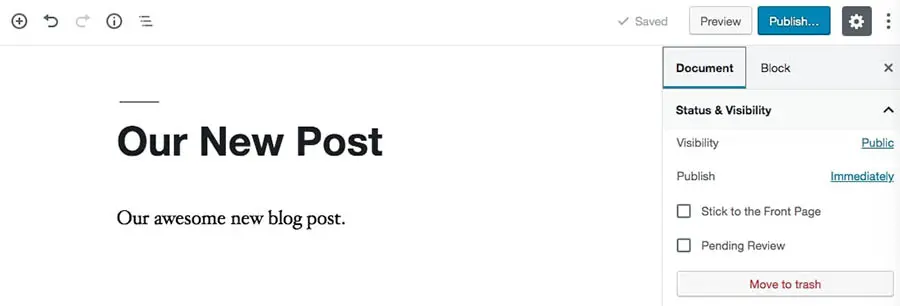
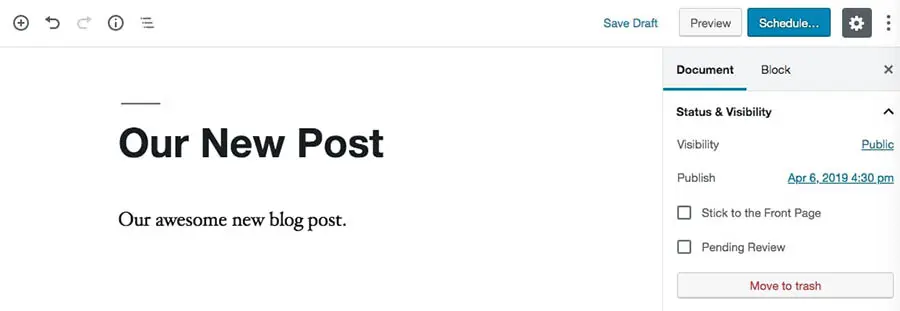
Als je op de link klikt, wordt er een agenda geopend waar je een toekomstige datum en tijd kunt selecteren. Zodra je dit hebt gedaan, zal Onmiddellijk veranderen in je gespecificeerde publicatietijd in de zijbalk. Klik ergens buiten de agenda om deze te sluiten.
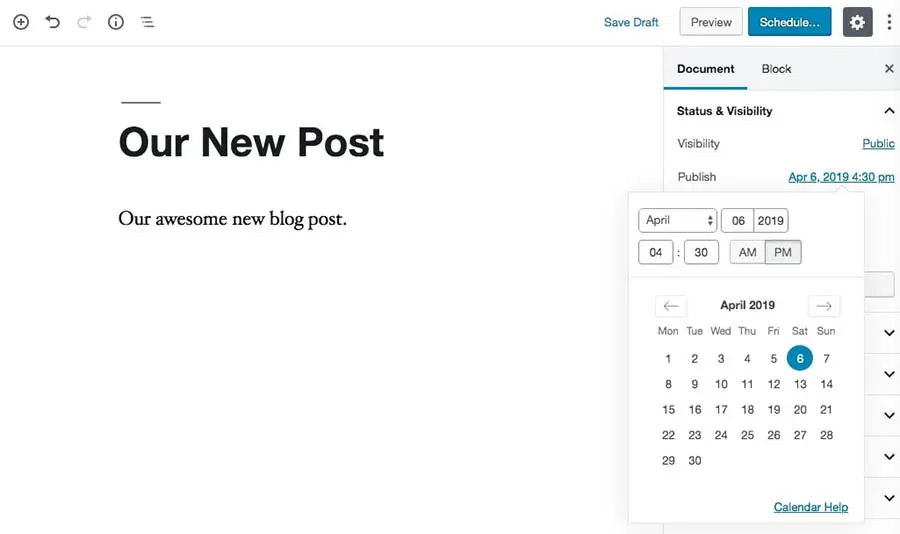
Wanneer je je bericht nog een laatste keer hebt doorgelezen en zeker weet dat het klaar is om te publiceren, klik dan op de blauwe Plan knop bovenaan de editor.
Je krijgt de kans om de publicatiedatum en -tijd van je bericht te bekijken en te bewerken en de zichtbaarheidsstatus in te stellen op Privé, Openbaar, of Wachtwoord Beveiligd. WordPress zal ook eventuele laatste punten aanwijzen die je misschien wilt aanpakken.
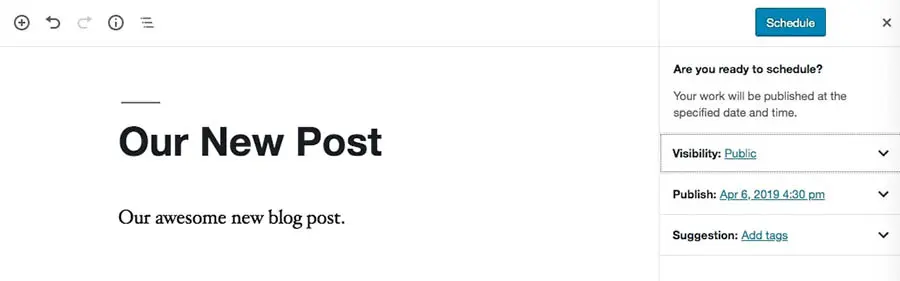
Wanneer je tevreden bent met je instellingen, selecteer dan nogmaals de blauwe Plan knop.
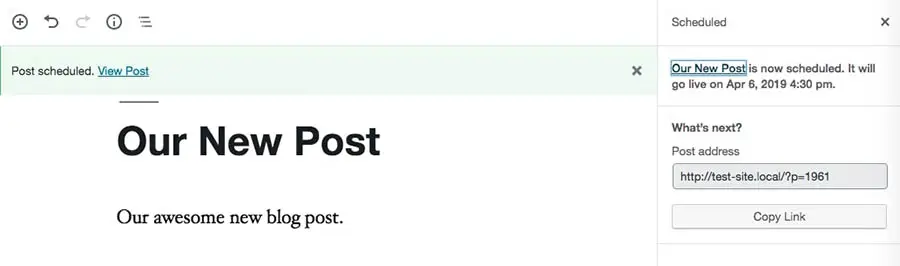
Je zou een definitieve melding moeten ontvangen dat je bericht is ingesteld om te worden gepubliceerd op de datum en tijd die je hebt gekozen. Dat is alles wat je hoeft te doen!
2. Plan Berichten in de Klassieke Editor
Als je nog steeds de Classic WordPress Editor gebruikt, geen zorgen. Je kunt nog steeds gemakkelijk geplande berichten instellen. Ga gewoon naar het bericht dat je wilt plannen en bekijk de Publiceren widget.
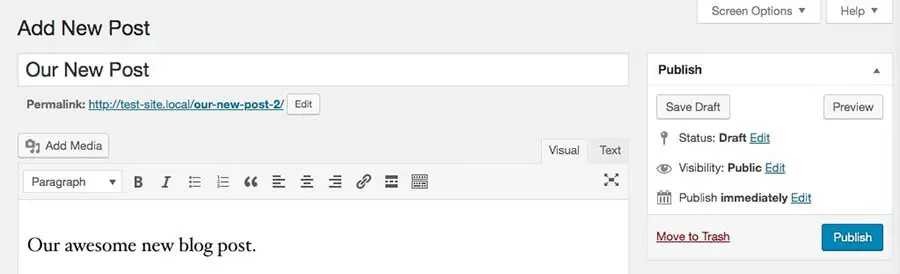
Net zoals in de Blokeditor wordt je bericht standaard ingesteld om meteen te publiceren. Klik op Bewerken naast Direct publiceren, waarmee je toegang krijgt tot de instellingen voor datum en tijd.
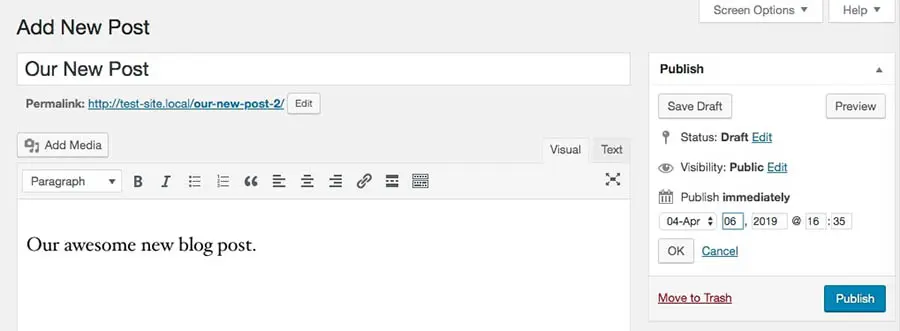
Hier is geen uitgebreide kalender, maar het is nog steeds eenvoudig genoeg om je gewenste publicatiedatum en -tijd in te stellen. Zorg er alleen voor dat je de 24-uurs klok gebruikt.
Klik dan op OK als je klaar bent. Nadat je de details van je bericht hebt afgerond, selecteer je de blauwe Plan knop in de Publiceer widget.
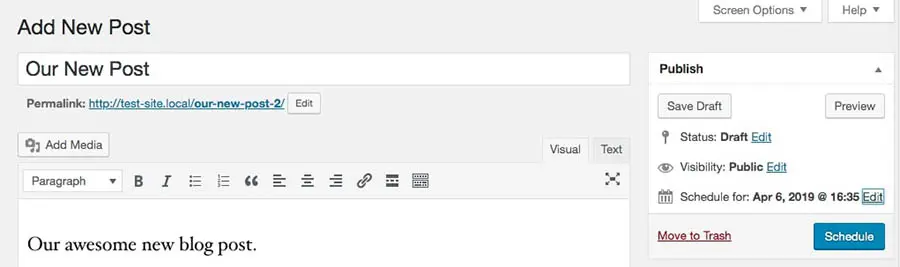
Je zou een melding moeten ontvangen dat je bericht is ingepland en de gewijzigde status ervan zien in de Publiceren widget.
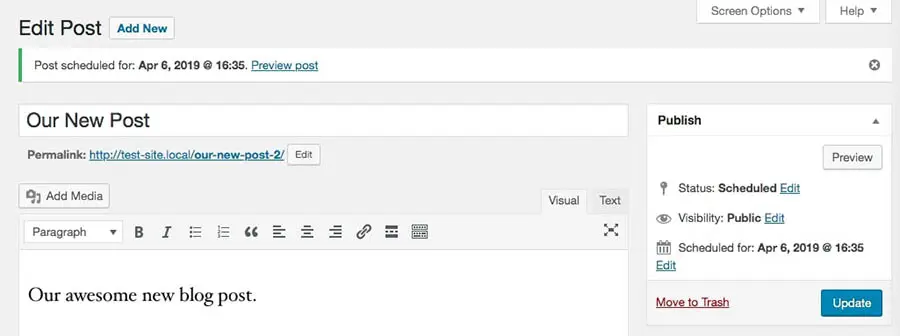
Als je updates moet uitvoeren, kun je dit doen door te klikken op de blauwe Bewerk link naast een van de instellingen. Zorg ervoor dat je daarna op de Update knop drukt.
3. Gebruik Een Plugin Om Berichten In Te Plannen
Als je toegang wilt tot meer geavanceerde automatische publicatiefuncties, wil je misschien WordPress-plugins overwegen. Laten we naar twee van de beste opties kijken.
WP Geplande Berichten
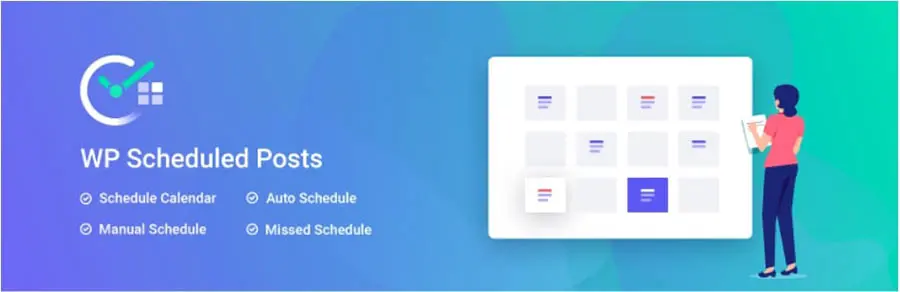
WP Scheduled Posts voegt een redactionele kalender toe aan je WordPress-dashboard. Je kunt berichten slepen en neerzetten om ze te plannen, dus het instellen van publicatiedata is snel en eenvoudig. Deze tool helpt je ook om het overzicht te bewaren over al je auteurs als je meerdere mensen hebt die inhoud creëren.
Je kunt zelfs nieuwe berichten rechtstreeks in de kalender toevoegen — bewaar die geweldige ideeën die je hebt voor een toekomstige datum. De plugin is gratis te downloaden, maar als je kiest voor een premium plan, krijg je toegang tot extra functies, waaronder de ‘Auto Scheduler’ en ‘Missed Post Handler’.
CoSchedule
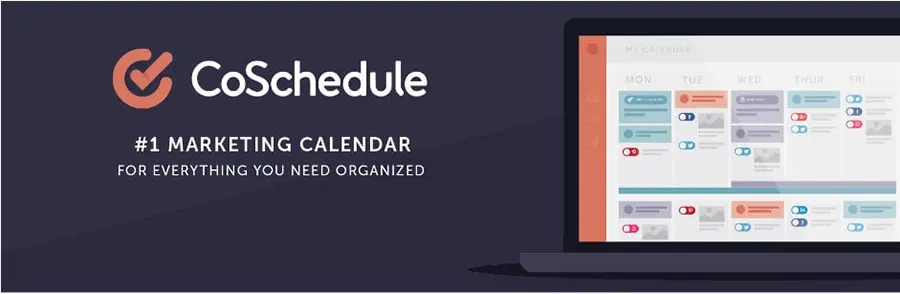
Als je een completer inhouds- en marketingschema nodig hebt, kijk dan eens naar CoSchedule. Hoewel je nog steeds de stappen moet volgen voor het plannen van berichten in de WordPress-editor zoals hierboven beschreven, kun je met CoSchedule je geplande blogberichten, sociale media-inhoud en marketingcampagnes beheren vanuit een enkele kalender rechtstreeks in je WordPress Dashboard.
Je kunt de CoSchedule WordPress-plugin gratis downloaden, maar je kunt er niets mee doen tenzij je ook een betaald CoSchedule-account hebt. Plannen voor die accounts beginnen vanaf $80 per maand.
Probleemoplossing Voor Geplande Berichten In WordPress
Het plannen van berichten in WordPress is eenvoudig, maar er zijn een paar problemen waar je tegenaan kunt lopen. Gelukkig hebben de meest voorkomende problemen eenvoudige oplossingen.
De Juiste Tijdzone Instellen
Eerst is het belangrijk om ervoor te zorgen dat wanneer je een publicatiedatum en -tijd hebt gekozen, deze zijn ingesteld op de juiste tijdzone.

Je kunt de tijdsinstellingen van je site controleren door naar Instellingen > Algemeen in je WordPress-dashboard te gaan, en naar beneden te scrollen naar Tijdzone. Daar kun je zien op welke tijdzone je site momenteel is ingesteld, en deze wijzigen indien nodig.
Omgang Met Gemiste Berichten
Je wilt ook een veiligheidsmaatregel voor het geval er iets misgaat en een bericht dat je hebt gepland voor publicatie, niet zoals verwacht live gaat. Hiervoor raden we aan om naar een plugin zoals Scheduled Post Trigger te kijken, die controleert op en publiceert gemiste geplande berichten.
Zo kan, als je bericht om welke reden dan ook niet automatisch wordt gepubliceerd, de plugin je inhoud alsnog op je site plaatsen (ook al is het wat laat). Als je de premium versie van WP Scheduled Posts gebruikt, werkt de functie ‘Missed Posts Handler’ op vrijwel dezelfde manier.
Posts Uitschakelen
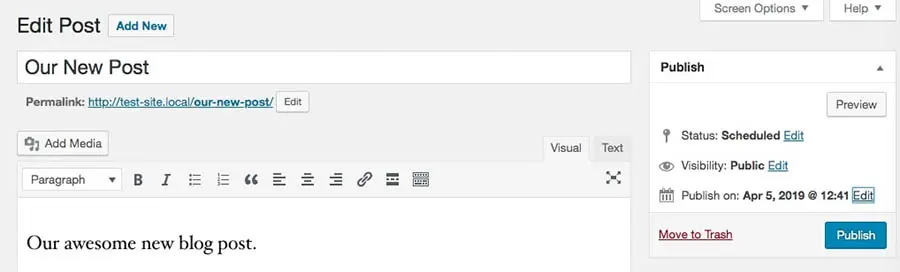
Tenslotte kunnen er momenten zijn waarop je een bericht hebt ingesteld voor toekomstige publicatie, en dan besluit je dat je het meteen wilt publiceren. Om dit te doen in de Classic Editor, ga naar de Publiceren widget en klik op Bewerken naast de datum bij Gepland voor. Wijzig de instellingen naar de huidige datum en tijd, en selecteer dan OK.
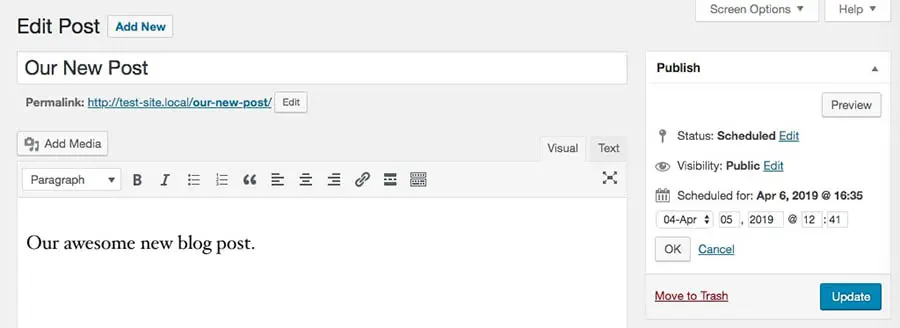
Klik op de blauwe knop, die ofwel Bijwerken of Publiceren zal zeggen. Zodra je dat doet, zou je een melding moeten ontvangen dat je bericht is gepubliceerd.
In de blokeditor werkt deze functionaliteit vrijwel hetzelfde. Wijzig de geplande datum en tijd naar het huidige moment en klik buiten de kalender om de functie af te sluiten. De blauwe knop bovenaan de editor zal nu Publiceren zeggen.
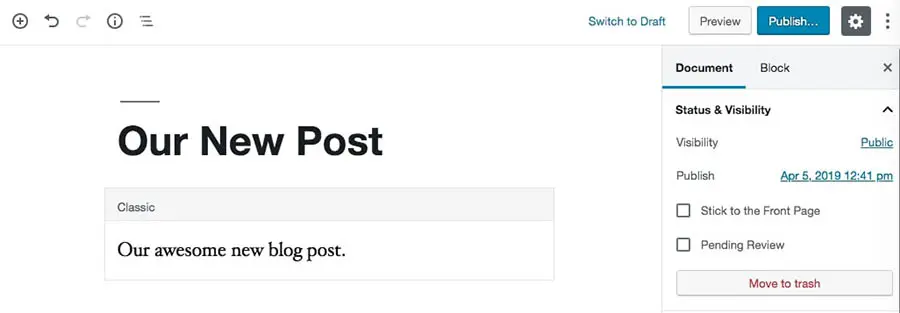
Selecteer het en WordPress zal de post onmiddellijk op je site plaatsen.
Houd Ons Op De Hoogte
Consistent posten op je WordPress-blog is essentieel voor het succes van je site. Het vooraf plannen van je blogposts kan je helpen om meer trouwe volgers te winnen, terwijl het ook makkelijker voor je wordt om je site over tijd te beheren.
Heb je vragen over hoe je berichten kunt inplannen in WordPress? Volg ons op Twitter en laat het ons weten!
