Tu as probablement consacré beaucoup de travail à ton site, et si quelque chose devait lui arriver, les conséquences pourraient être dévastatrices. Des pirates pourraient te bloquer l’accès à ton site web, des fichiers de données pourraient être corrompus, ou tu pourrais même supprimer accidentellement ton site — ce qui est pire, c’est que les conséquences pourraient être permanentes.
Maintenir des sauvegardes régulières pourrait t’éviter de te retrouver dans cette situation. Il existe plusieurs méthodes différentes pour sauvegarder ton site WordPress — le plus important, elles peuvent toutes aider à prévenir la perte de tes précieux fichiers de site et de ta base de données.
L’Importance De Sauvegarder Ton Site Web WordPress
Commençons par les bases. Une sauvegarde WordPress est simplement une copie de tous les fichiers de ton site et de sa base de données. Les sauvegardes sont utilisées pour restaurer des sites qui ont été compromis par des piratages ou des fichiers corrompus ou des sites web qui ont été supprimés volontairement ou par accident.
La fréquence à laquelle tu devrais sauvegarder ton site web dépend de ton créneau et de sa taille. Si tu possèdes un site qui est constamment mis à jour, comme un blog à forte fréquentation ou un site e-commerce, tu voudras peut-être effectuer des sauvegardes quotidiennes. Les sites avec un contenu principalement statique se contentent généralement de sauvegardes moins fréquentes.
En Savoir Plus Sur Les Sauvegardes
Une sauvegarde de site web est une copie partielle ou complète de ses données. Une sauvegarde complète peut inclure une réplique exacte d’un site, englobant ses bases de données, fichiers de code, extensions, et plus encore. Pour une sécurité renforcée, les sauvegardes sont souvent enregistrées en utilisant un stockage cloud.
Il est fortement recommandé de faire plusieurs sauvegardes et de les stocker à différents endroits. Tout comme ton site peut être compromis ou perdu, tes sauvegardes peuvent également être détruites ou supprimées. Avoir plusieurs sauvegardes garantit que tu auras toujours une sauvegarde fraîche et actuelle, même lorsqu’une autre n’est pas disponible.
Comment Sauvegarder WordPress (3 Méthodes)
Il existe quelques méthodes différentes pour sauvegarder les sites WordPress. Chacune a ses avantages et inconvénients. La meilleure approche dépendra de toi, mais il est judicieux de toutes les connaître. Jetons un coup d’œil !
1. Sauvegarder WordPress Manuellement
Sauvegarder un site WordPress manuellement est la méthode la plus difficile, mais elle est parfois nécessaire. Si tu es bloqué hors de ton tableau de bord WordPress à cause d’une erreur ou d’un problème de sécurité et que tu as besoin de faire une sauvegarde, cela peut être la seule manière de le faire.
Il y a deux étapes à cela : sauvegarder tes fichiers et sauvegarder ta base de données. Pour commencer, tu auras besoin de tes identifiants Secure File Transfer Protocol (SFTP). Tu les trouveras généralement dans le backend de ton compte d’hébergement. Si tu ne les trouves pas, contacte simplement ton hôte — ils pourront les retrouver pour toi.
Une fois que tu as tes identifiants SFTP, tu voudras télécharger et lancer un client approprié, comme FileZilla. Cette option est excellente car elle est gratuite, open-source et facile à utiliser.
Une fois ouvert, entre tes identifiants dans les zones spécifiées :
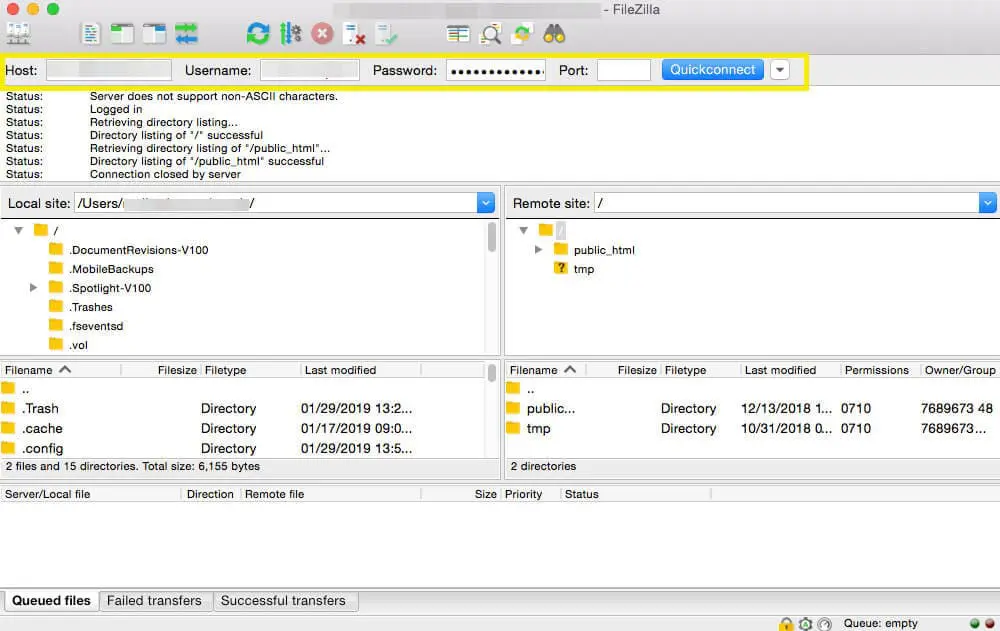
Après avoir établi une connexion avec ton serveur, tu auras besoin d’un dossier de destination pour ta sauvegarde. Tu peux en créer un sans quitter FileZilla en faisant un clic droit dans le quadrant supérieur gauche, en sélectionnant Créer un répertoire, et en lui donnant un nom.
Ensuite, glisse les fichiers WordPress de ton serveur (situés dans le quadrant supérieur droit) et dépose-les dans ton dossier de destination. Le téléchargement peut prendre un peu de temps — c’est l’heure du café ! — mais une fois terminé, tu auras une sauvegarde des fichiers de ton site enregistrée sur ton ordinateur.
Toutefois, tu devras toujours sauvegarder ta base de données WordPress. Pour cela, tu devras utiliser l’outil phpMyAdmin, que tu peux trouver dans le backend de ton hébergeur. Une fois connecté, sélectionne ta base de données WordPress dans la barre latérale :
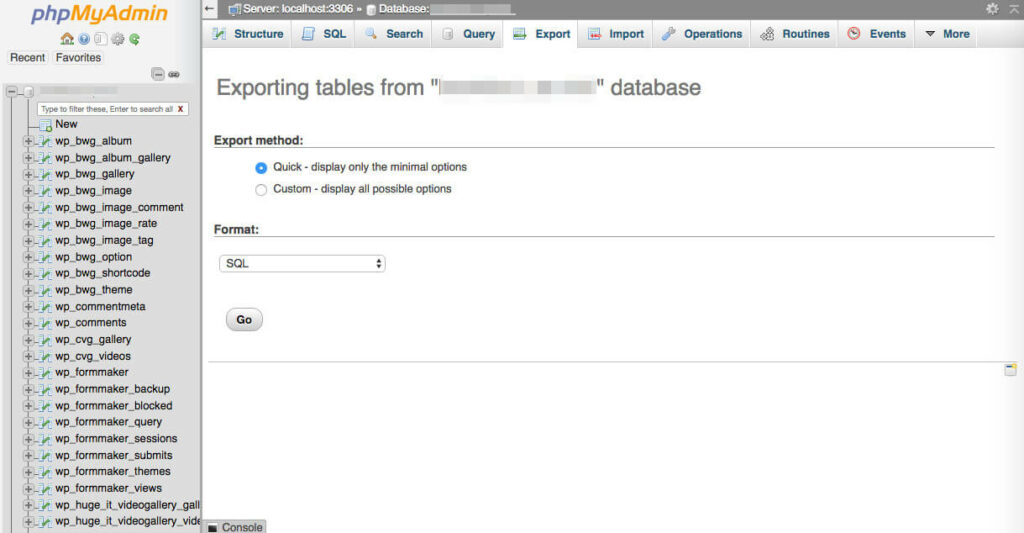
Ensuite, navigue en haut de l’écran vers l’onglet Export. Sélectionne la méthode d’exportation Quick, clique sur Go, et télécharge le fichier lorsque cela te sera demandé. Encore une fois, le téléchargement peut prendre un peu de temps et sauvegardera une copie de ta base de données sur ton ordinateur. C’est tout !
2. Installe Un Plugin WordPress Pour Exécuter Des Sauvegardes Automatiques
Utiliser un plugin est bien plus simple et rapide que de sauvegarder WordPress manuellement. Certains plugins, comme UpdraftPlus, te permettent de programmer des sauvegardes automatiques, te rendant l’espace mental tant nécessaire !
Pour mettre en œuvre cette méthode de sauvegarde, tu devras d’abord installer et activer le plugin choisi. Ensuite, tu pourras programmer tes sauvegardes, déterminer où le plugin doit les enregistrer, et sélectionner les fichiers que tu souhaites sauvegarder :
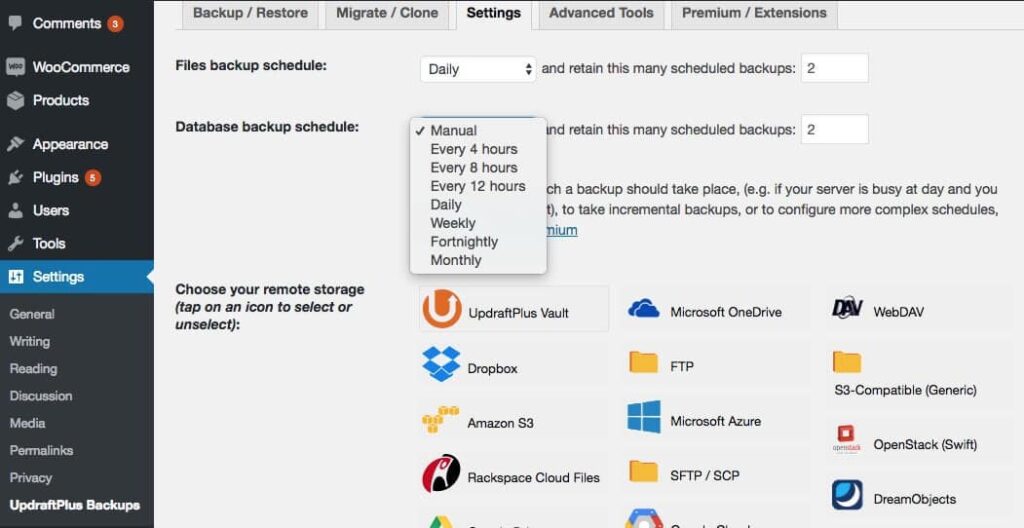
De nombreux plugins de sauvegarde WordPress (y compris UpdraftPlus) te permettent de sauvegarder des copies localement ou dans le cloud. C’est un excellent moyen de conserver des sauvegardes dans plusieurs endroits comme mesure de précaution supplémentaire.
Cependant, un inconvénient de l’utilisation d’un plugin est qu’il est difficile de surveiller si les sauvegardes sont créées. Bien sûr, sauvegarder ton site manuellement peut aider à cela puisque tu pourras facilement voir si la sauvegarde est correctement terminée. Cependant, il existe une méthode qui peut offrir le meilleur des deux mondes.
3. Gérer Les Sauvegardes Via Ton Fournisseur D’Hébergement
Certains fournisseurs d’hébergement, y compris nous chez DreamHost, proposent une fonctionnalité de sauvegarde. La manière dont tu accèdes, programmes, sauvegardes et restaures tes sauvegardes variera selon ton fournisseur. Nous fournissons des sauvegardes en un clic à tous les clients et des sauvegardes automatiques quotidiennes aux clients disposant de plans WordPress gérés.
Les sauvegardes automatiques offrent le plus haut niveau de commodité possible, fonctionnant en arrière-plan sans que tu aies à faire quoi que ce soit. Tu peux (bien sûr) les compléter avec des sauvegardes à la demande en dehors de ton calendrier habituel — par exemple, juste avant d’apporter des modifications à ton site en direct.
Pour accéder à tes sauvegardes en tant que client DreamPress, connecte-toi à ton compte et sélectionne DreamPress dans le menu déroulant WordPress dans la barre latérale. De là, trouve le domaine que tu souhaites sauvegarder et clique sur le bouton Gérer. Tu pourras ensuite sélectionner l’onglet Sauvegardes, où toutes tes sauvegardes seront listées, et également les créer ou les restaurer en un seul clic :
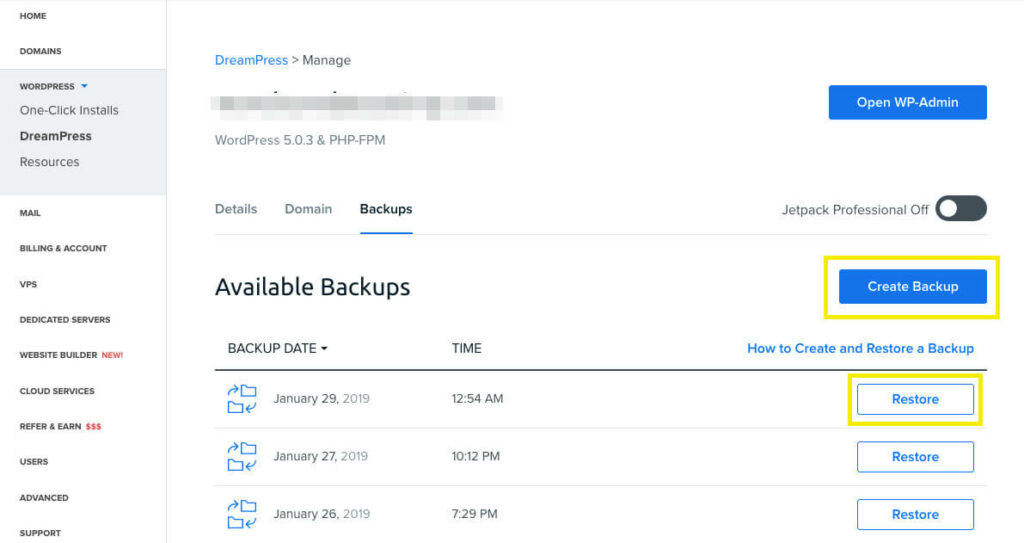
Enfin, laisser ton hébergeur automatiser les sauvegardes en ton nom est généralement un réglage ‘configure-et-oublie’. Cependant, pour une sécurité supplémentaire, tu peux toujours vouloir sauvegarder plusieurs copies. Il vaut la peine de se rappeler que si ton site rencontre un problème de serveur et que les sauvegardes sont stockées sur le même serveur que ton site (un ‘non-non’), tu pourrais rencontrer des problèmes.
Sauvegarde Ton Site WordPress Aujourd’hui
Ton site web est important pour toi, donc il est essentiel de le protéger contre les menaces extérieures, les simples erreurs humaines, ou autre chose. Sauvegarder régulièrement ton site WordPress garantira que tu as un moyen de récupérer ton site si le pire arrive.

Fais Plus avec DreamPress
Les utilisateurs de DreamPress Plus et Pro ont accès à Jetpack Professional (et plus de 200 thèmes premium) sans coût supplémentaire!
Découvrir les Plans