Niets kan je dag zo verpesten als een onverwachte WordPress-fout.
Gelukkig is WordPress over het algemeen een goed geoliede machine die zijn reputatie waarmaakt en niet snel fouten geeft zonder reden. Helaas kan dat het des te frustrerender maken als er toch een probleem optreedt, vooral als je niet weet hoe je het moet oplossen.
Vele fouten zijn op het eerste gezicht intimiderend, met name voor WordPress-beginners. Gelukkig komen de meeste fouten voort uit kleine problemen die gemakkelijk aan te pakken zijn, en zodra je de bron van het probleem begrijpt, kost het slechts wat basis probleemoplossing om je site weer operationeel te krijgen.
Laten we beginnen! Dit artikel laat je zien hoe je de meest voorkomende WordPress-fouten kunt diagnosticeren, maar daar stoppen we niet! We zullen je ook stap voor stap begeleiden bij het oplossen van de WordPress-fouten, om je site weer normaal te krijgen. En onthoud, als je jouw fout hier niet ziet staan, kun je altijd naar de officiële lijst met veelvoorkomende problemen van WordPress gaan voor meer hulp.
Laten we bij het begin beginnen!
1. Deze Site Ondervindt Technische Problemen
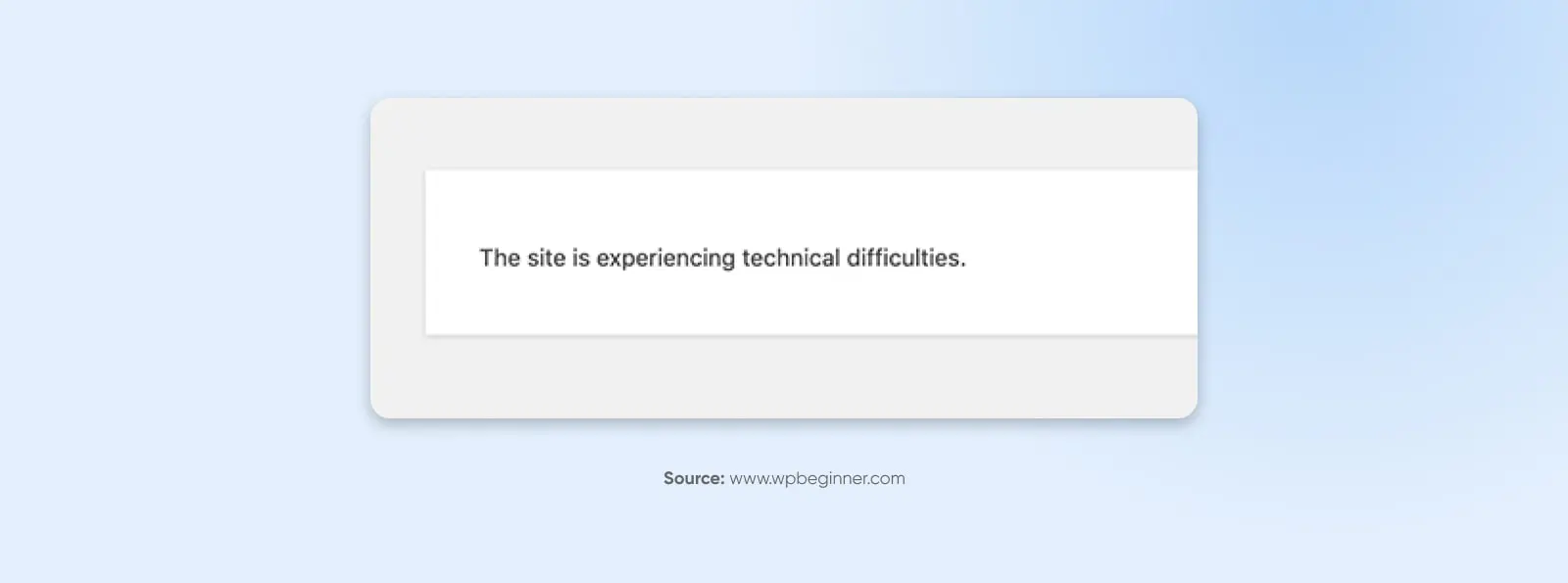
WordPress heeft functies voor bescherming tegen fatale fouten geïntroduceerd in WordPress 5.2. Als je site een fatale fout tegenkomt, krijg je een eenvoudige boodschap: “Deze site ondervindt technische problemen.”
Gelukkig heeft WordPress ook ingebouwde functies om deze fouten te herstellen. Je ontvangt een volledig rapport met de oorzaak van de fout naar je beheerders e-mailadres, samen met een link om toegang te krijgen tot de backend van je site, waar je het kunt oplossen.
2. Parseerfout/Syntaxisfout
Hier is nog een eenvoudige — Hoewel veel van de fouten waarover we gaan leren frustrerend kunnen zijn vanwege hoe weinig informatie ze geven, is de ‘parse error’ (of ‘syntax error‘), een type PHP-fout, tenminste behulpzaam genoeg om je precies te vertellen wat er mis is.

Deze fout treedt op wanneer er een probleem is met de code van je site, meestal wanneer je een codefragment hebt toegevoegd met enkele onjuiste syntax (meestal in het functions.php bestand.) In plaats van dat je pagina wordt geladen, verschijnt er een eenvoudig bericht dat uitlegt wat het probleem is en waar het is opgetreden.
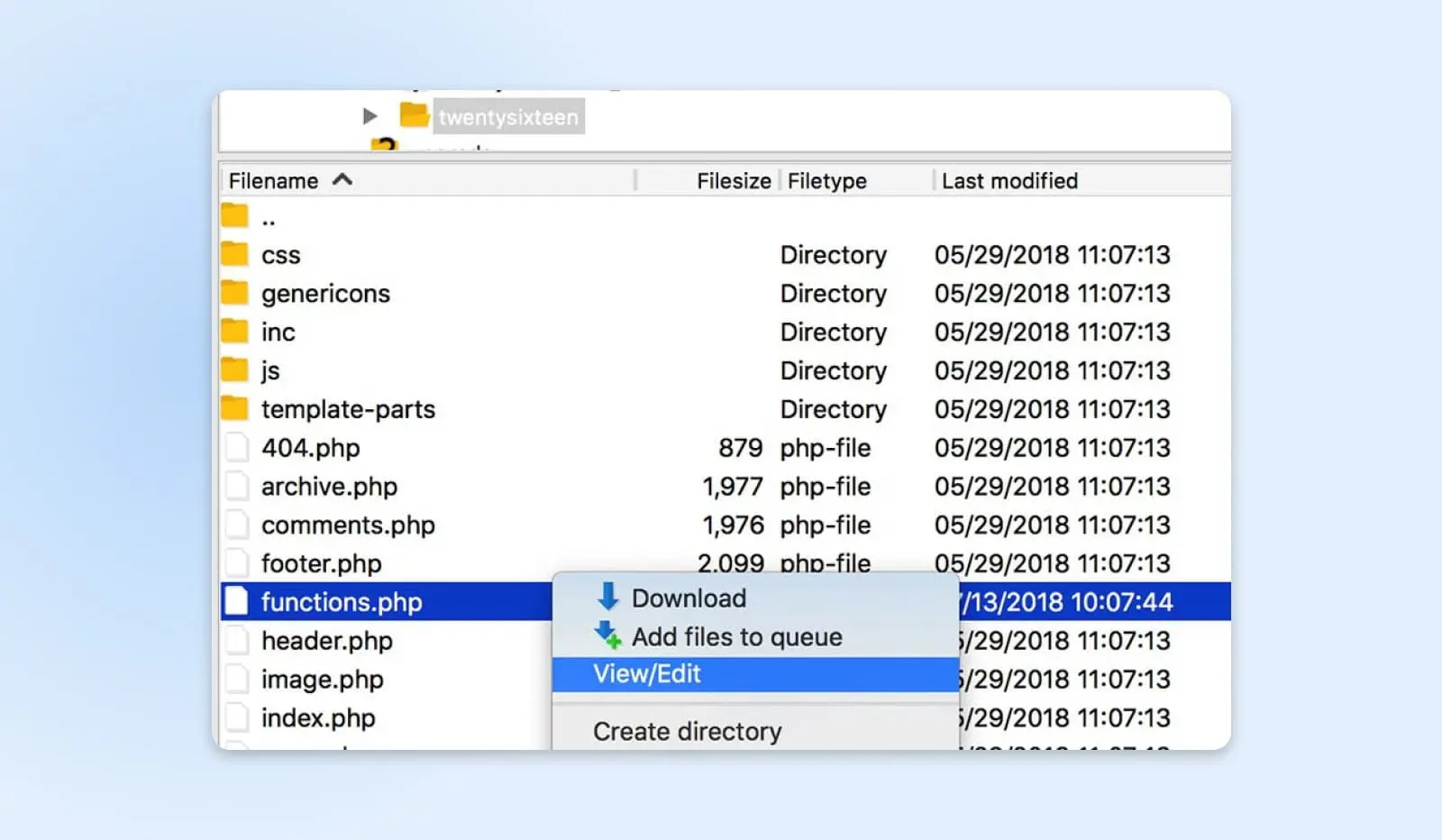
Om het probleem op te lossen, moet je toegang krijgen tot het gespecificeerde bestand via SFTP. In ons voorbeeld zullen we FileZilla gebruiken, aangezien het een gratis en open-source tool is. Gebruik gewoon de SFTP-inloggegevens die door je webhost zijn verstrekt om toegang te krijgen tot de backend van je site.
Dan moet je het bestand in kwestie vinden. In het bovenstaande voorbeeld kun je zien dat het probleem in het functions.php bestand zit voor het huidige thema van de site. Daarom zullen we toegang krijgen tot de map van dat thema, rechtsklikken op functions.php, en Bekijken/Bewerken selecteren.
Als je het bericht over de Parse error controleert, kun je zelfs zien dat het je de exacte regel code vertelt waar het probleem zich bevindt. Nu moeten we alleen die regel vinden en het probleem oplossen. In ons voorbeeld is het een simpele kwestie van een ontbrekende haakje, dus laten we dat oplossen.
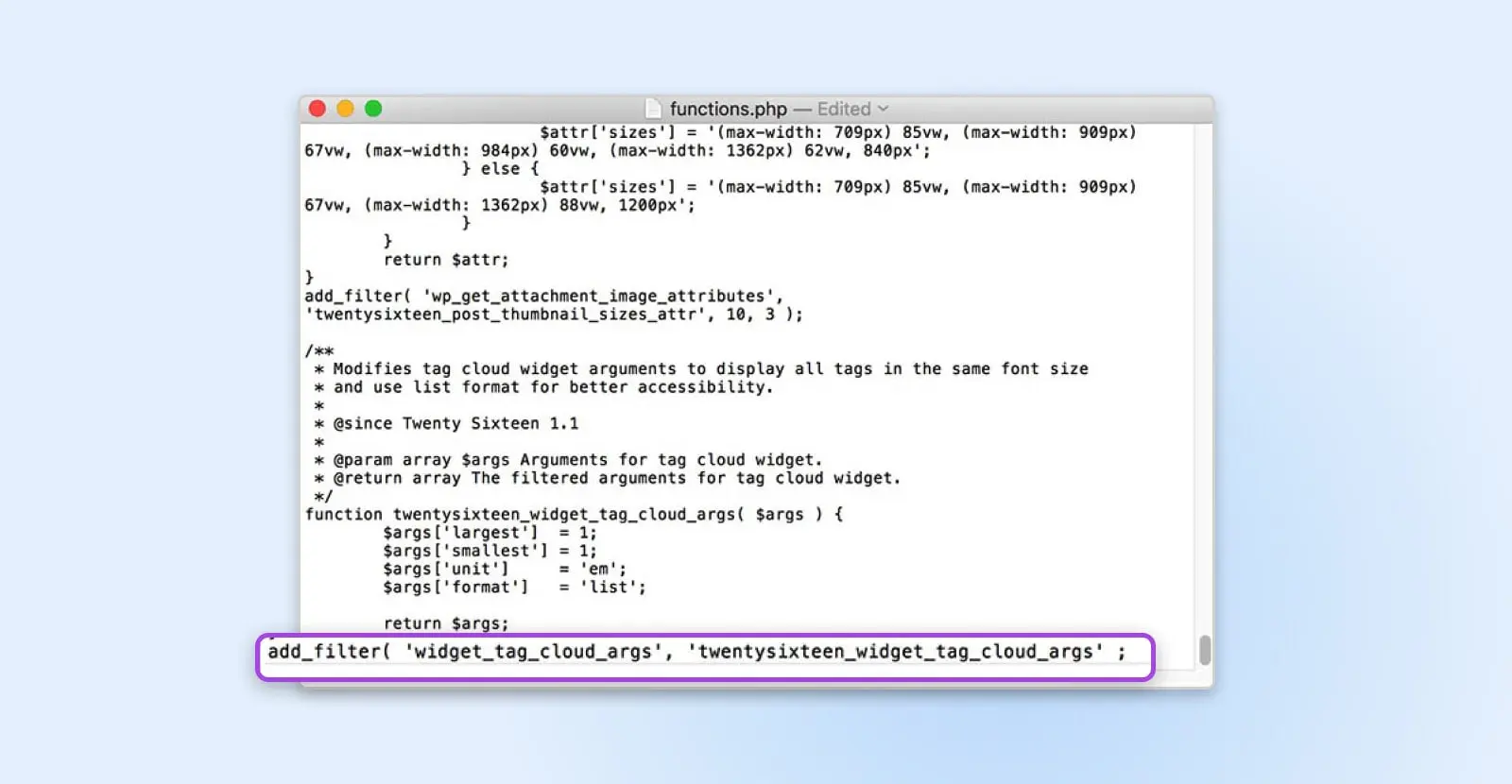
Sla je bestand op, en selecteer Ja wanneer je FTP-client vraagt of je het bestaande bestand op de server wilt vervangen. Je zou nu je site moeten kunnen controleren en zien dat deze weer normaal is.
3. Maximale Uitvoeringstijd Overtroffen
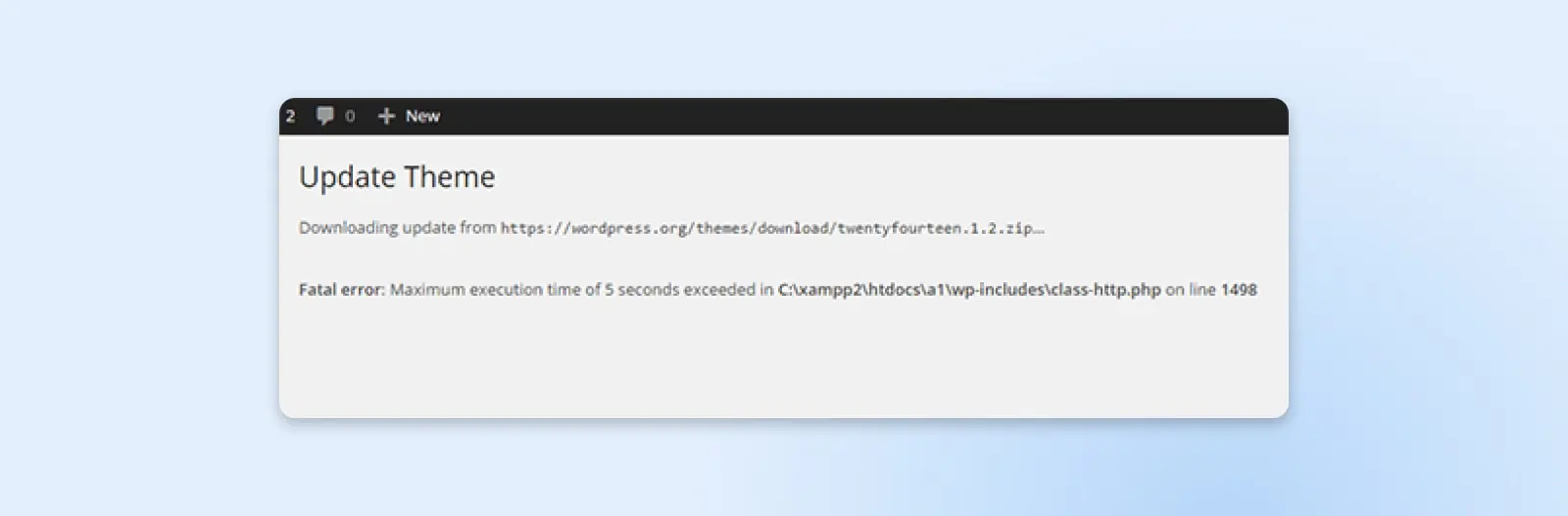
Een van de meest voorkomende PHP-fouten die je waarschijnlijk tegenkomt, is gerelateerd aan de tijdslimieten die zijn ingesteld voor hoe lang een PHP-script kan draaien. Deze tijdslimieten worden ingesteld door WordPress hostingproviders en kunnen variëren – sommige providers stellen ze op hogere waarden in, terwijl andere ze lager instellen. Wanneer een site gegevens verwerkt, als het niet binnen de maximale tijdslimiet kan afronden, zal het een time-out krijgen en deze fout weergeven: “Fatale fout: Maximale uitvoeringstijd overschreden.”
Er zijn twee manieren om dit probleem op te lossen.
De eerste manier is om het script te vinden dat te lang draait en het te verwijderen. Dit maakt waarschijnlijk deel uit van een plugin of thema, dus het deactiveren van plugins en terugkeren naar een standaardthema zijn goede startpunten.
De eenvoudigere manier kan zijn om je maximale tijdslimiet te verhogen. Om dit te doen, voeg de volgende code toe aan je php.ini-bestand:
max_execution_time = 300
Je kunt ook contact opnemen met je hostingprovider om te vragen naar hun maximum en of ze het voor je kunnen verhogen.
4. Wit Scherm Van De Dood (WSoD)
Een van de beruchtste en meest raadselachtige fouten is het gevreesde WordPress Witte Scherm des Doods (WSoD). Deze fout vervangt je hele site door een leeg, wit niets. Je krijgt geen foutmeldingen of verdere hulp.
Dit probleem kan om veel verschillende redenen voorkomen, maar het betekent meestal dat je site niet goed kon worden geladen. Omdat er niet veel informatie is om op voort te bouwen, zijn er verschillende methoden voor probleemoplossing.
We hebben op deze blog uitvoerig uitgelegd hoe je de WSoD kunt oplossen, dus we raden je aan die tutorial te bekijken als je deze fout tegenkomt. Hier is echter een korte samenvatting van de stappen die je kunt ondernemen bij dit lastige probleem:
- Schakel je plugins uit. De meest waarschijnlijke oorzaak van de WSoD is een defecte plugin, dus probeer ze allemaal uit te schakelen en kijk of dat het probleem oplost.
- Schakel je thema uit. Je WordPress-thema kan ook dit probleem veroorzaken, dus gebruik SFTP om het te vervangen door een van de standaardthema’s van WordPress.
- Activeer WordPress debug-modus. Dit is een handige functie waarmee je fouten rechtstreeks op elke pagina kunt zien, wat je kan helpen de onderliggende oorzaak van de WSoD te achterhalen.
- Leegmaken van je cache. De cachingoplossing van je site kan ervoor zorgen dat je verouderde bestanden ziet, zelfs als de WSoD is opgelost. Daarom wil je je cache wissen en kijken of dat het probleem oplost.
- Verhoog je geheugenlimiet. Het is mogelijk dat je site zonder geheugen zit. Je kunt je maximale limiet verhogen door je php.ini-bestand te bewerken.
Deze methoden zullen de WSoD in de meeste gevallen oplossen. Als je echter nog steeds problemen ondervindt, moet je contact opnemen met de ondersteuning van je hostingprovider voor meer hulp.
5. 400 Fouten
400 Ongeldige Aanvraag
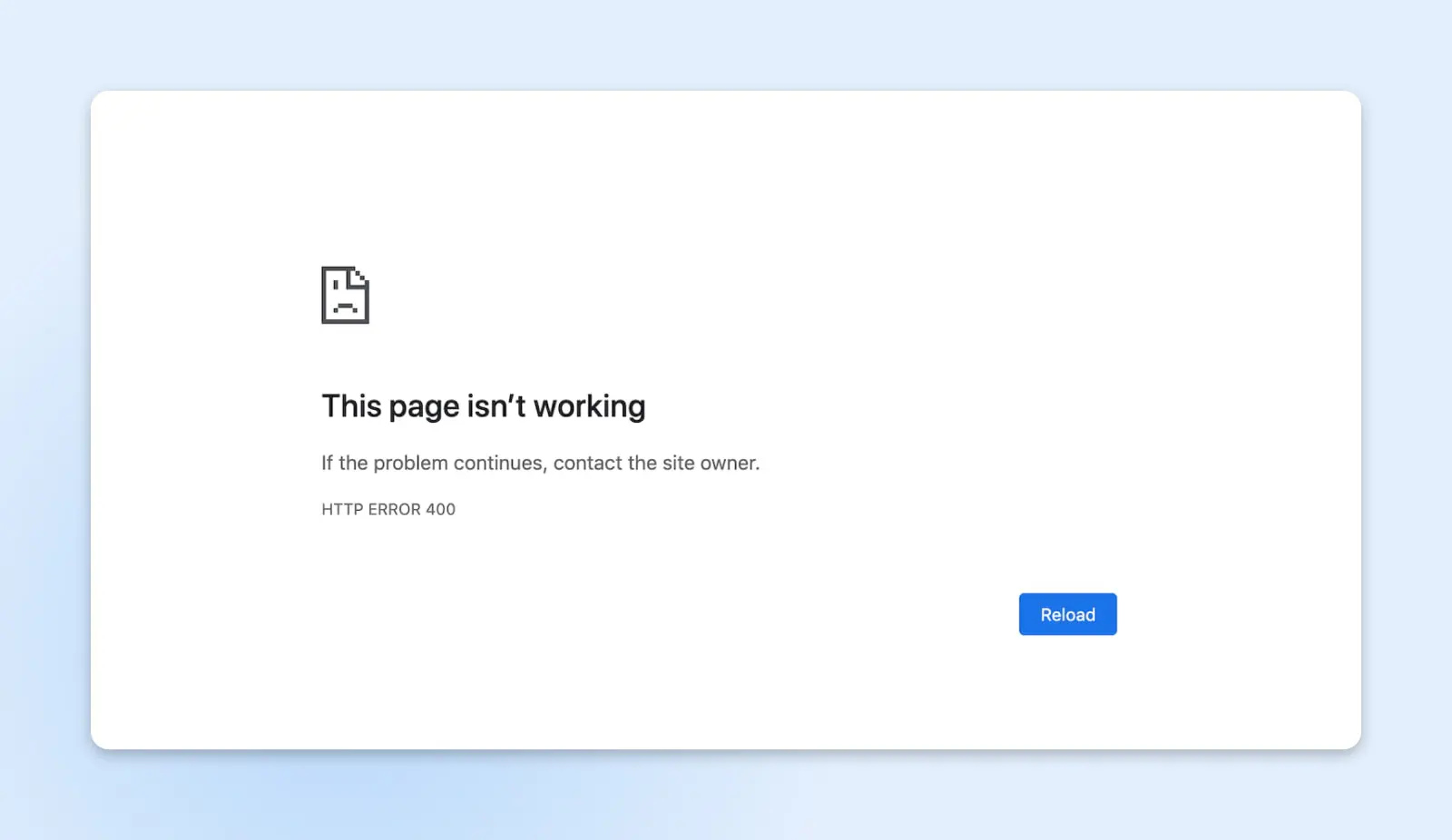
Een 400 Bad Request-fout is een soort verzamelnaam wanneer je server een probleem heeft, maar het valt niet in een specifieke categorie. Dat betekent dat het veel verschillende oorzaken kan hebben – en veel verschillende oplossingen. Hier zijn enkele oplossingen om te proberen:
- Controleer de URL op typefouten
- Leeg je browser cache en cookies
- Leeg je DNS cache
- Deactiveer browserextensies
403 Verboden
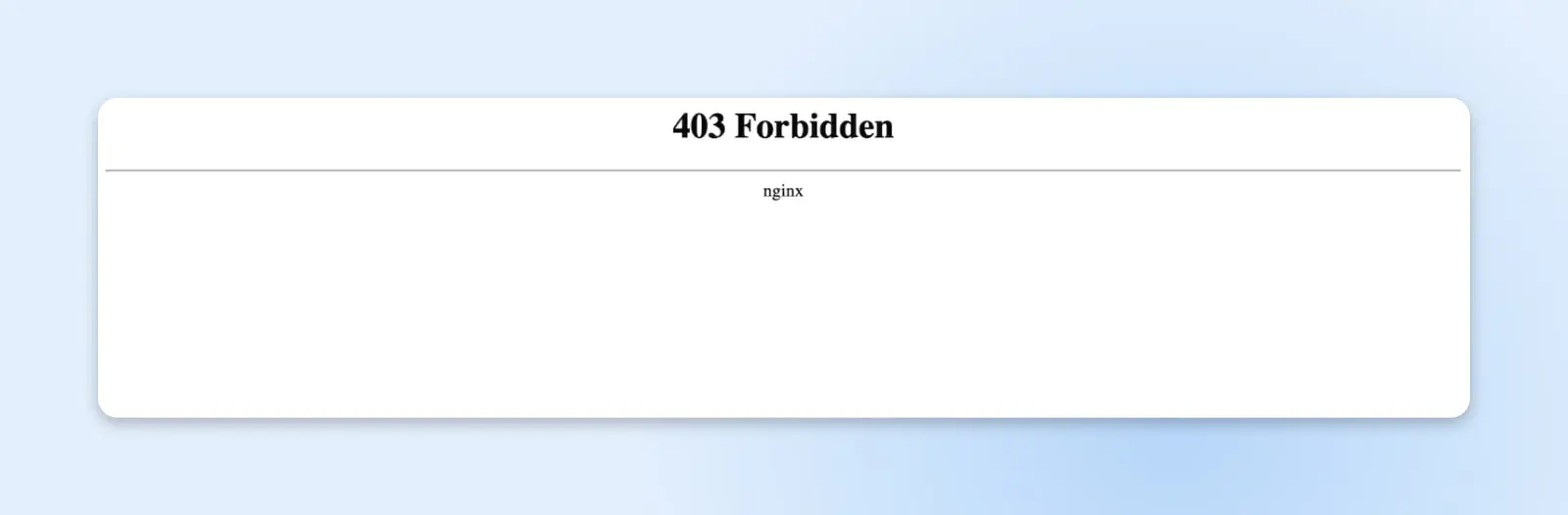
WordPress heeft veel ingebouwde maatregelen die je site veilig houden, inclusief verschillende niveaus van “rechten.” Deze helpen om mensen die geen toegang zouden moeten hebben te weren, maar als de rechten niet correct zijn ingesteld, kun je fouten tegenkomen zoals een 403.
De typische oorzaak is het .htaccess-bestand. In eenvoudige termen is .htaccess een bestand dat regelt hoe je WordPress-site communiceert met zijn server. Dit bestand kan worden gebruikt om de beveiliging van je site te verhogen en enkele van de standaard serverinstellingen te overschrijven.
Om een 403-fout te herstellen, kun je je rechten resetten. Of, een eenvoudiger manier kan zijn om een nieuw .htaccess-bestand te genereren. Je kunt dat doen door naar je beheerdersdashboard te gaan en Instellingen > Permalinks te openen.
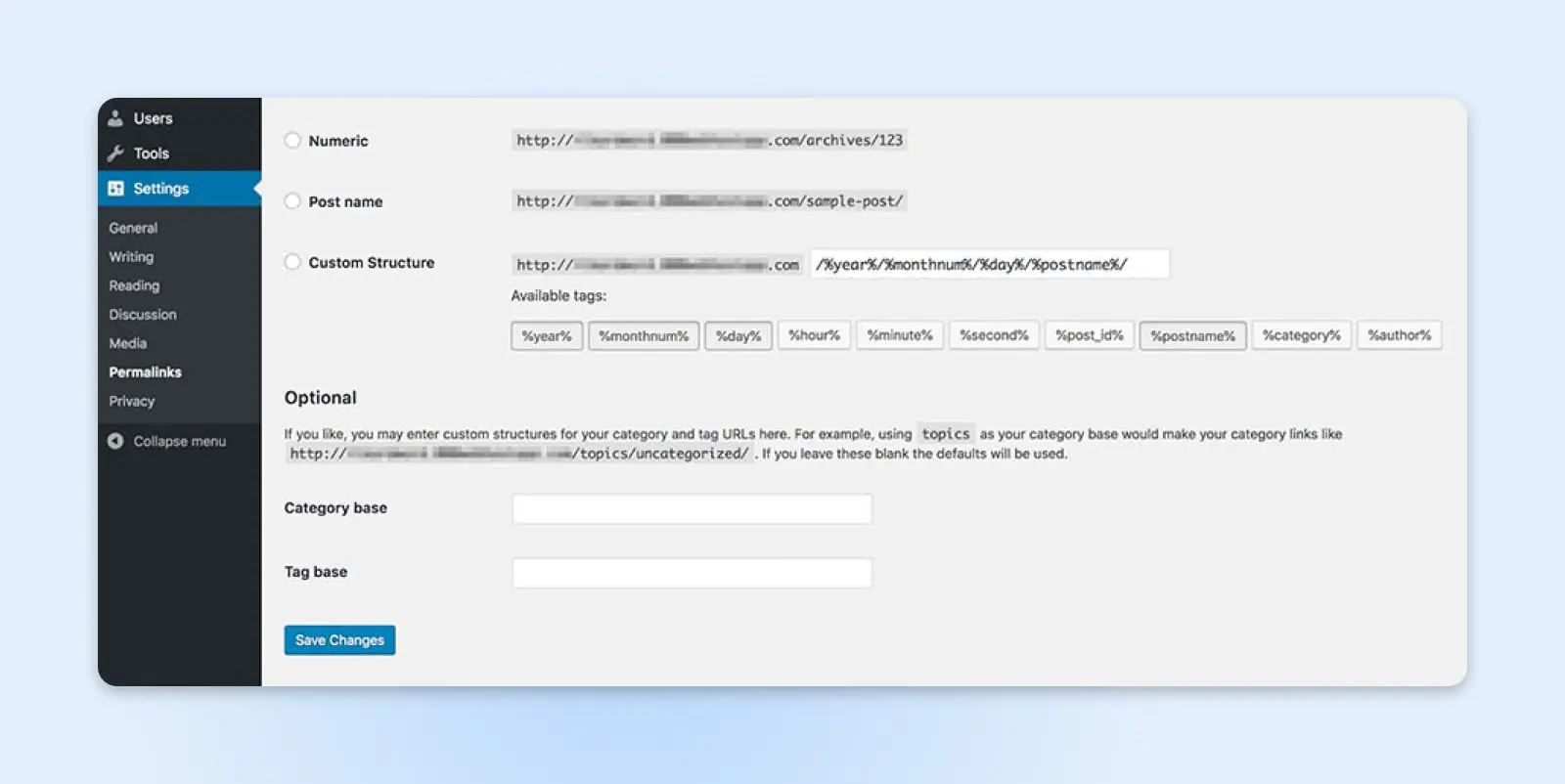
Je hoeft hier geen echte wijzigingen aan te brengen. Klik gewoon op Wijzigingen Opslaan om een nieuw .htaccess-bestand te genereren.
404 Niet Gevonden
De 404-foutcode zou bekend moeten zijn bij de meeste internetgebruikers.
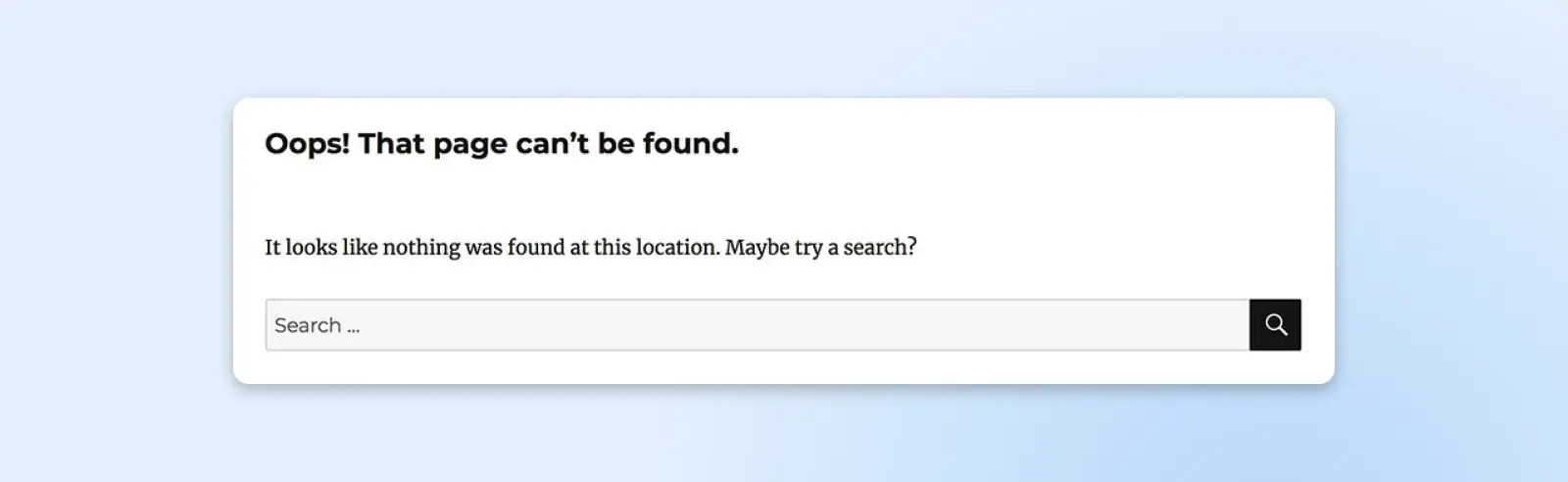
Het betekent dat de server de gevraagde pagina niet kon vinden. Deze fout wordt meestal geassocieerd met kapotte links en gewijzigde URL’s, maar het kan nog steeds voorkomen als de pagina die je zoekt beschikbaar zou moeten zijn. Het is een extra frustrerende fout, omdat het de gebruikerservaring en SEO van je site negatief kan beïnvloeden.
Wanneer dit gebeurt, is de meest waarschijnlijke dader, alweer, het .htaccess-bestand. Dit bestand beheert ook de hyperlinkstructuur van je site, dus het heeft de potentie om je URL’s verkeerd om te leiden. Je eerste stap is om een nieuw .htaccess-bestand te genereren met behulp van de stappen die we hierboven hebben beschreven.
In het onwaarschijnlijke geval dat dit de fout niet oplost, moet je mogelijk .htaccess opnieuw uploaden. De gemakkelijkste manier om dit te doen is een nieuw bestand te maken, het .htaccess te noemen (vergeet de punt niet en voeg geen bestandsextensie toe) en de volgende code erin te plakken:
# BEGIN WordPress
RewriteEngine On
RewriteBase /
RewriteRule ^index.php$ – [L]
RewriteCond %{REQUEST_FILENAME} !-f
RewriteCond %{REQUEST_FILENAME} !-d
RewriteRule . /index.php [L]
# END WordPress
Upload daarna het bestand naar de rootmap van je site. In de meeste gevallen zou dit de 404-fout die je ziet moeten oplossen.
405 Methode Niet Toegestaan
Een 405-fout betekent dat je server een verzoek van je browser heeft ontvangen maar dit om een of andere reden heeft afgewezen. Helaas kan dit door veel dingen worden veroorzaakt, wat betekent dat er veel mogelijke oplossingen zijn. Hier zijn enkele oplossingen om te proberen:
- Draai recente thema- of plugin-updates terug
- Deactiveer plugins
- Keer terug naar een standaardthema
- Controleer de configuratie en foutenlogboeken van je server
- Debug je applicatiecode
6. 500 Fouten
500 Interne Serverfout
De Interne Serverfout is nog een probleem dat frustrerend ondoorzichtig kan zijn over het onderliggende probleem.
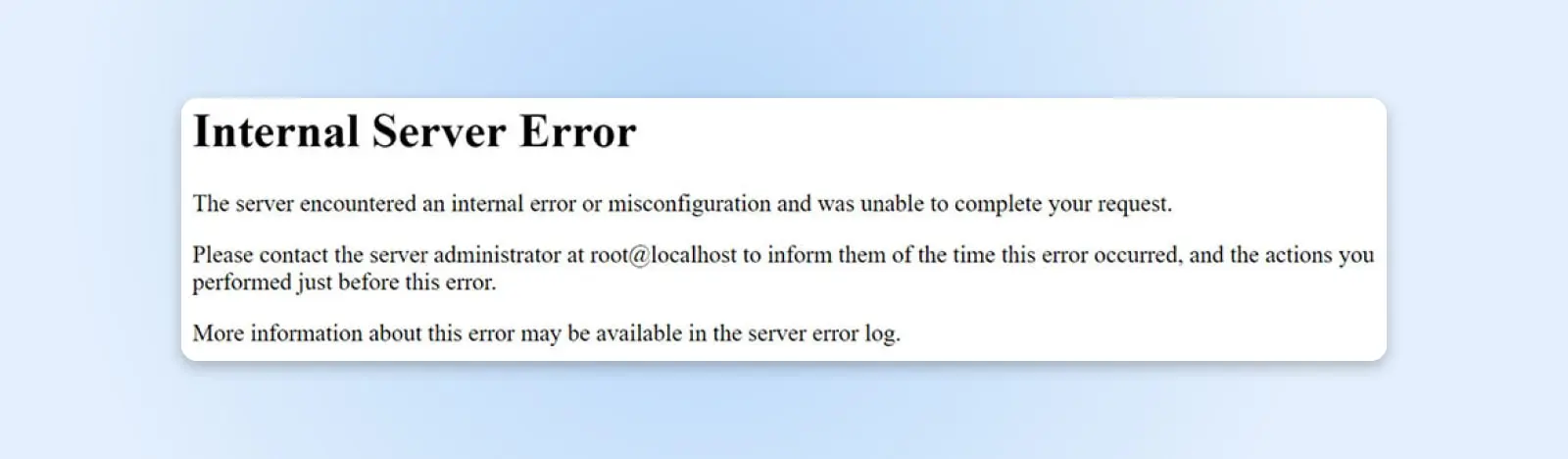
Gelukkig heeft deze fout minder mogelijke oorzaken dan de WSoD. Het verschijnt wanneer een onbekend probleem optreedt met de server en wordt over het algemeen veroorzaakt door een van de volgende:
- Er is een probleem met het .htaccess-bestand van je site.
- Je site heeft zijn geheugenlimiet bereikt.
Om te testen of je .htaccess-bestand de Interne Serverfout veroorzaakt, hoef je alleen het bestand uit te schakelen. Dit kun je doen door opnieuw SFTP te gebruiken. Het bestand bevindt zich meestal in de rootdirectory van je site, die vaak public_html wordt genoemd.
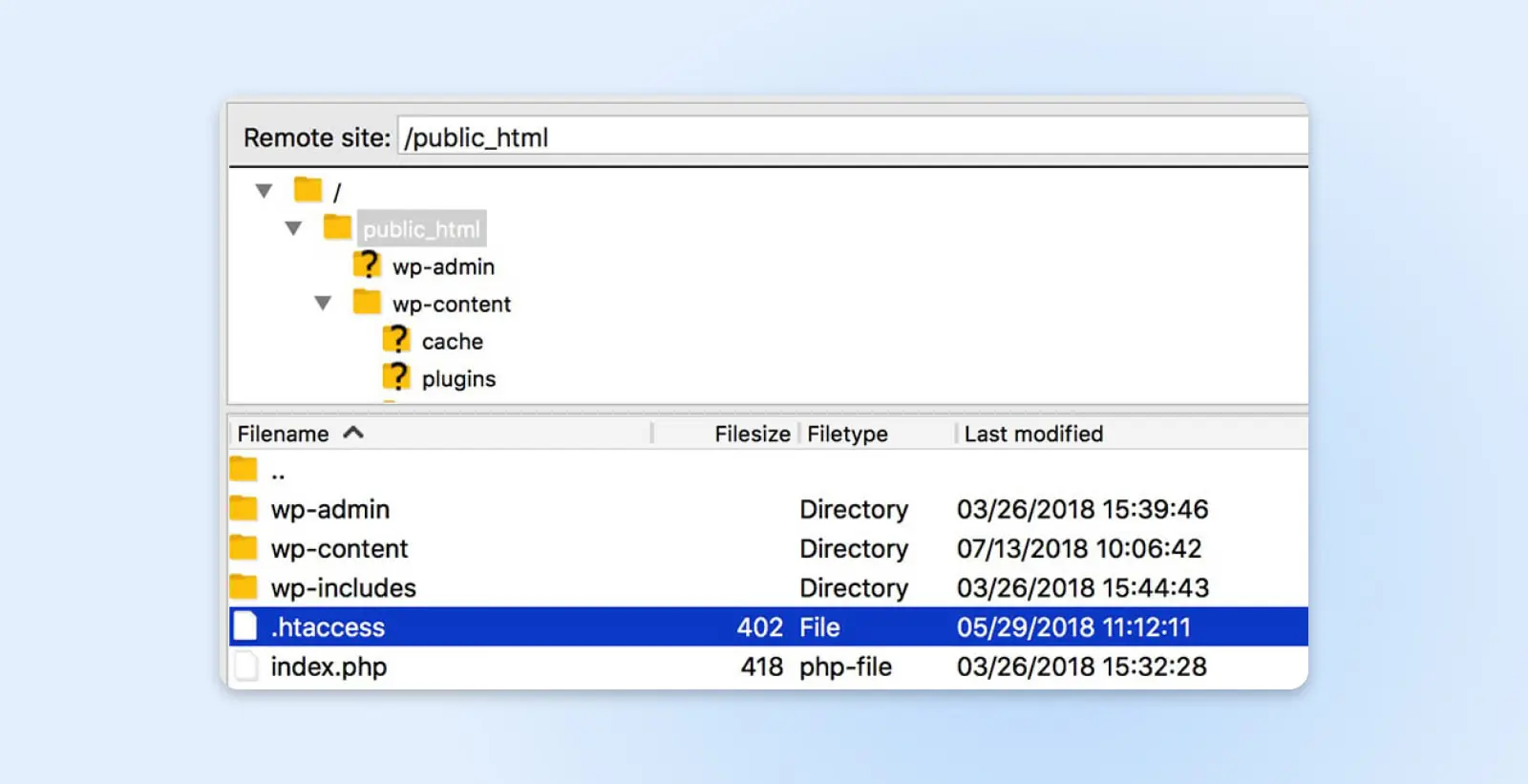
Om het bestand uit te schakelen, verander je simpelweg de naam. Hernoem het bijvoorbeeld naar .htaccess-disabled, en controleer dan je site om te zien of het probleem is opgelost.
Als dit het probleem oplost, hoef je alleen maar een nieuw, foutvrij .htaccess-bestand te genereren. Volg de bovenstaande stappen (ga naar je beheerdersdashboard en open Instellingen > Permalinks, klik dan op Wijzigingen opslaan).
Als het uitschakelen van je .htaccess-bestand de fout niet oplost, moet je mogelijk je PHP-geheugenlimiet verhogen – en we hebben een complete gids over hoe je dat kunt doen. Als je merkt dat je je limiet niet verder kunt verhogen, wil je misschien contact opnemen met je webhost over het upgraden van je huidige hostingplan.
502 Slechte Gateway
Wanneer één server als een proxy (of “gateway”) fungeert voor een andere, bestaat de kans dat je een 502-fout tegenkomt, die optreedt wanneer de proxyserver een ongeldige reactie krijgt van de binnenkomende server.
Als je een 502-fout krijgt, kun je het beste snel handelen omdat het negatieve invloed kan hebben op de SEO van je site. Begin met het herladen van de pagina en het leegmaken van de cache van je browser. Als dat het probleem niet oplost, controleer dan op problemen met je DNS en probeer je CDN of firewall uit te schakelen. Als die stappen het probleem niet oplossen, moet je contact opnemen met je host voor hulp.
503 Service Niet Beschikbaar
Een 503-fout betekent dat je server niet bereikt kan worden. Hoewel je site technisch gezien actief is, kunnen gebruikers er geen toegang toe krijgen totdat de fout is opgelost.
Er zijn een paar redenen waarom dit zou kunnen gebeuren. Een van hen is eenvoudig: routineonderhoud. Als dit het probleem is, zal de fout zichzelf oplossen zodra het onderhoud is voltooid.
Andere oorzaken kunnen hoge verkeersniveaus zijn of, in zeldzamere gevallen, een ernstiger probleem met je server. Om een 503-fout op te lossen, probeer deze oplossingen:
- Deactiveer je plugins
- Schakel over naar een standaard WordPress-thema
- Schakel je CDN uit
- Beperk de WordPress Heartbeat API
- Verhoog de bronnen van je server
- Schakel WP_DEBUG in
In bijna alle gevallen zal een van deze de fout oplossen en ervoor zorgen dat gebruikers weer toegang hebben tot je site.
504 Gateway Timeout
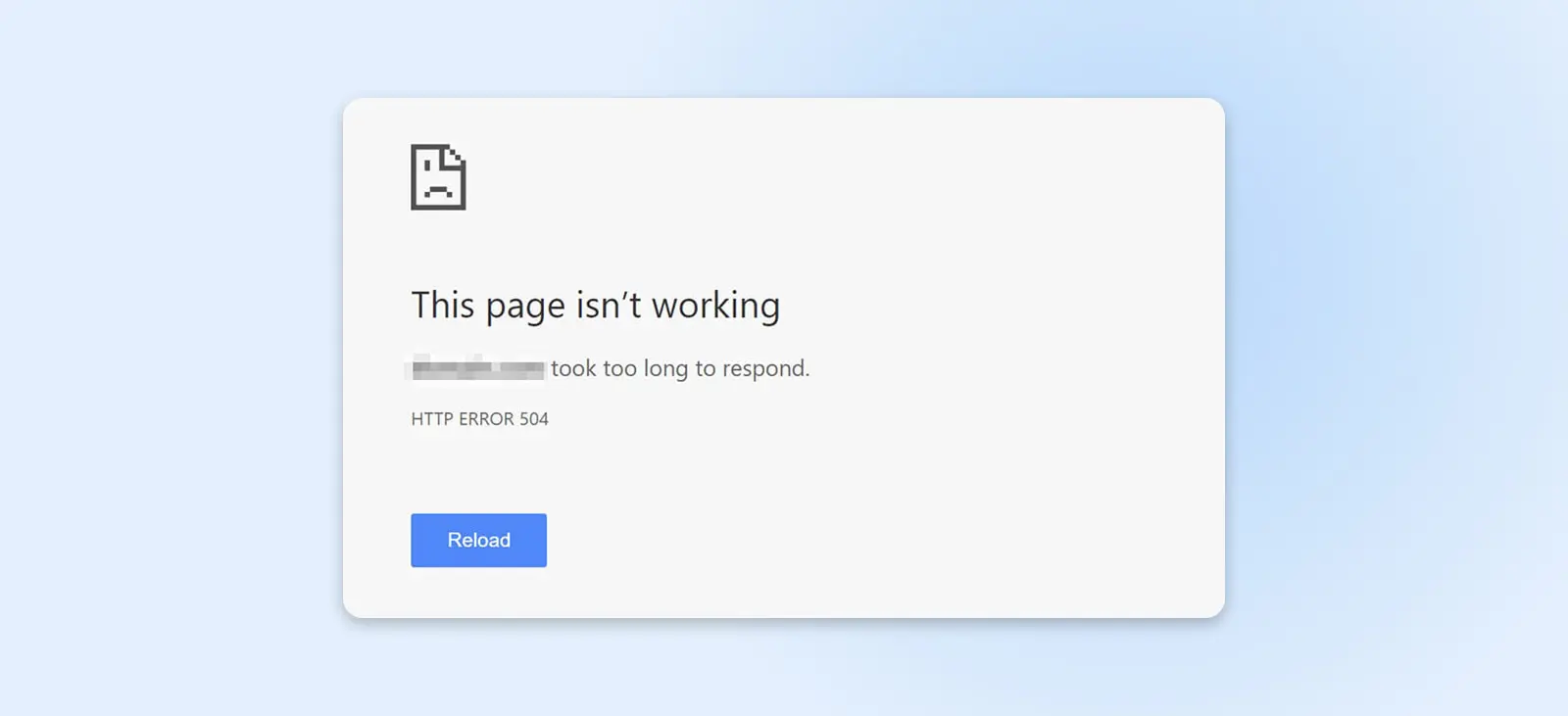
Net zoals een 502-fout, gebeurt een 504-fout wanneer er een probleem is met de communicatie tussen een proxyserver en een binnenkomende server. Deze keer betekent de fout echter dat de proxyserver een time-out heeft terwijl gewacht werd op een reactie van de binnenkomende server op een verzoek.
Over het algemeen zal een van deze acties deze fout oplossen:
- De pagina herladen
- Actieve proxy-instellingen uitschakelen
- Je DNS controleren op problemen
- Tijdelijk je CDN uitschakelen
7. Fout Bij Het Maken Van Een Databaseverbinding
Zoals de naam al doet vermoeden, zal deze fout verschijnen als je site geen toegang heeft tot zijn database, waar alle inhoud, inclusief berichten, pagina’s en gebruikersinformatie, is opgeslagen. Als je site geen toegang heeft tot de database, zal deze helemaal niet kunnen functioneren.
Er zijn een paar redenen waarom deze fout kan optreden, maar de meeste zijn terug te voeren op één bestand op je site: wp-config.php. Dit bestand bevat alle informatie over de database van je site, dus het is de meest waarschijnlijke oorsprong voor dit type probleem.
Om de databaseverbinding te herstellen, open je het wp-config.php bestand van je site, dat zich in de root map zou moeten bevinden.
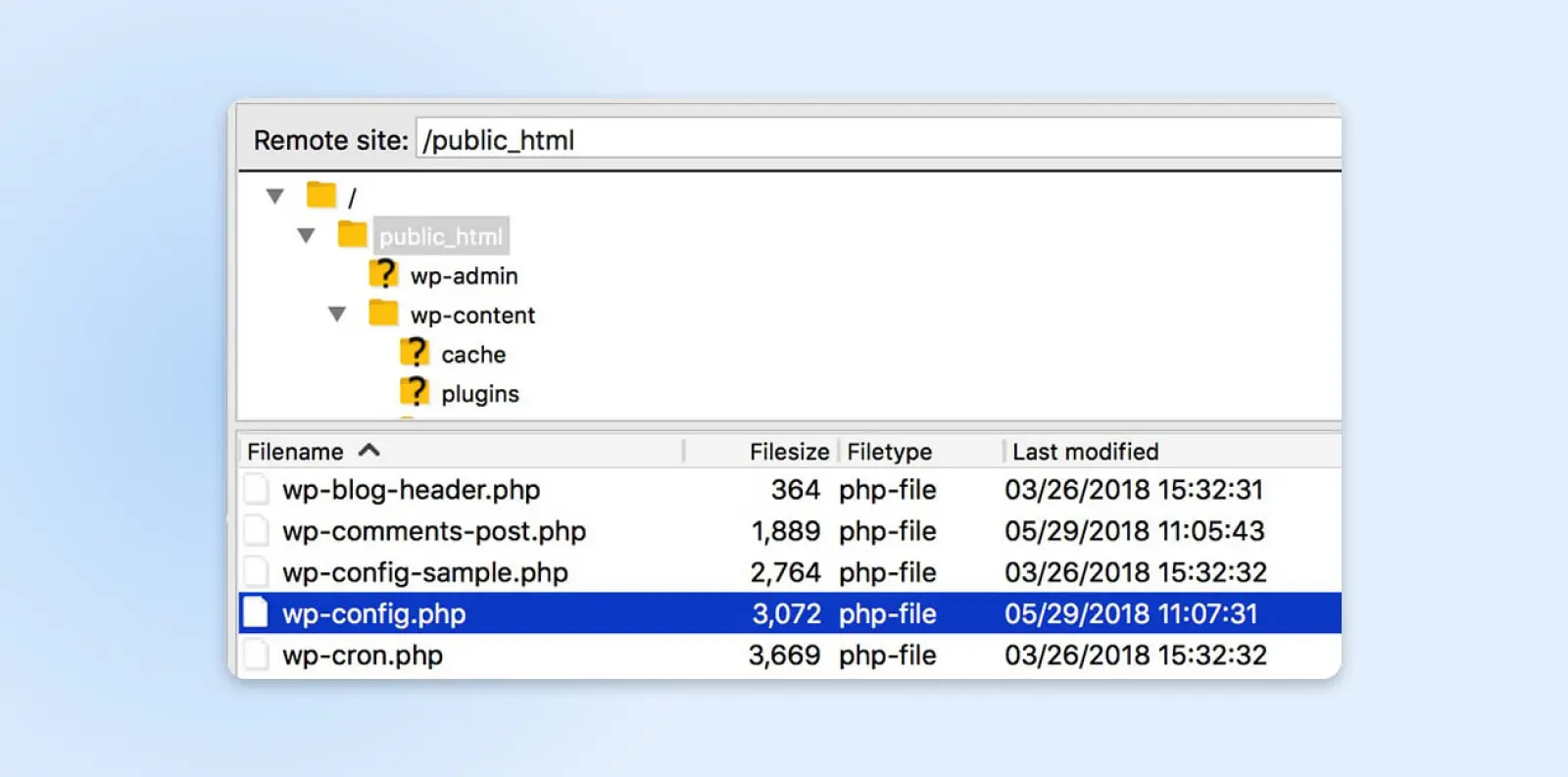
Klik met de rechtermuisknop op het bestand en selecteer Weergeven/Bewerken. Je wilt eerst controleren of de gegevens in het bestand correct zijn. Om dat te doen, moet je je phpMyAdmin openen om de exacte details te vinden. Als de hostnaam, gebruikersnaam, wachtwoord of databasenaam van het bestand onjuist zijn, zou het vervangen ervan de fout moeten oplossen.
Echter, als de fout blijft bestaan, moet je mogelijk de automatische databaseoptimalisatietool van WordPress activeren. Deze functie kan worden gebruikt om beschadigde databases te repareren en kan worden ingeschakeld door de volgende regel toe te voegen aan je wp-config.php-bestand:
define( ‘WP_ALLOW_REPAIR’, true );
Nadat je het bestand hebt opgeslagen en terug hebt geüpload naar je server, kun je het nieuwe script uitvoeren door te navigeren naar https://yourwebsiteurl.com/wp-admin/maint/repair.php in je browser. De resulterende pagina ziet er zo uit:
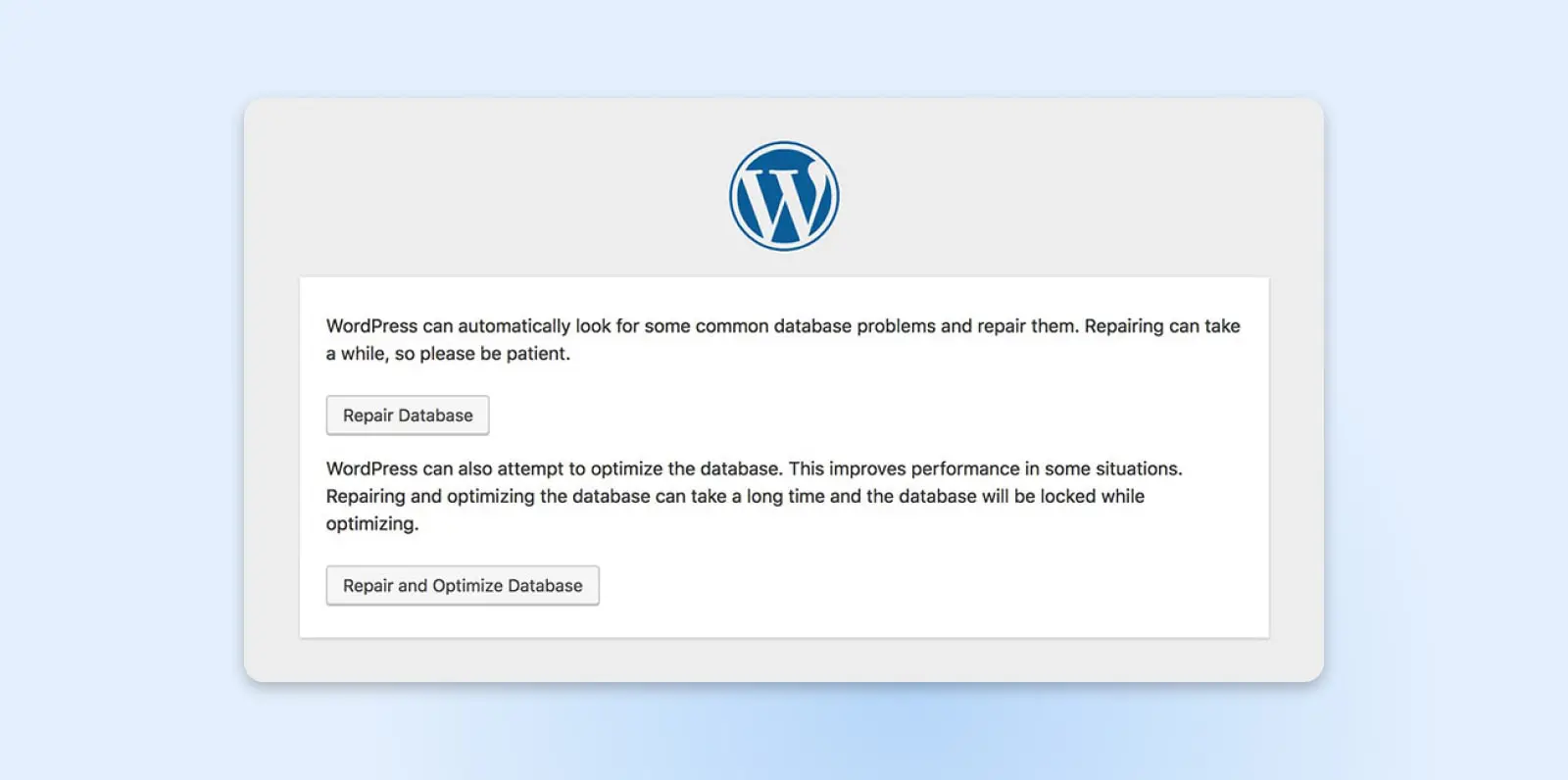
Je hoeft alleen maar op een van de knoppen te klikken om de reparatietool te starten. Wanneer het proces is voltooid, wordt de pagina opnieuw geladen en zie je een bericht dat je vertelt dat de databasetabellen zijn gerepareerd.
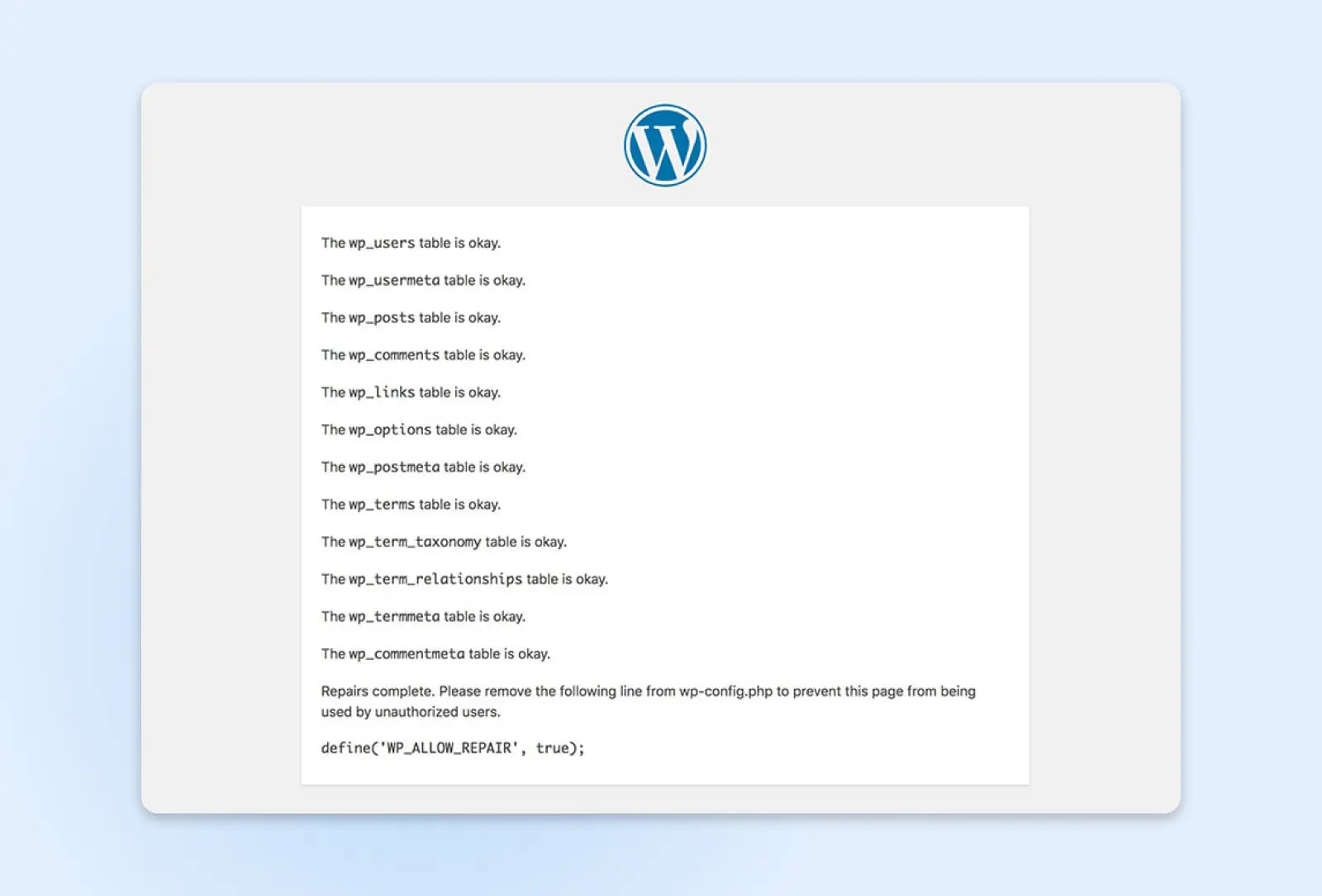
Dit zou je databaseverbinding fout moeten oplossen. Vergeet niet om de regel WP_ALLOW_REPAIR uit wp-config.php te verwijderen als je klaar bent.
8. Fout: Verbinding Verlopen
Je hebt deze fout waarschijnlijk gezien nadat een site een tijdje tevergeefs heeft geprobeerd te laden. Het betekent dat de server het opgegeven heeft na te hebben geworsteld met het laden van de site.
Dit kan om verschillende redenen gebeuren. De meest voorkomende reden is dat je site gewoonweg niet de middelen heeft die nodig zijn om te functioneren; bijvoorbeeld, als je shared hosting gebruikt, kan een andere site de middelen van jouw server in beslag nemen. Daarnaast kan je site zijn maximale toegestane bandbreedte hebben overschreden.
Daarom wil je misschien overwegen je hostingplan te upgraden als je deze fout ziet optreden. Een hoger plan zal helpen vertragingen en downtime te voorkomen, aangezien je site meer serverbronnen zal hebben en niet wordt beïnvloed als andere sites een toename in verkeer zien.
De foutmelding ‘connection timed out’ kan ook optreden als je site veel belasting op de server veroorzaakt. We raden je aan om je site te optimaliseren voor snelheid, alle plugins die veel bronnen gebruiken te deactiveren, en over te schakelen naar het standaard WordPress-thema om te zien of dat helpt. Je wilt misschien ook je PHP-geheugenlimiet verhogen.
9. Beveiligingsfout In Verbinding
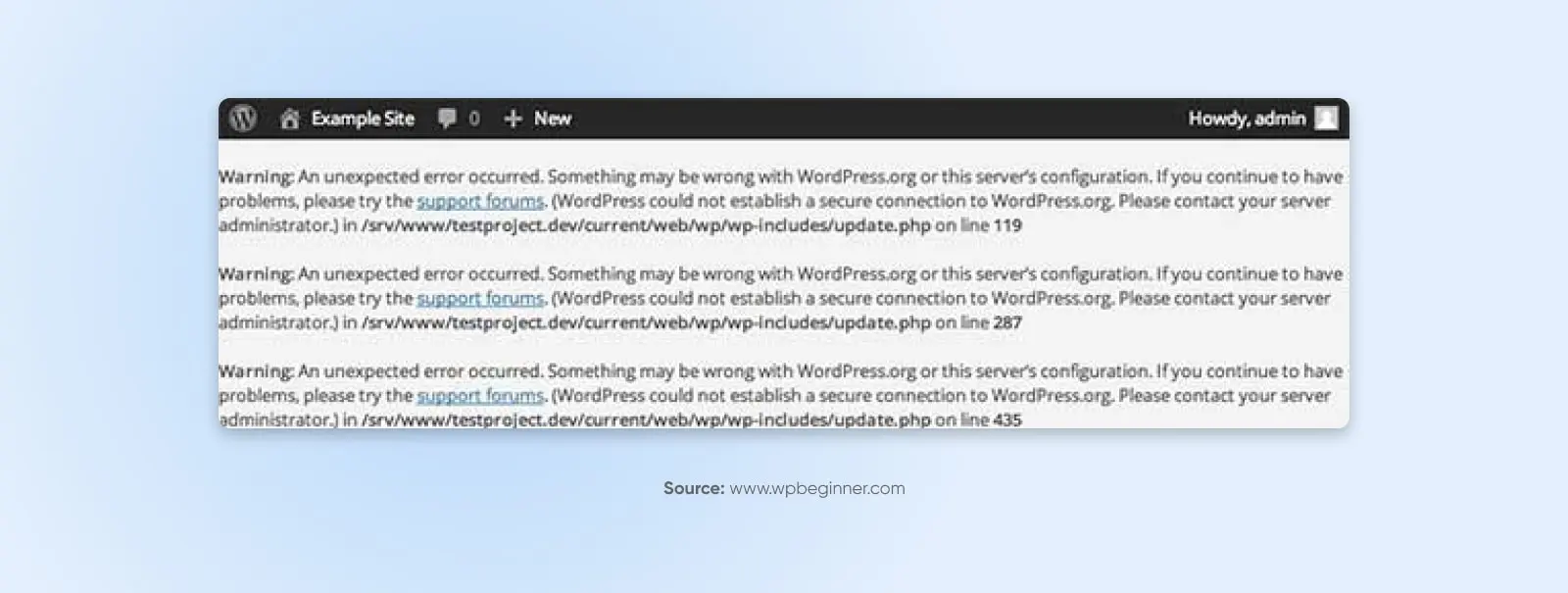
Een fout in de beveiligde verbinding kan optreden als je server niet correct is geconfigureerd en geen verbinding kan maken met WordPress.org. Dit kan voorkomen dat je de kernbestanden van je site bijwerkt.
Dit kan een lastige zijn om te diagnosticeren en op te lossen. Het is mogelijk dat je deze fout krijgt omdat je server onder een DDoS-aanval staat, in welk geval de fout na een tijdje vanzelf zou moeten oplossen. In sommige gevallen kun je het probleem zelf oplossen door je server te richten op WordPress.org via Secure Shell Protocol (SSH), maar als je een beginner bent en niet vertrouwd bent met SSH, kun je beter contact opnemen met je host.
10. De Zijbalk Van Je Site Staat Onder De Hoofdinhoud
Heb je ooit je site geladen en ontdekt dat de zijbalk naar de onderkant van elke pagina is verplaatst, onder de inhoud?
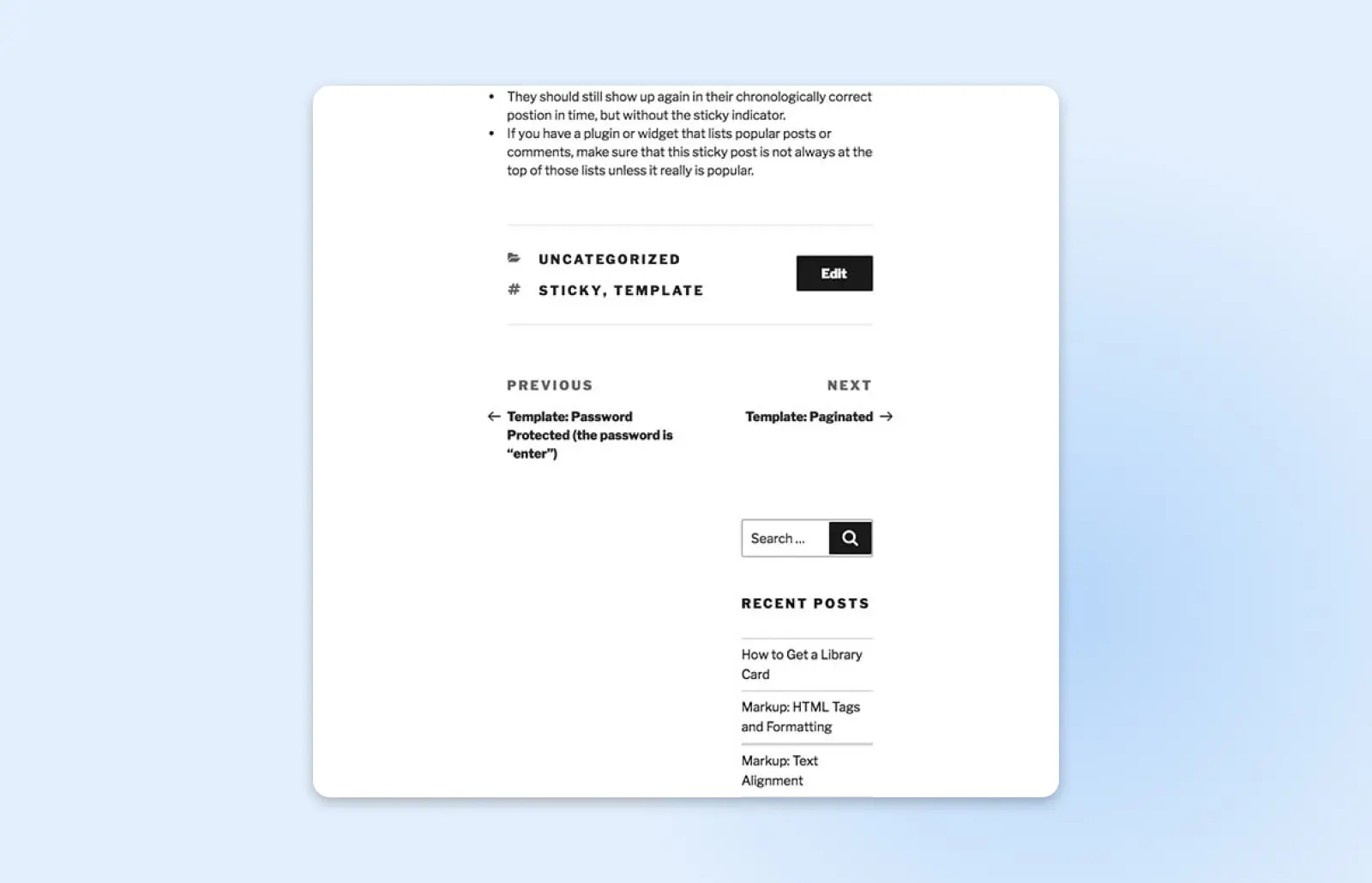
Deze fout is bijna altijd het gevolg van een probleem met de HTML- of CSS-code van je thema, dus de eerste vraag die je jezelf moet stellen is of je recente wijzigingen hebt aangebracht aan je thema. Als dat zo is, probeer ze dan terug te zetten naar hun vorige staat en kijk of dat het probleem oplost.
Als dat niet werkt, kun je iets dieper graven en zoeken naar de twee belangrijkste boosdoeners die gewoonlijk achter deze fout zitten:
- Overgebleven <div> Tags: Deze tags worden gebruikt om HTML-elementen toe te voegen, en als er een niet correct wordt geopend of gesloten, kan dit ervoor zorgen dat de zijbalk verplaatst wordt.
- Onjuiste Marges In CSS: Als de marges niet correct zijn ingesteld in je style.css-bestand, heeft de zijbalk mogelijk niet de ruimte die het nodig heeft om naast je hoofdinhoud te passen.
Controleer je thema op deze problemen en je zou de bron van het probleem moeten kunnen vinden. Je kunt ook de betreffende pagina door de W3C Markup Validation Service laten lopen om de bron van de fout wat sneller te vinden.
11. Je Kunt Geen Afbeeldingen Uploaden
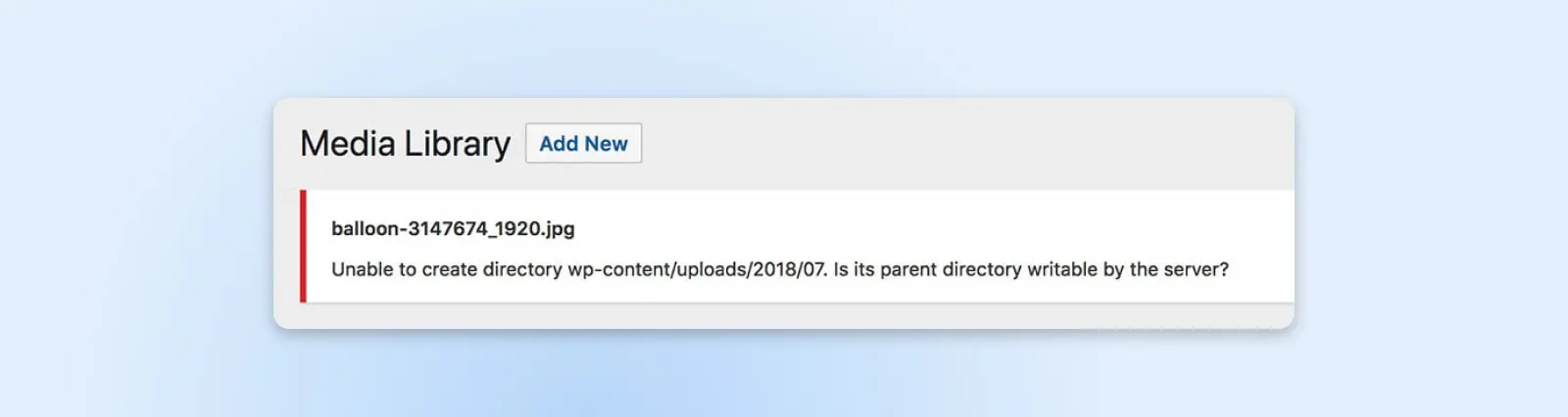
Er zijn een paar verschillende manieren waarop afbeeldingen kunnen ‘stukgaan’ op je WordPress-installatie. Ze kunnen verkeerd verschijnen nadat je ze hebt geüpload, of je kunt ze misschien helemaal niet uploaden. Hoe dan ook, het probleem komt waarschijnlijk voort uit onjuiste bestandsrechten.
Dit betekent dat de site niet weet dat je toestemming hebt om de bestanden waarmee je probeert te werken toe te voegen en te benaderen. Dit kan gebeuren als je site gehackt wordt, of als een plugin interfereert met de WordPress kern of per ongeluk je rechten herschrijft. Gelukkig is er een eenvoudige oplossing.
Weer wil je je site benaderen met SFTP. Dit keer moet je de map met uploads vinden, die zich in de wp-content directory bevindt.
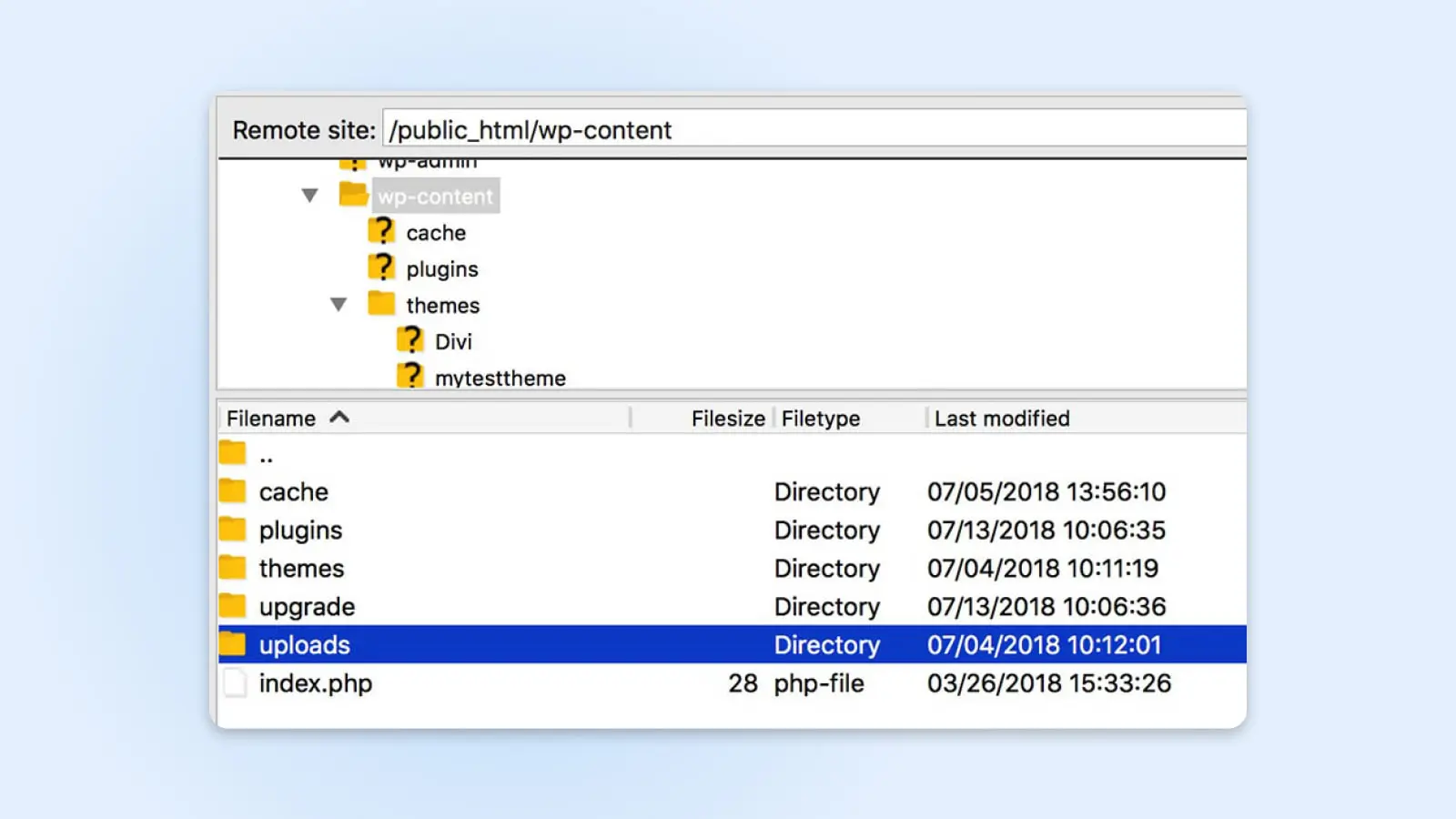
Open deze map echter niet. Klik in plaats daarvan met de rechtermuisknop op de map en selecteer Bestandsrechten.
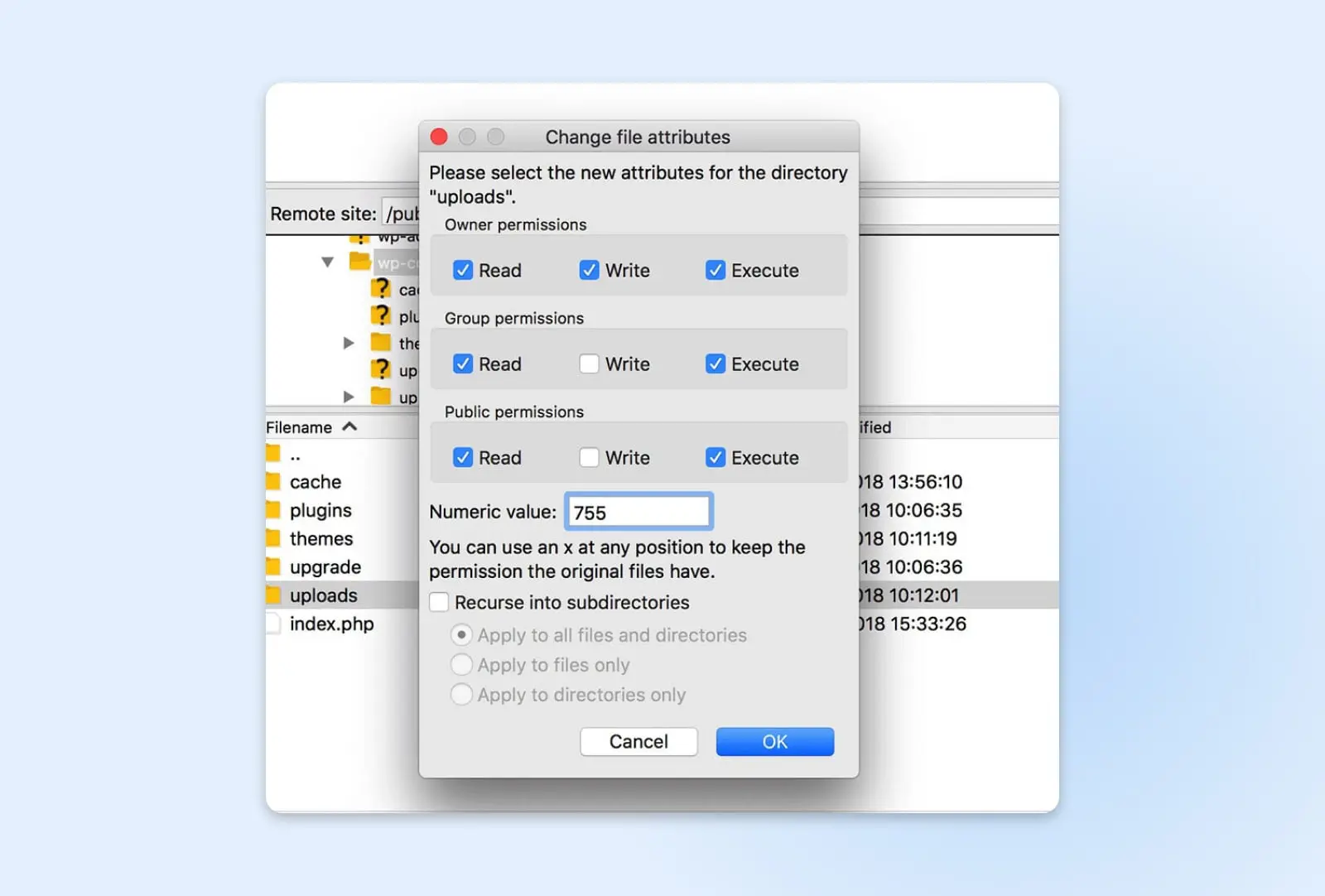
Stel de Numerieke waarde in op 744. Hiermee kan de eigenaar (dat ben jij) uploads lezen en schrijven. Klik op OK, en de nieuwe rechten worden toegepast.
Je moet dit proces voor alle bestanden binnen de map herhalen, dus klik met de rechtermuisknop op uploads en selecteer opnieuw Bestandsrechten. Stel deze keer de waarde in op 644 en vink de optie Recursief toepassen op submappen aan. Je moet ook Toepassen op alleen bestanden selecteren.
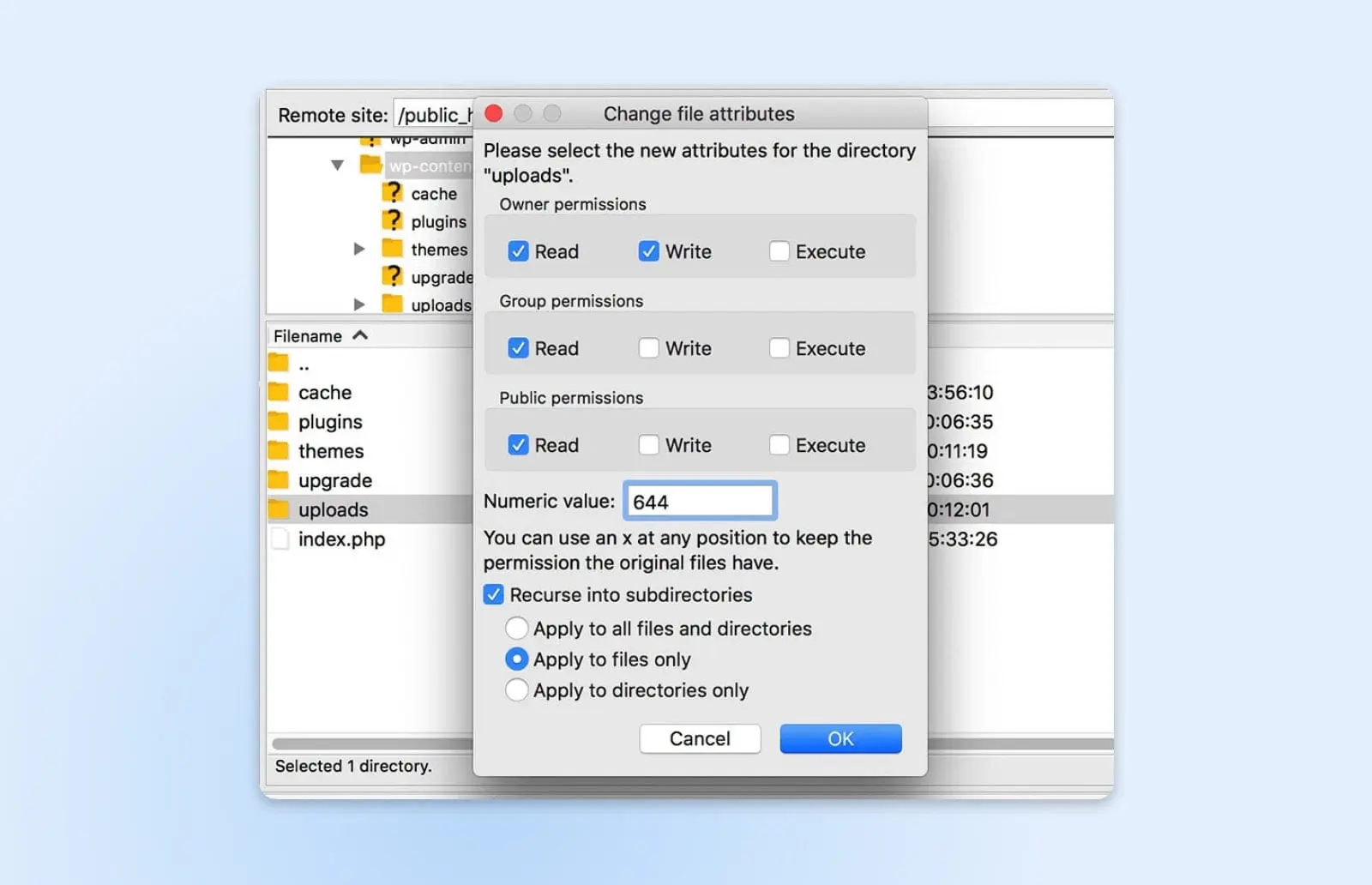
Wanneer je je wijzigingen opslaat, zou de Mediabibliotheek van je site weer normaal moeten werken, waardoor je nieuwe afbeeldingen kunt toevoegen. Je kunt dit controleren door een afbeelding te uploaden in je admin dashboard. Als er nog steeds problemen zijn, kun je het bovenstaande proces herhalen, maar stel de permissiewaarde van de map uploads in op 755 in plaats van 744.
12. Wijzigingen Zijn Niet Zichtbaar Op Je Live Site
Je hebt hard gewerkt aan je site, maar dan schakel je over naar de live modus – Plotseling merk je dat je geen van de wijzigingen die je hebt aangebracht kunt zien! Nou, raak niet in paniek! Dit kan een van de meest frustrerende fouten zijn om tegen te komen, maar meestal is het heel eenvoudig te verhelpen omdat het bijna altijd het gevolg is van een cache-probleem.
Het eerste wat je kunt proberen is het leegmaken van je browsercache. Als dat niet werkt en je gebruikt een caching Plugin, controleer dan de documentatie en maak ook de cache daarvan leeg. Dit zou het probleem moeten oplossen.
13. Je Kunt Niet Bij Het WordPress Beheergebied
De fouten die we tot nu toe hebben besproken waren allemaal te wijten aan technische problemen. Echter, buitengesloten worden van je WordPress-dashboard is een beetje anders – het gebeurt meestal alleen wanneer je je wachtwoord vergeet.
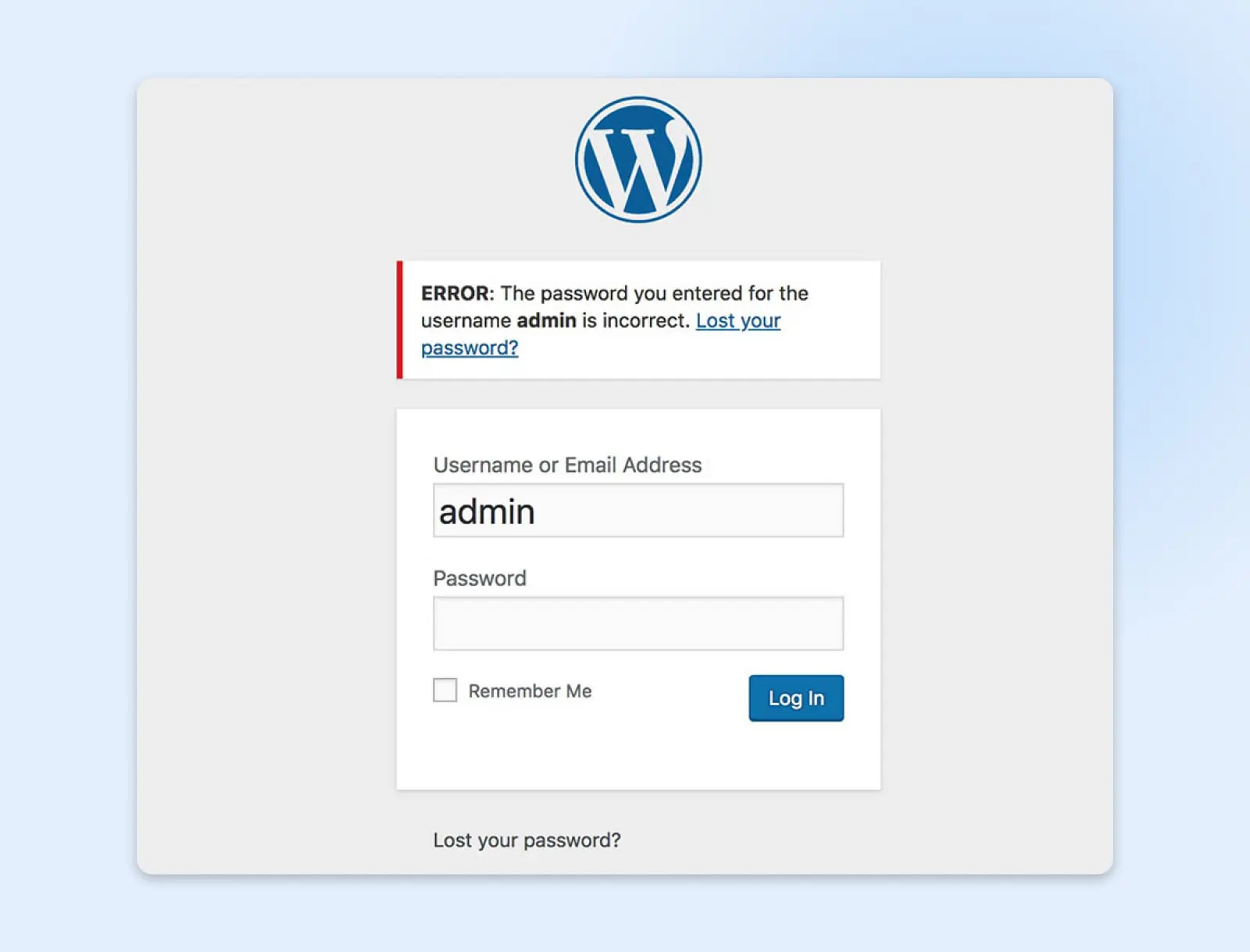
Er is geen reden tot paniek als dit jou overkomt. Klik gewoon op de Wachtwoord verloren? link op de inlogpagina. Hiermee kun je je wachtwoord herstellen door je gebruikersnaam of e-mailadres in te voeren.
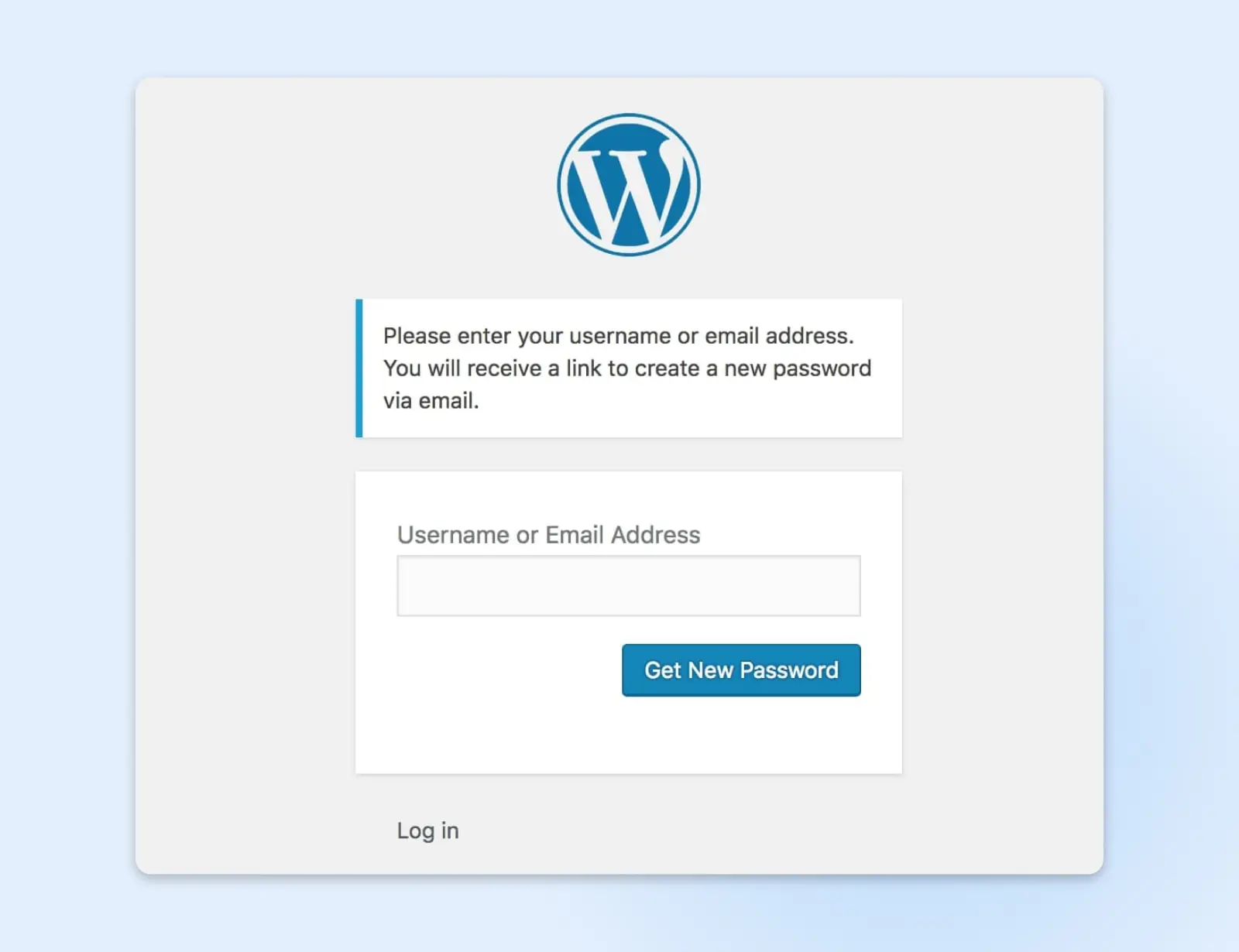
In de meeste gevallen is dit alles wat nodig is om weer toegang te krijgen. Echter, in zeldzame gevallen is dit misschien niet voldoende om je weer toegang tot WordPress te geven, vooral als je geen toegang hebt tot het e-mailadres waarmee je je hebt aangemeld.
Als dat het geval is, is het mogelijk om phpMyAdmin te gebruiken om je wachtwoord te resetten. Het gebruik van deze methode kan echter riskant zijn omdat het per ongeluk problemen met je site of database kan veroorzaken, dus het moet alleen als laatste redmiddel worden gebruikt. Het proces zelf zal variëren afhankelijk van je webhost en configuratie.
14. WordPress Zit Vast In Onderhoudsmodus
Onderhoudsmodus is een automatische functie die je site tijdelijk uitschakelt terwijl deze wordt bijgewerkt. Dit voorkomt situaties waarbij gebruikers proberen met je site te interageren tijdens een update, wat problemen kan veroorzaken.
Meestal gebeuren updates zo snel dat je de downtime niet eens merkt. Echter, als de update moet worden geannuleerd voordat deze voltooid is, kan je site voor onbepaalde tijd vast komen te zitten in de onderhoudsmodus.
Het goede nieuws is dat dit een heel eenvoudig probleem is om op te lossen. Je hoeft alleen maar SFTP of cPanel op te starten, toegang te krijgen tot de rootmap van je site en het .maintenance bestand te verwijderen.
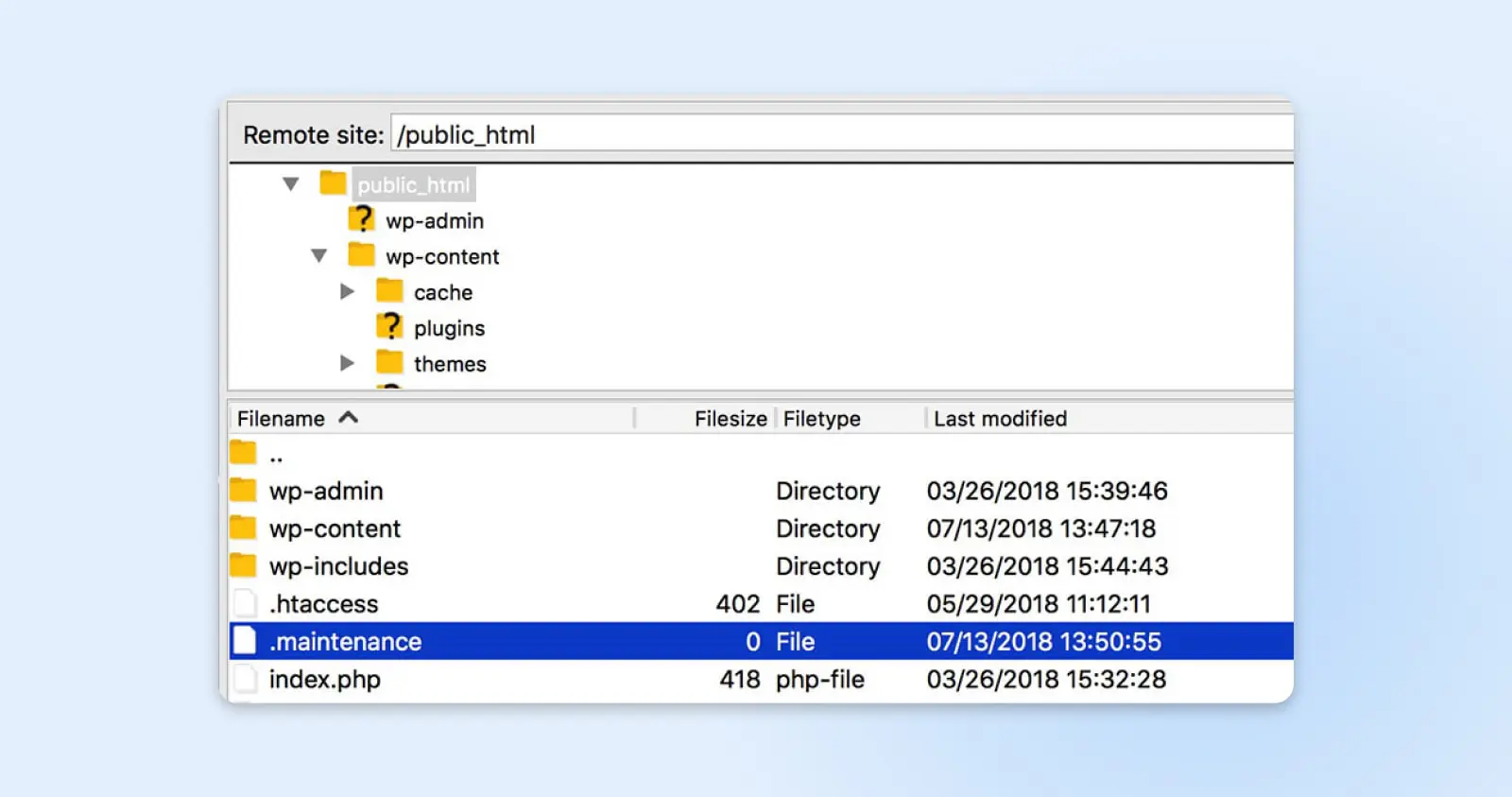
Dit bestand activeert de onderhoudsmodus, dus door het te verwijderen zal je site weer normaal functioneren. Je moet echter ook mislukte updates opnieuw proberen, want deze fout betekent dat de update niet succesvol is voltooid.
15. Gemiste Geplande Post Fout
De mogelijkheid om berichten vooraf in te plannen is een van de meest nuttige functies van WordPress. Je kunt berichten van tevoren opstellen en automatisch laten publiceren op de tijden die je kiest.
Echter, soms faalt dit systeem en zul je een gemist schemafout naast een bericht opmerken.
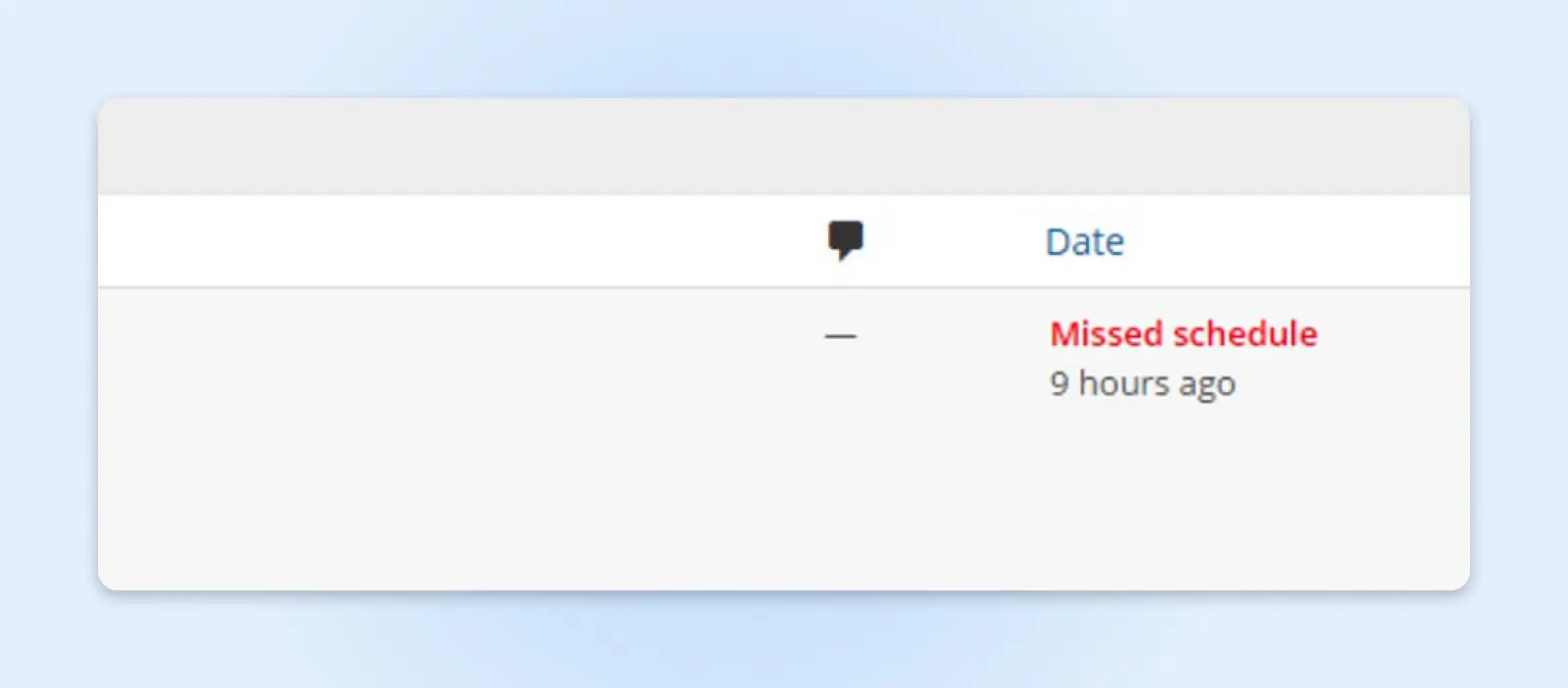
Zonder al te technisch te worden, dit probleem is te wijten aan iets dat ‘Cron Job‘ heet, wat taken zijn die WordPress gebruikt om bepaalde processen te automatiseren. Als de juiste Cron Job niet wordt geactiveerd wanneer je bericht gepland staat, zal het niet gepubliceerd worden en in je admin dashboard blijven totdat je het handmatig publiceert.
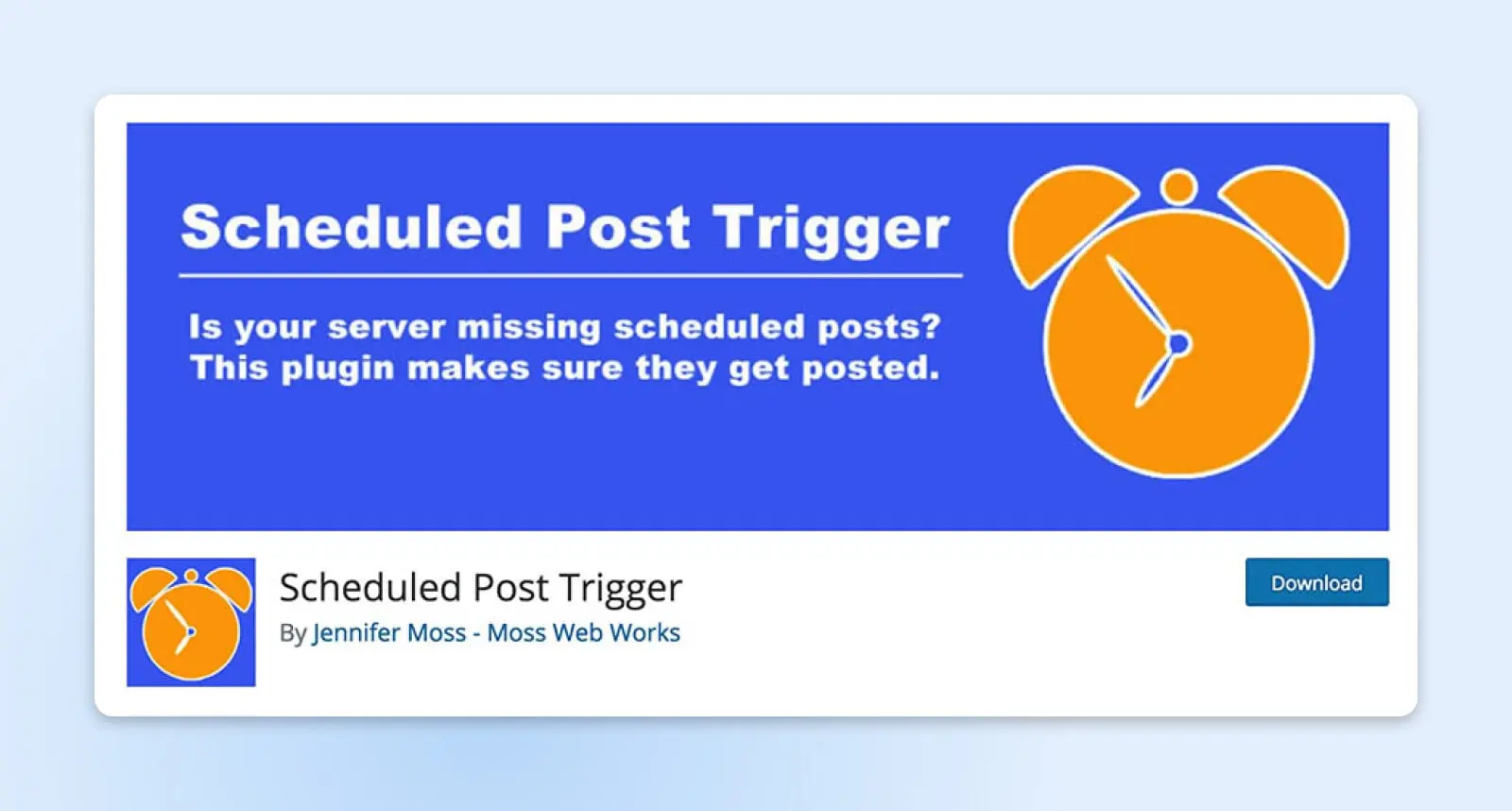
De beste manier om deze fout te vermijden is het gebruik van een WordPress plugin. We raden Scheduled Post Trigger aan, omdat het gratis, lichtgewicht en betrouwbaar is, en altijd zorgt dat je geplande berichten live gaan wanneer je dat wilt.
16. WordPress Automatische Update Mislukt
Het is absoluut essentieel om je WordPress-site altijd up-to-date te houden.
Als je een beheerde WordPress-hostingplan hebt, hoef je meestal WordPress niet zelf bij te werken – dit wordt automatisch voor je gedaan. Echter, af en toe gaat er iets mis en falen automatische updates.

Dit komt niet vaak voor, maar het kan gebeuren. Het is meestal te wijten aan een fout in de verbinding van de server met je WordPress-bestanden, onjuiste bestandsrechten, of een onbetrouwbare internetverbinding.
Als WordPress niet automatisch wordt bijgewerkt, kun je te maken krijgen met de WSoD, of waarschuwingsfouten zien wanneer je probeert je site te benaderen. Om dit op te lossen, moet je WordPress handmatig bijwerken door de nieuwste versie van de software te downloaden en deze via SFTP op je site te installeren.
Als je site gehost wordt bij DreamHost, is dit proces veel eenvoudiger omdat je je site rechtstreeks vanuit je dashboard kunt upgraden. Zodra je handmatig update, zou alles weer normaal moeten zijn.
17. De Site Hier Voor Bevat Schadelijke Programma’s
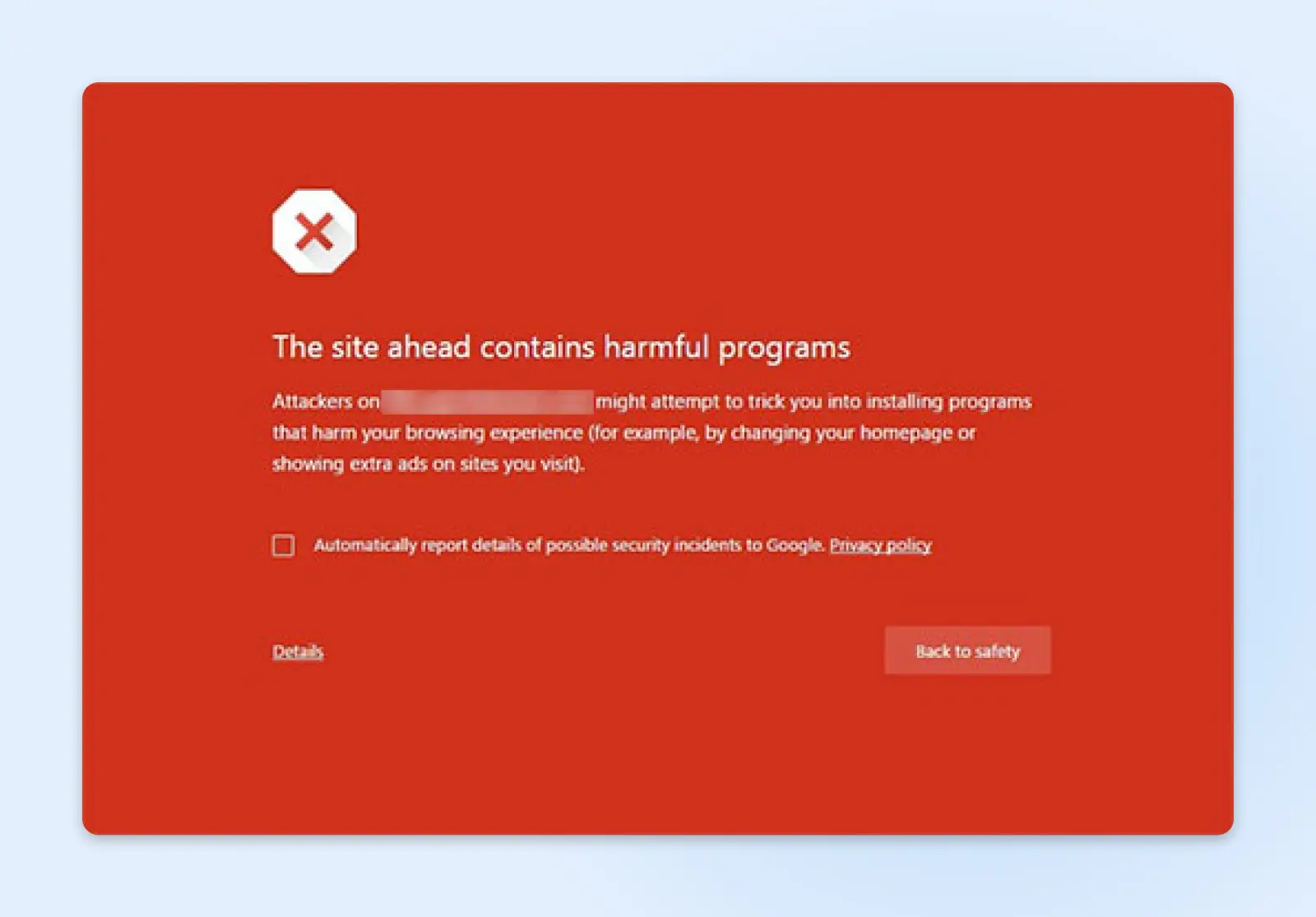
Google markeert sites met deze waarschuwing als ze verdachte code bevatten die mogelijk als malware of trojan wordt gezien. Dit kan betekenen dat je site is gehackt en nu wordt gebruikt om kwaadaardige software te verspreiden. Als je deze fout ziet, is het belangrijk om snel te handelen – je kunt inhoud verliezen of het risico lopen dat persoonlijke informatie van je sitebezoekers in gevaar komt.
De gemakkelijkste manier om deze fout te herstellen is door je site te herstellen vanuit een back-up. Als je een plan hebt met plugins ingeschakeld, zou je al automatische, real-time back-ups van Jetpack moeten hebben. Je hoeft alleen maar naar je WordPress dashboard te gaan en naar Jetpack > Backup te gaan om je volledige lijst met beschikbare back-ups te zien. Je kunt je site herstellen van vóór een specifieke actie, dus zoek naar iets verdachts, zoals inloggen of wijzigingen die je je niet herinnert.
Jetpack
Jetpack is een WordPress plugin gecreëerd door Automattic, het bedrijf achter WordPress.com. Het is een plugin die je toegang geeft tot functies die normaal gesproken alleen beschikbaar zijn op WordPress.com sites.
Als je geen abonnement hebt dat plugins ondersteunt, neem dan contact op met WordPress-ondersteuning. Zij kunnen malware van je site verwijderen en je helpen deze te beveiligen, zodat de fout zo snel mogelijk wordt verwijderd.
18. Je Verbinding Is Niet Privé
Als je probeert toegang te krijgen tot je site en je krijgt een foutmelding dat je verbinding niet privé is, ligt het waarschijnlijk aan je SSL-certificaat.
SSL staat voor Secure Sockets Layer. Het is een type technologie dat je internetverbinding beveiligt en alle gevoelige gegevens die je online verzendt en ontvangt beschermt. SSL-certificaten valideren de identiteit van een website en vestigen een beveiligde verbinding tussen de server en elk apparaat dat de site bezoekt, waardoor hackers geen toegang kunnen krijgen tot informatie die via die verbinding wordt verzonden of ontvangen.
Er kunnen veel dingen mis zijn met het SSL-certificaat van je site (we hebben er negen beschreven in een uitgebreide gids over “Your Connection Is Not Private” fouten, dus bekijk dat als je de details wilt weten). Het belangrijke is dat je weet wat je moet doen om het te herstellen. Je hebt een paar opties:
- Controleer de vervaldatum van je SSL-certificaat: Je SSL-certificaat moet mogelijk worden verlengd. Om de vervaldatum te controleren, ga naar de sectie SSL-certificaat in je webhostingaccount of neem contact op met je SSL-certificaatprovider.
- Bevestig dat het certificaat correct is uitgegeven: Zorg ervoor dat je SSL-certificaat is uitgegeven voor de juiste domeinnaam (en controleer of het correct is gespeld op het certificaat!) Controleer ook de certificaatketen om er zeker van te zijn dat alle tussenliggende certificaten correct zijn geïnstalleerd.
- Voer een SSL-servertest uit voor je website: Dit zal je helpen eventuele problemen met je SSL-certificaat of serverconfiguratie te identificeren. Er zijn veel gratis SSL-scanhulpmiddelen online – bekijk SSL Labs of Qualys SSL Server Test.
- Neem contact op met je webhostingprovider voor ondersteuning: Met deze fout kunnen WordPress-gebruikers maar tot een bepaald punt zelf oplossen. Als de bovenstaande stappen de fout niet oplossen, kan het een probleem zijn met de serverconfiguratie van je webhostingprovider die zij moeten oplossen. Neem contact op met hun ondersteuningsteam om hen hiervan op de hoogte te stellen.
SSL/TLS
SSL staat voor Secure Sockets Layer. Kort gezegd, het is een protocol voor het handhaven van een veilige verbinding en het beschermen van gevoelige gegevens. Transport Layer Security (TLS) is de opvolger van SSL. Het is een cryptografisch protocol dat een veilige verbinding biedt over elk gegeven computernetwerk.
Proef En Fout
WordPress-fouten zijn gelukkig zeldzaam, maar ze gebeuren toch af en toe. Gelukkig is het oplossen van de meeste problemen die je waarschijnlijk tegenkomt makkelijker dan je zou denken.
Ben je klaar om je WordPress-website naar een hoger niveau te tillen? Overweeg DreamPress, onze beheerde WordPress-hostingoplossing. Met automatische updates en sterke beveiligingsverdedigingen neemt DreamPress het serverbeheer uit je handen, wat betekent dat je minder hoeft op te lossen. Lees meer over de abonnementsopties vandaag nog!

Vermijd De Stress
Voorkom probleemoplossing wanneer je je aanmeldt voor DreamPress. Onze vriendelijke WordPress-experts zijn 24/7 beschikbaar om te helpen met websiteproblemen – groot of klein.
Bekijk De Pakketten