
Oh nee. Je probeert een pagina op je website te laden, maar het enige wat je krijgt is een ERR_CONNECTION_REFUSED foutmelding.
In veel gevallen wordt dit veroorzaakt door een gremlin op je apparaat. Slechte browserextensies, slecht functionerende proxies en slechte internetverbindingen zijn allemaal mogelijke oorzaken. Maar als je de fout op de computer van iemand anders ziet verschijnen, of verbonden met een ander Wi-Fi-netwerk, moet je misschien actie ondernemen om je site te repareren.
Als je niet bekend bent met de ERR_CONNECTION_REFUSED-fout, kan het lastig zijn om te weten waar je moet beginnen. Hoe diagnoseer je zelfs het probleem? Nou, deze gids is een goed beginpunt.
Blijf lezen om te ontdekken waarom deze fout optreedt en hoe je deze kunt oplossen.
Wat Is Een ERR_CONNECTION_REFUSED Fout?
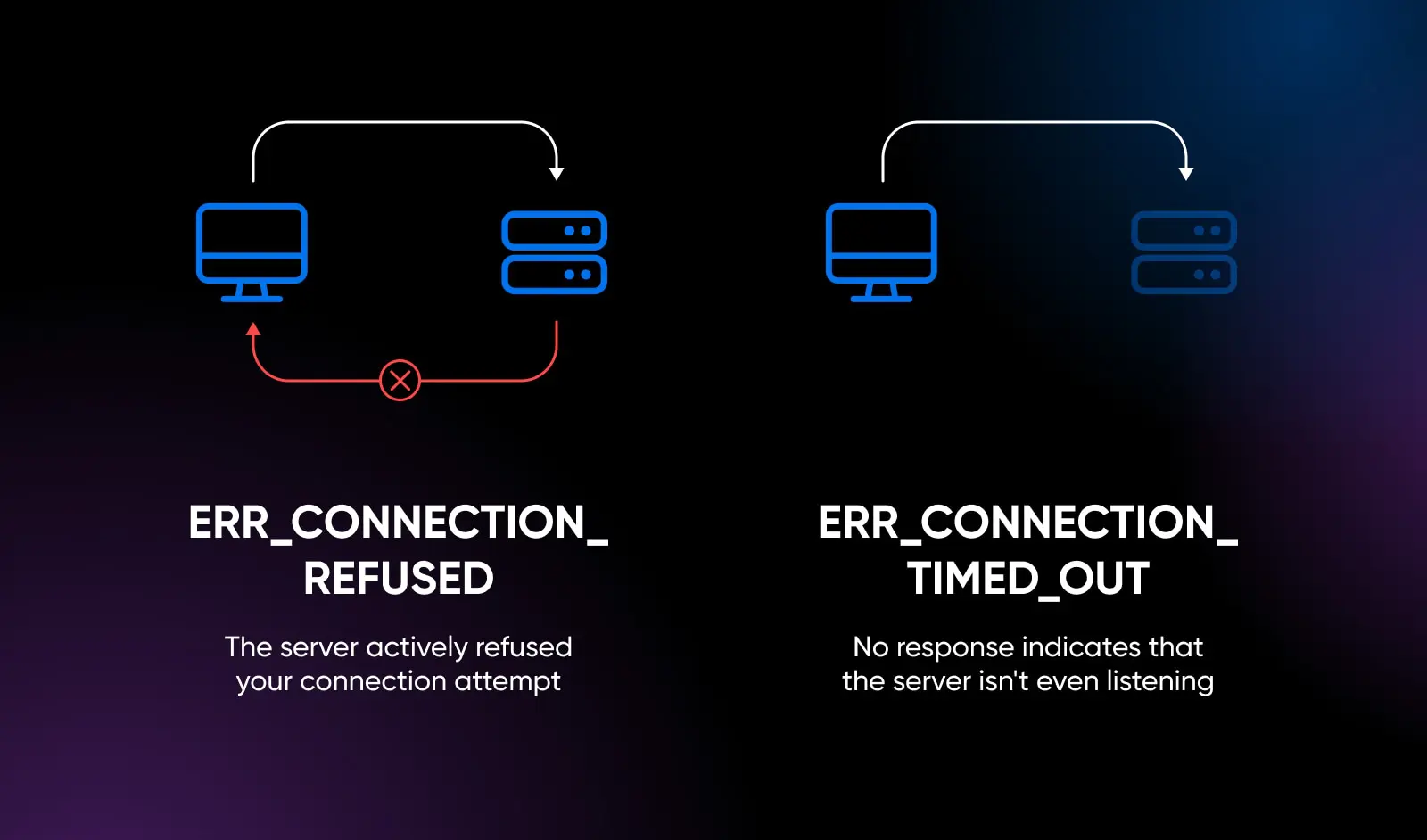
ERR_CONNECTION_REFUSED is een fout die kan optreden wanneer je probeert te verbinden met een webserver of andere netwerkdienst. Het geeft aan dat de server actief je verbindingspoging heeft geweigerd. Dit komt meestal omdat de server geen inkomende verzoeken accepteert.
Technisch gezien is het belangrijk om op te merken dat ERR_CONNECTION_REFUSED fouten optreden op het niveau van de netwerkverbinding. Dat wil zeggen, voordat er een HTTP-verzoek wordt verzonden. Daarom zie je geen HTTP-statuscode (zoals een 404 of 500).
De ERR_CONNECTION_REFUSED-fout is ook anders dan helemaal geen reactie krijgen. Een geweigerde verbinding betekent dat er iets luistert maar het heeft geweigerd. Geen reactie geeft aan dat de server niet eens luistert.
Wat Veroorzaakt ERR_CONNECTION_REFUSED Fouten?
Dus, waarom is de server zo asociaal? Nou, er kunnen verschillende mogelijke redenen zijn:
- De webserver heeft niet de juiste software geïnstalleerd.
- De verkeerde server is opgevraagd, of er is een DNS-probleem.
- De serversoftware is gecrasht, of er is serveronderbreking vanwege onderhoud.
- Het beluisteringsproces is opzettelijk gestopt.
- Een firewall of andere software blokkeert de poort voor inkomende verzoeken.
- Een defecte internetverbinding, of onjuiste internetinstellingen.
Met andere woorden, het probleemoplossingsproces draait om het uitzoeken waarom de server verzoeken weigert. Het kan een probleem zijn aan de kant van de client (d.w.z. bezoekersapparaten) of aan de kant van de server.
Hoe Ziet Een ERR_CONNECTION_REFUSED Fout Eruit?
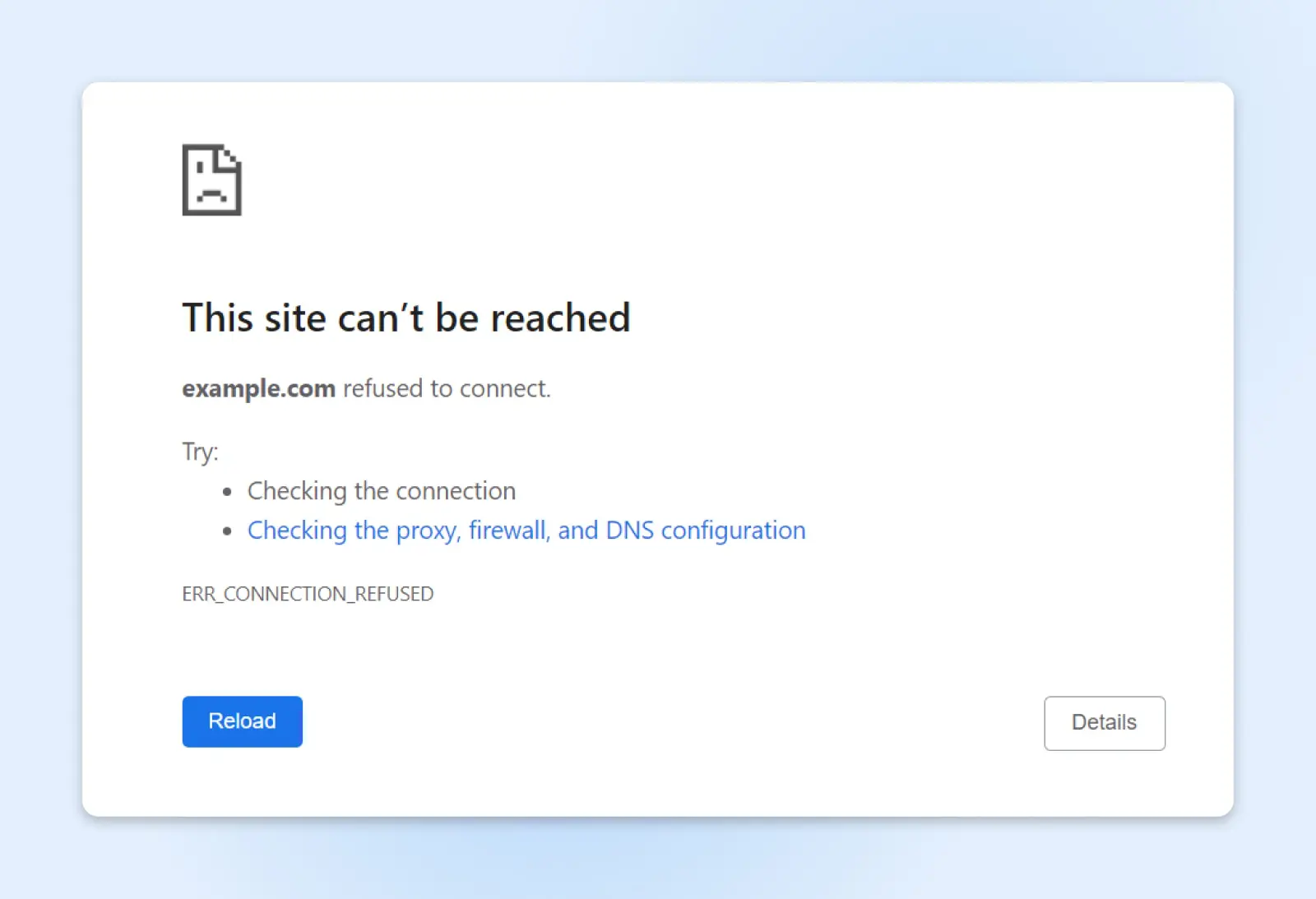
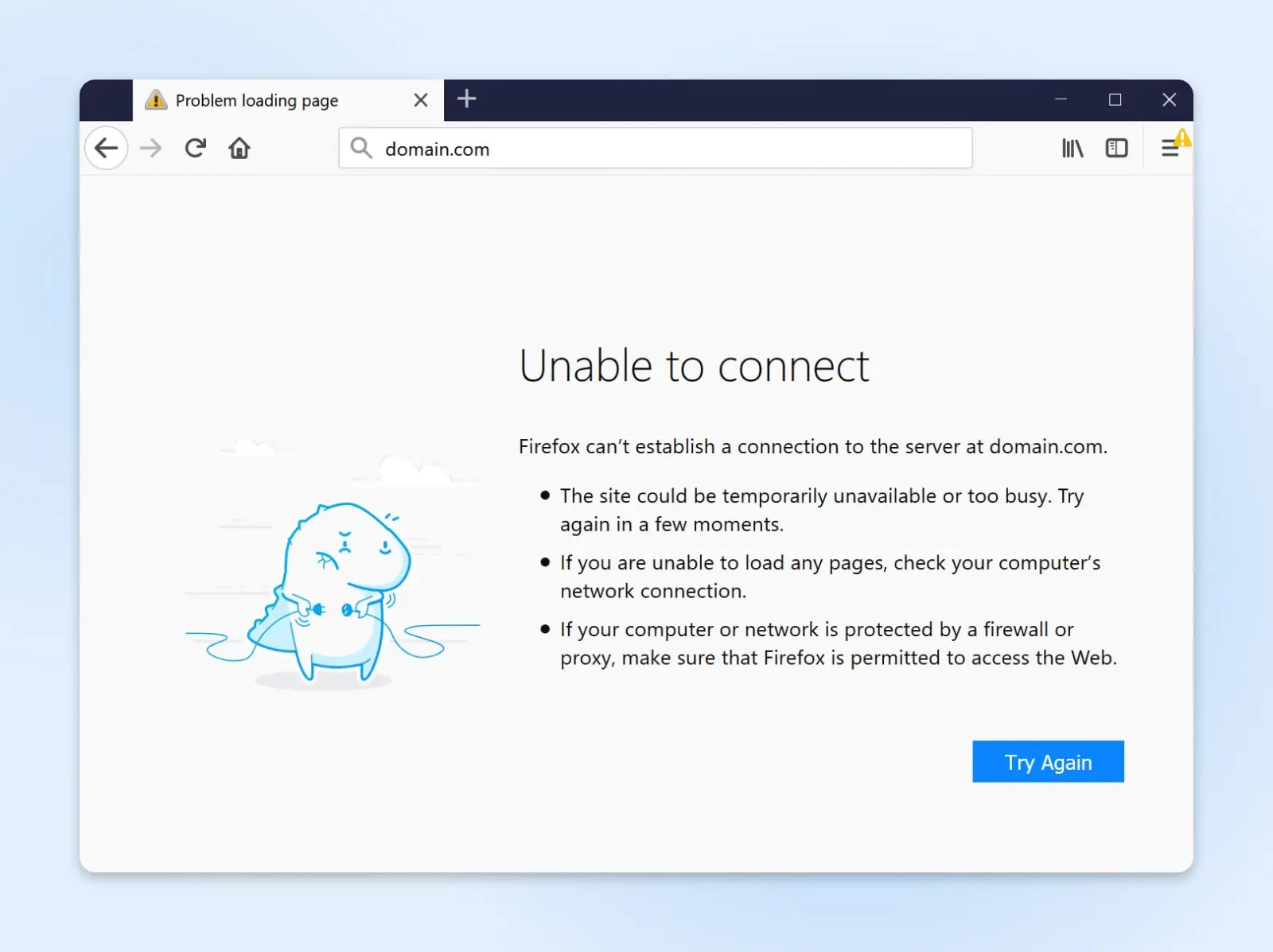
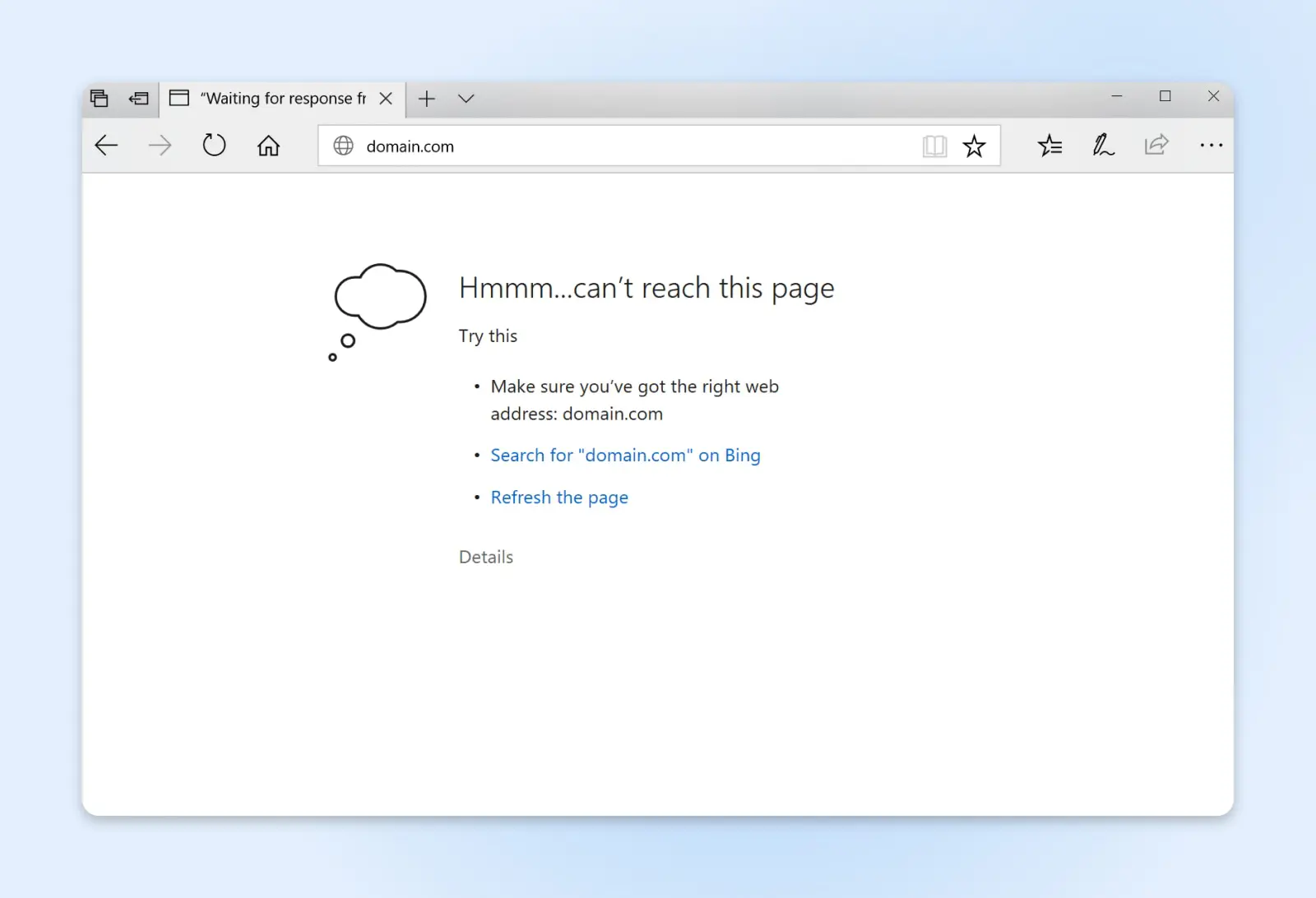
Houd er rekening mee dat ERR_CONNECTION_REFUSED fouten er anders uitzien, afhankelijk van het platform en de browser die je gebruikt.
Op Google Chrome zie je een foutpagina die zegt: “Deze site kan niet worden bereikt.”
Mozilla Firefox-gebruikers die een ERR_CONNECTION_REFUSED-fout tegenkomen, zien een bericht dat zegt: “Kan geen verbinding maken, fout.”
Ondertussen krijgen degenen onder ons die Microsoft Edge gebruiken een andere pagina te zien, met de boodschap, “Hmmm… kan deze pagina niet bereiken.”
Hoe Een ERR_CONNECTION_REFUSED Fout Op Te Lossen
Nu we het probleem kennen dat we moeten oplossen, is het tijd om wat onderzoek te gaan doen.
Ho daar, Sherlock! Voordat je begint te graven op je server, is het belangrijk om een snelle test uit te voeren. Zie je de fout alleen wanneer je jouw website bezoekt, of verschijnt deze op meerdere sites?
Als het probleem universeel is, heb je een fout aan de kant van de cliënt. Scroll naar beneden naar het gedeelte over probleemoplossingstips voor bezoekers.
Maar als de melding ERR_CONNECTION_REFUSED alleen voor jouw website verschijnt, moet je actie ondernemen om je site weer werkend te krijgen.
Maak je geen zorgen, dit zou niet lang moeten duren. Hier is je checklist:
Deactiveer Actieve Plugins
Een veelvoorkomende oorzaak van serverproblemen is een incompatibele of defecte plugin. Als je plugins of extensies hebt geïnstalleerd binnen je CMS, probeer deze dan uit te schakelen en kijk of dat het probleem oplost.
Content Management System (CMS)
Een Content Management System (CMS) is een software of applicatie die een gebruiksvriendelijke interface biedt waarmee je content kunt ontwerpen, creëren, beheren en publiceren.
Lees MeerIn WordPress kun je snel plugins uitschakelen vanaf je dashboard:
- Ga naar Plugins > Geïnstalleerde Plugins.
- Klik voor elke actieve plugin op Deactiveren.
- Controleer of de site nu normaal werkt, zonder plugins.
Als de fouten verdwijnen, probeer dan je plugins een voor een opnieuw te activeren. Test de site nadat je elke plugin hebt ingeschakeld.
Als de foutmelding weer verschijnt, is de plugin die je als laatste hebt geactiveerd de boosdoener. Als er een update beschikbaar is, zorg dan dat je de huidige versie installeert.
Anders is het misschien tijd om een alternatief te zoeken.
Wijzig Je Thema
Net zoals plugins en extensies, kunnen thema’s de oorzaak zijn van ERR_CONNECTION_REFUSED fouten. Dit gebeurt het meest waarschijnlijk als je een verouderd thema van een derde partij gebruikt.
Om te testen of een thema de oorzaak is van je hoofdpijn, schakel over naar een officieel thema gemaakt door de ontwikkelaar van je gekozen CMS. In WordPress zou dit betekenen dat je overschakelt naar het Twenty Twenty-Three thema via je dashboard:
- Ga naar Appearance > Themes.
- Klik Activate op Twenty Twenty-Three, of het nieuwste standaardthema.
- Controleer of ERR_CONNECTION_REFUSED is opgelost na het overschakelen.
Als je geen fout meer ziet, heeft je aangepaste thema waarschijnlijk een update of reset nodig. Neem contact op met de ontwikkelaar van je thema voor oplossingen, of overweeg over te stappen naar een ander thema.
Verhoog Je PHP max_execution_time
Sommige verbindingsfouten ontstaan omdat een script op je website te lang doet over de uitvoering. Een manier om dit aan te pakken is door de max_execution_time te verhogen in je PHP instellingen.
PHP
PHP (Hypertext Preprocessor) is een open-source scripttaal. Het wordt veel gebruikt in webontwikkeling en kan worden ingebed in HTML. Verschillende populaire Contentmanagementsystemen (CMS), zoals WordPress, zijn gebouwd met PHP.
Lees MeerOm te testen of dit de oorzaak van je problemen is, probeer het te verdubbelen van 30 seconden naar 60 seconden:
- Voeg deze regel toe aan je wp-config.php bestand: ini_set( ‘max_execution_time’, 60 );
- Sla wijzigingen op en test of de time-outfouten verminderen.
Als je geen toegang hebt tot PHP-configuraties, neem contact op met je webhost voor hulp bij het verlengen van time-outs.
Neem Contact Op Met Je Host
Als je alle bovenstaande probleemoplossingstips hebt geprobeerd en nog steeds ERR_CONNECTION_REFUSED ziet, is het een goed idee om contact op te nemen met het ondersteuningsteam van je webhost.
Ze hebben betere toegang tot belangrijke informatie, waardoor ze het probleem op een dieper niveau kunnen onderzoeken.
Stuur hen details over de fout en wanneer deze lijkt voor te komen. Je host kan dan serverlogboeken, belasting, configuraties en hulpbronnengebruik controleren om de oorzaak te achterhalen.
Mensen die hun website hosten bij DreamHost hebben 24/7 toegang tot ons uitstekende ondersteuningsteam via live chat. Ze kunnen alle vreemde fouten diagnosticeren die opduiken, en zorgen dat je site weer soepel draait.
Hoe ERR_CONNECTION_REFUSED Fouten Op Te Lossen Als Bezoeker
Terwijl je probeert de oorzaak van je ERR_CONNECTION_REFUSED problemen te achterhalen, is het de moeite waard om in gedachten te houden dat deze fouten vaak van de klantzijde komen. Met andere woorden, iets dat specifiek is voor jouw apparaat of netwerk.
Als je overal fouten ziet verschijnen, probeer dan deze probleemoplossingsstappen te volgen:
Leeg Je Browser
Een gemakkelijke start is door je browser cache en cookies te legen.
Terwijl je het web verkent, slaat je browser bestanden lokaal op voor snelle toegang. Deze bestanden kunnen beschadigd raken, wat kan leiden tot verbindingsproblemen zoals geweigerde verbindingen.
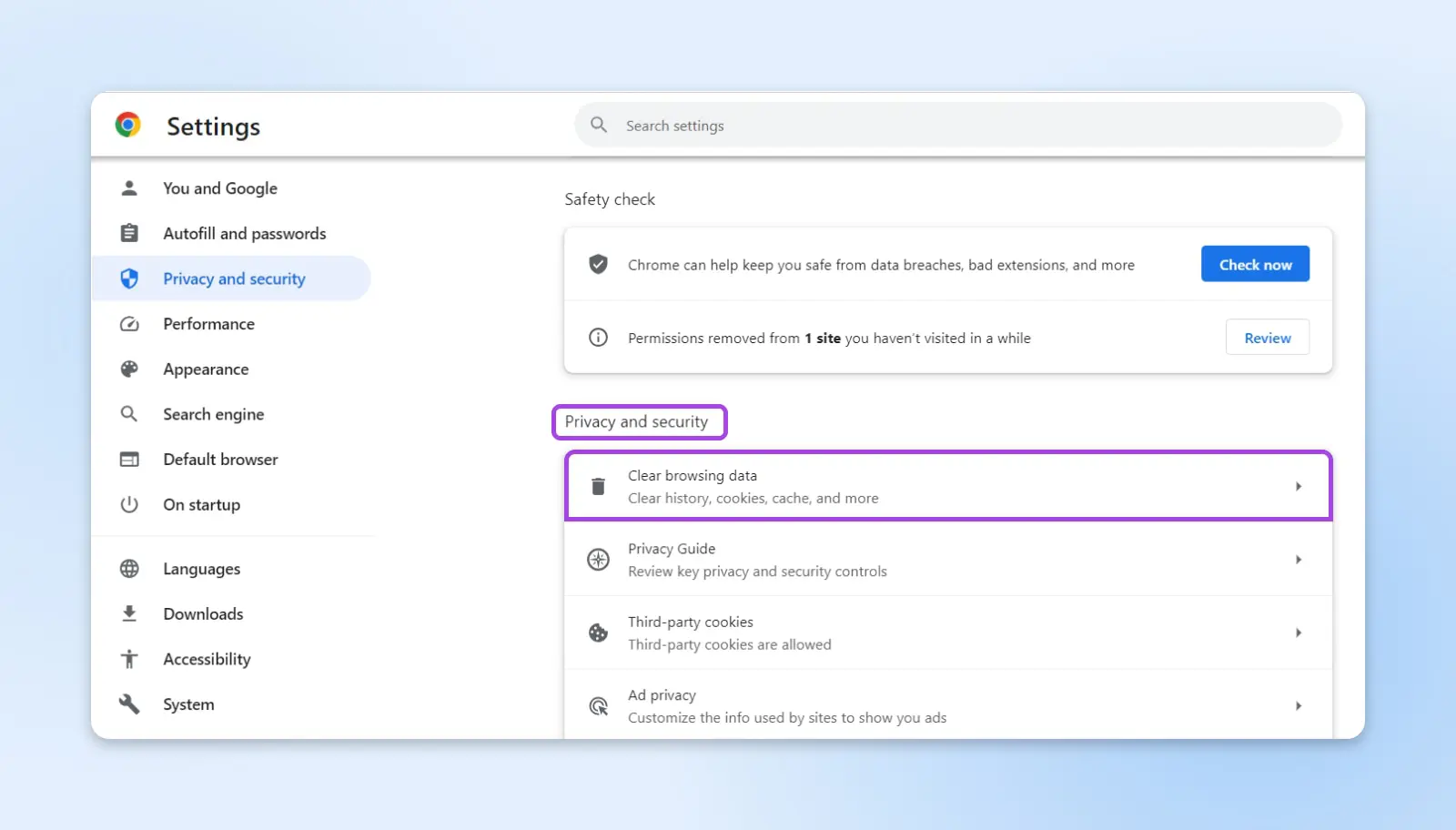
Het proces om je cache en cookies op te ruimen omvat gewoonlijk het bezoeken van het instellingenmenu van je browser. Op de desktopversie van Chrome ziet het proces er als volgt uit:
- Klik rechts van de adresbalk op de drie puntjes in de menubalk.
- Selecteer Instellingen uit het dropdownmenu.
- Navigeer naar Privacy en veiligheid > Browsegegevens wissen.
- Selecteer Gecachte afbeeldingen en bestanden en Cookies en andere sitegegevens, voordat je op Wissen klikt.
Probeer vervolgens de webpagina opnieuw te laden om te zien of de fout is opgelost.
Controleer Je Internetverbinding
Een veelvoorkomende oorzaak van de ERR_CONNECTION_REFUSED-fout is een onbetrouwbare internetverbinding.
Als je thuis bent, controleer dan of de statuslampjes op je router zoals gewoonlijk branden. Rode lampjes kunnen betekenen dat de internetverbinding naar je huis niet goed werkt.
Het probleem kan zichzelf binnen enkele minuten oplossen. Anders moet je misschien contact opnemen met je ISP (Internet Service Provider).
Als je geen gemakkelijke toegang tot de router hebt, kun je je verbinding controleren door een snelheidstest uit te voeren. Google heeft er een ingebouwd; zoek gewoon naar “snelheidstest” en volg de gegeven instructies.
Houd er rekening mee dat het niet altijd de daadwerkelijke internetverbinding is die de schuldige is – Soms gedragen routers zich niet. Om je Wi-Fi-verbinding te controleren:
- Op Windows: Ga in het Configuratiescherm naar Netwerk en Internet > Netwerk- en deelcentrum, en selecteer de blauwe Wi-Fi-link.
- Op Mac: Houd de option-toets ingedrukt en klik op het Wi-Fi-pictogram in de statusbalk bovenaan je scherm. Kies vervolgens Draadloze Diagnostiek uit het menu.
Herstart Je Apparaat
Soms heb je alleen een eenvoudige herstart nodig om verbindingsproblemen op te lossen.
Probeer je computer, telefoon, tablet, of zelfs je router opnieuw op te starten als je gemakkelijk toegang hebt tot de aan/uit-knop of de stroomvoorziening kunt loskoppelen.
Dit proces maakt de DNS resolver cache leeg, wat betekent dat elk ongeldig DNS-adres wordt weggespoeld. Het herstarten van je apparaten zal ook bepaalde netwerkinstellingen terugzetten naar de oorspronkelijke standaardinstellingen.
(Het is ook mogelijk om je DNS-cache handmatig te legen zonder dat je je apparaat hoeft uit te zetten).
Duik in Je DNS Instellingen
Als een simpele herstart niet helpt, kan het zijn dat de DNS-configuratie die je gebruikt niet correct functioneert. Dit kan fouten veroorzaken omdat je browser niet weet waar hij de gewenste website kan vinden.
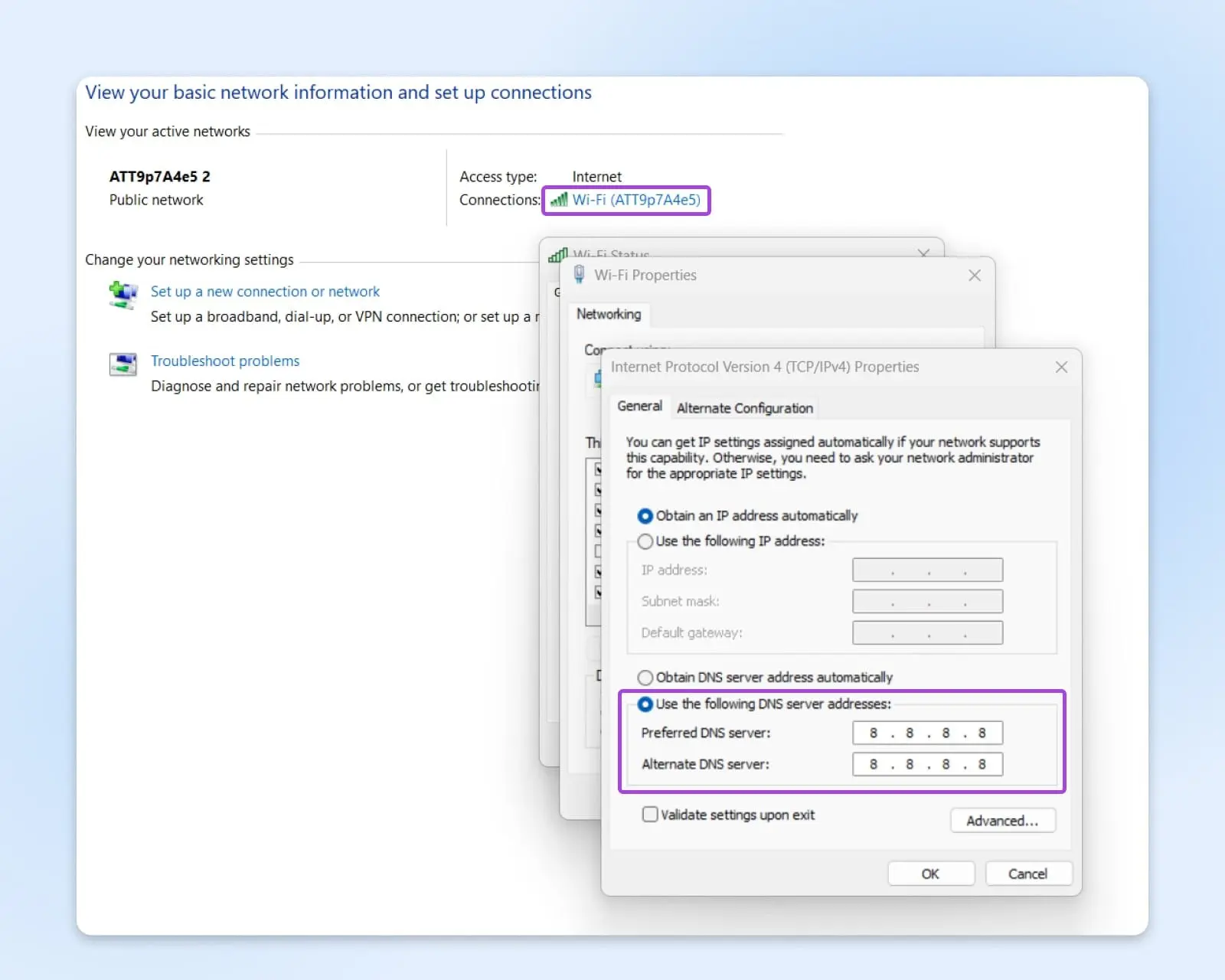
Om deze mogelijke oorzaak te testen, moet je overschakelen naar een alternatieve DNS-server. Je kunt dit doen door het internetinstellingenpaneel op je apparaat te bezoeken en de DNS-configuratieopties te zoeken:
Op Windows: Open Start en typ “Configuratiescherm” in de zoekbalk. Klik op de app om deze te openen en navigeer naar Netwerkcentrum. Klik op je huidige netwerk naast “Verbindingen” en open dan Eigenschappen. Klik op Gebruik de volgende DNS-serveradressen.
Voer een van de onderstaande openbare DNS-adressen in.
Op Mac: In Systeeminstellingen, open Netwerk. Klik vervolgens op de knop Geavanceerd… rechtsonder en selecteer het tabblad DNS.
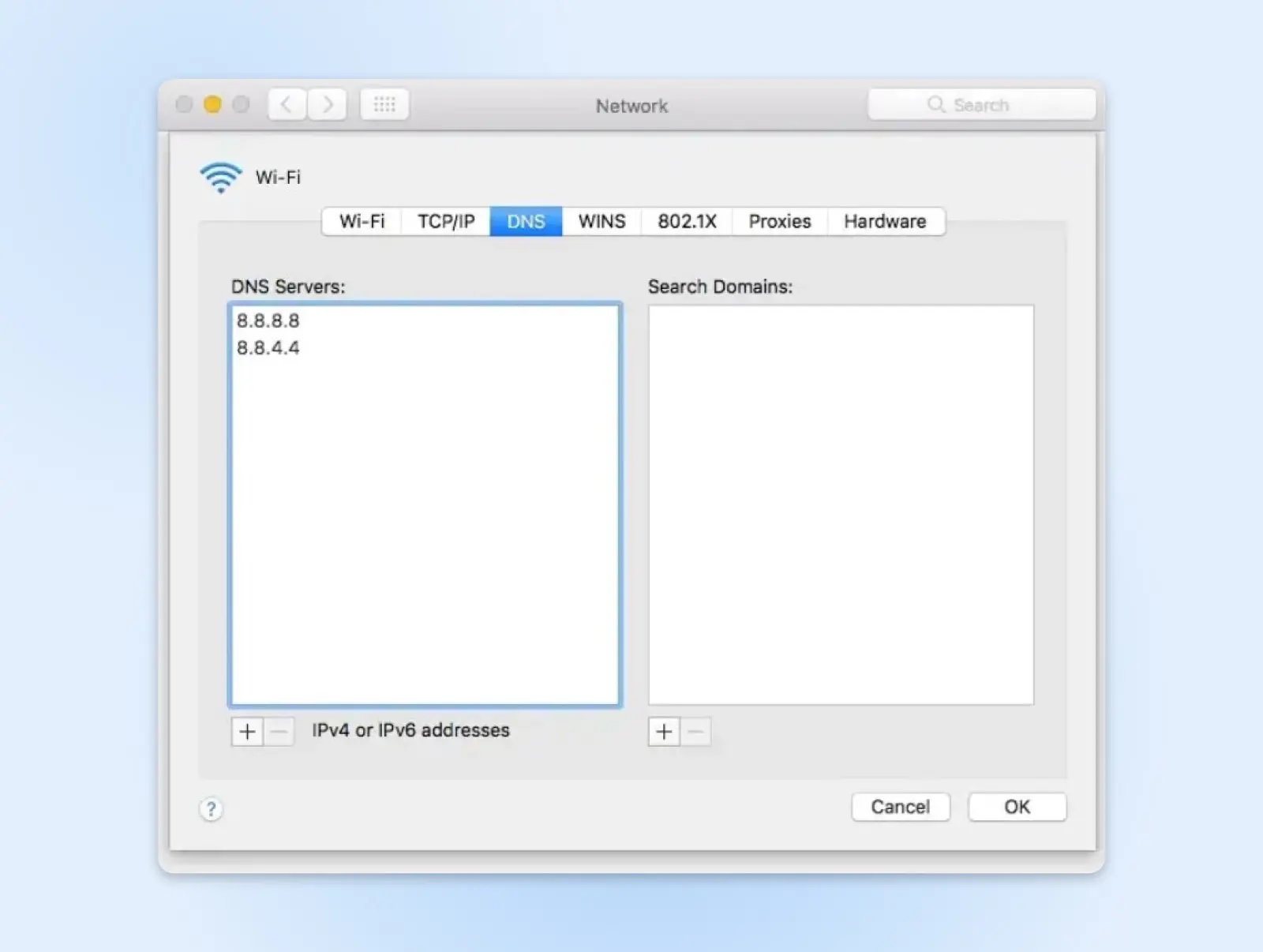
Hier moet je je huidige DNS-serveradres zien. Dit is meestal eigendom van je internetprovider. Voeg dit toe of vervang het door de IP-adressen van openbare DNS-servers. Hier zijn enkele populaire opties:
- Google Public DNS: 8.8.8.8 of 8.8.4.4
- Cloudflare DNS: 1.1.1.1 of 1.0.0.1
- OpenDNS Home: 208.67.222.222 of 208.67.220.220
Als dit je probleem oplost, kun je of je nieuwe server IP-adres behouden of contact opnemen met je internetprovider voor extra hulp.
Onthoud gewoon dat je DNS-cache de boosdoener kan zijn. Dit bevat tijdelijke vermeldingen om het laden van de pagina te versnellen. Echter, verouderde DNS-cachevermeldingen kunnen domeinen blokkeren. Als je twijfelt, start je apparaat opnieuw op of maak je DNS-cache handmatig leeg.
(Tijdelijk) Schakel Je Beveiligingssoftware Uit
Het is verstandig om een firewall en antivirussoftware te gebruiken als je je apparaten veilig wilt houden. Helaas kunnen overijverige beveiligingstools soms verbindingen blokkeren — wat kan leiden tot problemen aan de kant van de cliënt.
Om te testen of firewall-interferentie of antivirusbescherming de oorzaak is van je ERR_CONNECTION_REFUSED-fouten, probeer tijdelijk je beveiligingsprogramma’s uit te schakelen en kijk of het een verschil maakt.
Als je de ingebouwde Defender Firewall op Windows gebruikt:
- Ga naar Instellingen > Privacy & Beveiliging > Windows-beveiliging.
- Klik op Firewall & Netwerkbescherming.
- Selecteer: Domeinnetwerk.
- Onder Microsoft Defender Firewall zet de instelling op Uit.
Zet het echter niet permanent uit! Als je ontdekt dat bepaalde domeinnamen worden geblokkeerd, zorg er dan voor dat je ze op de witte lijst zet in je gekozen app.
Proxyinstellingen Controleren
Net als beveiligingssoftware kunnen proxies en VPN-services interfereren met verbindingen en de resolutie van domeinnamen, wat leidt tot ERR_CONNECTION_REFUSED fouten.
Om te controleren of je proxyserver instellingen problemen veroorzaken op Windows:
- Bezoek het Control Panel.
- Ga naar Netwerk en Internet > Internetopties > Verbindingen > LAN-instellingen.
- Deselecteer twee opties: Instellingen automatisch detecteren en Gebruik een proxyserver voor je LAN.
- Sla de wijzigingen op door op Ok te klikken.
Op Mac:
- Open Systeemvoorkeuren.
- Navigeer naar Netwerk > Geavanceerd > Proxies.
- Zorg ervoor dat alle proxyprotocollen in de lijst niet aangevinkt zijn.
- Klik op Ok om eventuele wijzigingen op te slaan.
Probeer de site opnieuw te laden — als de fout verdwijnt, weet je dat de proxy de schuldige was. Verken je netwerkinstellingen, of vraag je netwerkbeheerder om toegang te geven tot onterecht geblokkeerde domeinen.
Gezien de implicaties voor de privacy, is het verwijderen van proxybescherming geen langetermijnoplossing. Het tijdelijk uitschakelen ervan kan echter helpen om technische fouten op te sporen.
Browserextensies Uitschakelen
Sommige advertentieblokkers, trackingbeschermingsuitbreidingen of VPN plug-ins die aan je browser zijn toegevoegd, kunnen onbedoeld de toegang tot bepaalde sites blokkeren en ERR_CONNECTION_REFUSED veroorzaken.
We zien dit het vaakst bij Chrome-extensies, voornamelijk omdat ze zo populair zijn.
Om te testen of problemen door Chrome-extensies worden veroorzaakt:
- Klik op de drie puntjes in de rechterbovenhoek, net langs de zoekbalk.
- Open het menu Extensies door te navigeren naar Gereedschap > Extensies.
- Voor elke geïnstalleerde extensie, zet je deze op Uit om deze uit te schakelen. Als alternatief kun je klikken op Verwijderen bij verdachte extensies om deze volledig te deïnstalleren.
Nadat je extensies hebt uitgeschakeld of verwijderd, probeer de website die de fout weergeeft opnieuw te laden. Als de site nu werkt, schakel de extensies dan één voor één weer in totdat je de problematische plugin hebt geïdentificeerd.
Zorg ervoor dat je noteert welke extensie het probleem veroorzaakt heeft, en zoek in de instellingen om te zien of deze is ingesteld om bepaalde domeinen te blokkeren. Veel privacy-extensies hebben opties om bepaalde domeinen op de witte lijst te zetten om dit probleem te omzeilen.
Neem Een Kijkje In Je .hosts Bestand
Als geen van de bovenstaande oplossingen een verschil maakt, heb je mogelijk te maken met de .hosts file blues.
Traditioneel gezien is dit bestand behoorlijk nuttig. Het koppelt hostnamen (zoals DreamHost.com) aan IP-adressen (zoals 192.0.2.235). Het probleem is dat sommige apps dit bestand gebruiken om de toegang tot bepaalde domeinen te blokkeren.
Je kunt een .hosts-bestand vinden in elk besturingssysteem:
In Windows open je het Startmenu en typ je “Kladblok” in de zoekbalk. Klik met de rechtermuisknop op de app en klik Uitvoeren als administrator. Wanneer Kladblok is geopend, klik je op Bestand > Openen. Voer vervolgens deze bestandsnaam in het tekstvak in: C:WindowsSystem32driversetc
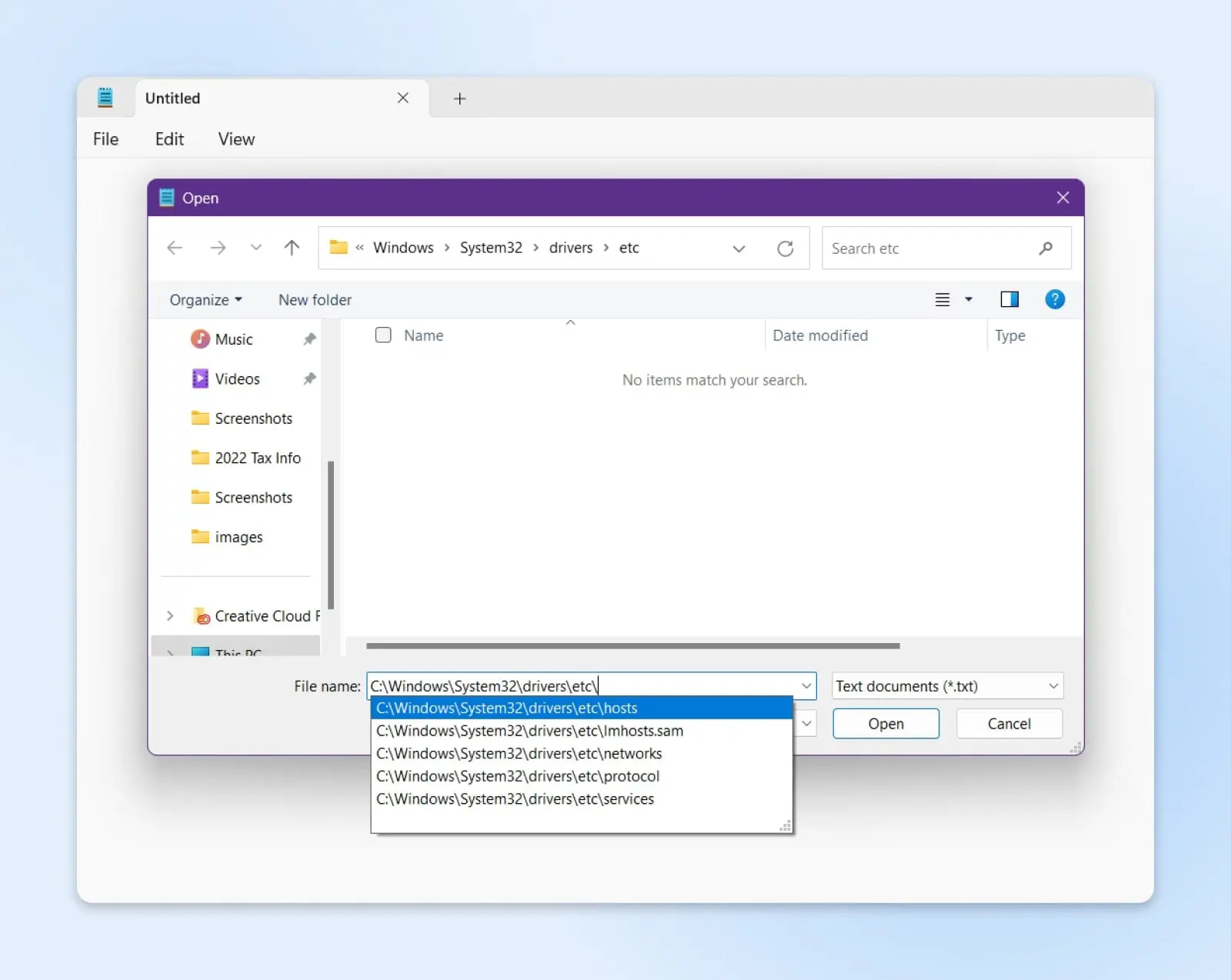
Voor macOS, ga naar Finder en navigeer naar /etc/hosts
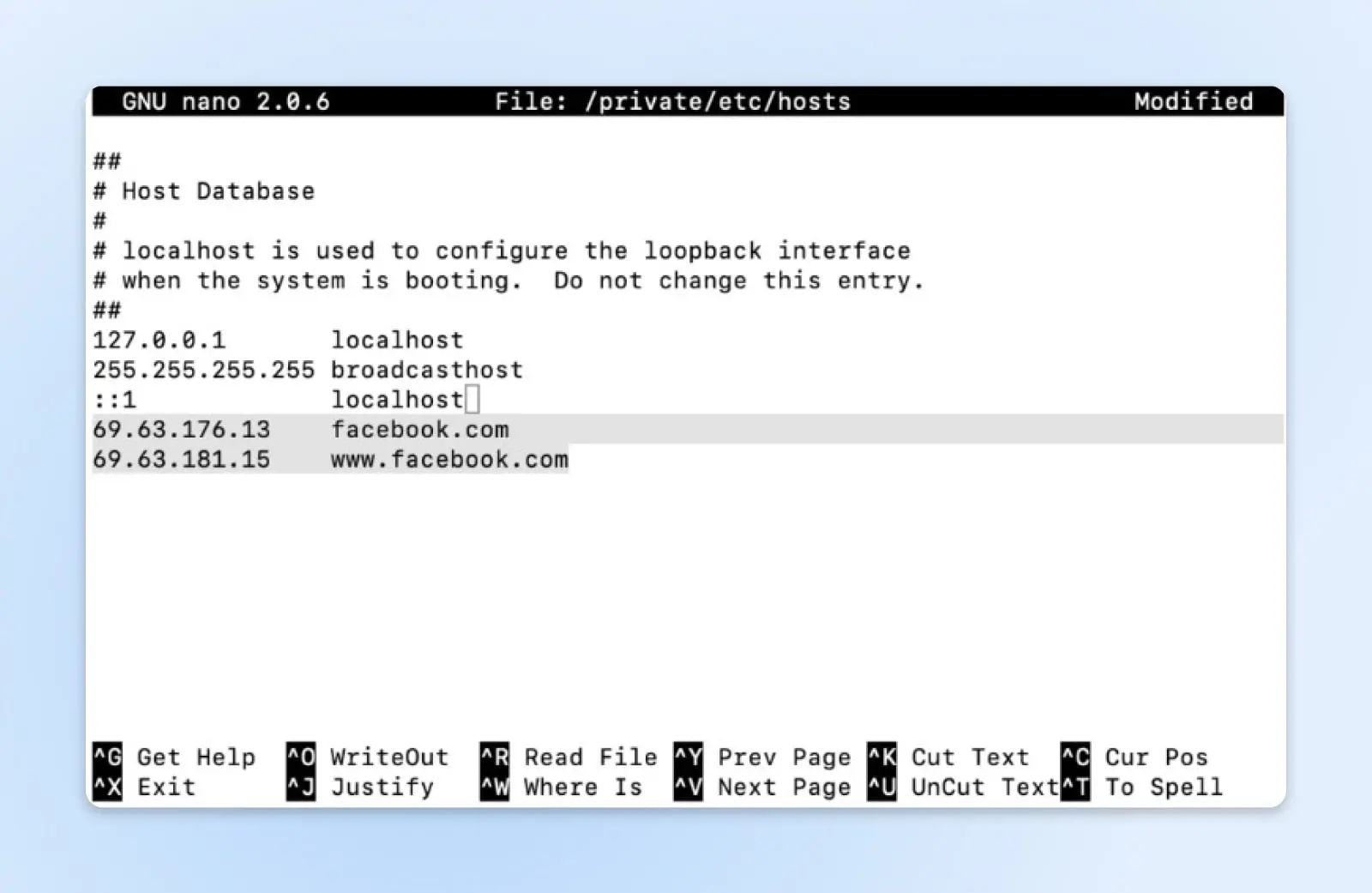
Voor alle andere besturingssystemen:
- Linux/Unix: Bekijk /etc/hosts
- Android: Gebruik een bestandsbrowser-app, navigeer naar /system/etc/hosts
- iOS: Via de Bestanden-app, ga naar /etc/hosts
Open het bestand en controleer op geblokkeerde of omgeleide domeinen. Als je deze vindt, bewerk dan het bestand om die vermeldingen te verwijderen. Kijk vervolgens of je nog steeds een foutmelding krijgt bij het laden van websites.
Installeer Je Browser Opnieuw
Als je alle andere probleemoplossende stappen hebt geprobeerd en nog steeds ERR_CONNECTION_REFUSED fouten ziet, kan een schone herinstallatie van je webbrowser helpen om eventuele beschadigde bestanden of instellingen die problemen veroorzaken op te lossen.
Hier is wat je moet doen:
- Sluit alle vensters en sluit de browser volledig af.
- Op Windows, ga naar Start > Instellingen > Apps > Apps & functies. Op Mac, ga naar Finder > Toepassingen.
- Zoek naar je internetbrowser en verwijder de app. Bevestig eventuele meldingen om volledig te de-installeren.
- Start vervolgens je computer opnieuw op. Dit helpt om eventuele gecachte bestanden te legen.
- Download de laatste versie van je gekozen browser. Zorg ervoor dat je de officiële bron bezoekt.
- Doorloop het herinstallatieproces. Zorg ervoor dat je opties om eerdere gegevens te importeren, niet selecteert.
Zodra de browser is geïnstalleerd, probeer dan de problematische sites opnieuw te laden. De nieuwe installatie zou geen corrupte extensies, caches of configuraties moeten bevatten die problemen kunnen veroorzaken.
Als je blijft problemen met de verbinding ervaren, ligt het probleem waarschijnlijk elders, zoals bij je netwerkinstellingen of de serverconfiguratie van de website. Maar het opnieuw installeren van de browser is het proberen waard, om eventuele corruptie aan de clientzijde uit te sluiten. Zorg ervoor dat je bladwijzers en je wachtwoorden back-upt voordat je deinstalleren!
Fouten Sneller Oplossen Met DreamHost
Van het legen van caches en het oplossen van internetgerelateerde problemen tot het opsporen van verkeerde firewall-instellingen, we hebben in deze handleiding veel probleemoplossingsmethoden doorlopen.
In de meeste gevallen hoef je niet elke mogelijke oplossing te gebruiken. Met behulp van eenvoudige tests zou je het waarschijnlijke probleem moeten kunnen achterhalen:
- Krijg je alleen ERR_CONNECTION_REFUSED fouten op één website? Waarschijnlijk is het een server-side probleem.
- Zie je ERR_CONNECTION_REFUSED fouten op meerdere sites? Het is bijna zeker een client-side probleem.
Hoewel we je internetverbinding of je proxyproblemen niet kunnen oplossen, kunnen we je website repareren als deze een fout begint te vertonen.
Al onze hostingpakketten zijn inclusief 24/7 live ondersteuning, en ons deskundige team kan elke technische vraag die je hebt afhandelen.
Klinkt goed? Schrijf je vandaag nog in voor hosting om het zelf uit te proberen.

