In deze post geven we je wat advies over wat je moet doen voordat je een nieuw thema aan je website toevoegt. Vervolgens presenteren we twee methoden voor het installeren en activeren van je WordPress-thema.
We hebben eerder handleidingen geschreven over het onderwerp wat WordPress-thema’s zijn en hoe je ze kunt vinden. Er is echter nog een belangrijke stap te nemen. Zodra je het perfecte thema voor je site hebt gevonden, moet je het operationeel maken.
Gelukkig kon dit niet eenvoudiger zijn. Het installeren en activeren van een nieuw thema in WordPress is eenvoudig, of je het nu uit de officiële directory hebt of van een andere bron. Bovendien kun je de thema’s veranderen wanneer je maar wilt met een druk op de knop.
Wat Te Doen Voordat Je Jouw WordPress Thema Installeert
Het installeren van een thema in WordPress is niet moeilijk, en we zullen zo bespreken hoe je dat doet. Laten we echter eerst bespreken wat je van tevoren moet doen. Er zijn een paar dingen die je misschien moet doen ter voorbereiding op het toevoegen van je nieuwe thema.
Bijvoorbeeld, je zult willen:
- Zorg ervoor dat je het thema grondig hebt geëvalueerd, wat inhoudt dat je de beoordelingen en recensies bekijkt. Bekijk ook hoe vaak het door de ontwikkelaar wordt bijgewerkt.
- Als er een demo van het thema beschikbaar is, probeer het dan uit om te zien of je de uitstraling en functies ervan leuk vindt. Je kunt ook bekijken hoe een thema eruitziet met jouw inhoud na installatie, wat we later zullen bespreken.
- Overweeg een staging of testomgeving te creëren om het thema uit te testen voordat je het aan je live site toevoegt. Dit is een bijzonder belangrijke stap als je van thema wisselt op een reeds gevestigde site. Je kunt precies zien hoe het eruit zal zien en ontdekken of het compatibiliteitsproblemen of andere problemen veroorzaakt.
- Als je een nieuwe WordPress site opzet, zorg dan dat je alle noodzakelijke taken hebt volbracht om deze operationeel te krijgen. Deze omvatten het registreren van een domein en het kiezen van een kwalitatief hoogwaardige WordPress hostingplan.
Zodra je de bovenstaande taken hebt afgehandeld — of hoeveel er ook op jouw site van toepassing zijn — ben je klaar om je nieuwe WordPress-thema te installeren. Er zijn een paar manieren om dit te doen, dus we zullen ze één voor één bespreken.
Hoe Een WordPress Thema Te Installeren (2 Methoden)
Voordat we je laten zien hoe je een thema installeert, is er eerst nog iets cruciaals te doen. Als je thema’s wijzigt op een site die al inhoud heeft, wil je er zeker van zijn dat je een recente back-up hebt. Dit is essentieel voor het herstellen van je site voor het geval het nieuwe thema problemen veroorzaakt — vooral als je geen staging site gebruikt om het te testen.
1. Installeer Een Gratis Thema Uit De WordPress-Themadirectory
Laten we beginnen met de gemakkelijkste van de twee installatiemethoden. Als je niet bekend bent met de WordPress Thema Directory, dit is een van de beste plaatsen om thema’s voor je site te vinden. Alles wat hier vermeld staat is gratis en is grondig gecontroleerd door een team van vrijwilligers. Bovendien kun je een thema uit de directory installeren zonder je WordPress-dashboard te verlaten.
Om te beginnen, bezoek je website en navigeer naar Appearance > Themes. Klik dan op de Add New knop:
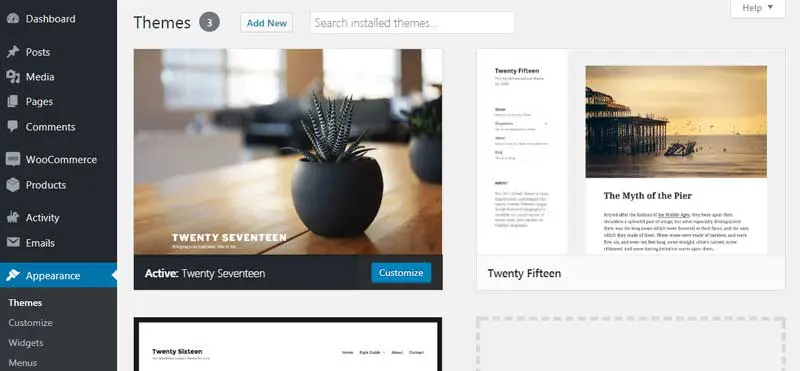
Je krijgt een doorzoekbare versie van de Theme Directory te zien. Je kunt door de populairste thema’s bladeren of filteren op basis van lay-outs, functies en meer.
Als je weet welk thema je zoekt, kun je gewoon de naam ervan in het zoekvak typen. Anders kun je door de directory bladeren totdat je een thema vindt dat je leuk vindt.
Zodra je weet welk thema je wilt, zweef je met je muis over de afbeelding en klik je op de Install-knop:
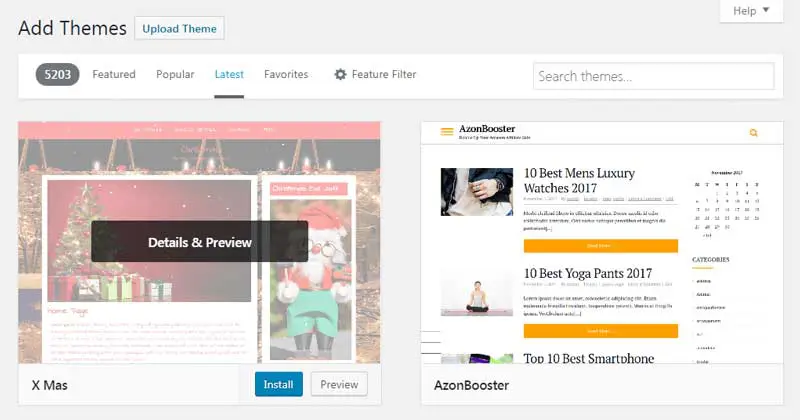
WordPress zal enkele momenten besteden aan het installeren van het thema. Daarna krijg je enkele vervolgopties:
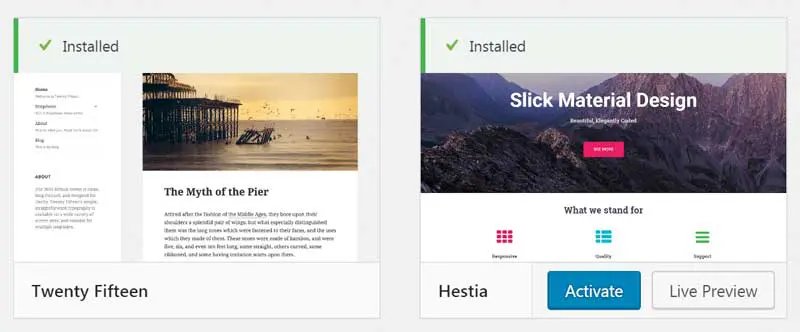
Als je op Live Preview klikt, kun je zien hoe je site eruit zal zien met dit thema. Ondertussen zal het klikken op de Activate knop je site onmiddellijk overschakelen naar het nieuwe thema. Dat is alles wat je hoeft te doen!
2. Upload Een .zip Bestand In Het WordPress Dashboard
Op dit moment vraag je je misschien af hoe je een thema installeert dat je van een derde partij hebt gekregen. Als je een premium thema hebt gekocht van een andere directory of de website van een ontwikkelaar, kun je het niet installeren met de bovenstaande methode.
Gelukkig is het installeren van een thema dat je hebt gekocht of ergens anders hebt gedownload een eenvoudig proces. Het thema moet als een .zip bestand aan je zijn geleverd, dat je direct naar je site kunt uploaden. Als je niet weet waar je dat bestand kunt vinden, neem dan contact op met de ontwikkelaar van het thema en die zou je moeten kunnen helpen.
Zodra je het .zip bestand van het thema op je computer hebt opgeslagen, ga je naar je WordPress dashboard. Navigeer naar Appearance > Themes en klik op Add New. Deze keer wil je echter op de knop Upload Theme bovenaan de pagina klikken:
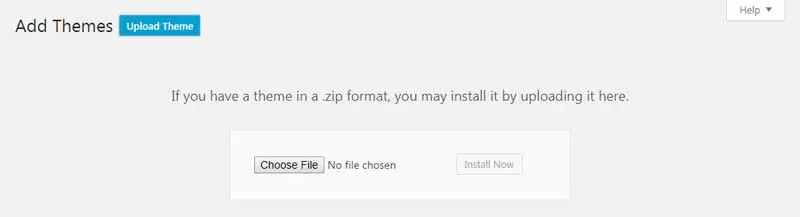
Kies vervolgens Bestand kiezen. Selecteer dan het bestand van het thema op je computer en klik op Installeer nu. WordPress zal een succesbericht weergeven wanneer de installatie van het thema voltooid is:
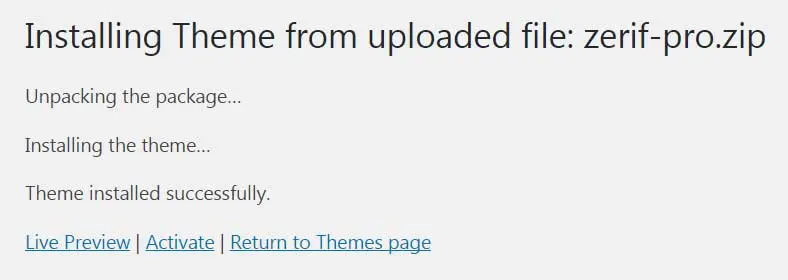
Zoals eerder kun je zien hoe het thema eruit zal zien met behulp van Live Preview of klik op Activate om het officieel te maken.
Hoe Je Huidige WordPress Thema Te Veranderen
Als je al verschillende WordPress-thema’s hebt geïnstalleerd (met behulp van de bovenstaande methoden), wil je misschien weten hoe je tussen deze thema’s kunt wisselen. Dit is heel eenvoudig.
Ga gewoon naar Uiterlijk > Thema’s om je huidige lijst met opties te bekijken. Klik vervolgens op het thema dat je wilt gebruiken en selecteer Activeren:
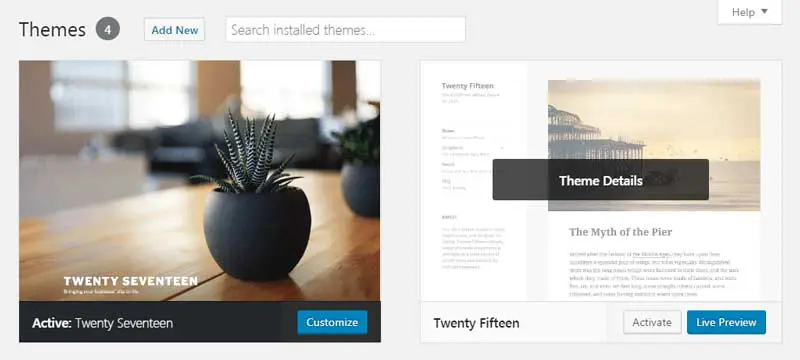
Dat is alles wat je hoeft te doen om van thema te wisselen! Vergeet niet dat je de Live Preview link kunt gebruiken om te zien hoe je site eruit zal zien voordat je het thema activeert.
Elke keer dat je van thema wisselt, is het de moeite waard om te controleren of er nieuwe instellingen zijn die je moet configureren. Bekijk eventuele nieuwe tabbladen of secties die door het thema zijn toegevoegd, evenals de thema-aanpasser, en zorg ervoor dat alles is ingesteld zoals je wilt. Als je problemen ondervindt, hebben de meeste WordPress-thema’s documentatie en forums waar je hulp kunt vinden.
Installeer Vandaag Je Nieuwe Thema
Een thema toevoegen aan je WordPress-website is spannend. Je krijgt een gloednieuwe look, veel opties om mee te spelen en elementen om te personaliseren. Natuurlijk moet je eerst weten hoe je je thema moet installeren en activeren.

Doe Meer Met DreamPress
DreamPress Plus en Pro gebruikers krijgen toegang tot Jetpack Professional (en meer dan 200 premium thema’s) zonder extra kosten!
Bekijk De Plannen