
Op zoek naar de perfecte websitebouwer? We bieden nu WP Website Builder aan, een reeks premium tools en plugins die het nog makkelijker (en sneller) maken om je website online te krijgen!
Het bouwen van een website was vroeger een uitdagende en tijdrovende bezigheid. Het vereiste ervaring en kennis van coderen in verschillende talen, en je had zelden een overzicht van hoe het eindresultaat eruit zou kunnen zien. Hoewel sommigen nog steeds deze handmatige aanpak voor het bouwen van sites gebruiken, is het zeker niet de enige optie.
In feite kan tegenwoordig vrijwel iedereen in enkele minuten een website ontwerpen zonder ook maar één regel code te bekijken. Dit is te danken aan de opkomst van de ‘page builders’, die je in staat stellen om via een intuïtieve interface de lay-out en inhoud van je site rechtstreeks te bewerken. Dus wat is een klik-en-bewerk websitebouwer? Fijn dat je het vraagt.
In dit artikel bekijken we klik-om-te-bewerken paginabouwers en waarom ze nuttig kunnen zijn. We introduceren je ook aan Remixer en laten zien hoe je het kunt gebruiken om in enkele minuten je eigen website te creëren.

Wij Hebben Het Ultieme Website Ontwerptool
Wanneer je samenwerkt met DreamHost, krijg je toegang tot WP Website Builder en meer dan 200+ branche-specifieke startwebsites gratis!
Lanceer Je SiteWat Zijn Klik-om-te-Bewerken Websitebouwers (En Hoe Werken Ze)

Een pagina-bouwer is een hulpmiddel voor het bouwen van websites zonder dat je handmatig code hoeft te schrijven. Ze nemen meestal de vorm aan van visuele What-You-See-Is-What-You-Get (WYSIWYG) editors, waar je de lay-out en inhoud direct op de pagina kunt bewerken.
Hoewel er verschillende stijlen van pagina-bouwers zijn, gebruiken klik-om-te-bewerken oplossingen een interface waar je alleen maar hoeft te klikken op een element op de pagina om het direct te bewerken. Als je bijvoorbeeld op een stukje tekst klikt, kun je de inhoud, stijl, opmaak en meer veranderen.
Deze tools geven je een nog nooit eerder vertoond niveau van controle over het ontwerp en de lay-out van je site. Maar betekent dit dat ze het juiste gereedschap voor jou zijn? Laten we dat ontdekken!
Waarom Je Een Klik-en-Bewerk Bouwer Zou Overwegen
Er is geen tekort aan voordelen van het gebruik van een klik-en-bewerk bouwer, maar het belangrijkste is hoe toegankelijk ze het maken van een website ontwerpen. Omdat ze geen codering vereisen, stelt een klik-en-bewerk bouwer zelfs beginners in staat om binnen enkele minuten opvallende ontwerpen te creëren. Dit maakt ze ideaal voor beginnende ontwerpers met beperkte tot geen ervaring in het werken met HTML en CSS.
De intuïtieve, real-time interface laat je ook onmiddellijk zien hoe het eindresultaat eruit zal zien zodra het gepubliceerd is. Elke wijziging die je aanbrengt, is direct zichtbaar in de editor, zodat je altijd precies weet hoe je bewerkingen de site beïnvloeden. Dit betekent dat het gemakkelijk is om snel kleine aanpassingen te maken, zonder externe hulp nodig te hebben.
Eindelijk, een goede klik-om-te-bewerken bouwer zal je ook gemakkelijk helpen responsieve websites te creëren. Het ontwerp dat je maakt kan gemakkelijk worden aangepast om te werken op verschillende apparaten, zoals smartphones en tablets. Dit is belangrijk omdat Google waarschijnlijk je site zal straffen als deze niet compatibel is met mobiele apparaten.
Een Snelle Blik Op Klik-Om-Te-Bewerken Oplossingen
We hebben de voordelen van het gebruik van een klik-en-bewerk-bouwer besproken, dus laten we dieper ingaan op enkele daadwerkelijke toepassingen. Er zijn tal van beschikbare tools specifiek voor WordPress. Enkele van de meest populaire opties zijn Divi, Elementor, en Beaver Builder.
Al deze opties hebben hun eigen visie op het concept van een paginabouwer. Bijvoorbeeld, Elementor is een alles-in-één oplossing voor vrijwel elk aspect van site-aanpassing. Hoewel dit het zeer uitgebreid maakt, kan het ook enigszins ontmoedigend zijn voor een eerste keer gebruiker.
Ondertussen biedt de Divi Builder geweldige prestaties en de mogelijkheid om A/B-tests uit te voeren, maar heeft geen gratis versie. Omdat het afhankelijk is van shortcodes onder de motorkap, moet je ook rekening houden met het ‘vastzitten’ element als je in de toekomst wilt overstappen op andere oplossingen.
Daarentegen is Beaver Builder een van de makkelijkste tools om te gebruiken, maar het is ook de duurste. Het mist ook de mogelijkheid om in-line bewerkingen uit te voeren. Desondanks is het populair bij veel WordPress-gebruikers.
Zelfs WordPress zelf doet mee met de actie met de Gutenberg-editor. Dit zal de huidige inhoudseditor transformeren met een interface geïnspireerd door paginabouwers.
Een alternatief voor deze oplossingen is de Remixer klik-en-bewerk bouwer, die gebruikers in staat stelt om snel een site op te zetten en deze vervolgens eenvoudig te exporteren naar WordPress wanneer ze klaar zijn om extra functionaliteit toe te voegen. Laten we eens wat uitgebreider kijken naar deze bouwer voordat we overgaan op het leuke deel van het maken van een site.
Een Introductie Tot Remixer

Remixer is een klik-en-bewerk bouwer van DreamHost die gelanceerd werd in 2017. Het doel is om gebruikers een manier te bieden om eenvoudig een site te onderhouden zonder al te veel kosten.
Met Remixer kan zelfs een complete beginner in een paar minuten een professioneel ogende website maken. Dit is grotendeels te danken aan de intuïtieve interface, maar ook aan de galerij van kant-en-klare sjablonen en stockfoto’s die gratis te gebruiken zijn.
Als je een eenvoudige site wilt maken die gemakkelijk te onderhouden is, dan is Remixer de ideale keuze. Je hebt geen kennis van programmeren of extra plugins nodig. De tool bevat zelfs een sitecreatie-wizard om het je gemakkelijker te maken. Bovendien is Remixer ook inbegrepen bij het Shared Hosting plan van DreamHost. Plus, Remixer kan meegroeien met je behoeften. Als je later e-commerce of blogfunctionaliteit wilt toevoegen, kun je je Remixer-site naar WordPress exporteren.
Hoe Maak Je Een Site Met De Remixer Paginabouwer (In 3 Stappen)
Laten we nu kijken naar het bouwen van een site met Remixer, wat een DreamHost-account vereist.
Stap 1. Kies een Sjabloon
Wanneer je bent ingelogd, kun je Remixer direct vanuit je DreamHost controlepaneel openen. Selecteer eenvoudigweg Remixer > Dashboard in het menu aan de linkerkant, en kies dan de Begin met het gebruik van Remixer knop.

Dit opent een nieuw tabblad met de Remixer-interface. Hier is je eerste stap het selecteren van een thema om als basis voor je site te gebruiken. Je kunt dit uitgebreid bewerken, dus beschouw het slechts als een startpunt.

Je kunt met je muis over een thema zweven en klikken op Selecteer Thema om te beginnen.

Echter, als je het thema eerst verder wilt aanpassen, kun je op de Create optie in het bovenste rechtermenu klikken. Dit opent een korte wizard bestaande uit een paar stappen waarin je het thema kunt configureren. In de eerste stap (Layout), krijg je een keuze uit drie sjablonen.

Wanneer je er een selecteert, krijg je de mogelijkheid om een kleurenschema voor je thema te kiezen. Selecteer er een om te zien hoe de voorvertoning aan de linkerkant wordt bijgewerkt.

Klik Kies Afbeeldingen om door te gaan naar de volgende stap. Hier kun je een set stockafbeeldingen kiezen om te gebruiken.

Natuurlijk hoef je deze afbeeldingen niet te gebruiken en kun je later je eigen afbeeldingen importeren. Het kan echter handig zijn om geschikte tijdelijke afbeeldingen te selecteren die passen bij je visie tijdens het ontwerpproces.
Selecteer de afbeeldingen die je wilt, klik dan op Kies Lettertypen. Je kunt nu een lettertypepaar selecteren om op je site te gebruiken.

Zodra je een paar hebt gekozen dat je bevalt, kun je klikken op Voorbeeldsite om het thema dat je hebt gemaakt te bekijken.

Zoals we zeiden, is dit niet noodzakelijk het definitieve ontwerp, maar wel een solide basis. Je hebt echter net enkele van de belangrijkste keuzes gemaakt met betrekking tot je algemene ontwerp en lay-out voordat je jouw creatie gaat verfijnen. Om dit te doen, klik op Opslaan en deze site bewerken om de Remixer builder te openen.
Stap 2. Bewerk Het Ontwerp En De Inhoud
Aangezien de Remixer-bouwer een klik-om-te-bewerken-interface gebruikt, heb je waarschijnlijk al ontdekt hoe het werkt. Je hoeft alleen maar op een pagina-element te klikken om het te bewerken.

Om dit uit te proberen, klik op de subkop onder de titeltekst. Je zult zien dat je de tekst kunt wijzigen en verschillende stijlen en opmaken kunt toepassen.

Wanneer je klaar bent, klik ergens anders en je zult zien hoe je wijzigingen direct zichtbaar zijn.

Bepaalde pagina-elementen hebben unieke instellingen, die dynamisch verschijnen wanneer het element geselecteerd is. Bijvoorbeeld, als je de koptekstafbeelding zou selecteren, zul je merken dat het menu aan de linkerkant bijwerkt om instellingen weer te geven die gerelateerd zijn aan de afbeelding.
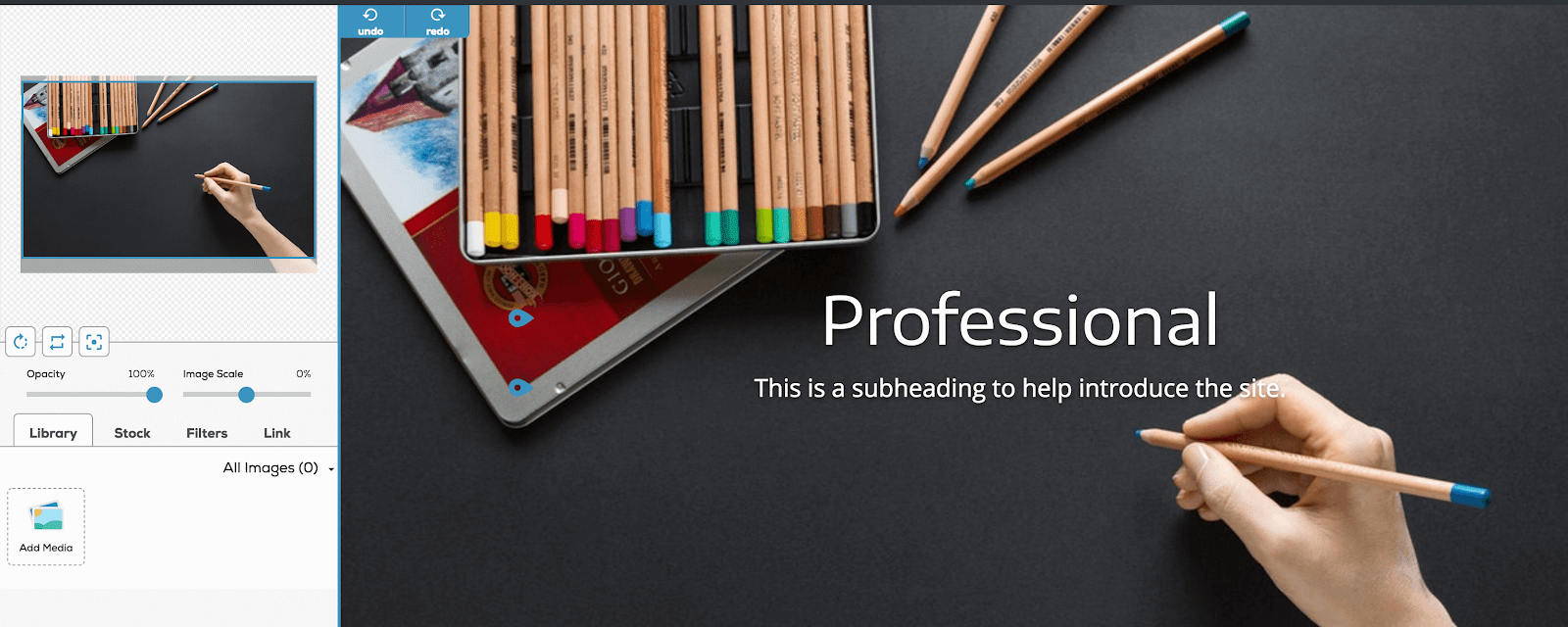
Vanaf hier kun je gemakkelijk de afbeelding wijzigen, bijsnijden, de grootte aanpassen of draaien. Je kunt een bestaande stockafbeelding kiezen of deze vervangen door een van je eigen afbeeldingen. Remixer stelt je zelfs in staat om filters toe te passen op afbeeldingen.
Als je een nieuw element wilt toevoegen, moet je zoeken naar de blauwe Nieuw knoppen die geplaatst zijn tussen bestaande pagina-elementen.

Klikken op een van deze opent een nieuw gedeelte waar je het element kunt selecteren dat je wilt toevoegen. Selecteer het gewenste element en het verschijnt direct op de pagina, waar je het kunt bewerken zoals elk ander element.
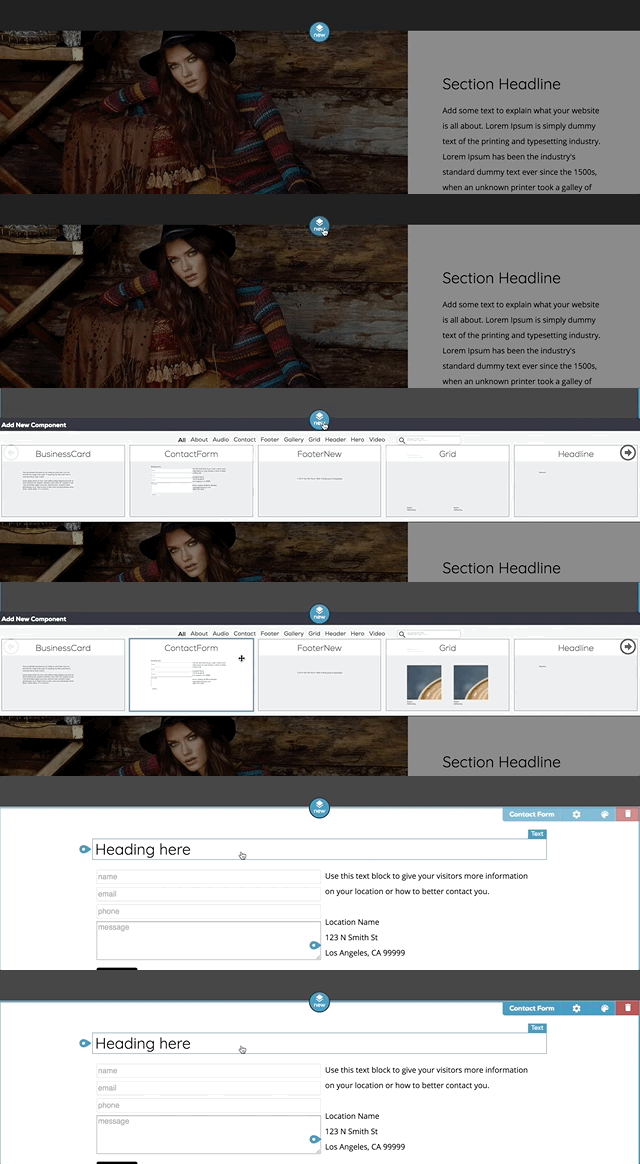
Je bent nu vrij om je site naar wens te ontwerpen, elementen te bewerken en toe te voegen zoals nodig. Als je het ontwerp hebt voltooid, is het tijd om het te publiceren.
Stap 3. Publiceer Je Site Met Één Klik
Wanneer je jouw site hebt voltooid, rest je alleen nog deze te publiceren. Gelukkig is dit proces heel eenvoudig. Je kunt de site publiceren met een willekeurig gegenereerde domeinnaam, maar waarschijnlijk wil je een aangepaste domeinnaam gebruiken.
Om dit te doen, moet je ervoor zorgen dat er geen pagina-element is geselecteerd, zodat de Website Directory optie beschikbaar is in het menu.

Hier kun je het domein selecteren dat je wilt gebruiken voor je nieuwe site. Je kunt een bestaand domein uit de lijst kiezen of op de link klikken om een nieuw domein aan te schaffen.
Als je een domein selecteert dat al aan een site is toegewezen, zie je een waarschuwingsbericht. Je kunt ervoor kiezen om de bestaande site te vervangen door de site die je zojuist hebt gemaakt. De oude websitebestanden worden nog steeds offline opgeslagen op je shared hosting server voor het geval je terug wilt schakelen naar je vorige website.

Wanneer je een domein hebt geselecteerd, klik je op de Publiceer optie in de rechterbovenhoek.

Dit zal je site compileren en publiceren. Wanneer je klaar bent, verandert de knop die je zojuist hebt geklikt in Bekijken. Klik hierop om de site in een nieuw tabblad te zien, en je site is nu live en klaar voor gebruik! Je kunt terugkeren naar Remixer om de site naar wens te bewerken en je wijzigingen te publiceren of een geheel nieuwe site te creëren.
Let op: Als je Remixer voor het eerst publiceert op jouw domein, kan er een initiële vertraging zijn voor DNS om te propageren voordat je nieuwe Remixer-site zichtbaar is in het wild.
Een Prachtige Site Wacht Op Je
Websitebouwers met klik-en-bewerk hebben site-ontwerp mogelijk gemaakt voor zelfs diegenen zonder enige programmeerkennis. Ze stellen alle gebruikers, ongeacht vaardigheidsniveau, in staat om binnen enkele minuten prachtige, functionele websites te creëren.
