En tant que l’un des éléments fondamentaux de tout site web, les pages sont une partie intégrante de WordPress. La plateforme te permet d’ajouter rapidement des pages statiques qui peuvent agir comme une partie de l’architecture globale du site. Si tu es nouveau sur WordPress, cependant, tu pourrais ne pas être sûr de comment fonctionnent les pages.
Une page WordPress se distingue d’un article de plusieurs manières. Par exemple, elle peut afficher tout contenu que tu souhaites, pas seulement des articles. De plus, les pages sont conçues pour du contenu plus permanent, tandis que les articles sont généralement organisés par dates et catégories.
Une Introduction Aux Pages WordPress
Chaque site web nécessite au moins une page pour être visible par le public, mais WordPress te permet de créer autant de pages que tu as besoin. Les pages se distinguent des articles de trois manières principales :
- Les pages sont conçues pour le contenu statique. Cela signifie qu’elles sont destinées à du contenu qui change rarement au fil du temps, comme les sections À propos de nous et Contactez-nous.
- Par défaut, les pages n’autorisent pas les commentaires. Les pages sont un lieu pour partager des informations plutôt que pour encourager l’engagement social.
- Tu peux utiliser une page pour contenir et afficher des articles. Bien que tu puisses afficher des articles sur une page, tu ne peux pas faire l’inverse.
Comprendre la différence entre les pages et les articles dans WordPress n’est que le début, bien sûr. Plongeons un peu plus profondément et discutons de la gestion des pages.
Comment Gérer les Pages WordPress
WordPress rend facile la gestion de tes pages web. Dès le départ, la plateforme est équipée de tous les outils nécessaires pour créer, éditer, organiser, et supprimer n’importe quelle page de ton site. Abordons ces tâches une par une.
Ajout Et Édition De Pages Dans WordPress
Ton premier pas, c’est d’apprendre comment créer des pages et les modifier. Pour commencer, rends-toi sur ton tableau de bord d’administration WordPress. Depuis le menu de gauche, sélectionne Pages puis clique sur Ajouter:
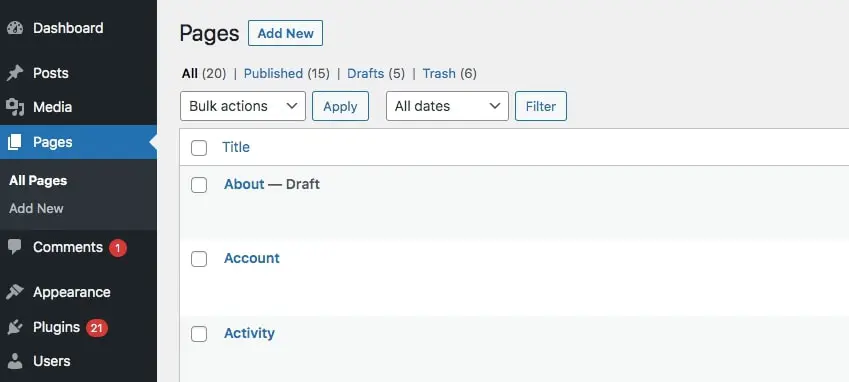
D’ici, tu peux commencer à créer ta page. Ajoute simplement le contenu que tu souhaites en insérant des blocs. Par exemple, tu peux taper du texte dans un bloc de paragraphe ou ajouter des photos avec un bloc d’image :
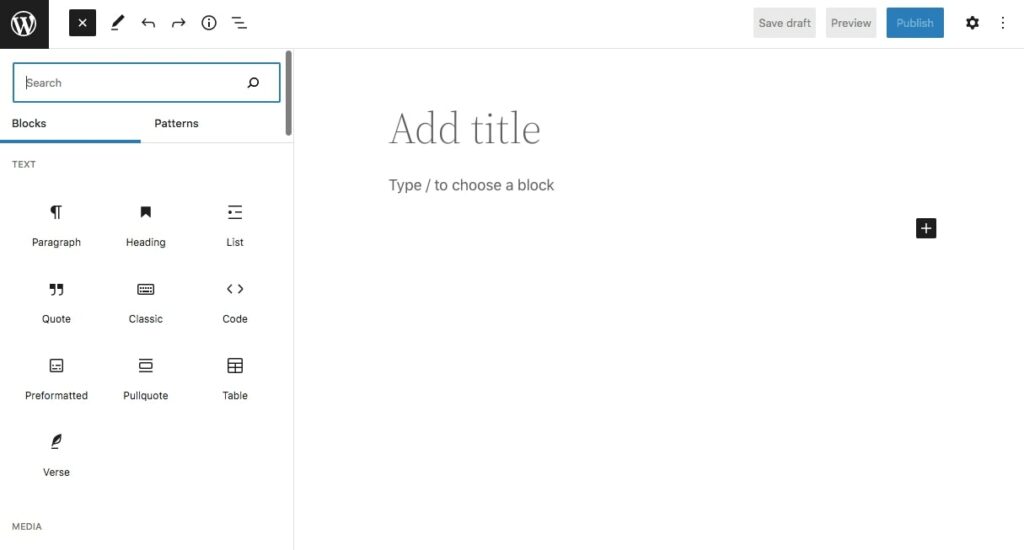
Tu peux même utiliser les Block Patterns préconçus pour créer automatiquement une nouvelle mise en page. Une fois tes modifications effectuées, tu peux publier la page ou la sauvegarder en tant que brouillon pour continuer à travailler dessus plus tard.
Organiser Tes Pages WordPress
Quand tu ajoutes une nouvelle page à WordPress, elle devient une partie de ta navigation. Selon tes paramètres d’installation par défaut, WordPress va organiser tes pages soit par date de publication, soit par ordre alphabétique. Si tu veux modifier cela, tu devras utiliser une hiérarchie pour les organiser.
Tout d’abord, clique sur Pages dans WordPress :
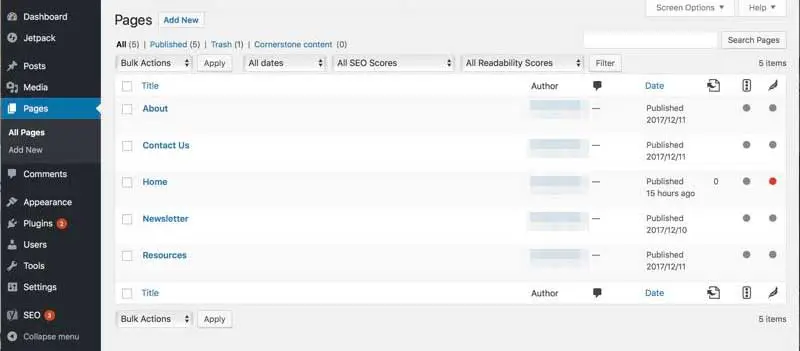
Ici, tu verras une liste de toutes les pages que tu as créées jusqu’à présent. Passe ta souris sur n’importe quelle page que tu souhaites et clique sur Quick Edit:
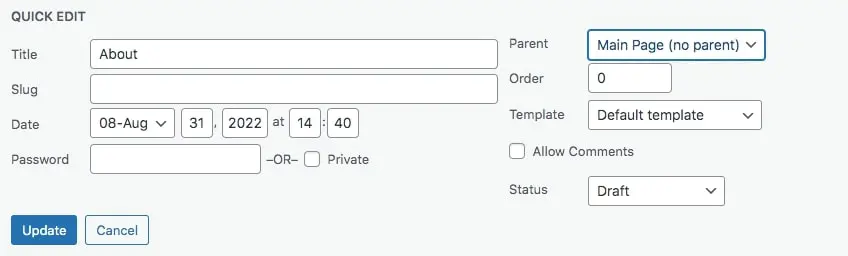
Ensuite, trouve le menu déroulant pour Parent. Si tu souhaites faire de cette page une sous-page ou une enfant de l’une de tes autres pages, tu peux le faire ici.
Sinon, tu peux simplement utiliser la boîte Order pour déterminer comment tes pages apparaîtront dans le menu de ton site web. Si tu laisses le nombre à 0, par exemple, la page sélectionnée sera la première dans la hiérarchie. Si toutes les pages sont réglées sur 0, elles seront organisées alphabétiquement.
Une fois que tu cliques sur Update, tous tes paramètres seront enregistrés. Tu voudras faire cela pour chaque page de ton site. Si tu ajoutes de nouvelles pages plus tard, tu peux suivre les mêmes étapes pour les organiser dans ta hiérarchie existante.
Supprimer une page WordPress
Supprimer une page est un processus très simple. Pour cela, rends-toi à l’écran Pages de ton tableau de bord. Passe ta souris sur la page que tu souhaites supprimer, et tu verras le mot Trash en lettres rouges :
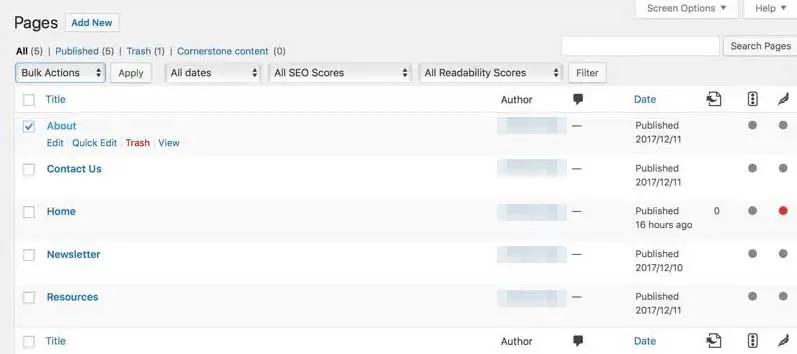
Une fois que tu cliques sur ce bouton, la page sera déplacée dans ta corbeille. Si tu as besoin de supprimer plusieurs pages, tu peux sélectionner la case à cocher à gauche de chacune. Ensuite, va au menu Actions groupées juste au-dessus de la liste des pages, et sélectionne Déplacer vers la corbeille.
Les pages supprimées peuvent être restaurées en cliquant sur le lien Corbeille au-dessus de la liste des pages. Passe ta souris sur la page que tu souhaites et sélectionne Restaurer. Si tu veux supprimer la page définitivement, clique sur le lien rouge Supprimer Définitivement.
Crée Ta Première Page WordPress
WordPress te permet d’ajouter, d’éditer et d’organiser rapidement des pages sur ton site web. Ces pages sont principalement utilisées pour du contenu statique et peuvent être organisées hiérarchiquement comme partie de l’architecture globale de ton site.
Pour commencer, tu devras ajouter une nouvelle page et la personnaliser avec des blocs. Par exemple, tu pourrais ajouter du texte, des images, des boutons, et plus encore. Quand tu seras prêt, tu pourras publier la page ou l’enregistrer comme brouillon.

Fais Plus Avec DreamPress
Les utilisateurs de DreamPress Plus et Pro ont accès à Jetpack Professionnel (et plus de 200 thèmes premium) sans coût supplémentaire!
Découvre Les Plans