Potresti aver sentito parlare di accessibilità web, ma comprendere e implementare le linee guida potrebbe sembrarti irraggiungibile. Trovare risorse che ti aiutino ad affrontare i problemi di accessibilità può anche essere un ostacolo per i tuoi progetti web.
Fortunatamente, WordPress sta facendo progressi nel fornire strumenti per aiutare a rendere i siti web più accessibili. Inoltre, ci sono molte risorse disponibili online che possono guidarti. Rendere il tuo sito web WordPress accessibile non è solo una buona pratica di design, ma assicura anche che tutti abbiano un accesso equo ai contenuti web e alle applicazioni.
In questo articolo, esamineremo cosa significa accessibilità online. Esploreremo anche alcune delle nuove aggiunte di WordPress che rendono il design accessibile più semplice. C’è molto da coprire, quindi iniziamo!

Crea Un Sito Web Per Tutti
Ci assicuriamo che il tuo sito web sia veloce e sicuro, così puoi concentrarti sulle cose importanti.
Scegli Il Tuo PianoCos’è L’Accessibilità Web e Perché È Importante
In questo contesto, “accessibilità” significa progettare siti web e applicazioni web in modo che non impediscano a nessuno di utilizzarli. Ciò significa che ogni visitatore, indipendentemente dalla disabilità o dall’impedimento, dovrebbe essere in grado di accedere e utilizzare il tuo sito.
Questo è importante quando consideri il fatto che uno su quattro adulti negli Stati Uniti ha una qualche forma di disabilità. In altre parole, se non progetti tenendo in mente l’accessibilità, fino a un quarto dei visitatori del tuo sito web potrebbe avere difficoltà ad accedere ai tuoi contenuti.
Fortunatamente, esiste un insieme di linee guida che puoi utilizzare per rivedere il design e la funzionalità del tuo sito web. Gli standard W3C definiscono diversi livelli di accessibilità. Questo include una soglia minima che è considerata accettabile. Naturalmente, vorrai anche prendere in considerazione leggi e regolamenti, poiché l’accessibilità è anche una questione legale.
Progettare tenendo presente l’accessibilità non è così diverso dal seguire le migliori pratiche standard per il design e l’ottimizzazione web. Infatti, molti dei principi e delle tecniche sono gli stessi. In termini particolari, questo significa che il design accessibile non è fuori portata per nessuno — soprattutto se stai utilizzando WordPress.
Esplorazione delle Funzionalità di Accessibilità dell’Editor di Blocchi
WordPress si è impegnato a migliorare l’accessibilità web nel codice del proprio Sistema di Gestione dei Contenuti (CMS) in continua evoluzione. Infatti, sono stati istituiti degli standard per garantire un livello minimo di accessibilità su tutto il codice nuovo o aggiornato che viene rilasciato.
Inoltre, gli sviluppatori di WordPress hanno creato un manuale sull’accessibilità che descrive come i programmatori dovrebbero creare prodotti per il CMS. Ad esempio, tutto il codice di WordPress deve soddisfare le Linee Guida per l’Accessibilità dei Contenuti Web (WCAG) 2.0 al livello AA. Questo è considerato lo standard mondiale ed è utilizzato anche per i siti web governativi e dei servizi pubblici.
Se dai un’occhiata al Block Editor, in particolare, ci sono alcune funzionalità incorporate utili che aiutano a creare contenuti accessibili. Per esempio, semplicemente rendendo il tuo carattere più grande e in grassetto non indica a un lettore di schermo che rappresenta l’intestazione di una sezione. Il Block Editor rende facile utilizzare un markup di intestazione appropriato fornendo un blocco Heading.
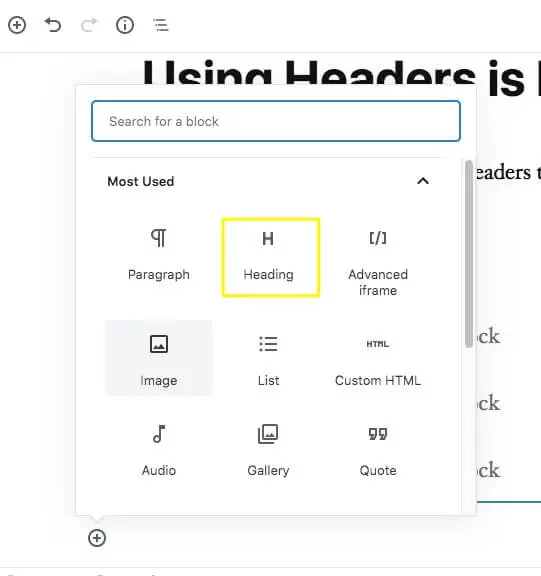
Questo significa che i tuoi contenuti saranno automaticamente strutturati utilizzando gli header appropriati. Non solo questo aiuta i lettori di schermo a navigare correttamente i tuoi contenuti, ma fornisce migliori informazioni ai motori di ricerca così come anche.
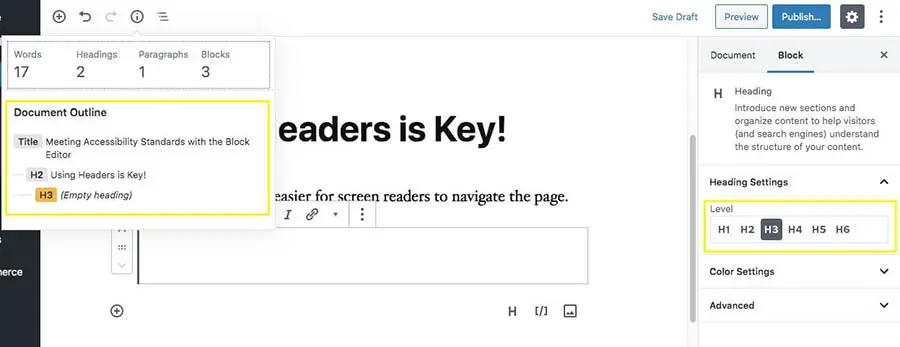
L’editor a blocchi include anche una funzione Indice dei Contenuti integrata, che ti permette di controllare rapidamente i tuoi intestazioni per assicurarti che il tuo contenuto segua una gerarchia logica.
Certo, queste non sono le uniche opzioni per progettare contenuti accessibili. Come si scopre, WordPress offre molti modi per garantire che tutti i visitatori possano accedere e apprezzare i tuoi contenuti.
5 Modi Per Rendere Il Tuo Blog WordPress Più Accessibile
Come abbiamo menzionato prima, rispettare gli standard di accessibilità può migliorare il design del tuo sito web e gli sforzi di ottimizzazione per i motori di ricerca (SEO). Inoltre, ti aiuta ad ampliare il tuo pubblico e a rimanere in conformità con le normative cruciali. Tenendo presente ciò, ecco cinque modi semplici per migliorare l’accessibilità del tuo sito.
1. Aggiungi Tag Alt alle Immagini
Aggiungere “alt tags” alle tue immagini è uno dei modi più semplici per rendere accessibile parte del tuo contenuto. Un alt tag consente al software di lettura dello schermo di “leggere” l’immagine a cui è collegato e di dire all’utente cosa è e come si inserisce nel contesto della pagina.
Puoi facilmente aggiungere un testo alternativo alle tue immagini in WordPress. Una volta aggiunta un’immagine al tuo post o pagina, inserisci una breve frase o una descrizione nel campo Alt Text sul lato destro dell’editor.
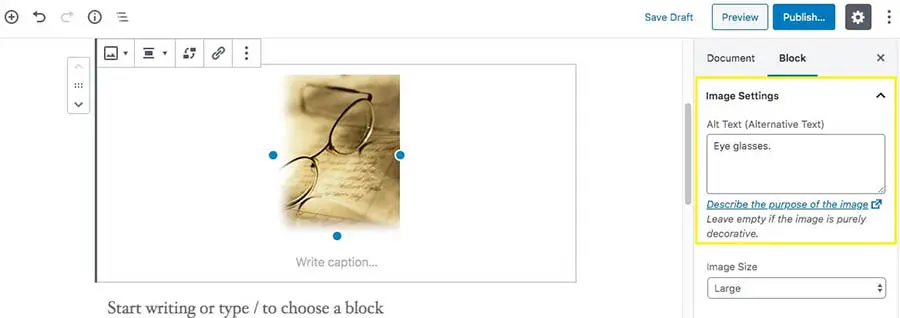
Sotto questo campo, puoi anche cliccare per vedere le utili linee guida per le immagini alternative.
2. Usa Palette Di Colori Accessibili
Un altro standard di accessibilità WCAG riguarda le palette di colori che utilizzi. Alcune palette di colori possono creare problemi ai visitatori con daltonismo, scarsa vista e problemi simili. In termini generali, vorrai utilizzare colori con molto contrasto, così il tuo testo può essere facilmente visto.
Per aiutarti a iniziare, WordPress dispone di una risorsa utile nel suo Manuale dello Sviluppatore Web riguardo l’uso appropriato del colore. Inoltre, quando lavori in WordPress e decidi di cambiare il colore di parte del tuo testo, riceverai un avviso nel menu di modifica a destra se la tua scelta di colore potrebbe creare problemi.
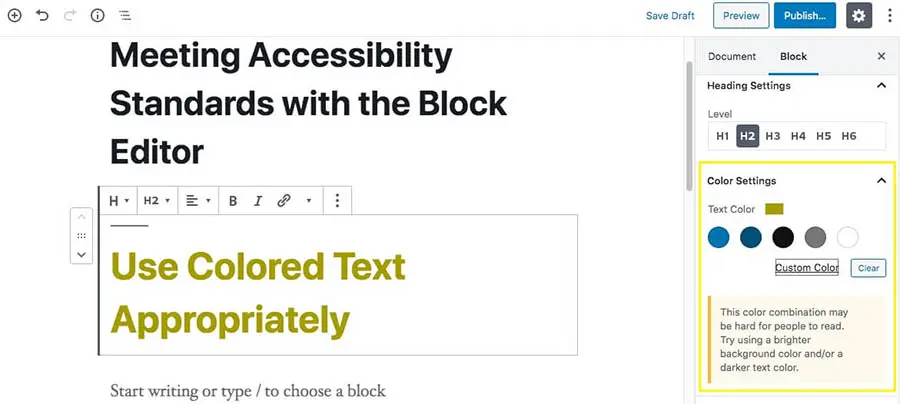
Seguire questi semplici standard per la scelta dei colori significa che gli utenti del tuo sito web dovrebbero avere meno difficoltà a leggere i tuoi testi, indipendentemente dal fatto che abbiano problemi visivi.
3. Organizza Le Intestazioni Gerarchicamente
Come abbiamo menzionato prima, l’Editor a Blocchi rende semplice l’uso di intestazioni e tag di intestazione appropriati. Ogni volta che vuoi usare un nuovo livello di intestazione, puoi selezionare il blocco Heading dal Menù dei Blocchi.
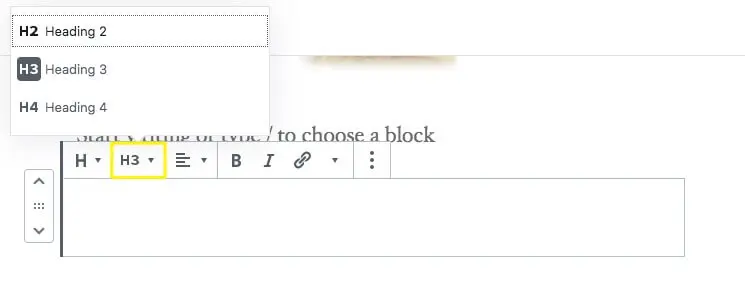
Avrai diversi livelli di intestazione tra cui scegliere. Potresti notare che H1 non è elencato nelle opzioni del blocco, tuttavia. Questo perché è meglio non usare H1 all’interno dei tuoi contenuti di post o pagina, poiché tende a confondere i lettori di schermo. Gli H1 dovrebbero essere riservati al titolo principale di ogni pagina o post, mentre puoi usare gli H2 e i livelli inferiori per strutturare il resto del contenuto.
4. Assicurati Che I Tuoi Moduli Siano Accessibili
I moduli sono un elemento ampiamente utilizzato su molti siti web. Possono creare interattività e aiutare i proprietari di attività a raccogliere informazioni sui loro clienti. Tuttavia, possono anche presentare una sfida per chiunque utilizzi tecnologie assistive.
Fortunatamente, puoi creare moduli che hanno maggior accessibilità integrata direttamente. Un’opzione è utilizzare un plugin come Formidable Forms.
Questo strumento offre un costruttore di moduli conforme allo standard WCAG 2.0 come caratteristica principale. Questo può essere estremamente utile, specialmente considerando quanto sia importante rendere i moduli accessibili.
Ad esempio, etichettare i campi del tuo modulo aiuta gli utenti a navigarli con e senza tecnologie assistive. Un’altra pratica comune per i progettisti di moduli è l’uso di segnaposti — testo che appare nel campo del modulo come esempio. Entrambi sono utili per l’accessibilità poiché le etichette indicano agli utenti cosa inserire mentre i segnaposti spiegano come farlo.
È anche intelligente includere istruzioni chiare per aiutare gli utenti a compilare i moduli. Molti utenti web hanno quello che viene chiamato “disabilità invisibili”. Questo significa che potrebbero non utilizzare tecnologie assistive come un lettore di schermo. Invece, potrebbero avere deficit cognitivi, con i quali istruzioni chiare e altre pratiche di progettazione di moduli accessibili possono aiutare.
5. Rendi Il Tuo Sito Compatibile Con La Tastiera
Perché un sito web WordPress sia veramente accessibile a tutti, deve essere progettato per la navigazione solo con la tastiera. Questo garantisce che gli utenti non vedenti e ipovedenti, così come chiunque necessiti di una tastiera alternativa o di un emulatore di tastiera, possano utilizzare il tuo sito web.
Tipicamente, la navigazione da tastiera su un sito web implica l’utilizzo del tasto Tab. Questo consente all’utente di saltare da un elemento di contenuto collegato all’altro. Queste aree hanno indicatori di focus programmati, che possono essere attivati con la tastiera. Un utente che può vedere noterà un cambiamento visivo (come un contorno, un bordo o un colore di sfondo) quando la tastiera attiva una specifica area.
Puoi vedere questa funzionalità all’opera nell’esempio seguente, dove “accessibilità web” ha un indicatore visivo intorno, che indica che l’utente ci è navigato usando la tastiera.
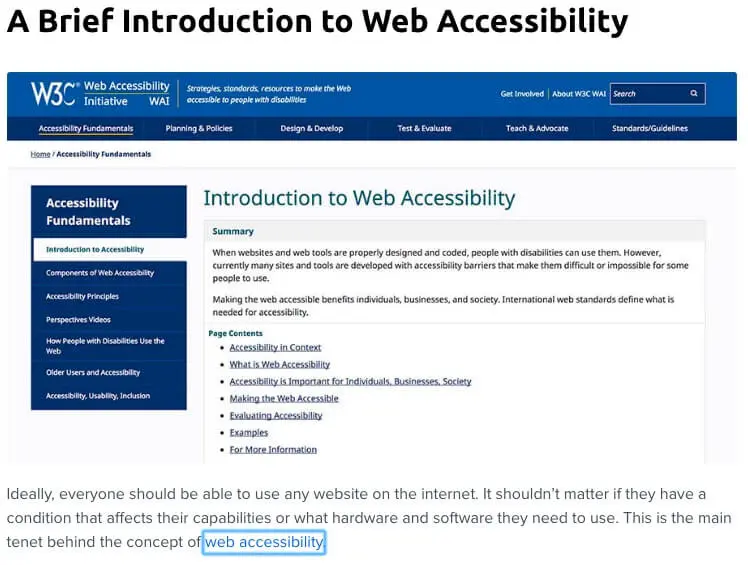
I plugin come WP Accessibility possono aiutarti a sviluppare un migliore focus da tastiera per il tuo sito WordPress, tra gli altri miglioramenti.
Per quanto riguarda la navigazione sullo schermo, uno screen reader comprenderà il contenuto del tuo sito basandosi sul suo codice sorgente. Pertanto, il tuo codice deve essere scritto tenendo presente una navigazione logica della pagina. C’è molto da capire sul progettare un sito accessibile da tastiera. Fortunatamente, ci sono molte risorse disponibili per guidarti!
Dai Potere a Tutti gli Utenti WordPress
Navigare nel mondo degli standard di accessibilità può essere confuso. Fortunatamente, WordPress offre risorse che puoi utilizzare per testare il tuo sito web per problemi di accessibilità, e poi apportare miglioramenti.
Assicurarti di avere gli strumenti giusti può aiutarti a creare contenuti più inclusivi. Qui a DreamHost, crediamo nella disponibilità e nell’accessibilità delle risorse online per tutti. Inoltre, offriamo un supporto di prima classe per siti accessibili sui nostri piani di hosting condiviso a basso costo!
