No, DNS_PROBE_FINISHED_NXDOMAIN non è una frase pronunciata da robot extraterrestri dopo aver eseguito un intervento chirurgico su qualche povero bovino. È in realtà un codice di errore visualizzato dal tuo browser quando un sito web che stai cercando di accedere non riesce a caricarsi.
Ma come tutti i buoni codici di errore, l’affermazione non fornisce alcun contesto sul perché il sito non si sta caricando e quale potrebbe essere il possibile colpevole. Almeno, non immediatamente.
In questa guida definitiva all’errore DNS_PROBE_FINISHED_NXDOMAIN, ti guideremo attraverso il processo passo dopo passo necessario per risolvere questo errore e correggerlo definitivamente, sia come utente Internet che come amministratore di un sito web. Continua a leggere per saperne di più.
Cos’è il Domain Name System (DNS)?
DNS, acronimo di Domain Name System, è un po’ come un elenco telefonico dell’era analogica.
Cos’è il DNS?
Il protocollo Domain Name System (DNS) tiene traccia di quali nomi di dominio corrispondono a specifici indirizzi IP. Questo sistema ti permette di navigare sul web digitando URL regolari invece di indirizzi IP.
Leggi di piùMa invece di numeri di telefono, il DNS associa i nomi di dominio (come “dreamhost.com”) ai loro indirizzi IP. È il motivo per cui non dobbiamo memorizzare numeri seriali di 12 cifre per ogni singolo sito web che visitiamo, perché ci permette di sostituirli con i loro nomi di dominio molto più interessanti!
Ma a volte, i server DNS possono anche avere problemi e portare a codici di errore come DNS_PROBE_FINISHED_NXDOMAIN. Non è sicuramente un’esperienza piacevole per il visitatore che sta cercando di accedere al tuo sito web, quindi è importante sapere come risolvere il problema nel caso lo si incontri.
DNS Servers: Come Funzionano?
I server DNS sono i server informatici responsabili del mantenimento aggiornato dei sistemi DNS. Lo fanno abbinando un nome di dominio al suo indirizzo IP.
Ogni volta che digiti un URL, il tuo browser web invia una richiesta a un server DNS che poi recupera il sito tramite il suo indirizzo IP. Naturalmente, questa è la spiegazione semplice.
In realtà, i server DNS sono basati su una gerarchia. Quando digiti un indirizzo web nel tuo browser, il tuo computer invia una richiesta a un resolver DNS, che è tipicamente fornito dal tuo fornitore di servizi internet (ISP). Il resolver poi interroga il server DNS root, che è solo il primo passo nel processo di ricerca del nome di dominio.
Il resolver DNS controlla quindi la sua cache per vedere se conosce già l’indirizzo IP per quel nome di dominio. Se non lo conosce, invia una richiesta a un server radice DNS per determinare quali server DNS sono autoritativi per il dominio di primo livello.
Il resolver DNS invia quindi una richiesta a uno dei server DNS autorevoli per il dominio di primo livello per ottenere l’indirizzo IP associato a quel nome di dominio.
Una volta che il resolver DNS ottiene l’indirizzo IP, lo memorizza nella cache in modo da poter rispondere più rapidamente se riceve un’altra richiesta per lo stesso nome di dominio. Quindi restituisce l’indirizzo IP al tuo dispositivo, che utilizza l’indirizzo IP per stabilire una connessione con il server web che ospita il sito web che desideri visitare.
Questo intero processo di solito richiede solo pochi millisecondi! È davvero sorprendente, considerando quante richieste vengono inviate e ricevute dietro le quinte.
Detto questo, ci sono molti passaggi nel processo, il che lascia ampio spazio all’errore se uno di questi sistemi dovesse avere dei problemi. Ora, cerchiamo di capire cosa porta a un codice di errore e come puoi procedere per risolverlo.
L’Errore DNS_PROBE_FINISHED_NXDOMAIN, Spiegato
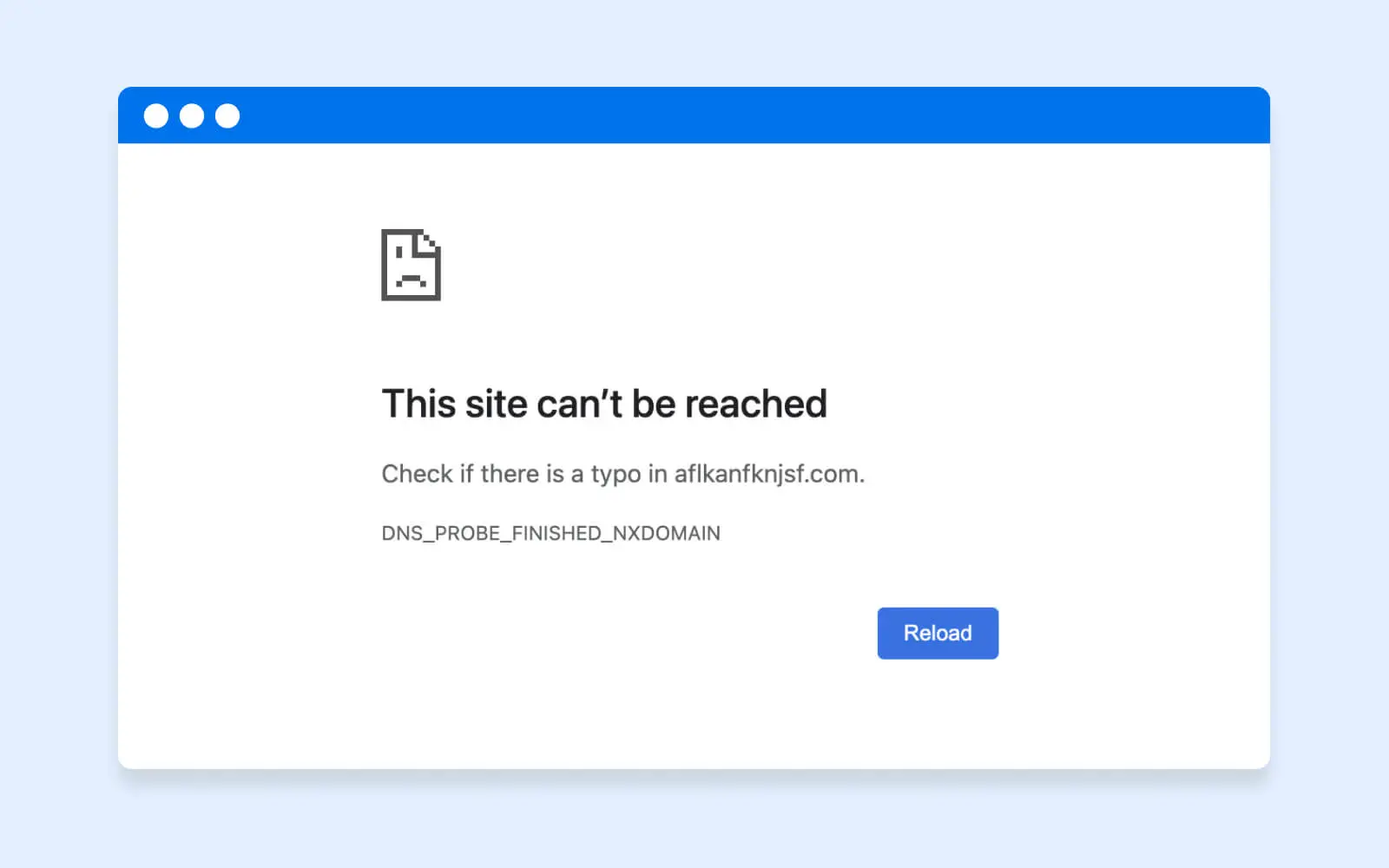
DNS_PROBE_FINISHED_NXDOMAIN è un errore comune che si verifica quando il tuo dispositivo non riesce a risolvere il dominio che stai cercando di accedere. NXDOMAIN significa “Dominio Inesistente”, il che significa che il nome del dominio che hai inserito non esiste nel DNS.
Fondamentalmente, quando inserisci un nome di dominio nel tuo browser web, il tuo dispositivo invia una richiesta DNS a un risolutore DNS per trovare l’indirizzo IP associato a quel nome di dominio. Se il risolutore DNS non riesce a trovare l’indirizzo IP per il nome di dominio che hai inserito nella sua cache, invia una richiesta a uno dei server DNS autorevoli per il dominio di primo livello per ottenere l’indirizzo IP.
Tuttavia, se anche il server DNS autorevole non riesce a ottenere l’indirizzo IP corrispondente al nome del dominio, restituisce una risposta “Non-Existent Domain” (NXDOMAIN) al resolver DNS, che poi trasmette lo stesso messaggio di errore al tuo browser.
Come puoi capire se hai riscontrato un errore DNS_PROBE_FINISHED_NXDOMAIN quando accedi a un sito web? In base al tuo browser web preferito, potrebbe essere visualizzato come uno dei seguenti messaggi di errore:
- Google Chrome: Impossibile raggiungere il sito.
- Mozilla Firefox: Hmm. Abbiamo difficoltà a trovare quel sito.
- Microsoft Edge: Hmm… non è possibile raggiungere questa pagina.
- Apple Safari: Safari non riesce a trovare il server.
Quali Sono le Cause dell’Errore DNS_PROBE_FINISHED_NXDOMAIN?
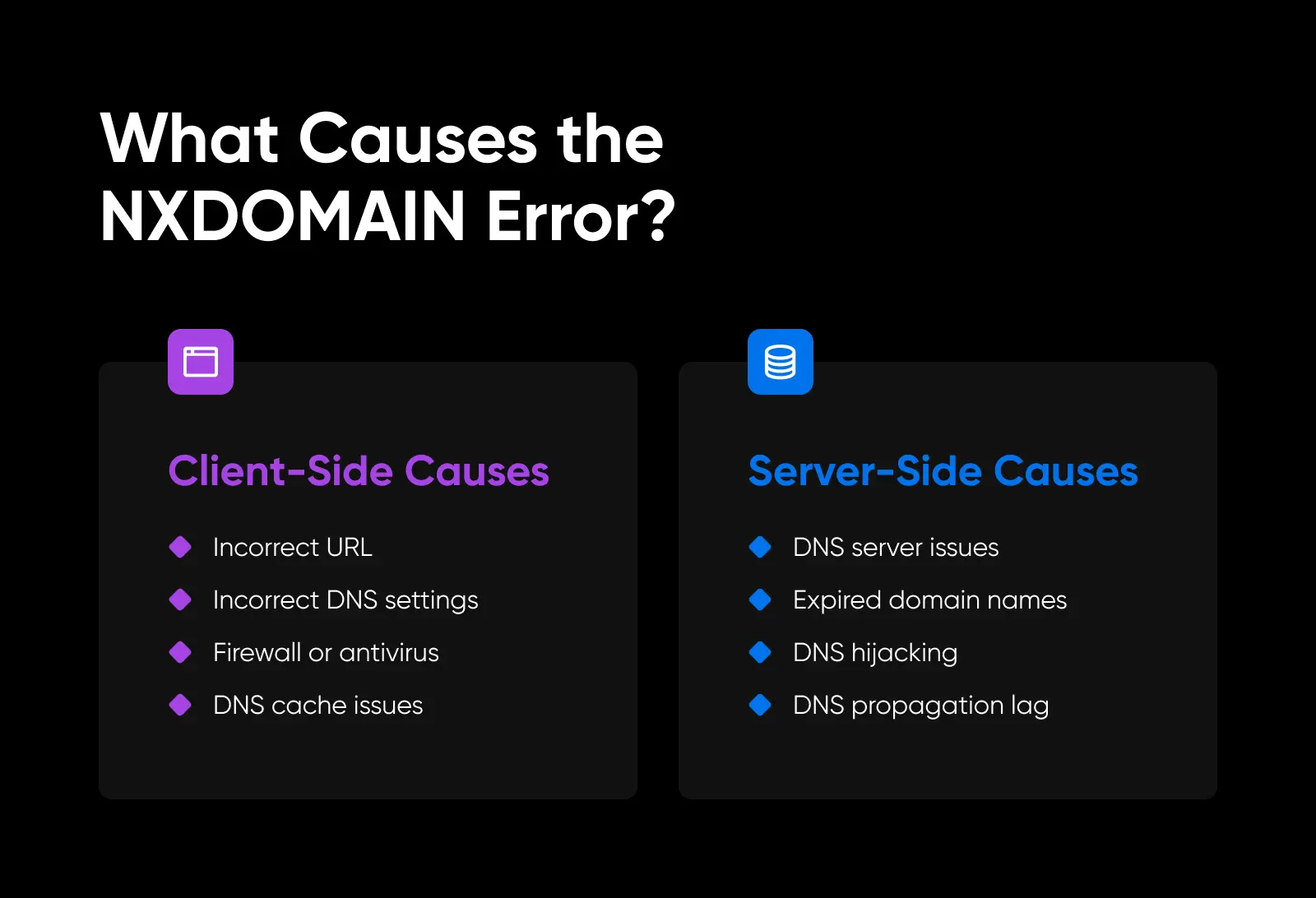
DNS_PROBE_FINISHED_NXDOMAIN è un errore che può verificarsi sia per motivi lato client (a causa del browser del visitatore) che lato server (a causa del backend del sito web). Ci sono molte circostanze possibili che potrebbero risultare in questo errore, come:
Cause Lato Client
- URL Errato: Se hai inserito un URL errato o hai scritto male il nome del dominio, può risultare nell’errore DNS_PROBE_FINISHED_NXDOMAIN.
- Impostazioni DNS errate: Gli errori DNS_PROBE_FINISHED_NXDOMAIN possono verificarsi anche se la configurazione DNS sul tuo dispositivo è errata o è stata modificata. Questo può succedere se hai cambiato recentemente il tuo fornitore di servizi internet o hai apportato modifiche alle impostazioni della tua rete.
- Impostazioni del Firewall o Antivirus: A volte, VPN, firewall o antivirus possono bloccare l’accesso a alcuni siti web, risultando nell’errore DNS_PROBE_FINISHED_NXDOMAIN.
- Problemi con la Cache DNS: La cache DNS del tuo dispositivo memorizza informazioni sui siti web a cui è stato recentemente acceduto — Questo può portare a un errore DNS_PROBE_FINISHED_NXDOMAIN se la cache diventa corrotta o obsoleta.
Cause Lato Server
- Problemi ai Server DNS: A volte, i server DNS possono avere problemi o andare offline. Questo può accadere per vari motivi, come sovraccarico del server o manutenzione. Quando ciò accade, può verificarsi questo errore.
- Nomi di dominio scaduti: Se il nome di dominio del sito web che stai cercando di accedere è scaduto, può risultare nell’errore DNS_PROBE_FINISHED_NXDOMAIN. Questo può accadere se il proprietario del sito dimentica di rinnovare la registrazione del nome di dominio.
- Dirottamento DNS: Il dirottamento DNS è una tecnica utilizzata dai hacker per reindirizzare gli utenti lontano dai siti web legittimi. Se il tuo dispositivo è stato colpito da un dirottamento DNS, può risultare nell’errore DNS_PROBE_FINISHED_NXDOMAIN.
- Ritardo nella Propagazione DNS: Quando i record DNS di un sito web vengono modificati, può volerci del tempo affinché queste modifiche si propaghino in tutto l’internet. Durante questo periodo di propagazione, alcuni utenti possono sperimentare l’errore DNS, dato che il loro dispositivo sta ancora tentando di accedere ai vecchi record DNS.
Risoluzione dei Problemi: Errore DNS_PROBE_FINISHED_NXDOMAIN per Desktop
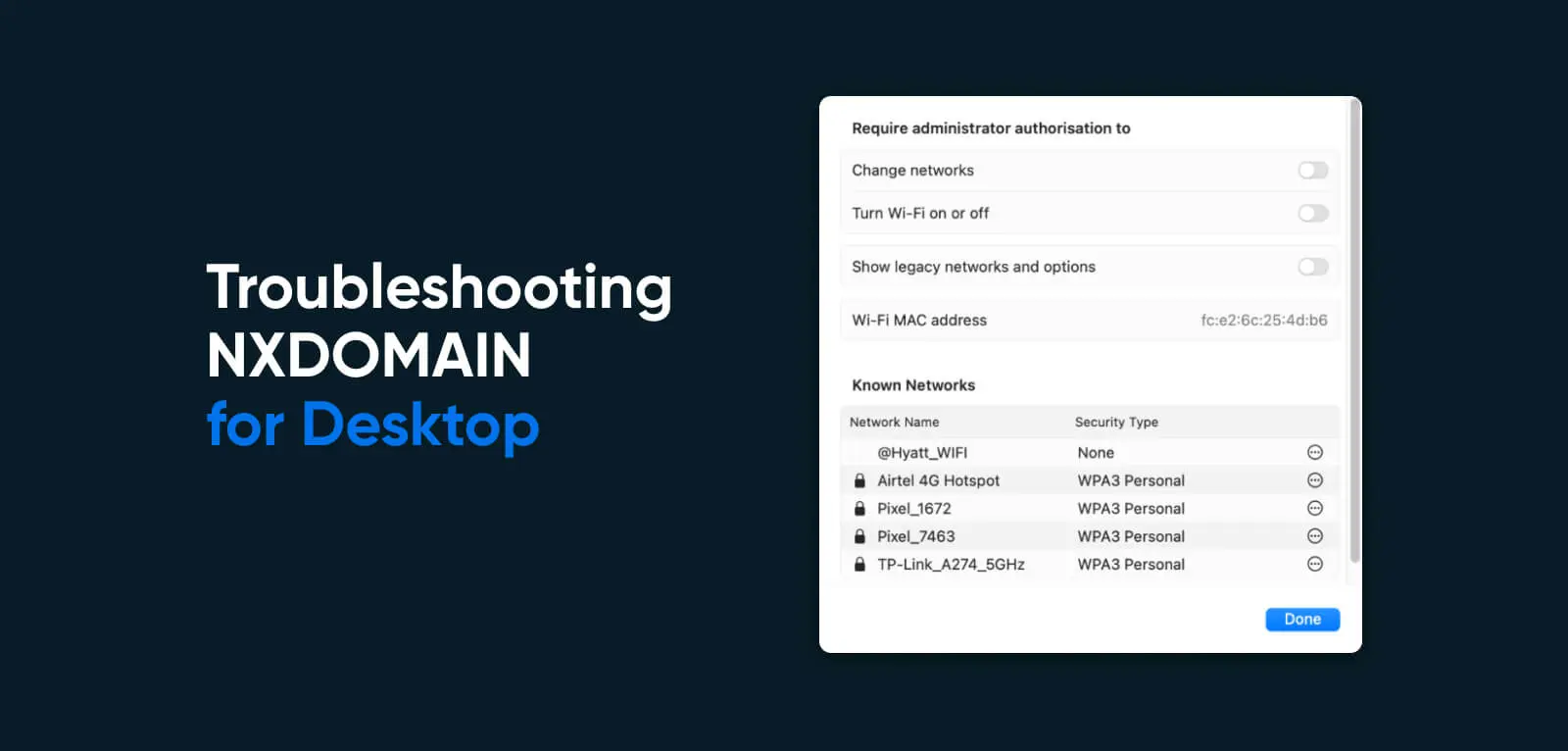
Se continui a riscontrare un errore DNS_PROBE_FINISHED_NXDOMAIN quando provi a visitare un sito web specifico, ci sono alcune cose che puoi fare per risolvere eventuali problemi lato client che potrebbero causare il problema.
Queste varieranno a seconda del tipo di dispositivo e del sistema operativo che stai utilizzando, ma ecco alcuni modi per risolvere l’errore DNS su un dispositivo desktop (Windows o Mac). Prova questi solo dopo aver eseguito passaggi di risoluzione dei problemi di base, come riavviare la connessione a internet e disabilitare il software antivirus.
Svuota La Tua Cache DNS
La cache DNS è un database temporaneo memorizzato sul tuo dispositivo che contiene informazioni sui nomi di dominio precedentemente accessi e i rispettivi indirizzi IP.
Cache
Una u201ccacheu201d (pronunciata u201ccashu201d) è un hardware o software che memorizza dati. Molti dispositivi, browser web, server web e applicazioni utilizzano la cache. In teoria, la memoria cache permette di recuperare i dati più rapidamente. Una cache corrotta o troppo piena può causare problemi di prestazione.
Leggi Di PiùQuando accedi a un sito web, il tuo dispositivo verifica prima la sua cache DNS per vedere se ha già l’indirizzo IP per quel sito. Se lo ha, allora il tuo dispositivo non ha bisogno di interrogare un server DNS per trovare l’indirizzo IP, il che può accelerare il processo di caricamento del sito.
Tuttavia, se la cache DNS diventa corrotta o contiene informazioni non aggiornate, può portare a problemi come l’errore DNS_PROBE_FINISHED_NXDOMAIN. In tali casi, svuotare la cache può spesso risolvere il problema. Ecco come svuotare la cache DNS in Windows, macOS e Google Chrome:
Windows: Per svuotare la cache DNS in Windows, segui questi passaggi:
- Apri il Prompt dei comandi premendo il tasto Windows + R, digitando “cmd” nella finestra di dialogo Esegui e premendo Invio.
- Nel Prompt dei comandi, digita “ipconfig /flushdns” e premi Invio.
- Dovresti vedere un messaggio che dice, “Cache del Risolutore DNS svuotata con successo.”
macOS: Per svuotare la cache DNS in macOS, segui questi passaggi:
- Apri l’applicazione Terminale andando in Applicazioni > Utility > Terminale.
- Digita “sudo killall -HUP mDNSResponder” nel Terminale e premi Invio.
- Ti verrà chiesto di inserire la tua password da amministratore. Dopo averla inserita, premi Invio.
- Dovresti vedere un messaggio che dice “mDNSResponder riavviato.”
Google Chrome: Per svuotare la cache DNS in Google Chrome (Chrome ha la sua propria cache DNS che è separata da Windows o macOS), segui questi passaggi:
- Apri una nuova scheda in Google Chrome.
- Digita “chrome://net-internals/#dns” nella barra degli indirizzi e premi Invio.
- Clicca sul pulsante “Svuota cache host”.
- Dovresti vedere un messaggio che dice, “La cache dell’host è stata svuotata.”
Rilascia e Rinnova Indirizzo IP
Quando rilasci il tuo indirizzo IP, stai sostanzialmente dicendo al tuo dispositivo di dimenticare la sua attuale configurazione di rete. Quando rinnovi il tuo indirizzo IP, il tuo dispositivo richiederà un nuovo indirizzo IP al server DHCP, il che può spesso risolvere problemi con le tue connessioni di rete. Ecco come rilasciare e rinnovare il tuo indirizzo IP su Windows e macOS:
Windows: Per rilasciare e rinnovare il tuo indirizzo IP su Windows, segui questi passaggi:
- Apri il Prompt dei comandi premendo il tasto Windows + R, digitando “cmd” nella casella di dialogo Esegui e premendo Invio.
- Digita “ipconfig /release” nel Prompt dei comandi e premi Invio.
- Dovresti vedere un messaggio che dice, “Rilascio dell’indirizzo IP riuscito.”
- Successivamente, digita “ipconfig /renew” e premi Invio.
- Dovresti vedere un messaggio che dice, “Rinnovo dell’indirizzo IP riuscito.”
macOS: Per rilasciare e rinnovare il tuo indirizzo IP su macOS, segui questi passaggi:
- Clicca sul menu Apple e seleziona Preferenze di Sistema.
- Clicca sull’icona di Rete.
- Seleziona l’interfaccia di rete che stai utilizzando attualmente (ad es., Wi-Fi, Ethernet) dall’elenco sulla sinistra.
- Clicca sul pulsante Avanzate nell’angolo in basso a destra.
- Clicca sulla scheda TCP/IP.
- Clicca sul pulsante “Rinnova contratto DHCP”.
Cambia i Tuoi Server DNS
Se i server DNS predefiniti forniti dal tuo fornitore di servizi internet (ISP) non funzionano correttamente, cambiarli con un provider DNS di terze parti potrebbe aiutare. Ecco come cambiare i server DNS su Windows e macOS:
Windows: Per cambiare i server DNS su Windows, segui questi passaggi:
- Apri il Pannello di Controllo e clicca su “Centro connessioni di rete e condivisione”.
- Clicca sulla connessione che stai attualmente usando (ad esempio, Wi-Fi, Ethernet).
- Clicca sul pulsante “Proprietà”.
- Seleziona “Protocollo Internet Versione 4 (TCP/IPv4)” e clicca sul pulsante “Proprietà”.
- Seleziona l’opzione “Utilizza i seguenti indirizzi server DNS”.
- Inserisci gli indirizzi IP dei server DNS preferiti che desideri utilizzare (ad esempio, 8.8.8.8 per il DNS di Google).
- Clicca sul pulsante “OK”.
macOS: Per cambiare i server DNS su macOS, segui questi passaggi:
- Clicca sul menu Apple e seleziona Preferenze di Sistema.
- Clicca sull’icona di Rete.
- Seleziona l’interfaccia di rete che stai utilizzando attualmente (ad esempio, Wi-Fi, Ethernet) dall’elenco sulla sinistra.
- Clicca sul pulsante Avanzate nell’angolo in basso a destra.
- Clicca sulla scheda DNS.
- Clicca sul pulsante “+” per aggiungere un nuovo server DNS.
- Inserisci l’indirizzo IP del server DNS alternativo che vuoi utilizzare (ad esempio, 8.8.8.8 per il server DNS pubblico di Google).
- Clicca sul pulsante “OK”.
Riavvia il Tuo Servizio Client DNS
Il servizio client DNS è responsabile della risoluzione dei nomi di dominio in indirizzi IP. Se il servizio non funziona correttamente, può portare a problemi di connettività Internet. Ecco come riavviare il servizio client DNS su Windows:
- Apri la finestra di dialogo Esegui premendo il tasto Windows + R.
- Digita “services.msc” nella finestra di dialogo Esegui e premi Invio.
- Nella finestra dei Servizi, scorri verso il basso e localizza il servizio “DNS Client”.
- Fai clic destro sul servizio “DNS Client” e seleziona “Riavvia” dal menu contestuale.
- Dopo qualche istante, dovrebbe apparire un messaggio che indica che il servizio è stato riavviato.
Oltre a risolvere problemi relativi al DNS, riavviare il servizio Client DNS può anche aiutare a migliorare la velocità di internet e ridurre la latenza.
Controlla il Tuo File Hosts Locale
Il file host locale è un file di testo memorizzato sul tuo computer che associa i nomi di dominio agli indirizzi IP. Quando digiti un nome di dominio nel tuo browser web, il tuo computer controlla prima il file host locale, per vedere se ha un’associazione per quel dominio. Se l’associazione esiste, il tuo computer utilizza quell’indirizzo IP per connettersi al sito web. Se non esiste, il tuo dispositivo interroga un server DNS per ottenere l’indirizzo IP.
L’errore NXDOMAIN si verifica quando il server DNS non riesce a trovare una corrispondenza per il nome di dominio inserito. Modificare il file host locale può risolvere questo problema.
Windows: Per modificare il file host locale su Windows, ecco cosa devi fare:
- Apri Esplora File e naviga nella seguente directory: C:WindowsSystem32driversetc
- Clicca con il tasto destro sul file “hosts” e seleziona “Apri con”, poi scegli “Blocco note”.
- Scorri fino al fondo del file e trova la riga che contiene la voce errata che causa l’errore NXDOMAIN.
- Modifica o cancella la riga come necessario per correggere l’errore.
- Salva le modifiche al file e chiudi il Blocco note.
- Apri il Prompt dei comandi cliccando su Esegui come Amministratore e inserisci il seguente comando: ipconfig /flushdns
- Riavvia il tuo computer per assicurarti che le modifiche abbiano effetto.
macOS: Per modificare il file hosts locale su macOS, ecco cosa devi fare:
- Apri l’applicazione Terminale dalla cartella Applicazioni > Utility.
- Digita il seguente comando e premi Invio: sudo nano /etc/hosts
- Inserisci la tua password utente quando richiesto.
- Usa i tasti freccia per navigare fino alla riga che contiene la voce errata che causa l’errore NXDOMAIN.
- Modifica o elimina la riga come necessario per correggere l’errore.
- Premi Command+O per salvare le modifiche al file, e poi premi Command+X per uscire da nano.
- Esegui il seguente comando per svuotare la cache DNS: sudo killall -HUP mDNSResponder
- Riavvia il computer per assicurarti che le modifiche abbiano effetto.
Reimposta Le Tue Chrome Flags
Le flag di Chrome sono funzionalità sperimentali che permettono agli utenti di attivare e disattivare varie impostazioni nel browser Chrome. Queste flag non sono raccomandate per gli utenti generali poiché possono influenzare la stabilità e la sicurezza del browser. Tuttavia, alcuni utenti possono attivare determinate flag per testare nuove funzionalità o risolvere problemi.
Un’indicazione che può causare l’errore NXDOMAIN è il flag “Async DNS resolver”. Questo flag è progettato per accelerare la risoluzione DNS eseguendo ricerche in parallelo con altre attività del browser. Tuttavia, può entrare in conflitto con alcuni server DNS o configurazioni di rete, provocando l’Errore NXDOMAIN.
Per reimpostare i flag di Chrome e risolvere un errore NXDOMAIN, segui questi passaggi:
- Apri il browser Chrome e digita “chrome://flags” nella barra degli indirizzi.
- Scorri fino al pulsante “Ripristina tutto come predefinito” in fondo alla pagina e cliccalo.
- Conferma che vuoi ripristinare tutti i flag alle loro impostazioni predefinite.
- Riavvia il browser Chrome per assicurarti che le modifiche abbiano effetto.
Dopo aver resettato i flag di Chrome, il flag “Async DNS resolver” sarà disabilitato, e il browser non dovrebbe più riscontrare l’errore NXDOMAIN. Se vuoi riattivare specifici flag, puoi farlo uno alla volta e testarli individualmente per assicurarti che non causino problemi.
Risoluzione dei problemi dell’errore DNS_PROBE_FINISHED_NXDOMAIN: Per Dispositivi Mobili
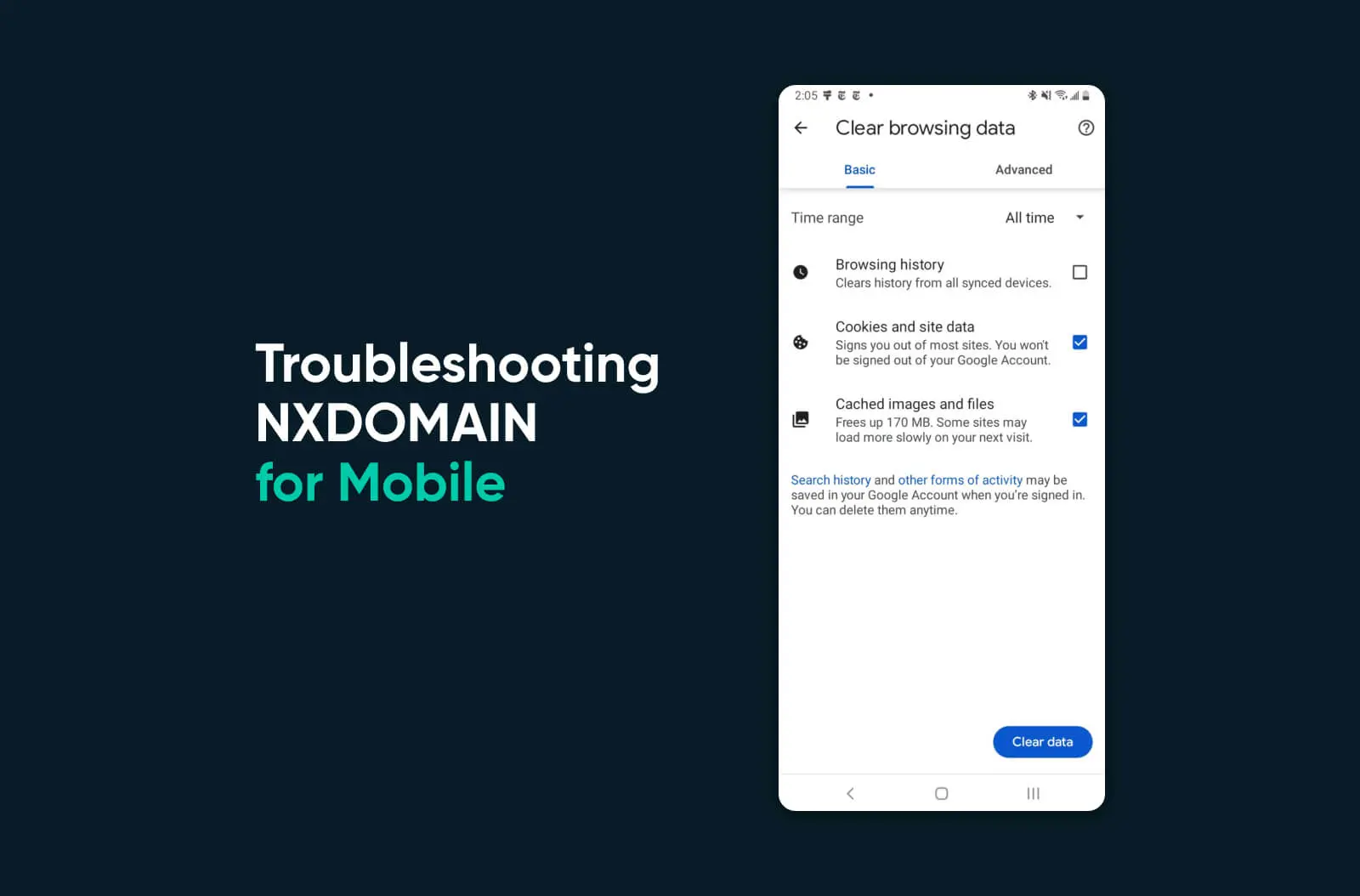
I motivi che portano a un errore NXDOMAIN su smartphone differiscono da quelli sui dispositivi desktop. Se sei un utente Android o iOS che continua a riscontrare questo problema DNS, ecco alcune guide per aiutarti a risolvere il problema:
Android
- Assicurati che il tuo dispositivo sia connesso a una rete Wi-Fi o dati mobili stabile. Se la tua connessione è instabile, potrebbe causare l’errore NXDOMAIN. Per controllare la tua connessione, vai su Impostazioni > Wi-Fi, oppure Impostazioni > Rete & Internet, e verifica che il tuo dispositivo sia connesso a una rete attiva.
- Svuotare la cache del browser può aiutare a risolvere l’errore NXDOMAIN. Per svuotare la cache, vai su Impostazioni > App & notifiche > Vedi tutte le app > Chrome (o il browser che stai utilizzando) > Archiviazione & cache > Svuota cache.
- Modificare le impostazioni DNS può anche aiutare a risolvere l’errore. Per fare ciò, vai su Impostazioni > Wi-Fi (oppure Rete & Internet) > Preferenze Wi-Fi > Avanzate > DNS privato. Se hai un server DNS personalizzato, seleziona “Hostname del fornitore DNS privato” e inserisci l’hostname. Se non hai un server DNS personalizzato, seleziona “Automatico” per utilizzare il server DNS del tuo operatore mobile.
- Le impostazioni VPN o proxy possono causare l’errore NXDOMAIN, specialmente se sono configurate in modo errato. Per disabilitare le impostazioni VPN o proxy, vai su Impostazioni > Rete & Internet > VPN (o Proxy) e disattiva qualsiasi impostazione abilitata.
- Se l’errore NXDOMAIN persiste sul tuo browser attuale, prova a utilizzare un browser diverso per accedere al sito web. Questo aiuterà a escludere eventuali problemi specifici del browser. Alcuni browser popolari per Android includono Chrome, Firefox, Ecosia e Opera.
- Reimpostare le impostazioni di rete può aiutare a risolvere eventuali problemi di rete che potrebbero causare l’errore NXDOMAIN. Per fare ciò, vai su Impostazioni > Sistema > Opzioni di ripristino > Ripristina Wi-Fi, dati mobili & Bluetooth.
iOS
- Per controllare la tua connessione su iPhone, vai su Impostazioni > Wi-Fi o Impostazioni > Cellulare e assicurati che il tuo dispositivo sia connesso a una rete attiva.
- Per cancellare i dati di navigazione su Safari, il browser web predefinito per iOS, vai su Impostazioni > Safari > Cancella cronologia e dati dei siti web.
- Riavviare il dispositivo può anche aiutare a risolvere eventuali problemi di rete o DNS. Per riavviare, tieni premuto il pulsante di accensione fino a quando non appare l’opzione “scorri per spegnere”. Scorri il pulsante per spegnere il dispositivo, poi tieni premuto nuovamente il pulsante di accensione per riaccenderlo.
- Per disabilitare le impostazioni VPN o proxy su iOS, vai su Impostazioni > Generali > VPN (o Profili) e disattiva qualsiasi impostazione abilitata.
- Se l’errore NXDOMAIN persiste sul tuo attuale browser iOS, prova a utilizzare un browser diverso per accedere al sito web. Questo aiuterà a escludere eventuali problemi specifici del browser. Alcuni browser popolari per iOS includono Safari, Chrome e Firefox.
- Per resettare le impostazioni di rete su iPhone e risolvere un errore NXDOMAIN, vai su Impostazioni > Generali > Ripristina > Ripristina impostazioni di rete.
Risoluzione dei Problemi dell’Errore DNS_PROBE_FINISHED_NXDOMAIN: Come Amministratore del Sito
Quando le soluzioni lato client falliscono, i visitatori si rivolgeranno inevitabilmente a te — il proprietario del sito — per aiuto con l’Errore NXDOMAIN. Ecco cosa puoi fare come amministratore per diagnosticare e risolvere il problema:
- Il primo passo nella risoluzione dell’errore NXDOMAIN è controllare la tua configurazione DNS. Assicurati che i tuoi record DNS siano configurati correttamente e che il tuo nome di dominio sia registrato con un provider DNS valido. Puoi usare strumenti come DNS Checker o MX Toolbox per verificare la tua configurazione DNS.
- Se il tuo server DNS ha problemi o non è in funzione, questo può causare un errore NXDOMAIN. Per verificare che il tuo server DNS sia in funzione, controlla i log del tuo server o usa uno strumento come DNSstuff per eseguire una ricerca DNS.
- Se il tuo nome di dominio non è registrato correttamente, può causare l’errore NXDOMAIN. Controlla con il tuo registrar di dominio per assicurarti che il tuo nome di dominio sia registrato e che i tuoi record DNS siano configurati correttamente.
Se i tuoi record DNS sono errati o obsoleti, possono causare l’errore NXDOMAIN. Aggiorna i tuoi record DNS per assicurarti che siano corretti e aggiornati. Puoi utilizzare strumenti come DNSimple o Cloudflare per gestire i tuoi record DNS.
Errore DNS_PROBE_FINISHED_NXDOMAIN: Conclusione
I server DNS possono essere complicati. Se nessun’altra soluzione funziona per te, gli amministratori del sito hanno sempre l’opzione di parlare con il loro registrar di dominio o fornitore di hosting per aiuto nella diagnosi del problema. Se non hai accesso a un team di supporto, considera di assumere uno sviluppatore freelance per risolverlo per te.
Tuttavia, seguire le soluzioni sopra descritte dovrebbe risolvere l’errore NXDOMAIN circa il 95% delle volte. Speriamo che questo ti aiuti!

Registrazione Privata Del Dominio Per Tutti
Non lasciare che qualcun altro registri il tuo dominio per primo. Cerca tra i più di 400 TLD di DreamHost per trovare quello perfetto per il tuo sito web.
Diventa Maestro del Tuo Dominio