Niente può rovinare la tua giornata come un inaspettato errore di WordPress.
Fortunatamente, WordPress è generalmente una macchina ben oliata che rispetta la sua reputazione e non è incline a presentare errori senza motivo. Purtroppo, ciò può rendere ancora più frustrante quando un problema si verifica, specialmente se non sai come risolverlo.
Molti errori possono sembrare intimidatori a prima vista, soprattutto per i principianti di WordPress. Fortunatamente, la maggior parte degli errori deriva da problemi minori che sono facili da gestire, e una volta compresa la causa del problema, tutto ciò che serve è un po’ di risoluzione dei problemi di base per rimettere il tuo sito in funzione.
Allora, cominciamo! Questo articolo ti mostrerà come diagnosticare gli errori più comuni di WordPress, ma non ci fermiamo qui! Ti guideremo anche attraverso la correzione degli errori di WordPress, passo dopo passo, per riportare il tuo sito alla normalità. E ricorda, se non vedi il tuo errore elencato qui, puoi sempre visitare l’elenco ufficiale degli errori comuni di WordPress per trovare ulteriore aiuto.
Partiamo dall’alto!
1. Questo Sito Sta Riscontrando Difficoltà Tecniche
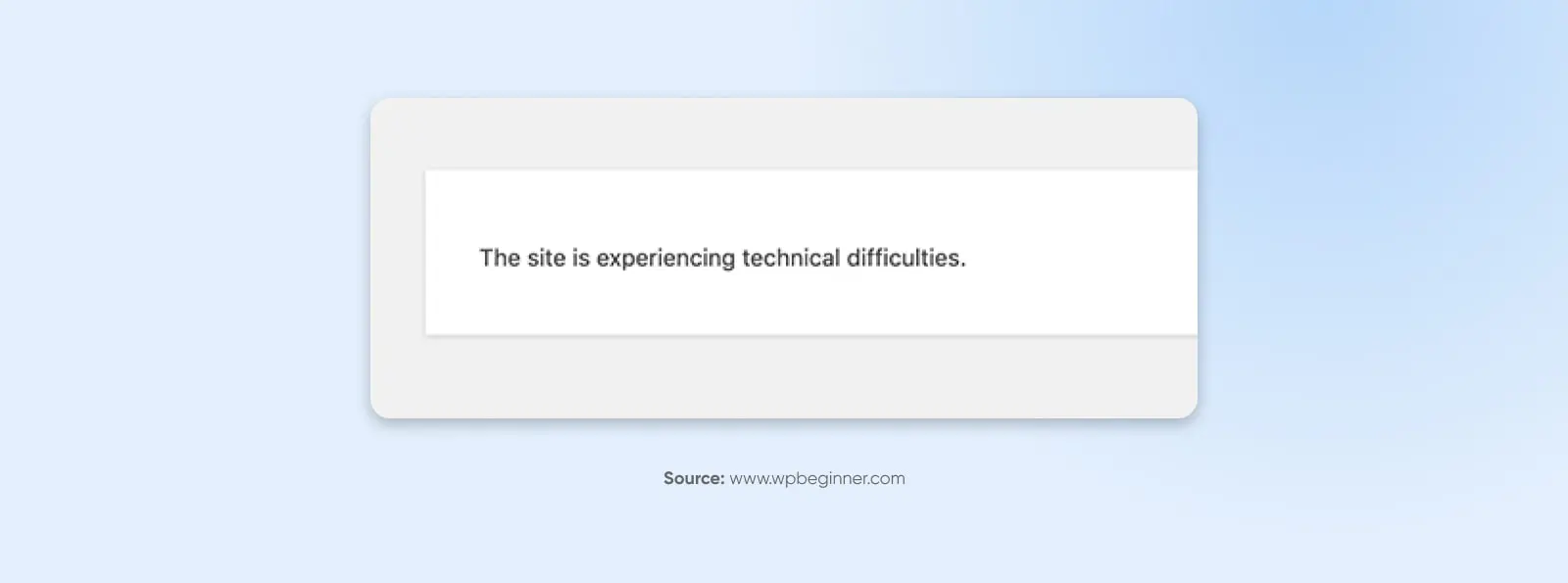
WordPress ha introdotto funzionalità di protezione da errori fatali in WordPress 5.2. Se il tuo sito incontra un errore fatale, riceverai un messaggio semplice: “Questo sito sta riscontrando difficoltà tecniche.”
Fortunatamente, WordPress ha anche funzionalità integrate per correggere questi errori. Riceverai un rapporto completo con la causa dell’errore al tuo indirizzo email amministrativo, insieme a un link per accedere al backend del tuo sito, dove potrai risolverlo.
2. Errore Di Analisi/Errore Di Sintassi
Ecco un altro errore semplice — Mentre molti degli errori che stiamo per conoscere possono essere frustranti a causa delle poche informazioni che forniscono, l’errore di ‘analisi’ (o ‘errore di sintassi‘), un tipo di errore PHP, è almeno utile abbastanza da dirti esattamente cosa non va.

Questo errore si verifica quando c’è un problema con il codice del tuo sito, solitamente quando hai aggiunto uno snippet di codice con una sintassi errata (più comunemente nel file functions.php.) Invece di caricare la tua pagina, appare un messaggio semplice, che spiega qual è il problema e dove si è verificato.
Per risolvere il problema, dovrai accedere al file specificato utilizzando SFTP. Nel nostro esempio, utilizzeremo FileZilla, poiché è uno strumento gratuito e open-source. Basta usare le credenziali SFTP fornite dal tuo web host per accedere al backend del tuo sito.
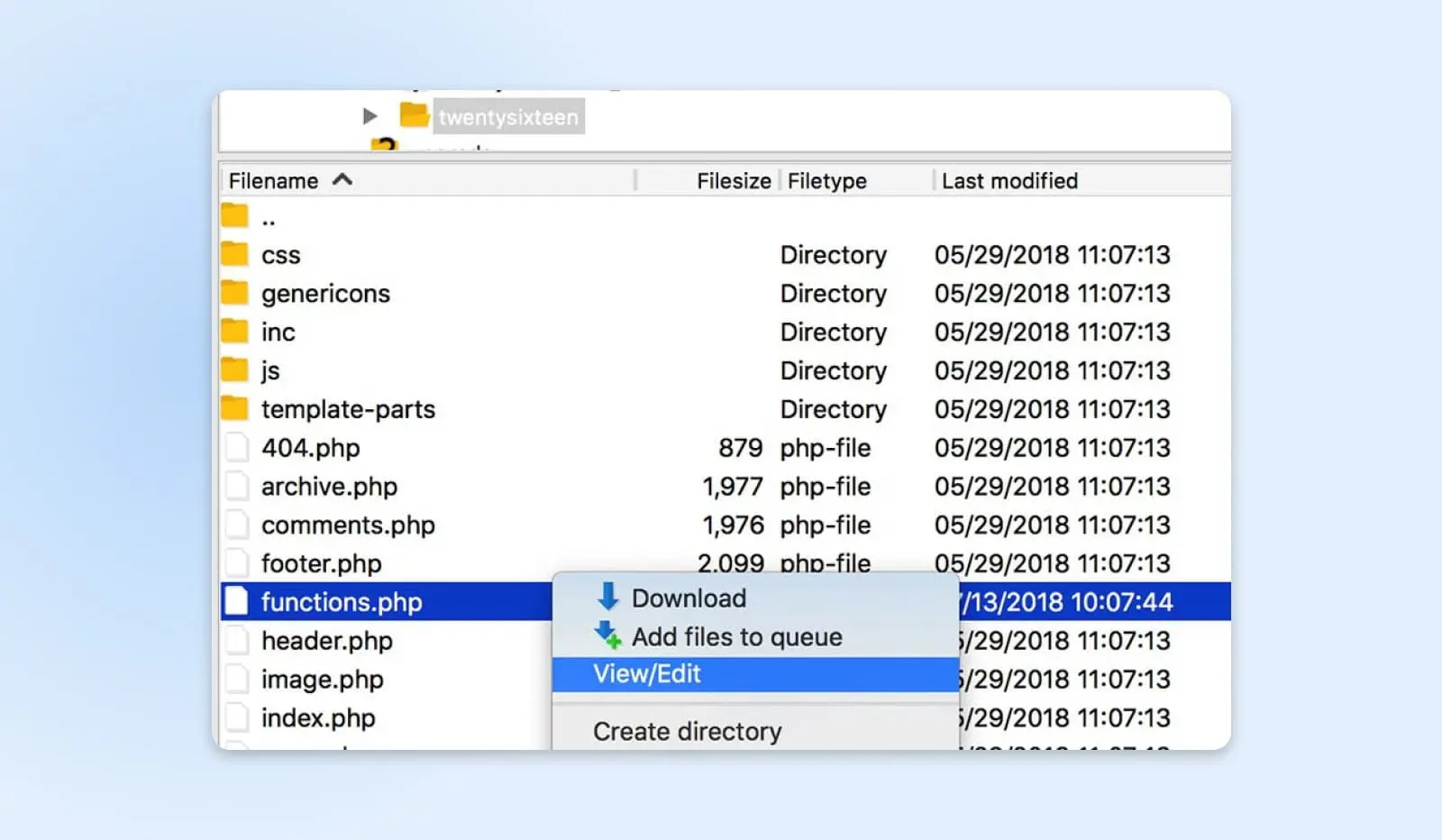
Poi, devi trovare il file in questione. Nell’esempio mostrato sopra, puoi vedere che il problema si trova nel file functions.php del tema attuale del sito. Pertanto, accederemo alla cartella di quel tema, faremo clic destro su functions.php e selezioneremo Visualizza/Modifica.
Se controlli il messaggio di Errore di analisi, puoi vedere che ti indica anche la linea esatta del codice dove esiste il problema. Ora, dobbiamo solo trovare quella linea e risolvere il problema. Nel nostro esempio, si tratta semplicemente di una parentesi mancante, quindi sistemiamola.
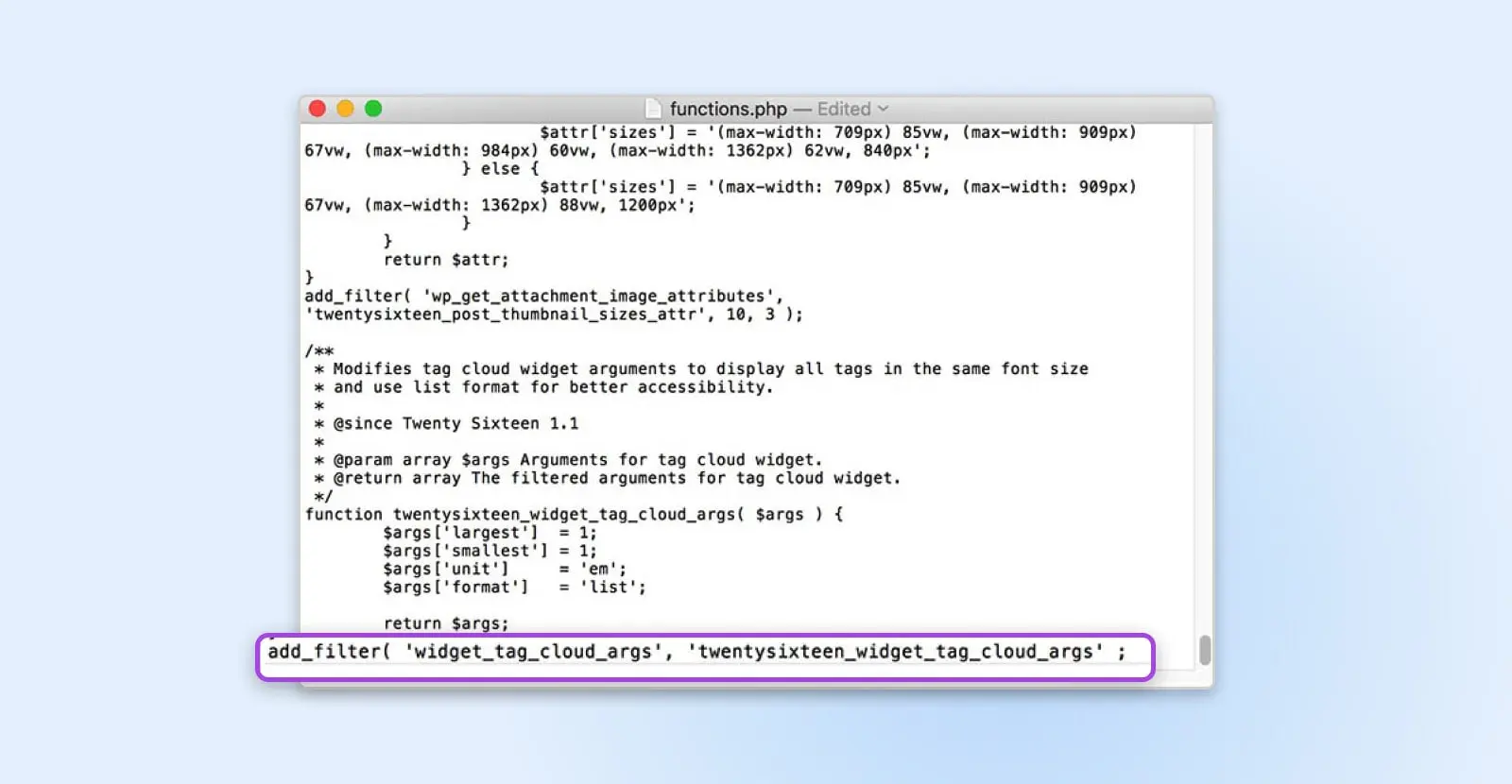
Salva il tuo file e seleziona Sì quando il tuo client FTP chiede se desideri sostituire il file esistente sul server. Ora dovresti essere in grado di controllare il tuo sito e vedere che è tornato alla normalità.
3. Tempo Massimo Di Esecuzione Superato
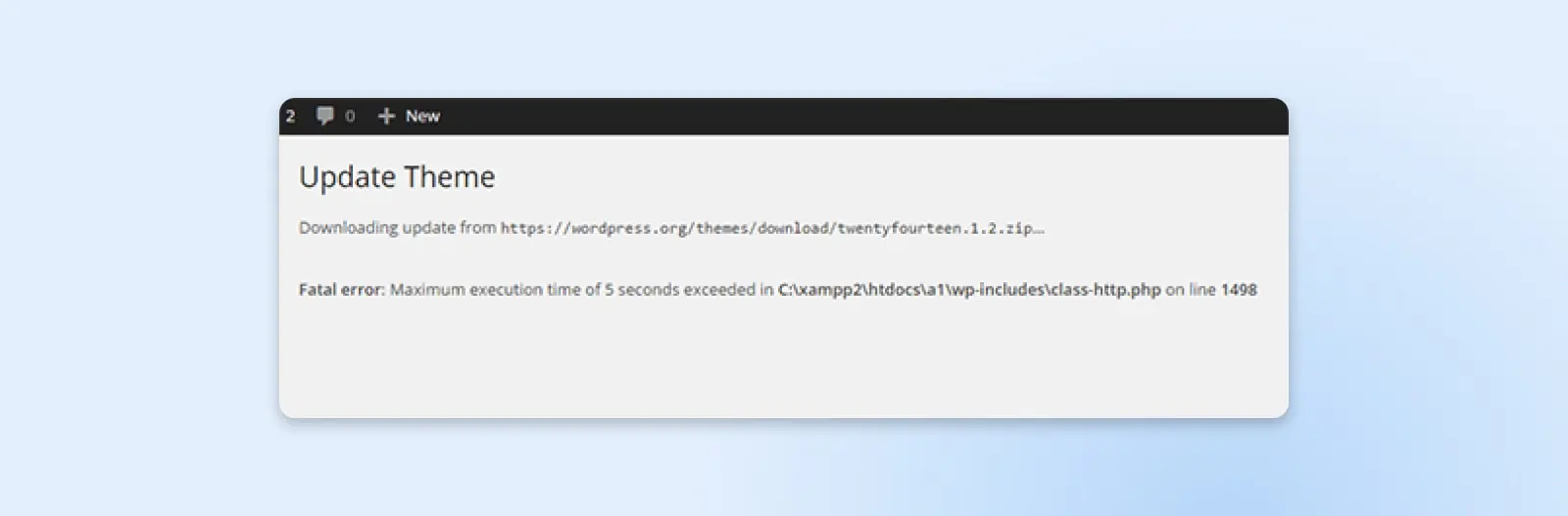
Uno degli errori PHP più comuni che potresti incontrare è relativo ai limiti di tempo impostati per la durata di esecuzione di uno script PHP. Questi limiti di tempo sono stabiliti dai provider di hosting WordPress e possono variare – alcuni provider li impostano su valori più alti, mentre altri più bassi. Quando un sito elabora dati, se non riesce a terminare entro il limite di tempo massimo, andrà in timeout e mostrerà questo errore: “Errore fatale: tempo massimo di esecuzione superato.”
Ci sono due modi per risolvere questo problema.
Il primo metodo consiste nel trovare lo script che impiega troppo tempo e rimuoverlo. Questo fa probabilmente parte di un plugin o di un tema, quindi disattivare i plugin e tornare a un tema predefinito sono buoni punti di partenza.
Il modo più semplice potrebbe essere quello di aumentare il tuo limite di tempo massimo. Per fare questo, aggiungi il seguente codice al tuo file php.ini:
max_execution_time = 300
Puoi anche contattare il tuo fornitore di hosting per chiedere qual è il loro limite massimo e se possono aumentarlo per te.
4. Schermata Bianca Della Morte (WSoD)
Uno degli errori più infami e criptici è il temuto Schermo Bianco della Morte di WordPress (WSoD). Questo errore sostituisce l’intero sito con un vuoto bianco, senza nulla. Non ricevi messaggi di errore o ulteriore assistenza.
Questo problema può verificarsi per molteplici motivi, ma solitamente indica che il tuo sito non è stato caricato correttamente. Dato che non ci sono molte informazioni disponibili, esistono diversi metodi per la risoluzione dei problemi.
Abbiamo trattato come risolvere il WSoD in dettaglio su questo blog, quindi ti consigliamo di consultare quel tutorial se incontri questo errore. Tuttavia, ecco un breve riassunto dei passaggi che puoi seguire quando incontri questo problema particolarmente difficile:
- Disattiva i tuoi plugin. La causa più probabile dietro al WSoD è un plugin difettoso, quindi prova a disattivarli tutti e vedi se questo risolve il problema.
- Disattiva il tuo tema. Anche il tuo tema WordPress può causare questo problema, quindi usa SFTP per sostituirlo con uno dei temi predefiniti di WordPress.
- Attiva la modalità debug di WordPress. Questa è una funzionalità utile che ti permette di vedere gli errori direttamente su ogni pagina, il che può aiutarti a individuare la causa sottostante del WSoD.
- Elimina la tua cache. La soluzione di caching del tuo sito potrebbe farti vedere file non aggiornati, anche se il WSoD è stato risolto. Pertanto, ti consigliamo di svuotare la tua cache e vedere se questo risolve il problema.
- Aumenta il limite di memoria. È possibile che il tuo sito abbia esaurito la memoria. Puoi aumentare il tuo limite massimo modificando il tuo file php.ini.
Questi metodi risolveranno il WSoD nella maggior parte dei casi. Tuttavia, se continui a riscontrare problemi, dovresti contattare il team di supporto del tuo provider di hosting per ulteriore assistenza.
5. Errori 400
400 Richiesta Errata
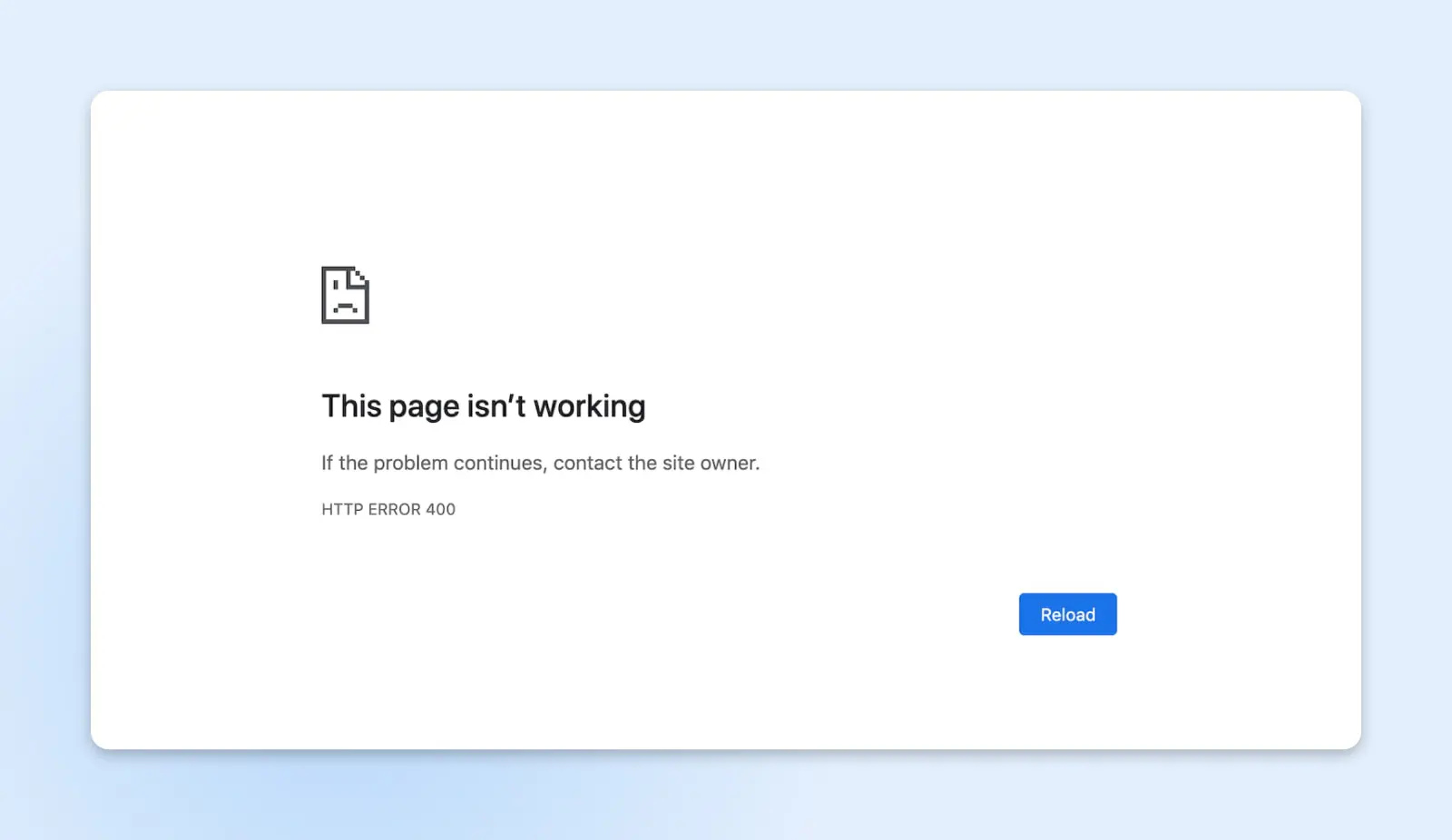
Un errore 400 Bad Request è una sorta di contenitore generico per quando il tuo server ha un problema, ma non rientra in una categoria specifica. Questo significa che potrebbe avere molteplici cause – e altrettante soluzioni. Ecco alcune soluzioni da provare:
- Controlla l’URL per errori di battitura
- Svuota la cache del tuo browser e i cookie
- Svuota la tua cache DNS
- Disattiva le estensioni del browser
403 Proibito
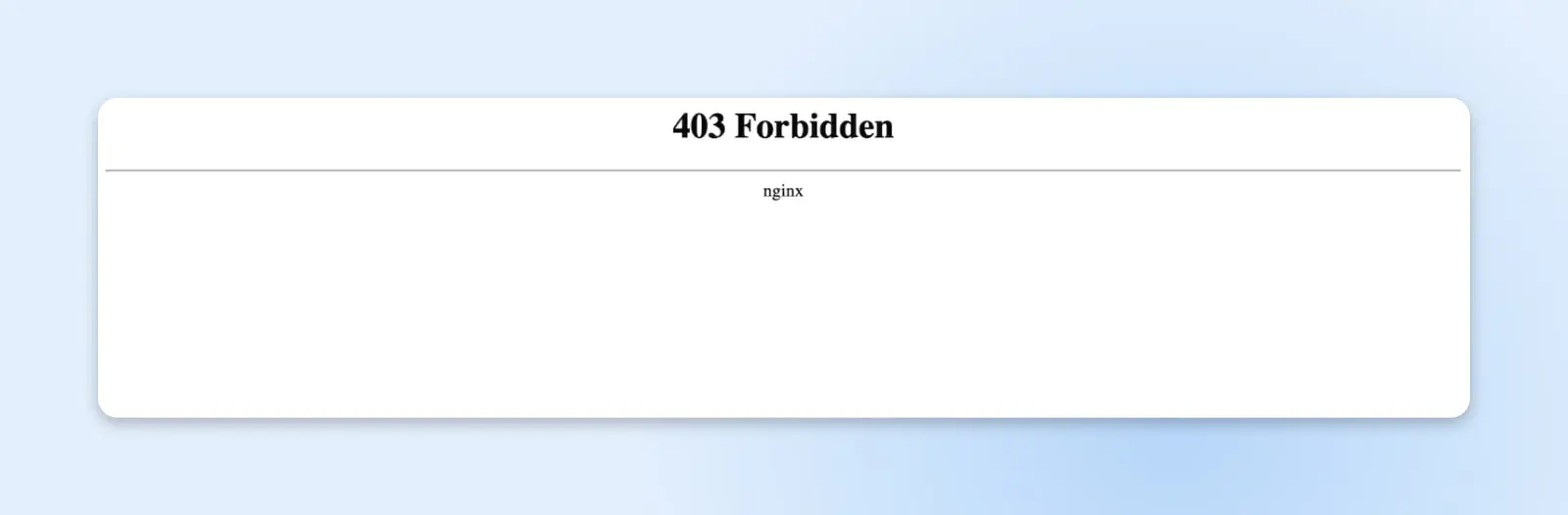
WordPress ha molte misure integrate che aiutano a mantenere il tuo sito sicuro, inclusi vari livelli di “permessi”. Questi impediscono l’accesso al tuo sito a persone che non dovrebbero, ma se i permessi non sono impostati correttamente, possono verificarsi errori come un 403.
La causa tipica è il file .htaccess. In termini semplici, .htaccess è un file che detta come il tuo sito WordPress comunica con il suo server. Questo file può essere utilizzato per aumentare la sicurezza del tuo sito e sovrascrivere alcune delle impostazioni predefinite del server.
Per risolvere un errore 403, puoi reimpostare i tuoi permessi. Oppure, un modo più semplice potrebbe essere quello di generare un nuovo file .htaccess. Puoi farlo accedendo alla tua dashboard di amministrazione e selezionando Impostazioni > Permalink.
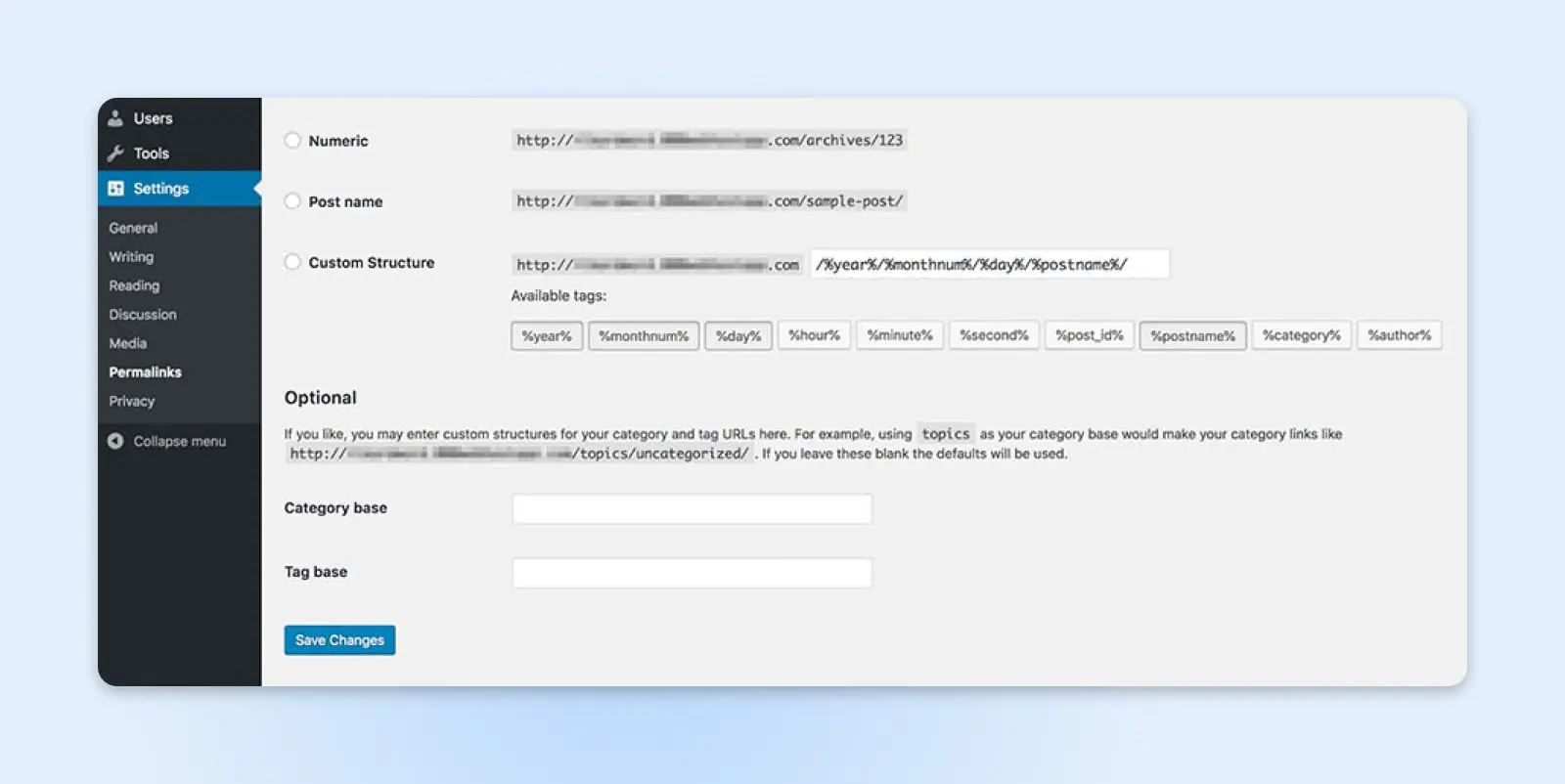
Non devi apportare alcuna modifica reale qui. Clicca semplicemente su Salva Modifiche per generare un nuovo file .htaccess.
404 Non Trovato
Il codice di errore 404 dovrebbe essere familiare alla maggior parte degli utenti di internet.
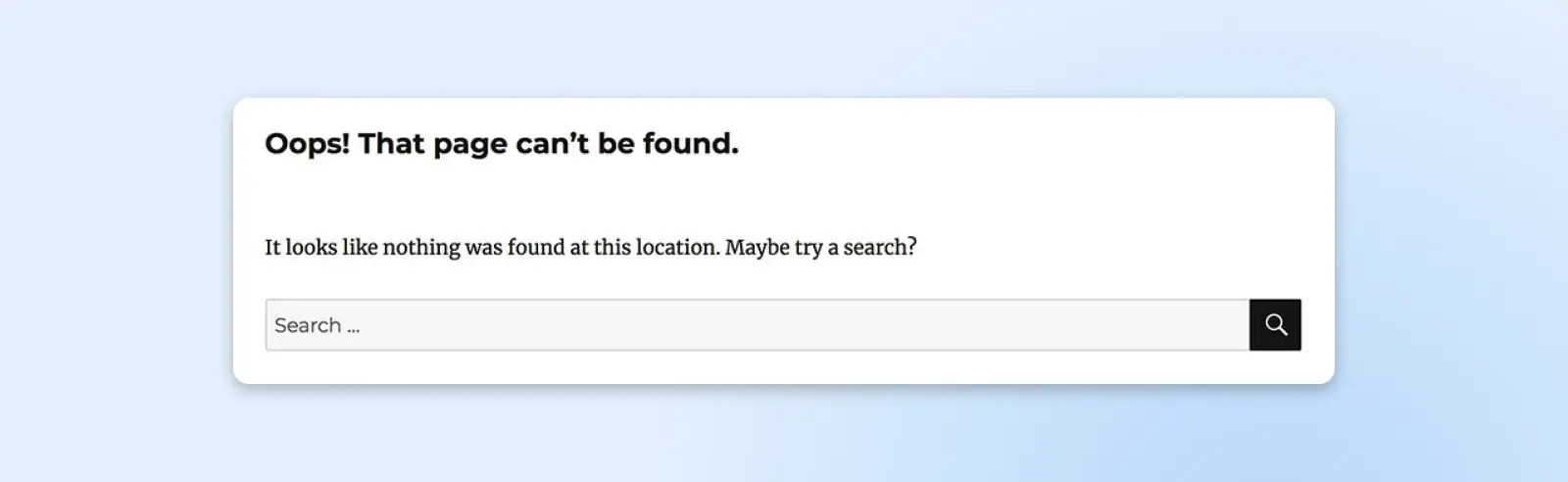
Significa che il server non è stato in grado di trovare la pagina richiesta. Questo errore è più comunemente associato a link interrotti e URL modificati, ma può verificarsi ancora se la pagina che stai cercando dovrebbe essere disponibile. È un errore particolarmente frustrante, poiché può influenzare negativamente l’esperienza utente del tuo sito e il SEO.
Quando ciò accade, il colpevole più probabile è, ancora una volta, il file .htaccess. Questo file gestisce anche la struttura degli hyperlink del tuo sito, quindi ha la potenzialità di reindirizzare i tuoi URL in modo errato. Il tuo primo passo è quello di generare un nuovo file .htaccess seguendo i passaggi che abbiamo descritto sopra.
Nel caso improbabile che ciò non risolva l’errore, potresti dover ricaricare .htaccess. Il modo più semplice per farlo è creare un nuovo file, nominarlo .htaccess (non dimenticare il punto e non aggiungere un’estensione al file) e incollare il seguente codice:
# BEGIN WordPress
RewriteEngine On
RewriteBase /
RewriteRule ^index.php$ – [L]
RewriteCond %{REQUEST_FILENAME} !-f
RewriteCond %{REQUEST_FILENAME} !-d
RewriteRule . /index.php [L]
# END WordPress
Poi, carica il file nella cartella radice del tuo sito. Nella maggior parte dei casi, questo dovrebbe risolvere l’errore 404 che stai riscontrando.
405 Metodo Non Consentito
Un errore 405 significa che il tuo server ha ricevuto una richiesta dal tuo browser ma l’ha rifiutata per qualche motivo. Purtroppo, questo può essere causato da molte cose, il che significa che ci sono molte soluzioni potenziali. Ecco alcune correzioni da provare:
- Annulla gli aggiornamenti recenti di temi o plugin
- Disattiva i plugin
- Ritorna a un tema predefinito
- Controlla la configurazione del tuo server e i log degli errori
- Debug del codice della tua applicazione
6. Errori 500
Errore del Server Interno 500
L’Errore del Server Interno è un altro problema che può essere frustrantemente opaco riguardo al problema sottostante.
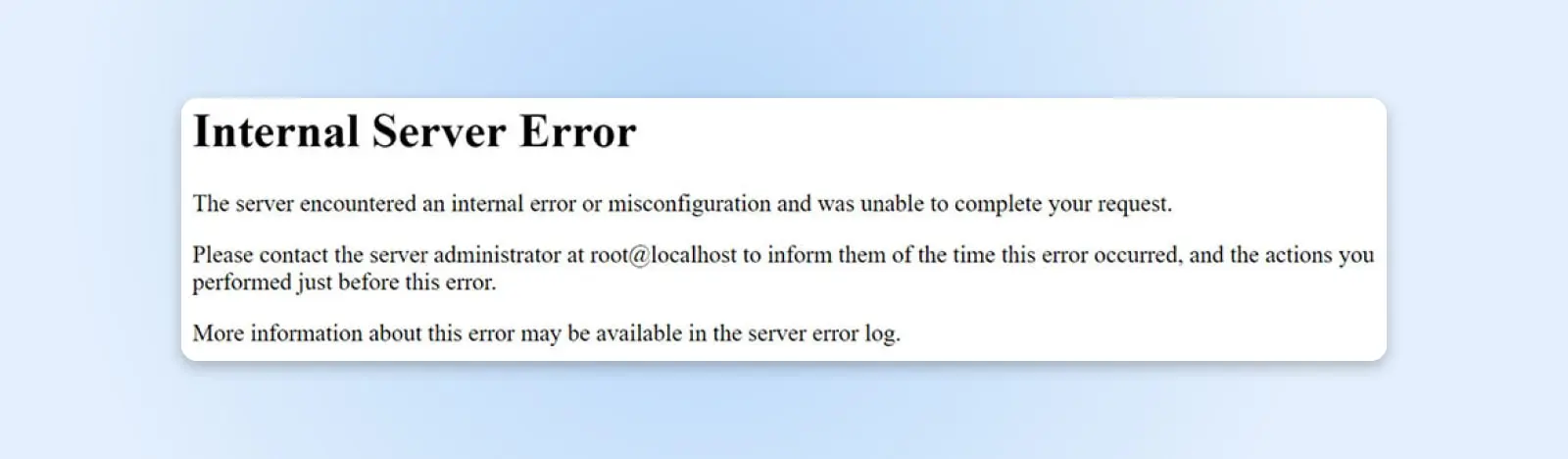
Fortunatamente, questo errore ha meno cause potenziali rispetto al WSoD. Apparirà quando si verifica un problema sconosciuto con il server ed è generalmente causato da uno dei seguenti:
- C’è un problema con il file .htaccess del tuo sito.
- Il tuo sito ha raggiunto il limite di memoria.
Per testare se il tuo file .htaccess sta causando l’Errore del Server Interno, tutto ciò che devi fare è disabilitare il file. Puoi farlo utilizzando nuovamente SFTP. Il file si trova solitamente nella directory radice del tuo sito, che spesso ha il titolo public_html.
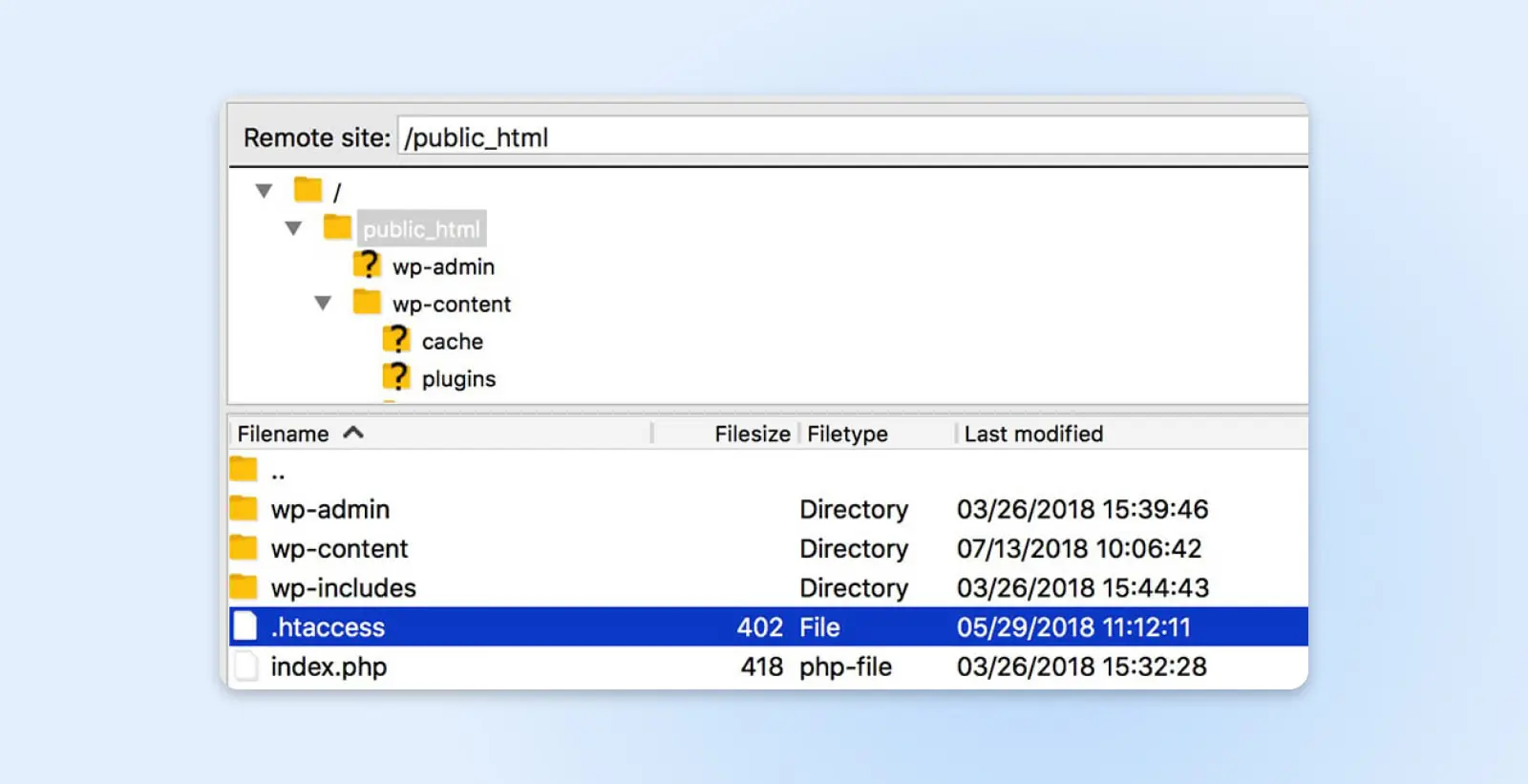
Per disattivare il file, cambia semplicemente il suo nome. Ad esempio, rinominalo .htaccess-disabled, poi verifica il tuo sito per vedere se il problema è risolto.
Se questo risolve il problema, tutto ciò che devi fare è generare un nuovo file .htaccess privo di bug. Segui i passaggi descritti sopra (vai nella tua dashboard di amministrazione e accedi a Impostazioni > Permalink, poi clicca su Salva modifiche).
Se disabilitare il tuo file .htaccess non risolve l’errore, potresti aver bisogno di aumentare il tuo limite di memoria PHP – e abbiamo una guida completa su come fare. Se scopri che non puoi aumentare ulteriormente il tuo limite, potresti voler contattare il tuo fornitore di hosting per aggiornare il tuo piano di hosting attuale.
502 Gateway Non Valido
Quando un server funge da proxy (o “gateway”) per un altro, c’è la possibilità che tu possa incontrare un errore 502, che si verifica quando il server proxy riceve una risposta non valida dal server in entrata.
Se ricevi un errore 502, è meglio agire velocemente perché può influire negativamente sul SEO del tuo sito. Inizia ricaricando la pagina e svuotando la cache del tuo browser. Se ciò non risolve il problema, verifica eventuali problemi con il tuo DNS e prova a disabilitare il tuo CDN o firewall. Se questi non risolvono il problema, dovresti contattare il tuo fornitore di hosting per assistenza.
503 Servizio Non Disponibile
Un errore 503 significa che il tuo server non può essere raggiunto. Anche se tecnicamente il tuo sito è attivo, gli utenti non potranno accedervi fino a quando l’errore non sarà risolto.
Ci sono alcune ragioni per cui ciò potrebbe accadere. Una di queste è semplice: manutenzione di routine. Se questo è il problema, l’errore si risolverà da solo una volta completata la manutenzione.
Altre cause possono includere livelli di traffico elevati o, in casi più rari, un problema più grave con il tuo server. Per risolvere un errore 503, prova queste soluzioni:
- Disattiva i tuoi plugin
- Passa a un tema WordPress predefinito
- Disabilita il tuo CDN
- Limita l’API Heartbeat di WordPress
- Aumenta le risorse del tuo server
- Attiva WP_DEBUG
In quasi tutti i casi, una di queste soluzioni risolverà l’errore e permetterà agli utenti di accedere nuovamente al tuo sito.
504 Gateway Timeout
Come un errore 502, un errore 504 si verifica quando c’è un problema con la comunicazione tra un server proxy e un server in entrata. Questa volta, però, l’errore indica che il server proxy è andato in timeout mentre attendeva una risposta dal server in entrata a una richiesta.
Generalmente, una di queste azioni risolverà questo errore:
- Ricaricare la pagina
- Disabilitare eventuali impostazioni proxy attive
- Controllare il tuo DNS per problemi
- Disabilitare temporaneamente il tuo CDN
7. Errore Nella Connessione Al Database
Come suggerisce il nome, questo errore apparirà se il tuo sito non può accedere al suo database, dove sono memorizzati tutti i contenuti, inclusi post, pagine e informazioni utente. Se il tuo sito non può accedere al database, non sarà in grado di funzionare affatto.
Ci sono alcune ragioni per cui questo errore può verificarsi, ma la maggior parte di esse deriva da un singolo file sul tuo sito: wp-config.php. Questo file contiene tutte le informazioni sul database del tuo sito, quindi è l’origine più probabile per questo tipo di problema.
Per riparare la connessione al database, accedi al file wp-config.php del tuo sito, che dovrebbe trovarsi nella cartella root.
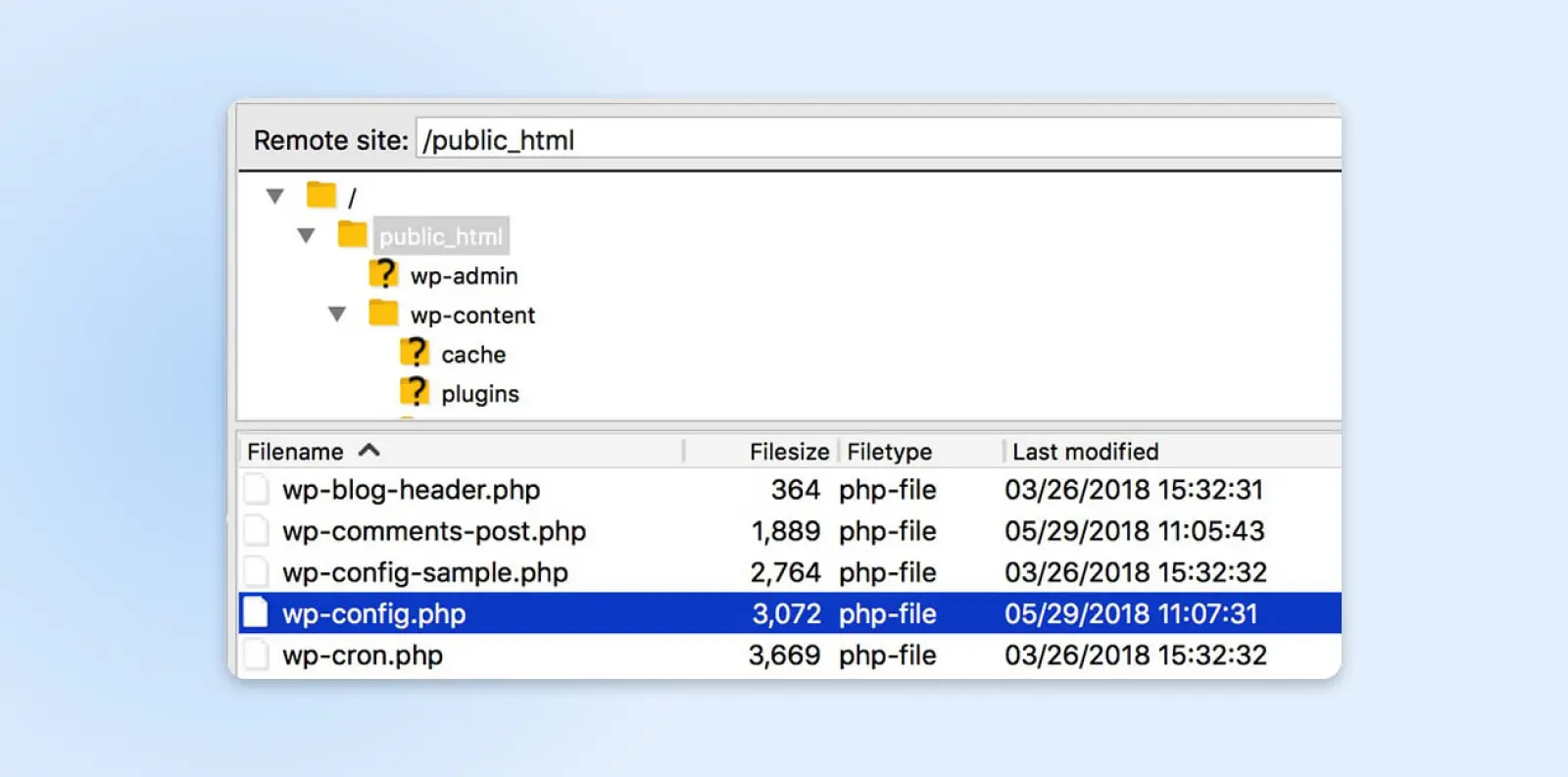
Fai clic con il tasto destro sul file e seleziona Visualizza/Modifica. Inizialmente, dovresti verificare che le credenziali nel file siano corrette. Per fare ciò, dovresti accedere al tuo phpMyAdmin per trovare i dettagli esatti. Se il nome host, nome utente, password o nome del database nel file sono errati, sostituirli dovrebbe risolvere l’errore.
Tuttavia, se l’errore persiste, potresti dover attivare lo strumento di ottimizzazione automatica del database di WordPress. Questa funzionalità può essere utilizzata per riparare database corrotti e può essere attivata aggiungendo la seguente riga al tuo file wp-config.php:
define( ‘WP_ALLOW_REPAIR’, true );
Dopo aver salvato il file e caricato nuovamente sul tuo server, puoi eseguire il nuovo script navigando a https://yourwebsiteurl.com/wp-admin/maint/repair.php nel tuo browser. La pagina risultante sarà così:
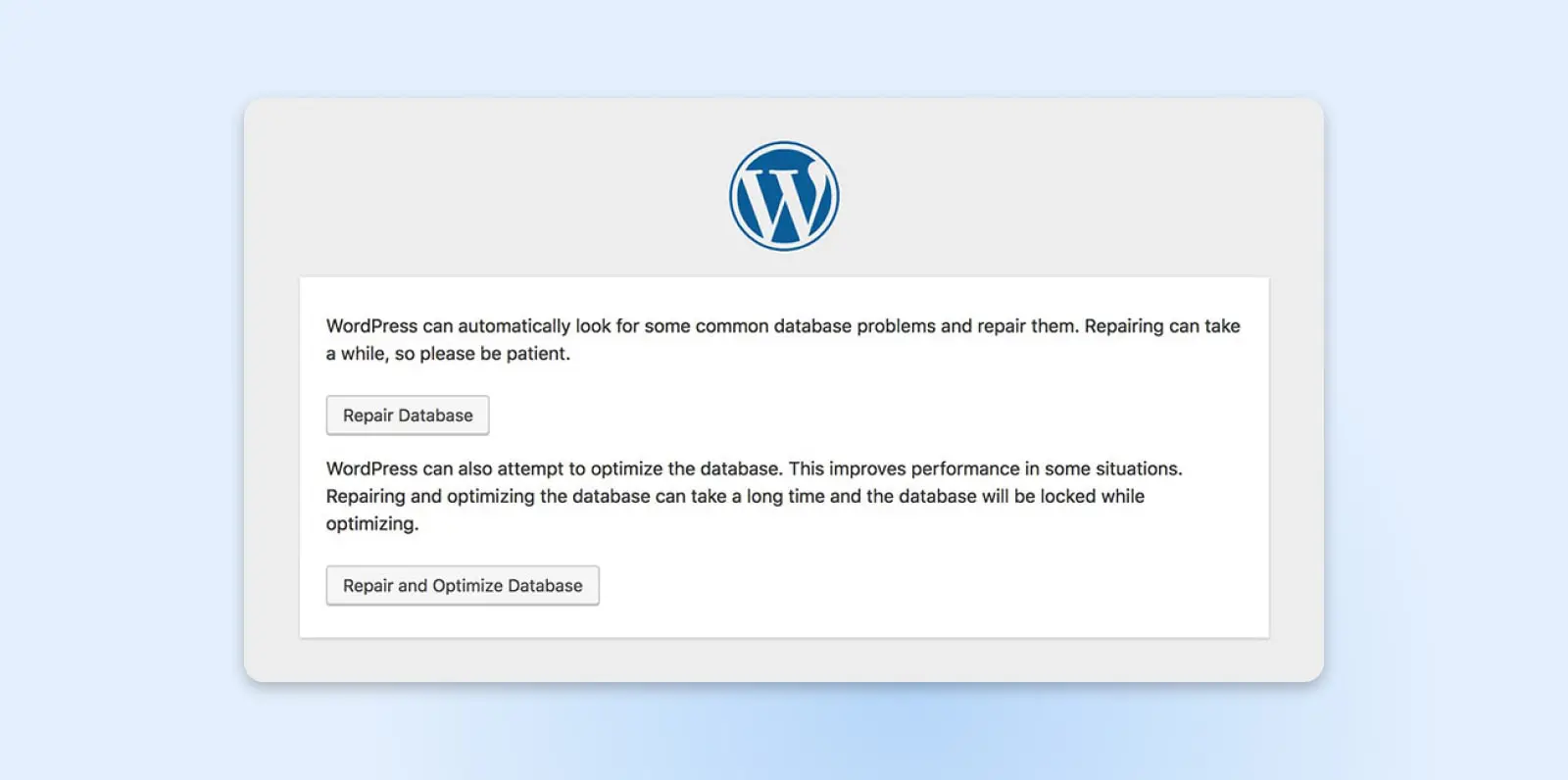
Tutto quello che devi fare è cliccare su uno dei pulsanti per eseguire lo strumento di riparazione. Quando il processo è completo, la pagina si ricaricherà e dovresti vedere un messaggio che ti informa che le tabelle del database sono state riparate.
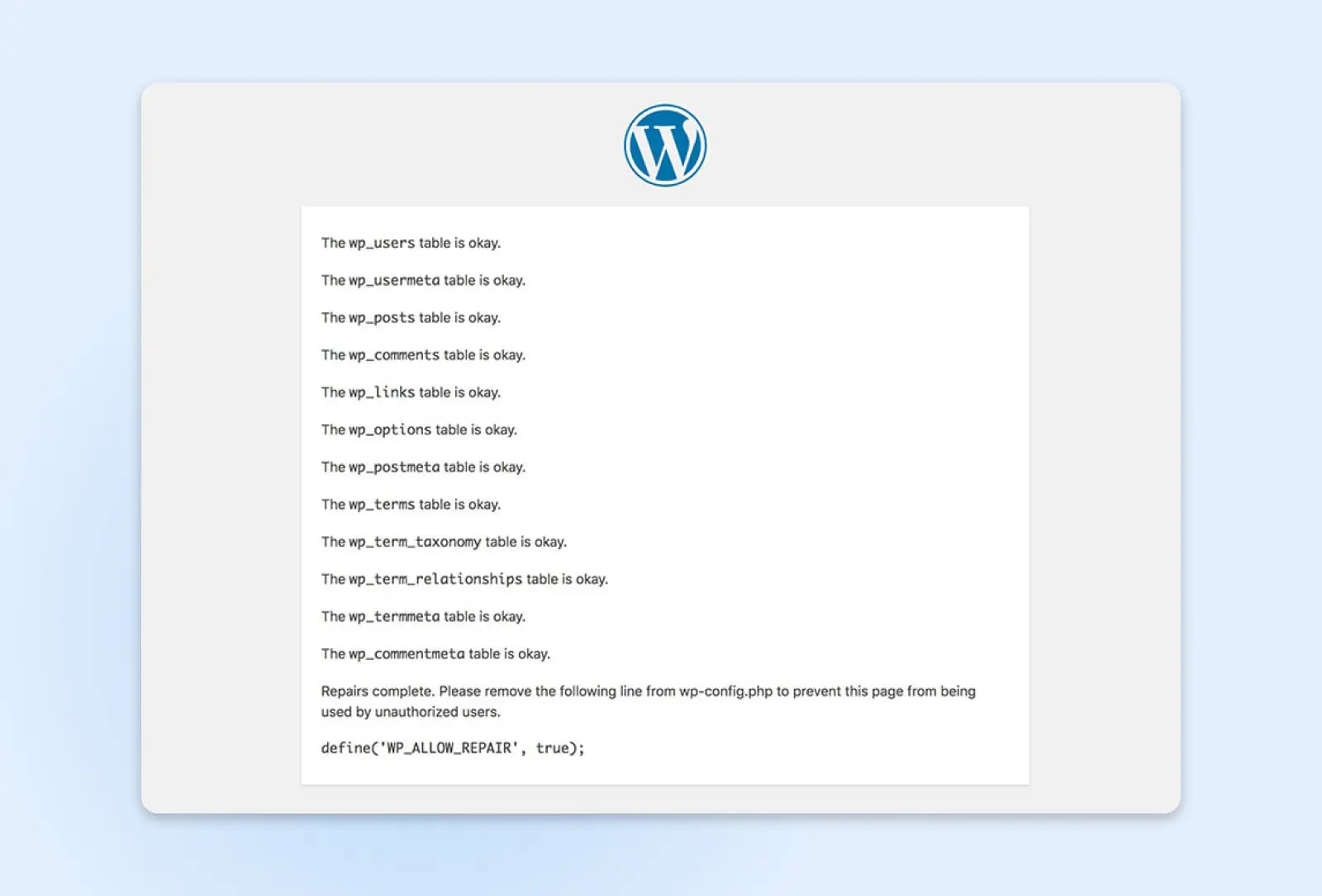
Questo dovrebbe risolvere l’errore di connessione al database. Non dimenticare di rimuovere la riga WP_ALLOW_REPAIR da wp-config.php quando hai finito.
8. Errore Di Timeout Della Connessione
Probabilmente hai già visto comparire questo errore dopo che un sito ha tentato (senza successo) di caricarsi per un po’ di tempo. Significa che dopo aver lottato per caricare il sito, il server ha desistito.
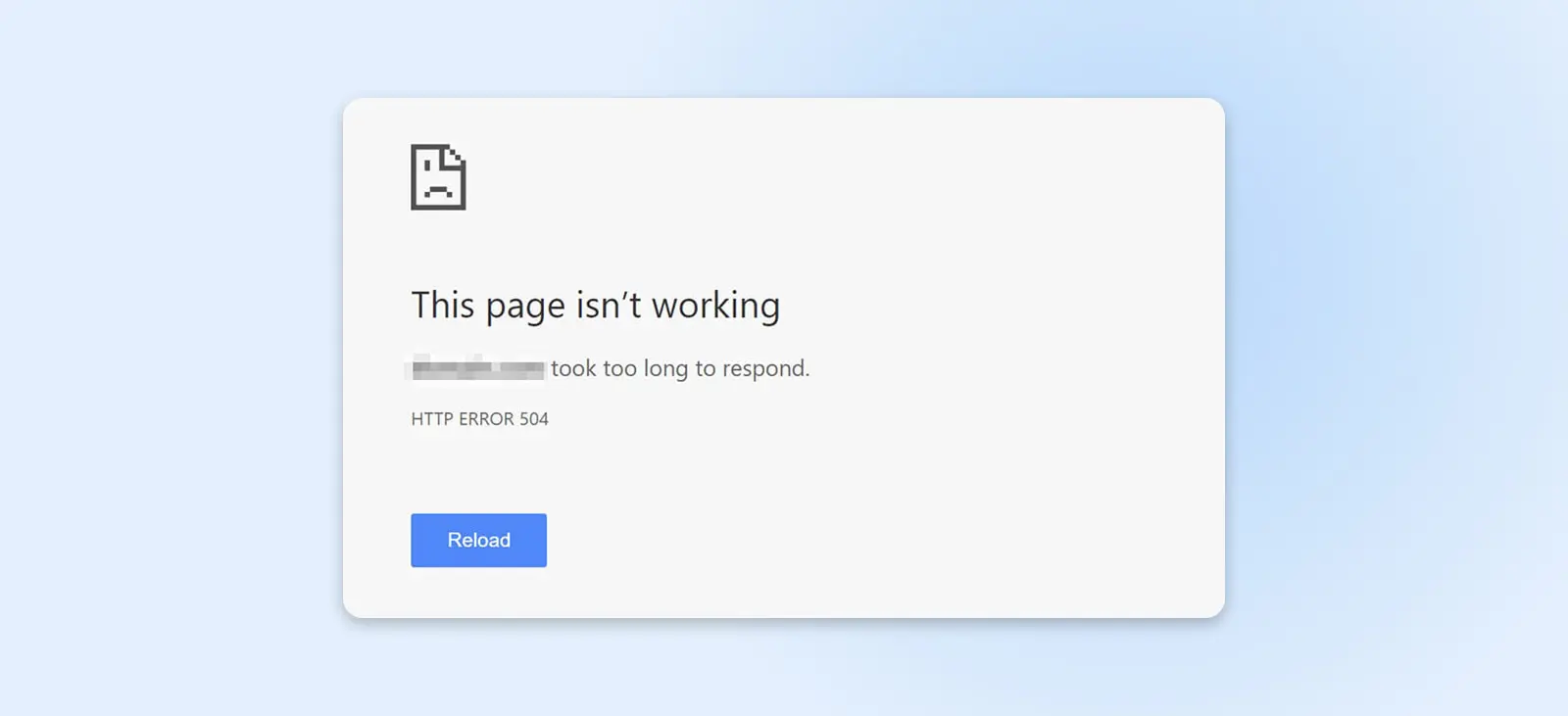
Questo può succedere per una varietà di motivi. Il motivo più comune è che il tuo sito semplicemente non dispone delle risorse necessarie per funzionare; ad esempio, se utilizzi Hosting Condiviso, un altro sito potrebbe essere in uso eccessivo delle risorse del tuo server. In alternativa, il tuo sito potrebbe aver superato la larghezza di banda massima consentita.
Ecco perché potresti considerare l’aggiornamento del tuo piano di hosting se vedi apparire questo errore. Un piano di livello superiore ti aiuterà a evitare rallentamenti e inattività poiché il tuo sito disporrà di più risorse del server e non sarà influenzato se altri siti registrano un aumento del traffico.
L’errore “connection timed out” può verificarsi anche se il tuo sito sta mettendo sotto pressione il server. Ti consigliamo di ottimizzare il tuo sito per la velocità, disattivare i plugin che consumano molte risorse e passare al tema WordPress predefinito per vedere se ciò aiuta. Potresti anche voler aumentare il limite di memoria PHP.
9. Errore Di Connessione Sicura
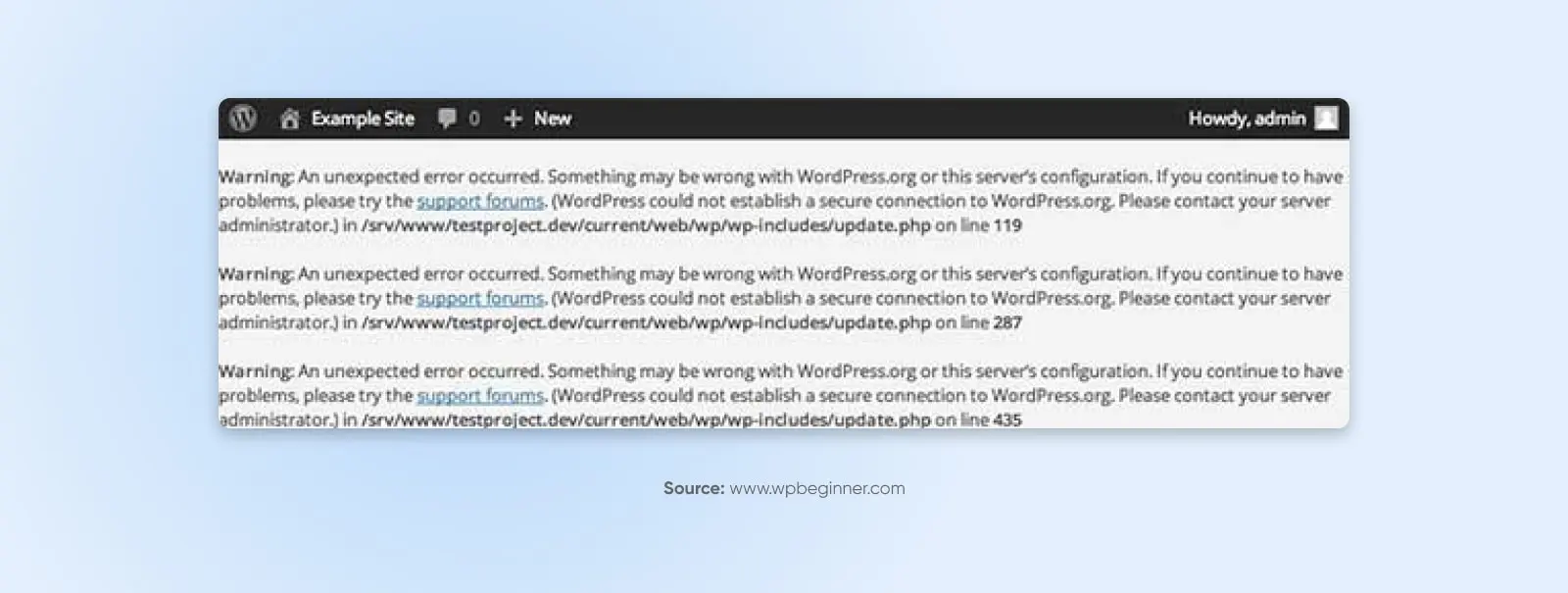
Un errore di connessione sicura può verificarsi quando il tuo server non è configurato correttamente e non riesce a connettersi a WordPress.org. Questo può impedirti di aggiornare i file principali del tuo sito.
Questa può essere complicata da diagnosticare e risolvere. È possibile che questo errore si verifichi perché il tuo server è sotto attacco DDoS, nel qual caso l’errore dovrebbe risolversi da solo dopo un po’. In alcuni casi, puoi risolvere il problema da solo indirizzando il tuo server verso WordPress.org tramite Secure Shell Protocol (SSH), ma se sei un principiante e non ti senti a tuo agio con SSH, dovresti invece contattare il tuo host.
10. La Barra Laterale Del Tuo Sito Appare Sotto Il Contenuto Principale
Hai mai caricato il tuo sito e scoperto che la barra laterale si è spostata in fondo a ogni pagina, sotto il contenuto?
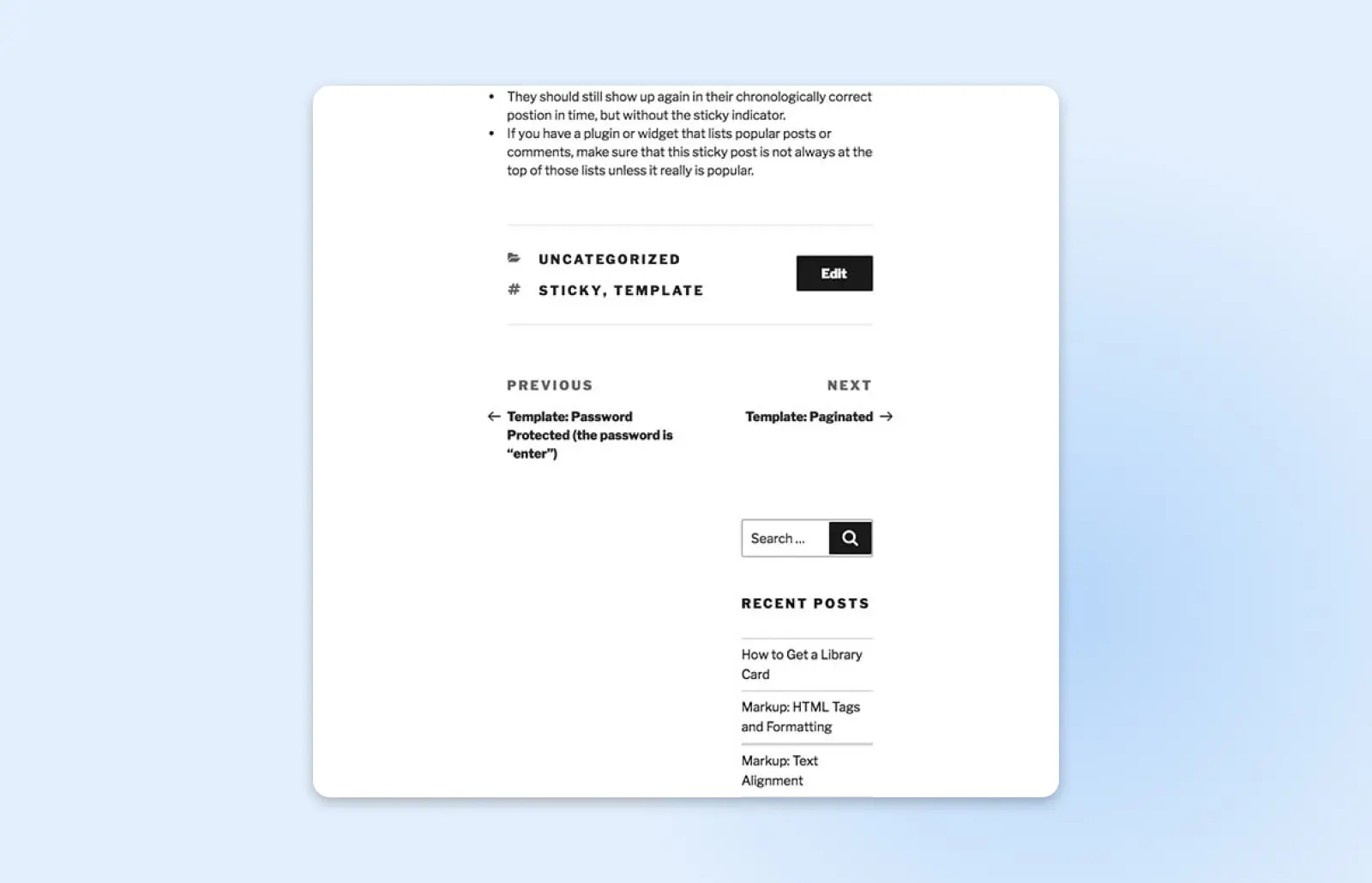
Questo errore è quasi sempre il risultato di un problema con il codice HTML o CSS del tuo tema, quindi la prima domanda da porsi è se hai apportato di recente modifiche al tuo tema. Se lo hai fatto, prova a ripristinare le modifiche allo stato precedente e vedi se questo risolve il problema.
Se ciò non funziona, puoi approfondire e cercare i due principali colpevoli che di solito sono alla base di questo errore:
- Tag <div> Residui: Questi tag vengono utilizzati per aggiungere elementi HTML, e se uno non viene aperto o chiuso correttamente, può causare lo spostamento della barra laterale.
- Margini Errati in CSS: Se i margini non sono impostati correttamente nel tuo file style.css, la barra laterale potrebbe non avere lo spazio necessario per adattarsi accanto al tuo contenuto principale.
Controlla il tuo tema per questi problemi e dovresti essere in grado di trovare la fonte del problema. Puoi anche eseguire la pagina interessata attraverso il Servizio di Validazione Markup W3C per aiutarti a trovare la fonte dell’errore un po’ più velocemente.
11. Non Riesci A Caricare Immagini
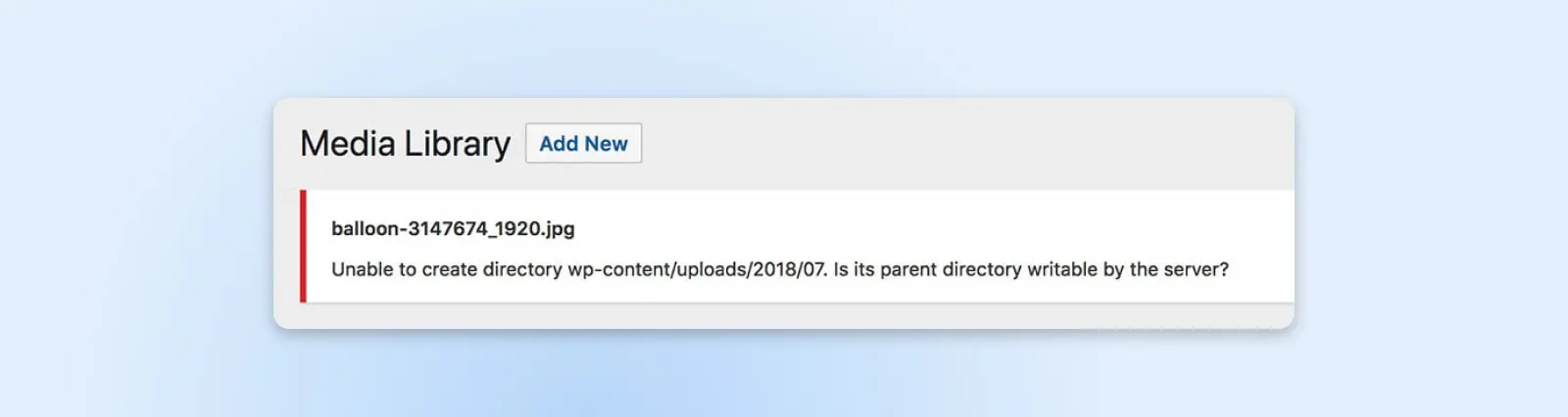
Ci sono diversi modi in cui le immagini possono ‘rompersi’ nella tua installazione di WordPress. Potrebbero apparire in modo errato dopo che le hai caricate, oppure potresti non essere in grado di caricarle affatto. In entrambi i casi, il problema deriva molto probabilmente da permessi di file errati.
Questo significa che il sito non sa che hai il permesso di aggiungere e accedere ai file con cui stai cercando di lavorare. Questo può accadere se il tuo sito viene violato, o se un plugin interferisce con il core di WordPress o riscrive accidentalmente i tuoi permessi. Fortunatamente, c’è una soluzione semplice.
Anche in questo caso, vorrai accedere al tuo sito utilizzando SFTP. Questa volta, dovrai trovare la cartella degli upload, che si trova nella directory wp-content.
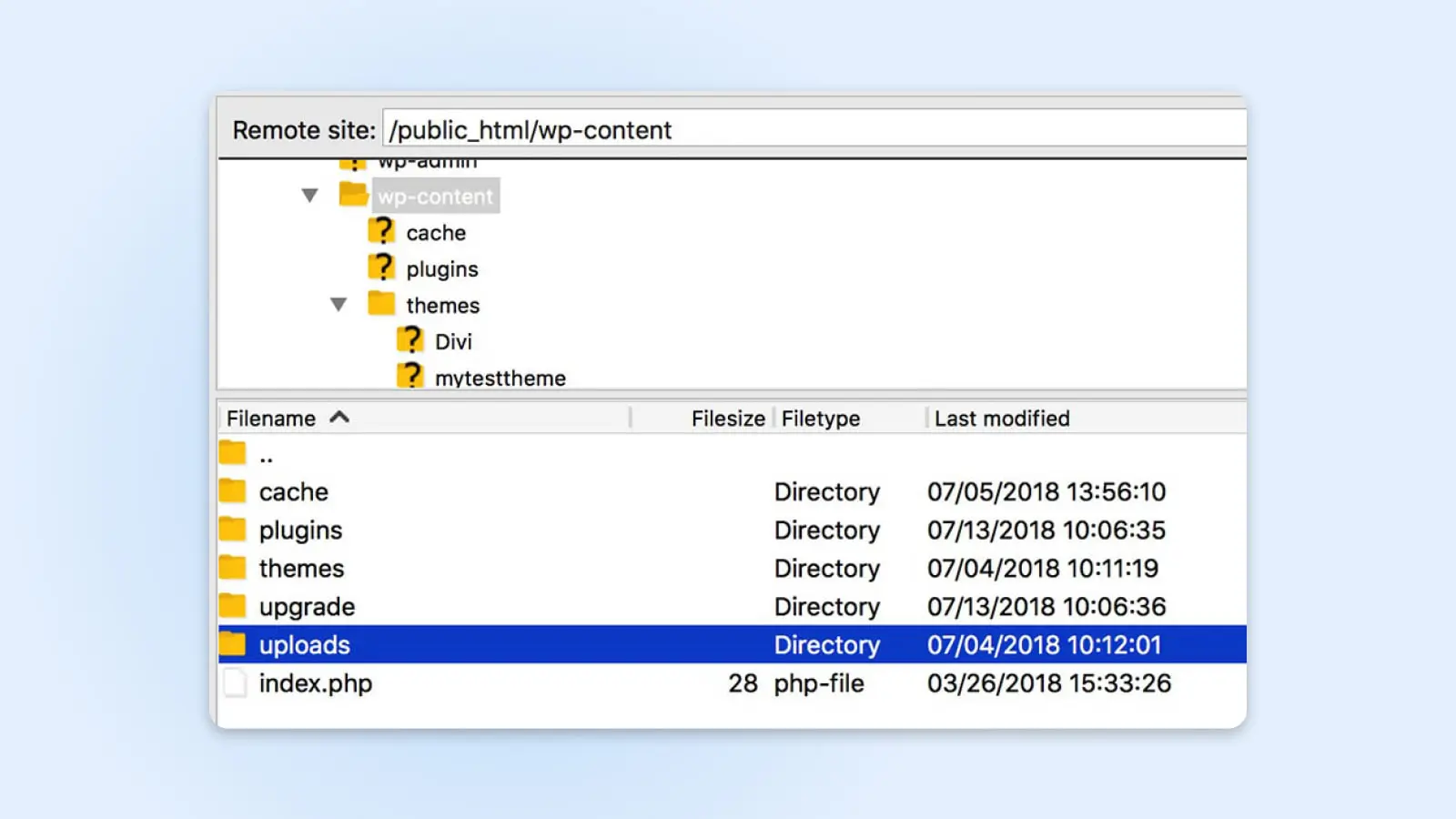
Tuttavia, non aprire questa cartella. Invece, fai clic con il tasto destro su di essa e seleziona Permessi file.
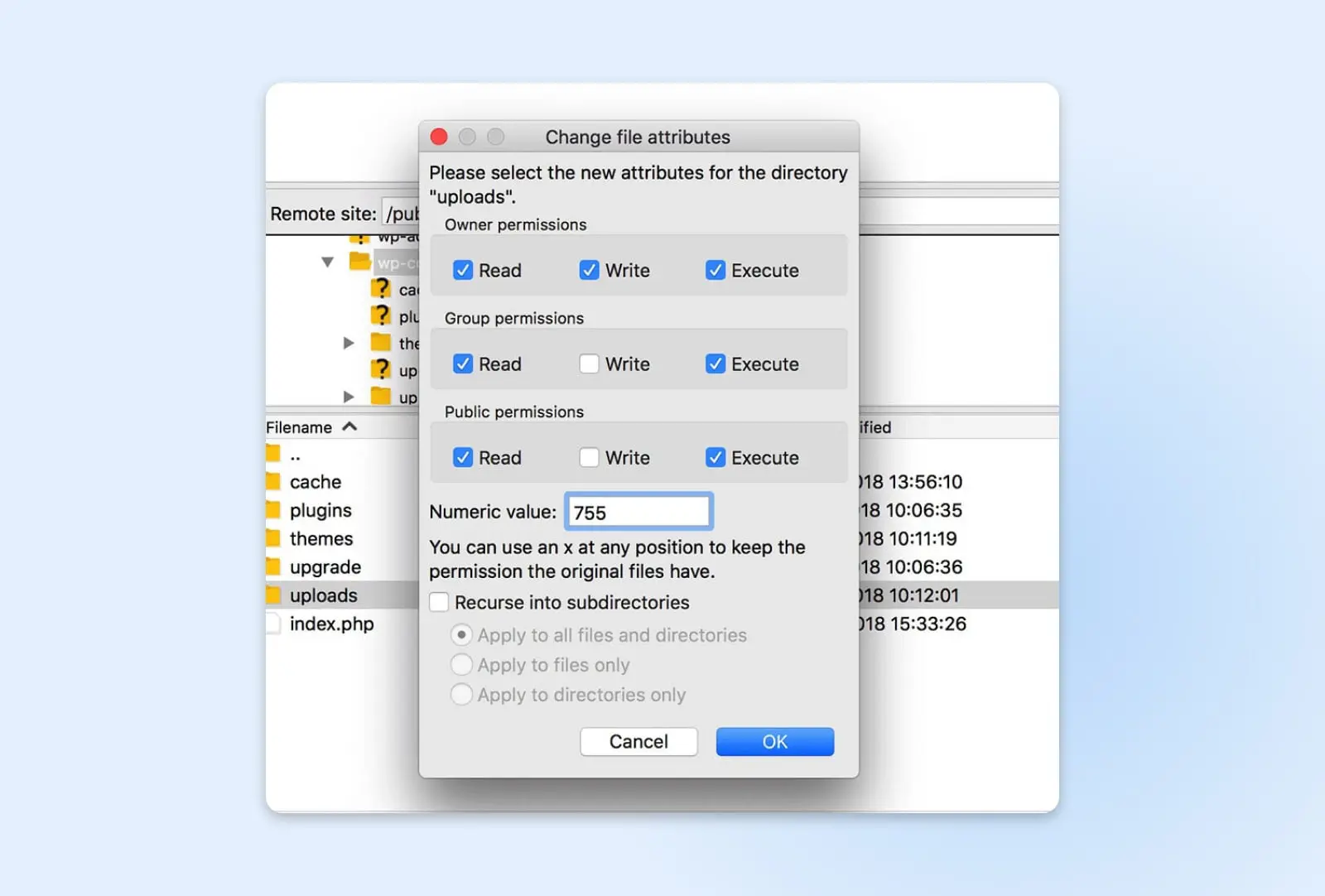
Imposta il Valore Numerico a 744. Questo permetterà al proprietario (cioè, a te) di leggere e scrivere nei caricamenti. Clicca su OK, e i nuovi permessi saranno applicati.
Dovrai ripetere questo processo per tutti i file all’interno della cartella, quindi fai clic destro su uploads e seleziona Permessi file di nuovo. Questa volta, imposta il valore a 644 e seleziona l’opzione Applica alle sottodirectory. Devi anche selezionare Applica solo ai file.
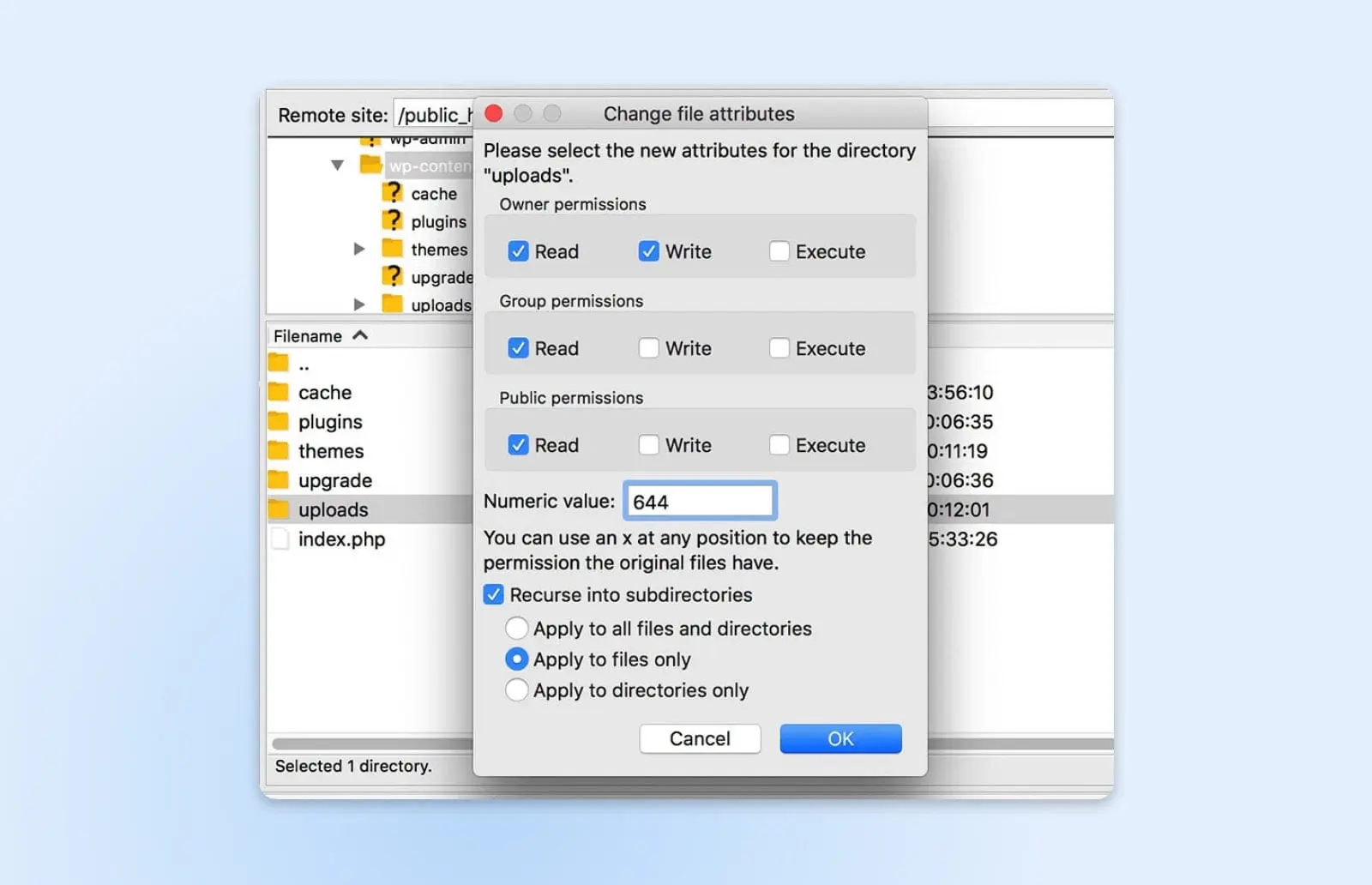
Quando salvi le tue modifiche, la libreria multimediale del tuo sito dovrebbe funzionare nuovamente come al solito, permettendoti di aggiungere nuove immagini. Puoi verificare ciò caricando un’immagine nella tua dashboard di amministrazione. Se ci sono ancora problemi, puoi ripetere il processo sopra, ma imposta il valore di autorizzazione della cartella degli upload a 755 invece di 744.
12. I Cambiamenti Non Sono Visibili Sul Tuo Sito Live
Hai lavorato sodo al tuo sito, ma poi passi alla modalità live – Improvvisamente ti accorgi che non riesci a vedere nessuna delle modifiche che hai fatto! Bene, non preoccuparti! Questo può essere uno degli errori più frustranti da incontrare, ma di solito è molto semplice da risolvere perché è quasi sempre il risultato di un problema di cache.
La prima cosa da provare è svuotare la cache del tuo browser. Se questo non funziona e stai usando un plugin di cache, controlla la sua documentazione e svuota anche la sua cache. Questo dovrebbe risolvere il problema.
13. Non Riesci Ad Accedere All’Area Admin Di WordPress
Gli errori di cui abbiamo discusso finora sono tutti dovuti a problemi tecnici. Tuttavia, essere bloccati fuori dalla tua dashboard di WordPress è un po’ diverso: di solito accade solo quando dimentichi la tua password.
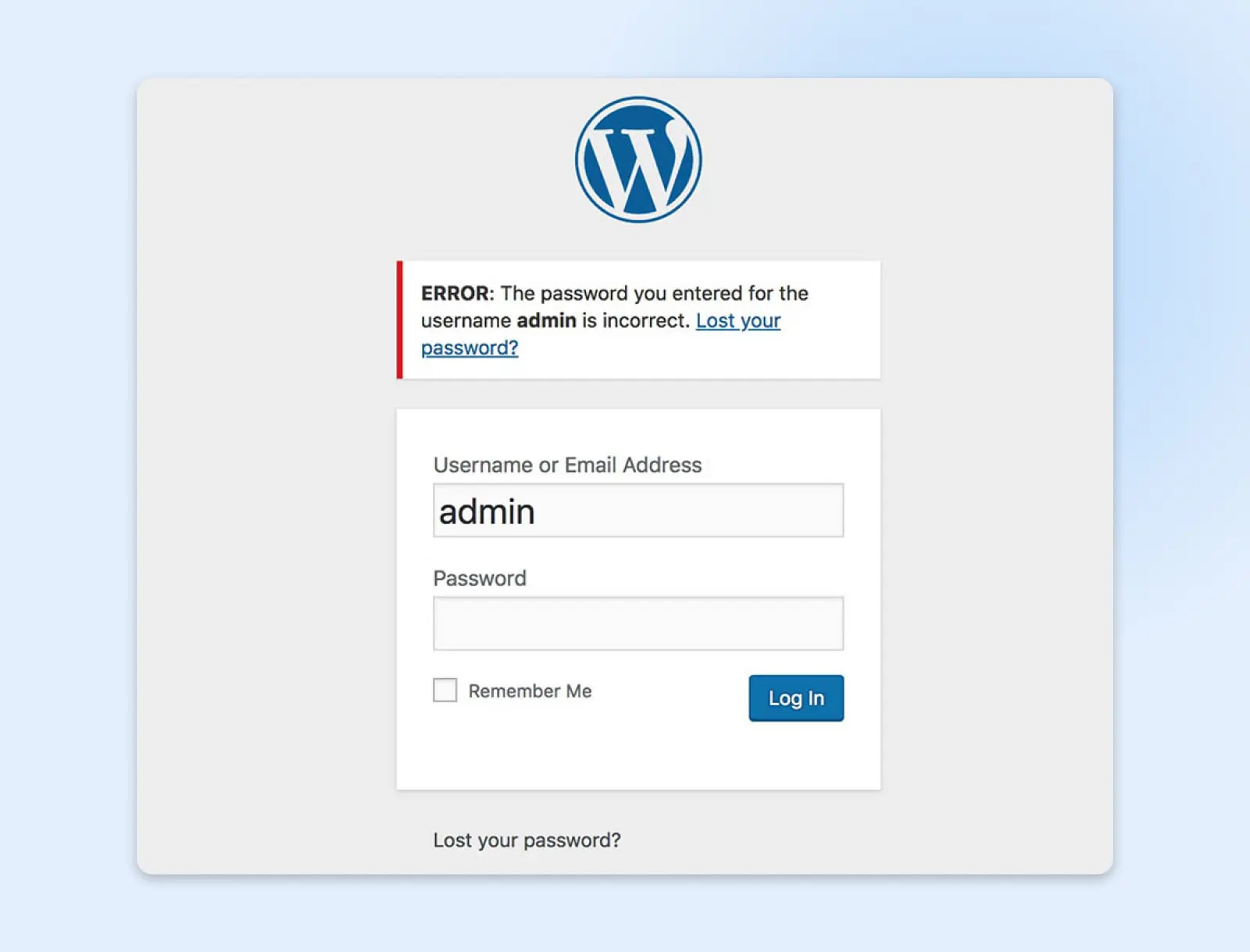
Non c’è bisogno di preoccuparsi se ti capita. Basta cliccare sul link Hai perso la password? nella pagina di accesso. Questo ti aiuterà a recuperare la tua password inserendo il tuo nome utente o indirizzo email.
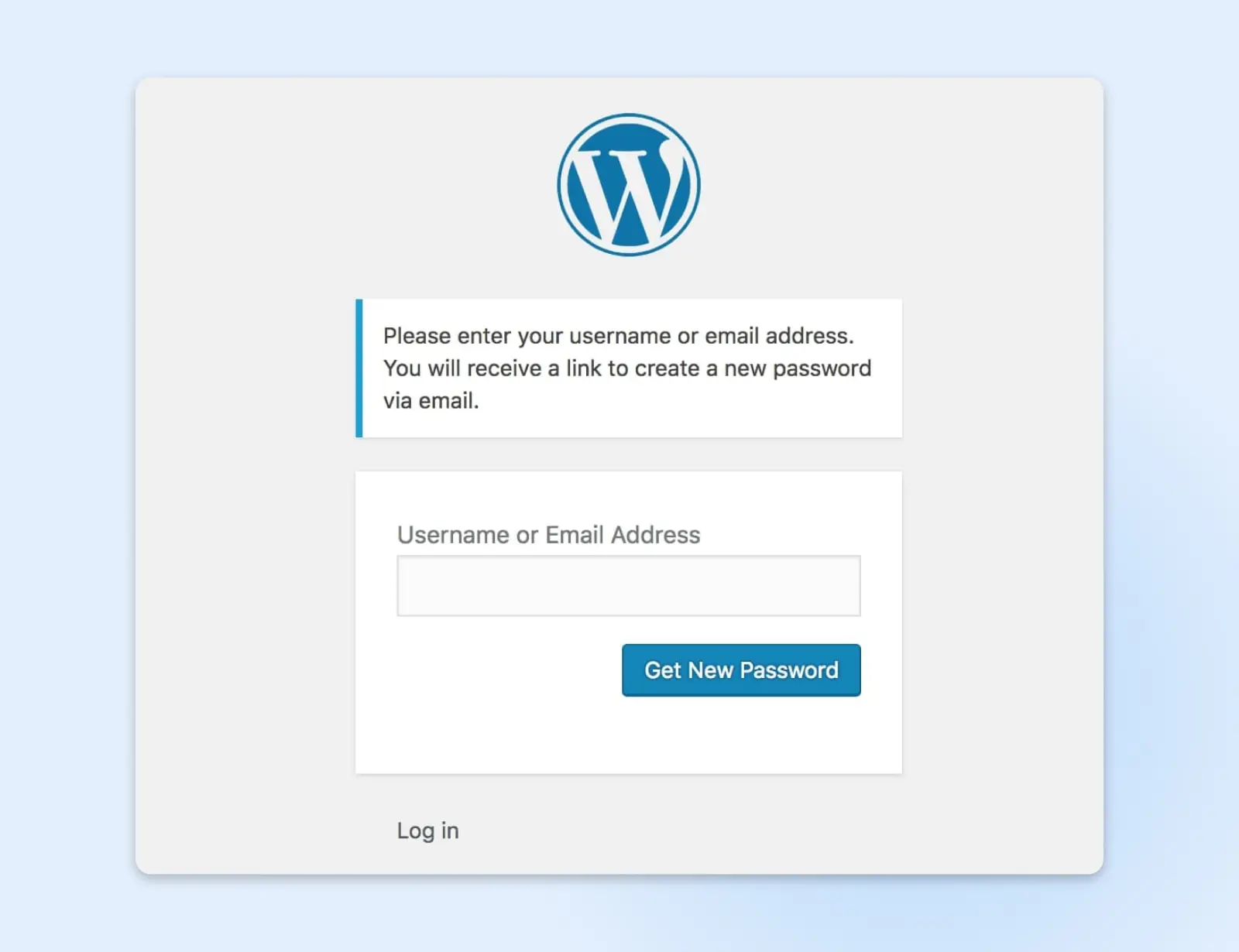
Nella maggior parte dei casi, questo è tutto ciò che serve per recuperare l’accesso. Tuttavia, in casi rari, questo potrebbe non essere sufficiente per rientrare in WordPress, specialmente se non hai accesso all’indirizzo email con cui ti sei registrato.
Se questo è il caso, è possibile utilizzare phpMyAdmin per reimpostare la tua password. Tuttavia, utilizzare questo metodo può essere rischioso perché può causare accidentalmente problemi al tuo sito o database, quindi dovrebbe essere considerato solo come ultima risorsa. Il processo stesso varierà a seconda del tuo web host e della configurazione.
14. WordPress È Bloccato In Modalità Manutenzione
La modalità di manutenzione è una funzione automatica che disabilita temporaneamente il tuo sito mentre viene aggiornato. Questo evita situazioni in cui gli utenti tentano di interagire con il tuo sito durante un aggiornamento, il che potrebbe causare problemi.
Di solito, gli aggiornamenti avvengono così rapidamente che non noti nemmeno il tempo di inattività. Tuttavia, se l’aggiornamento deve essere annullato prima del suo completamento, il tuo sito può rimanere bloccato in modalità manutenzione a tempo indeterminato.
La buona notizia è che questo è un problema molto facile da risolvere. Tutto quello che devi fare è avviare SFTP o cPanel, accedere alla cartella radice del tuo sito e cancellare il file .maintenance.
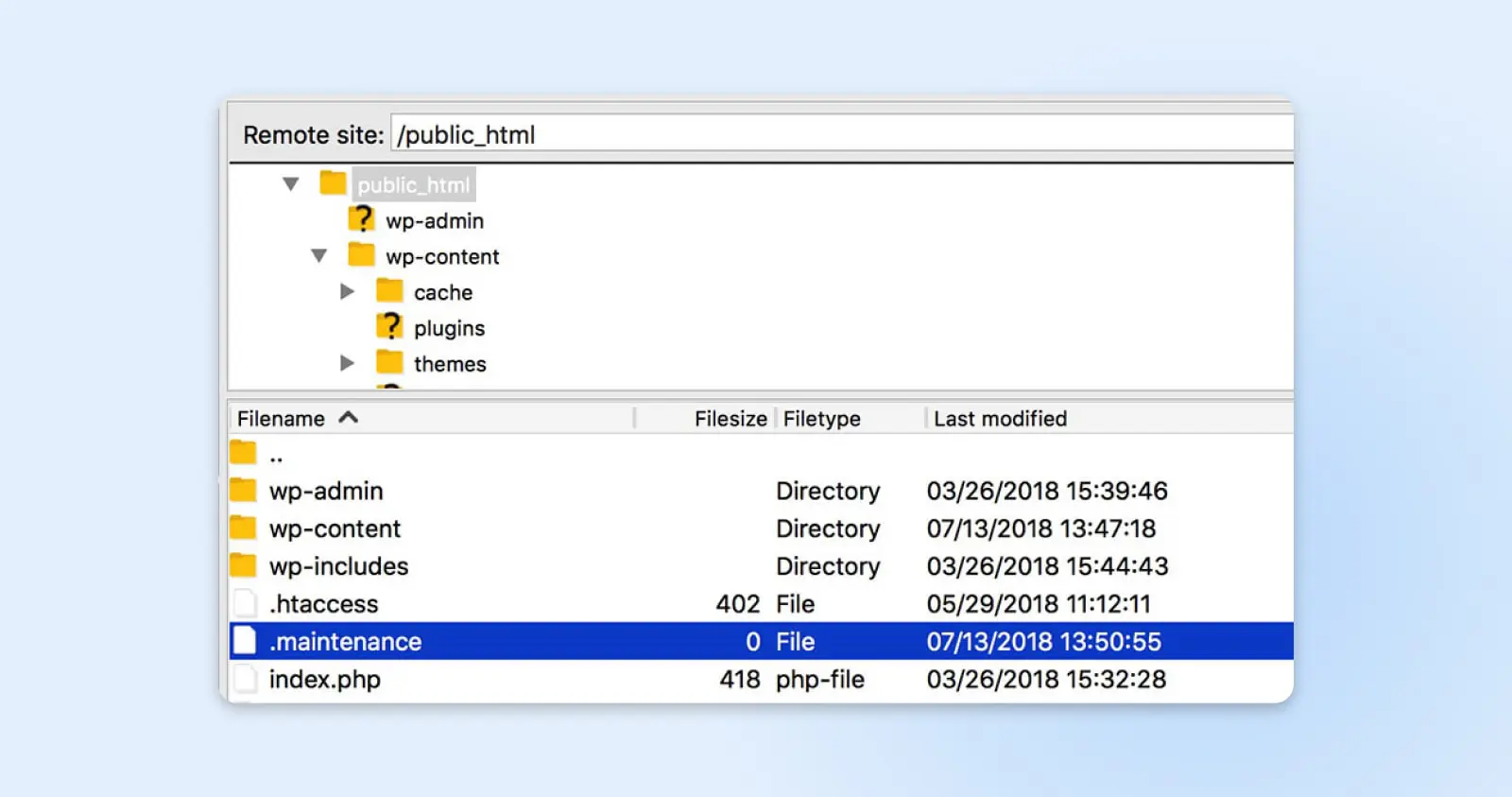
Questo file è ciò che attiva la modalità di manutenzione, quindi rimuoverlo ripristinerà il tuo sito alla normalità. Tuttavia, dovrai anche riprovare eventuali aggiornamenti falliti, poiché questo errore significa che l’aggiornamento non è stato completato con successo.
15. Errore Di Pubblicazione Programmata Mancata
La possibilità di programmare post in anticipo è una delle funzionalità più utili di WordPress. Puoi organizzare i post in anticipo e far pubblicare automaticamente i contenuti negli orari che scegli.
Tuttavia, a volte questo sistema fallisce, e noterai un errore di post programmato non pubblicato accanto a un post.
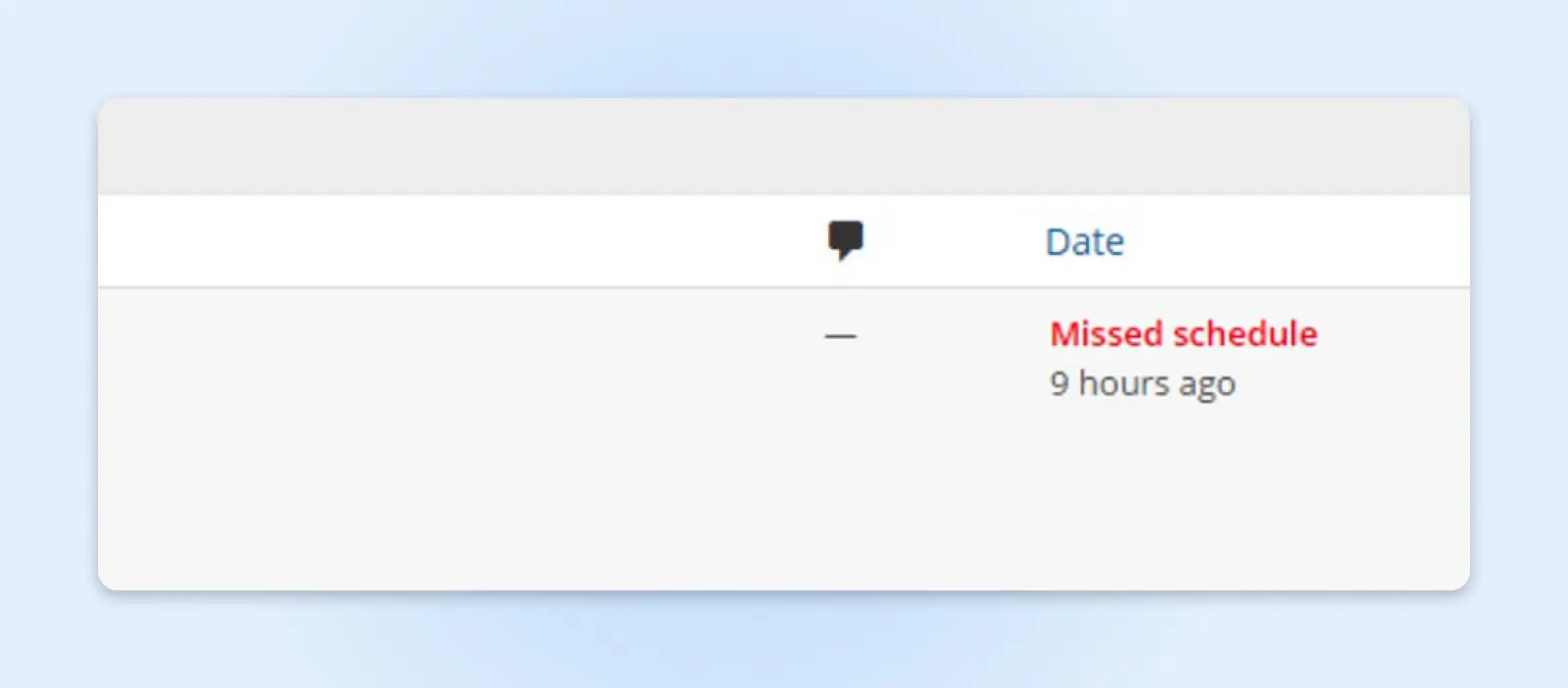
Senza entrare troppo nel tecnico, questo problema è dovuto a qualcosa chiamato ‘Cron Job,’ che sono compiti che WordPress utilizza per automatizzare determinati processi. Se il Cron Job appropriato non si attiva quando il tuo post è programmato, non verrà pubblicato e rimarrà nella tua dashboard dell’amministratore fino a quando non lo pubblicherai manualmente.
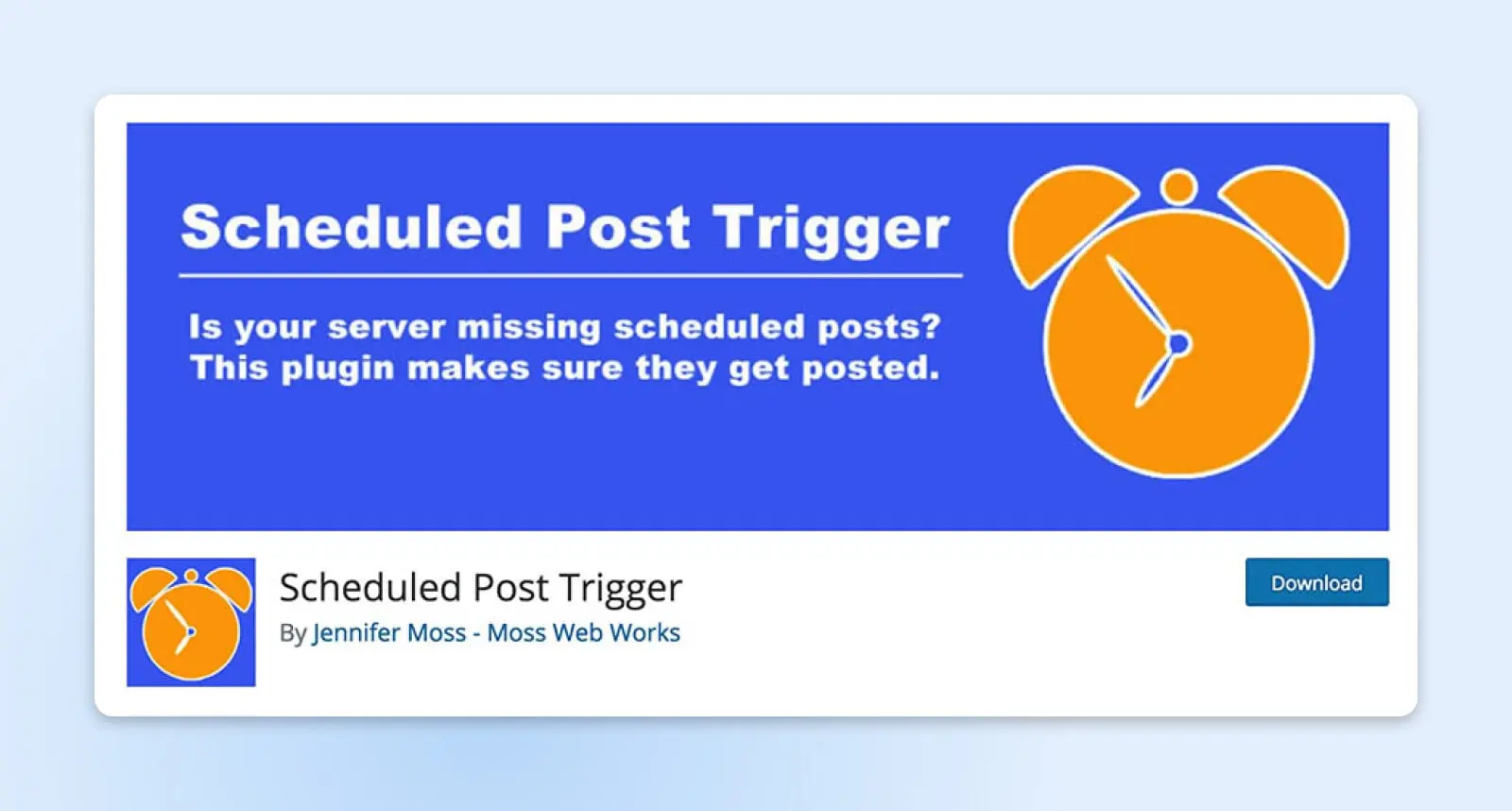
Il miglior modo per evitare questo errore è utilizzare un plugin di WordPress. Noi raccomandiamo Scheduled Post Trigger, perché è gratuito, leggero e affidabile, assicurandosi sempre che i tuoi post programmati vengano pubblicati quando desideri.
16. WordPress Non È Riuscito Ad Aggiornarsi Automaticamente
È assolutamente fondamentale mantenere aggiornato il tuo sito WordPress in ogni momento.
Se hai un piano di hosting WordPress gestito, di solito non devi aggiornare tu stesso WordPress – verrà fatto automaticamente per te. Tuttavia, occasionalmente qualcosa va storto e gli aggiornamenti automatici falliscono.

Non è comune, ma può succedere. È solitamente dovuto a un errore nella connessione del server con i tuoi file WordPress, permessi di file non corretti o una connessione internet non affidabile.
Se WordPress non riesce ad aggiornarsi automaticamente, potresti riscontrare il WSoD, o notare errori di avviso quando provi ad accedere al tuo sito. Per risolvere, dovrai aggiornare manualmente WordPress scaricando l’ultima versione del software e installandola sul tuo sito tramite SFTP.
Se il tuo sito è ospitato con DreamHost, questo processo è molto più semplice perché puoi aggiornare il tuo sito direttamente dalla tua dashboard. Una volta aggiornato manualmente, tutto dovrebbe tornare alla normalità.
17. Il Sito Che Stai per Visitare Contiene Programmi Dannosi
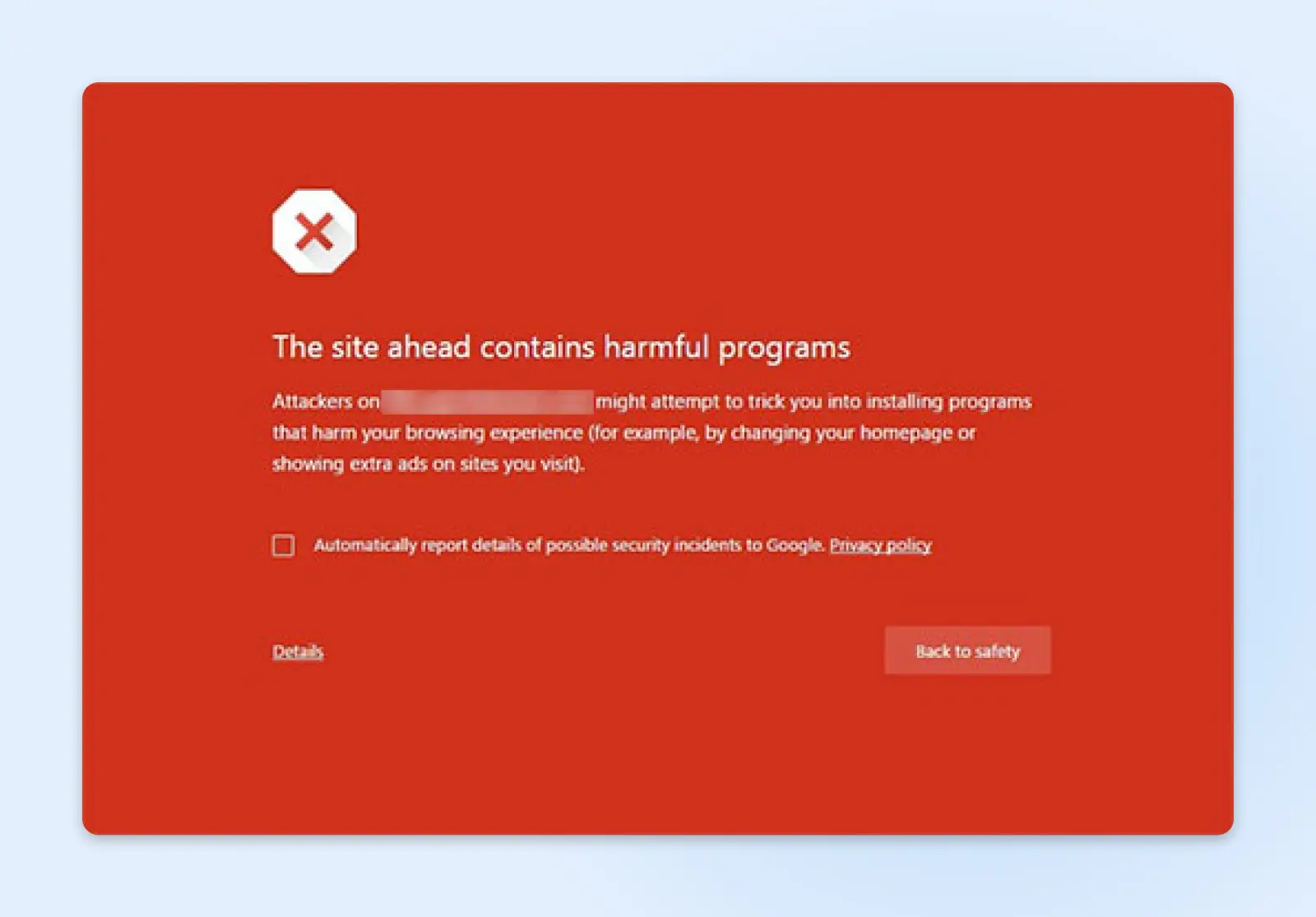
Google contrassegna i siti con questo avviso se rileva codice sospetto che potrebbe essere malware o trojan. Questo potrebbe significare che il tuo sito è stato violato e ora è utilizzato per distribuire codice dannoso. Se vedi questo errore, è importante agire velocemente – potresti perdere contenuti o mettere a rischio le informazioni personali dei visitatori del tuo sito.
Il modo più semplice per correggere questo errore è ripristinare il tuo sito da un backup. Se hai un piano con plugin abilitati, dovresti già avere dei backup automatici e in tempo reale da Jetpack. Tutto quello che devi fare è andare nella tua dashboard di WordPress e andare a Jetpack > Backup per vedere l’elenco completo dei backup disponibili. Puoi ripristinare il tuo sito da prima di qualsiasi azione specifica, quindi cerca qualcosa di sospetto, come accessi o modifiche di cui non ti ricordi.
Jetpack
Jetpack è un plugin di WordPress creato da Automattic, la società dietro WordPress.com. È un plugin che ti offre l’accesso a funzionalità solitamente disponibili solo sui siti WordPress.com.
Se non hai un piano che supporta i plugin, contatta il supporto WordPress. Possono rimuovere il malware dal tuo sito e aiutarti a proteggerlo affinché l’errore venga eliminato il più rapidamente possibile.
18. La Tua Connessione Non È Privata
Se stai cercando di accedere al tuo sito e ricevi un messaggio di errore che dice che la tua connessione non è privata, molto probabilmente il problema è dovuto al tuo certificato SSL.
SSL sta per Secure Sockets Layer. È una tecnologia che mantiene sicura la tua connessione internet e protegge tutti i dati sensibili che invii e ricevi online. I certificati SSL validano l’identità di un sito web e stabiliscono una connessione sicura tra il server e qualsiasi dispositivo che acceda al sito, impedendo agli hacker di accedere a qualsiasi informazione inviata o ricevuta tramite quella connessione.
Ci sono molte cose che potrebbero essere sbagliate con il certificato SSL del tuo sito (abbiamo elencato nove di esse in una guida completa agli errori “La tua connessione non è privata”, quindi controlla se vuoi i dettagli). La cosa importante da sapere è cosa dovresti fare per risolverlo. Hai alcune opzioni:
- Controlla la data di scadenza del tuo certificato SSL: Il tuo certificato SSL potrebbe aver bisogno di essere rinnovato. Per controllare la sua data di scadenza, vai alla sezione del certificato SSL nel tuo account di hosting o contatta il tuo fornitore di certificati SSL.
- Conferma che il certificato sia stato emesso correttamente: Assicurati che il tuo certificato SSL sia stato emesso per il nome di dominio corretto (e verifica che sia scritto correttamente sul certificato!) Controlla anche la catena di certificati per assicurarti che tutti i certificati intermedi siano installati correttamente.
- Esegui un test del server SSL per il tuo sito web: Questo ti aiuterà a identificare eventuali problemi con il tuo certificato SSL o la configurazione del server. Ci sono molti strumenti gratuiti di scansione SSL online – consulta SSL Labs o Qualys SSL Server Test.
- Contatta il tuo fornitore di hosting web per supporto: Con questo errore, c’è un limite a quello che gli utenti di WordPress possono fare da soli. Se i passaggi sopra non risolvono l’errore, potrebbe essere un problema con la configurazione del server del tuo fornitore di hosting che dovranno risolvere. Contatta il loro team di supporto per informarli.
SSL/TLS
SSL significa Secure Sockets Layer. In breve, è un protocollo per mantenere una connessione sicura e proteggere i dati sensibili. Transport Layer Security (TLS) è il successore di SSL. È un protocollo crittografico che fornisce una connessione sicura su qualsiasi rete informatica.
Prova Ed Errore
Gli errori di WordPress sono fortunatamente rari, ma accadono comunque a volte. Per fortuna, risolvere la maggior parte dei problemi che è probabile incontrare è più facile di quanto si possa pensare.
Sei pronto ad alzare il livello del tuo sito WordPress? Considera DreamPress, la nostra soluzione di hosting WordPress gestito. Con aggiornamenti automatici e solide difese di sicurezza, DreamPress toglie la gestione del server dalle tue mani, il che significa meno problemi per te. Scopri di più sulle opzioni di piano oggi!

Evita Lo Stress
Evita la risoluzione dei problemi quando ti iscrivi a DreamPress. I nostri esperti di WordPress, sempre disponibili e amichevoli, sono pronti 24/7 ad aiutarti a risolvere problemi del sito — grandi o piccoli.
Scopri i Piani