
Alla ricerca del costruttore di siti perfetto? Ora offriamo Costruttore di Siti WP, una suite di strumenti premium e plugin che rendono ancora più facile (e veloce) mettere online il tuo sito web!
Costruire un sito web era un’impresa sfidante e che richiedeva tempo. Richiedeva esperienza e conoscenza della programmazione in più lingue, e raramente si aveva una panoramica di come potesse apparire il risultato finale. Sebbene alcuni utilizzino ancora questo approccio manuale alla costruzione di siti, di certo non è l’unica opzione.
Infatti, oggi praticamente chiunque può progettare un sito in pochi minuti senza guardare neanche una riga di codice. Questo è grazie all’ascesa dei ‘costruttori di pagine’, che ti permettono di utilizzare un’interfaccia intuitiva per modificare il layout e il contenuto del tuo sito direttamente. Quindi, cos’è un costruttore di siti web click-to-edit? Felice che tu abbia chiesto.
In questo articolo, esamineremo i costruttori di pagine con funzione clic-per-modificare e perché possono essere utili. Ti presenteremo anche Remixer e ti mostreremo come puoi usarlo per creare il tuo sito web in pochi minuti.

Abbiamo Lo Strumento Definitivo Per Il Design Del Sito Web
Quando collabori con DreamHost, ottieni accesso al Costruttore di Siti Web WP e a più di 200 siti di partenza specifici per settore gratuitamente!
Lancia Il Tuo SitoChe Cosa Sono i Costruttori di Siti Web Click-to-Edit (E Come Funzionano)

Un costruttore di pagine è uno strumento utilizzato per creare siti web senza la necessità di scrivere codice manualmente. Solitamente si presentano come editor visivi di tipo What-You-See-Is-What-You-Get (WYSIWYG), dove puoi modificare il layout e il contenuto direttamente sulla pagina.
Mentre esistono diversi stili di costruttore di pagine, le soluzioni di tipo clic-per-modificare utilizzano un’interfaccia in cui ti basta cliccare su un elemento della pagina per modificarlo direttamente. Ad esempio, cliccando su un pezzo di testo puoi cambiarne il contenuto, lo stile, la formattazione e altro ancora.
Questi strumenti ti offrono un livello di controllo sul design e la disposizione del tuo sito mai visto prima. Tuttavia, significa che sono lo strumento giusto per te? Scopriamolo!
Perché Potresti Considerare l’Uso di un Costruttore Clic-Per-Modificare
Non mancano i vantaggi nell’utilizzo di un costruttore con funzione clicca-per-modificare, ma il più importante è quanto rendono accessibile la progettazione di un sito. Non richiedendo alcuna codifica, un costruttore con funzione clicca-per-modificare permette anche ai principianti di creare design accattivanti in pochi minuti. Questo li rende ideali per i designer in erba con esperienza limitata o nulla nel lavorare con HTML e CSS.
L’interfaccia intuitiva e in tempo reale ti permette anche di vedere immediatamente come apparirà il risultato finale una volta pubblicato. Qualsiasi modifica apporti sarà immediatamente visibile nell’editor, così saprai sempre esattamente come le tue modifiche influenzano il sito. Questo significa che è facile apportare piccole modifiche rapidamente, senza bisogno di aiuto esterno.
Infine, un buon costruttore click-to-edit ti aiuterà anche a creare facilmente siti web responsive. Il design che crei può essere facilmente adattato per funzionare su diversi dispositivi, come smartphone e tablet. Questo è importante poiché Google potrebbe penalizzare il tuo sito se non è compatibile con i dispositivi mobili.
Uno Sguardo Veloce alle Soluzioni Click-to-Edit
Abbiamo esaminato i vantaggi dell’utilizzo di un costruttore click-to-edit, quindi approfondiamo alcune applicazioni reali. Ci sono molti strumenti disponibili specifici per WordPress. Alcune delle opzioni più popolari includono Divi, Elementor e Beaver Builder.
Tutti questi offrono la propria versione del concetto di costruttore di siti. Ad esempio, Elementor è una soluzione all-in-one per praticamente ogni aspetto della personalizzazione del sito. Sebbene ciò lo renda molto esteso, può anche essere un po’ intimidatorio per un utente alla prima esperienza.
Nel frattempo, il Divi Builder offre ottime prestazioni e la possibilità di effettuare test A/B ma non dispone di una versione gratuita. Poiché si basa su shortcode, dovrai anche gestire l’elemento di ‘blocco’ se desideri cambiare soluzioni in futuro.
Invece, Beaver Builder è uno degli strumenti più facili da usare, ma è anche il più costoso. Inoltre, non ha la capacità di fare modifiche in-linea. Nonostante ciò, è popolare tra molti utenti di WordPress.
Anche WordPress stesso sta entrando in azione con l’editor Gutenberg. Questo trasformerà l’attuale editor di contenuti con un’interfaccia ispirata ai costruttori di pagine.
Una alternativa a queste soluzioni è il costruttore Remixer click-to-edit, che permette agli utenti di configurare un sito velocemente e poi esportarlo facilmente su WordPress quando sono pronti per aggiungere funzionalità aggiuntive. Diamo un’occhiata un po’ più approfondita a questo costruttore prima di passare alla parte divertente della creazione di un sito.
Un’introduzione a Remixer

Remixer è un costruttore click-to-edit di DreamHost che è stato lanciato nel 2017. Il suo obiettivo è offrire un modo per gli utenti di creare un sito facile da mantenere senza troppi costi.
Utilizzando Remixer, anche un completo principiante può creare un sito web dall’aspetto professionale in pochi minuti. Questo è in gran parte grazie alla sua interfaccia intuitiva, ma anche alla galleria di template pre-costruiti e immagini stock che sono libere di essere utilizzate.
Se vuoi creare un sito semplice e facile da mantenere, Remixer è la scelta ideale. Non richiede conoscenze di programmazione o plugin aggiuntivi. Lo strumento include anche un wizard per la creazione di siti per rendere le cose più semplici. Infine, Remixer è incluso anche nel piano di hosting condiviso di DreamHost. Inoltre, Remixer può crescere insieme alle tue esigenze. Se scopri di dover aggiungere funzionalità di ecommerce o di blogging in futuro, puoi esportare il tuo sito Remixer su WordPress.
Come Creare Un Sito Con Il Costruttore Di Pagine Remixer (In 3 Passi)
Esaminiamo ora la costruzione di un sito utilizzando Remixer, che richiede un account DreamHost.
Passo 1. Scegli un Modello
Quando hai effettuato l’accesso, puoi accedere a Remixer direttamente dal tuo Pannello di controllo DreamHost. Scegli semplicemente Remixer > Dashboard nel menu a sinistra, poi seleziona il pulsante Inizia a usare Remixer

Questo apre una nuova scheda con l’interfaccia Remixer. Qui, il tuo primo passaggio è selezionare un tema da usare come base per il tuo sito. Potrai modificarlo estensivamente, quindi consideralo solo un punto di partenza.

Puoi passare il mouse sopra un tema e fare clic su Seleziona Tema per iniziare.

Tuttavia, se desideri personalizzare ulteriormente il tema prima, puoi cliccare l’opzione Crea nel menu in alto a destra. Questo aprirà una breve procedura guidata composta da alcuni passaggi dove puoi configurare il tema. Nel primo passaggio (Layout), ti verrà data la scelta tra tre modelli.

Quando ne selezioni uno, avrai l’opportunità di scegliere uno schema di colori per il tuo tema. Selezionane uno per vedere come si aggiorna l’anteprima sulla sinistra.

Clic Scegli Immagini per procedere al passo successivo. Qui puoi scegliere un insieme di immagini stock da utilizzare.

Certo, non è necessario utilizzare queste immagini e potrai importare le tue più tardi. Tuttavia, può essere utile selezionare immagini segnaposto adatte che corrispondano alla tua visione durante il processo di progettazione.
Seleziona le immagini che desideri, poi clicca su Scegli Caratteri. Ora potrai selezionare un paio di caratteri da usare sul tuo sito.

Una volta scelta la coppia che preferisci, puoi cliccare su Anteprima Sito per vedere il tema che hai creato.

Come abbiamo detto, questo non è necessariamente il design finale ma una solida base. Tuttavia, tu hai appena fatto alcune delle scelte più importanti per quanto riguarda il design generale e la disposizione prima di rifinire la tua creazione. Per farlo, clicca su Salva e modifica questo sito per aprire il costruttore Remixer.
Passo 2. Modifica il Design e il Contenuto
Dato che il costruttore Remixer utilizza un’interfaccia di modifica con clic, probabilmente hai già capito come funziona. Tutto ciò che devi fare è semplicemente cliccare su qualsiasi elemento della pagina per modificarlo.

Per provare, clicca sul sottotitolo sotto il testo del titolo. Vedrai che puoi cambiare il testo e applicare vari stili e formattazioni.

Quando hai finito, clicca altrove e vedrai come le tue modifiche sono immediatamente visibili.

Certi elementi della pagina hanno impostazioni uniche, che appariranno dinamicamente quando l’elemento viene selezionato. Ad esempio, se selezioni l’immagine dell’intestazione, noterai che il menu sulla sinistra si aggiornerà per mostrare le impostazioni relative all’immagine.
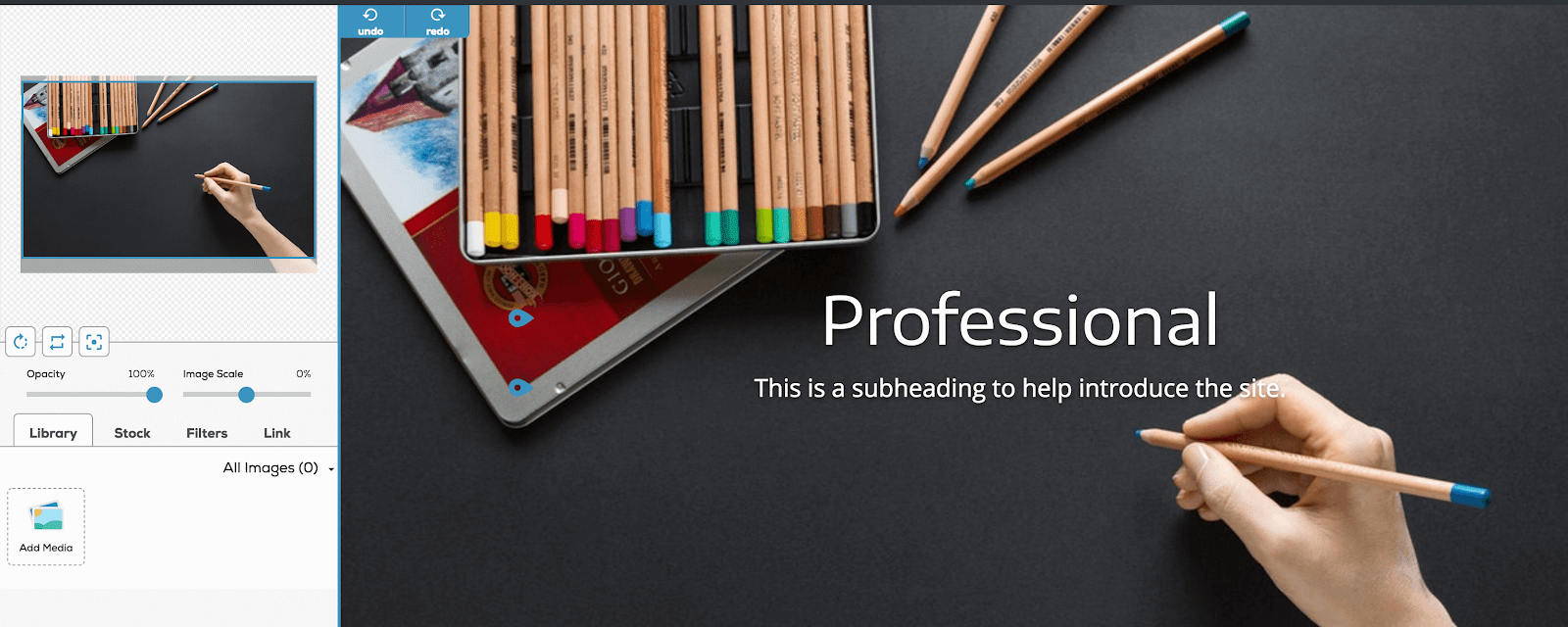
Da qui, puoi facilmente cambiare l’immagine, ritagliarla, regolarne la dimensione o ruotarla. Puoi scegliere un’immagine di stock esistente o sostituirla con una tua. Remixer ti permette anche di applicare filtri alle immagini.
Se vuoi aggiungere un nuovo elemento, dovresti cercare i pulsanti blu Nuovo posizionati tra gli elementi esistenti della pagina.

Cliccando su uno di questi si apre una nuova sezione dove puoi selezionare l’elemento che desideri aggiungere. Seleziona quello che vuoi, e apparirà istantaneamente sulla pagina, dove potrai modificarlo come qualsiasi altro elemento.
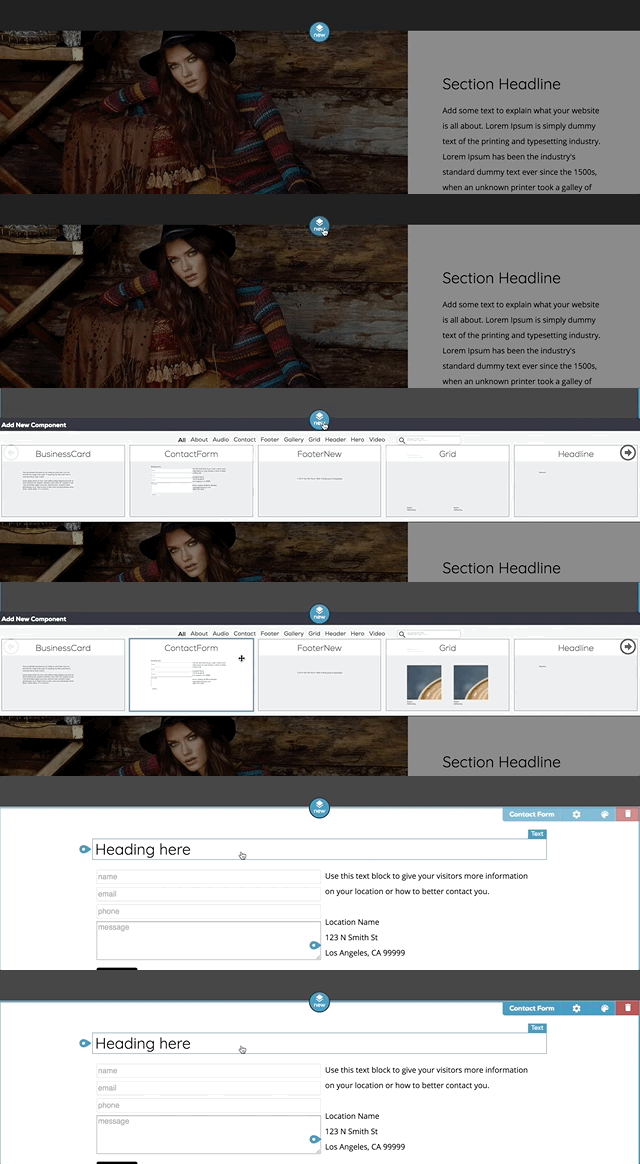
Ora sei libero di progettare il tuo sito come preferisci, modificando e aggiungendo nuovi elementi come necessario. Una volta completato il design, è il momento di pubblicarlo.
Passo 3. Pubblica Il Tuo Sito Con Un Solo Clic
Quando hai completato il tuo sito, tutto ciò che rimane è pubblicarlo. Fortunatamente, questo processo è molto semplice. Puoi pubblicare il sito utilizzando un dominio generato casualmente, ma è più probabile che tu voglia utilizzare un dominio personalizzato.
Per fare ciò, devi assicurarti che nessun elemento della pagina sia selezionato in modo che l’opzione Directory del Sito sia disponibile nel menu.

Qui puoi selezionare il dominio che vuoi utilizzare per il tuo nuovo sito. Puoi scegliere un dominio esistente nell’elenco oppure cliccare sul link per acquistare un nuovo dominio.
Se selezioni un dominio già assegnato a un sito, vedrai un messaggio di avviso. Puoi scegliere di sostituire il sito esistente con quello che hai appena creato. I file del vecchio sito web saranno comunque salvati offline sul tuo server di hosting condiviso nel caso in cui volessi tornare al tuo sito precedente.

Quando hai selezionato un dominio, clicca l’opzione Pubblica nell’angolo in alto a destra.

Questo compilerà il tuo sito e lo pubblicherà. Quando hai finito, il pulsante che hai appena cliccato cambierà in Visualizza. Clicca qui per vedere il sito in una nuova scheda, e il tuo sito è ora online e pronto per l’uso! Puoi tornare a Remixer per modificare il sito come desideri e pubblicare le tue modifiche o creare un nuovo sito completamente.
Nota: Se stai pubblicando Remixer sul tuo dominio per la prima volta, può esserci un ritardo iniziale affinché la propagazione del DNS abbia luogo prima che il tuo nuovo sito Remixer sia visibile pubblicamente.
Un Sito Splendido Ti Aspetta
Costruttori di siti da cliccare per modificare hanno reso possibile la progettazione di siti anche per chi non ha nessuna conoscenza di programmazione. Consentono a tutti gli utenti, indipendentemente dal livello di competenza, di creare siti web stupendi e funzionali in pochi minuti.
