L’Editor di Blocchi WordPress ti permette di caricare immagini e file direttamente nei post e nelle pagine del tuo sito. Tuttavia, la tua collezione di media può diventare disorganizzata nel tempo e potresti avere difficoltà a trovare i media che hai caricato in passato.
Fortunatamente, puoi utilizzare la WordPress Media Library per organizzare le tue immagini e file. Grazie a molteplici visualizzazioni e filtri, puoi sviluppare un sistema organizzativo efficace per i tuoi file caricati. Inoltre, puoi ottimizzare le tue immagini per posizionarti meglio nei risultati di ricerca.
In questo post, ti daremo una panoramica della Libreria dei Media di WordPress e delle sue principali funzionalità. Poi, ti mostreremo come estendere queste funzionalità e risolvere eventuali errori che si verificano. Iniziamo!
Un’introduzione alla Libreria Multimediale di WordPress
Quando carichi immagini, video e file audio sul tuo sito web WordPress, questi vengono memorizzati nella tua Libreria Multimediale. Essenzialmente, questa cataloga ogni pezzo di media che hai utilizzato nei tuoi post e pagine.
Per aprire la Libreria Multimediale, clicca sulla scheda Media nel tuo pannello di amministrazione. Poi, potrai visualizzare i tuoi file e caricarne di nuovi se necessario:
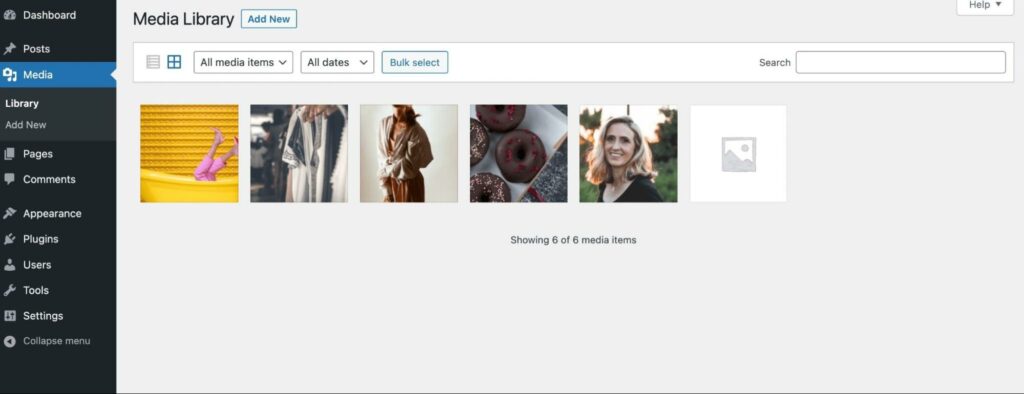
Ecco alcuni file che potresti vedere nella Libreria Multimedia:
- Immagini (.jpeg, .jpeg, .png, .gif, .ico)
- File audio (.mp3, .m4a, .ogg, .wav)
- Video (.mp4, .mov, .wmv, .avi, .mpg, .ogv, .3gp, .3g2)
- Documenti (.pdf. .doc, .docx, .odt, .psd)
- Fogli di calcolo (.xls, .xlsx)
- Presentazioni Powerpoint (.pps, .ppsx, .ppt, .pptx)
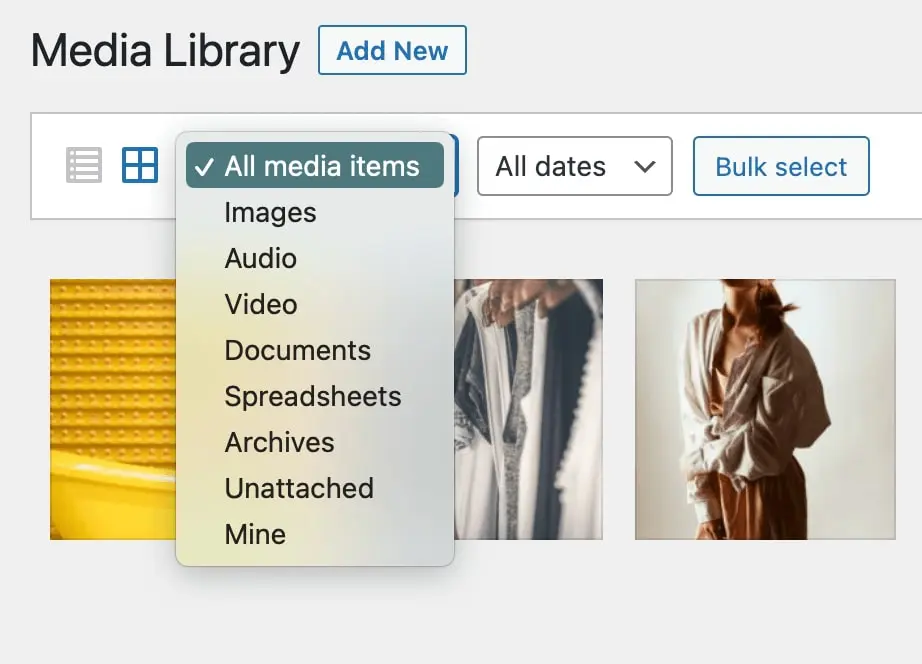
Se hai bisogno di filtrare i tuoi risultati per tipo, puoi utilizzare il menu a discesa. Qui, vedrai i tipi di file elencati sopra, insieme a elementi etichettati Non allegati, Archivi e Miei:
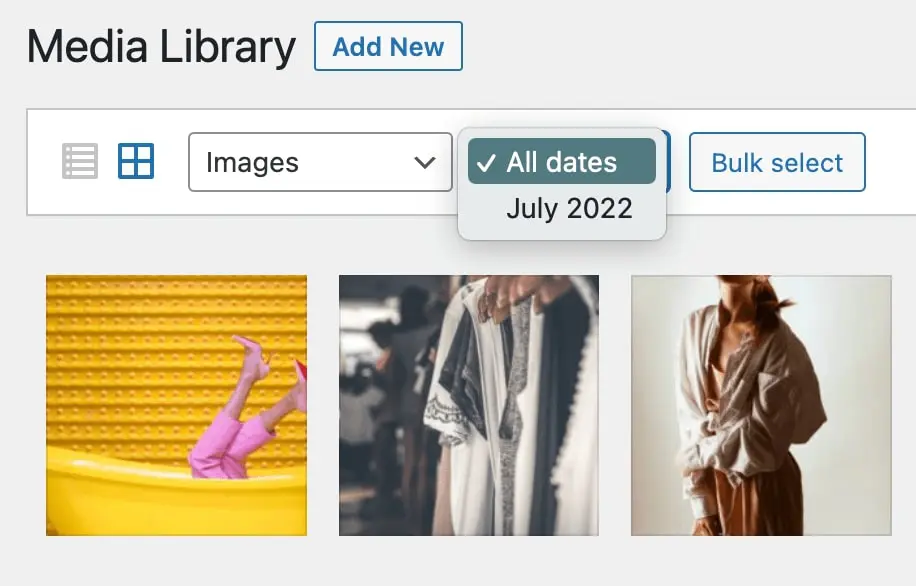
Puoi anche selezionare una data specifica di caricamento. Questo può essere particolarmente utile se non riesci a trovare un’immagine ma sai quando è stata caricata:
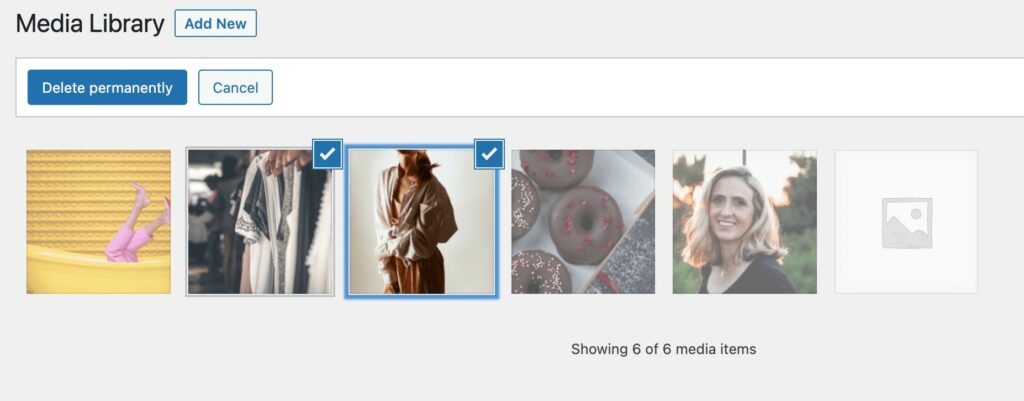
Per organizzare la tua Libreria Multimediale, puoi utilizzare il pulsante Selezione Multipla. Quindi, puoi selezionare più immagini e eliminarle definitivamente:
Nell’angolo in alto a destra, vedrai una barra di ricerca. Qui, puoi inserire parole chiave per filtrare i tuoi risultati:
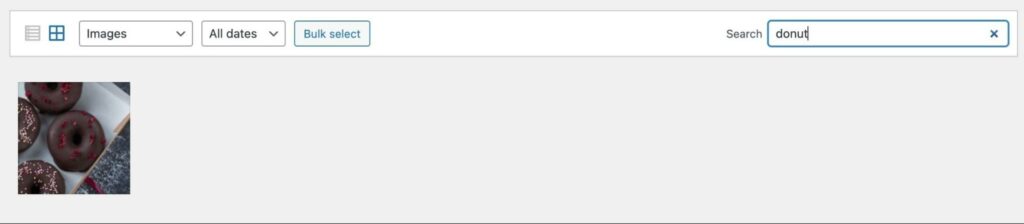
Ti preghiamo di notare che dovrai aver etichettato le immagini con queste parole chiave in anticipo — ma aggiungere questo piccolo sforzo extra al tuo flusso di lavoro può fare una grande differenza quando cercherai di trovare cose in futuro.
Come puoi vedere, la Libreria Multimediale può aiutarti a organizzare i file sul tuo sito web. Offre una soluzione completa per caricare, modificare ed eliminare file.
5 Funzionalità Utili Della Libreria Multimediale
Se sei nuovo su WordPress, potresti non sapere come utilizzare la Libreria Multimediale. Fortunatamente, questo strumento è molto facile da usare e ti permette di caricare, visualizzare e modificare i file multimediali sul tuo sito web. Vediamo le sue principali funzionalità.
1. Visualizzazioni Multiple
La Libreria Multimediale ti permette di cambiare il modo in cui i file vengono visualizzati. Puoi visualizzarli in griglia o in lista.
Per impostazione predefinita, la Libreria multimediale mostra gli elementi in una vista a griglia, con una miniatura per ogni file:
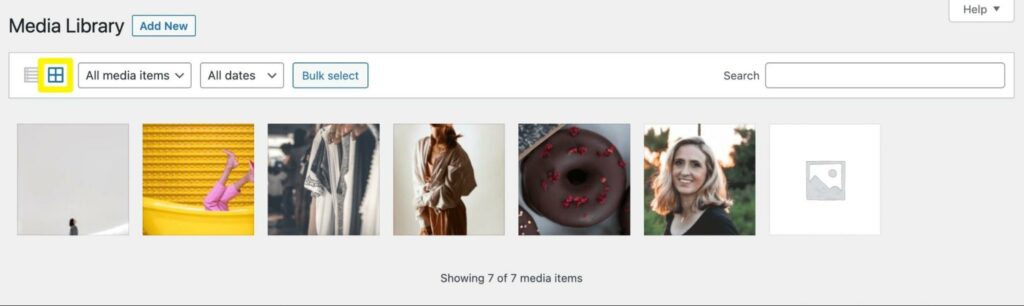
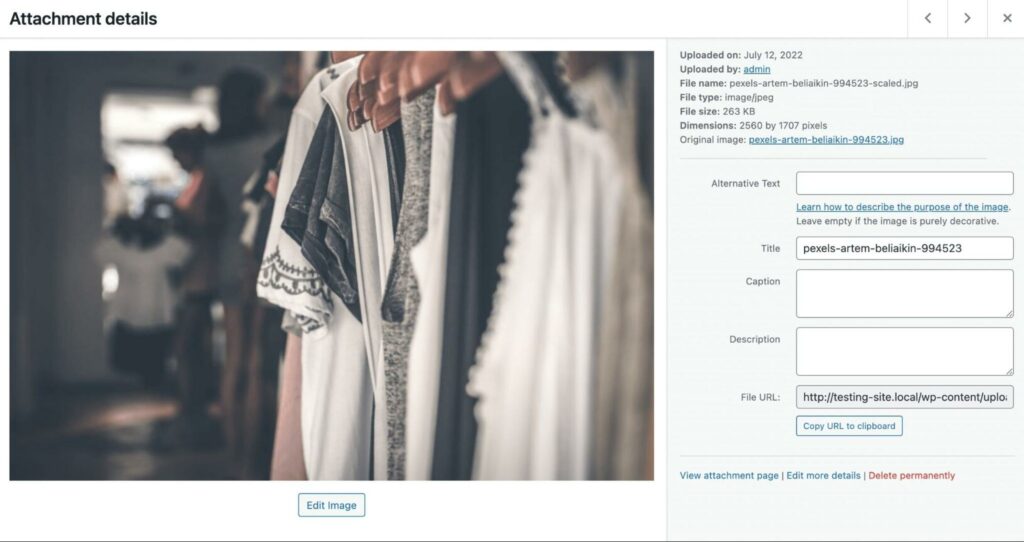
Come abbiamo accennato in precedenza, puoi filtrare i risultati per tipo di media e data. Se vuoi visualizzare i dettagli di un certo file, devi solo cliccarci sopra:
In alternativa, puoi passare alla visualizzazione elenco. Invece di una griglia simile a una galleria, i tuoi file saranno visualizzati in un elenco:
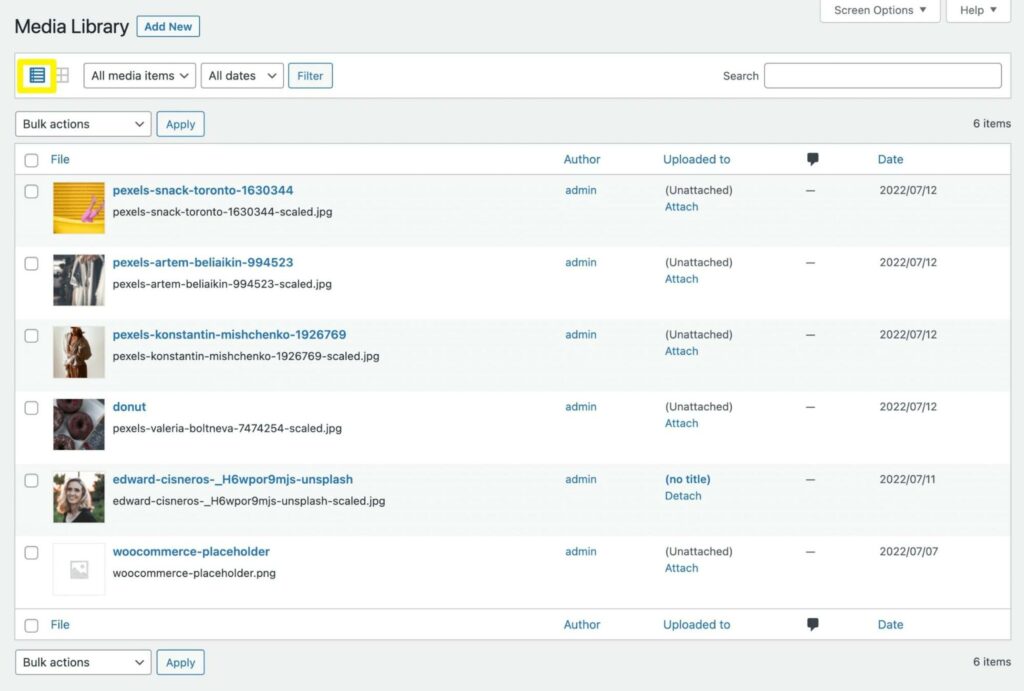
Sul lato sinistro, puoi utilizzare le caselle di controllo per selezionare in blocco i file. Accanto a questo, vedrai una miniatura che rappresenta ogni elemento multimediale.
Ecco cos’altro puoi vedere in una vista elenco:
- File: Il titolo del file, così come il nome completo del file.
- Autore: L’utente che ha caricato il file.
- Caricato su: Il titolo del post o della pagina dove il file è stato caricato.
- Bolla di commento: Il numero di commenti per quel file.
- Data: La data in cui il media è stato caricato.
Se clicchi sul nome del file, si aprirà l’editor di immagini:
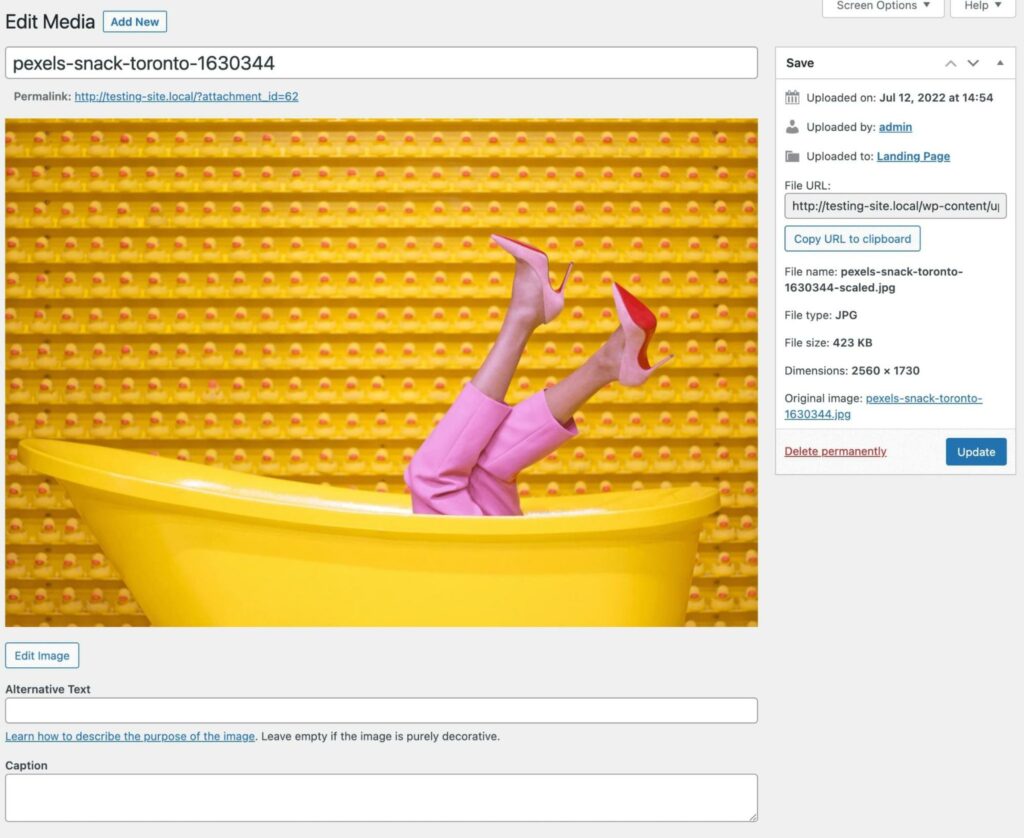
Puoi passare da una vista all’altra in qualsiasi momento, a seconda delle tue preferenze. Tuttavia, la vista elenco può essere un’opzione migliore se desideri visualizzare i dettagli di un file senza doverci cliccare sopra.
2. Diversi Modi Per Caricare File
Quando hai bisogno di caricare un file sul tuo sito web, puoi aggiungerlo direttamente a un post o a una pagina. L’Editor di Blocchi ti permette di aggiungere immagini, video e altri file con i blocchi:
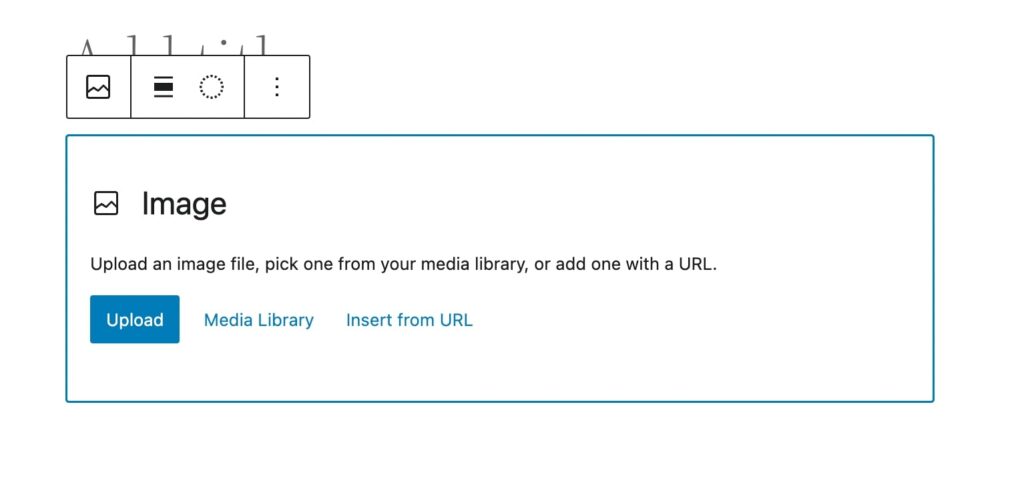
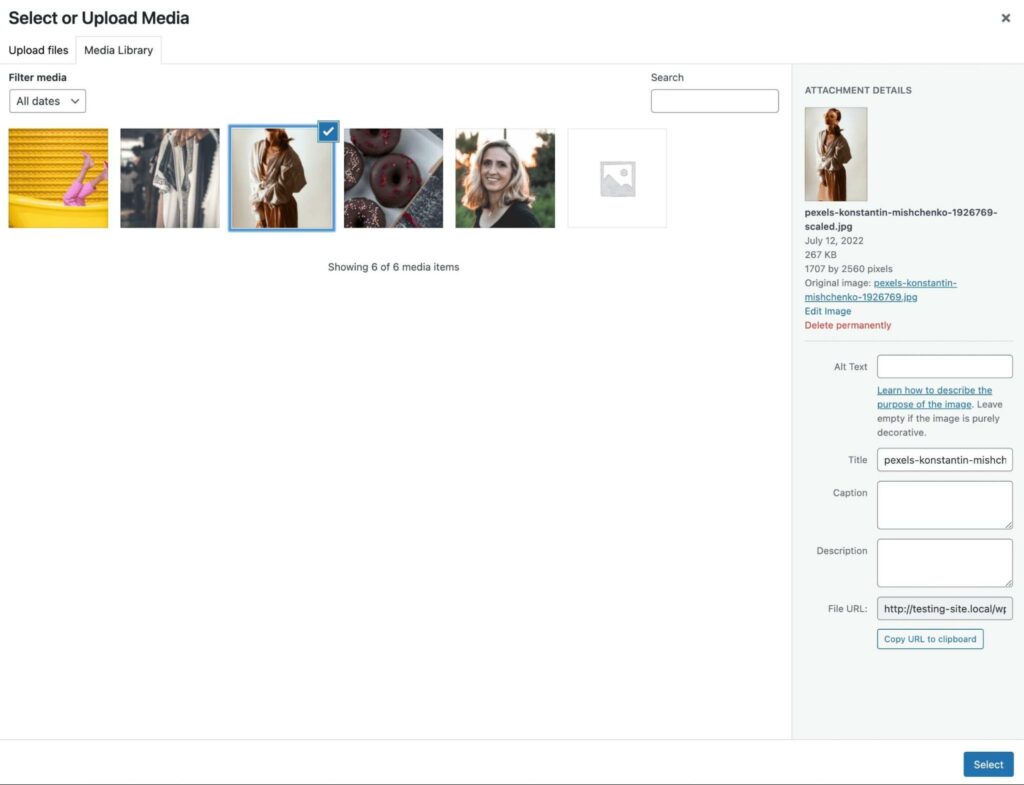
Una volta selezionato il blocco pertinente, puoi cliccare su Upload e scegliere un file dal tuo computer. Se hai già caricato il file su WordPress, puoi selezionarlo dalla tua Libreria Multimedia:
Puoi anche trascinare e rilasciare un file direttamente in questa sezione. Questo lo caricherà automaticamente nella Libreria Multimediale, e poi potrai aggiungerlo al post:
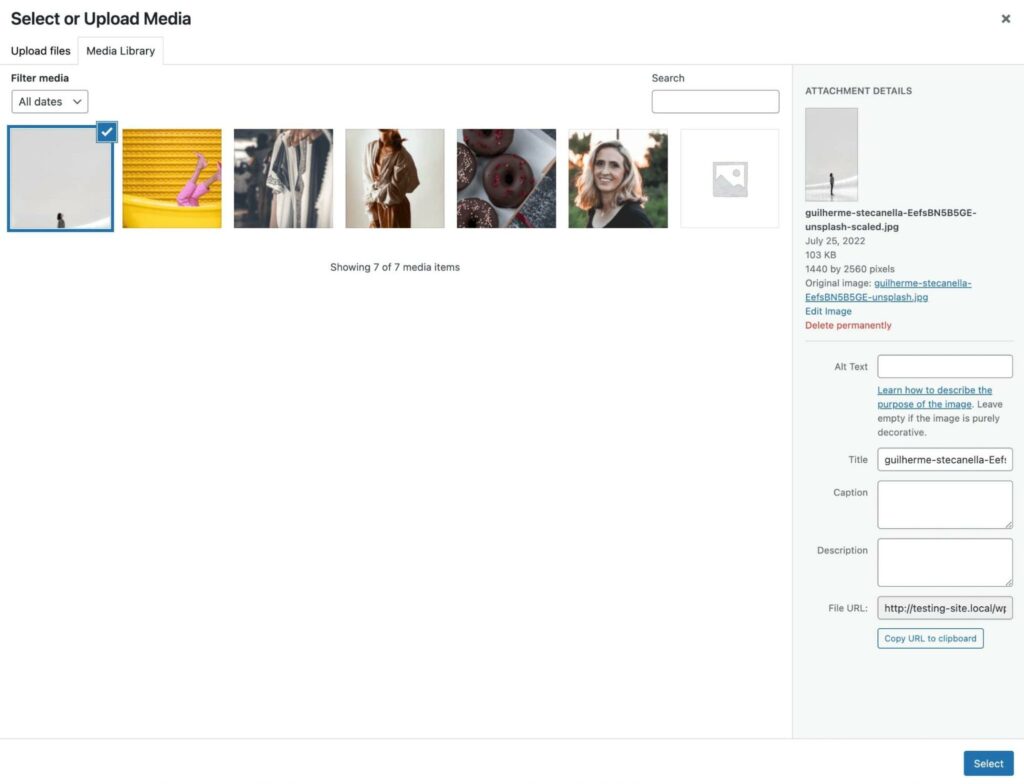
Puoi anche caricare immagini direttamente nella Libreria Multimediale. Clicca su Aggiungi Nuovo, poi trascina i file nell’area di caricamento o selezionali dal tuo computer:
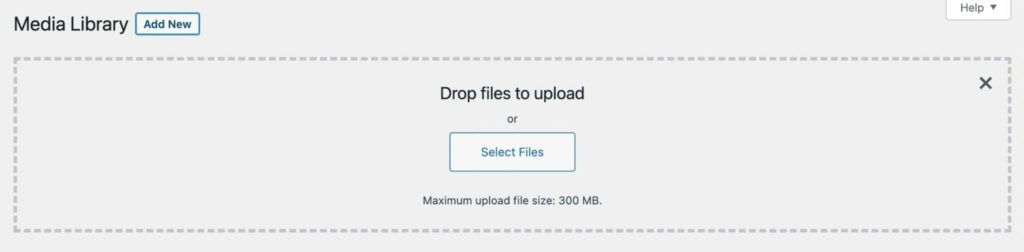
Con uno qualsiasi di questi metodi, i tuoi file multimediali saranno importati automaticamente in WordPress. Anche se hai caricato i tuoi file nell’Editor a Blocchi, potrai comunque trovarli nella Libreria Multimediale.
3. File Scaricabili
La Libreria Multimediale ti permette anche di scaricare i tuoi file sul computer. Questo può essere utile se hai bisogno di utilizzare le stesse immagini o video su un altro sito.
Per scaricare un file dalla tua Dashboard di WordPress, clicca sulla scheda Strumenti e seleziona Esporta:
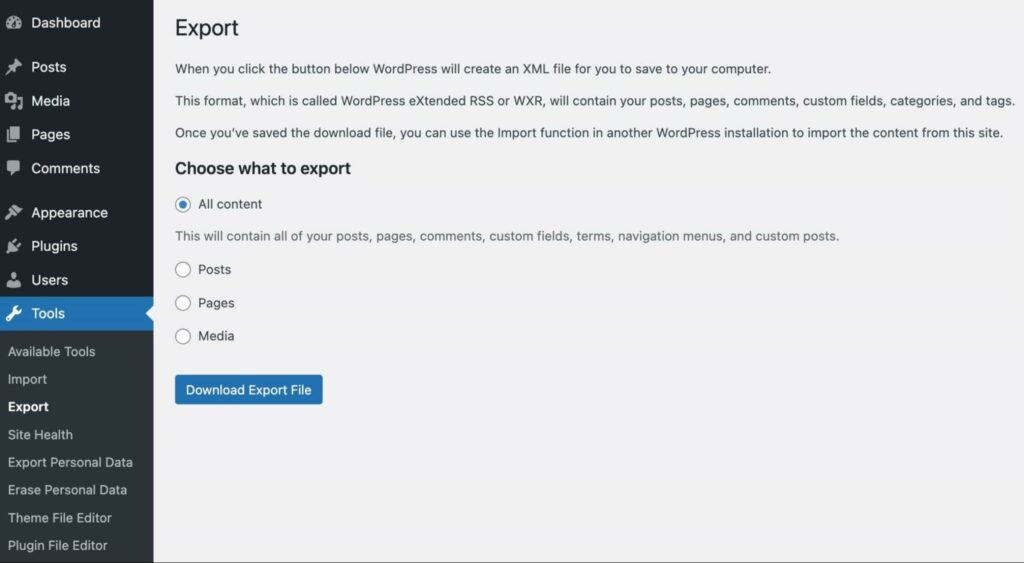
Su questa pagina, puoi scaricare tutto il contenuto del tuo sito. Questo include post, pagine e file multimediali.
Seleziona Media, poi usa i menu a tendina per scaricare i file che sono stati caricati in un determinato periodo di tempo. Dovrai semplicemente specificare una Data di inizio e una Data di fine:
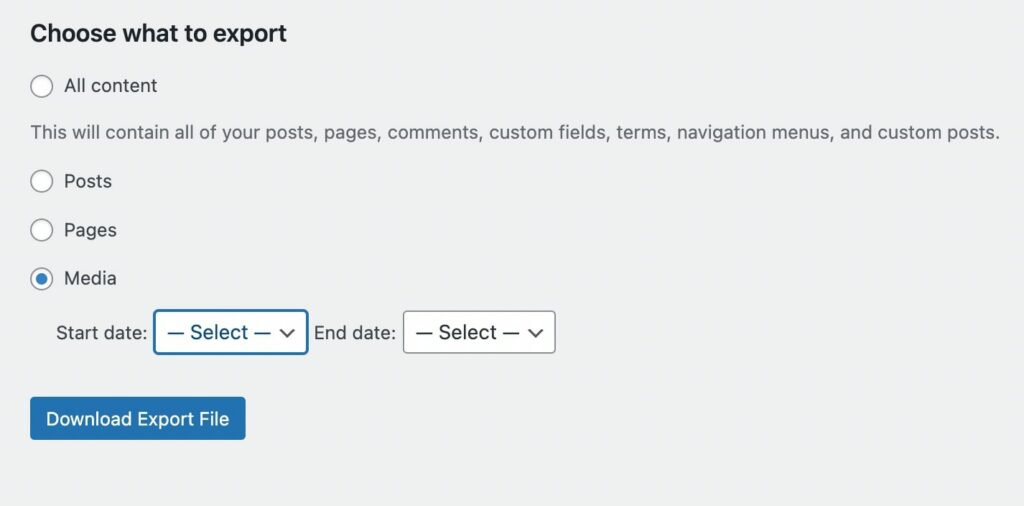
Se vuoi scaricare tutti i tuoi file multimediali, puoi lasciare questi campi vuoti. Quando hai finito, clicca su Download Export File. Questo scaricherà i link ai file pertinenti sul tuo computer in un formato di file XML che potrà poi essere importato in un’altra installazione di WordPress.
4. Modifica Immagine
Come proprietario di un sito web, è essenziale che ottimizzi le tue immagini prima di pubblicarle. I file di grandi dimensioni possono rallentare il tuo sito e occupare molto spazio di archiviazione.
La Libreria Multimediale offre numerose funzioni native di modifica delle immagini. Ad esempio, puoi ritagliare le tue immagini, ridimensionarle e altro ancora.
Inizia cliccando su un’immagine per aprire la pagina dei Dettagli allegato. Poi, sotto la foto, seleziona il pulsante Modifica immagine:
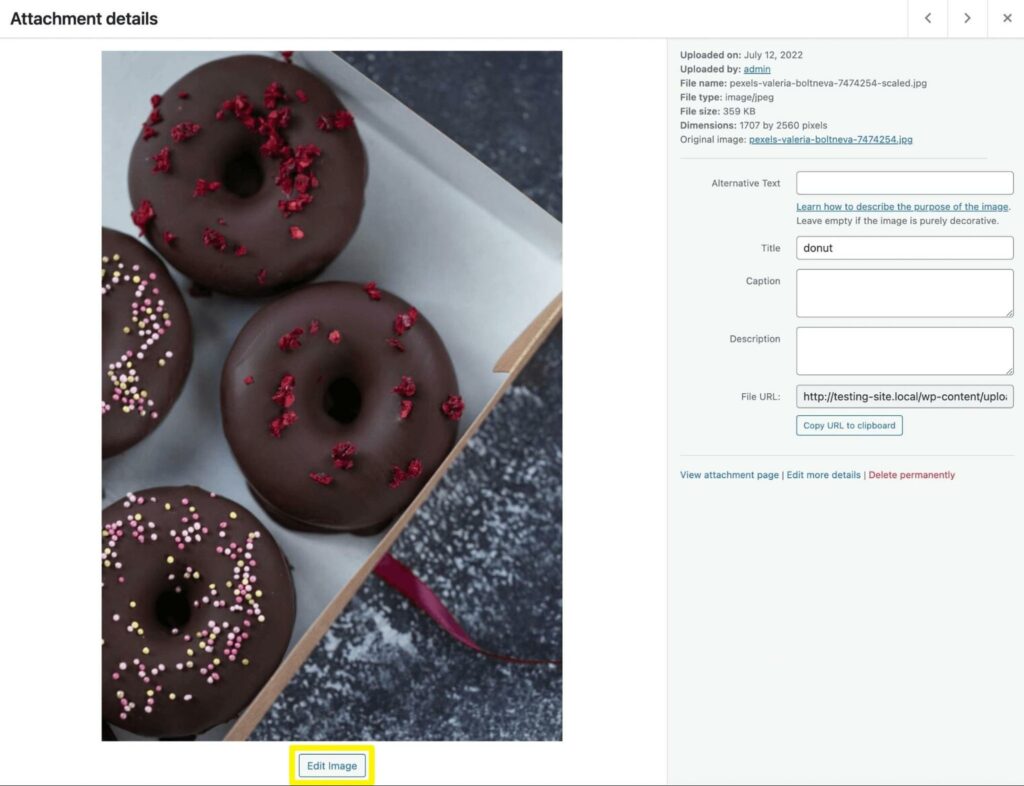
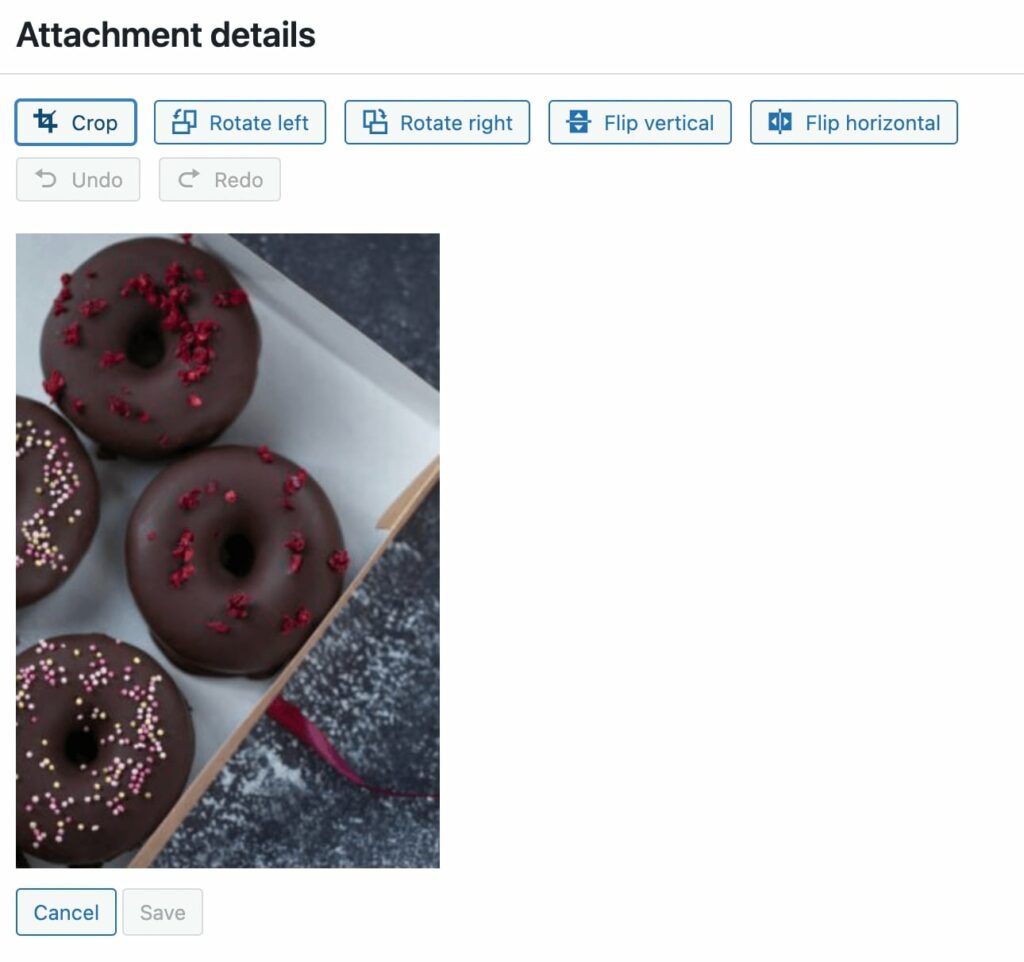
Questo aprirà automaticamente l’editor di immagini. A sinistra, vedrai le opzioni per ritagliare, ruotare o capovolgere l’immagine:
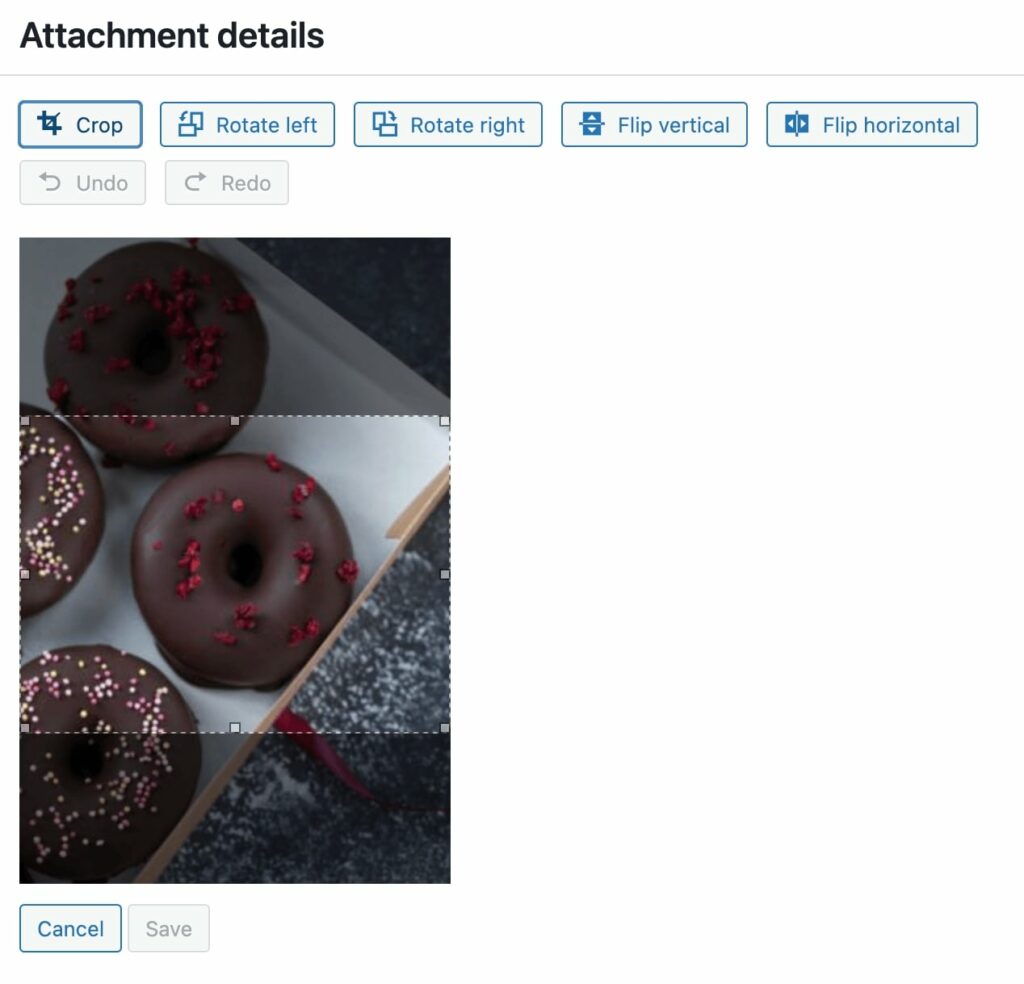
Se selezioni il pulsante Crop, puoi usare le maniglie sulla scatola per rimuovere alcune parti dell’immagine. Quando hai finito, clicca su Crop di nuovo:
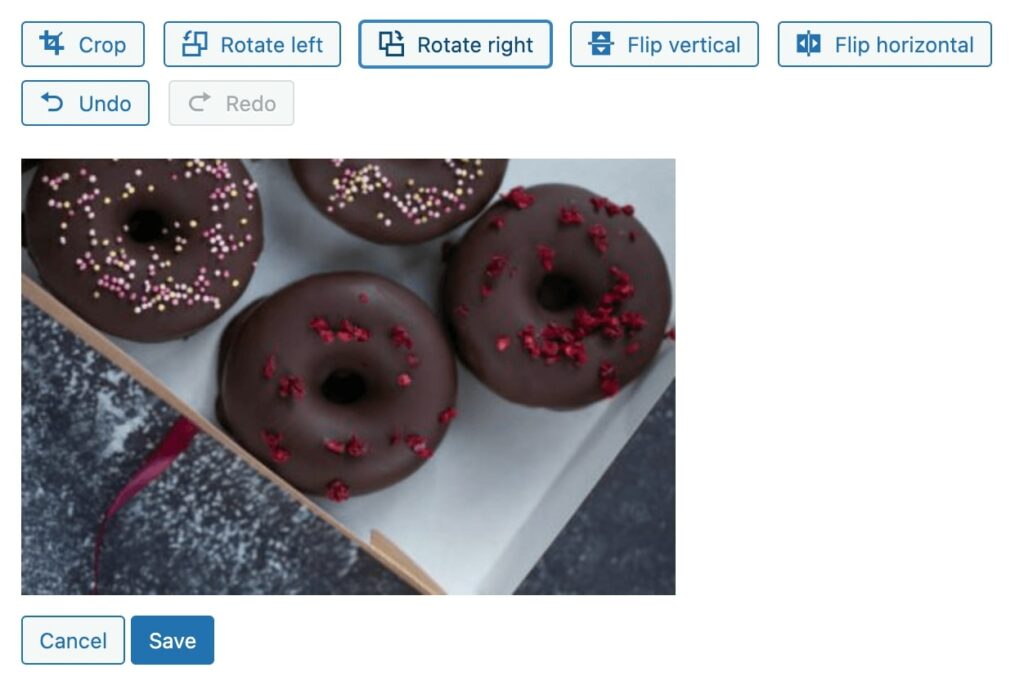
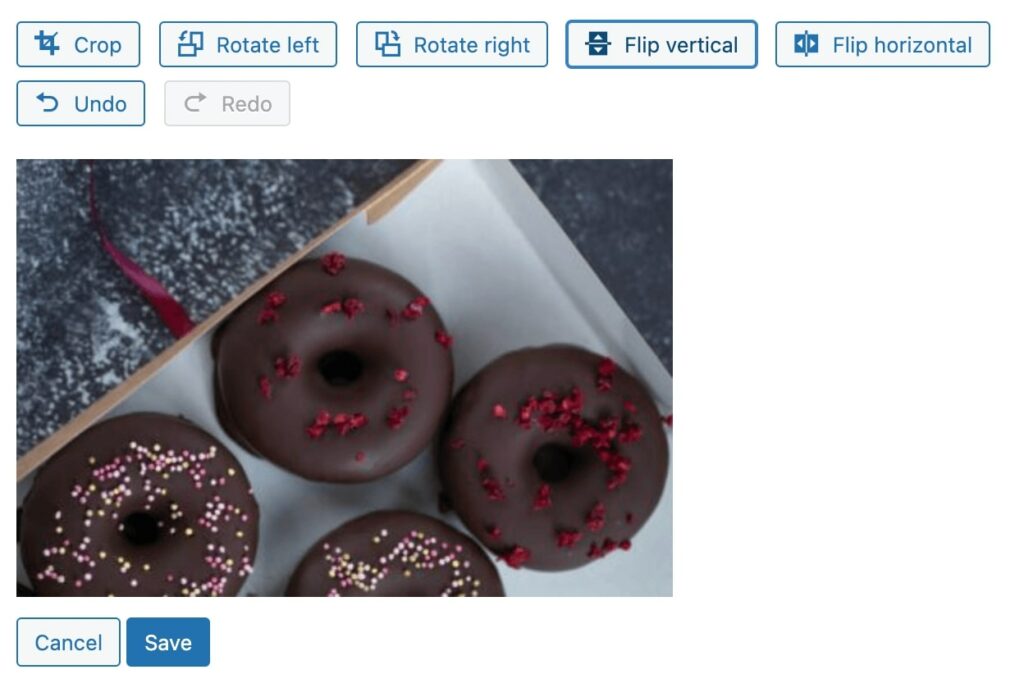
Utilizzando le opzioni di rotazione, puoi capovolgere l’immagine di 90 gradi a sinistra o a destra:
Se hai bisogno di invertire l’immagine, puoi utilizzare i pulsanti Flip. Questi rifletteranno la foto verticalmente o orizzontalmente:
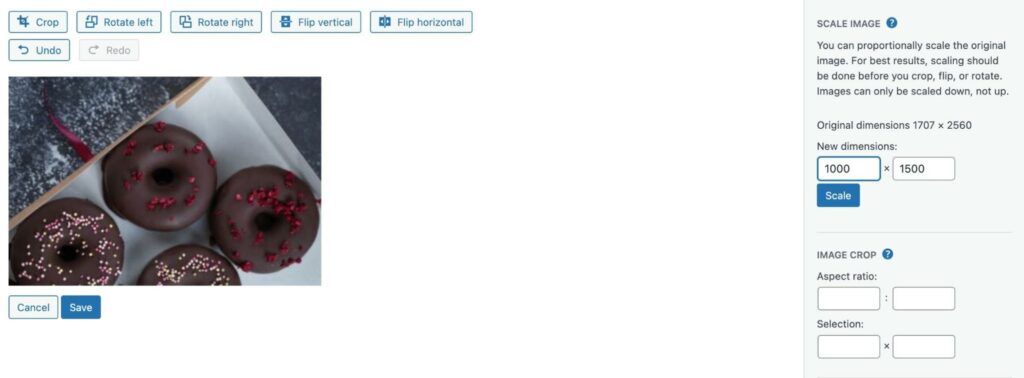
Sul lato destro della pagina, vedrai le dimensioni originali dell’immagine. Per ridimensionare l’immagine, dovrai semplicemente inserire le nuove dimensioni:
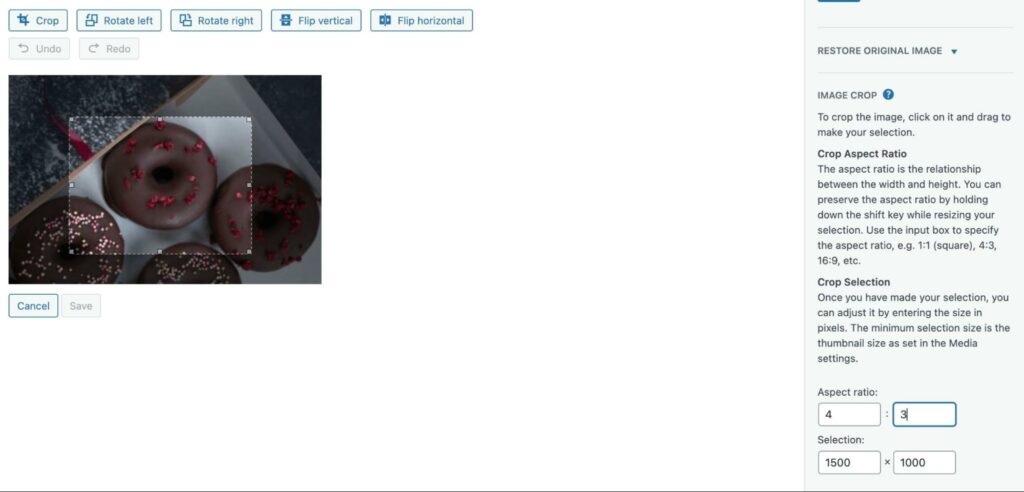
Inoltre, puoi cliccare sul pulsante Crop e inserire le dimensioni nei campi Selection. Puoi anche scegliere un Aspect ratio, che rappresenta il rapporto tra altezza e larghezza dell’immagine:
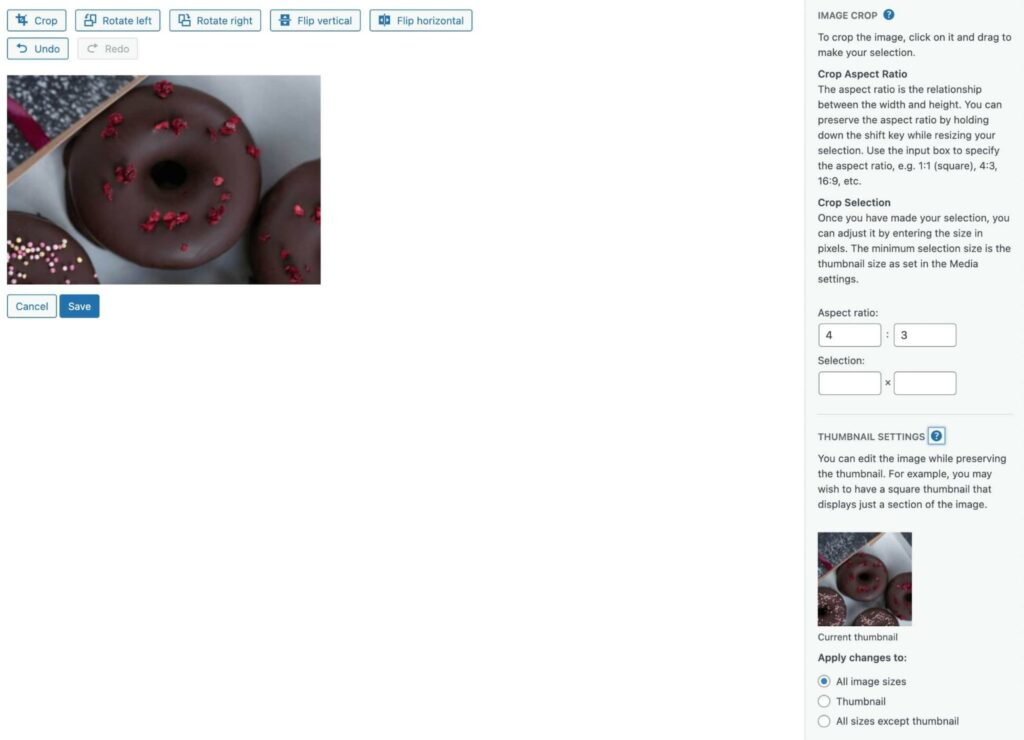
L’ultima funzionalità che vedrai nell’editor di immagini sono le Impostazioni Miniatura. Qui, puoi applicare le tue modifiche a tutte le dimensioni delle immagini, solo alla miniatura, o a tutte le dimensioni esclusa la miniatura:
Quando hai finito, salva le tue modifiche. Ora puoi visualizzare la foto modificata nella Libreria Multimediale.
5. Metadati Dell’Immagine
Nella pagina dei Dettagli allegato della tua immagine, vedrai un’opzione per aggiungere metadati. Questi contengono informazioni di base sull’immagine, inclusi il nome del file, l’autore e la descrizione:
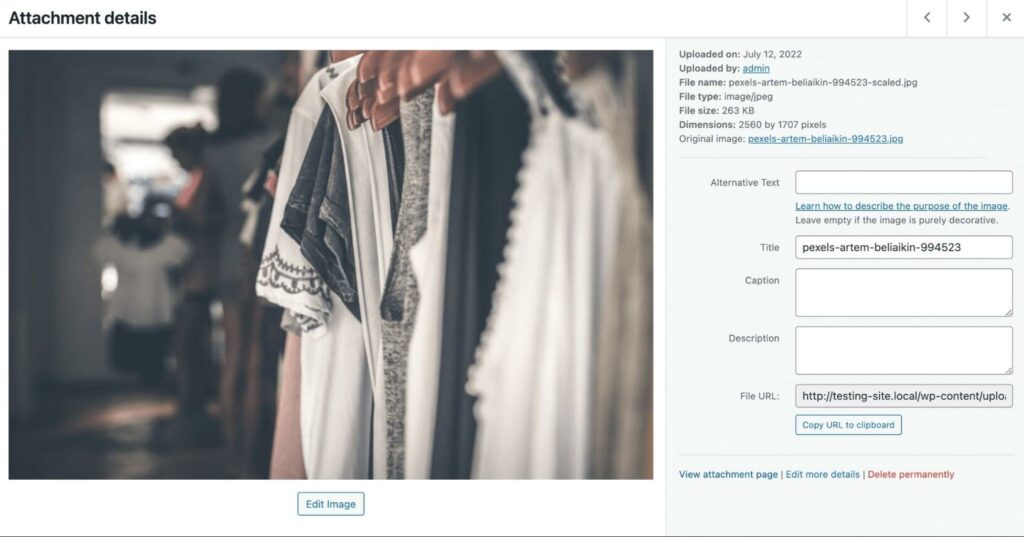
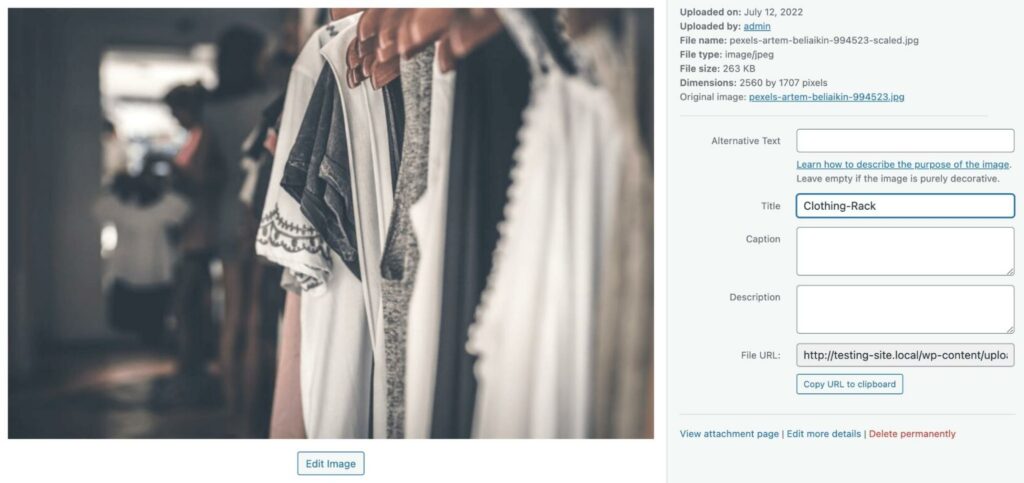
Dopo aver caricato un’immagine, WordPress utilizzerà il nome del file come titolo. Tuttavia, puoi modificarlo per fornire una descrizione più accurata:
Puoi anche aggiungere del testo alternativo. Questo descrive il contenuto dell’immagine quando non può essere visualizzato. Inoltre, può rendere il tuo sito più accessibile agli utenti con lettori di schermo:
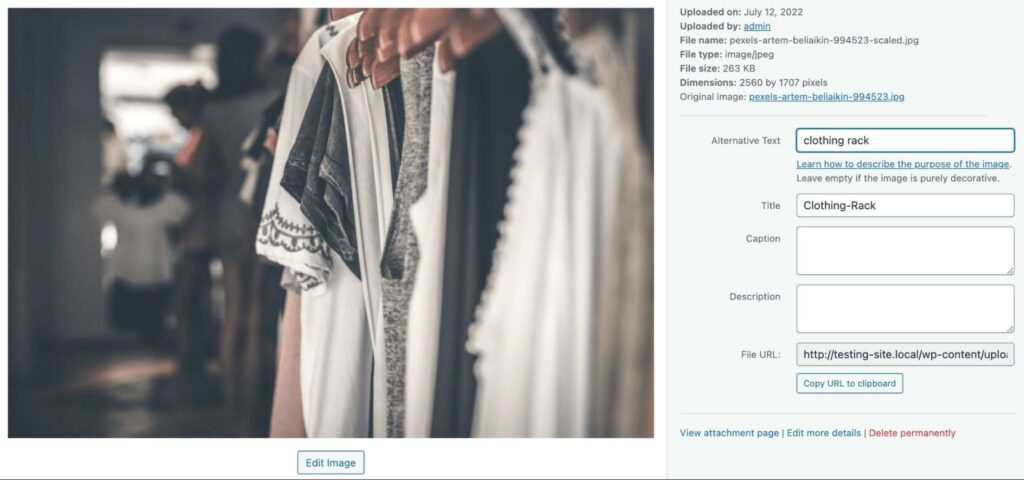
Oltre a migliorare l’esperienza dell’utente, il testo alternativo può aumentare il tuo posizionamento nei motori di ricerca. Consente ai motori di ricerca di comprendere le tue immagini e la loro funzione nella pagina.
Potresti anche voler scrivere una didascalia e una descrizione per fornire più informazioni sull’immagine. Mentre il testo alternativo è visibile solo ai motori di ricerca e ai lettori di schermo, la didascalia è visibile a tutti gli utenti del frontend:

Nel frattempo, le descrizioni appariranno sulla pagina di allegato dell’immagine. Qui, puoi pubblicare dettagli sui diritti d’autore, parole chiave, link e altro:
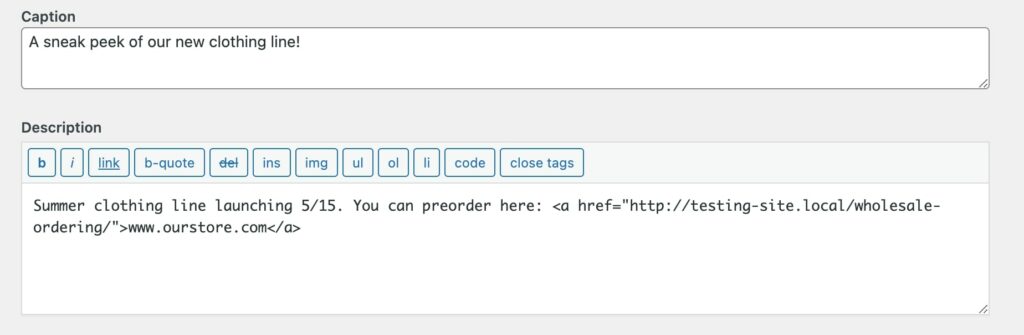
Questa informazione sarà salvata nella Libreria Multimediale. Quando qualcuno visita l’URL dell’immagine, potrà vedere la sua descrizione.
Come Estendere le Funzionalità nella Libreria Multimediale
La Libreria Multimediale offre gli strumenti essenziali di cui hai bisogno per caricare e modificare i file multimediali. Tuttavia, potresti aver bisogno di installare un plugin per estendere le sue funzionalità di base.
Mentre carichi più immagini sul tuo sito web, la tua Libreria Multimediale può diventare un po’ disorganizzata. Anche se puoi eliminare immagini in blocco e usare filtri per trovare ciò di cui hai bisogno, potresti sentirti sopraffatto dalla quantità di file sul tuo sito web.
Con il Real Media Library plugin, puoi creare cartelle nella tua Libreria multimediale:
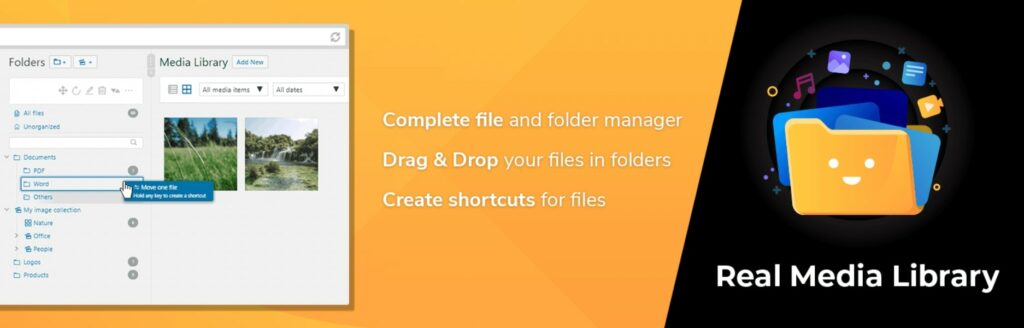
Questo strumento ha un’interfaccia drag-and-drop che ti permette di spostare facilmente oggetti multimediali in diverse sezioni. Inoltre, la versione pro supporta sottocartelle, gallerie di immagini, e la riorganizzazione all’interno di una cartella.
In alternativa, puoi usare la versione gratuita di Media Library Organizer per aggiungere categorie ai media per una migliore gestione dei media:

Le funzionalità di modifica native nella Libreria Multimediale potrebbero non ottimizzare completamente le tue immagini. Spesso, dovrai comprimere i file delle immagini per accelerare il tuo sito web.
Con il Plugin TinyPNG, puoi permettere al tuo WordPress di comprimere automaticamente le tue immagini non appena le carichi:

Inoltre, potresti voler sostituire i file vecchi con versioni più recenti. Con la Media Library, dovrai caricare il nuovo file, trovare la versione vecchia e eliminarla.
Enable Media Replace è un popolare plugin WordPress che puoi utilizzare per sostituire rapidamente i file nella tua Libreria Multimediale:
Anche se potresti non avere bisogno di questi strumenti, sono disponibili per aiutarti a ottimizzare il tuo sito web e gestire i tuoi file più efficientemente. Possono essere particolarmente utili quando attivati su siti ricchi di media.
Come Risolvere Gli Errori Comuni Della Libreria Multimediale
Anche se la Libreria di Media è molto facile da usare, potresti incontrare alcuni problemi comuni di caricamento delle immagini. Fortunatamente, la maggior parte di questi problemi è facile da risolvere.
Errore HTTP
Uno dei problemi più comuni nella Libreria Multimediale è un errore HTTP non definito. Questo si verifica quando qualcosa va storto durante il processo di caricamento.
Quando ciò accade, è una buona idea attendere qualche minuto prima di provare a caricare nuovamente il file. A volte, è solo un problema temporaneo di allocazione delle risorse.
In alternativa, questo errore comune dell’immagine potrebbe essere causato dal tuo browser. Puoi provare a passare a un altro browser per vedere se risolve il problema.
Se l’errore persiste, puoi provare a svuotare la cache del tuo browser e disattivare i tuoi plugin. Alternativamente, potresti dover aumentare il limite di memoria del tuo sito.
Caricamento: Impossibile Scrivere Il File Sul Disco
Quando carichi file sul tuo sito web, potresti anche imbatterti nell’errore Caricamento: Impossibile Scrivere il File sul Disco. Di solito, ciò deriva da permessi di file non corretti. Tuttavia, potresti aver raggiunto il limite di spazio su disco del tuo piano di hosting o della cartella temporanea.
Per correggere questo errore, devi controllare i permessi dei file del tuo sito web. Prima di tutto, devi connetterti a un client Secure File Transfer Protocol (SFTP) per accedere ai file del tuo sito. In alternativa, puoi utilizzare il File Manager nel tuo account di hosting.
Se hai un account DreamHost, apri la tua dashboard e vai su Siti web > File e utenti FTP:
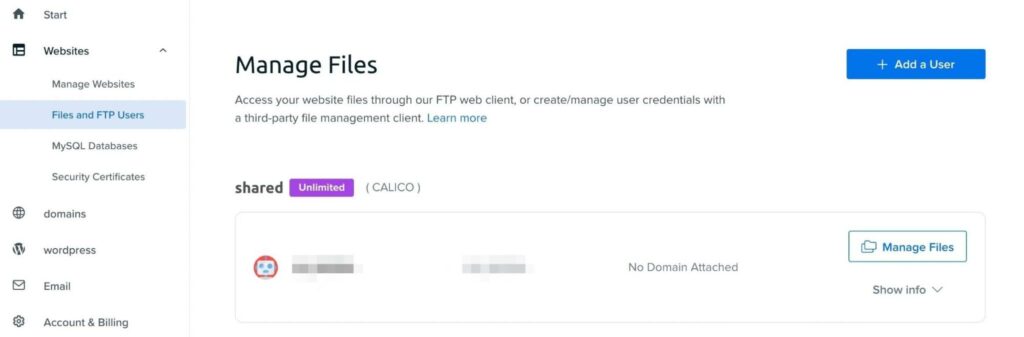
Poi, clicca su Gestisci File accanto al tuo sito web. Nel tuo Gestore di File, trova il file wp-content e fai clic con il pulsante destro su di esso:
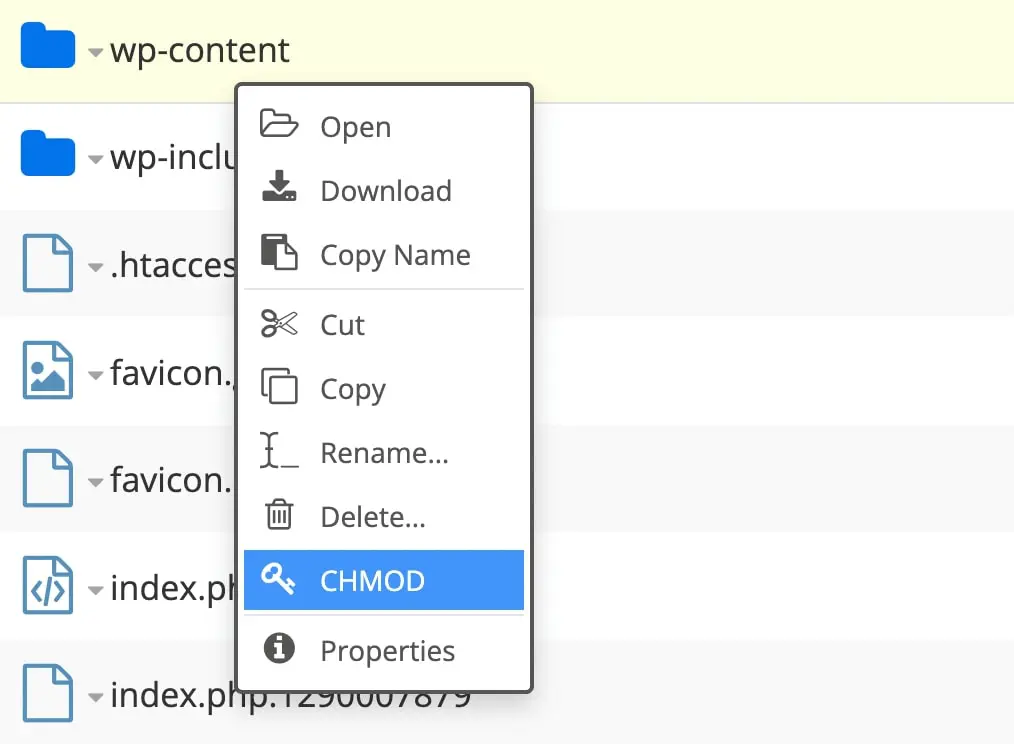
Per gli account DreamHost, puoi selezionare CHMOD. Se stai usando un altro programma, clicca sull’opzione File Permissions. Questo aprirà una finestra pop-up:
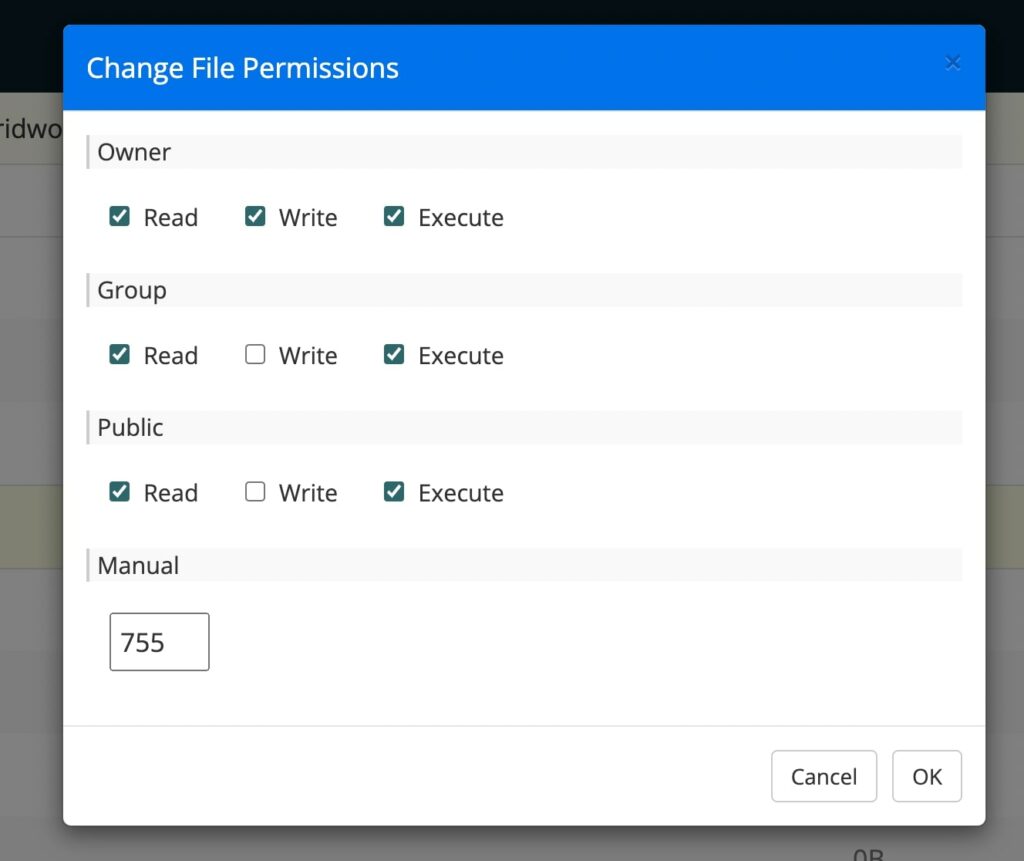
Assicurati che il valore numerico sia impostato su ‘755’. Poi, clicca su OK per salvare le modifiche. Questo dovrebbe aiutare a risolvere il problema.
La Libreria Multimediale Non Si Carica
Ogni tanto, la tua Libreria Multimediale potrebbe non caricarsi del tutto. Questo può accadere se stai utilizzando un tema o plugin scritto male.
Potresti vedere anche questo errore quando c’è un conflitto tra due plugin. Il software di terze parti può causare problemi di compatibilità con altri programmi.
Per risolvere il problema, inizia disattivando i tuoi plugin. Selezionali tutti, poi scegli Disattiva dal menu Azioni di gruppo e premi Applica:
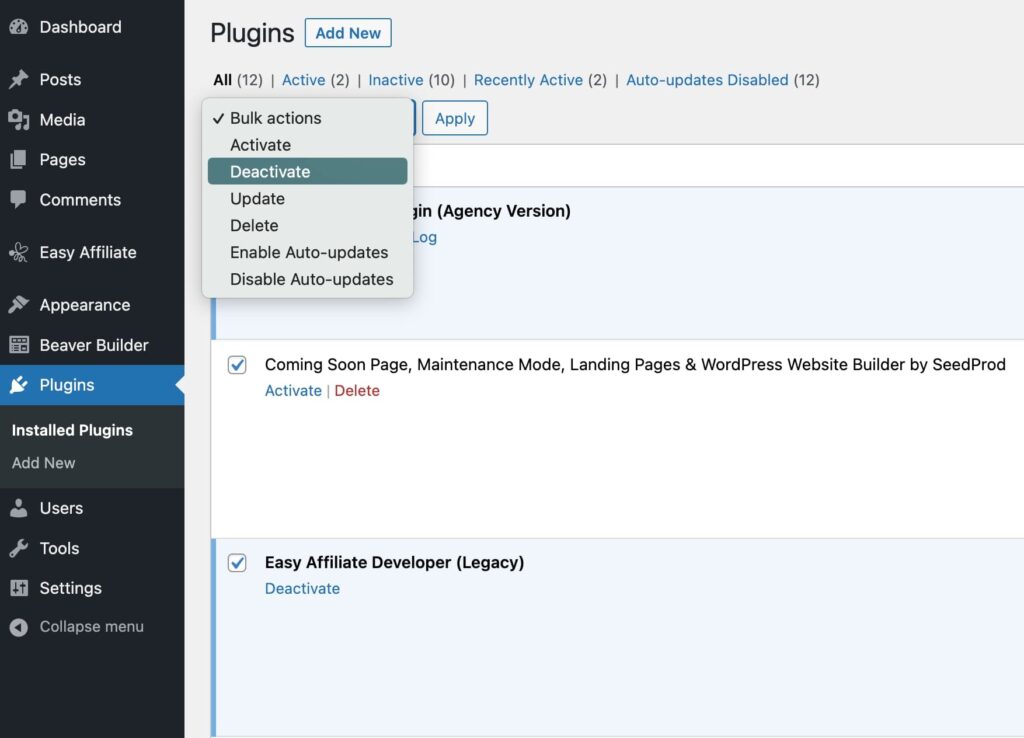
Ora, aggiorna la pagina della Libreria Multimediale per vedere se questo ha risolto il problema. Se sì, dovrai riattivare ogni plugin uno alla volta e continuare ad aggiornare la Libreria Multimediale fino a quando il problema non riappare. Questo dovrebbe aiutarti a identificare il colpevole.
Se disattivare i plugin non aiuta, allora il problema potrebbe essere il tuo tema. Considera di attivare un tema WordPress predefinito, poi prova ad accedere nuovamente alla tua Libreria Multimediale.
Organizza Le Tue Immagini WordPress
La Libreria Media di WordPress ti permette di caricare, modificare ed eliminare file sul tuo sito web. Puoi anche utilizzarla per ritagliare e ridimensionare immagini senza uscire dalla tua dashboard.
Per riepilogare, ecco le cose principali che puoi fare nella Libreria Multimediale:
- Visualizza gli upload in vista griglia o elenco.
- Carica file nella Libreria Multimediale o nell’Editor di Blocchi.
- Scarica i file sul tuo computer.
- Modifica dimensione immagine, pixel e orientamento.
- Aggiungi metadati dell’immagine.
Anche se ottimizzare le immagini può migliorare i tempi di caricamento, vorrai costruire un sito web veloce fin dall’inizio. I nostri piani di hosting WordPress gestito includono diversi strumenti di performance per aiutarti a far crescere il tuo sito. Scopri oggi stesso i nostri piani!

Fai Di Più Con DreamPress
Gli utenti di DreamPress Plus e Pro hanno accesso a Jetpack Professional (e oltre 200 temi premium) senza costi aggiuntivi!
Scopri I Piani