VPS géré ou non géré : tout dépend de qui gère le serveur, et chez DreamHost, la frontière passe par l'accès root. DreamHost appelle son VPS non géré « autogéré » : l'hébergement VPS vous donne un accès root complet et une bibliothèque d'images d'applications en un clic, et la maintenance du serveur vous revient. La page VPS géré trace elle-même la limite : pour Docker, les modifications au niveau du système ou les agents qui ont besoin d'un contrôle total du serveur, choisissez un VPS autogéré.
Pour chiffrer cette maintenance, DreamHost a installé un petit serveur web Debian à partir de l'archive de paquets telle qu'elle était un mois plus tôt, puis l'a vérifié le 20 octobre 2026. Il avait 20 mises à jour en attente, dont PHP. Installé à partir de l'archive de deux mois plus tôt, il en avait 55, dont nginx et la bibliothèque C du système. Sur un VPS géré, c'est DreamHost qui les applique. Sur l'hébergement VPS, c'est vous. Les résultats et la méthode sont détaillés plus bas.
Qui fait quoi dans chaque offre
La page VPS géré résume la répartition : Vous gérez le site web. Nous gérons le serveur.
Le tableau ci-dessous suit les pages VPS géré et VPS de DreamHost telles qu'elles se présentaient le 22 octobre 2026, ainsi que les articles du centre d'aide listés dans les sources pour les cellules que ces pages ne couvrent pas.
| VPS géré | Hébergement VPS (autogéré) | |
|---|---|---|
| Mises à jour du logiciel serveur et du système d'exploitation | DreamHost | Vous |
| Root et sudo | Non inclus. SSH est inclus, ainsi qu'un nombre illimité d'utilisateurs SFTP pour vos collaborateurs | Accès root complet |
| Système d'exploitation | Ubuntu, tenu à jour par DreamHost | Ubuntu, Debian, AlmaLinux ou Rocky Linux, au choix lors de la création du serveur |
| Sauvegardes | Sauvegardes automatiques quotidiennes par DreamHost, plus une sauvegarde du compte depuis le panel, téléchargeable avec vos bases de données et vos boîtes mail | À vous de les configurer et de les copier hors du serveur. Le panel n'offre aucun outil de sauvegarde |
| Surveillance | Alertes d'utilisation, graphiques des ressources et Auto-Boost, qui ajoute de la RAM lors des pics de mémoire, si elle est disponible | À votre charge. Les tableaux de bord Performance et Logs sont des fonctionnalités du VPS géré |
| Support | Questions d'hébergement, traitées par notre équipe interne. Le développement sur mesure et la gestion continue du site web sont des services distincts | Le support DreamHost est disponible 24 h/24, 7 j/7 pour le matériel, le réseau et la connectivité. Vous gérez le système d'exploitation, les logiciels et la configuration |
| E-mail sur votre domaine | Inclus | Non inclus. Ajoutez un forfait Professional Email |
| Bases de données | MySQL sur des serveurs de bases de données partagés distincts, ou VPS MySQL géré, un service distinct doté de ses propres ressources | Sur votre serveur. Vous installez le moteur de base de données |
| Changement de taille | À la hausse ou à la baisse dans le panel (à la baisse si vos données tiennent dans le forfait inférieur) | À la hausse dans le panel. Passer à une taille inférieure implique un nouveau serveur et une migration manuelle |
| Centre de données | Choix parmi les centres de données disponibles lors de la configuration | Est des États-Unis (Ashburn, Virginie) |
| Garantie de remboursement | 30 jours | Aucune |
Pour comparer les coûts, ajoutez un forfait Professional Email au VPS si vous voulez un e-mail sur votre domaine, et comptez votre propre temps pour les mises à jour et les sauvegardes.
Le VPS géré couvre le serveur ; votre code, c'est à vous de le développer et de le corriger. La page VPS géré formule la répartition ainsi : Nous maintenons le serveur ; vous gérez votre application,
et sa FAQ précise que le développement sur mesure, le design et la gestion continue du site web peuvent nécessiter un service distinct. Si vous installez votre propre version de Node.js, le centre d'aide de DreamHost indique que le support ne peut pas vous aider pour les installations personnalisées.
Pour l'hébergement VPS, la FAQ de la page VPS indique que DreamHost garantit l'infrastructure sous-jacente (matériel, réseau et disponibilité) et que son équipe de support est disponible 24 h/24, 7 j/7. La présentation du VPS dans le centre d'aide de DreamHost ajoute que c'est vous qui configurez et maintenez le serveur, et qu'un VPS n'inclut ni gestion du serveur, ni sauvegardes automatiques, ni garantie de remboursement de 30 jours.
Choisissez un VPS géré si
Votre serveur fait tourner des sites web, une boutique ou une application PHP, Node.js ou Python, et vous préférez que DreamHost maintienne le serveur à jour et sauvegardé pendant que vous travaillez dans le panel et via SSH.
Choisissez l'hébergement VPS si
Vous avez besoin de root pour Docker ou des paquets système, ou vous voulez une application de la bibliothèque VPS ou la distribution Linux de votre choix, et quelqu'un de votre côté appliquera les mises à jour chaque mois et conservera les sauvegardes hors du serveur.
Choisissez un serveur dédié géré si
Vous avez besoin d'un accès root mais voulez que DreamHost gère quand même le serveur, ou il vous faut plus que les 8 vCPU et 32 Go de RAM du plus grand forfait VPS, que les forfaits Enhanced à 12 cœurs dépassent.
Le serveur dédié géré est la troisième voie. Le centre d'aide de DreamHost indique qu'un serveur dédié donne à son utilisateur administrateur un accès root complet via sudo, et la page Dédié le propose entièrement géré ou autogéré. La même question, géré ou non géré, appliquée à un serveur entier trouve sa réponse dans serveur dédié géré ou non géré, et quand passer à un serveur dédié traite de cette évolution. Les sites WordPress ont leur propre comparatif, DreamPress et VPS géré, et si vous n'avez pas encore décidé d'opter pour un VPS, commencez par vous demander si vous en avez besoin.
Les tâches qui nécessitent l'accès root, et les autres
Root est le compte administrateur du serveur, celui qui peut installer des logiciels système et modifier n'importe quel paramètre. Vous en aurez besoin quand votre projet modifie le serveur lui-même. Les sites web s'en passent, tout comme les applications Node.js ou Python installées en suivant les étapes NVM et virtualenv du centre d'aide.
Comparez ce que vous comptez faire tourner à cette liste. Tout No
dans la colonne du milieu vous oriente vers l'hébergement VPS, ou vers un serveur dédié géré si vous voulez quand même que DreamHost gère le serveur.
| Ce que vous voulez faire | VPS géré (sans accès root) | Hébergement VPS (avec accès root) |
|---|---|---|
| Héberger plusieurs sites web, une boutique et des e-mails | Oui, depuis le panel | Oui. Vous configurez le serveur web et les domaines, et l'e-mail passe par un forfait Professional Email distinct |
| Faire tourner une application Node.js ou Python | Oui. Installez-la via SSH, maintenez-la active avec linger et pointez un Proxy Server du panel vers son port | Oui, comme vous le souhaitez |
| Exécuter des tâches planifiées et déployer avec Git | Oui, avec crontab et Git | Oui |
| Connecter un outil de codage IA via SSH | Oui, dans la limite des autorisations de votre compte | Oui, avec un accès complet au serveur |
| Exécuter des conteneurs Docker | Non | Oui, Docker et KVM sont pris en charge |
| Installer des paquets système ou modifier les paramètres essentiels du serveur | Non. Vous pouvez installer des outils dans votre propre compte utilisateur, comme Node.js via NVM | Oui |
| Lancer n8n, Ghost ou une autre application en un clic | Non | Oui, depuis la bibliothèque d'applications VPS |
| Choisir votre distribution Linux | Non, c'est Ubuntu | Oui |
Les développeurs d'applications doivent prêter attention à la ligne Proxy Server. L'article du centre d'aide sur Node.js précise qu'une application Node.js sur un VPS géré ne peut pas utiliser les ports 80 ou 443, et qu'un Proxy Server configuré dans le panel transmet plutôt le trafic web au port sur lequel votre application écoute. Son article sur linger explique comment maintenir l'application active. Docker est la limite la plus stricte : son guide d'installation standard exécute chaque commande avec sudo, et le script d'installation de Docker nécessite des privilèges root ou sudo.
Les outils de codage IA fonctionnent sur les deux. La page VPS géré indique qu'un outil de codage IA compatible connecté via SSH peut modifier des fichiers, déployer des mises à jour et examiner les journaux dans la limite des autorisations de votre compte. Les agents qui ont besoin d'un contrôle total du serveur relèvent d'un VPS autogéré, selon la page VPS géré.
Si vous quittez cPanel et voulez un panneau de contrôle sur un serveur autogéré, l'article les panneaux de contrôle compatibles avec votre propre VPS compare les options.
Changer plus tard implique une migration manuelle
Vous pouvez changer d'avis, mais il faudra le faire à la main. Le centre d'aide de DreamHost indique que le panel ne peut pas déplacer de contenu entre un VPS et un VPS géré, dans un sens comme dans l'autre : changer implique donc de copier vous-même vos sites et vos données. Il précise aussi que les modules complémentaires de l'hébergement géré, comme Bunny CDN et le SEO Toolkit, ne peuvent pas être ajoutés à un VPS. Si vous venez de l'hébergement partagé DreamHost, le centre d'aide décrit un bouton Transfer dans le panel du VPS géré, qui déplace vos sites web et vos utilisateurs sans interrompre votre messagerie.
Le redimensionnement fonctionne différemment sur chacun, selon les articles du centre d'aide consacrés aux changements de forfait. Un VPS géré change de forfait dans le panel, à la baisse comme à la hausse si vos données tiennent, avec un crédit au prorata pour le temps restant de l'ancien forfait. Un VPS monte de Stack 4 à Stack 32 en conservant votre configuration, tandis que descendre d'une taille implique un nouveau serveur et une migration manuelle.
Le VPS géré est assorti d'une garantie de remboursement de 30 jours, ce qui n'est pas le cas de l'hébergement VPS, selon le centre d'aide de DreamHost. Son article sur les remboursements ajoute que si vous résiliez un forfait VPS annuel, vous recevez un crédit au prorata pour la période non utilisée, utilisable pour d'autres services DreamHost.
En cas de panne, qui répare ?
Sur un VPS géré, DreamHost corrige les problèmes du serveur lui-même. Sur l'hébergement VPS, c'est à vous de réparer le système d'exploitation et tout ce qui tourne dessus, et root vous permet d'en modifier n'importe quelle partie dès que vous trouvez le problème.
Un pic de mémoire ralentit votre site
Sur un VPS géré, Auto-Boost ajoute temporairement de la RAM, si elle est disponible, lors des pics de mémoire, et les graphiques des ressources et les alertes vous montrent la demande. Si l'utilisation reste élevée, la page VPS géré conseille d'optimiser vos sites ou de passer à un forfait plus puissant. Augmenter la RAM d'un VPS géré ne le redémarre pas, selon la présentation du VPS géré dans le centre d'aide. Un VPS n'a pas de tableau de bord Performance ni Logs dans le panel (la présentation du VPS les classe tous deux parmi les fonctionnalités gérées) : l'investigation commence donc sur le serveur lui-même. Les deux peuvent redémarrer depuis le panel, et l'article Réinitialiser un VPS explique que Restart Server redémarre un VPS sans effacer aucune donnée.
Vous supprimez ou endommagez des fichiers
Le VPS géré inclut des sauvegardes automatiques quotidiennes, et vous pouvez restaurer les fichiers d'un site à partir d'une sauvegarde sur la page Manage Websites, comme l'explique l'article sur la restauration du centre d'aide de DreamHost. Les bases de données se restaurent séparément : téléchargez donc aussi une sauvegarde du compte depuis le panel, qui copie vos bases de données et vos boîtes mail. Sur un VPS, vous restaurez à partir de la sauvegarde que vous avez faite vous-même, quelle qu'elle soit.
Vous perdez votre clé SSH
L'article du centre d'aide sur la configuration d'un VPS indique que DreamHost ne stocke pas les identifiants de connexion que vous définissez sur un VPS : en cas de clé perdue, la solution est donc Reset Server, qui reconstruit le serveur de zéro et remplace tout ce qu'il contient. Sur un VPS géré, le centre d'aide vous fait créer chaque utilisateur dans le panel : c'est donc là que vous récupérez l'accès.
La maintenance d'un VPS autogéré, en chiffres
Nous avons réalisé ce test le 20 octobre 2026, sur une VM de test. Aucun serveur DreamHost n'était impliqué. Nous avons installé plusieurs fois le même petit serveur web, chaque fois à partir de l'archive de paquets de sa distribution telle qu'elle était 30, 60 ou 90 jours plus tôt. L'ensemble comprenait nginx, PHP-FPM, MariaDB, Certbot, OpenSSH et quelques outils, soit 233 paquets au total, sans aucune configuration. Nous avons ensuite pointé chaque serveur vers l'archive actuelle et compté les mises à jour en attente.
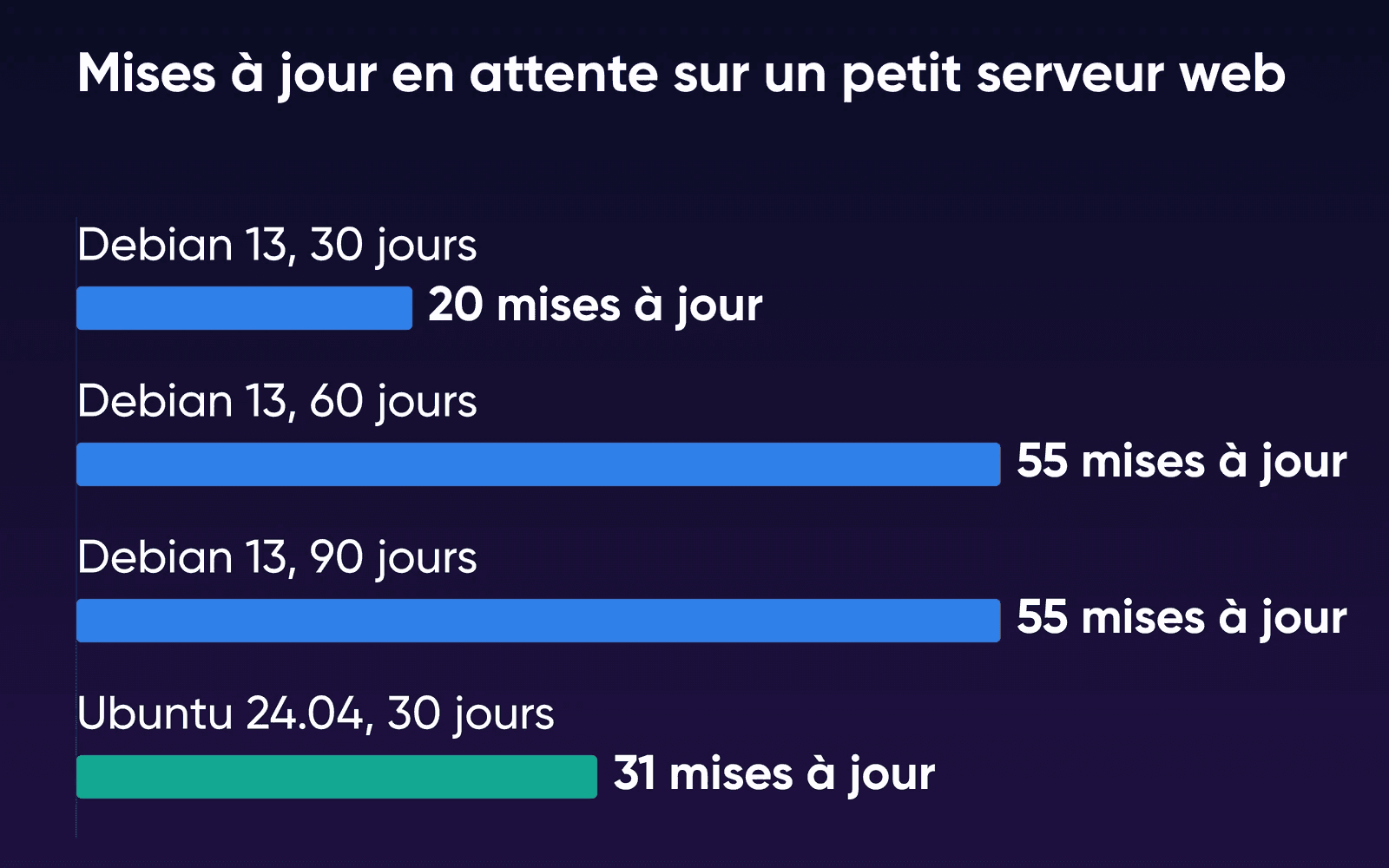
| Serveur configuré | Mises à jour en attente | Téléchargement | Logiciels serveur dans la liste |
|---|---|---|---|
| Debian 13, 30 jours plus tôt | 20 | 12.7 MB | PHP 8.4 FPM |
| Debian 13, 60 jours plus tôt | 55 | 38.9 MB | nginx, PHP 8.4 FPM, la bibliothèque C (libc6) |
| Debian 13, 90 jours plus tôt | 55 | 38.9 MB | nginx, PHP 8.4 FPM, la bibliothèque C (libc6) |
| Ubuntu 24.04, 30 jours plus tôt | 31 | 18.1 MB | Serveur OpenSSH, PHP 8.3 FPM |
Les serveurs Debian à 60 et 90 jours attendaient les mêmes 55 paquets, car les deux instantanés d'archive sont antérieurs à la version intermédiaire 13.7 de Debian du 12 septembre, et rien dans cet ensemble n'a changé entre les deux. L'arriéré est donc arrivé d'un bloc avec cette version intermédiaire. L'application des mises à jour Debian a pris de 15 à 56 secondes de temps machine. Nous n'avons pas chronométré la partie humaine : lire la liste, redémarrer ce qui doit l'être et charger chaque site ensuite.
Ces chiffres laissent deux choses de côté. Les conteneurs n'ont pas de noyau propre : les mises à jour du noyau, qui impliquent un redémarrage sur un vrai serveur, ne sont donc pas comptées. Et les applications que vous ajoutez, comme des images Docker ou des plugins WordPress, apportent leurs propres mises à jour en plus.
Voici les tâches qu'un serveur autogéré vous confie :
- Appliquez les mises à jour chaque mois
Sur un VPS autogéré, c'est à vous d'appliquer les 20 à 55 mises à jour ci-dessus. Ubuntu installe unattended-upgrades par défaut, et cet outil applique certaines mises à jour tout seul ; sur Debian, vérifiez qu'il est installé. Dans les deux cas, vérifiez ce qu'il vous a laissé et prévoyez un redémarrage à l'arrivée d'un nouveau noyau.
- Vérifiez vos sites après chaque série de mises à jour
Notre liste à 30 jours comprenait déjà PHP-FPM. Une fois les mises à jour installées, chargez chaque site et les pages principales de votre application.
- Sauvegardez et gardez une copie hors du serveur
Un VPS ne dispose d'aucun outil de sauvegarde ni de migration dans le panel, selon l'article sur la migration du centre d'aide. Automatisez par script une copie de vos fichiers et bases de données vers un autre emplacement que le serveur, et testez une restauration de temps en temps.
- Planifiez la prochaine version du système d'exploitation
Selon le cycle de publication d'Ubuntu, les mises à jour standard d'Ubuntu 24.04 LTS courent jusqu'en mai 2029, et celles de 26.04 LTS jusqu'en mai 2031. Passer à une nouvelle version est une tâche que vous devrez planifier et tester.
Si personne de votre côté ne peut prendre en charge ces quatre tâches, choisissez le VPS géré. Si l'accès root figure sur votre liste et que la maintenance est assurée, le guide Quelle offre Stack choisir pour commencer vous aide à dimensionner un VPS selon ce que vous allez y exécuter.
FAQ : VPS géré ou non géré
Faut-il connaître Linux pour utiliser un VPS ?
Pas pour le travail quotidien sur un VPS géré. Vous gérez vos sites, vos e-mails et l'utilisation du serveur depuis le panel DreamHost, sans ligne de commande. Avec l'hébergement VPS, vous pouvez lancer une application de la bibliothèque sans ligne de commande, mais les mises à jour logicielles du serveur vous reviennent ensuite.
Comment conserver ma propre copie des bases de données et des e-mails sur un VPS géré ?
Selon le centre d'aide de DreamHost, vous pouvez sauvegarder votre compte depuis la page Manage Account du panel. La sauvegarde copie tous les utilisateurs, bases de données et boîtes mail de votre compte DreamHost, et le téléchargement reste disponible pendant 14 jours.
Que couvre le support de DreamHost dans chaque offre ?
Sur un VPS géré, l'équipe interne de DreamHost répond à vos questions sur l'hébergement. Le chat peut commencer avec une IA, et vous pouvez demander à parler à une personne. Avec l'hébergement VPS, le support de DreamHost est disponible 24 h/24, 7 j/7 pour le matériel, le réseau et la connectivité, et c'est vous qui gérez le système d'exploitation, les logiciels et la configuration. Les clients existants contactent le support depuis le panel DreamHost.
Sources
- Managed VPS Hosting, DreamHost, 22 oct. 2026. dreamhost.com/hosting/managed-vps
- VPS Hosting, DreamHost, 22 oct. 2026. dreamhost.com/hosting/vps
- LAMP Stack VPS Hosting (FAQ: VPS vs. Managed VPS), DreamHost, 22 oct. 2026. dreamhost.com/hosting/vps/lamp
- VPS overview, DreamHost Help Center, 22 oct. 2026. help.dreamhost.com/hc/en-us/articles/50476238203028-VPS-overview
- Managed VPS overview, DreamHost Help Center, 22 oct. 2026. help.dreamhost.com/hc/en-us/articles/215280058-Managed-VPS-overview
- Configuring and connecting to a VPS, DreamHost Help Center, 22 oct. 2026. help.dreamhost.com/hc/en-us/articles/50476225294740-Configuring-and-connecting-to-a-VPS
- Back up an account in the panel, DreamHost Help Center, 22 oct. 2026. help.dreamhost.com/hc/en-us/articles/215089918-Back-up-an-account-in-the-panel
- Cancel a VPS, DreamHost Help Center, 22 oct. 2026. help.dreamhost.com/hc/en-us/articles/50609419977748-Cancel-a-VPS
- Reset a VPS, DreamHost Help Center, 22 oct. 2026. help.dreamhost.com/hc/en-us/articles/17882962861273-reset-a-vps
- Restart a Managed VPS, DreamHost Help Center, 22 oct. 2026. help.dreamhost.com/hc/en-us/articles/215573127-Restart-a-Managed-VPS
- Installing a custom version of NVM and Node.js, DreamHost Help Center, 22 oct. 2026. help.dreamhost.com/hc/en-us/articles/360029083351-Installing-a-custom-version-of-NVM-and-Node-js
- Using linger with Node.js, DreamHost Help Center, 22 oct. 2026. help.dreamhost.com/hc/en-us/articles/26354404192404-Using-linger-with-Node-js
- Installing and using virtualenv with Python 3, DreamHost Help Center, 22 oct. 2026. help.dreamhost.com/hc/en-us/articles/115000695551-Installing-and-using-virtualenv-with-Python-3
- Creating a user with Shell (SSH) access, DreamHost Help Center, 22 oct. 2026. help.dreamhost.com/hc/en-us/articles/216385837-Creating-a-user-with-Shell-SSH-access
- Migrating between a VPS and a managed hosting plan, DreamHost Help Center, 22 oct. 2026. help.dreamhost.com/hc/en-us/articles/17876957977515-migrating-between-a-vps-and-a-managed-hosting-plan
- Move data from Shared Hosting to a private server, DreamHost Help Center, 22 oct. 2026. help.dreamhost.com/hc/en-us/articles/215280048-Move-data-from-Shared-Hosting-to-a-private-server
- Changing your Managed VPS hosting or billing plan, DreamHost Help Center, 22 oct. 2026. help.dreamhost.com/hc/en-us/articles/360026797892-Changing-your-Managed-VPS-hosting-or-billing-plan
- Upgrade a VPS, DreamHost Help Center, 22 oct. 2026. help.dreamhost.com/hc/en-us/articles/50605427977364-Upgrade-a-VPS
- Refunds and Account Credits, DreamHost Help Center, 22 oct. 2026. help.dreamhost.com/hc/en-us/articles/215206997-Refunds-and-Account-Credits
- Managed Dedicated Server Hosting, DreamHost, 22 oct. 2026. dreamhost.com/hosting/dedicated
- Dedicated server overview, DreamHost Help Center, 22 oct. 2026. help.dreamhost.com/hc/en-us/articles/215279658-Dedicated-server-overview
- Contacting support overview, DreamHost Help Center, 22 oct. 2026. help.dreamhost.com/hc/en-us/articles/218084068-Contacting-support-overview
- Install Docker Engine on Ubuntu, Docker, 19 oct. 2026. docs.docker.com/engine/install/ubuntu
- Automatic updates, Ubuntu Server documentation, 19 oct. 2026. ubuntu.com/server/docs/how-to/software/automatic-updates
- The Ubuntu lifecycle and release cadence, Canonical, 19 oct. 2026. ubuntu.com/about/release-cycle
- How do I restore my website?, DreamHost Help Center, 22 oct. 2026. help.dreamhost.com/hc/en-us/articles/215768257-How-do-I-restore-my-website
- Debian News (13.7 point release), Debian, 21 oct. 2026. debian.org/News