Vous déployez un projet sur la plateforme cloud gérée de Heroku.
Puis un deuxième.
Puis un troisième.
Le tout en un mois : rien de plus normal.
Mais la facture grimpe ensuite de 7 $ à 35 $, puis à 75 $ par mois, sans compter d'autres frais variables liés aux modules complémentaires et aux minutes de build.
Sur le moment, toutes ces petites applications ne semblent pas bien méchantes, mais la note peut s'alourdir très vite.
Si vous cherchez une alternative, il est temps de vous intéresser à Dokploy.
Dokploy associé à un VPS à tarif fixe reproduit le même flux de déploiement, sans les coûts qui semblent ne jamais cesser d'augmenter.
Le hic ?
C'est désormais vous qui gérez le serveur.
Ce qui est en réalité bien moins inquiétant qu'il n'y paraît, à condition de savoir dans quoi vous vous lancez.
Curieux ?
Alors suivez-nous : nous allons voir à quoi ressemble concrètement l'exécution de Dokploy sur une offre d'hébergement VPS, comment il se compare aux plateformes gérées, quelle option vous convient et comment tout mettre en place.
Qu'est-ce que Dokploy et que remplace-t-il ?
Dokploy est une plateforme en tant que service (PaaS) open source qui s'exécute sur un VPS Linux avec Docker, pour une expérience de déploiement à la Heroku, mais sur une infrastructure que vous contrôlez.
Faites un push vers une branche Git, et Dokploy compile l'application, achemine le trafic via le reverse proxy Traefik intégré et sert le résultat en HTTPS. Le plan de contrôle est un tableau de bord web. Les charges de travail sont des conteneurs.
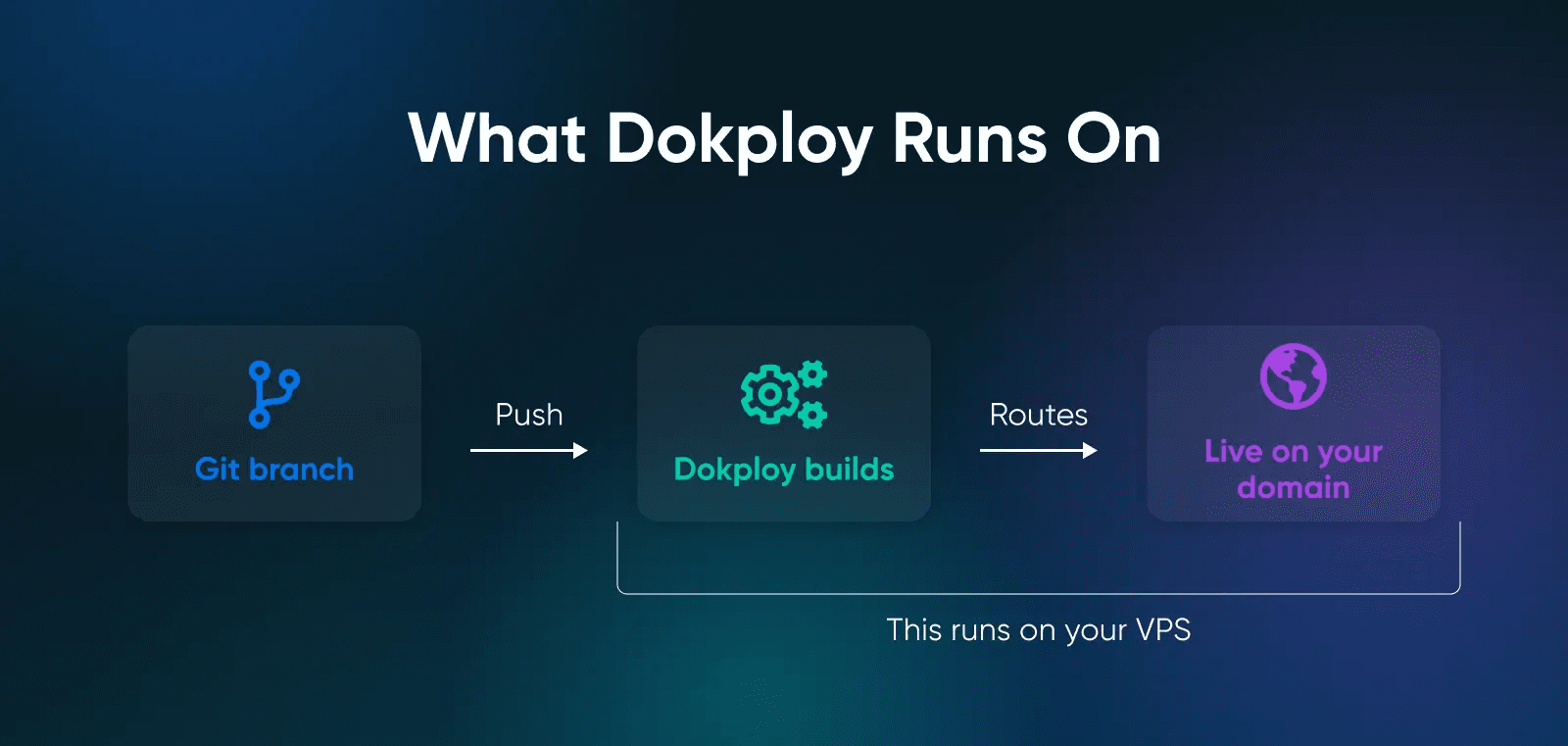
Dokploy déploie depuis des dépôts GitHub, GitLab, Bitbucket ou Gitea, et compile ce que vous poussez selon la méthode de votre choix : Nixpacks (par défaut), Railpack (son successeur plus récent), un buildpack Heroku ou Paketo, votre propre Dockerfile, ou un build statique pour du HTML simple.
Le projet a cumulé plus de 36 000 étoiles sur GitHub et propose plus de 517 modèles en un clic pour Plausible, Pocketbase, Cal.com et tous les grands classiques de l'auto-hébergement (chiffres d'août 2026).
Par rapport aux PaaS gérés comme Heroku et Vercel (tarification par dyno ou par siège, plus l'utilisation), Dokploy sacrifie un peu de confort au profit du contrôle et d'une facture de serveur unique et fixe. Coolify est un équivalent de Dokploy avec une promesse d'auto-hébergement similaire, et CapRover une option plus légère dont la prise en charge de Docker Compose se limite à un sous-ensemble que sa propre documentation qualifie d'expérimental.
Que pouvez-vous déployer avec Dokploy ?
Avec Dokploy, vous pouvez déployer de nombreux services et applications web conteneurisés via Nixpacks, Railpack, des buildpacks, des Dockerfiles ou Docker Compose. Voici les cas d'usage les plus courants :
- Applications web connectées à Git : faites un push vers une branche et Dokploy la compile avec Nixpacks, sans Dockerfile : Node.js, PHP, Python, Go, Ruby et bien d'autres.
- Bases de données gérées : MySQL, PostgreSQL, MongoDB, MariaDB, libSQL et Redis, avec sauvegardes automatiques vers une destination de stockage externe (Dokploy les appelle « destinations S3 »).
- Plus de 517 modèles en un clic : Plausible, Pocketbase, Cal.com et tous les grands classiques de l'auto-hébergement.
- Tâches planifiées et processus d'arrière-plan : les tâches planifiées de Dokploy exécutent des opérations selon des expressions cron, en parallèle de vos services web.
- Applications multiconteneurs via Docker Compose : collez le YAML, et Dokploy exécute toute la stack.
Combien coûte Dokploy sur un VPS ?
Dokploy en lui-même est gratuit. Pas de sièges, pas de minutes de build.
Vous payez le VPS sous-jacent : comparez donc son prix et sa capacité actuels avec les services de plateformes gérées dont votre charge de travail aurait autrement besoin.
L'intégralité du code actuel de la plateforme est sous licence Apache 2.0 depuis le 21 janvier 2026. Les futures fonctionnalités payantes seront publiées sous une licence distincte, la Dokploy Source Available License, et le projet s'est engagé à ne jamais placer les fonctionnalités open source existantes sous la licence payante.
L'exigence officielle est d'au moins 2 Go de RAM et 30 Go de disque, un plancher fixé par Dokploy spécifiquement pour absorber les ressources consommées par Docker pendant les builds. Vos applications utilisent de la RAM en plus, c'est pourquoi nous conseillons de commencer à 4 Go.
Il vous faut une offre VPS avec au moins 4 Go de RAM, un stockage NVMe, un accès root complet et une bande passante illimitée.
Dokploy face aux tarifs de Heroku, Vercel et Render
Ces trois plateformes facturent de manière légèrement différente, mais les frais s'accumulent tout autant dès que vous avez quelques applications (tous les prix ci-dessous ont été vérifiés le 22 août 2026) :
- Heroku Eco : un forfait de 5 $/mois pour un ensemble de 1 000 heures de dyno partagées entre les applications. Les dynos Eco se mettent en veille après 30 minutes d'inactivité : ils conviennent donc aux projets personnels intermittents, pas aux services toujours actifs.
- Heroku Basic : 7 $ par dyno et par mois pour un dyno de 512 Mo. Cinq petites applications coûtent 35 $, hors bases de données. Essential Postgres démarre à 5 $/mois pour 1 Go (Essential-0) ; l'offre Essential-1 de 10 Go coûte 9 $.
- Heroku Standard : de 25 à 50 $ par dyno et par mois, et le niveau d'entrée pour la mise à l'échelle horizontale.
- Vercel Pro : 20 $ par mois, avec des sièges développeur à 20 $ chacun. Le transfert de données et les invocations de fonctions sont facturés en plus au-delà des quotas inclus, et les minutes de build sont facturées à la minute sur Pro.
- Render Pro : un forfait d'espace de travail de 25 $/mois avec un nombre illimité de membres (Render a annoncé la fin de la facturation par siège le 23 avril 2026 et a déployé les nouvelles offres sur tous les espaces de travail au 1er août 2026), plus des ressources de calcul facturées séparément par service.
Les postes de facturation varient (Vercel mesure le transfert de données et les minutes de build, Render facture la bande passante au-delà des 25 Go inclus avec Pro, Heroku vend les bases de données sous forme de modules complémentaires), mais le principe reste le même : des compteurs d'utilisation empilés sur un forfait de base. Un VPS peut supprimer les frais de sièges, de builds et de services propres aux PaaS, mais vérifiez les limites et les conditions de dépassement du fournisseur ; les offres VPS de DreamHost incluent une bande passante illimitée.
| Configuration | Coût mensuel | Remarques |
|---|---|---|
| 5 dynos Heroku Basic + Essential Postgres | $35 + $9 = $44 | 7 $ par application. Essential-1 Postgres à 9 $ (Essential-0 à partir de 5 $). Modules complémentaires en sus. |
| 1 siège Vercel Pro (5 applications) | 20 $ + utilisation | 20 $ par mois et par siège développeur. Le transfert de données et les invocations de fonctions sont facturés au-delà des quotas inclus ; les minutes de build sont facturées à la minute. |
| 5 services web Render + espace de travail Pro | 25 $ + calcul | Un forfait d'espace de travail Pro de 25 $/mois (membres illimités sur les offres déployées le 1er août 2026), plus les ressources de calcul par service. |
| 1 VPS (4 Go recommandés) + Dokploy | Tarif fixe | Une seule facture prévisible, pour autant d'applications que le serveur peut en accueillir. |
De quel VPS avez-vous besoin pour exécuter Dokploy ?
Le minimum officiel est de 2 Go de RAM et 30 Go de disque. À notre avis, une recommandation plus réaliste est de 4 Go et 40 Go ou plus, car le minimum officiel sert à tenir le coup pendant les builds Docker : vos applications utiliseront de la RAM en plus.
Les distributions testées par Dokploy sont Ubuntu (24.04, 23.10, 22.04, 20.04, 18.04), Debian (12, 11, 10), Fedora 40 et CentOS (9, 8). Les ports 80, 443 et 3000 doivent aussi être libres : l'installation échoue si un autre service les utilise.
Tout VPS exécutant l'une de ces distributions avec un accès root convient. L'hébergement VPS de DreamHost coche toutes les cases : accès root complet, prise en charge de Docker, stockage SSD NVMe et bande passante illimitée sur toutes les offres. L'offre Stack 4 (2 vCPU, 4 Go de RAM, 75 Go de SSD NVMe) dépasse largement les exigences de Dokploy, et vous pouvez choisir un VPS avec Dokploy préinstallé dans la bibliothèque d'applications en un clic si vous préférez ne pas toucher au Shell. Stack 8 est l'offre que nos pages désignent pour les applications en production, soit trois applications ou plus tournant 24 h/24 et 7 j/7.
Comment installer Dokploy sur un VPS ?
L'installation se fait avec une seule commande Shell qui met en place, en une seule passe, Docker (installé automatiquement s'il est absent), l'application web Dokploy, sa base de données PostgreSQL et le reverse proxy Traefik. Elle se termine généralement en quelques minutes, passées pour l'essentiel à télécharger les images.
Prérequis : un VPS Linux vierge avec accès SSH root et les ports 80, 443 et 3000 disponibles. Vous pourrez faire pointer un domaine vers le serveur au moment de configurer le HTTPS.
Voici les étapes d'installation :
- Connectez-vous au serveur en SSH en tant que root.
- Exécutez le script d'installation.
- Patientez quelques minutes pendant que le script installe Docker, télécharge les images Dokploy et démarre Traefik.
- Ouvrez
http://your-server-ip:3000dans un navigateur. - Créez le compte administrateur sur l'écran de configuration.
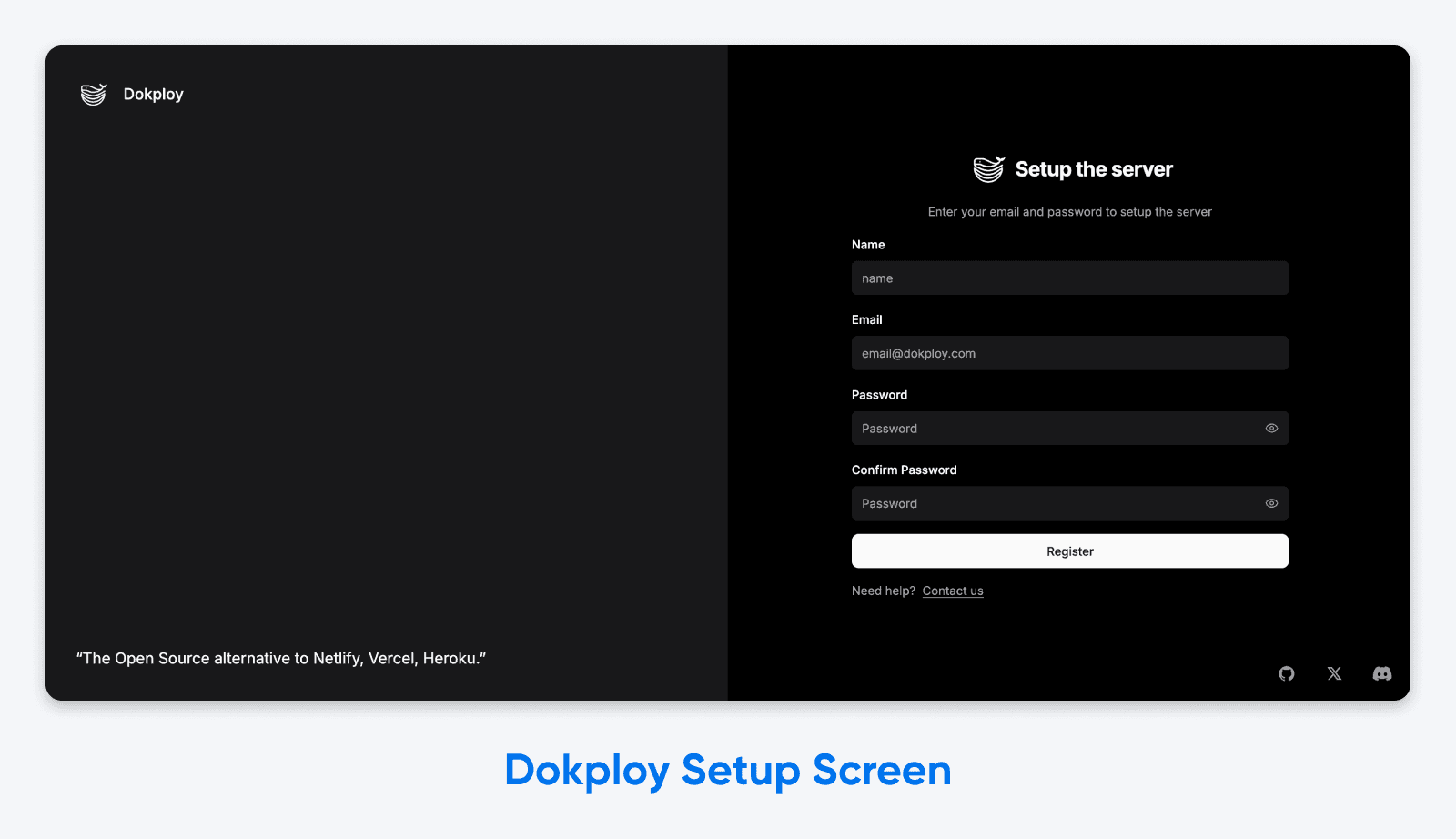
- Faites pointer un domaine vers le serveur, configurez-le dans Dokploy, et Dokploy génère un certificat SSL Let’s Encrypt pour le tableau de bord.
- Désactivez l'accès public sur le port 3000 une fois le HTTPS actif.
Voici la commande d'installation elle-même, reprise telle quelle de la documentation officielle :
curl -sSL https://dokploy.com/install.sh | shCette commande télécharge un script et l'exécute immédiatement avec sh. Si vous préférez d'abord examiner les étapes d'installation, suivez la procédure d'installation manuelle décrite dans la documentation.
Une fois le script terminé, une petite stack de composants essentiels est en cours d'exécution :
- Traefik : le reverse proxy. Il achemine le trafic vers le bon conteneur et gère les certificats SSL.
- Dokploy : l'interface web et l'API sur le port 3000, développées avec Next.js. C'est le plan de contrôle.
- PostgreSQL : la base de données propre à Dokploy, pour la configuration et les données opérationnelles.
Pour le SSL, configurez un domaine dans l'interface de Dokploy et choisissez Let’s Encrypt. Les certificats par défaut de Let’s Encrypt sont valides 90 jours. Si vous utilisez le challenge HTTP-01, le port 80 doit être accessible, car ce challenge ne peut fonctionner que sur le port 80.
Une fois que votre domaine fonctionne en HTTPS, la documentation recommande de désactiver l'accès au tableau de bord via l'adresse IP et le port. Une seule commande suffit :
docker service update --publish-rm "published=3000,target=3000,mode=host" dokployPour la procédure complète, avec la configuration du pare-feu et la sécurisation post-installation, la documentation d'installation de Dokploy détaille tout.
Comment Dokploy se compare-t-il à Coolify et CapRover ?
Dokploy, Coolify et CapRover résolvent tous le même problème (un PaaS auto-hébergé sur votre propre serveur), avec des compromis différents en matière de prise en charge de Docker Compose, de taille minimale de serveur et de méthode d'installation.
| Fonctionnalité | Dokploy | Coolify | CapRover |
|---|---|---|---|
| Serveur minimum (selon la documentation de chaque projet) | 2 Go de RAM, 30 Go de disque | 2 cœurs, 2 Go de RAM, 30 Go de disque | Aucun minimum publié ; pour les builds, 512 Mo : might not be enough, et sa documentation précise que la plupart des fournisseurs commencent à 1 Go |
| Docker Compose | Natif, multiservice | Natif : le fichier Compose fait foi | Sous-ensemble expérimental de la spécification Compose |
| Installation | Un seul script Shell | Un seul script Shell (le script automatique nécessite Ubuntu LTS) | Une commande docker run + configuration en CLI |
| Idéal pour | Applications basées sur Compose, équipes qui passent directement de Git à la production | Large compatibilité OS, option cloud hébergée | Applications simples à un seul conteneur |
Choisissez Dokploy si votre charge de travail comprend des applications Compose multiservices ou si vous envisagez plus tard un clustering basé sur Swarm. Choisissez Coolify si vous voulez la plus large compatibilité OS ou une porte de sortie vers un cloud géré. Choisissez CapRover si vous déployez des applications simples à un seul conteneur.
Coolify est le plus tentaculaire des trois : il prend en charge les distributions basées sur Debian, RedHat et SUSE, ainsi qu'Arch et Alpine (et même Raspberry Pi OS), et propose Coolify Cloud si vous préférez ne pas auto-héberger le plan de contrôle. L'exemple de configuration de production donné dans sa propre documentation est un serveur de 8 Go et 4 cœurs qui fait tourner sans peine plus d'une douzaine d'applications et de bases de données, ce qui donne une bonne idée de son terrain de prédilection.
CapRover (anciennement CaptainDuckDuck, paix à son âme) est le minimaliste. Son interface est simple, sa bibliothèque d'applications en un clic est solide et il s'appuie sur Docker Swarm pour le clustering. Sa limite, c'est la prise en charge de Docker Compose : un sous-ensemble expérimental de la spécification. Sa documentation liste huit champs de service pris en charge et ignore le reste, notamment build, les réseaux personnalisés et les secrets.
Au final, Dokploy se situe entre les deux : une prise en charge de Compose plus complète que CapRover, avec un périmètre plus ciblé que Coolify.
Quand auto-héberger avec Dokploy (et quand s'en abstenir) ?
De manière générale, nous recommandons l'auto-hébergement avec Dokploy quand le calcul est favorable, quand vous pouvez assumer la maintenance continue du serveur et quand vous préférez payer un serveur plutôt que des sièges.
À 7 $ par dyno Heroku Basic, trois applications toujours actives plus une base Postgres Essential-1 à 9 $ coûtent déjà 30 $ par mois. C'est à peu près le prix d'un VPS à tarif fixe, et chaque application supplémentaire creuse l'écart.
Dokploy est le bon choix si :
- Vous avez au moins trois petites applications qui tournent 24 h/24, 7 j/7. Le coût d'un PaaS géré grimpe vite quand vos applications restent actives en permanence.
- Vous voulez une facturation d'infrastructure prévisible. Dokploy ne facture pas par utilisateur, mais les limites des VPS et les conditions de dépassement varient selon les fournisseurs ; les forfaits VPS de DreamHost incluent la bande passante illimitée.
- Vous utilisez Docker Compose. Les applications multiservices se déploient comme un tout, de la même façon qu'elles tournent en local.
- La portabilité des données compte pour vous. Vos applications, vos bases de données, votre serveur : tout peut être transféré vers un autre serveur compatible, à condition de disposer de l'environnement Linux, des ressources, des ports et de l'accès administrateur nécessaires.
- Vous pouvez assumer la maintenance continue du serveur. Le temps nécessaire varie, et vous devrez gérer les mises à jour du système d'exploitation et des paquets, les correctifs de sécurité et l'utilisation du disque.
N'auto-hébergez pas avec Dokploy si :
- Vous avez une seule application perso à faible trafic. Le forfait Eco de Heroku à 5 $/mois, qui se met en veille après 30 minutes d'inactivité, vous suffira probablement.
- La charge de travail connaît des pics et nécessite une mise à l'échelle automatique jusqu'à zéro. Dokploy exécute des conteneurs, pas des fonctions Lambda.
- Personne dans votre équipe ne sait se connecter en SSH à un serveur et lire un fichier journal. Inutile d'être administrateur système, mais quelqu'un doit savoir exécuter journalctl.
- Vous avez besoin de garanties contractuelles de disponibilité que votre hébergement et votre organisation opérationnelle ne peuvent pas assurer. Vérifiez les SLA de l'infrastructure, la redondance, la surveillance, les sauvegardes et la couverture du support avant de passer à l'auto-hébergement.
Comment faire évoluer Dokploy au-delà d'un seul serveur ?
Dokploy prend en charge les déploiements multiserveurs via Docker Swarm : votre serveur Dokploy joue le rôle de gestionnaire et les serveurs supplémentaires rejoignent le cluster en tant que nœuds de travail. La documentation de Dokploy recommande de commencer par une mise à l'échelle verticale, car un VPS plus puissant se configure plus vite qu'un cluster.
Dans un cluster, le gestionnaire exécute Dokploy et planifie les services. Les nœuds de travail exécutent les conteneurs des applications, et Traefik achemine le trafic entrant vers le nœud qui héberge le bon conteneur pour une route donnée.
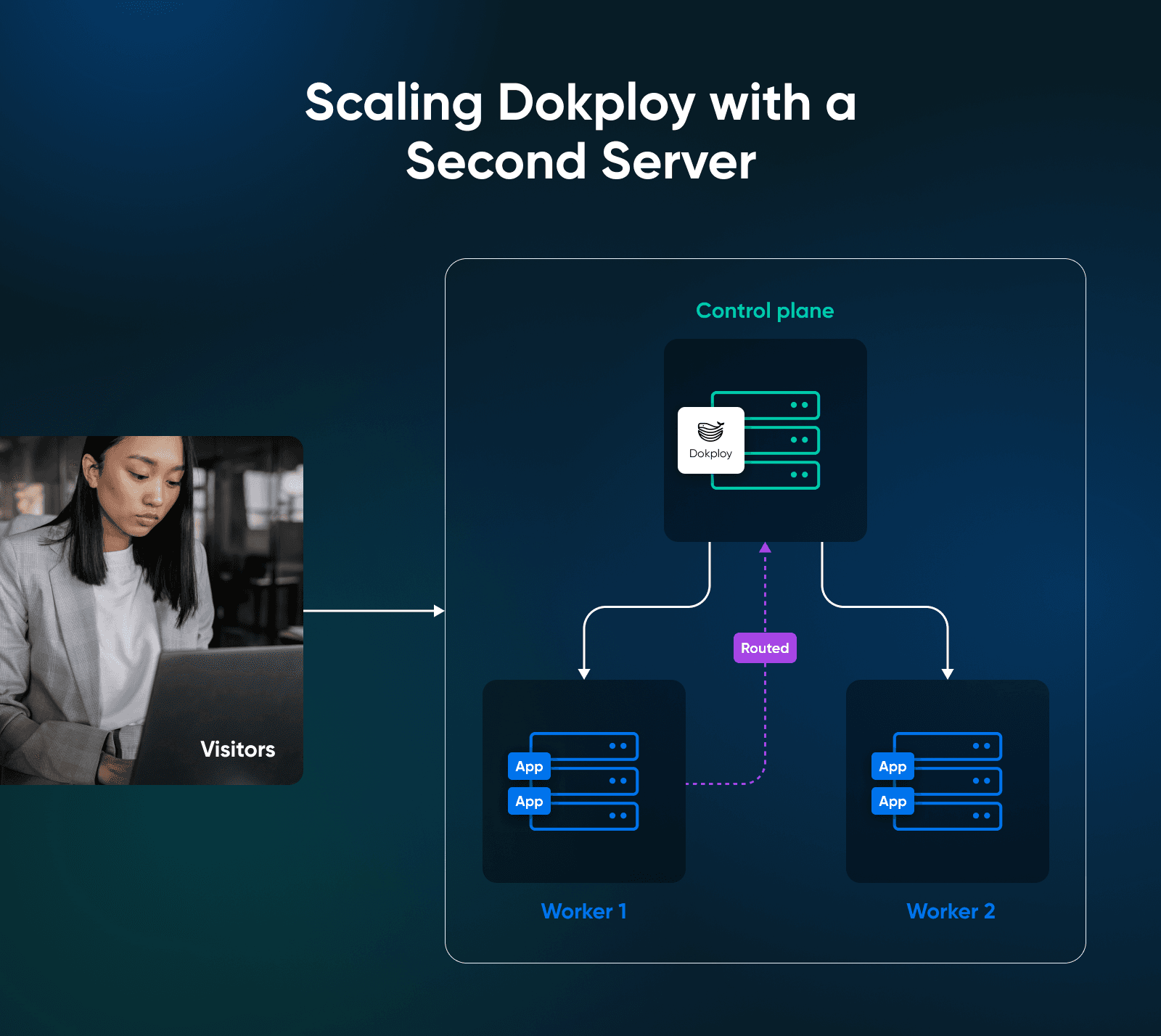
Voici comment procéder, en trois étapes :
- Mettez en place un second VPS sur lequel Docker est installé, avec la même architecture de processeur que votre serveur Dokploy.
- Connectez un registre Docker (Docker Hub et GitHub Container Registry fonctionnent tous les deux). Le cluster en a besoin pour transférer les images des applications entre les nœuds, et la section Cluster se déverrouille une fois le registre configuré.
- Cliquez sur Add Node dans l'interface de Dokploy, suivez les instructions pour rejoindre le cluster sur le nouveau serveur, puis définissez les réplicas et le registre de chaque application dans ses paramètres de cluster.
Deux raisons poussent généralement à ajouter un second serveur : soit votre machine unique n'a plus assez de ressources (RAM constamment saturée, builds en file d'attente, redémarrages lents), soit vous avez déjà souffert d'un point de défaillance unique.
Les sauvegardes restent essentielles avec plusieurs serveurs, car la disponibilité d'un cluster ne garantit pas la durabilité des données.
Dokploy prend en charge les sauvegardes automatiques de ses bases de données gérées vers une destination de stockage externe (une « destination S3 », dans le vocabulaire de Dokploy). Configurez ces sauvegardes hors du serveur avant de confier de vraies charges de travail au cluster. Un cluster multiserveur sans sauvegarde externe n'est qu'à un mauvais jour d'une longue restauration.
Alors, Dokploy est-il fait pour vous ?
Si les frais par dyno, par utilisateur ou à l'usage ne conviennent plus à votre charge de travail, un VPS à tarif fixe avec Dokploy peut vous offrir des coûts plus prévisibles.
L'installation tient en une seule commande shell. Le flux de déploiement est identique à celui que vous connaissez déjà, avec des bases de données gérées et un SSL gratuit inclus. Le principal inconvénient se résume à un peu de temps de maintenance chaque mois.
Honnêtement, nous pensons que cela en vaut la peine dans la plupart des cas.
Si votre charge de travail se résume à une petite application qui dort la majeure partie de la journée, un PaaS géré comme Heroku fera l'affaire. Si vous faites tourner au moins trois applications 24 h/24, 7 j/7, comparez le coût total de la plateforme gérée avec celui d'un VPS de taille adaptée, en tenant compte de la valeur de votre temps de maintenance. Dokploy peut revenir moins cher, mais le seuil de rentabilité varie.
Dans tous les cas, faites le calcul, puis lancez-vous et déployez quelque chose.
Questions fréquentes sur Dokploy sur un VPS
Dokploy est-il gratuit ?
Oui, Dokploy est gratuit et open source : depuis le 21 janvier 2026, l'intégralité du code actuel est publiée sous Apache License 2.0. Les futures fonctionnalités payantes seront publiées sous une licence distincte, la Dokploy Source Available License. Mais la plateforme que vous auto-hébergez aujourd'hui n'a ni licences par utilisateur, ni compteur d'utilisation, ni conditions cachées, et le projet s'est engagé à ne jamais faire passer les fonctionnalités open source existantes sous la licence payante.
Dokploy est-il un VPS ?
Non. Dokploy est un logiciel, et un VPS est le serveur sur lequel il s'exécute. Dokploy est un PaaS auto-hébergé que vous installez sur un VPS Linux avec une seule commande shell : le VPS fournit la puissance de calcul, et Dokploy y ajoute une expérience de déploiement à la Heroku. Il vous faut les deux : louez le VPS, puis installez-y Dokploy.
De combien de RAM Dokploy a-t-il besoin ?
Techniquement, Dokploy nécessite au moins 2 Go de RAM et 30 Go de disque selon la documentation officielle, qui fixe ce plancher pour couvrir les ressources consommées par Docker pendant les builds et éviter que le système ne se fige. Mais 4 Go est la recommandation réaliste pour toute configuration proche de la production, car vos applications et leurs bases de données consomment de la RAM en plus de la plateforme. Le minimum officiel est un plancher, pas un objectif.
Dokploy prend-il en charge Docker Compose ?
Oui, Dokploy prend en charge Docker Compose nativement. Collez votre docker-compose.yml et Dokploy traite toute la pile comme une seule application : service web, processus d'arrière-plan, base de données et cache. C'est un vrai point de différenciation par rapport à CapRover, dont la fonctionnalité Compose n'est qu'un sous-ensemble expérimental de la spécification qui ignore des champs comme build, les réseaux personnalisés et secrets.
Dokploy peut-il déployer depuis GitHub ?
Oui, Dokploy déploie depuis des dépôts GitHub, GitLab, Bitbucket et Gitea, avec des webhooks qui déclenchent un déploiement à chaque push. Les builds passent par Nixpacks (par défaut), Railpack, un buildpack Heroku ou Paketo, ou votre propre Dockerfile si le projet en contient un.
Peut-on migrer de Heroku vers Dokploy ?
Dokploy prend en charge les buildpacks Heroku comme option de build : les dépôts compatibles peuvent donc utiliser cette méthode. Cela ne garantit pas une migration sans modification. Évaluez séparément la configuration de l'application, les bases de données et les autres modules complémentaires Heroku.