
Більшість власників бізнесу щодня жонглюють безліччю завдань. Електронна пошта, телефонні дзвінки, повідомлення в соціальних мережах та багато іншого. Легко загубити слід, хто про що питав.
Форма контакту WordPress допомагає шляхом маршрутизації запитів в одне місце. Замість того, щоб розсіяні повідомлення надходили з невідомих адрес електронної пошти, відвідувачі просто заповнюють коротку форму, і ти отримуєш необхідні дані в панелі керування.
У цьому поетапному керівництві ми побачимо, як додати контактну форму без коду на твій сайт WordPress та як її оптимізувати для досягнення найкращих результатів.
Чому Використовувати Контактні Форми WordPress?
Сайт представляє ваш бренд.
Коли люди хочуть зв’язатися з тобою, форма відправляє повідомлення про те, що ти цінуєш зв’язок. Відкрите посилання на електронну пошту може створити непотрібні перешкоди для зв’язку з твоєю командою і навіть призвести до спаму.
Форма — це єдиний канал, який тримає запити організованими та часто фільтрує спам за допомогою CAPTCHA або антиспам плагінів, як Askimet.
Також, контактні форми збирають необхідні дані заздалегідь. Наприклад, агент з нерухомості може захотіти, щоб потенційні клієнти повідомили свій бюджет, вимоги до житла або бажані райони. Або інтернет-магазин може потребувати номер замовлення, щоб швидко перевірити статус доставки.
Форма зворотного зв’язку швидко збирає ці дані, економлячи час, зменшуючи необхідність здогадувань та покращуючи імідж вашого бізнесу.
Найкращі Інструменти Для Створення Форми Зворотнього Зв’язку (Плагіни Без Кодування)
Більшість користувачів WordPress покладаються на plugins, щоб уникнути написання коду. Ти знайдеш багато конструкторів форм, кожен з яких має трохи інший підхід.
WPForms, Contact Form 7 та Ninja Forms – це декілька популярних прикладів. Вони відомі своїми зручними опціями та можливістю додати форму на будь-яку сторінку або публікацію.
- WPForms вирізняється своїм візуальним конструктором з перетягуванням та швидким налаштуванням. Включає вбудовані шаблони, такі як стандартна контактна форма, форма зворотного зв’язку або форма для підписки на розсилку. Часто це перший вибір для нових користувачів WordPress.
- Contact Form 7 безкоштовний і добре любимий, хоча за замовчуванням виглядає застаріло і потребує деяких зусиль, щоб зробити його красивим.
- Ninja Forms ще один вибір з конструктором з перетягуванням та широким спектром доповнень.
Вибір плагіна зазвичай залежить від твого досвіду та потреб.
Якщо тобі потрібна лише проста контактна форма, не помилишся з жодною з них.
Якщо ти плануєш додати платіжні шлюзи, форми реєстрації або розширені функції, перевір бібліотеку доповнень кожного плагіна, перш ніж приймати рішення.
Крок За Кроком: Налаштування Форми Зворотного Зв’язку WordPress
Багато нових користувачів WordPress хвилюються, що їм потрібні навички програмування. Але це не так, якщо використовувати добре побудований плагін форм.
Ось ближчий погляд на кожну фазу, на прикладі WPForms.
Крок 1: Встанови та активуй Плагін
Перейди в свою панель керування WordPress, яка має бути <yourdomain.com>/wp-admin — якщо ти не змінив її на посилення безпеки.
Клік Plugins зліва > Add New Plugin.
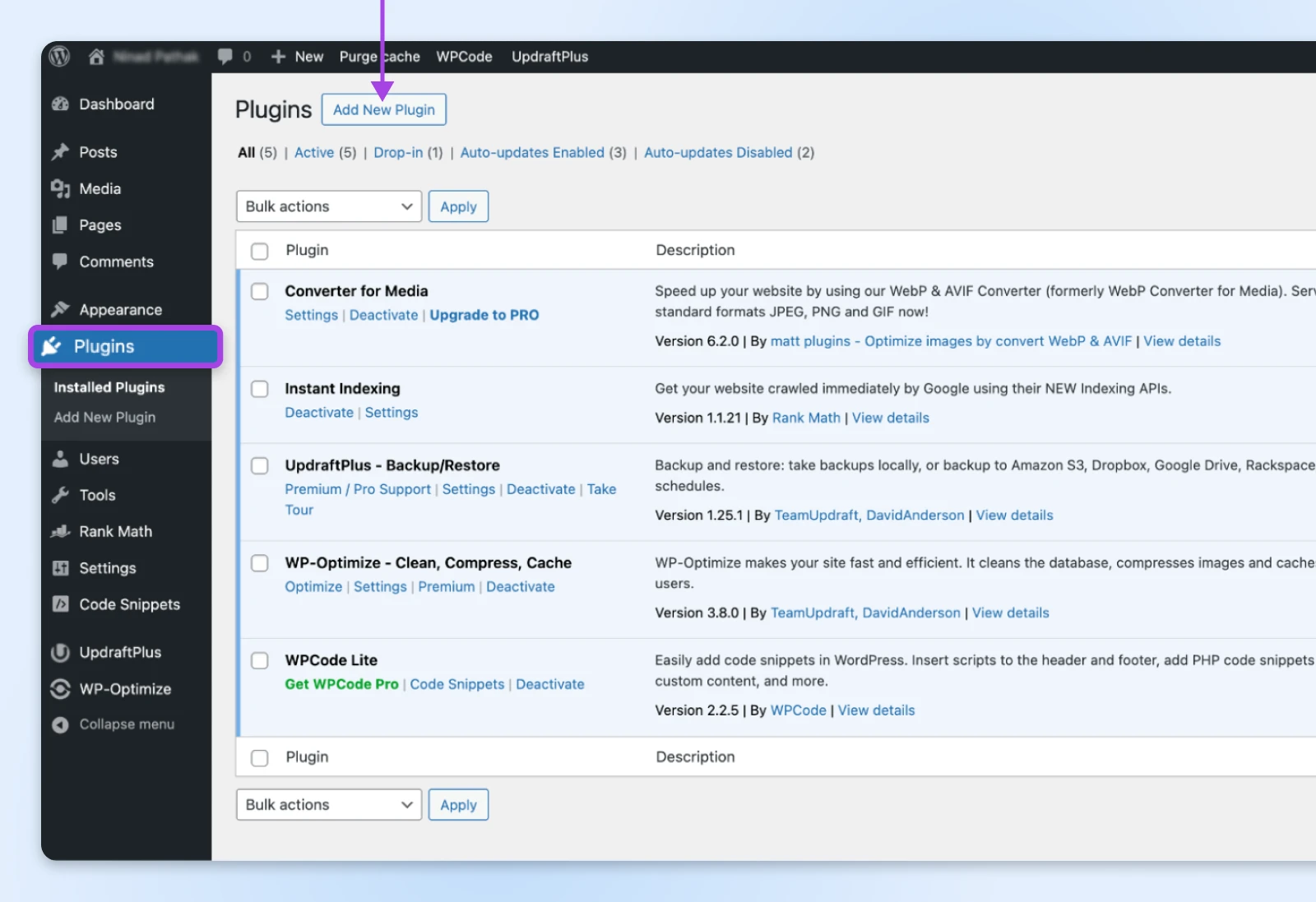
Введи “WPForms” у рядок пошуку та натисни Встановити Зараз.
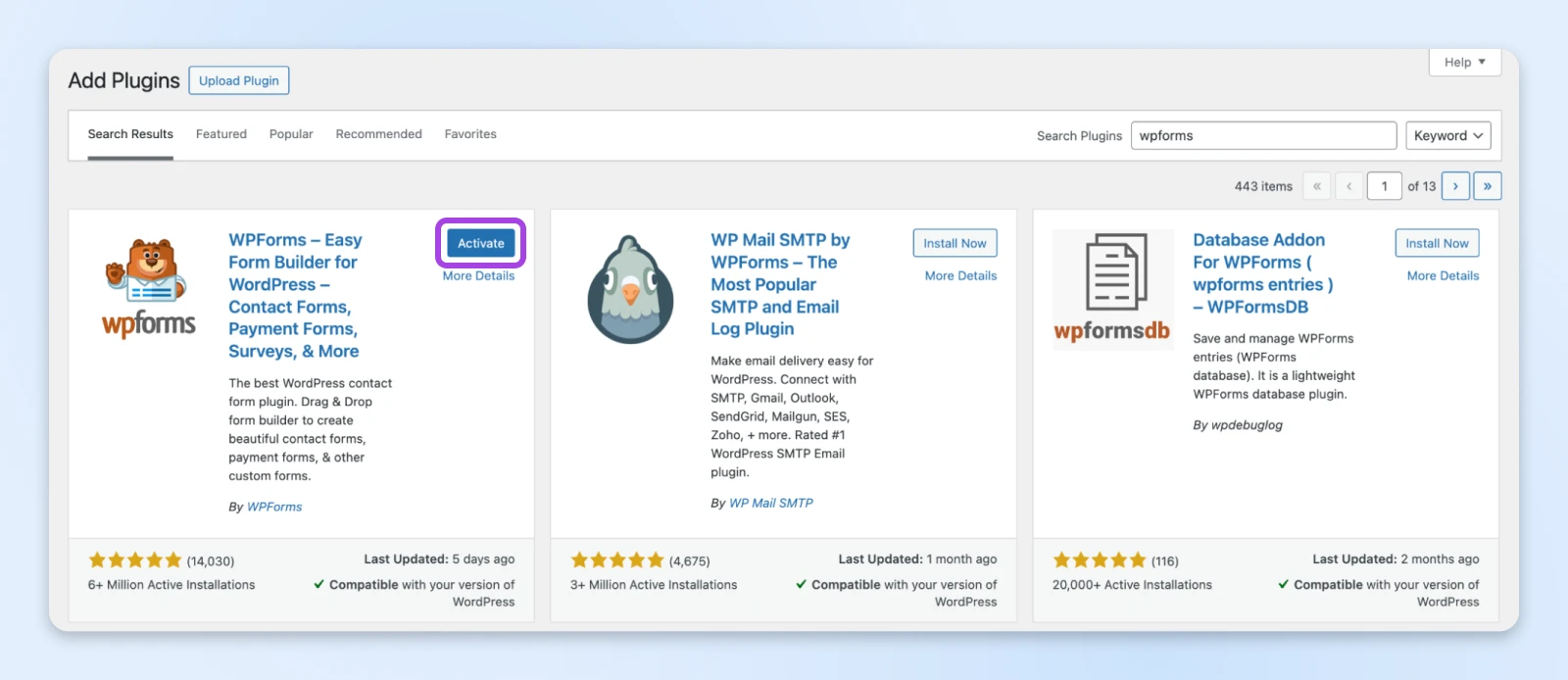
Коли завершиться встановлення WordPress, натисни Активувати. WPForms тепер з’явиться у твоєму меню на панелі керування!
Крок 2: Створи Свою Першу Форму
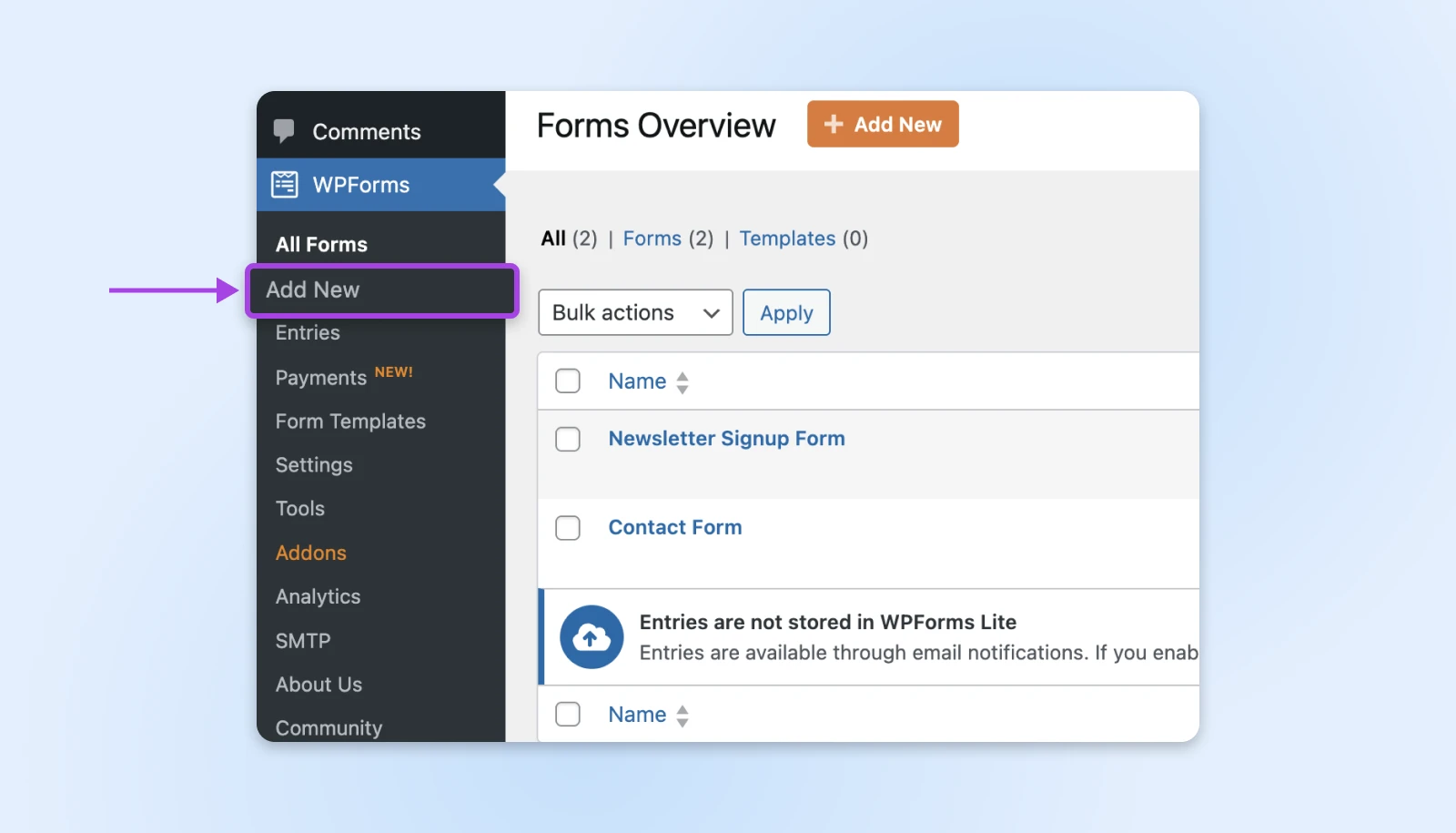
Клікни по посиланню у меню WPForms, а потім вибери Додати новий.
Плагін показує кілька шаблонів, як-от просту контактну форму або форму для підписки на розсилку новин.
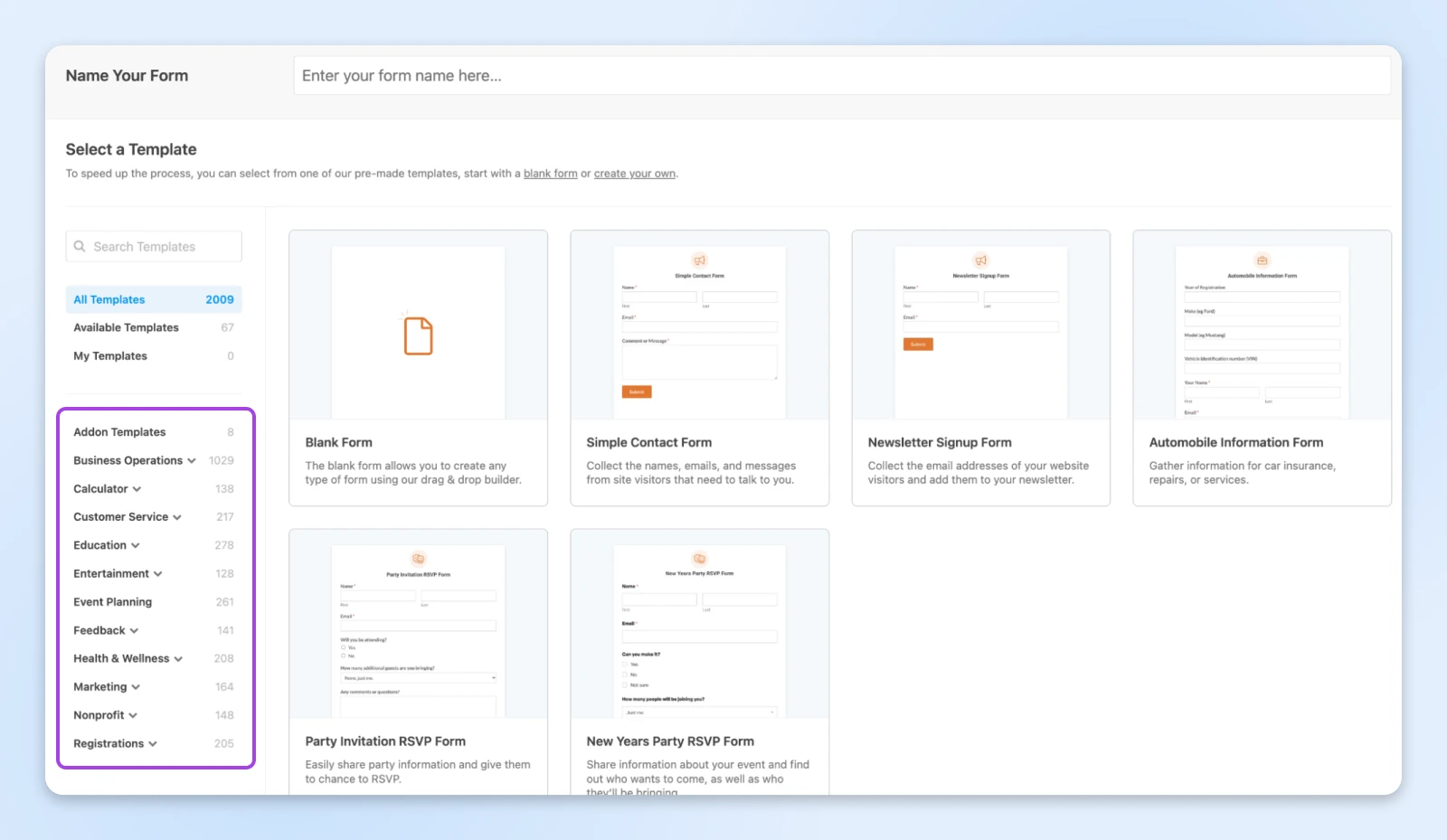
Обери базову форму контакту для початку. Ти побачиш поля, такі як “Ім’я,” “Електронна пошта,” та велике текстове поле для повідомлення.
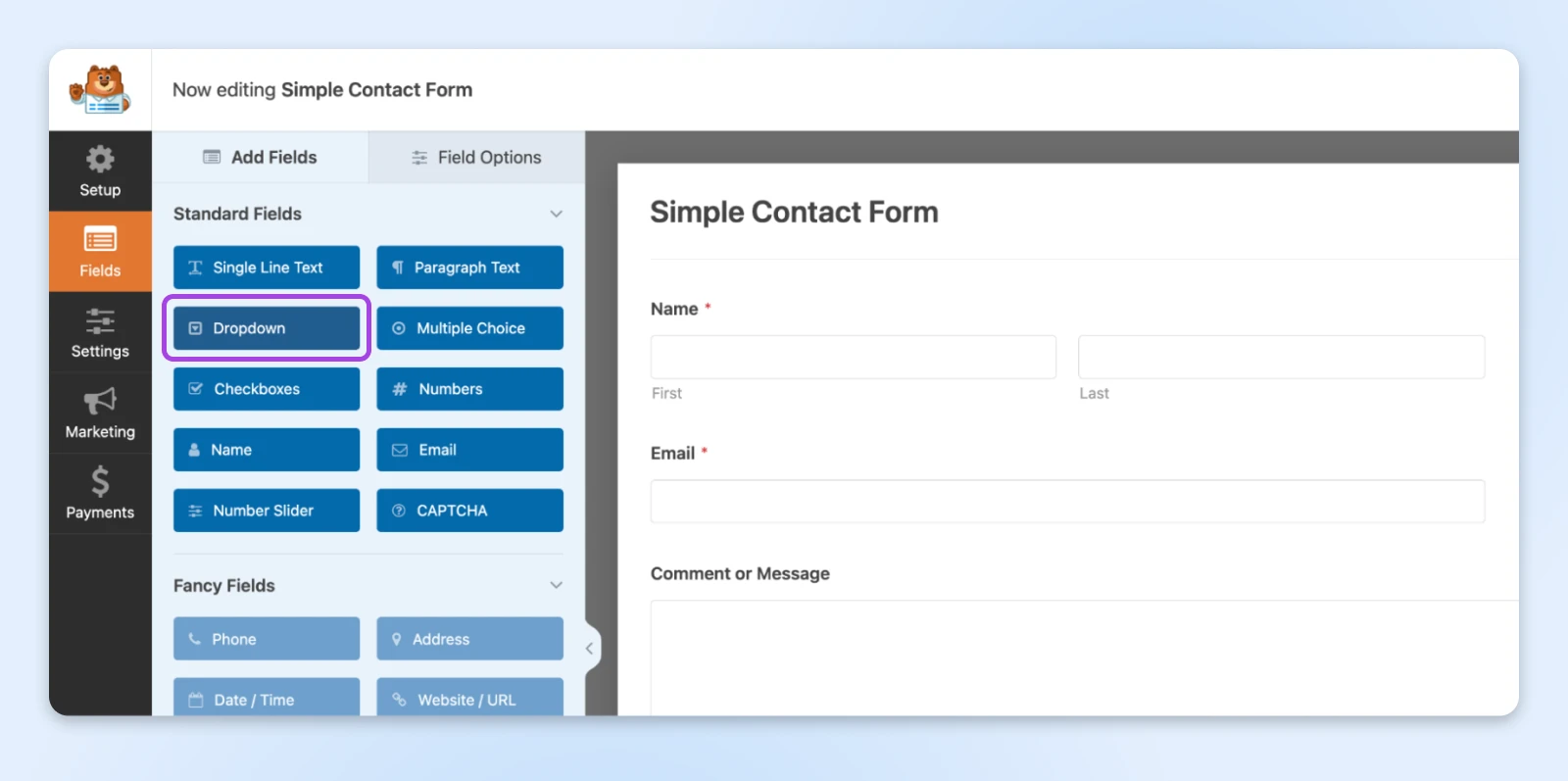
Якщо тобі потрібні додаткові поля (можливо, випадаючий список, щоб користувачі могли вибрати тему), ти можеш перетягнути їх з лівої панелі.
Крок 3: Налаштування Форми
Обери Налаштування у конструкторі форм. Ти побачиш вибір між “Сповіщеннями” та “Підтвердженнями”.
Клікніть Notifications, щоб встановити адресу електронної пошти, куди мають надходити повідомлення.
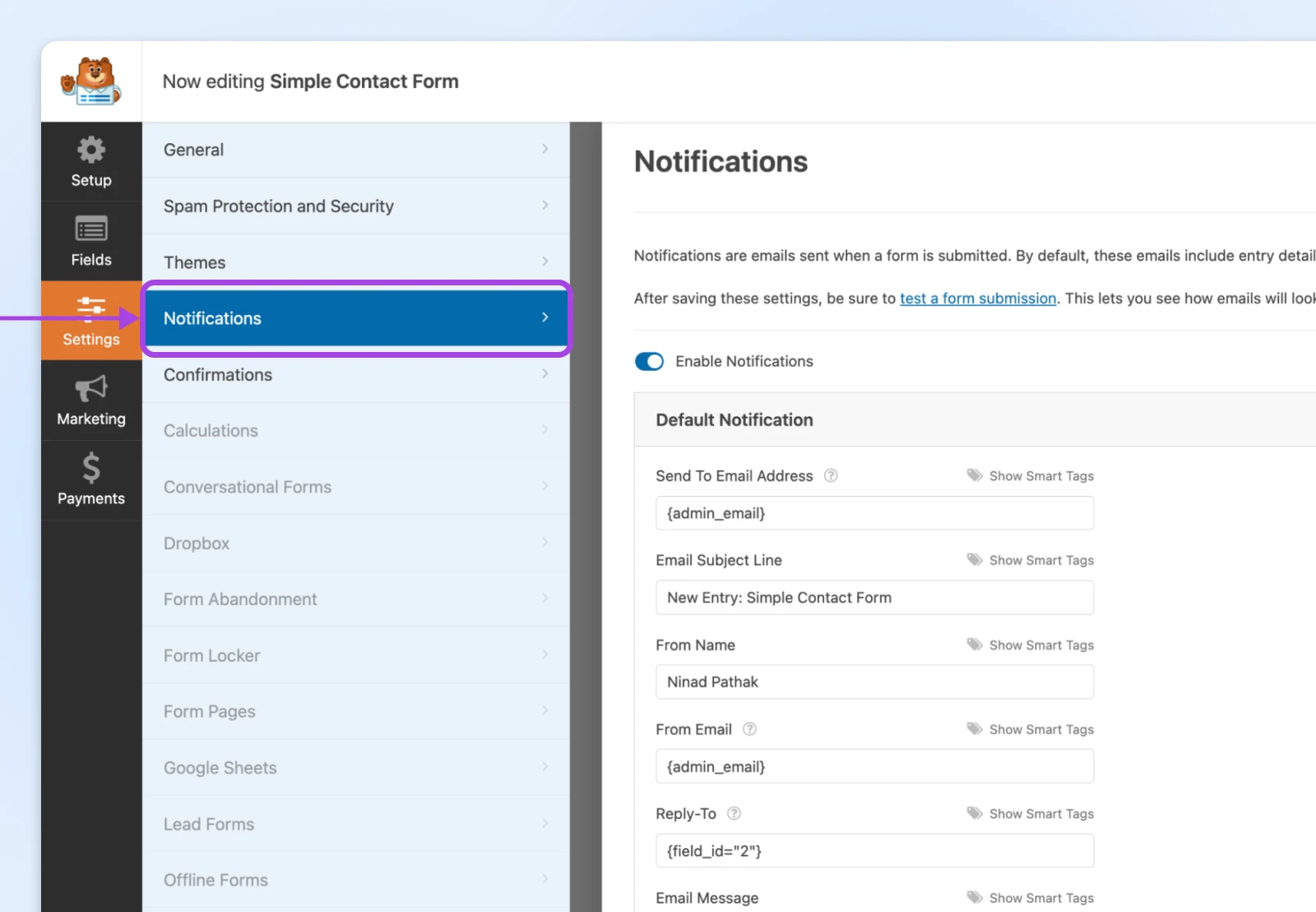
Якщо ти хочеш мати конкретну тему листа, додай і її. Можеш використати щось на кшталт «Новий запит з форми WordPress», щоб знати, коли новий запит надійде на твою електронну пошту з цієї контактної форми.
Потім перевір Підтвердження.
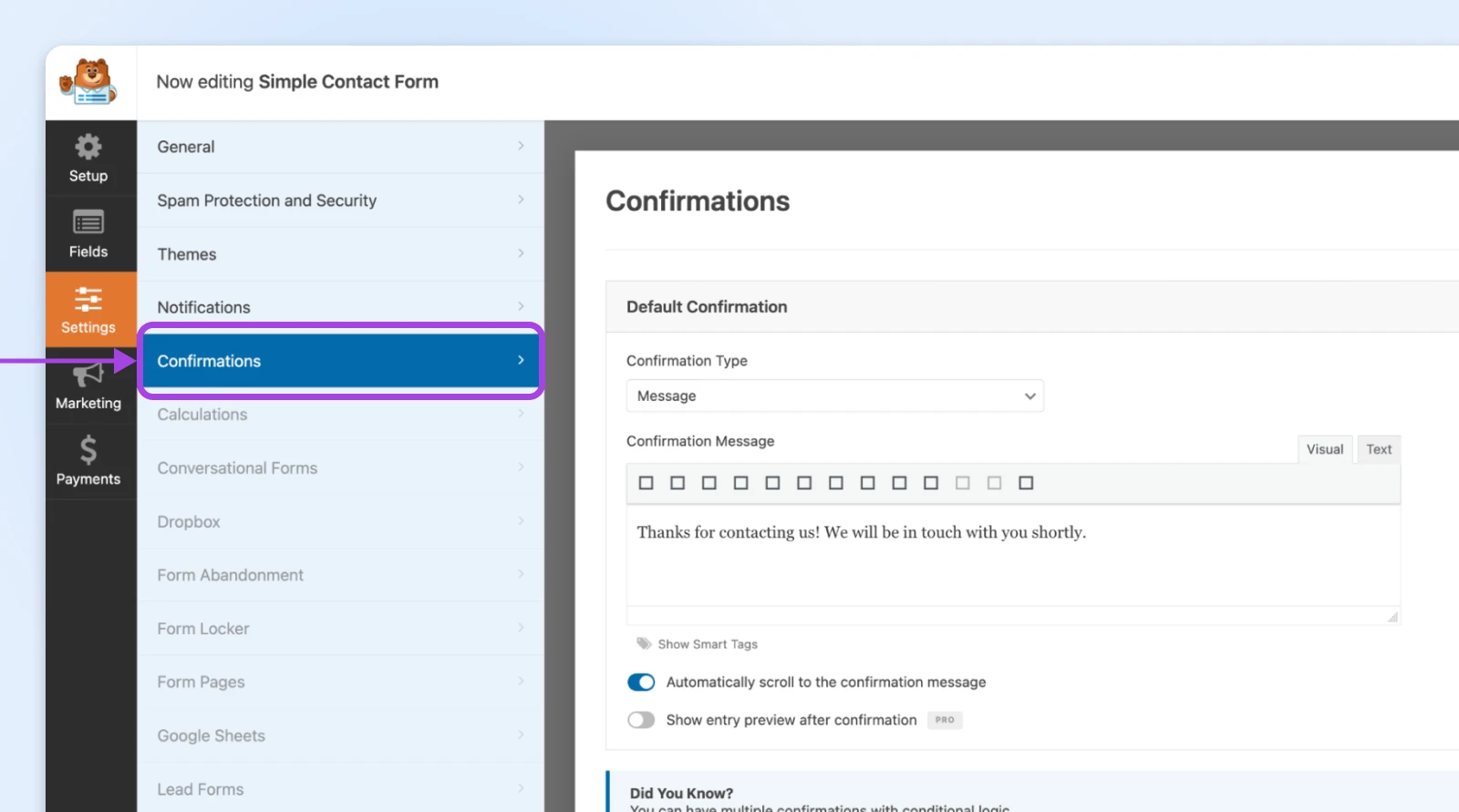
Це повідомлення бачать відвідувачі після надсилання. Ти можеш сказати, “Дякую, що звернулися до нас. Ми скоро відповімо!” або налаштувати повідомлення згідно зі стилем твого бренду.
Крок 4: Вбудуй Форму на Сторінку або Пости
Перейди до редактора WordPress для будь-якої сторінки або запису.
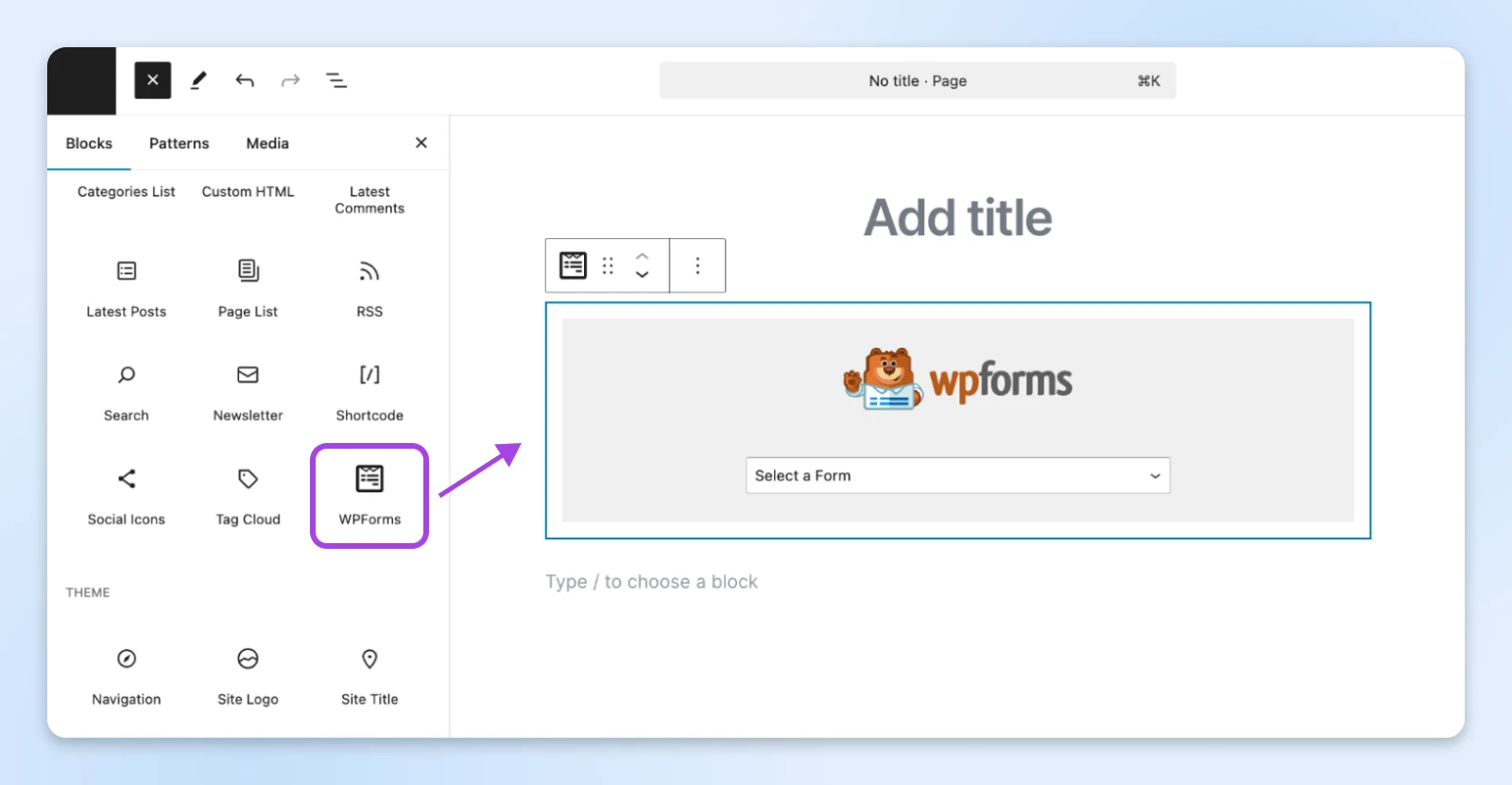
Якщо ти користуєшся редактором блоків, ти побачиш блок WPForms. Встав його, а потім вибери свою форму зі списку.
Ось інший метод: скопіюй шорткод з WPForms та встав його у редактор.
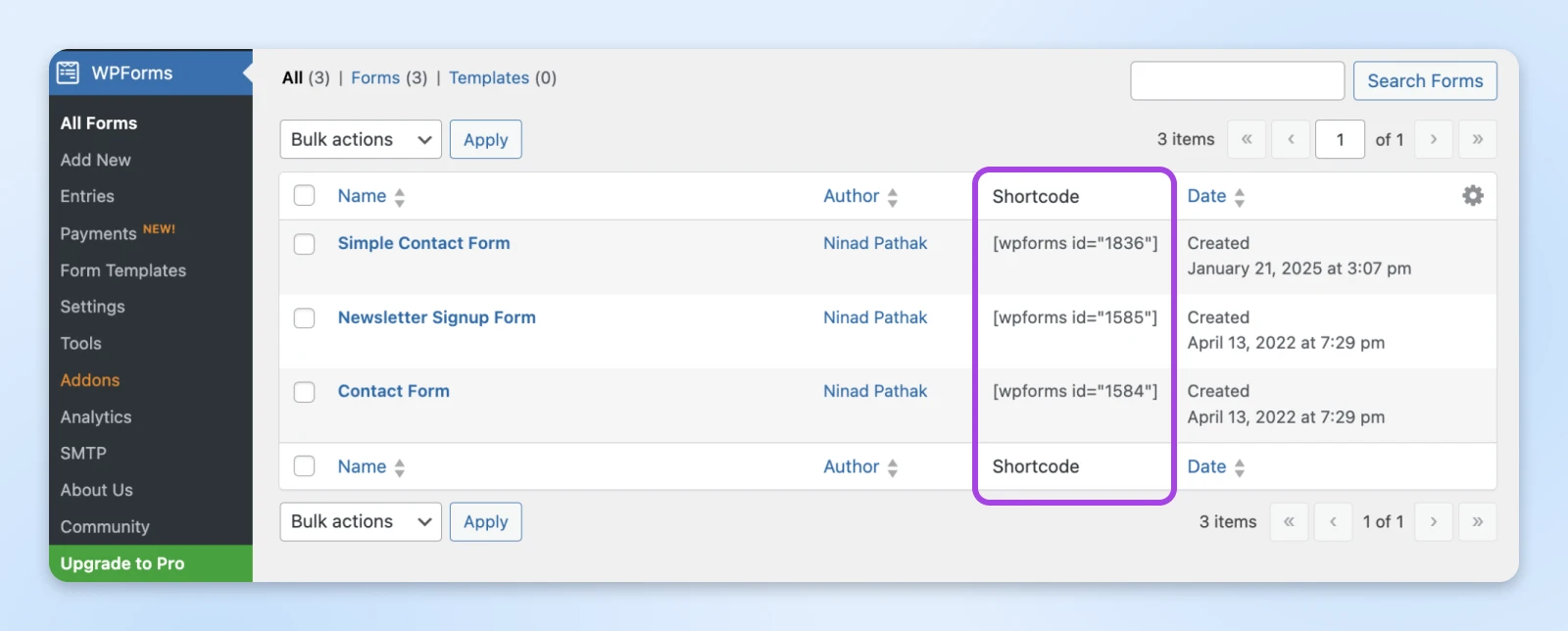
Здається, [wpforms id=”1234″]. Збережи або опублікуй свої зміни.
Ось і все, твоя форма опублікована!
Крок 5: Тестування Форми
Швидкий тест допоможе уникнути головного болю пізніше. Відкрий сторінку в реальному часі та заповни форму тестовим ім’ям, електронною поштою та коротким повідомленням. Клік Надіслати.
Сторінка має показати підтвердження, яке ти налаштував. Потім перевір свою електронну пошту, щоб дізнатися, чи прийшло повідомлення.
Якщо ти не бачиш цього, переглянь свою папку зі спамом або перевір, чи правильна твоя адреса електронної пошти у налаштуваннях плагіна.
Іноді провайдери хостингу або клієнти електронної пошти фільтрують автоматизовані повідомлення. Якщо це становить проблему, ти можеш додати плагін, як-от WP Mail SMTP, для покращення доставлення електронної пошти.
Шаблони Зворотного Зв’язку, Які Працюють
Ідеальна сторінка зворотного зв’язку дає відвідувачам відчуття, що ти доступний. Вона не має бути вишуканою.
Ось сторінка зворотного зв’язку від Swab the World. Бачиш, як вона нагадує відвідувачу залишити повідомлення, і ми його обов’язково прочитаємо?

Це майже все, що тобі потрібно. Рядок або два, щоб читач знав, що хтось прочитає його повідомлення.
Ось кілька ідей, які ти можеш адаптувати:
- Дружній: “Ми тут, щоб допомогти. Надішли нам свої запитання, і ми відповімо тобі якнайшвидше.”
- Діловий: “Є питання щодо наших послуг? Будь ласка, заповни форму нижче, і ми відповімо оперативно.”
- Теплий та особистий: “Напиши нам, якщо тобі щось потрібно. Ми любимо спілкуватися з тобою і зробимо все можливе, щоб допомогти.”
Якщо у тебе є команда підтримки, ти можеш навіть згадати їхній звичайний час відповіді, щоб встановити очікування.
Професійні Поради Для Оптимізації Форми Зворотнього Зв’язку
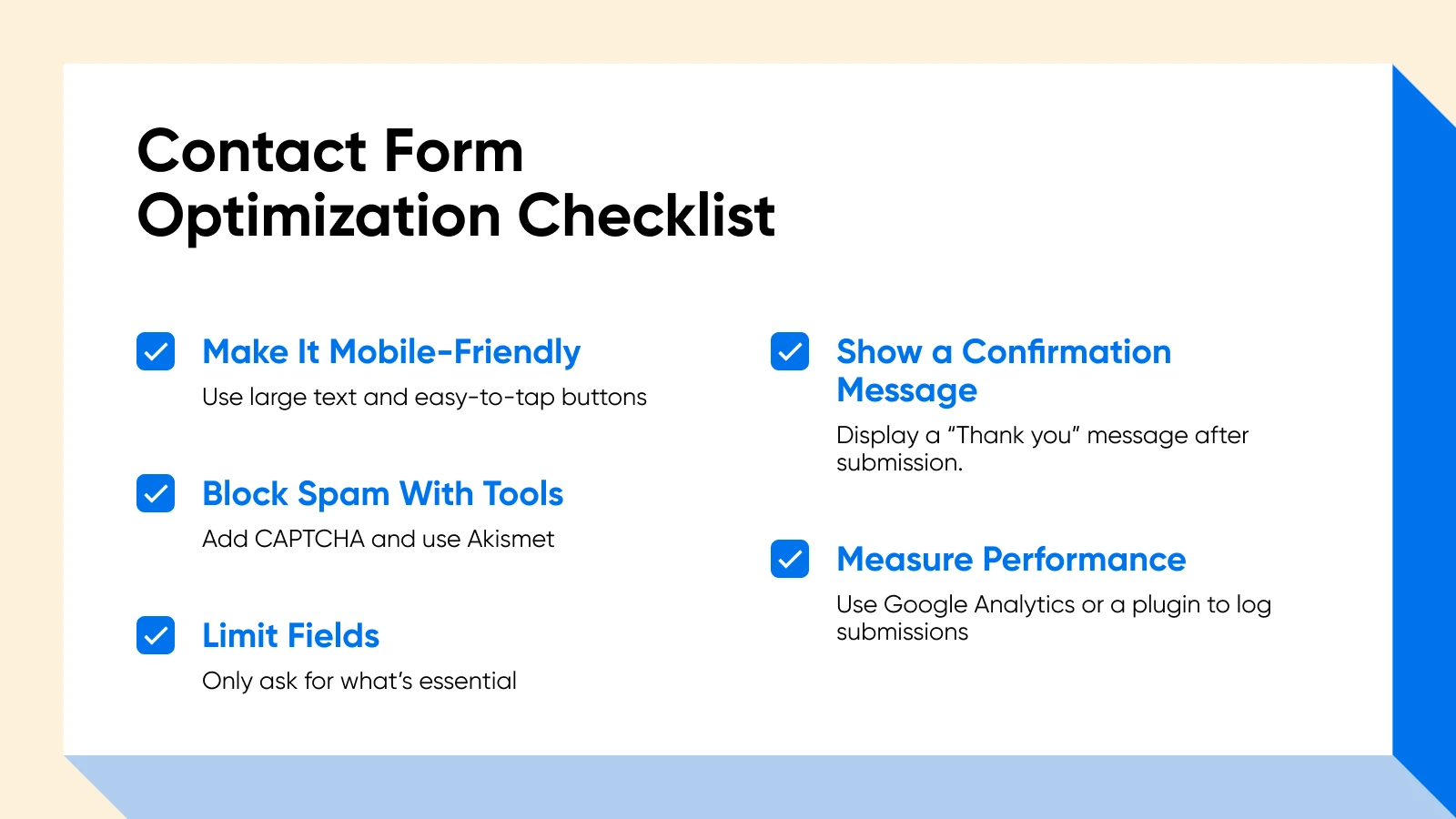
Додавання форми – це перший крок. Її оптимізація може збільшити кількість корисних лідів та зменшити спам або плутанину. Ось кілька пропозицій, які варто розглянути:
Зосередьтеся на Мобільних Користувачах
Багато людей зараз користуються телефонами для перегляду. Форма має виглядати акуратно на менших екранах.
WPForms та інші сучасні конструктори створюють форми, які автоматично налаштовуються, але ти все ще можеш переглянути їх на телефоні або планшеті.
Переконайся, що текст достатньо великий, а кнопки легко натискати.
Фільтруйте Спам За Допомогою CAPTCHA та Akismet
Спам-заявки дратують. CAPTCHAs перевіряють, чи є відвідувач реальною особою, тоді як такі інструменти, як Akismet, сканують повідомлення на наявність підозрілих фраз.
Поєднуй обидва методи, якщо помітиш збільшення небажаних звернень. Цей підхід звільнить твою поштову скриньку від нісенітниць.
Зберігай Тільки Те, Що Тобі Потрібно
Надто складні форми відлякують людей. Якщо тобі потрібні лише ім’я та адреса електронної пошти, обмежся цими полями. Якщо необхідно додати номер телефону чи адресу доставки, додай їх.
Просто пам’ятай, що чим більше полів ти додаєш, тим менше ймовірно, що люди їх заповнять.
Зробити Чітке Підтвердження
Коли відвідувачі натискають “Надіслати”, вони хочуть отримати знак, що повідомлення було відправлене. Це може бути так просто, як “Дякуємо, що зв’язалися з нами!”
Ти також можеш використовувати сторінку підтвердження, щоб направити їх до поширених запитань або посилання на твій блог для додаткового читання.
Нехай це буде гладкий перехід, а не тупик.
Відстеження Відправок Форм
Надсилання форм може бути ключовою частиною твоєї маркетингової стратегії або роботи служби підтримки клієнтів. Відстеження їх може показати, наскільки добре працює твій сайт. Google Analytics або спеціалізований плагін можуть реєструвати кожне надсилання, даючи тобі можливість вимірювати показники конверсії.
Якщо ти дізнаєшся, що лише кілька людей щомісяця заповнюють форму, можеш спробувати змінити поля форми, твої заклики до дії або дизайн сторінки.
Готовий Залучати Відвідувачів?
Кожного разу, коли ти робиш свій сайт зручнішим у використанні, ти покращуєш зв’язок з відвідувачами. Форма зворотного зв’язку WordPress — це легкий спосіб виграти, адже вона створює чіткий шлях для запитань, лідів або запитів підтримки.
Ти можеш встановити простий плагін, створити поля, які підходять для твого бізнесу, і розмістити їх на своєму сайті без редагування коду.
Але чому зупинятись лише на додаванні форми зворотного зв’язку? З правильними інструментами ти можеш підняти свій сайт на новий рівень.
У DreamHost наша місія полягає в тому, щоб зробити управління твоїм сайтом максимально простим і безшовним. Саме тому ми пропонуємо хостинг WordPress, спеціально розроблений для користувачів WordPress. Дізнайся більше про наші плани хостингу DreamPress, керований хостинг WordPress!

Неперевершений Хостинг WordPress
Надійні, блискавично швидкі рішення для хостингу, спеціально оптимізовані для WordPress.
Дізнатися більше