
In dit artikel leggen we uit wat permalinks zijn en geven we je een rondleiding langs alle standaard permalink-structuren die WordPress biedt. Vervolgens leer je hoe je op twee manieren aangepaste permalinks kunt maken.
Elke pagina op je website heeft een unieke URL die bezoekers in staat stelt deze direct te identificeren en te benaderen. Idealiter wil je dat deze URL’s zo eenvoudig mogelijk te lezen en te typen zijn. In technische termen staan die unieke URL’s bekend als permalinks.
Wanneer je een Contentmanagementsysteem (CMS) zoals WordPress gebruikt, genereert dit automatisch URL’s voor je pagina’s en berichten op basis van de permalinkstructuur die je kiest. Het is echter belangrijk om op te merken dat sommige opties geschikter zijn voor leesbaarheid en Zoekmachineoptimalisatie (SEO).
Wat WordPress Permalinks Zijn
In een notendop zijn WordPress permalinks de unieke URL’s die het platform instelt voor elk van je berichten en pagina’s. Neem bijvoorbeeld deze twee permalinks:
- dreamhost.com/blog/learn-wordpress/
- dreamhost.com/?p=123
Zij illustreren beide unieke permalink-structuren. De eerste gebruikt de naam van de blogpost als zijn slug, wat het segment van de URL is dat een unieke pagina identificeert. In plaats van zijn naam gebruikt het tweede voorbeeld de unieke ID van de post als zijn slug.
Vanuit een technisch oogpunt werken beide URLs precies hetzelfde. Het is echter duidelijk te zien dat de eerste aanpak veel gebruiksvriendelijker is. Het is niet alleen gemakkelijker te onthouden, maar het vertelt de bezoekers ook waar de pagina over gaat. Dit staat bekend als een “mooie” (in tegenstelling tot “lelijke”) permalink.
Nog belangrijker is dat het gebruik van trefwoorden die uitleggen waar je pagina over gaat zoekmachines kan helpen om het doel ervan te begrijpen. Met andere woorden, ze zijn beter vanuit een SEO-perspectief. Als je geen geoptimaliseerde permalink-structuur gebruikt, laat je organisch verkeer liggen.
De 6 Soorten Permalink-structuren in WordPress (En Welke Je Moet Gebruiken)
Voordat we beginnen, is het belangrijk op te merken dat als je een nieuwe WordPress-website bouwt, je altijd zo vroeg mogelijk jouw favoriete permalinkstructuur moet instellen. De conventionele wijsheid suggereert dat je jouw permalinkstructuur binnen de eerste zes maanden vastlegt, wanneer je SEO nog in de groeifase is.
Als je website al langer bestaat dan dat, kun je nog steeds je permalinkstructuur wijzigen. Je kunt echter je zoekranglijsten beïnvloeden als je geen omleidingen implementeert naar je nieuwe URL’s.
Met dat in gedachten, laten we je helpen de beste structuur voor je WordPress-website te identificeren.
1. Gewoon
We hebben deze permalinkstructuur hierboven al geïntroduceerd. Hier is nog een voorbeeld om je geheugen op te frissen:
- examplewebsite.com/?p=121
Zoals de naam al doet vermoeden, is deze structuur heel basaal. De slug is eigenlijk de ontworpen pagina-ID uit je database. Het biedt je geen informatie over de pagina die je bezoekt. In de meeste gevallen wil je een structuur gebruiken die gebruikers (en zoekmachines) iets meer informatie biedt.
2. Dag En Naam
Zoals de naam al doet vermoeden, gebruikt deze permalinkstructuur de naam van je bericht of pagina en de dag van publicatie als onderdeel van de URL. Hier is een voorbeeld:
- examplewebsite.dev/2022/08/25/sample-post/
Het voordeel van deze structuur is dat het je gebruikers vertelt hoe oud het bericht is. In sommige gevallen kan dit hen helpen beoordelen of het nog steeds relevant is zonder dat ze naar een datum in de tekst hoeven te zoeken. Je zult vaak vinden dat nieuws- of tijdschriftensites deze structuur gebruiken — in wezen elke website die tijdgebonden inhoud creëert.
Het dateren van je berichten heeft ook een nadeel. Stel je voor dat je twee jaar geleden een uitstekend bericht hebt gepubliceerd dat wordt beschouwd als een definitieve bron van informatie over een bepaald onderwerp. Sommige lezers kunnen simpelweg naar de datum kijken en denken dat het advies niet meer relevant is, ongeacht of dat waar is of niet.
Om duidelijk te zijn, het is altijd raadzaam om de publicatiedatum ergens in je bericht op te nemen, maar er is geen dwingende reden om deze als onderdeel van je URL toe te voegen.
3. Maand en Naam
Deze permalinkstructuur is bijna identiek aan degene die we zojuist hebben behandeld. Het enige verschil is dat het de publicatiedag niet opneemt als onderdeel van de URL van je bericht:
- examplewebsite.dev/2022/08/voorbeeld-bericht/
Vanuit functioneel oogpunt hebben we te maken met dezelfde set voor- en nadelen als bij de Day and Name structuur. Het kan prettig zijn voor bezoekers om in één oogopslag te zien hoe oud je bericht of pagina is, maar het kan ook sommige van je inhoud er verouderd uit laten zien.
4. Numeriek
De Numeric permalinkstructuur heeft veel overeenkomsten met de Plain optie. Laten we een URL bekijken die deze instelling gebruikt, zodat je het in actie kunt zien:
- examplewebsite.com/archives/121
Net als met Plain permalinks, gebruikt deze instelling de ID van je bericht als slug, en het biedt de gebruikers geen extra informatie. In dit geval krijg je ook een korte permalink, maar het biedt geen andere voordelen, dus het zou niet je eerste keuze moeten zijn.
5. Postnaam
Van alle standaard WordPress permalink-structuren is dit onze favoriet. Het identificeert je berichten en pagina’s volgens hun naam, wat zorgt voor schone en memorabele URL’s, zoals:
- examplewebsite.com/je-beste-post
Het geweldige is dat je jouw berichten en pagina’s elke naam kunt geven die je wilt en zelfs de slugs kunt aanpassen als die titels te lang worden. Als vuistregel moet je slug tussen drie tot vijf woorden lang blijven. Op die manier is het nog steeds kort genoeg voor je bezoekers om te onthouden, en zoekmachines kunnen ook gemakkelijk identificeren waar het bericht over gaat.
6. Aangepaste Structuur
Als je nog niet overtuigd bent van een van de structuren waar we het tot nu toe over gehad hebben, stelt WordPress je ook in staat om je eigen te bouwen. Als je bijvoorbeeld een blog beheert, kun je individuele categorieën instellen voor je overzichten en recensies en deze opnemen in je links.
Hier is een voorbeeld:
- examplewebsite.com/top-lijsten/x-beste-puppies-2018
In de praktijk biedt WordPress je tien structuurtags die je kunt gebruiken om aangepaste permalinks te bouwen. Als je wilt weten wat ze zijn en hoe je ze gebruikt, blijf dan lezen — we behandelen alle basisprincipes in de volgende sectie.
2 Manieren om Aangepaste Permalinks te Maken
Zoals we een minuut geleden al vermeldden, biedt WordPress je een ingebouwde methode om aangepaste permalinks te maken. Je kunt echter ook plugins gebruiken om vergelijkbare resultaten te bereiken als je wat meer controle over de procedure wilt hebben. Laten we het over beide methoden hebben.
1. Gebruik Aangepaste Structuurtags van WordPress
WordPress stelt je in staat om tien soorten structuurtags te gebruiken om aangepaste permalinks te creëren. Laten we even de tijd nemen om ze te leren kennen, en dan zullen we ze in praktijk zien:
- Datum Tags: Deze categorie omvat %year%, %monthnum%, %day%, %hour%, %minute%, en %second%, en ze werken precies zoals je zou verwachten. Het toevoegen van een van deze tags aan je permalinkstructuur zal die nummers in je URL opnemen.
- Post ID en Naam: Deze tags zijn %post_id% en %postname%, respectievelijk. De eerste toont de unieke ID voor een van je berichten of pagina’s, terwijl de tweede hun volledige titel toont.
- Categorie en Auteur: Je kunt deze opties toevoegen met de %category% en %author% tags, respectievelijk.
Om een van deze tags te gebruiken, moet je toegang hebben tot je dashboard en naar het tabblad Instellingen > Permalinks gaan. Eenmaal binnen kun je kiezen welke permalinkstructuur je wilt gebruiken uit de opties die we eerder hebben besproken.
Als je je eigen structuur wilt maken, selecteer dan de optie Custom Structure onderaan de lijst:
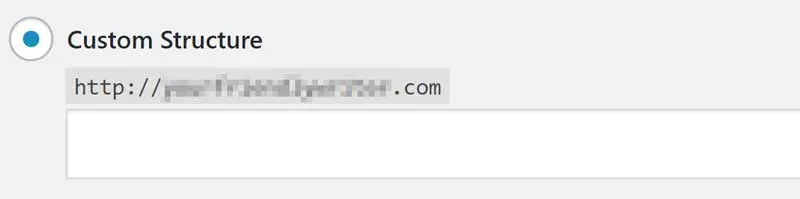
Nu hoef je alleen nog maar de structuurtags te combineren waar we het eerder over hadden.
Bijvoorbeeld, /%category/%post-name/ zou resulteren in deze URL:
- http://www.examplewebsite.com/top-lijsten/x-beste-puppies-2017.
Je kunt zoveel tags gebruiken als je wilt voor je aangepaste permalinkstructuur. We raden echter aan om het kort te houden. We raden je ook aan om data te vermijden, zodat je inhoud altijd relevant blijft.
Wanneer je klaar bent, vergeet dan niet je wijzigingen op te slaan, en dat is alles!
2. Gebruik De Custom Permalinks Plugin
Als je al een tijdje WordPress gebruikt, weet je dat er Plugins zijn voor bijna elke situatie die je je kunt voorstellen. Het aanpassen van permalinks is geen uitzondering. Een optie is de Permalink Manager plugin:
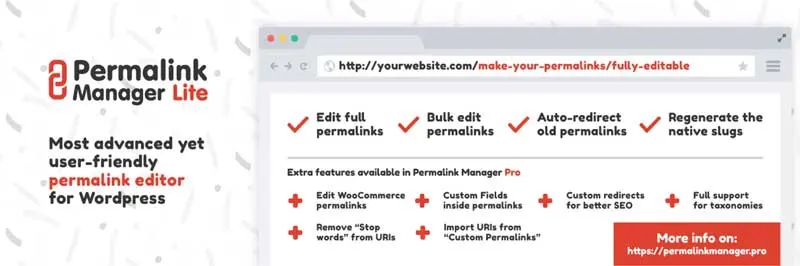
Deze tool stelt je in staat om de permalink-structuur van je bericht en pagina aan te passen en de URL’s van individuele berichten op één scherm te wijzigen.
Om te beginnen, installeer de plugin, activeer deze, en navigeer dan naar het Tools > Permalink Manager tabblad. Binnenin vind je een lijst van al je berichten en de optie om hun permalinks aan te passen:
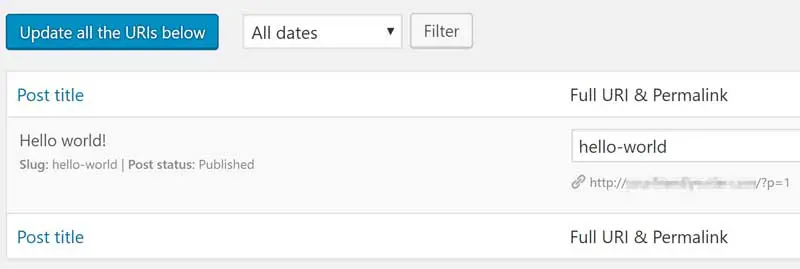
Het tabblad URL Editor bevat ook tabbladen voor je Pagina’s en Media, die net zo werken als het gedeelte Berichten. Als je klaar bent met het bekijken van deze opties, ga dan naar het tabblad Permastructures. Hier kun je unieke permalink-structuren instellen voor je berichten, pagina’s en media:
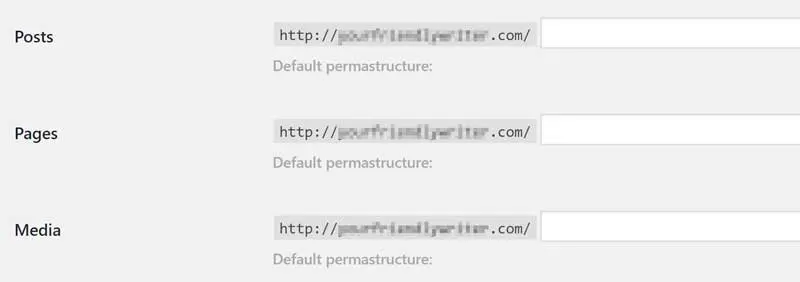
Zoals je kunt zien, gebruikt de plugin ook de standaard structuurtags van WordPress om je te helpen nieuwe permalinks te bouwen. Het enige wat je hoeft te doen is ze in de volgorde te zetten die je wilt en je wijzigingen op te slaan:
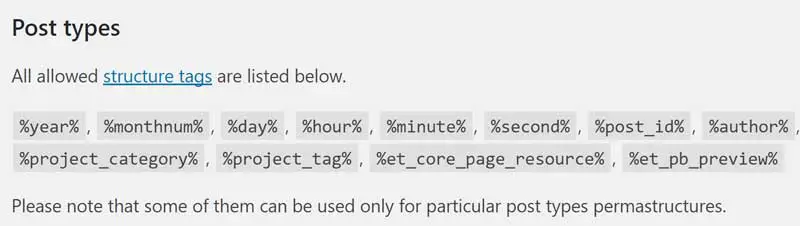
Als je niet tevreden bent met je nieuwe structuren, kun je altijd de knop Herstellen naar Standaard Permastructuur onder elk veld gebruiken. Dat is eigenlijk alles wat je moet weten om te beginnen met het gebruik van de plugin.
Stel Je WordPress Permalinks In
Veel mensen besteden geen aandacht aan de structuur van de URL’s van hun website, wat een vergissing is. Het lijkt misschien een klein detail, maar het gebruik van de juiste permalinkstructuur kan SEO-posities verbeteren en je website gebruiksvriendelijker maken.
Als algemene regel geldt dat je URL’s wilt vermijden die lange reeksen cijfers of onhandelbare zinnen bevatten. De beste benadering is vaak om je postnamen als standaard permalinkstructuur te gebruiken en ze handmatig te verkorten wanneer dat nodig is. Als dat niet goed past bij jouw website, kun je altijd aangepaste permalinkstructuren maken met behulp van WordPress-tags of een plugin.

Doe Meer Met DreamPress
Gebruikers van DreamPress Plus en Pro hebben toegang tot Jetpack Professional (en meer dan 200 premium thema’s) zonder extra kosten!
Bekijk De Plannen