
Weet je hoe bezoekers omgaan met jouw website?
Het begrijpen welke pagina’s mensen vaak bezoeken, hoe lang ze er zijn, en op welke pagina’s ze klikken, kan je helpen te begrijpen wat werkt en wat niet.
Maar al die gegevens verzamelen (en analyseren) kan aanvoelen als een berg die je moet beklimmen als je niet de ervaring hebt. En bovenop alles wat je al probeert te beheren in je bedrijf, wie heeft er de tijd voor?
Daar komt Google Tag Manager (GTM) om de hoek kijken.
GTM biedt een gratis en beginner-vriendelijke manier voor marketeers (of iedereen die geen webontwikkelaar is) om tags te creëren en te beheren voor hun websites zonder te hoeven programmeren. Zodra je GTM beheerst, kun je tags instellen met specifieke triggers en variabelen om gegevens te verzamelen over een breed scala aan bezoekersgedragingen, zelfs tot in detail zoals specifieke kliks en scrolls.
Op zijn beurt kan die data je helpen om je site te optimaliseren om de verkoop te verhogen, meer leads te genereren, en een meer uitnodigende (en klantvriendelijke) ervaring te creëren.
Klaar om te leren hoe je GTM gebruikt? Laten we beginnen.
Wat Is Google Tag Manager?
GTM is een gratis hulpmiddel dat je in staat stelt om marketingtags te installeren, op te slaan, bij te werken en te beheren zonder dat je hoeft te weten hoe je je websitecode moet wijzigen. Marketingtags zijn codesnippets die gegevens verzamelen om gebruikersacties te volgen. Bijvoorbeeld, Google Analytics tags volgen gebruikersinteracties op je site, AdWords tags helpen bij het volgen van advertentieprestaties, en warmtekaarttools volgen gebruikersbetrokkenheid over verschillende delen van een webpagina.
Google Analytics
Google Analytics is een webanalyse-service die wordt aangeboden door Google, die websiteverkeer volgt en rapporteert. Het is momenteel een programma binnen het merk Google Marketing Platform.
Lees MeerPlatforms zoals Google Analytics vereisen tags om de benodigde gegevens te verzamelen. Als je echter probeert ze zelf in de code van je website te plaatsen, kan dit je site blootstellen aan veel risico’s (zoals vergeten, verloren of kapotte tags en andere web-elementen). GTM elimineert dat risico door tags te installeren, te implementeren en te beheren vanuit zijn software in plaats vanuit de code van je site. Dit maakt het ook mogelijk voor mensen die niet kunnen programmeren om tags te beheren – waardoor het gat tussen ontwikkelaars en digitale marketeers, analisten en andere belanghebbenden wordt overbrugd.
Hoe Google Tag Manager Werkt
Google Tag Manager werkt via een container-tag die je op je website plaatst. Eenmaal geïnstalleerd, fungeert de container als tussenpersoon tussen je site en de trackingtools die je wilt implementeren. In plaats van elke trackingcode rechtstreeks aan je site toe te voegen, voeg je ze toe aan de GTM-container via de GTM-interface. De container bevat alle tags die je wilt implementeren en activeert ze op je site op basis van triggers die je definieert, zoals klikken, formulierinzendingen of paginaladingen.
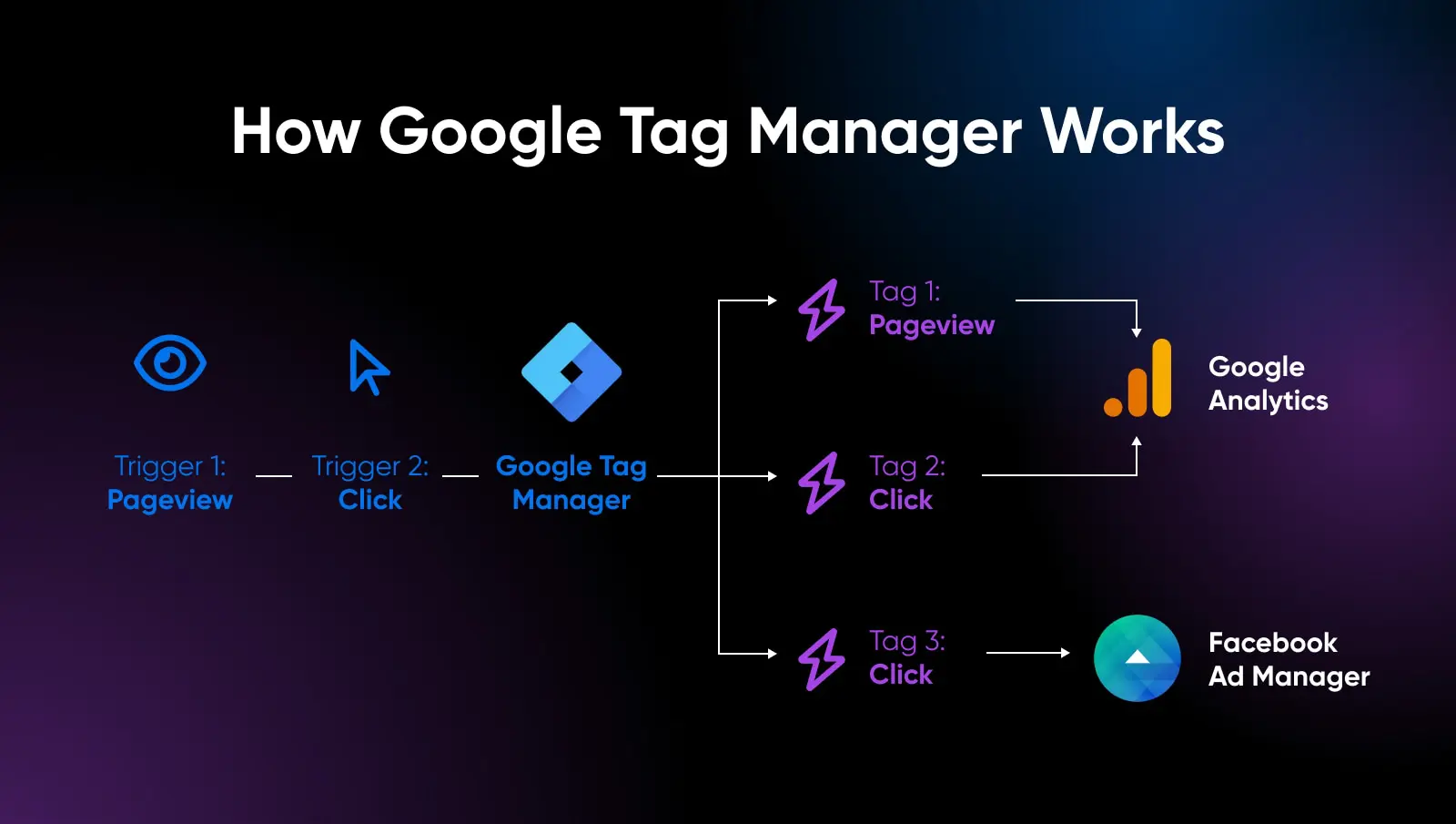
Dit vereenvoudigt niet alleen het beheer van meerdere tags, maar geeft je ook controle over wanneer en hoe de tags worden geactiveerd. Met GTM kun je gedetailleerde regels en voorwaarden instellen voor elke tag, zodat ze gegevens verzamelen precies zoals nodig. Dit niveau van aanpassing is cruciaal voor de nauwkeurigheid van gegevens en om in lijn te blijven met gebruikersprivacy en toestemmingsregelgeving.
Tijdens het proces werkt Google Tag Manager door drie cruciale componenten samen te brengen: Tags, Triggers en Variabelen. Elk speelt een unieke rol in het proces van het verzamelen en versturen van informatie. Om te begrijpen hoe GTM functioneert, moet je deze elementen kennen en weten hoe ze met elkaar interageren.
Tags Begrijpen
Tags zijn het hart van Google Tag Manager. Het zijn stukjes code of trackingpixels van tools van derden (zoals Google Analytics, Facebook Pixel, enz.) die informatie verzamelen en versturen van je website naar een ander gegevensverzamelsysteem. Elke tag is ontworpen om specifieke soorten gegevens te verzamelen: paginaweergaven, formulierinzendingen, e-commerce transacties, enz. GTM fungeert als een centraal platform waar je al deze tags kunt beheren zonder ze handmatig aan de code van je website toe te voegen.
Wanneer je een tag instelt in GTM, geef je aan wanneer en waar de tag moet worden geactiveerd op je site, wat wordt beheerst door Triggers.
Voorbeelden Van Tags
- Google Analytics 4 Configuratie Tag: Stelt tracking in voor de nieuwste versie van Google Analytics, waarbij een breed scala aan gebruikersinteracties wordt vastgelegd.
- Google Ads Conversie Tracking Tag: Volgt conversies van Google Ads-campagnes, zoals formulierinzendingen of aankopen.
- Facebook/Meta Pixel Tag: Volgt gebruikersgedrag en conversies voor Facebook-advertentiecampagnes.
- Hotjar Tracking Tag: Registreert gebruikersgedrag en creëert heatmaps voor analyse van gebruikersinteractie.
- LinkedIn Insight Tag: Volgt conversies, demografie van de website en retargeting voor LinkedIn-advertentiecampagnes.
Triggers Begrijpen
Triggers zijn de voorwaarden die je instelt voor wanneer een tag zijn code op je website moet uitvoeren. Ze vertellen in wezen GTM wanneer een tag afgevuurd moet worden.
Je kunt triggers creëren op basis van verschillende gebruikersinteracties of -gedragingen, zoals klikken, formulierinzendingen, paginaweergaven, of zelfs wanneer een gebruiker naar een bepaald punt op een webpagina heeft gescrold.
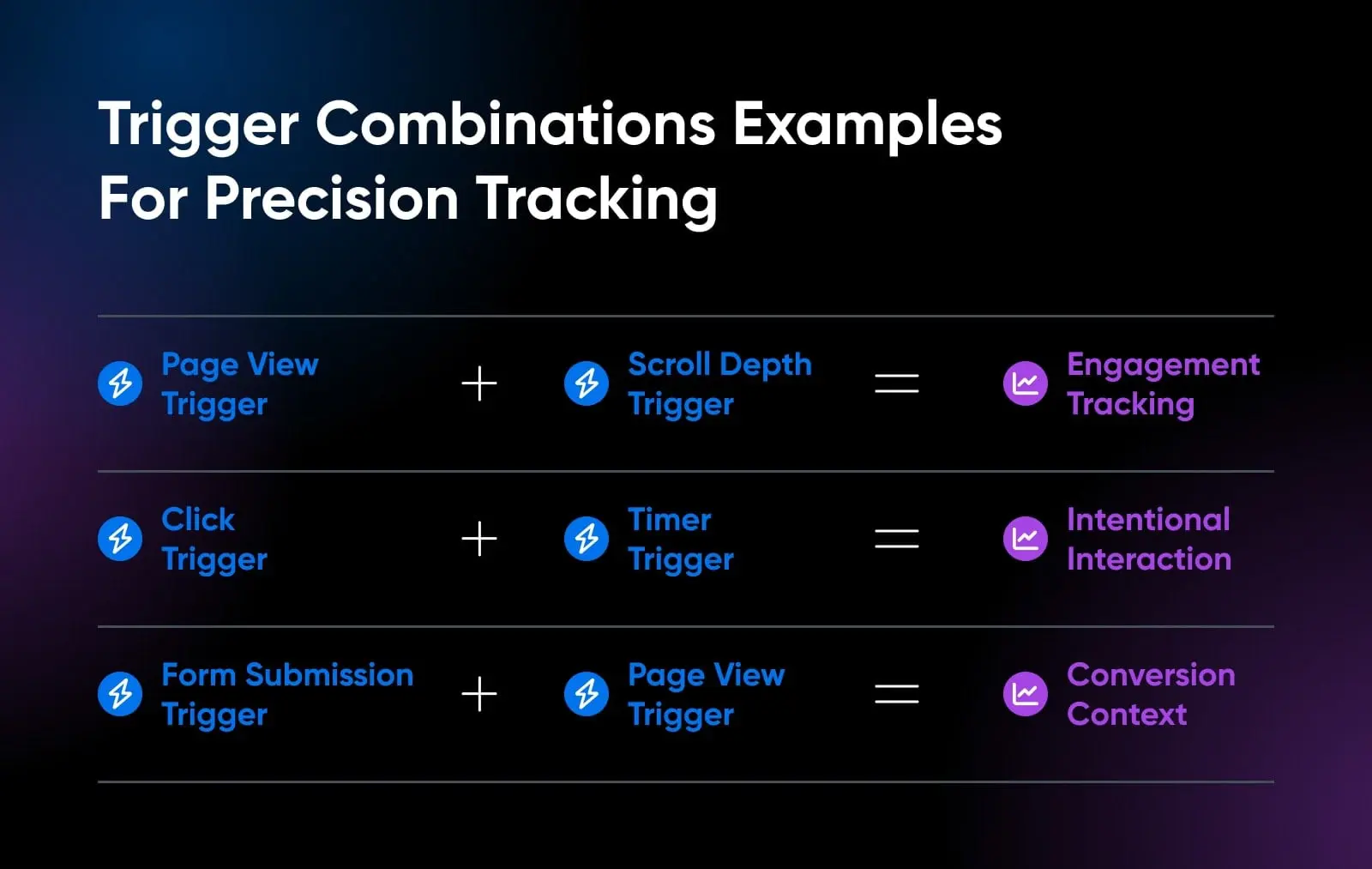
Triggers kunnen zeer specifiek zijn, waardoor je bepaalde elementen op een pagina kunt targeten, of ze kunnen breed zijn, van toepassing op meerdere scenario’s. Door verschillende triggers te combineren, kun je je tags nauwkeurig controleren, ervoor zorgend dat ze alleen onder de juiste omstandigheden activeren om de juiste gegevens te verzamelen.
Voorbeelden Van Triggers
- Paginaweergave Trigger: Activeert tags wanneer een gebruiker een pagina bekijkt. Het kan ingesteld worden voor alle pagina’s of specifieke pagina’s.
- Kliktriggers: Activeert tags wanneer een gebruiker op een element klikt. Dit kan nader gespecificeerd worden voor alle klikken, sommige klikken, alleen links, of alleen knoppen.
- Formulierverzending Trigger: Activeert wanneer een gebruiker een formulier op je website indient.
- Scroll Diepte Trigger: Activeert tags op basis van hoe ver een gebruiker op een pagina naar beneden scrolt.
- Timer Trigger: Activeert tags op ingestelde tijdsintervallen of nadat een bepaalde tijd is verstreken.
Variabelen Begrijpen
Variabelen zijn de derde pijler van Google Tag Manager, die extra flexibiliteit en precisie biedt voor je gegevensverzameling. Ze zijn benoemde placeholders voor waarden die veranderen, zoals een URL, een formulierinvoer of een klik-ID. Variabelen kunnen zowel in triggers als in tags worden gebruikt om specifieke gegevens te definiëren en vast te leggen die je wilt gebruiken. Bijvoorbeeld, een variabele kan worden gebruikt om de URL van een pagina vast te leggen wanneer een gebruiker een formulier indient, waardoor je weet welke pagina de bron van de conversie was.
Variabelen kunnen triggers intelligenter maken. Bijvoorbeeld, in plaats van een tag te activeren bij alle klikken, kun je een variabele gebruiken om te specificeren dat deze alleen moet activeren wanneer een gebruiker op een knop met een specifiek label of ID klikt. Dit niveau van detail zorgt ervoor dat tags alleen in de juiste context activeren, wat de nauwkeurigheid van je gegevensverzameling verbetert.
Voorbeelden Van Variabelen
- URL Variabele: Legt de URL van de huidige pagina vast en slaat deze op.
- Referrer Variabele: Bevat de URL van de verwijzende website.
- Kliktekst Variabele: Slaat de tekst van het geklikte element op.
- Formulierelement Variabele: Legt de ingevoerde waarden in een formulier vast.
- First Party Cookie Variabele: Leest de waarde van een gespecificeerde first-party cookie.
Waarom Google Tag Manager Gebruiken? (Voordelen)
Google Tag Manager is een gamechanger geweest voor marketeers en andere niet-ontwikkelaars die tags moeten beheren op hun websites en mobiele apps. Hier zijn enkele van de belangrijkste voordelen.
Vereenvoudigd Tagbeheer
GTM vereenvoudigt het proces van het toevoegen en bijwerken van tags. Zonder GTM zou je elke tag handmatig in je website moeten coderen, wat tijdrovend en foutgevoelig kan zijn. De gebruiksvriendelijke interface van GTM stelt je in staat om al je tags op één plek te beheren, waardoor de behoefte aan complexe codering wordt verminderd en het algehele tagbeheerproces wordt vereenvoudigd.
Niet Afhankelijk Zijn Van Ontwikkelaars Voor Elke Wijziging
Een van de belangrijkste voordelen van GTM is de onafhankelijkheid die het biedt aan marketeers ten opzichte van het IT- of webontwikkelingsteam. Zodra de GTM-containercode aan je site is toegevoegd, kunnen marketeers tags toevoegen, bewerken en deactiveren zonder verdere code wijzigingen aan de website. Dit versnelt het proces en maakt een snelle implementatie van trackingtags mogelijk, wat vooral voordelig is in snel veranderende marketingomgevingen.
Verbeterde Websnelheid
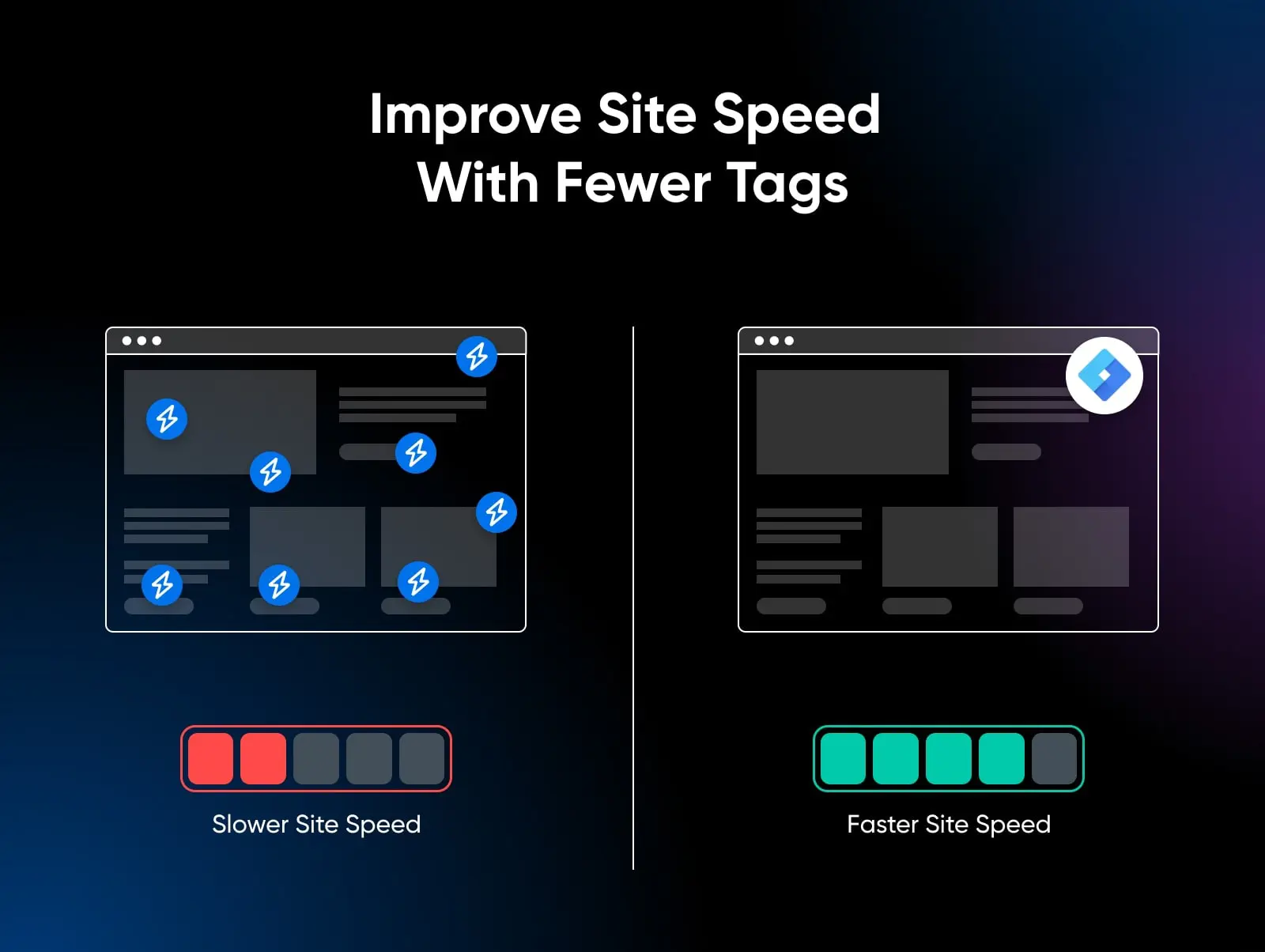
Te veel tags kunnen je website vertragen, wat de gebruikerservaring en SEO beïnvloedt. GTM helpt in dit opzicht door het mogelijk te maken dat tags asynchroon laden. Dit betekent dat tags onafhankelijk kunnen laden zonder de laadtijd van andere elementen op de pagina te beïnvloeden. Het resultaat is een snellere website en een betere ervaring voor je bezoekers.
Betere Gegevensnauwkeurigheid
De nauwkeurige triggers van GTM zorgen ervoor dat tags alleen onder de juiste omstandigheden worden geactiveerd. Deze precisie helpt je om de meest nauwkeurige gegevens mogelijk te verzamelen. GTM biedt ook ingebouwde foutcontrole en debuggingtools, die helpen om ervoor te zorgen dat je tags correct werken voordat ze live gaan.
Versiebeheer En Gebruikersrechten
Elke wijziging die in GTM wordt gemaakt, wordt opgeslagen als een nieuwe versie. Dit betekent dat je gemakkelijk kunt terugkeren naar een vorige versie als er iets misgaat met een nieuwe implementatie. GTM stelt je ook in staat om gebruikersrechten in te stellen, waardoor je controle hebt over wie tags kan bekijken, bewerken of publiceren. Dit is vooral handig voor grotere teams en bureaus.
Ingebouwde Test- En Debughulpmiddelen
GTM wordt geleverd met een robuuste set test- en debugtools, inclusief een voorbeeldmodus die je in staat stelt om tags op je site te testen voordat je ze publiceert. Dit helpt je om eventuele problemen vroegtijdig op te sporen en zorgt ervoor dat je gegevensverzameling nauwkeurig is.
Debuggen
Debuggen is het proces van het vinden en oplossen van fouten in software. Dit proces kan het zoeken naar defecte code die problemen veroorzaakt of over het hoofd geziene menselijke fouten omvatten.
Lees MeerNaleving Van Gegevensprivacy En Toestemmingsvereisten
Met de toenemende nadruk op gebruikersprivacy en gegevensbeschermingswetten zoals GDPR en CCPA, helpt GTM bij naleving. Het maakt eenvoudige implementatie van platformen voor toestemmingsbeheer mogelijk en zorgt ervoor dat tags alleen worden geactiveerd wanneer toestemming is gegeven, met respect voor gebruikersvoorkeuren en wettelijke vereisten.
Cross-Platform Tracking
GTM is niet alleen beperkt tot websites: het ondersteunt ook mobiele apps. Je kunt het gebruiken om tags te beheren in Android- en iOS-apps, en biedt zo een uniforme tagbeheeroplossing voor zowel web- als mobiele platformen.
Kosteneffectiviteit
Google Tag Manager is uiteindelijk een gratis tool. Ondanks zijn krachtige functies, zijn er geen directe kosten verbonden aan het gebruik van de basisversie van GTM, waardoor het toegankelijk is voor bedrijven van alle groottes.
Hoe Google Tag Manager Aan Je Site Toe Te Voegen
1. Om Google Tag Manager in te stellen, log in op je Google-account, ga naar Tag Manager, en klik op Create Account.
2. Voer je “Accountnaam” in. Google raadt aan dat een bedrijf slechts één Tag Manager-account heeft, zelfs als het meerdere websites heeft, dus je bedrijfsnaam kan je accountnaam zijn. Op deze pagina selecteer je ook je land.
3. Voer je “Container Naam” in. De container is het stuk code dat je aan je site toevoegt om Google Tag Manager te laten werken, en je zult doorgaans een unieke container voor elke website creëren, dus je containernaam kan je sitenaam of URL zijn.
4. Selecteer je “Doelplatform”. Voor websites, kies Web.
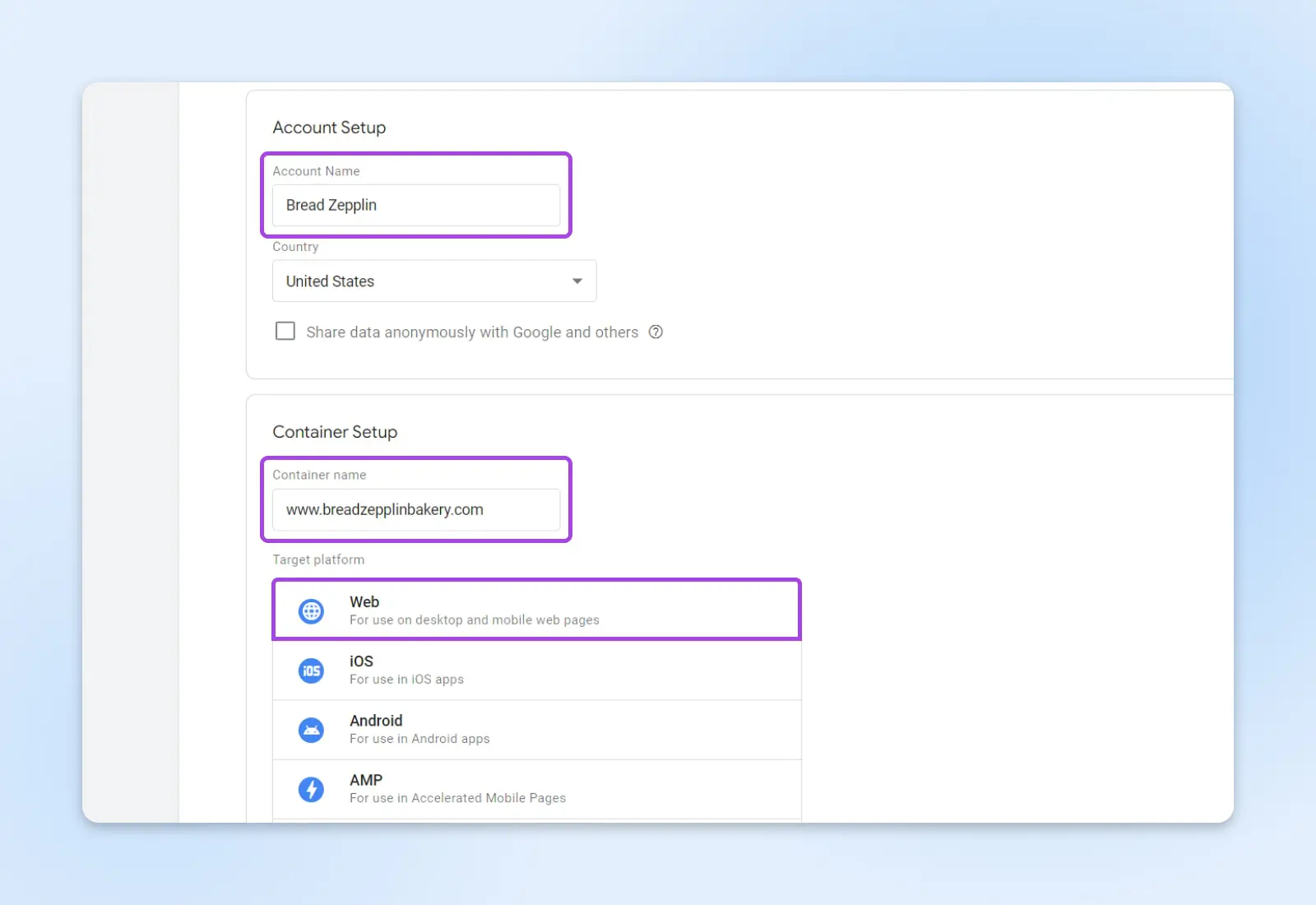
5. Klik Creëer. Dit zal je Tag Manager-account voltooien en je eerste container creëren. Je zult twee pop-ups zien.
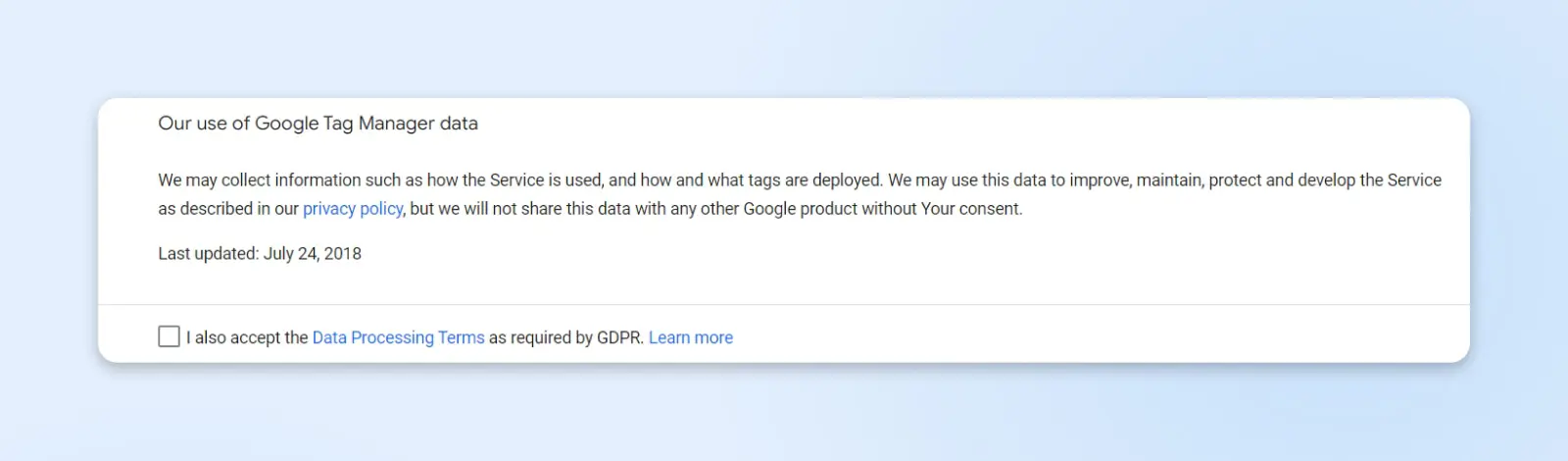
De eerste is de Google Tag Manager-servicevoorwaardenovereenkomst. Je moet het vakje onderaan de pagina aanvinken en op Ja rechtsboven klikken om de voorwaarden te accepteren.
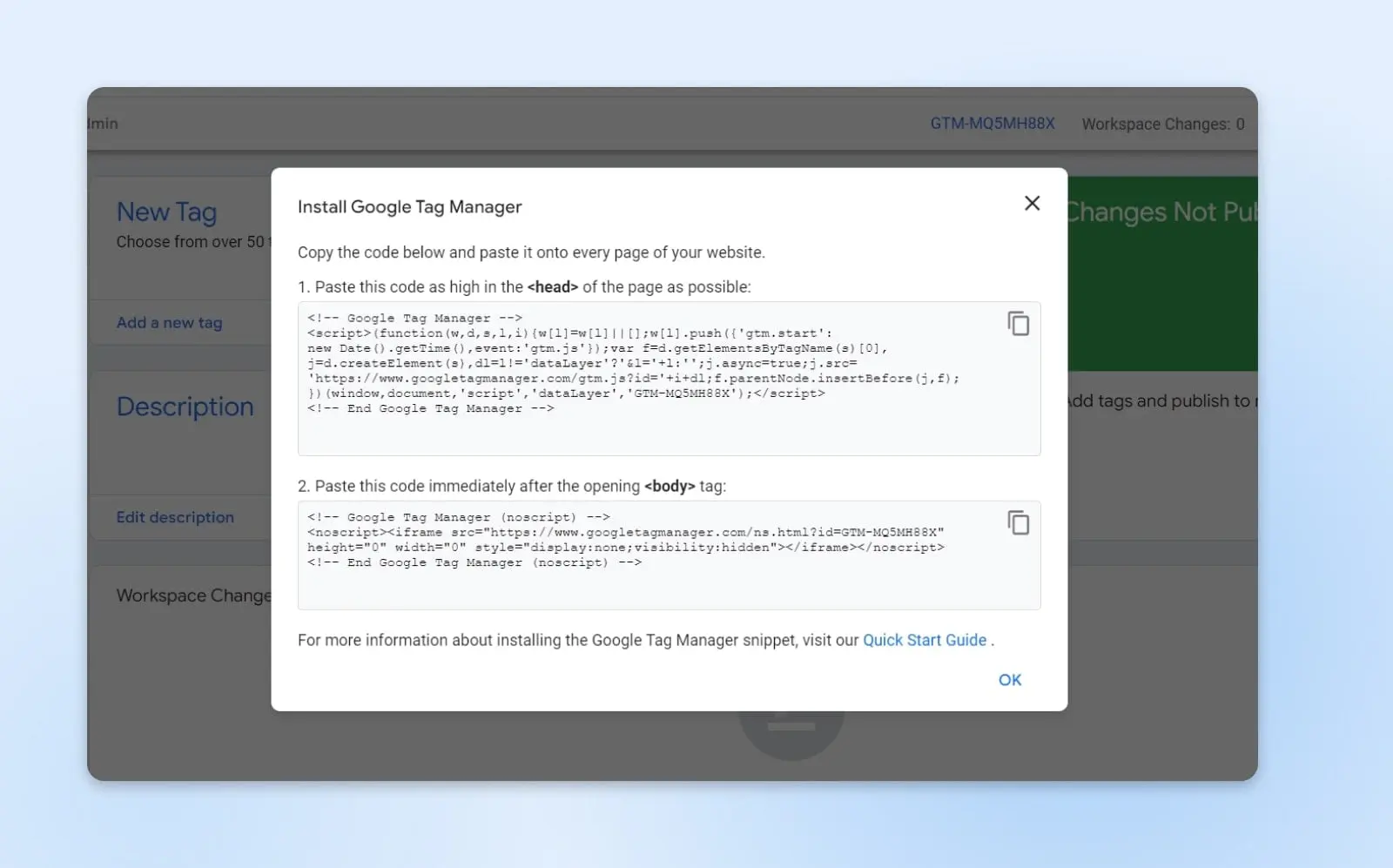
De tweede is een handleiding met de codefragmenten die je nodig hebt om je eerste container op je site te installeren. Het legt uit waar je de twee fragmenten moet kopiëren en plakken (het eerste zo hoog mogelijk in de <head> van de pagina, en het tweede meteen na de openingstag <body>). Het bevat ook een link naar Google’s snelle startgids voor het geval je meer hulp nodig hebt.
Hoe Een Tag Toe Te Voegen
Je kunt meer dan 50 verschillende soorten tags toevoegen, maar we begeleiden je door het proces van het toevoegen van een Google Analytics 4-tag, een van de meest gebruikte tags. Voordat je de onderstaande stappen volgt, zorg ervoor dat je alle Google Analytics-codes van je website verwijdert (anders kunnen je analyses dubbele hits registreren zodra je de GA4-tag toevoegt).
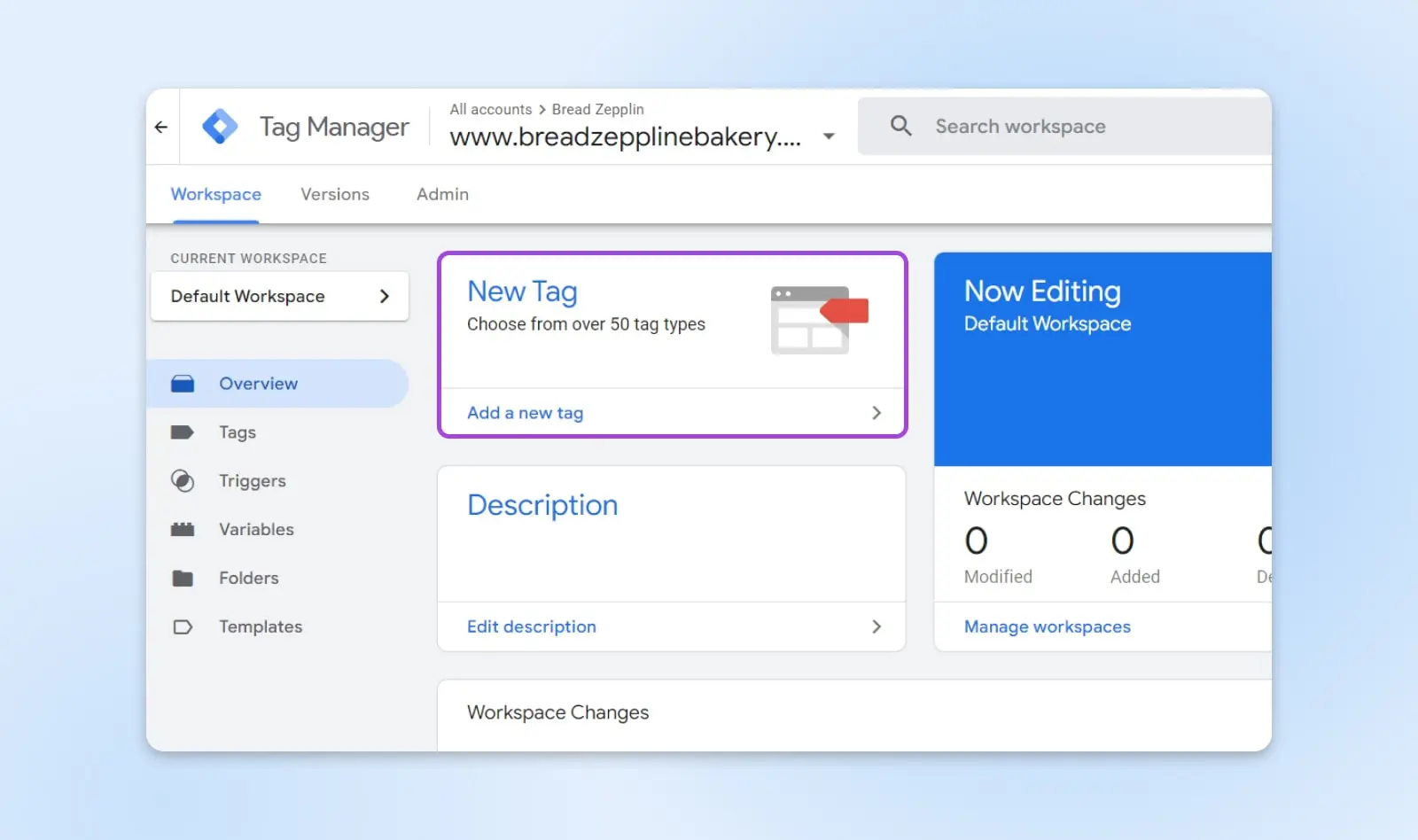
1. Log in op je Google Tag Manager-account. Klik op de Container naam. Eenmaal op je GTM-dashboard, klik op Nieuwe tag of Nieuwe tag toevoegen.
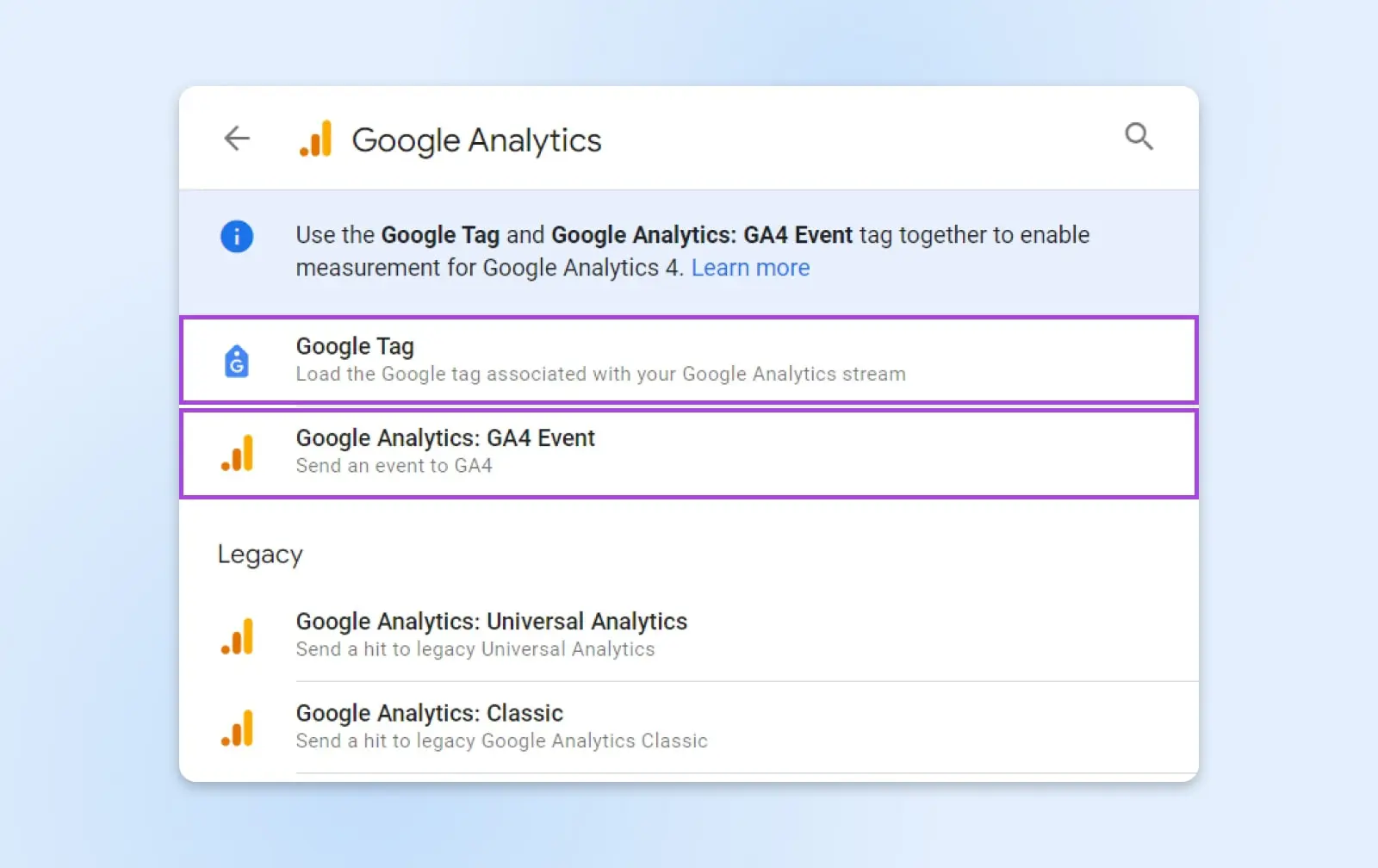
2. Voeg een naam toe voor je tag. Voor een GA4-tag, gebruik iets beschrijvends, zoals “GA4” of “GA4 Configuratie.” In het Tag Configuratie vak, selecteer Google Tag. In het Tag ID veld, voer je Google tag-ID in. Klik op Opslaan.

3. Klik op de “Triggering” box, selecteer “All Pages” uit de lijst, en klik op “Opslaan.”
4. Ga terug naar de overzichtspagina van je werkruimte en klik op “Voorbeeld.” Voer de URL van je website in op het volgende scherm en klik op “Verbinden.” Dit opent je site in een nieuw venster zodat je je nieuwe wijzigingen kunt testen en debuggen indien nodig. Houd dit nieuwe venster open, keer terug naar de voorbeeldpagina, die nu “Verbonden!” zou moeten zeggen. Klik op “Doorgaan.” Je zou dan je nieuwe GA4-tags moeten zien vuren op de voorbeeldpagina terwijl je je site navigeert in het andere venster. Dit betekent dat je tagimplementatie succesvol was.
5. Ga terug naar je paginaoverzicht en klik op “Verzenden.” Geef je versie een naam en beschrijving, en klik vervolgens op “Publiceren” om de nieuwe wijzigingen naar je live website te pushen. Dit zal een nieuwe versie van je container op je site publiceren en je in staat stellen om GA4-data te gaan verzamelen terwijl bezoekers erdoor navigeren.
5 Manieren Om Google Tag Manager Te Gebruiken Voor Tracking
Er zijn te veel manieren om Google Tag Manager te gebruiken om in dit artikel te behandelen. Maar hieronder hebben we er een paar opgesomd die je op weg kunnen helpen.
1. Volg paginaweergaven en gebruikersgedrag
- Met Google Analytics: De meest voorkomende toepassing van GTM is het implementeren van Google Analytics (GA)-tracking. Door de GA-tag in GTM toe te voegen, kun je paginaweergaven, gebruikerstijd op de site, bouncepercentages en andere standaardstatistieken volgen.
- Met heatmap-tools: Integreer heatmap-tools zoals Hotjar of Crazy Egg met GTM om te begrijpen hoe gebruikers met je website omgaan.
2. Gebeurtenissen en conversies bijhouden
- Met knopklikken: Volg klikken op specifieke knoppen, zoals “Koop Nu” of “Meld Je Aan” om gebruikersbetrokkenheid en conversie te begrijpen.
- Met formulierinzendingen: Monitor wanneer gebruikers formulieren op je site indienen, wat cruciaal is voor het volgen van leadgeneratie.
- Met bestandsdownloads: Houd bij hoe vaak gebruikers PDF’s of andere bronnen van je site downloaden.
3. Volg e-commerce transacties
- Met Google Analytics Uitgebreide E-commerce: Gebruik GTM om Uitgebreide E-commerce tracking te implementeren voor een gedetailleerde analyse van gebruikersinteracties met je e-commerce site, inclusief productweergaven, het toevoegen van artikelen aan winkelwagens en voltooide transacties.
- Met externe e-commerce platformen: Integreer tags van platformen zoals Shopify of WooCommerce om je e-commerce tracking af te stemmen op je analyseplatforms.
WooCommerce
WooCommerce is een WordPress plugin bedoeld voor e-commerce behoeften. Dit hulpmiddel stelt website-eigenaren in staat om producten te verkopen in een flexibele, aanpasbare online winkel.
Lees Meer4. Implementeer Remarketing en Advertentie Tracking
- Met Google Ads Remarketing: Voeg de Google Ads remarketing-tag toe via GTM om advertenties te tonen aan gebruikers die jouw website eerder hebben bezocht.
- Met Facebook/Meta Pixel: Gebruik GTM om Facebook/Meta Pixel op je site te implementeren, wat helpt bij het volgen van conversies van Facebook-advertenties, het optimaliseren van advertenties, het opbouwen van gerichte doelgroepen en het opnieuw marketing voeren naar mensen die al een bepaalde actie op je site hebben ondernomen.
5. Zorg voor GDPR-naleving en toestemmingsbeheer
- Met cookie-toestemmingsbeheer: Implementeer tags voor platforms voor het beheer van cookie-toestemming via GTM. Deze tags kunnen worden ingesteld om alleen te activeren wanneer de gebruiker toestemming heeft gegeven, wat je helpt om te voldoen aan de GDPR en andere privacyregelgeving.
Google Tag Manager Vs. Google Analytics: Wat Is Het Verschil?
Google Tag Manager (GTM) en Google Analytics (GA) zijn beide krachtige tools aangeboden door Google, maar ze dienen zeer verschillende doeleinden. Het is belangrijk om de verschillen tussen hen te begrijpen zodat je beide effectief kunt benutten in je digitale strategie.
Google Tag Manager
Doel: GTM is een tagbeheersysteem dat je in staat stelt om snel en gemakkelijk meetcodes en gerelateerde codefragmenten, collectief bekend als tags, bij te werken op je website of mobiele app. De belangrijkste functionaliteit van GTM is het hosten en beheren van JavaScript- en HTML-tags die gebruikt worden voor tracking en analyse op websites.
Functionaliteit: Het vereenvoudigt het proces van het toevoegen en bewerken van tags zonder dat je de code op je website hoeft aan te passen. GTM beheert niet alleen Google-tags maar ook tags van derden. Het stelt je in staat om verschillende marketing- en analysetags te implementeren en beheren, inclusief Google Analytics, Google Ads, Hotjar en vele anderen.
Google Analytics
Doel: GA is een analytische dienst die inzichten biedt in websiteverkeer, gebruikersgedrag en andere belangrijke statistieken. De voornaamste functie is om gegevens van je website te verzamelen en samen te stellen in uitgebreide rapporten die je helpen te begrijpen hoe bezoekers met je site omgaan.
Functionaliteit: Google Analytics houdt zaken bij zoals paginaweergaven, gebruikerssessies, bouncepercentages en gebruikersdemografie. Het kan ook complexere interacties volgen zoals e-commerce transacties, gebeurtenissen (zoals klikken op een knop of video-afspeelingen) en doelen (zoals formulierinzendingen of downloads).
Belangrijkste Verschillen
Gegevensverwerking: GTM fungeert in wezen als een tussenpersoon die je helpt met het beheren van hoe verschillende trackingcodes worden geïmplementeerd op je website. Het verzamelt of bewaart zelf geen gegevens. In tegenstelling tot GA, dat volledig om gegevens draait; het verzamelt, bewaart en analyseert gegevens over de bezoekers van je website en hun gedragingen.
Implementatie: Om gegevens te verzamelen met Google Analytics, moet je de GA-trackingcode op je website implementeren. Dit kan direct in de code van de site of via Google Tag Manager. GTM vereenvoudigt het implementatieproces door je in staat te stellen de GA-trackingcode (samen met andere tags) via zijn interface te injecteren zonder dat je direct de codebasis van de site hoeft te wijzigen.
Data-presentatie: GTM presenteert geen data; het plaatst enkel tags op basis van je configuratie. Google Analytics heeft echter een robuuste interface voor data-analyse en visualisatie, met verschillende rapporten en tools om de verzamelde gegevens van je website te interpreteren.
Veelgestelde Vragen
Waarom Is Google Tag Manager Belangrijk Voor SEO?
Google Tag Manager heeft zelf geen directe invloed op SEO, maar het vergemakkelijkt een betere gegevensverzameling en -tracking. Door nauwkeurige gebruikersgedragsgegevens te verstrekken, helpt het SEO-specialisten om geïnformeerde beslissingen te nemen om de prestaties en gebruikerservaring van de website te verbeteren, die cruciale factoren zijn in SEO.
Waarvoor Wordt Google Tag Manager Gebruikt?
Google Tag Manager wordt gebruikt voor het efficiënt beheren en implementeren van tracking- en marketingtags op een website of mobiele app zonder dat je de code hoeft te wijzigen. Het wordt gebruikt voor het bijhouden van conversies, site-analyse, remarketing en nog veel meer.
Zijn Er Redenen Om Google Tag Manager Niet Te Gebruiken?
Hoewel GTM veel voordelen heeft, kunnen enkele potentiële redenen om het niet te gebruiken zijn:
- Complexiteit: Voor zeer eenvoudige websites met minimale trackingbehoeften kan GTM onnodige complexiteit toevoegen.
- Leercurve: Er is een leercurve verbonden aan het effectief gebruik van GTM.
- Controle en beveiliging: Sommige organisaties geven de voorkeur aan directe controle over alle code die op hun website wordt geplaatst, inclusief trackingcodes, vanwege beveiligings- of beleidsredenen.

Trek Meer Bezoekers, Laat Je Bedrijf Groeien
Onze marketingexperts helpen je meer verkeer te verdienen en meer websitebezoekers te converteren zodat je je kunt concentreren op het runnen van je bedrijf.
Meer Leren