Sterke, unieke wachtwoorden kunnen helpen om ongeautoriseerde toegang tot de WordPress-website van je kleine onderneming te voorkomen.
Echter, aanvallers hebben verschillende slimme manieren om ze te omzeilen.
Net als onvermoeibare jongeren die elke kinderbeveiligingstactiek die je hun kant op gooit lijken te slim af te zijn, weten kwaadaardige actoren hoe ze brute-force-aanvallen moeten uitvoeren en achterdeurtjes kunnen vinden via minder beveiligde plugins.
Brute-Force Aanval
Een brute-force aanval is een cyberaanval waarbij een aanvaller proefondervindelijk probeert in te breken in een account. Kwaadaardige bots proberen herhaaldelijk wachtwoorden, inloggegevens of digitale sleutels te raden.
Lees MeerEn voilà, ze zijn op je site en stelen gegevens sneller dan een peuter elke lade in je keuken kan uittrekken en leegmaken (oftewel, opmerkelijk snel).
Met andere woorden, wachtwoorden zijn vaak niet voldoende om je site goed te beschermen tegen aanvallen.
Gelukkig is er een relatief eenvoudige maatregel die je kunt nemen om het risico te verminderen dat hackers toegang krijgen tot je site — het verplaatsen van je WordPress inlogpagina naar een nieuwe URL. Dit zal je in een betere positie brengen om je te verdedigen tegen hacks en aanvallen.
Als je niet zo bekend bent met WordPress, zal dit waarschijnlijk niet veel zin hebben. Daarom zal dit artikel dieper ingaan op waarom je zou moeten overwegen om je WordPress inlog-URL te veranderen, hoe je je inlog-URL kunt vinden als je het spoor bijster bent, en, het belangrijkste — een paar manieren om het aan te passen om de beveiliging te verhogen.
En als je tot het einde blijft kijken, voegen we ook een lijst met extra tips toe voor het verder versterken van je WordPress-beveiliging.
Laten we beveiligen!
Waarom Je Een Standaard WordPress Login URL Moet Bijwerken
Aangezien WordPress je inlogpagina niet verbergt, kan elke gebruiker deze vinden zolang ze weten hoe WordPress zijn URL’s structureert. Aangezien WordPress bijna de helft van alle websites op het internet aandrijft, is het veilig om aan te nemen dat veel mensen — vooral zij die weten hoe ze websites kunnen exploiteren — heel bekend zijn met de gangbare WordPress-indeling.
De standaardstructuur voor een inlogpagina ziet er meestal als volgt uit:
https://example.com/wp-login.php
Dit betekent dat wanneer een gebruiker jouw website-URL invoert op de plek waar staat “https://example.com/,” ze een pagina in hun browser moeten zien die hen vraagt om in te loggen op de backend van je website:
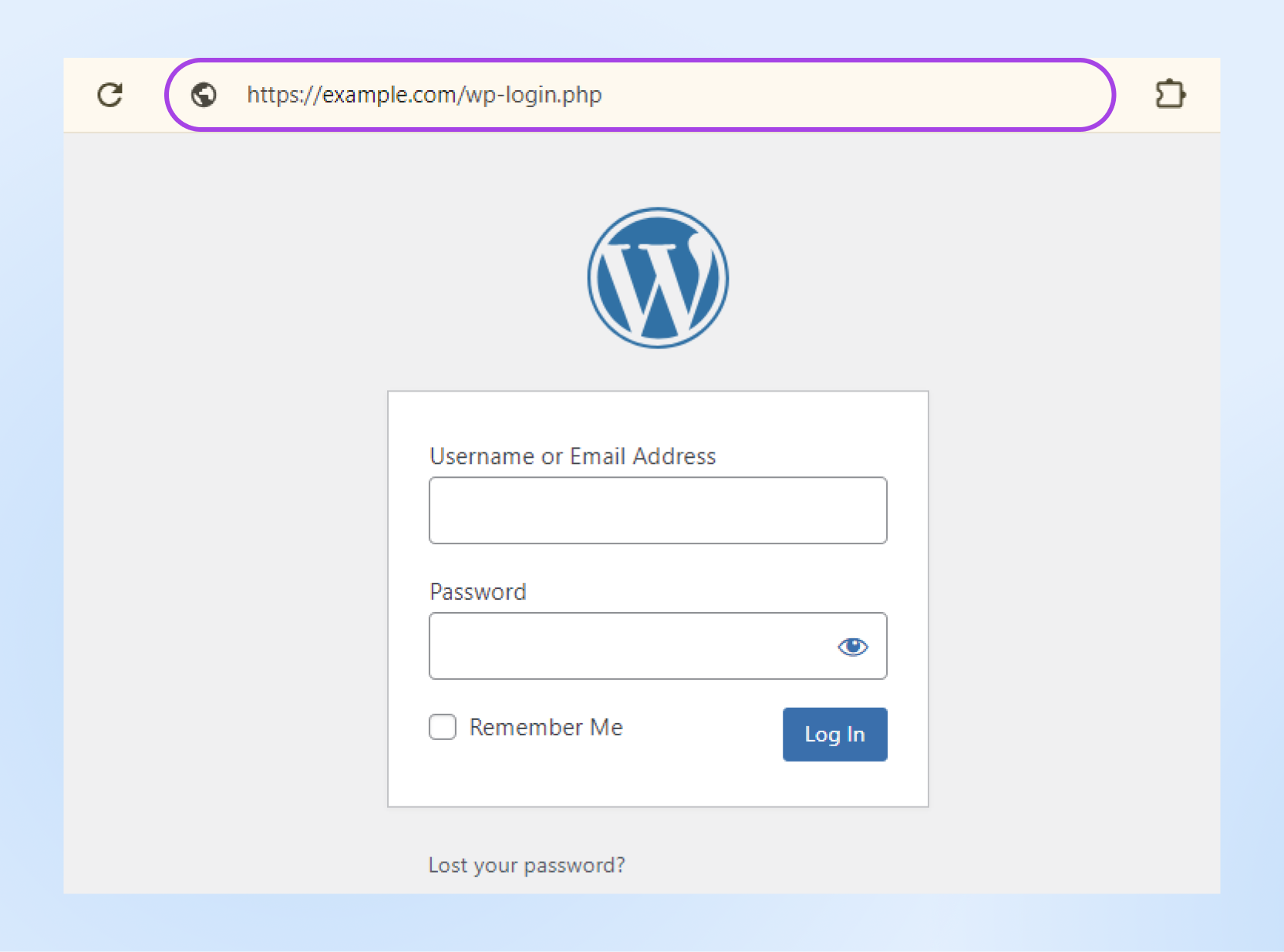
Natuurlijk hebben de meeste hackers waarschijnlijk niet de inloggegevens die ze nodig hebben. Deze structuur is echter nog steeds riskant als je wachtwoord algemeen, zwak of makkelijk te raden is. Iets als 123456.
Eenvoudig gezegd, het is een gemakkelijke oplossing voor een onnodige kwetsbaarheid.
Om het eenvoudiger te houden, geven veel mensen er de voorkeur aan om bij deze standaard wp-login structuur te blijven voor het aanmelden bij WordPress, maar het ongewijzigd laten maakt het gemakkelijk voor hackers om toegang te krijgen tot je login-gebied, wat als het ware de helft van hun werk voor hen doet.
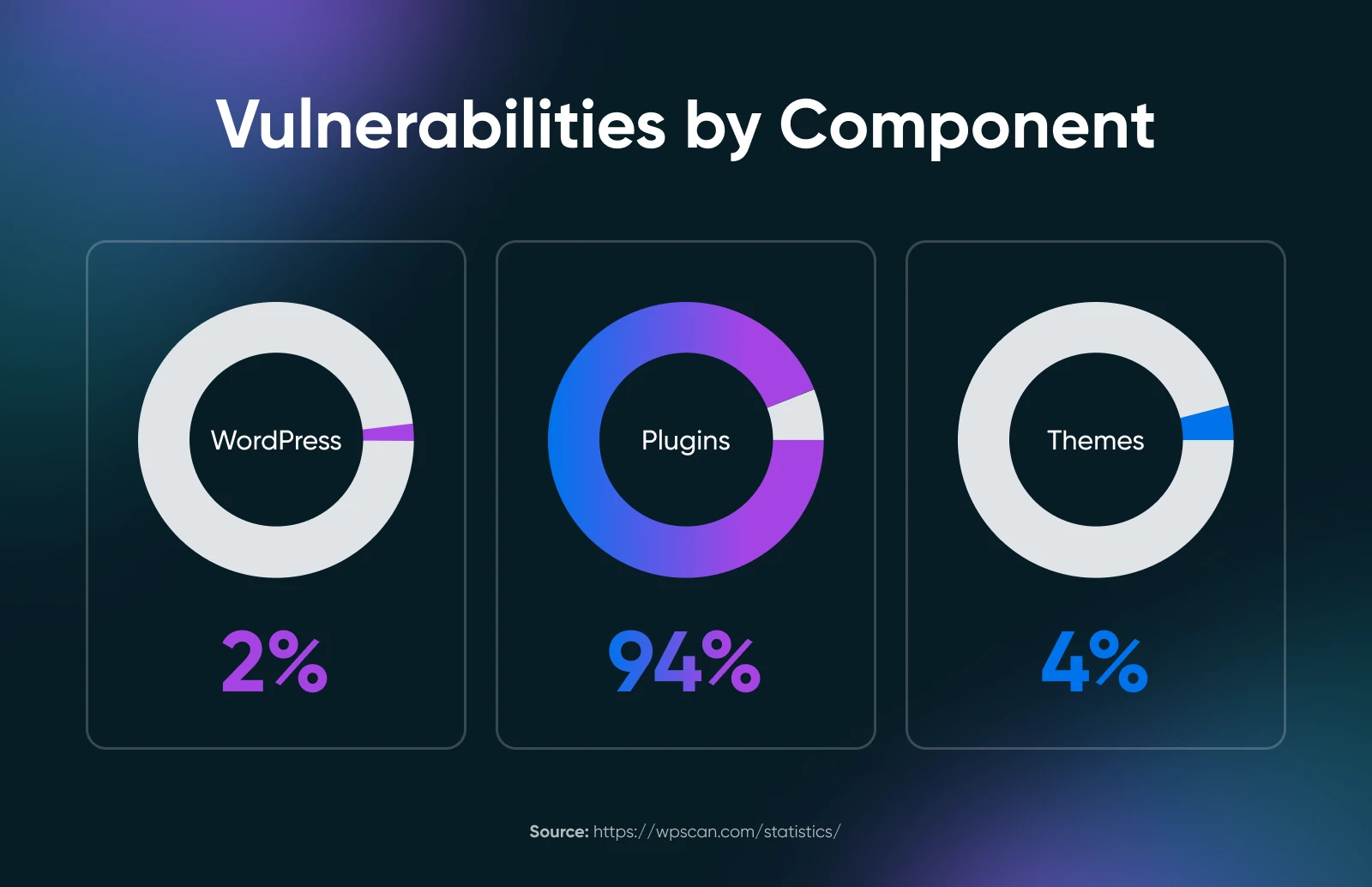
WPScan heeft ontdekt dat WordPress momenteel meer dan 50.000 kwetsbaarheden heeft in 2024. Het overgrote deel wordt gevonden in WordPress-plugins en er worden jaarlijks honderden, zo niet duizenden meer ontdekt.
Kortom, het is tijd om de beveiliging van je website te versterken.
Een haalbare manier om dit te doen is het wijzigen van je WordPress inlog-URL om ongeautoriseerde toegang tot je site te voorkomen en het risico op brute-force aanvallen te verminderen.
Zo Vind Je De Standaard WordPress Inlogpagina
Kijk, we weten dat je veel aan je hoofd hebt. Wanneer je als kleine ondernemer een miljoen dingen te doen hebt, is het niet ongewoon dat je de URL van je WordPress-login uit het oog verliest.
Zoals we in de vorige sectie vermeldden, gebruikt WordPress een standaard inloglinkstructuur die er ongeveer zo uitziet:
https://example.com/wp-login.php
Dus, alles wat je hoeft te doen is de suffix (dit deel: wp-login.php) aan je domein toevoegen, en je zou op je inlogpagina moeten komen.
Je kunt je inlogpagina ook vinden door te proberen toegang te krijgen tot je WordPress-dashboard terwijl je bent uitgelogd. Voer gewoon “jouwwebsite.com/admin” of “jouwwebsite.com/login” in de zoekbalk in en je zou op dezelfde inlogpagina moeten belanden.
Werkt het niet? Geen paniek.
Sommige webhosts wijzigen automatisch je WordPress-inlogpagina om veiligheidsredenen. Je kunt dus al een aangepaste inlog-URL hebben. Als dat zo is, laten we je nu zien hoe je deze kunt vinden.
Aangepaste Inlog-URL? Zo Vind Je Deze
Als je webhost je inloglink heeft gewijzigd, kun je deze meestal vinden in je controlepaneel nadat je bent ingelogd op je hostingaccount.
Echter, als je je aangepaste inlog-URL daar niet kunt vinden, kun je deze nog steeds handmatig lokaliseren door verbinding te maken met je site via een SFTP-client zoals FileZilla.
SFTP
SFTP (Secure File Transfer Protocol) is een veiligere manier om bestanden online over te dragen. In tegenstelling tot FTP, gebruikt SFTP encryptie om je gegevens te beschermen tijdens het verzenden, waardoor ze beveiligd zijn tegen onbevoegde toegang.
Lees MeerJe kunt de inloggegevens mogelijk vinden in je hostingaccount of vraag je websitehost om de details.
Na het installeren van de client en het verbinden met die gegevens, zou je op een pagina moeten komen die er ongeveer zo uitziet:
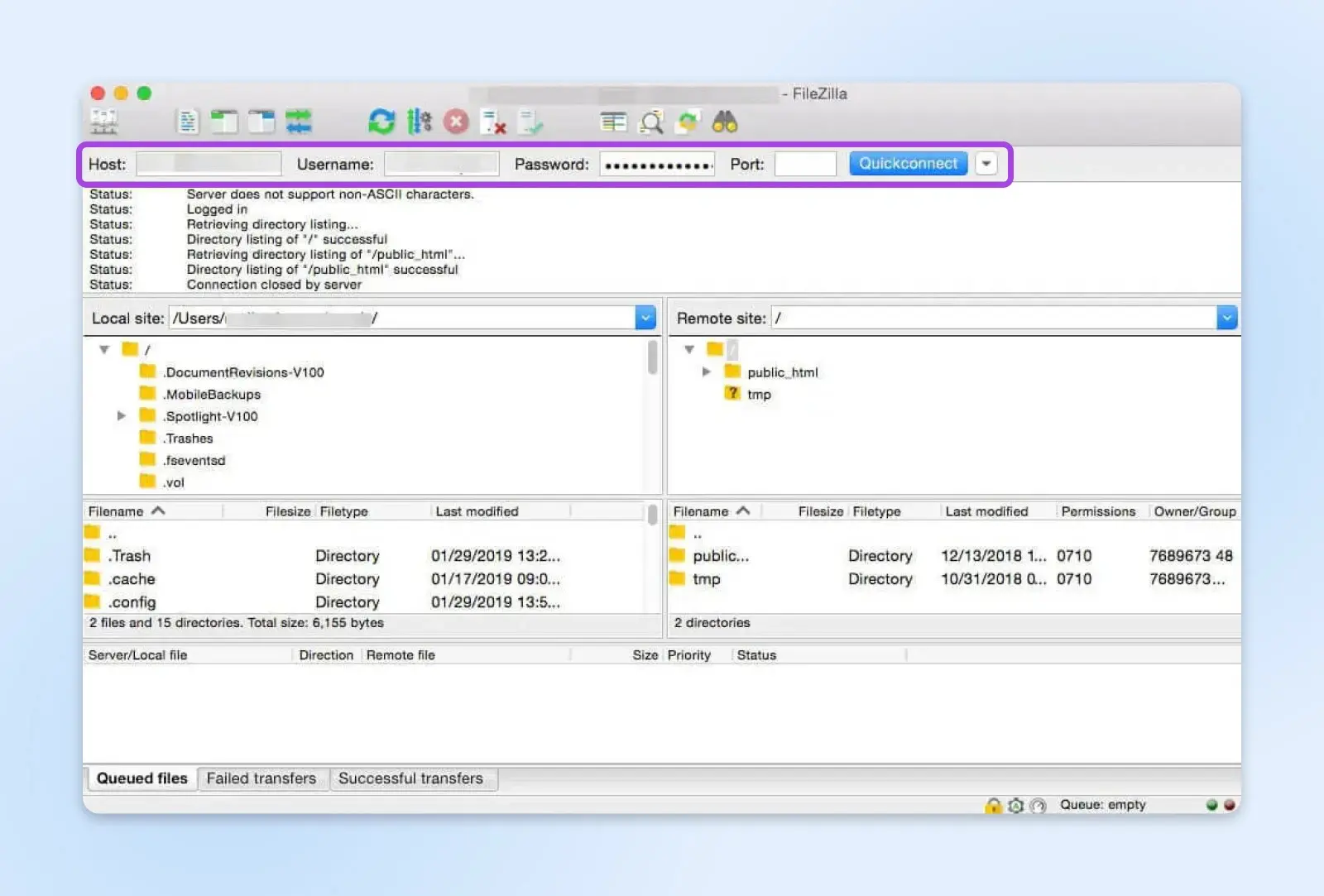
Vind de root map met de naam public_html (je kunt het rechtsboven op het scherm zien) en klik erop om het bestand wp-config.php te vinden. Als je het niet kunt vinden als public_html, staat het mogelijk vermeld als je domeinnaam.
Open dit bestand op je computer met een teksteditor zoals Visual Studio Code. Het is het beste om een optie te gebruiken die een zoek- en vervangfunctie biedt. Gebruik die functie om een reeks code te vinden die site_url bevat — dit leidt je naar je aangepaste inlog-URL.
Boom, je hebt het gevonden! Nu dat achter de rug is, laten we deze URL updaten voor betere beveiliging.
Twee Strategieën Om Je WordPress Login URL Te Wijzigen
Nu je weet waar je de WordPress login URL kunt vinden, laten we eens kijken naar twee eenvoudige manieren waarop je deze kunt wijzigen.
Methode 1: Upgrade Je WordPress Login-URL Met Een Plugin
De gemakkelijkste manier om je inlog-URL te wijzigen is door gebruik te maken van een WordPress plugin. Gelukkig zijn er hiervan genoeg beschikbaar om dit te vergemakkelijken.
WPS Hide Login is een geweldige optie omdat het lichtgewicht is en je in staat stelt je WordPress-beheerdersinlogpagina veilig te wijzigen in wat je maar wilt. Beter nog, WPS Hide Login voorkomt ook dat alle uitgelogde gebruikers toegang hebben tot de wp-admin directory en wp-login.php.
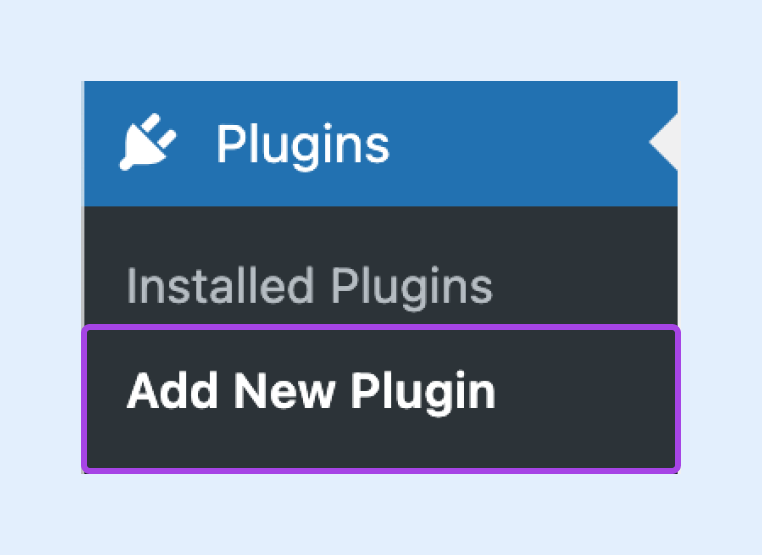
Om te beginnen, moet je de plugin installeren en activeren door naar je WordPress beheergebied te gaan. Klik op Plugins > Nieuwe Plugin Toevoegen.
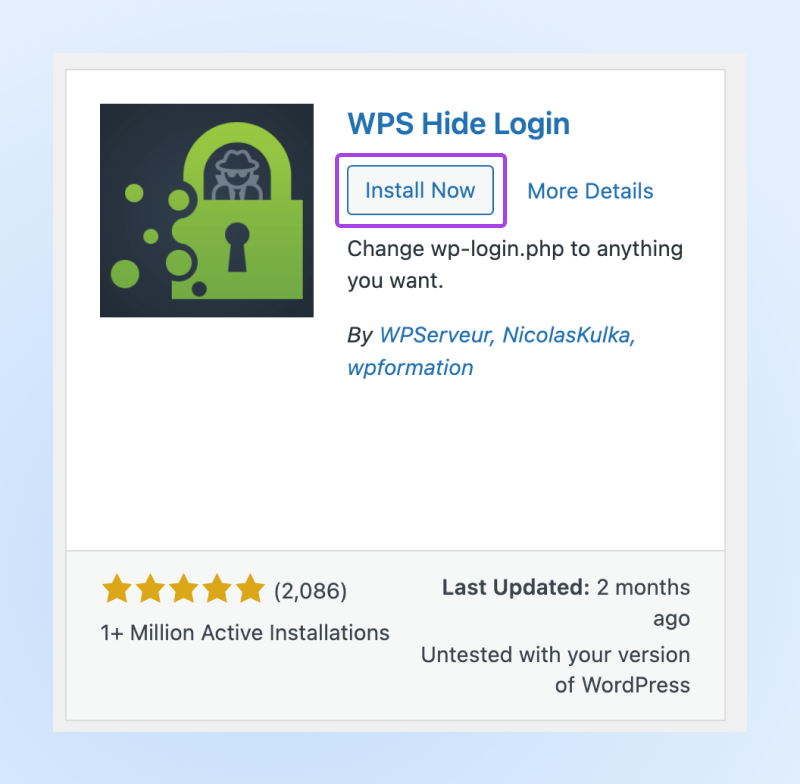
Zoek naar “WPS Hide Login” en klik op de Installeer Nu knop. Blijf op deze pagina tot de installatie voltooid is, gebruik dan de Activeer knop.
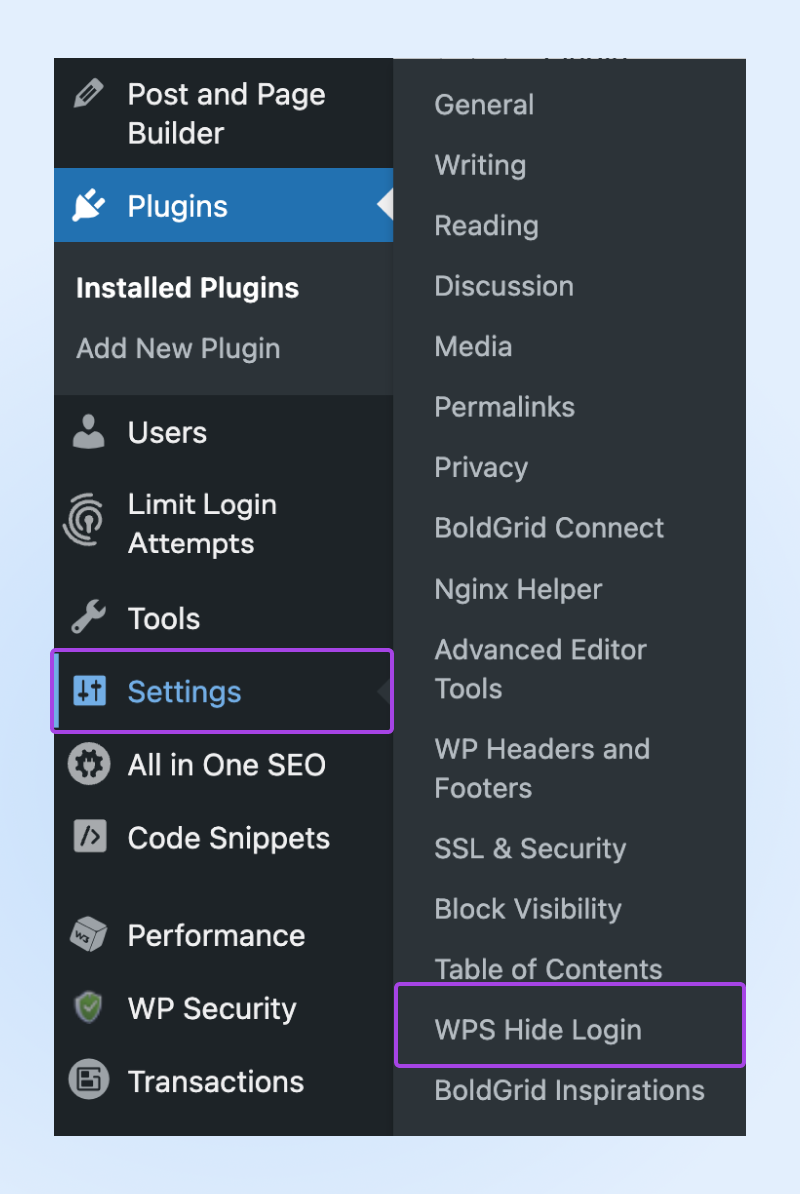
Eenmaal geactiveerd, ga in de zijbalk van je WordPress-beheer naar Instellingen > WPS Hide Login.
Je zult zien dat je een nieuwe inlog-URL kunt aanmaken. Typ wat je wilt en klik op Wijzigingen Opslaan.
Zo simpel is het.
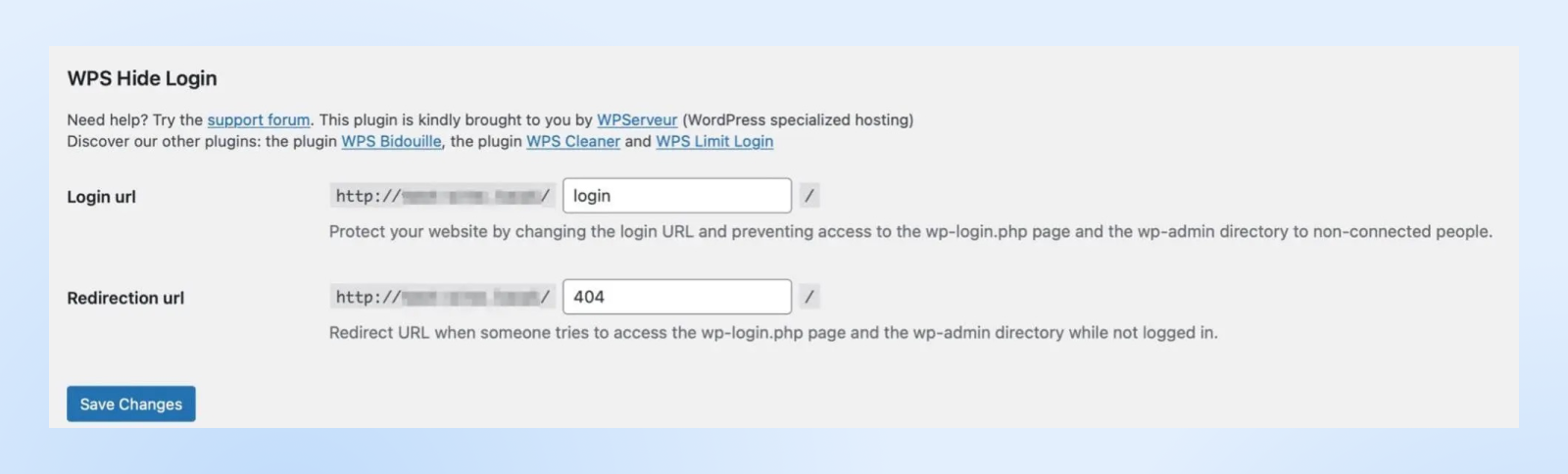
Houd er rekening mee dat zodra deze plugin actief is en je jouw wijzigingen aanbrengt, de nieuwe URL de enige manier zal zijn om het inlogscherm van je site te bereiken.
Dus verlies deze URL niet. En deel het niet openbaar of met iemand die het absoluut niet nodig heeft!
Denk er ook aan dat je site terug zal vallen op het gebruik van wp-admin en wp-login.php als je deze plugin deactiveert.
Methode 2: Werk Je WordPress Inlog-URL Bij Door Je wp-login.php Bestand Te Bewerken
Deze tweede methode is iets ingewikkelder en waarschijnlijk het meest geschikt voor ervaren gebruikers. Daarom is het, voordat je begint met de volgende stappen, het beste om een verse WordPress-back-up te maken van je site voor het geval er iets misgaat.
Het is ook belangrijk om te weten dat je wijzigingen mogelijk terugkeren naar hun vorige instellingen wanneer je je thema bijwerkt. Als je dit probleem wilt vermijden, leer dan hoe je een WordPress child-thema kunt gebruiken.
Laten we beginnen.
Je moet toegang krijgen tot de bestanden van je site, net zoals we eerder deden toen we je aangepaste inlog-URL opspoorden. Je kunt dit doen via het beheerderspaneel van je websitehost of SFTP.
Als het het laatste is, gebruik dan je inloggegevens om via je SFTP-client naar keuze verbinding te maken met je site en zoek opnieuw naar het public_html bestand (het kan ook vermeld staan als je domeinnaam.) Daarbinnen, vind de wp-login.php map. De code achter de inlogpagina van je site bevindt zich hier.
Open het bestand opnieuw met je teksteditor.
Gebruik de zoekfunctie om elk voorkomen van wp_login_url te vinden, wat er ongeveer zo uit zal zien:
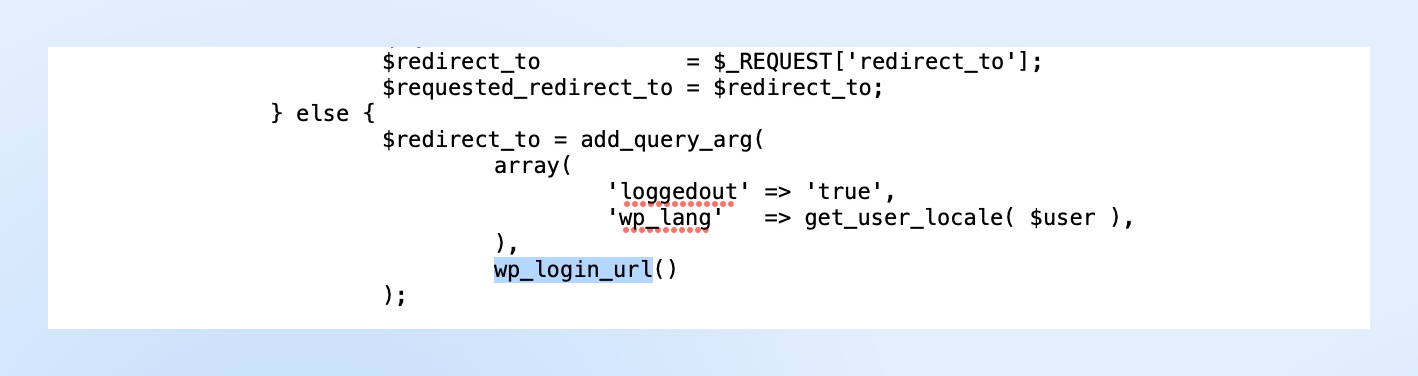
De teksten die volgen op wp_login_url bevatten je huidige inlog-URL. Verander ze allemaal naar de nieuwe inlog-URL die je wilt gebruiken.
Onthoud, je kunt het eenvoudig houden zolang het origineel is (en anders dan de standaard). Bijvoorbeeld, je zou iets kunnen verkiezen zoals “access.php” of “wp-new-login.”
Zodra je tevreden bent met je wijzigingen, sla ze op en sluit de editor. Hernoem vervolgens het bestand naar de nieuwe URL die je hebt gekozen (zoals “access.php”).
Opmerking: Je kunt het bestand technisch gezien elke naam geven die je wilt, maar het is gemakkelijker te volgen en te onthouden als je het vernoemt naar de nieuwe URL die je van plan bent te gebruiken.
Sleep het bestand van je bureaublad naar de public_html map.
Nu kun je het nieuwe bestand uploaden naar je root directory met behulp van je FTP-client of de bestandsbeheerder van je webhost. We laten je zien hoe je dit doet met behulp van de WordPress “login_url” filterhaak.
Begin door te navigeren naar wp-content > themes, selecteer je actieve thema en open het functions.php bestand (bij voorkeur onder een child-thema.) Dit vertelt WordPress waar het nieuwe inlogbestand “woont.”
Hier kun je de volgende regel code in het bestand plakken:
/*
*Verander WP Inlogbestand URL met behulp van de "login_url" filterhaak
*https://developer.wordpress.org/reference/hooks/login_url/
*/
add_filter( ‘login_url’, ‘custom_login_url’, PHP_INT_MAX );
function custom_login_url( $login_url ) {
$login_url = site_url( ‘wp-jouw-nieuwe-inlogbestandsnaam.php’, ‘login’ );
return $login_url;
}
Vervang wp-your-new-login-file-name door de naam van het bestand dat je zojuist hebt aangemaakt. Sla vervolgens je wijzigingen op en test je nieuwe login.
Je moet de domeinnaam van je site typen met je nieuwe login-URL aan het einde.
Bijvoorbeeld: “https://example.com/access.php.”
Als je de inlogpagina van je WordPress-site kunt openen, is het gelukt!
En nu kun je het originele wp-login.php bestand verwijderen, omdat het nieuwe bestand dat je hebt toegevoegd het heeft vervangen.
Iets om te onthouden – nadat je jouw inlogpagina hebt bijgewerkt, moet je de pagina’s bijwerken die verwijzen naar het wp-login.php bestand dat we zojuist hebben verwijderd. Specifiek moet je de logout_url filter en de lostpassword_url filter bijwerken.
4 Extra Manieren Om Het WordPress Loginproces Te Beveiligen
Je WordPress inlog-URL veranderen is geweldig voor het verhogen van de beveiliging van je site. Het is echter niet alles wat je kunt doen.
Hier zijn enkele extra manieren om je WordPress inlogproces verder te beveiligen:
1. Beperk Aanmeldpogingen
Wanneer je inlogpogingen beperkt, kun je hackers en bots die proberen toegang te krijgen tot je site door honderden gebruikersnamen en wachtwoorden te proberen, stoppen. Met andere woorden, een brute-force-aanval.
De gemakkelijkste manier om dit te doen is door een plugin zoals Limit Login Attempts Reloaded te gebruiken.
Deze plugin gaat aan de slag zodra deze op je site is geactiveerd. Standaard hebben gebruikers vier pogingen om in te loggen voordat ze worden buitengesloten van WordPress.
Je kunt echter met de instellingen spelen door het aantal pogingen, de duur van de blokkades en meer te wijzigen. Het admin-dashboard van de plugin kan laten zien hoeveel brute-force-aanvallen zijn geblokkeerd door de plugin.
En op het tabblad “Logboeken” kun je zelfs handmatig specifieke IP-adressen blokkeren.
2. Implementeer Twee-Factor (2FA) Authenticatie
2FA is een van de meest gebruikte beveiligingsfuncties die WordPress-gebruikers implementeren.
In dit proces moeten gebruikers meer indienen dan alleen hun inloggegevens. Voordat ze inloggen, moeten gebruikers ook een tweede referentie genereren. Dit is vaak een code die wordt verzonden via sms, e-mail of een app.
Omdat bots en hackers de tweede vereiste referentie niet kunnen produceren, is dit een uitstekende manier om onbevoegde toegang tot je site te voorkomen. Een van de beste manieren om deze functionaliteit aan je site toe te voegen, is door het gebruik van een plugin zoals miniOrange.
Na activatie, ga naar de nieuwe miniOrange twee-factor link in je WordPress admin zijbalk > Mijn Account.
Hier moet je je registreren voor een account. Vervolgens ontvang je een code waarmee je je e-mail kunt verifiëren.
Vervolgens raden we je aan om de handige “Setup Wizard” van de plugin te volgen om ervoor te zorgen dat je 2FA volledig hebt ingesteld voor iedereen die jouw site gebruikt.
3. Gebruik CAPTCHA
CAPTCHA of reCAPTCHA van Google biedt een extra beveiligingslaag voor je website.
Doorgaans wordt het gebruikt om toegang tot gevoelige pagina’s te beheren. Wat nog meer? Dit kan voorkomen dat bots spam creëren of toegang krijgen tot persoonlijke informatie op je website via bestelformulieren of inlogformulieren.
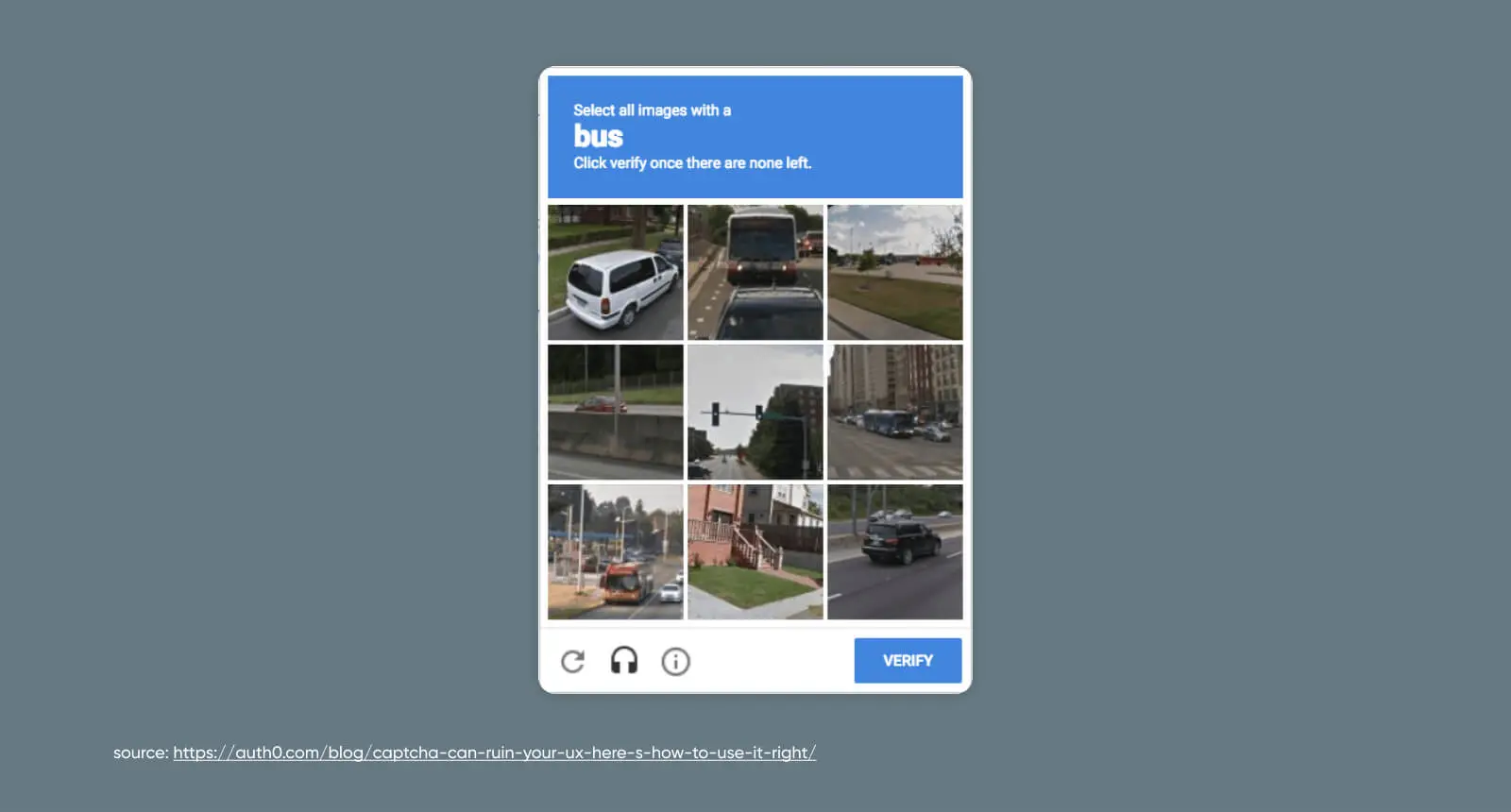
Weer is een plugin de gemakkelijkste manier om deze functionaliteit op je site in te schakelen. In onze gids voor reCAPTCHA, laten we je zien hoe je dit via een plugin in slechts zes stappen werkend krijgt.
Als je het liever handmatig doet, is dat ook een mogelijkheid!
4. Afdwingen van Sterke Wachtwoorden
Natuurlijk is het wijzigen van de inlog-URL voor je WordPress-site een goed idee, zodat je niet de makkelijk te raden “admin” suffix gebruikt. Echter, je inspanningen zijn verspild als je doorgaat met het gebruik van zwakke of herhaalde wachtwoorden die je account aan een groter risico op aanvallen blootstellen.
Slechts 13% van de mensen gebruikt een wachtwoordgenerator om unieke, zeer veilige zinnen te creëren voor verschillende websites. De meerderheid gebruikt daarentegen nummers en woorden die voor hen belangrijk zijn, waardoor deze voor hackers duidelijker zijn.
We raden aan om Solid Security, een WordPress plugin te gebruiken die gebruikers aanspoort om sterke wachtwoorden te gebruiken. Als je je zorgen maakt dat een wachtwoord deel uitmaakt van een datalek, kun je ook Passwords Evolved gebruiken, dat een melding stuurt als wachtwoorden van gebruikers zijn gecompromitteerd
Op dit moment is het het beste om je wachtwoord op WordPress opnieuw in te stellen als het opnieuw wordt gebruikt of gemakkelijk te raden is. Kies in de toekomst voor lange wachtwoorden met zowel hoofdletters als kleine letters, gecombineerd met cijfers en speciale tekens. We zouden ook aanraden om een wachtwoordbeheerder zoals 1Password te gebruiken voor wat extra gemoedsrust.
Bovendien is het belangrijk om sterke wachtwoorden aan te moedigen bij gebruikers met toegang tot je website. Je kunt dit verduidelijken in de welkomst-e-mail die gebruikers ontvangen bij het registreren op je site.
Bonus: Nog Meer Tips Voor Het Verhogen Van De WordPress Beveiliging
Als het meest populaire contentmanagementsysteem (CMS) op de markt, is het begrijpelijk dat WordPress ook een van de meest aangevallen is.
We zeggen dat niet om je bang te maken om het te gebruiken, maar alleen om je bewust te maken van het belang van het beveiligen van je WordPress-site op alle fronten.
Voor algehele beveiliging voorbij de inlogfase, raden we een ander krachtige plugin aan voor het automatiseren van het proces: Jetpack.
Jetpack
Jetpack is een WordPress plugin gemaakt door Automattic, het bedrijf achter WordPress.com. Het is een plugin die je toegang geeft tot functies die normaal gesproken alleen beschikbaar zijn op WordPress.com sites.
Lees MeerZorgen dat je SSL/TLS-certificaat up-to-date is, is de beste manier om te garanderen dat je belangrijke site- en gebruikersgegevens versleuteld zijn. Dit heeft vaak ook een positieve invloed op zoekmachineoptimalisatie (SEO) voor je website.
Leer hoe je de Really Simple SSL WordPress plugin hier kunt gebruiken.
Ben je klaar om je nog verder te verdiepen in WordPress-beveiliging? Bekijk onze gids over Alles Wat Je Moet Weten Over WordPress-beveiliging voor nog meer methoden om je website te beveiligen.
Bouw Een Onneembare Zaak Met De Beste WordPress-Host
Eén laatste, maar uitstekende manier om je WordPress-beveiliging voorgoed aan te scherpen?
Samenwerken met een ervaren, toegewijde webhost.
Bij DreamHost bieden we een scala aan oplossingen voor allerlei gebruikers, websites en beveiligingsbehoeften.
Onze beheerde WordPress-hosting pakketten zijn geweldig voor kleine bedrijfseigenaren en -operators die liever alles uit handen geven, en onze beheerde VPS hosting opties zijn ideaal als je klaar bent om te groeien.
Ontdek al onze hosting plannen om de beste keuze voor je te maken! En terwijl je bezig bent, bekijk DreamCare om professionele beveiligingsmonitoring, rapportage en onderhoud te krijgen, zodat je dat van je zakelijke to-do lijst kunt afvinken.

Wij Regelen Het Technische Gedoe
Breng prestaties en betrouwbaarheid van ondernemingsniveau naar je website. Laat de backend aan de experts over – jij concentreert je op je bedrijf.
Zie MeerDeze pagina bevat affiliate links. Dit betekent dat we een commissie kunnen verdienen als je diensten koopt via onze link zonder extra kosten voor jou.
