
Google Tag Manager (GTM) is een krachtige, gratis tool van Google die website-eigenaren en marketeers in staat stelt om marketingtags (stukjes code of trackingpixels) op hun website (of mobiele app) te beheren en te implementeren zonder dat ze programmeervaardigheden nodig hebben.
Met andere woorden, het is een tagbeheersysteem dat je in staat stelt om snel en gemakkelijk meetcodes en gerelateerde codefragmenten, collectief bekend als tags, bij te werken op je website of mobiele app.
Waarom zou iemand Google Tag Manager willen gebruiken?
GTM vereenvoudigt het proces van het volgen van gebruikersinteracties door een gebruiksvriendelijke interface te bieden om trackingcodes te implementeren, zonder dat er voortdurend hulp van een ontwikkelaar nodig is. Of je nu basisanalyses wilt volgen, specifieke gebeurtenissen zoals formulierinzendingen of klikken wilt monitoren, of meer complexe remarketingcampagnes wilt implementeren, GTM kan een onschatbare hulp zijn. Het maakt grotere behendigheid mogelijk in het digitale marketingdomein; je kunt tags testen en implementeren zonder afhankelijk te zijn van de IT-afdeling om code te schrijven en vrij te geven, waardoor het hele proces veel efficiënter wordt.
Daarnaast ondersteunt GTM een verscheidenheid aan tags voor verschillende marketingplatformen, niet alleen van Google’s reeks tools. Deze compatibiliteit vergroot zijn nut als een gecentraliseerd instrument voor het beheren van verschillende marketingdatastromen. Met de mogelijkheid om tags op elk moment toe te voegen, te bewerken en uit te schakelen, krijgen marketeers een aanzienlijke hoeveelheid controle over hun gegevensverzameling en rapportageprocessen.
In een notendop, voor iedereen die de code van hun site wil stroomlijnen en hun marketinginspanningen wil verbeteren met minimale technische vereisten, is Google Tag Manager een onmisbaar hulpmiddel.
Laten we nu doornemen hoe je Google Tag Manager op je site installeert. Het kost slechts vier stappen en je kunt binnen ongeveer 10 minuten klaar zijn.
Stap 1: Maak Een Google Tag Manager Account Aan
Aan de slag gaan met Google Tag Manager is eenvoudig, en de eerste stap is het instellen van een account. Als je al een Google-account hebt voor diensten zoals Gmail, Google Drive of Google Analytics, kun je hetzelfde account gebruiken om in te loggen op Google Tag Manager. Zo niet, dan moet je een nieuw Google-account aanmaken.
- Ga Naar Google Tag Manager. Open je webbrowser en ga naar de website van Google Tag Manager (tagmanager.google.com). Hier word je begroet met de optie om in te loggen of een account aan te maken.
- Inloggen Of Registreren. Klik op de knop “Inloggen” als je al een Google-account hebt, of kies “Account aanmaken” als je een nieuw account moet maken. Volg de aanwijzingen op het scherm om in te loggen of om je nieuwe Google-account te creëren.
- Maak Je GTM-Account Aan. Eenmaal ingelogd, word je gevraagd een nieuw GTM-account te creëren. Klik op de knop “Account aanmaken” in de rechterbovenhoek.
- Vul Je Accountgegevens In. Je moet een naam voor je GTM-account opgeven. Google beveelt aan slechts één GTM-account per bedrijf te hebben, zelfs als je meerdere websites hebt, dus dit is meestal de naam van je bedrijf of organisatie. In dezelfde sectie word je gevraagd je land te selecteren.
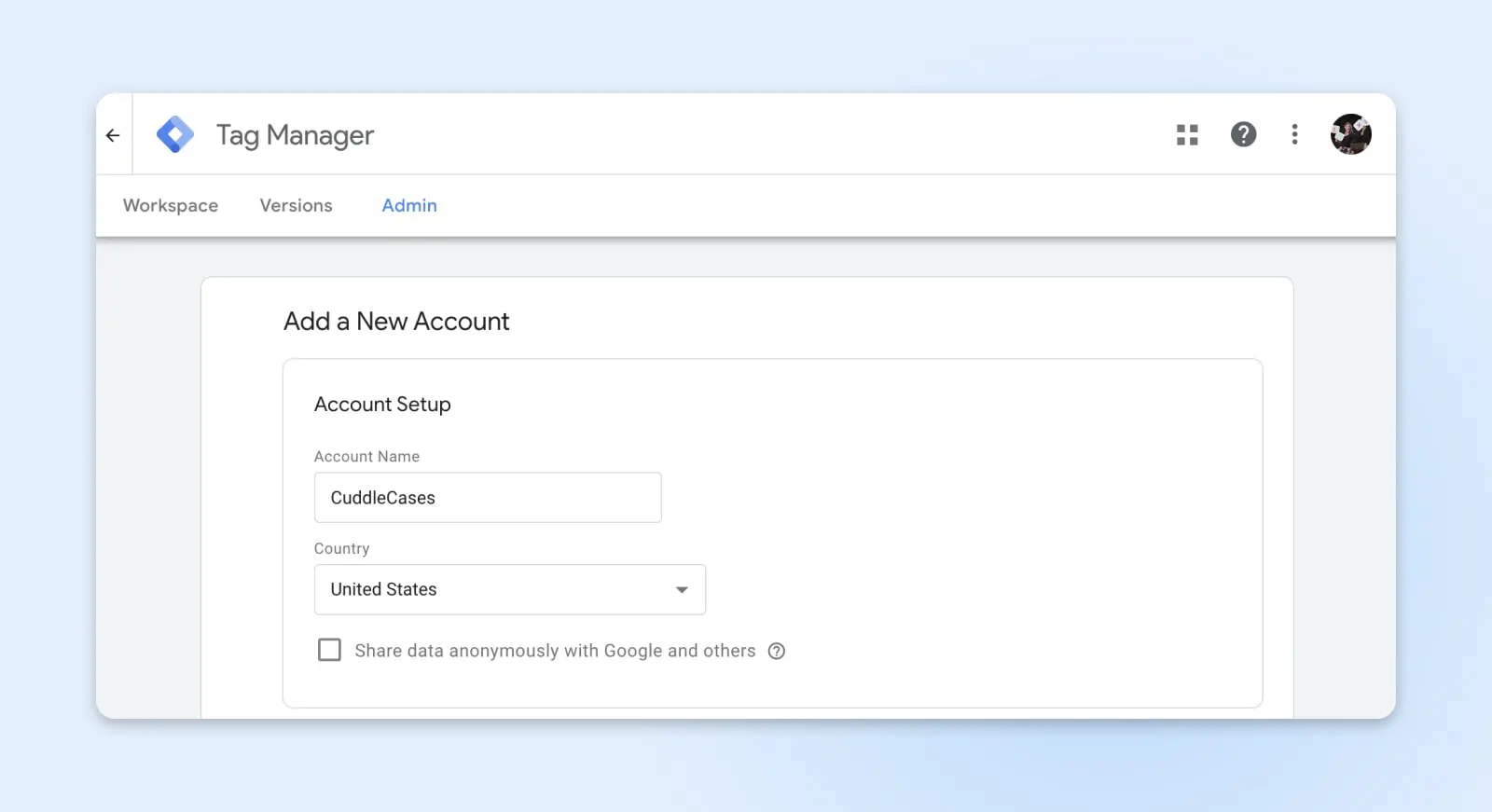
De volgende stap zal zijn om een container en tags te installeren op je website. Er zijn een paar verschillende manieren waarop je dit kunt doen, en we zullen je hieronder door twee gemakkelijke manieren leiden.
Stap 2: Installeer Google Tag Manager Code Op Je Site (2 Methoden)
Voordat je GTM op je site kunt installeren, moet je jouw account voltooien door een container te maken. De container is het stukje code dat je aan je site toevoegt om Google Tag Manager te laten werken. Je maakt meestal een unieke container voor elke website waarop je GTM installeert, dus wanneer je bij het volgende gedeelte in de accountinstellingsflow komt, waar je je “Container Naam” invoert, kies je meestal je sitenaam of URL.
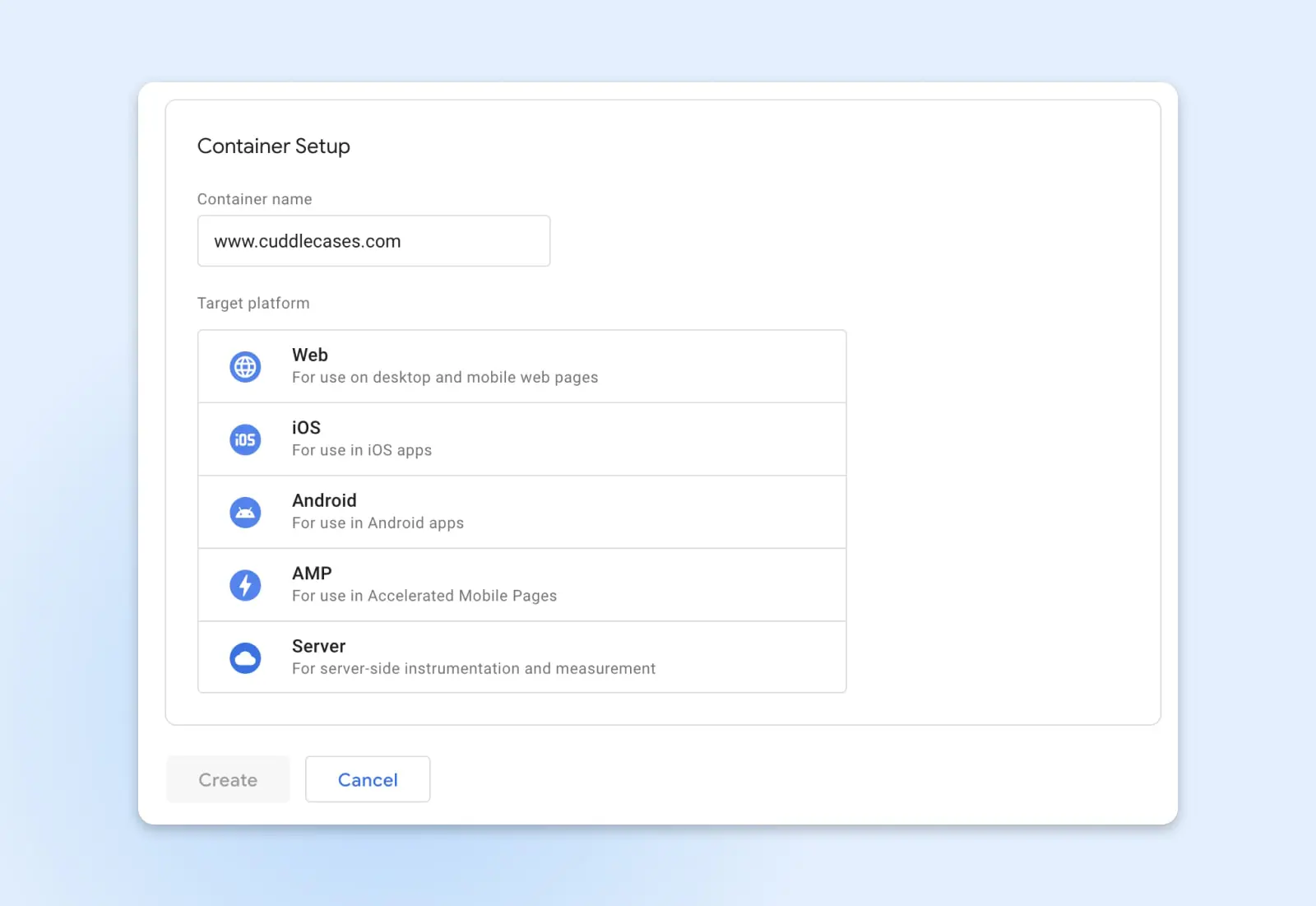
Hierna selecteer je je “Doelplatform.” Voor websites, kies “Web.”
Klik ten slotte op “Aanmaken.” Dit zal je account finaliseren en je eerste container creëren. Je zult twee pop-ups zien:
- De eerste is de Google-servicevoorwaarden. Vink het vakje onderaan de pagina aan en klik rechtsboven op “Ja” om ze te accepteren.
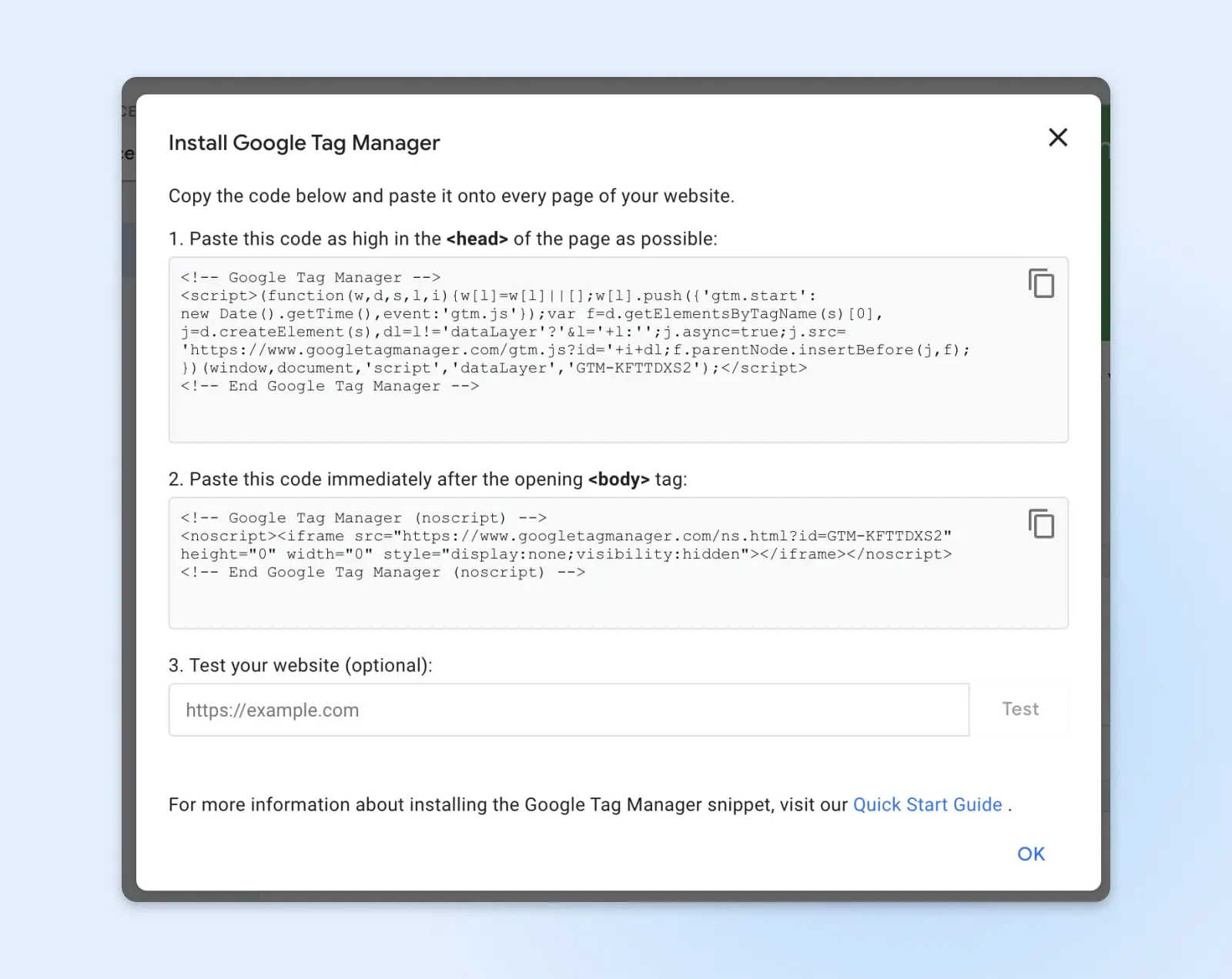
- De tweede is een handleiding, die de codefragmenten bevat die je nodig hebt om je container op je WordPress-site te installeren. Het legt ook uit waar je de containercode moet kopiëren en plakken, maar hierover later meer.
#1: Handmatig GTM-Code Toevoegen
Om de container handmatig aan je WordPress-site toe te voegen, moet je die stukken code uit de pop-up kopiëren en in de broncode van je website plakken.
Hier is wat je moet doen:
Log in op je WordPress-account. Wat je vervolgens doet, hangt af van de versie van WordPress die je gebruikt, je hostingbedrijf en je thema, maar je moet de broncode voor je themabestanden vinden.
De navigatiebalk aan de rechterkant is een goede plek om te beginnen. Zoek naar “Theme File Editor” onder Weergave of Gereedschappen. Als je de broncode niet kunt vinden, ga dan naar Optie #2, wat veel makkelijker is voor beginners.
Themabewerker
De WordPress themabewerker is een tekstbewerker die je in staat stelt om de bestanden van een thema direct vanuit het beheerdersdashboard te bewerken. Je kunt de bewerker gebruiken om nieuwe bestanden te uploaden en ongewenste bestanden te verwijderen.
Lees Meer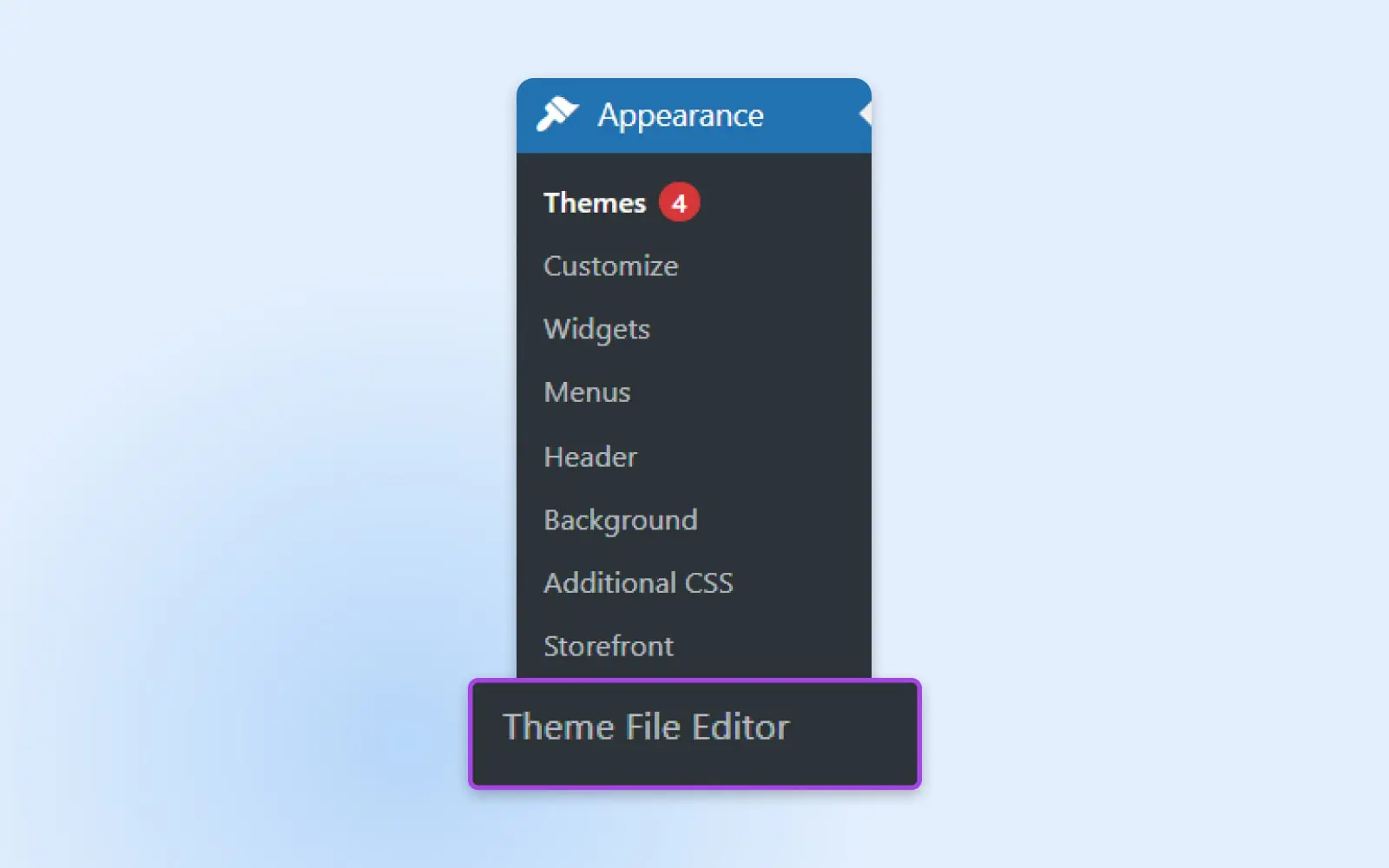
Aangezien WordPress-thema’s verschillen in ontwerp en functionaliteit, kan hun themacode ook variëren. Je zoekt naar het bestand voor de koptekst. Een veelvoorkomende naam hiervoor is header.php. Als je het niet kunt vinden, neem dan contact op met je themaontwikkelaar voor hulp.
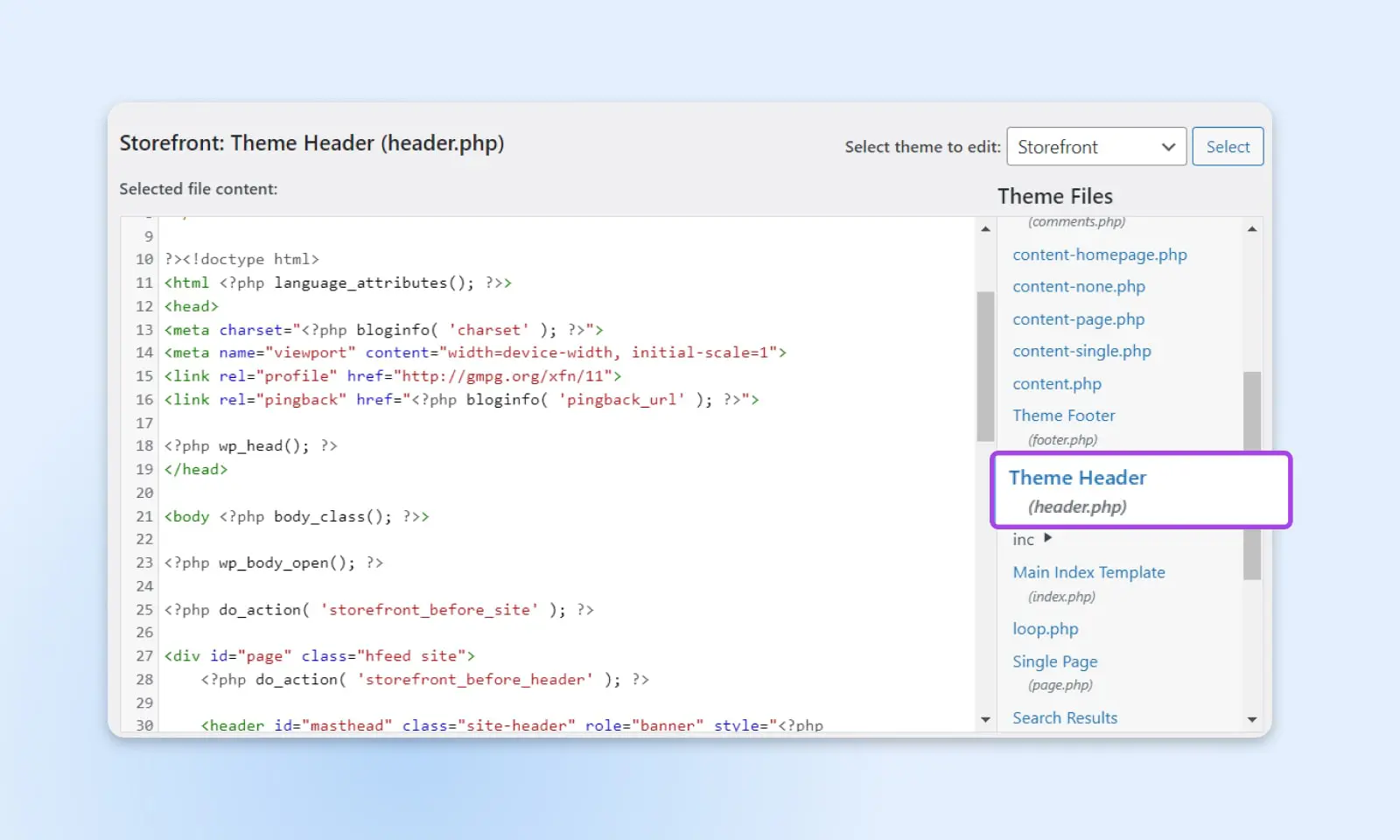
In het headerbestand, zoek de <head> en </head> tags. Kopieer het eerste codesnippet voor je container en plak het zo hoog mogelijk in de <head> sectie.
Vervolgens zoek je de <body> tag. Kopieer het tweede codefragment voor je container en plak dit direct na de openings <body> tag.
Klik op “Update File” om je wijzigingen op te slaan.
Ga terug naar GTM en klik op “Voorbeeldweergave”. Dit opent een nieuw venster om Google Tag Assistant met je website te verbinden. Voer je site-URL in en klik op “Verbinden”.
Een nieuw venster naar je site wordt geopend en Google Tag Assistant laat je weten of de verbinding succesvol is. Zodra het verbonden is, klik op “Finish”, ga terug naar het vorige venster en klik op “Continue”. Je zou “Google Container Found” bovenaan het scherm moeten zien, wat aangeeft dat de installatie van GTM op je WordPress-site voltooid is.
Klik op de knop “Indienen”. Voer de versienaam in en klik op “Publiceren”.
#2: Gebruik Een Plugin Om GTM Te Installeren
De tweede methode voor het installeren van GTM op een WordPress-site is het gebruik van een plugin. Deze methode vereist niet dat je de broncode van je site bewerkt, dus het kan geschikter zijn voor beginners.
Een eenvoudige, gratis plugin die je hiervoor kunt gebruiken is Insert Headers And Footers. Nadat je je GTM-account hebt aangemaakt en je container hebt ingesteld, is dit wat je moet doen:
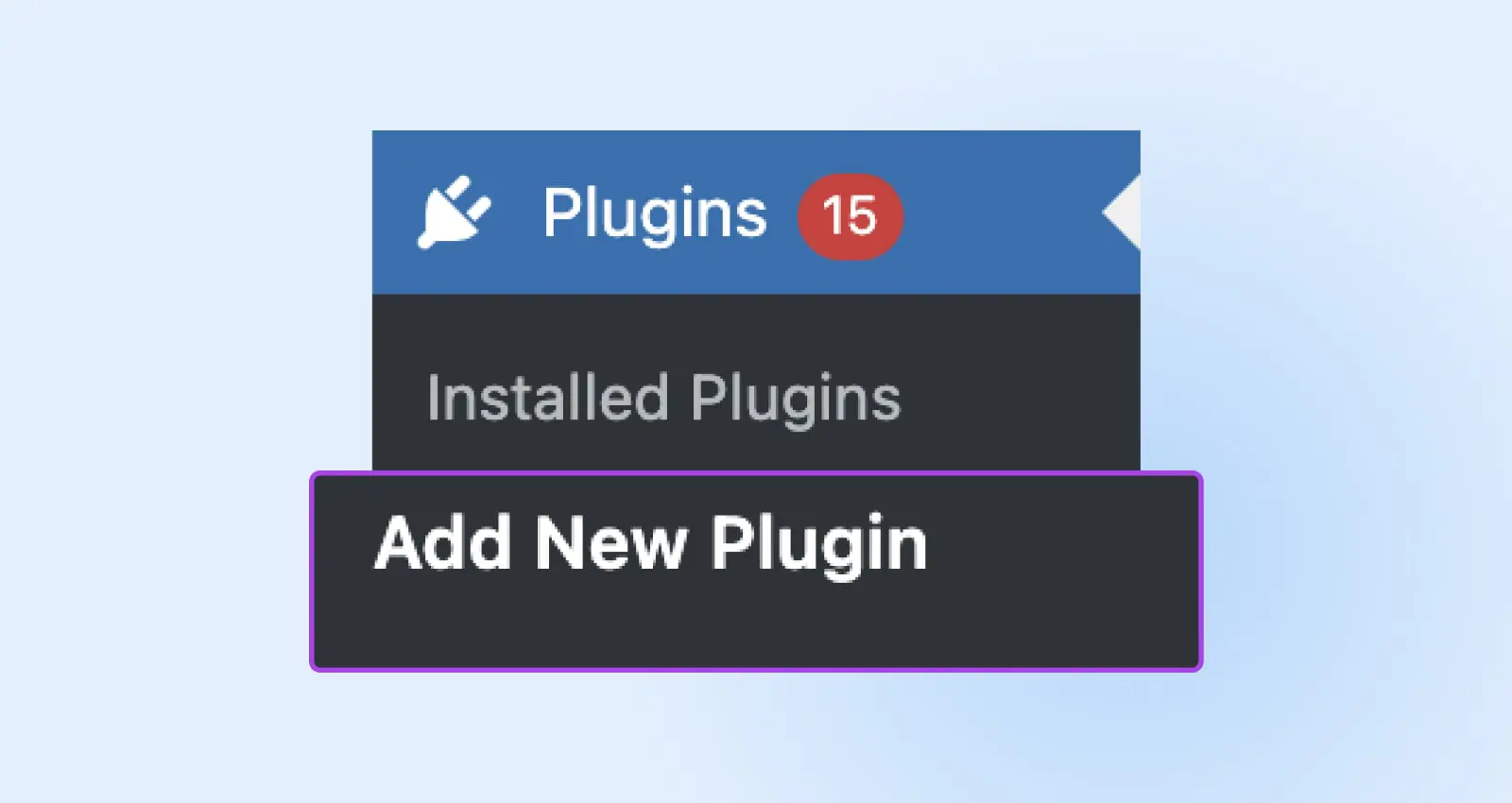
Ga naar je WordPress-beheerpagina. Navigeer naar “Plugins”, dan “Nieuwe toevoegen”, en zoek naar “Install Headers and Footers.” Zodra je het vindt, klik dan op “Nu installeren.”
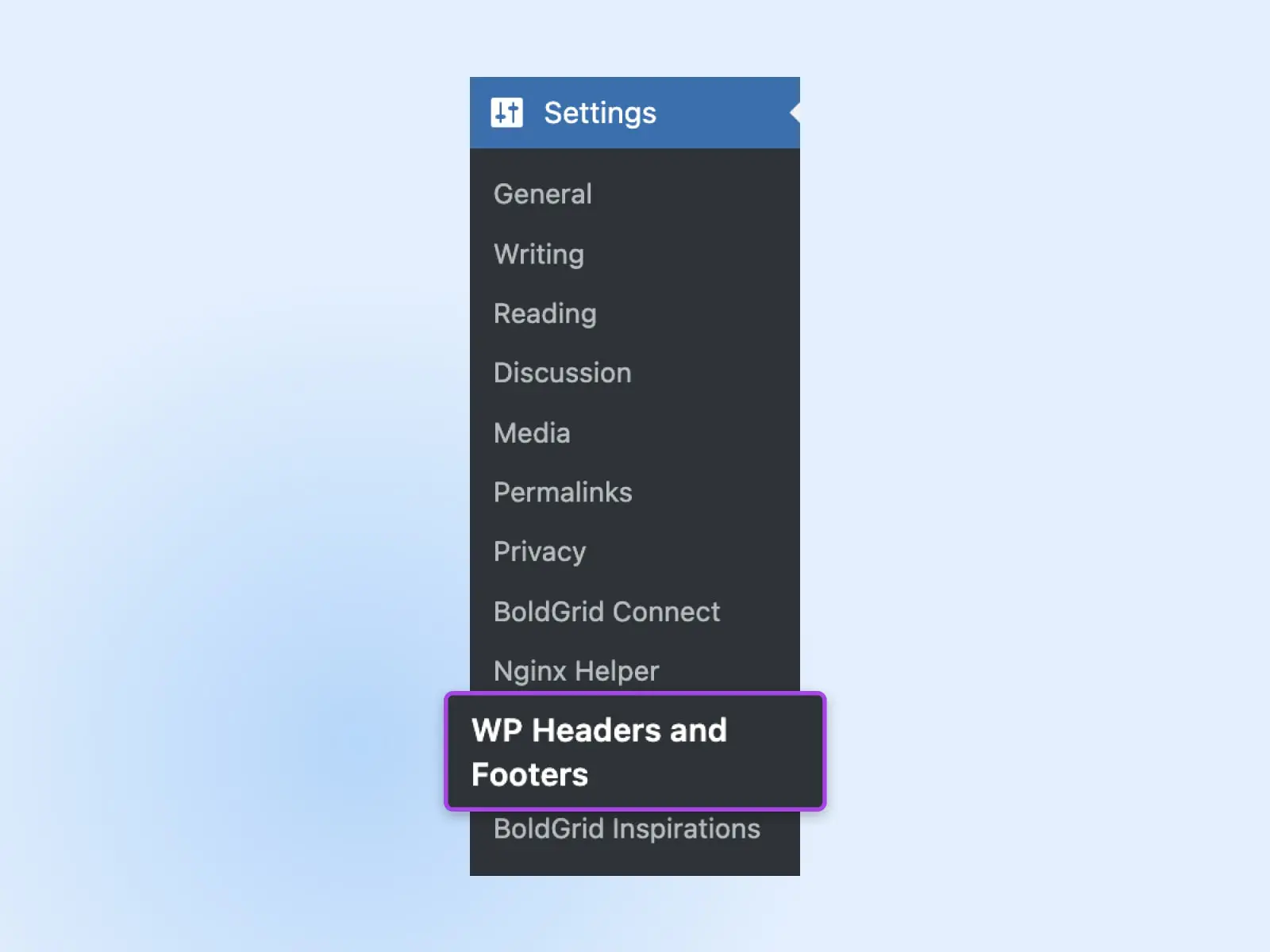
Ga naar “Instellingen”, dan naar “Headers en Footers invoegen”.
Kopieer de codestukjes uit de vakken in je GTM-account en plak ze in de overeenkomstige vakken in “Insert Headers and Footers”.
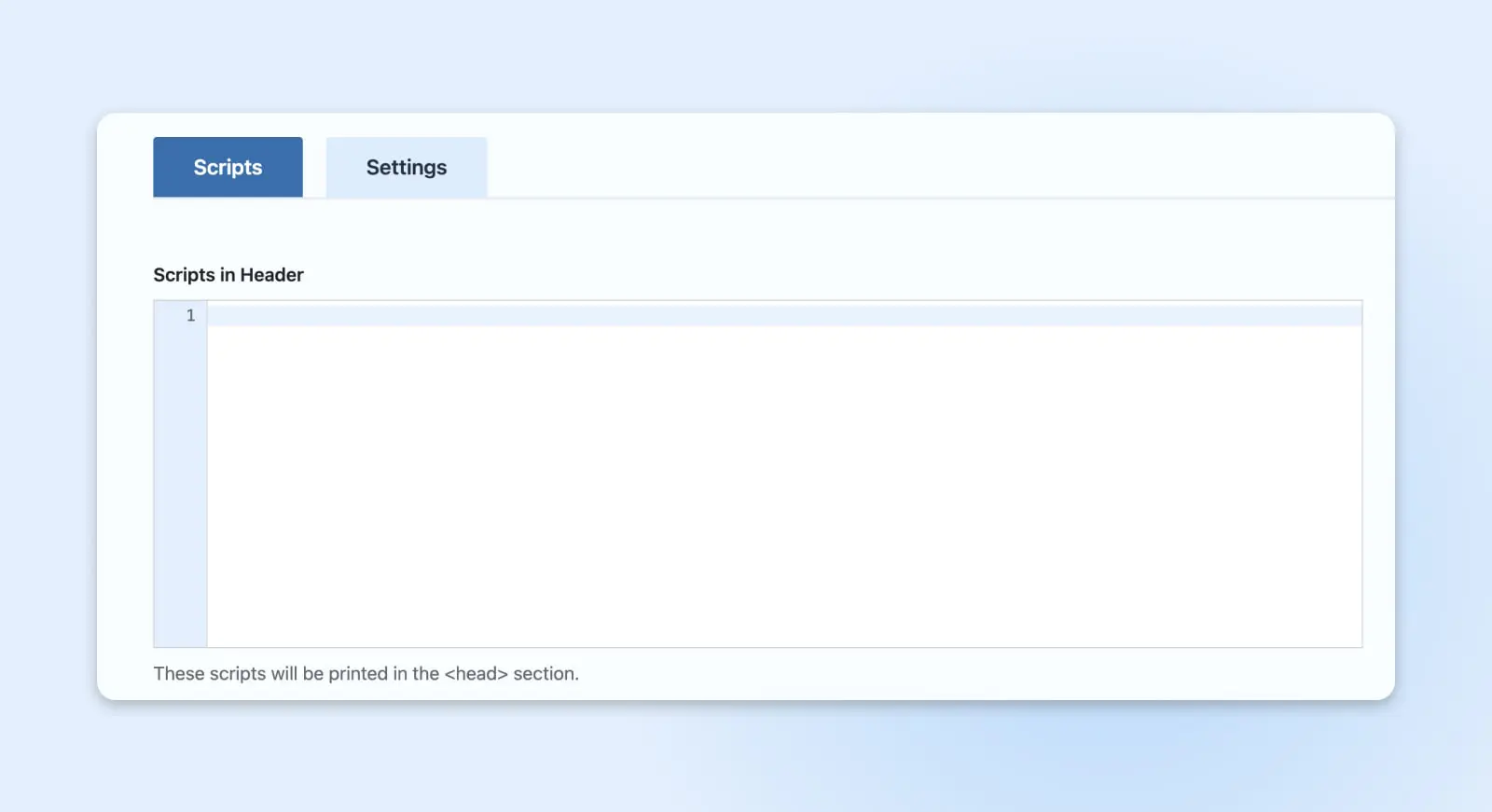
Klik “Opslaan”.
Stap 3: Voeg Een Tag Toe
Met de Google Tag Manager-code geïnstalleerd op je site, ben je nu klaar om tags toe te voegen. Tags kunnen worden gebruikt voor verschillende doeleinden, van het bijhouden van website-analyses tot remarketing en conversietracking. Hier is hoe je je eerste tag toevoegt:
Ga naar het Google Tag Manager dashboard (https://tagmanager.google.com/ en selecteer de Containernaam die je zojuist hebt aangemaakt.
Klik op de knop “Voeg een nieuwe tag toe”.

Als je net begint, wil je misschien een Google Analytics tracking tag aanmaken. Dit is een van de meest voorkomende manieren om GTM te gebruiken, en GA4 biedt talloze manieren om tags te gebruiken om realtime sitegegevens en statistieken te volgen. Voor een GA4-tag, noem het iets beschrijvends zoals “GA4” of “GA4 Configuratie”.
In het vak Tagconfiguratie, selecteer “Google Tag”. In het veld Tag-ID, voer je Google tag-ID in. Klik op “Opslaan”.
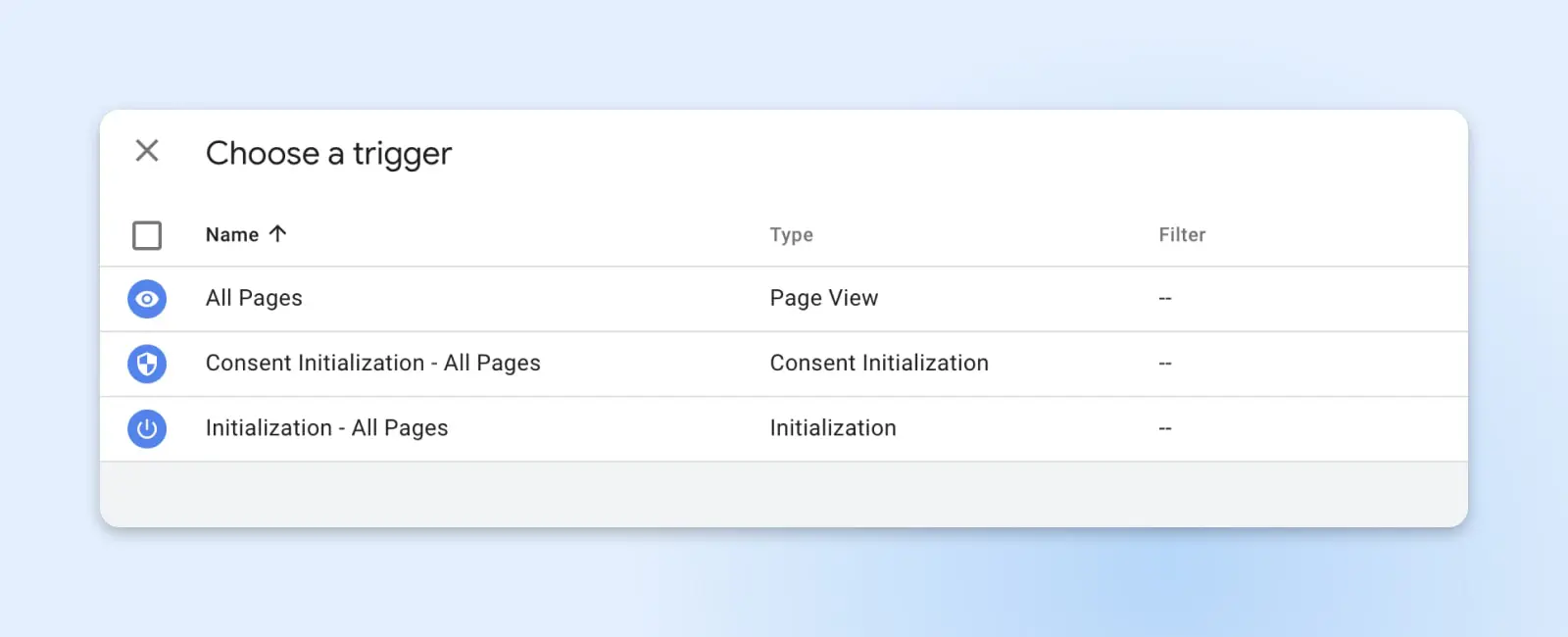
Nadat je jouw tag hebt geconfigureerd, moet je definiëren wanneer deze geactiveerd wordt. Klik op het gedeelte “Triggering” en kies een trigger. Om bijvoorbeeld alle paginaweergaven te volgen, selecteer je de trigger “All Pages”. Triggers kunnen zo breed of specifiek zijn als je wilt – GTM geeft je veel controle.
Stap 4: Verifieer Dat GTM Is Geïnstalleerd & Gegevens Verzendt
Voordat je je tags opslaat en publiceert, is het cruciaal om te zorgen dat alles correct functioneert. Hier is hoe je kunt verifiëren dat GTM correct is geïnstalleerd en de tags gegevens verzenden:
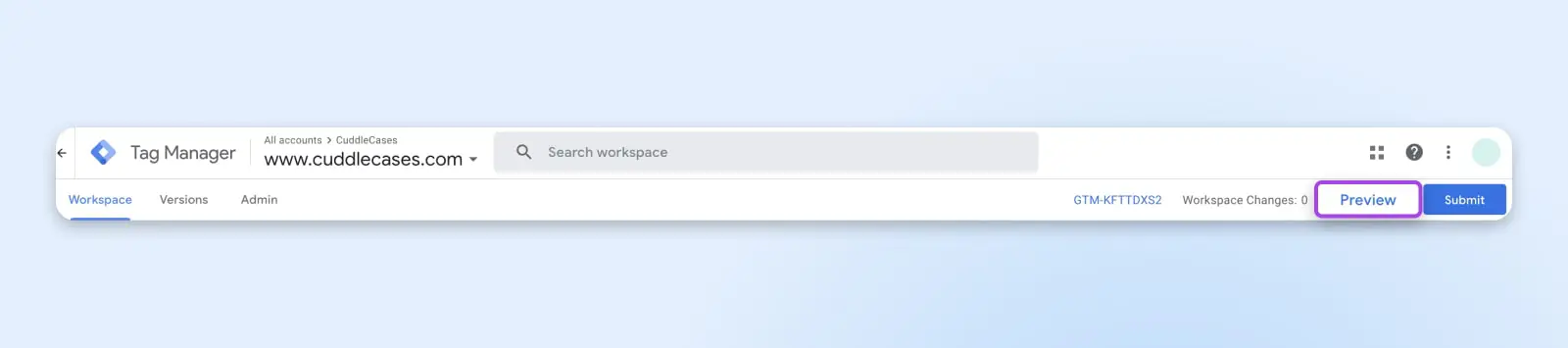
GTM biedt een ingebouwde voorbeeldmodus waarmee je kunt zien welke tags actief zijn op je website. Klik op “Voorbeeld” op het GTM-dashboard voor je website, voer de URL van je website in en navigeer vervolgens naar je site. Je zult een debugvenster aan de onderkant van je site zien dat toont welke tags actief zijn en welke niet.
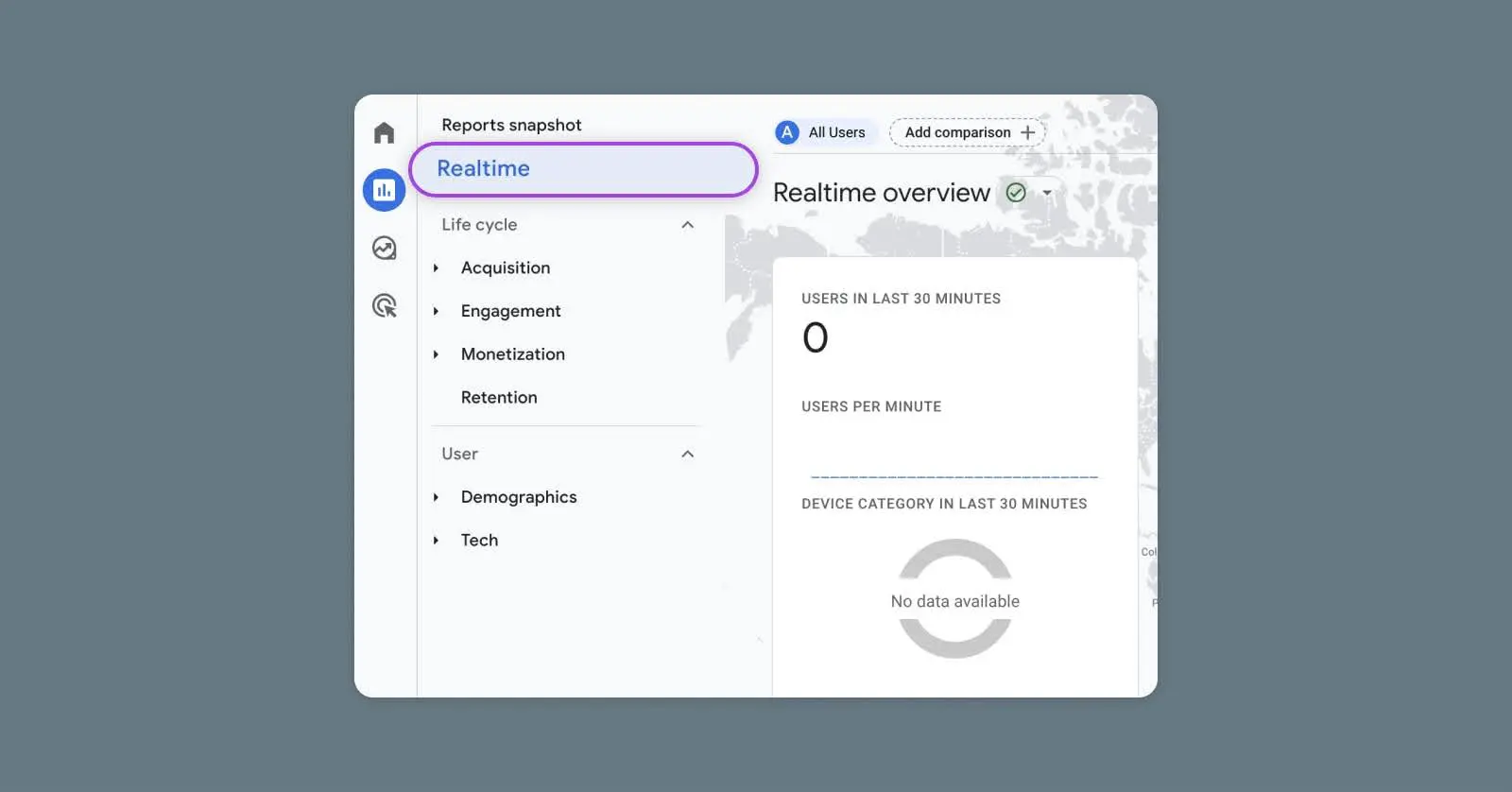
Hierna kun je kijken naar real-time gegevens in Google Analytics. Als je een Google Analytics-tag in GTM hebt ingesteld, ga dan naar je Google Analytics-account en navigeer naar het Realtime-rapport. Als je actieve gebruikers op je site ziet (je moet mogelijk door je site navigeren om gegevens te genereren), geeft dit aan dat GTM correct gegevens naar Google Analytics stuurt.
Voor een meer technische controle kun je de ontwikkelaarshulpmiddelen van je browser gebruiken om de netwerkverzoeken te inspecteren die worden gedaan wanneer een pagina op je site wordt geladen. Zoek naar netwerkoproepen naar ‘google-analytics.com’ of andere relevante domeinen, die kunnen bevestigen dat tags worden geactiveerd.
Door deze stappen te volgen, kun je met vertrouwen bevestigen dat Google Tag Manager correct is geïnstalleerd en dat je tags gegevens verzamelen en versturen zoals verwacht. Als er problemen zijn, kan de informatie die door deze verificatiemethoden wordt verstrekt je ook helpen bij het oplossen van eventuele problemen.
Veelgestelde Vragen
Kan ik Google Tag Manager op verschillende soorten sites installeren?
Ja, Google Tag Manager kan op alle soorten websites worden geïnstalleerd, inclusief die gebouwd met HTML, PHP, WordPress, Shopify, en andere contentmanagementsystemen of e-commerceplatforms.
Kan Ik Een Plugin Voor Mijn CMS Gebruiken Om Google Tag Manager Te Installeren?
Zeker. Veel contentmanagementsystemen, zoals WordPress, hebben plugins beschikbaar die het integreren van Google Tag Manager gemakkelijker maken. Zoek gewoon naar GTM-plugins in de pluginrepository van je CMS.
Waar moet de Google Tag Manager-code op mijn website staan?
De codefragment van Google Tag Manager bestaat uit twee delen. Het eerste deel moet zo dicht mogelijk bij de openings <head> tag op elke pagina geplaatst worden, en het tweede deel moet direct na de openings <body> tag.
Wat is het verschil tussen Google Analytics en Google Tag Manager?
Google Analytics is een tool die gegevens verzamelt en rapporteert over websiteverkeer en gebruikersinteracties. Google Tag Manager daarentegen is een tagbeheersysteem dat je in staat stelt om marketingtags (inclusief Google Analytics trackingcode) gemakkelijk bij te werken en te beheren zonder de code op je website te wijzigen. In wezen meet Google Analytics de prestaties van je site, terwijl Google Tag Manager je helpt het proces van het implementeren en beheren van de tags die de gegevens verzamelen te stroomlijnen.

Krijg Meer Bezoekers, Groei Je Bedrijf
Onze marketingexperts helpen je meer verkeer te verdienen en meer websitebezoekers te converteren zodat je je kunt focussen op het runnen van je bedrijf.
Meer Leren