![Hoe Een Website Te Inspecteren In Elke Browser [Chrome, Safari, Firefox] thumbnail](https://www.dreamhost.com/blog/wp-content/smush-webp/2023/12/How-to-Inspect-a-Web-Page-HERO-Image-730x548.jpg.webp)
Denk aan het internet als een gigantische ijsberg. De gemiddelde gebruiker ziet slechts het topje van de oppervlakte: de website-interfaces die op onze schermen worden getoond, maar elke webpagina rust op enorme fundamenten van code.
Regels en regels van HTML, CSS en JavaScript vormen samen de ervaringen waar we dagelijks gedachteloos doorheen scrollen en tikken.
Wat als je achter het gordijn kon kijken?
De mogelijkheid om websitecode te inspecteren bevindt zich rechtstreeks in je browser. Populaire browsers van vandaag, zoals Chrome, Firefox en Safari, bevatten ingebouwde ontwikkelaarstools met de Inspect Element-functie die je helpt te spelen met de front-end technologieën van elke webpagina.
Deze gids leert je hoe je toegang krijgt tot en gebruik maakt van de Inspect Element-functie in alle drie de browsers. We bespreken ook wat we kunnen bereiken met de ontwikkelaarstools van deze browsers en hoe Inspect Element helpt.
Laten we er meteen induiken!
Wat Is Element Inspecteren?
Inspect Element is een hulpprogramma, meestal te vinden in de ontwikkelaarstools van je browser, waarmee je de code — HTML, CSS en JavaScript — die elke webpagina vormt, kunt bekijken en manipuleren.
Wanneer je Element Inspecteren opent, toont het je verschillende code segmenten die de website opbouwen.
Je kunt paginasecties markeren om de overeenkomende broncode te onthullen. Als alternatief kun je op een regel van de originele broncode klikken, waardoor het bijbehorende visuele element op de gerenderde pagina wordt gemarkeerd. Deze koppeling van frontend-code en ontwerp laat je begrijpen hoe websites worden gebouwd.
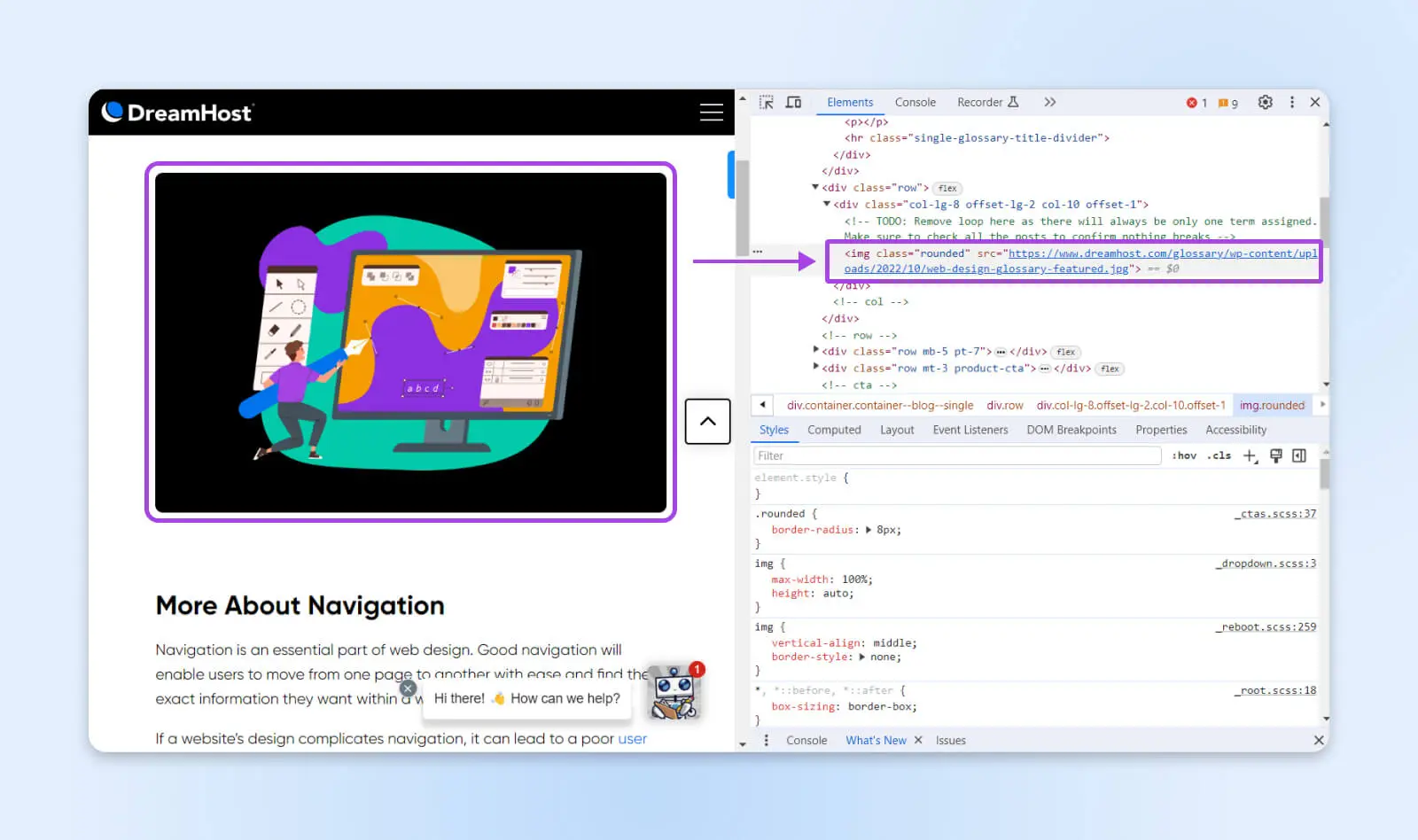
Nerd Note: Inspect Element stelt digitale marketeers in staat om te zien hoe specifieke veranderingen het uiterlijk van een webpagina zullen beïnvloeden zonder wijzigingen aan te brengen op de live site. Dit kan helpen bij het testen van nieuwe CTA-knoppen, dropdownmenu’s, kleurenschema’s en andere ontwerpelementen. Je kunt zelfs zien of je website responsief is op verschillende apparaten.
Je kunt tekstinhoud, kleuren, lettertypen, lay-outs, animaties en meer aanpassen om wijzigingen te bekijken. De webpagina blijft extern ongewijzigd en door te vernieuwen wordt je lokale weergave naar de oorspronkelijke staat teruggezet.
Voor Wie Is Het Bedoeld?
Hoewel Inspect Element voornamelijk wordt beschouwd als een hulpmiddel voor webontwikkelaars, strekken de praktische toepassingen zich uit verder dan coderen. Hier is hoe verschillende rollen hiervan kunnen profiteren:
- Ontwikkelaars: Los lay-outproblemen op, test codebewerkingen, en verbeter de prestaties van de site.
- Ontwerpers: Visualiseer nieuwe stijlideeën en bekijk ontwerpen over verschillende apparaten.
- Marketeers: Controleer SEO-gegevens, exporteer iconen/afbeeldingen en pas tekst lokaal aan.
- Schrijvers: Anonimiseer screenshots en bewerk artikelen lokaal.
- Ondersteuning: Identificeer problemen voor documentatie.
- Studenten: Leer de implementatie van webtechnologieën.
In wezen kan iedereen die betrokken is bij websites, of het nu gaat om het bouwen, ontwerpen, beheren, schrijven over, of gewoon gebruiken ervan, nieuwe perspectieven ontdekken door inspectie.
Laten we eens kijken waarom je precies elementen op het web zou moeten inspecteren.
Waarom Websites Inspecteren?
Laten we de belangrijkste functies van de Inspect Element-functie verkennen om te begrijpen hoe websites zijn opgebouwd.
1. Fouten Opsporen En Oplossen
Het vinden en oplossen van bugs is een enorme toepassing voor inspectietools. Ontwikkelaars kunnen de code induiken om problemen op te lossen als een website er kapot uitziet, om te bepalen of het een probleem is met de stijl, lay-out, responsiviteit, enz.
Elementen die fouten op de pagina veroorzaken worden visueel weergegeven in de inspector, waardoor ontwikkelaars snel de probleemcode kunnen lokaliseren.
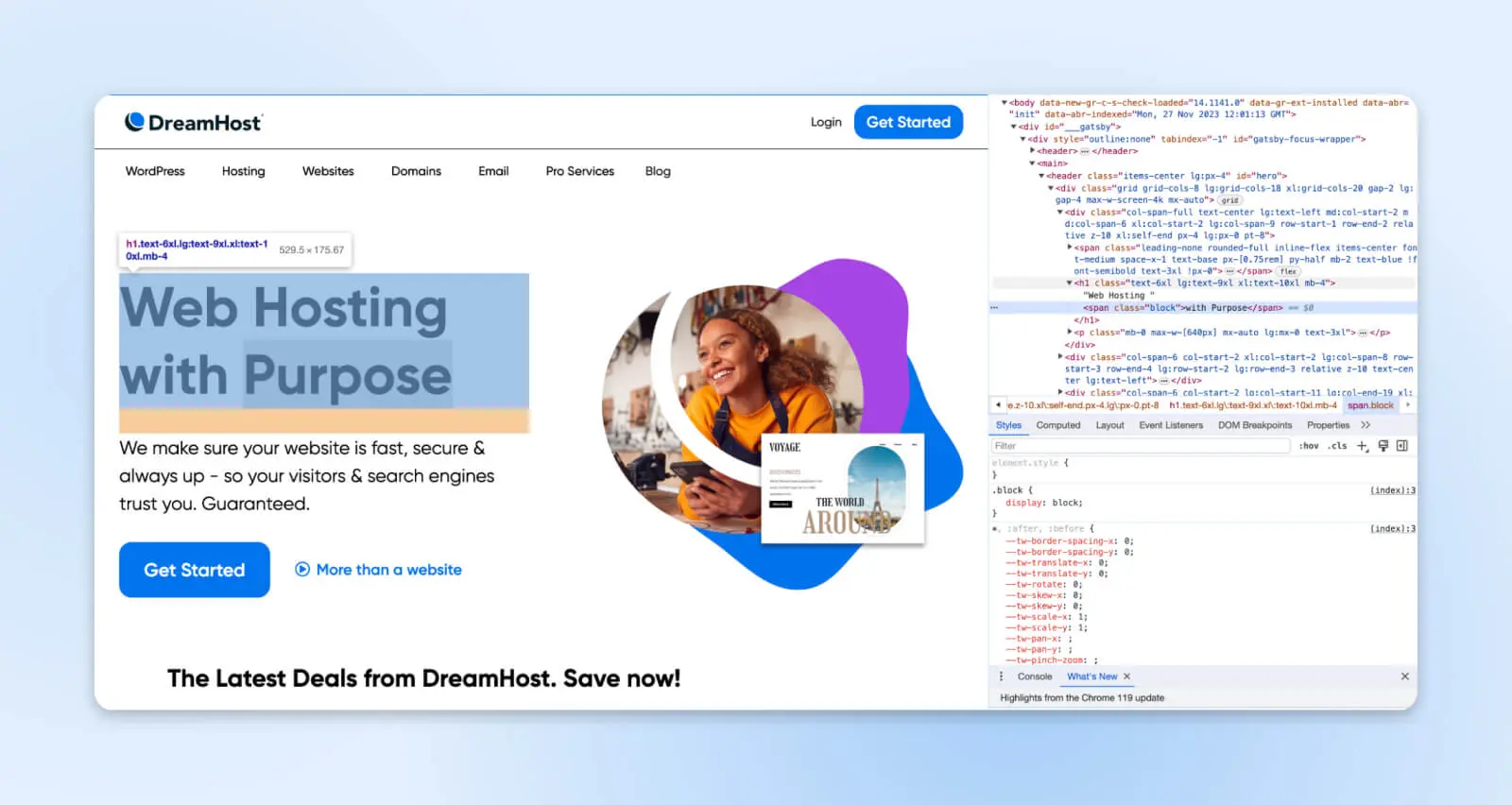
Omdat waarden live kunnen worden aangepast om oplossingen niet-destructief te testen, wordt het eenvoudig om de oplossing te vinden.
Inspectietools bieden ook toegang tot het Console-panel. Dit maakt geavanceerdere foutopsporing mogelijk en het uitvoeren van aangepaste JavaScript om te zien hoe de pagina reageert.
Dus bij het aanpakken van frontend en backend websitebugs, geeft Inspect Element de kracht om te ontrafelen waar problemen ontstaan.
2. Begrijp Webontwikkeling
Voor nieuwe ontwikkelaars die nog steeds HTML, CSS of JavaScript leren, helpen inspectietools enorm bij het leerproces. Element inspecteren laat je professionele implementaties zien van wat je probeert te bereiken op je website. Uiteindelijk helpt dit je implementatie te verbeteren.
Je kunt ook testen hoe het wijzigen van elementen en inhoud in HTML de pagina beïnvloedt.
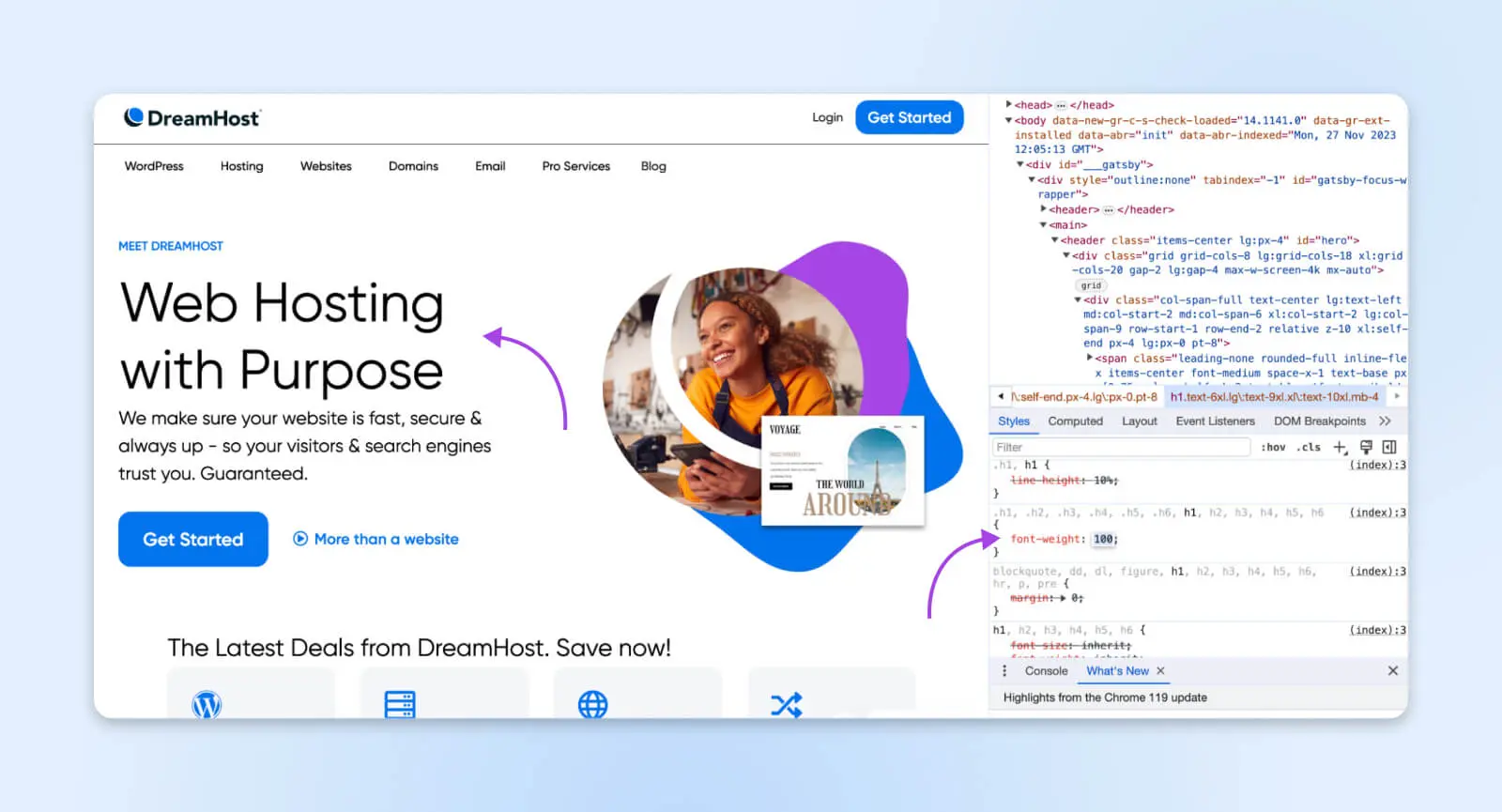
Bijvoorbeeld, het aanpassen van margewaarden om verschuivingen in de ruimte te observeren of gerichte geneste elementen te gebruiken met CSS afstammeling-selectors. De context van de echte wereld blijft ook beter hangen dan het doorlezen van voorbeelden uit een leerboek.
Bovendien, door te zien hoe deskundige webontwikkelaars sites structureren en optimaliseren, krijg je een blauwdruk voor het coderen van je pagina’s. De mogelijkheid om te experimenteren in combinatie met zichtbare broncode van populaire sites bevordert snelle groei.
3. Test Ontwerpen en Inhoud
Webontwerpers gebruiken vaak inspectietools om snel stijlwijzigingen te simuleren. Variaties testen — zoals nieuwe lettertypen, aangepaste elementen, kleurenpaletten, enz. — kan direct worden gedaan zonder de productiecode te beïnvloeden.
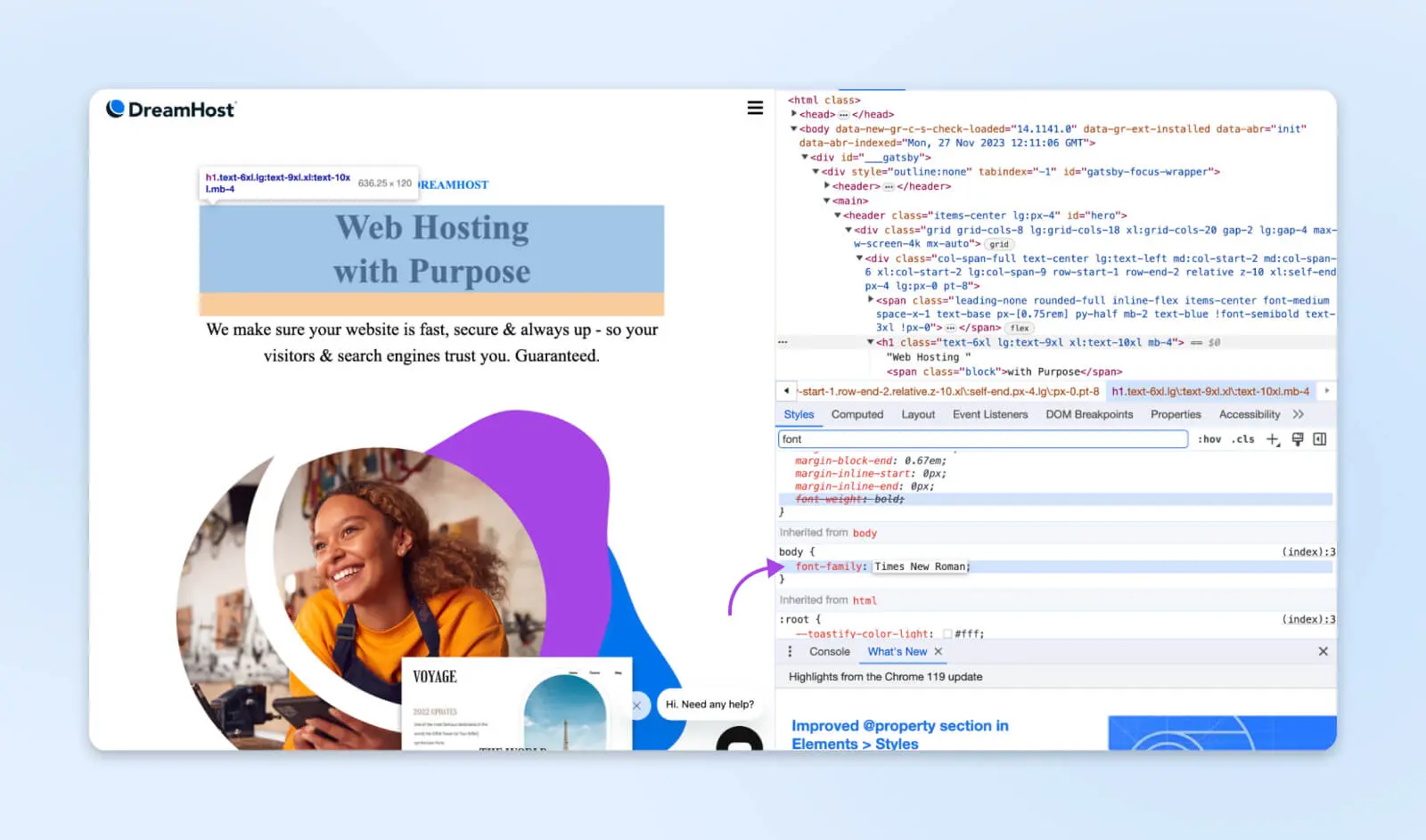
Bijvoorbeeld, vergelijk lettertypen om de ideale leesbaarheid te bepalen of verander de knopkleuren om te zien hoe ze eruit zien. Met Inspect Element-tools kun je dat direct in je browser doen in plaats van de wijzigingen aan te brengen op een extern apparaat zoals Photoshop of Figma.
Op dezelfde manier is het voor schrijvers en marketeers waardevol om tekst lokaal aan te passen, zodat ze de inhoud en lay-outaanpassingen kunnen voorvertonen. Van het testen van paragraafbreedtes tot het inspecteren van metadata, gemakkelijk bewerken zonder toegang nodig te hebben tot Contentmanagementsysteem (CMS) backends is waardevol.
Content Management System (CMS)
Een Contentmanagementsysteem (CMS) is een software of applicatie die een gebruiksvriendelijke interface biedt waarmee je content kunt ontwerpen, creëren, beheren en publiceren.
Lees Meer4. Bekijk SEO-gegevens
Browserontwikkelaarstools bieden essentiële inzichten bij het overwegen van SEO en sociale meta van een webpagina. Het onderzoeken van metatags — beschrijvingen, titels, open graph-tags — beïnvloedt vooral hoe links verschijnen in SERPs en wanneer ze gedeeld worden.
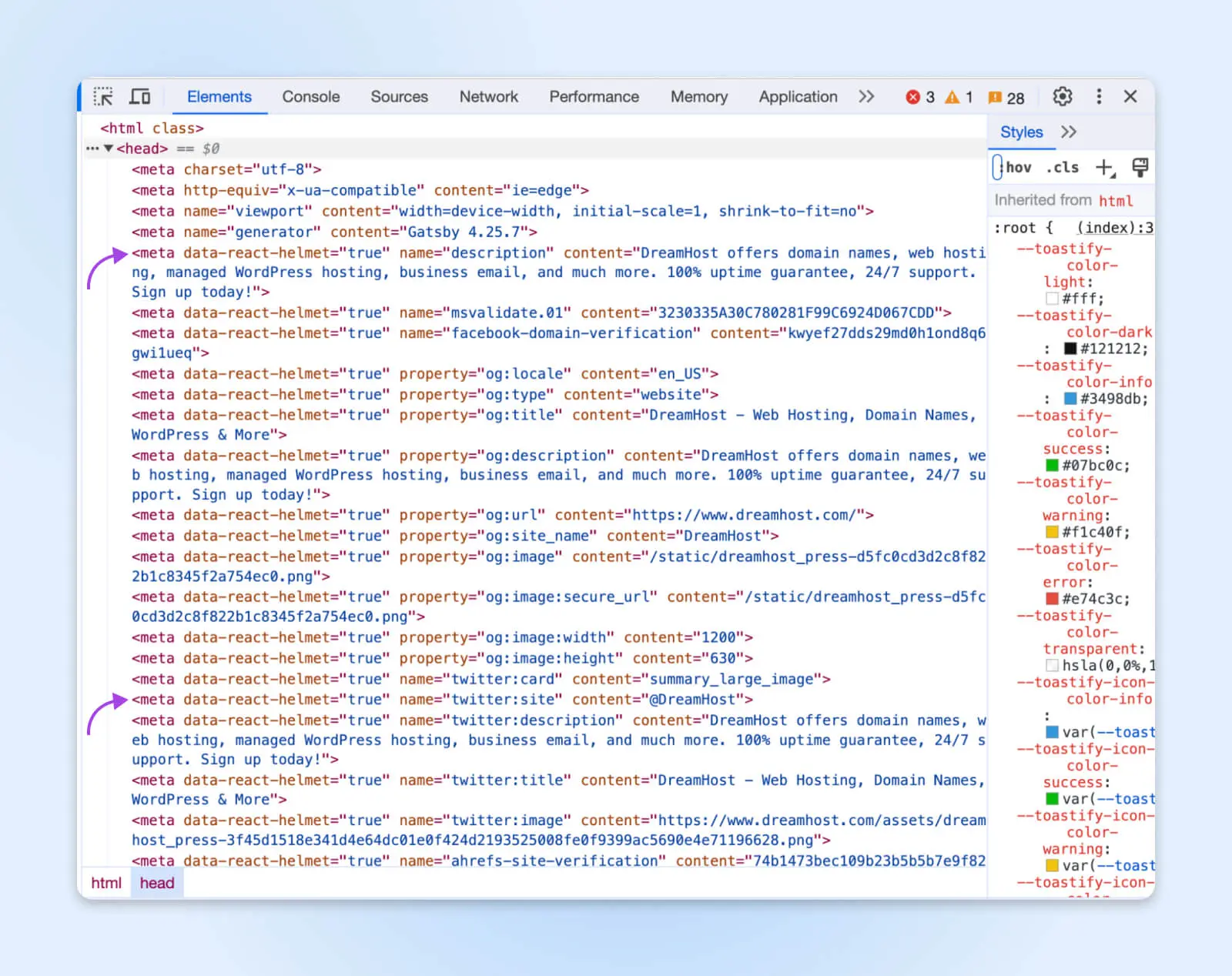
Bijvoorbeeld, de meeste sociale netwerken lezen de og:title og:description. Al deze informatie bevindt zich in de <head> elementen van een website.
5. Controleer Prestaties
Inspect Element-tools helpen ook bij webprestatie-audits om de algehele snelheid en laadgedrag van de site te verbeteren. In Chrome geeft het Netwerk-tabblad je een laadtijdlijn, die laat zien hoe lang elk element erover deed.
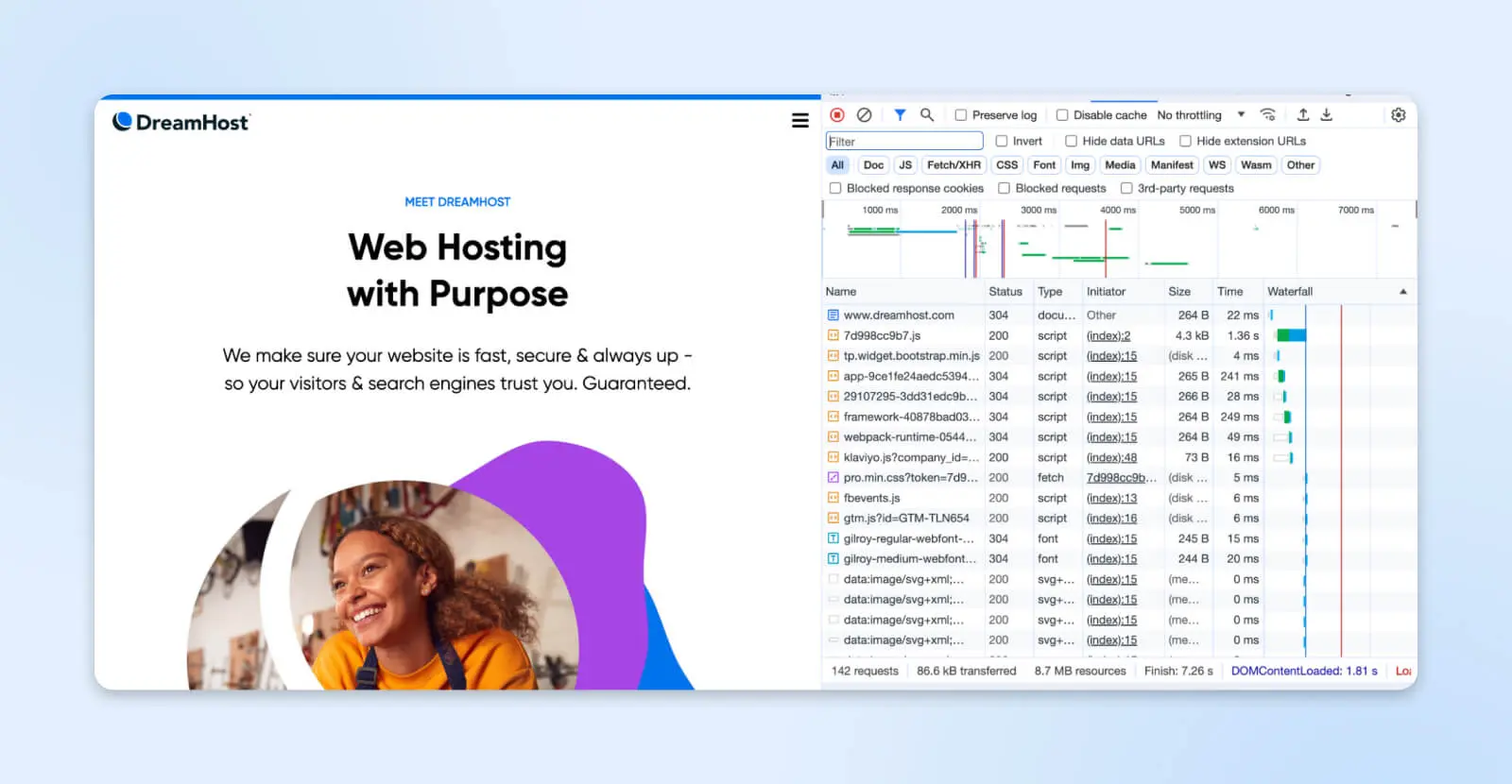
Bij het inspecteren van pagina’s kun je de totale downloadtijden en resource-aanvragen bekijken en deze gegevens opsplitsen in individuele elementen. Ontdek welke afbeeldingen, lettertypen of JavaScript-bestanden de prestaties vertragen. Pak daarna de problemen direct aan: comprimeer assets, implementeer caches en stel niet-essentiële scripts uit.
Netwerkinspectie maakt ook throttling mogelijk om trage verbindingen op mobiele apparaten of slechte wifi na te bootsen. Ontdek bruikbaarheidsfouten door laadtijden te meten over gesimuleerde verbindingen. Functioneren pagina’s nog steeds op 3G? Blokkeren sommige bestanden het renderen? Deze informatie kan je helpen om de algehele snelheid van je websitepagina te verbeteren.
6. En Meer
Dit is slechts het begin van wat mogelijk is via Element Inspecteren. We hebben ons vooral gericht op gebruiksscenario’s voor ontwikkelaars, maar ook ontwerpers, schrijvers en marketeers kunnen veel van de eerder besproken doelen bereiken zonder programmeerkennis. Je zult ook ontdekken dat het analyseren van toegankelijkheid en beveiligingskwetsbaarheden vaak inspectiemogelijkheden benut.
Nu je hopelijk beter begrijpt wat je allemaal kunt bereiken door webpagina’s te inspecteren, laten we snel kijken hoe deze tools werken voordat we overgaan op praktische walkthroughs.
Hoe Browsertools Voor Ontwikkelaars Werken
De kern van alle belangrijke browser Inspect Element-interfaces draait om het Document Object Model (DOM).
Wanneer een webpagina laadt, verwerkt de browser opmaak (HTML), presentatie (CSS) en logica (JavaScript) om een DOM-instantie te construeren.
Het DOM vertegenwoordigt in wezen de paginstructuur als een boom van ouder-kind-node-elementen. Ontwikkelaars kunnen direct interageren met deze live-representatie met behulp van inspectietools om de corresponderende wijzigingen te lezen, te bewerken en te visualiseren.
Dus wanneer je CSS-verklaringen aan- en uitzet tijdens het inspecteren, conditionele logica herschrijft, of specifieke HTML-knooppunten verbergt, bijvoorbeeld, worden de overeenkomende DOM-knooppunten in realtime bijgewerkt. Dit is hoe wijzigingen live worden weergegeven zonder daadwerkelijk externe bronbestanden te veranderen.
Achter de schermen passen browsers wijzigingen toe die zijn aangebracht via inspectietools door de standaard CSS en HTML tijdelijk te overschrijven. Deze aanpassingen bestaan alleen voor je browser en worden weer normaal zodra je de pagina ververst (of gewoon het tabblad sluit en later terugkomt).
Elementen Inspecteren In Google Chrome
Als een van de populairste browsers ter wereld van vandaag, met meer dan 70% van het marktaandeel in browsers, is Google Chrome uitgerust voor bijna elke inspectie die standaard nodig is.
Drukken op Ctrl+Shift+I (Windows) of Command+Option+I (Mac) lanceert onmiddellijk de DevTools-interface van Chrome om elke beschikbare webpagina of webapplicatie te analyseren. Je kunt ook specifieke elementen op de pagina inspecteren.
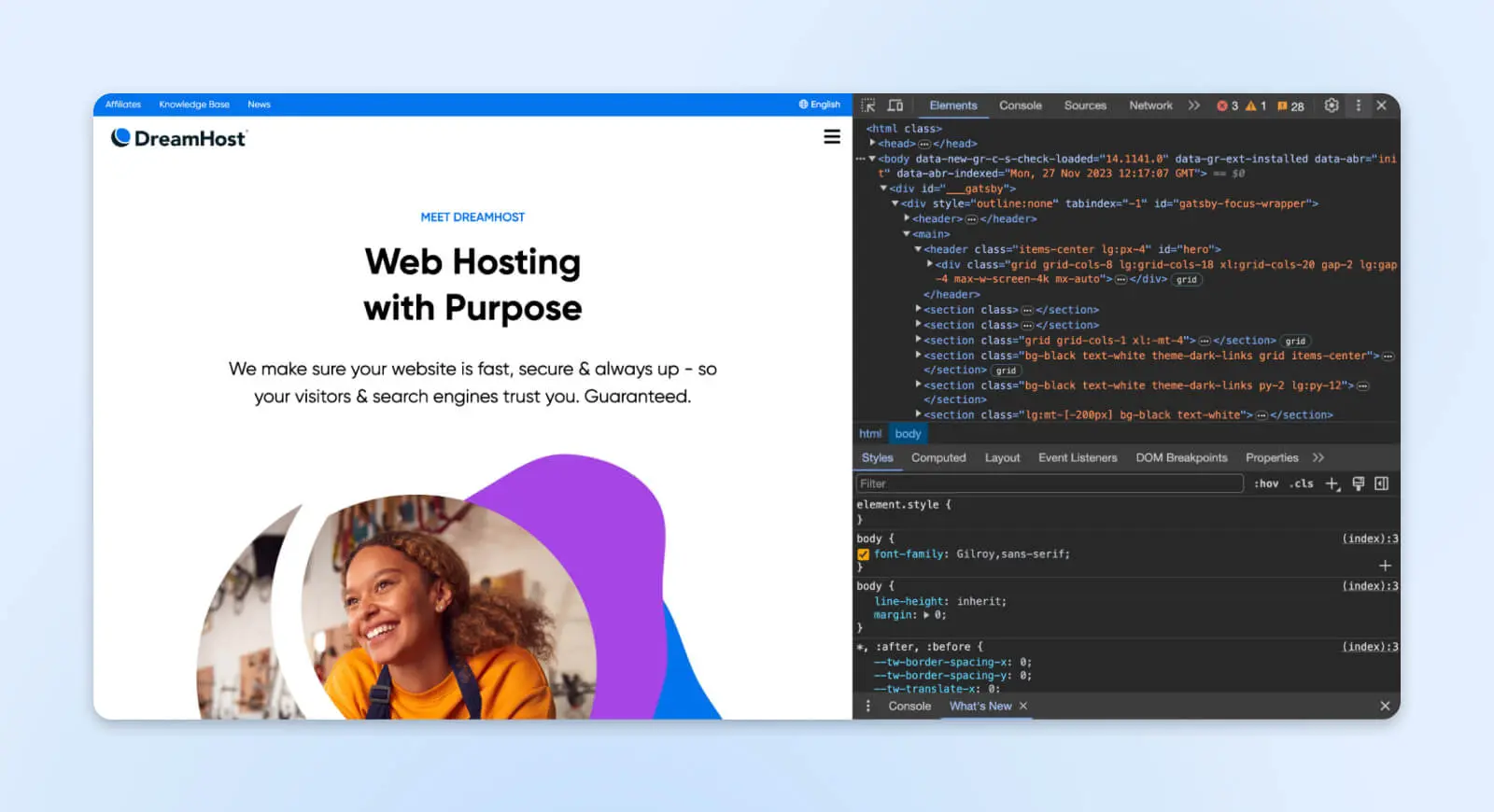
Laten we uitleggen hoe je toegang krijgt tot de Inspector van Chrome, pagina-elementen efficiënt navigeert en gezamenlijke manipulaties test – van het bewerken van tekst tot het simuleren van mobiele apparaten, touchscreenapparaten en meer. Je kunt het telefoonicoon in de linkerbovenhoek van het consolevenster gebruiken.
1. Open Ontwikkelaarstools
Begin door met Chrome (of een andere op Chromium gebaseerde browser) naar een willekeurige webpagina te navigeren die je wilt inspecteren. Klik ergens op de pagina met de rechtermuisknop en selecteer ‘Inspecteren’ uit het contextmenu.
Gebruik anders de bovenstaande toetsenbordsneltoets.
DevTools verschijnt standaard als een dock aan de onderkant van je browservenster op grotere schermen. Je kunt het ook als een apart venster openen of de docklocaties wijzigen — klik op de drie verticale stippen in de rechterbovenhoek van het venster Element inspecteren.
Waar het ook wordt weergegeven, het eerste dat je ziet is het hoofdelementenpaneel dat alle HTML-code toont.
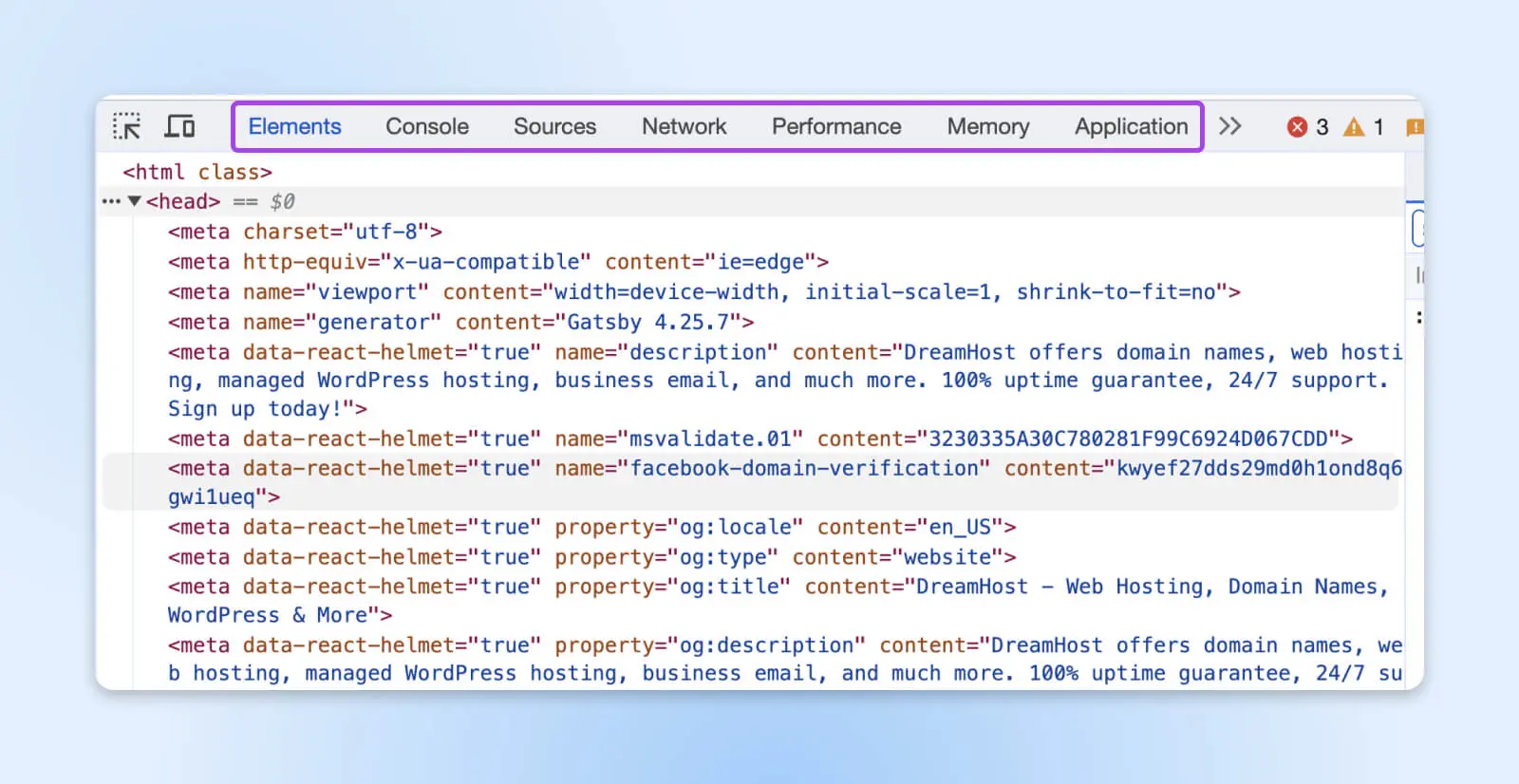
Verschillende andere analysetabbladen zijn toegankelijk bovenaan: Console, Sources, Network, enz.
Afhankelijk van waar het venster van de inspectie-element opent, zal een gedeelte de broncode van de pagina tonen die begint met <html>. Wanneer je op verschillende dingen in de code klikt, toont de rechterkant (of onderkant) de stijlen, inclusief lettertypen, kleuren, marges, opvullingen, enz.
Deze koppeling tussen code en uiterlijk vergemakkelijkt het begrijpen en experimenteren met wijzigingen. Maar voordat we iets manipuleren, laten we eens kijken hoe we elementen efficiënt kunnen targeten voor inspectie.
2. Elementen Zoeken Om Te Inspecteren
Naarmate pagina’s lang en complex worden, kan het visueel scannen naar het element dat je zoekt en het lokaliseren van de code in dev tools vervelend worden. Gebruik in plaats daarvan de knooppuntselectietool.
In Chrome DevTools, klik op het pictogram in de linkerbovenhoek (van het inspectievenster) dat lijkt op de selector gekruist met de cursor (of druk op Ctrl/Cmd+Shift+C).
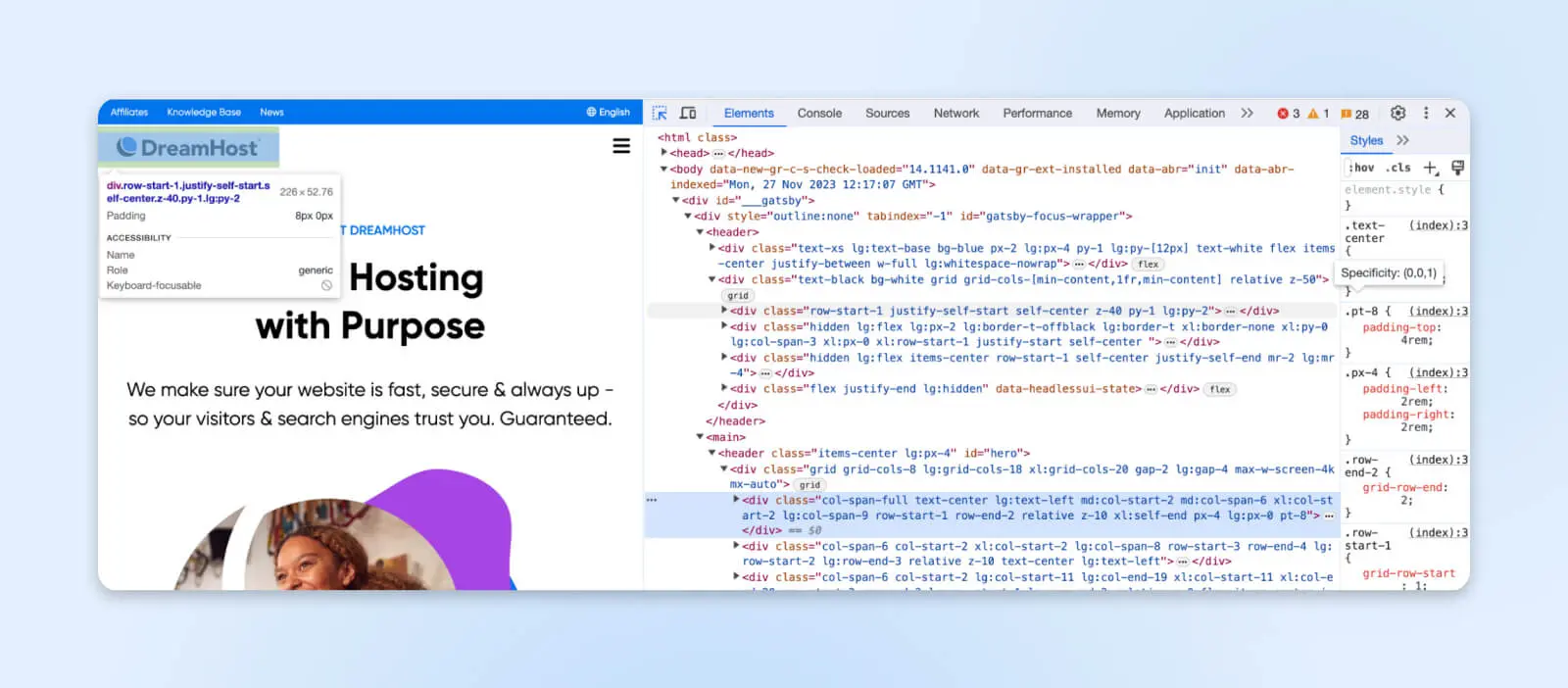
Je muis schakelt nu de selectiemodus van elementen in. Beweeg over een willekeurige visuele entiteit op de pagina en merk op hoe de inspecteurcode automatisch de DOM-node markeert.
Nu zal door te klikken op enig element op de pagina direct de code worden gemarkeerd die het element op de pagina doet verschijnen. Je kunt ook de stijlen rechts of onder de HTML-code zien. Je kunt ook de zoekbox of zoektab gebruiken om elementen te vinden. Als alternatief werken Ctrl+F (Windows) en Cmd+F (Mac) ook!
Laten we eens kijken wat we kunnen bewerken met de geselecteerde elementen.
3. Interactie Met De DOM
De functie voor het inspecteren van elementen biedt ook een manier om te interageren met het Document Object Model (DOM) — de gestructureerde weergave van pagina-elementen die zichtbaar zijn in de editor.
Ontwikkelaars kunnen de DOM gebruiken om inhoud, stijl en interactiviteit rechtstreeks binnen Chrome DevTools te hervormen.
Enkele gangbare manieren om elementen te manipuleren zijn:
- Tekst bewerken door inhoudsvelden direct bewerkbaar te maken.
- CSS-stijlen zoals kleuren en lettertypen in- en uitschakelen om visuele stijlwijzigingen in het CSS-paneel te testen.
- Componentattributen zoals links en knoppen wijzigen om functionaliteit te herzien.
- Structurele elementen herindelen om alternatieve lay-outs te prototypen.
Het DOM wordt live bijgewerkt met wijzigingen die in de inspectieweergave zijn gemaakt. Dus eventuele aanpassingen worden direct in de browser voorvertoond, en dan gereset bij het verversen, waardoor experimenten tijdens de ontwikkeling weinig risico vormen.
4. Test Responsiviteit
Naast het bewerken van individuele elementen, bieden inspectiegereedschappen ook omgevingen om de responsiviteit te testen op een verscheidenheid van apparaten en weergavegebieden.
Chrome DevTools bevat een simulatie voor apparaatmodus. Je kunt voorinstellingen selecteren om standaard telefoon- of tabletresoluties en aanraakmogelijkheden te emuleren. Of gebruik de meer geavanceerde opties om handmatig exacte afmetingen, pixeldichtheden, CPU-throttling en andere metrieken te configureren.
Dit maakt snelle validatie van aspecten zoals:
- Indelingen bij verschillende breekpunten.
- Aanraakdoelafstanden voor mobiele gebruikers.
- Siteprestaties op minder krachtige apparaten.
- Toegankelijkheid op verschillende hardware.
De mogelijkheid om pagina’s te bekijken op gesimuleerde mobiele schermen tijdens de ontwikkeling helpt bij het perfectioneren van responsiviteit en progressieve verbeteringen. Testen op een breed scala aan geëmuleerde apparaten zorgt voor uitgebreide ondersteuning van browsers en apparaten.
Elementen Inspecteren In Firefox
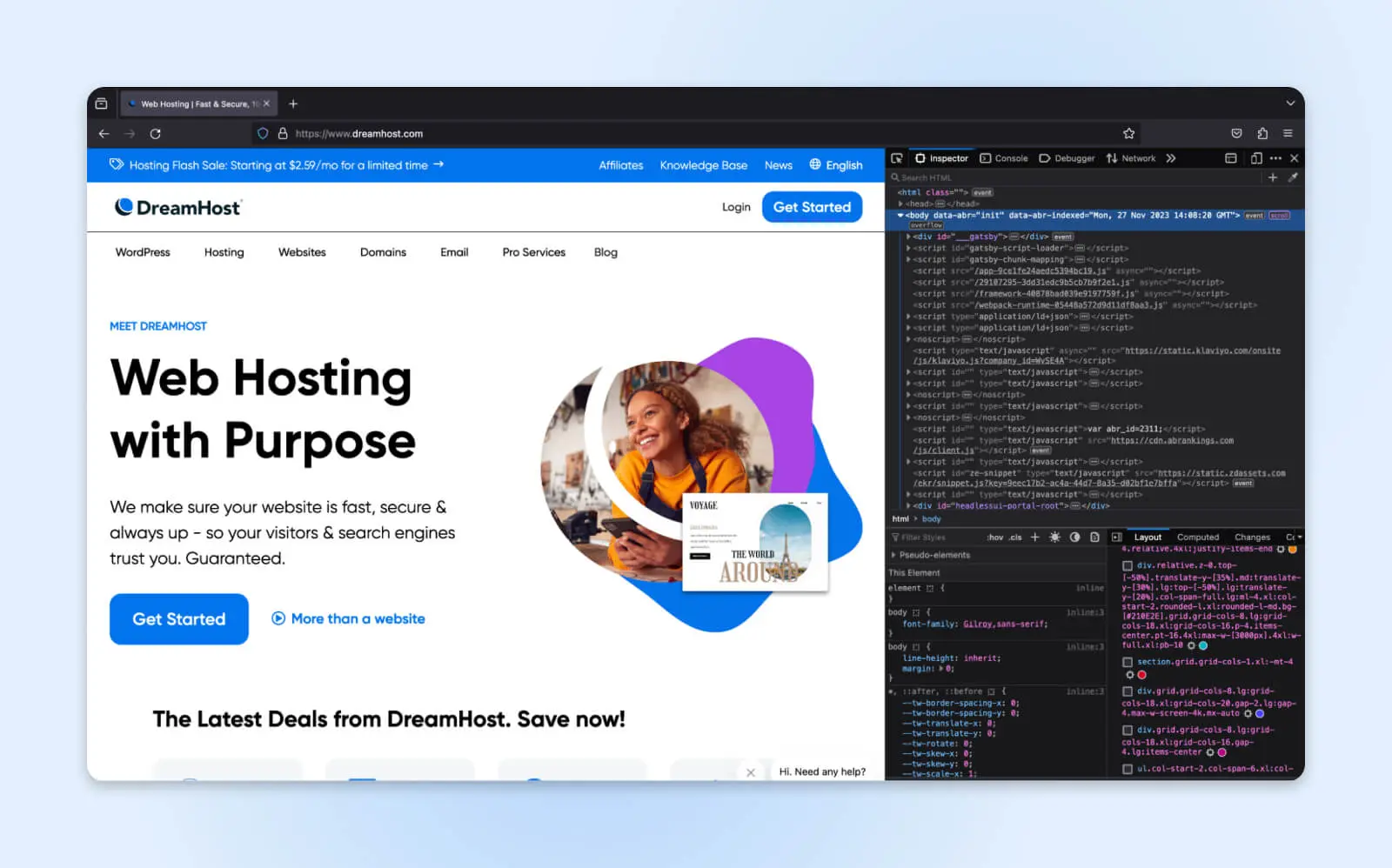
Firefox biedt zijn webpagina-inspectietools die vergelijkbaar zijn met de functionaliteit van Chrome DevTools. Toegang tot Firefox Inspector met dezelfde sneltoetsen voor Element inspecteren als Chrome: Ctrl+Shift+I (Windows) en Cmd+Opt+I (Mac).
Je kunt ook de sneltoets Ctrl+Shift+C (Windows) en Cmd+Opt+C (Mac) gebruiken om het inspect element paneel te openen, waarmee je op een element op de pagina kunt klikken om direct naar de code te springen.
1. Bekijk DOM-Attributen
Bij het analyseren van complexe interfaces vertrouwen focusstaten en dynamische effecten op HTML-attributen in plaats van CSS. Rechtsklik op elk element binnen Inspector-weergaven en kies Toon DOM-eigenschappen.
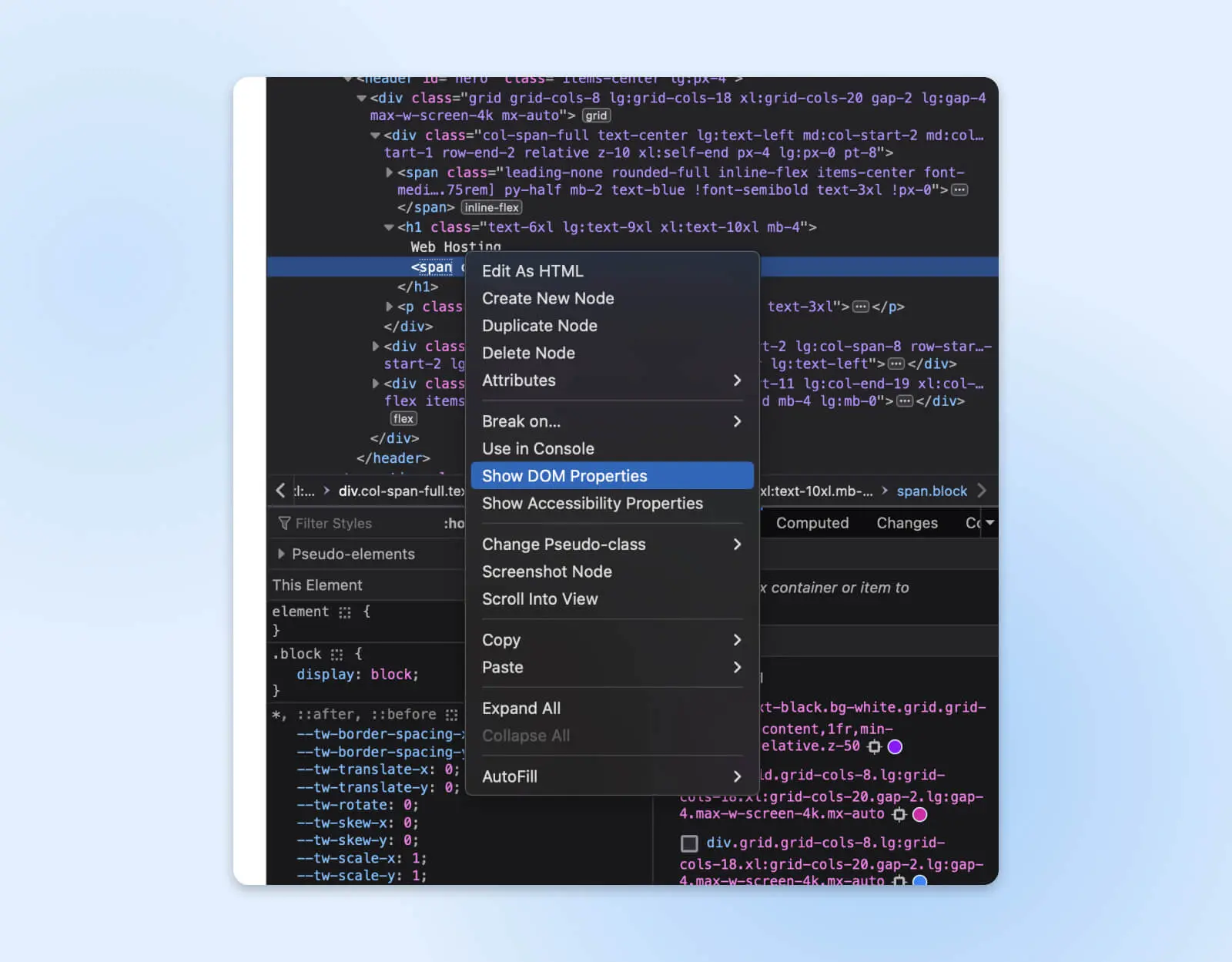
Hier worden alle native attributen getoond die bij de node horen. Je kunt hier direct waarden bewerken om het gedrag van het component via de Inspecteur aan te passen, zonder dat er code wijzigingen nodig zijn.
Bijvoorbeeld, het aanpassen van de minimale/maximale waarden en stapverhogingen van de schuifregelaar stelt visueel grenzen in, het wijzigen van de namen van selectievakjes/radioknoppen groepeert schakelaars, het overschrijven van dataseteigenschappen koppelt verschillende externe gegevens, en de lijst gaat maar door.
2. Werk Visueel Met Box Model Diagrammen
Firefox vergemakkelijkt het inspecteren door het padding, de randen en marges direct te tonen zodra je met je cursor over de website beweegt.
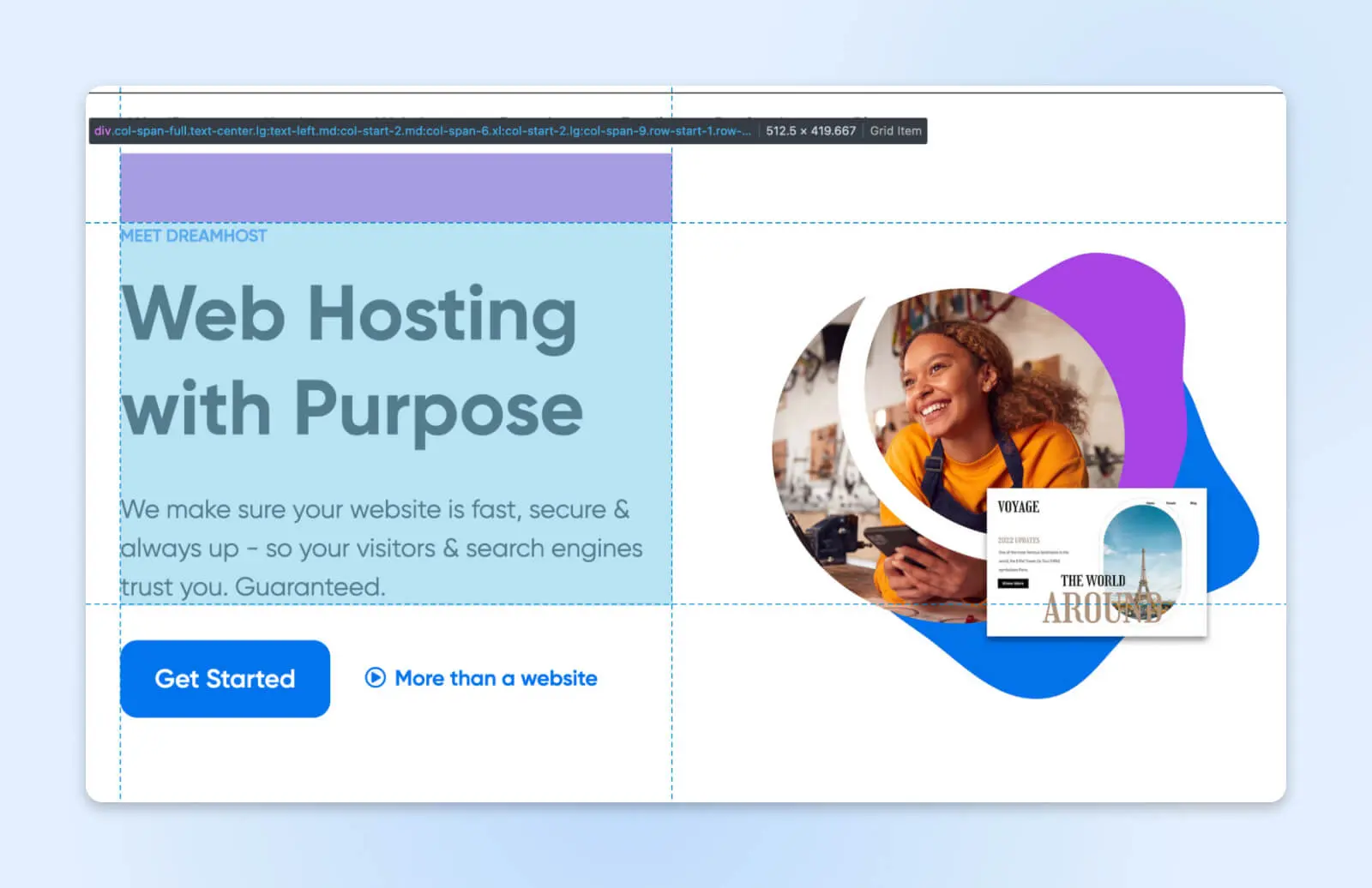
Wanneer je op een node klikt, wisselt het Inspector-paneel tussen drie staten: geometrie uit, alleen boxmodel-overlay, en zowel overlay als markering-omlijningen.
Dit kan nuttig zijn wanneer je wilt testen of je spacing, padding en marges correct zijn toegepast op de elementen.
Het maakt het ook eenvoudiger om problemen op te lossen, aangezien je door specifieke elementen kunt klikken en precies kunt zien welke CSS-stijlen erop van invloed zijn. Geometrische analyse kan hier beginners helpen om ruimtelijke relaties sneller te begrijpen.
3. Kleuren Bewerken Met Een Kleurenkiezer
Binnen Inspector, klik op elk kleurenmonster naast een eigenschap die kleuren accepteert zoals achtergrond, rand, enz. Het toont je een kleurenschuif, alfa-instelling en een kleurenkiezer om kleuren te halen uit je geopende pagina.
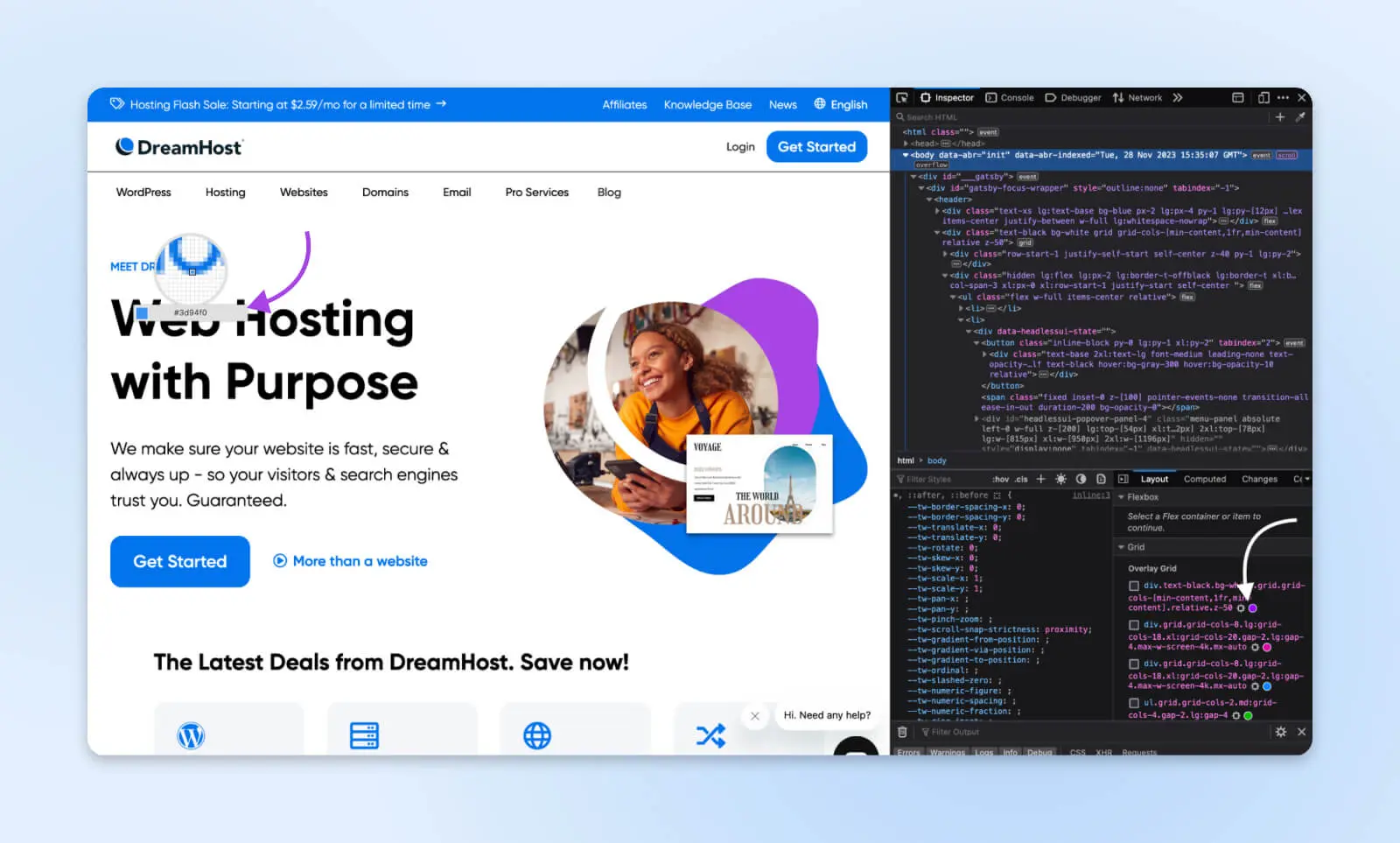
Je hoeft geen tijd meer te besteden aan het raden van kleurcodes of het controleren van je ontwerpbestanden voor de gebruikte code. Kies het uit bestaande elementen of zelfs afbeeldingen op de pagina.
Elementen Inspecteren in Safari
Safari biedt de Webkit Inspector voor het inspecteren van pagina’s op macOS-systemen, voornamelijk. Je moet echter eerst het ontwikkelingsmenu inschakelen voordat je er toegang toe hebt.
Open Safari en klik op Safari vanuit het
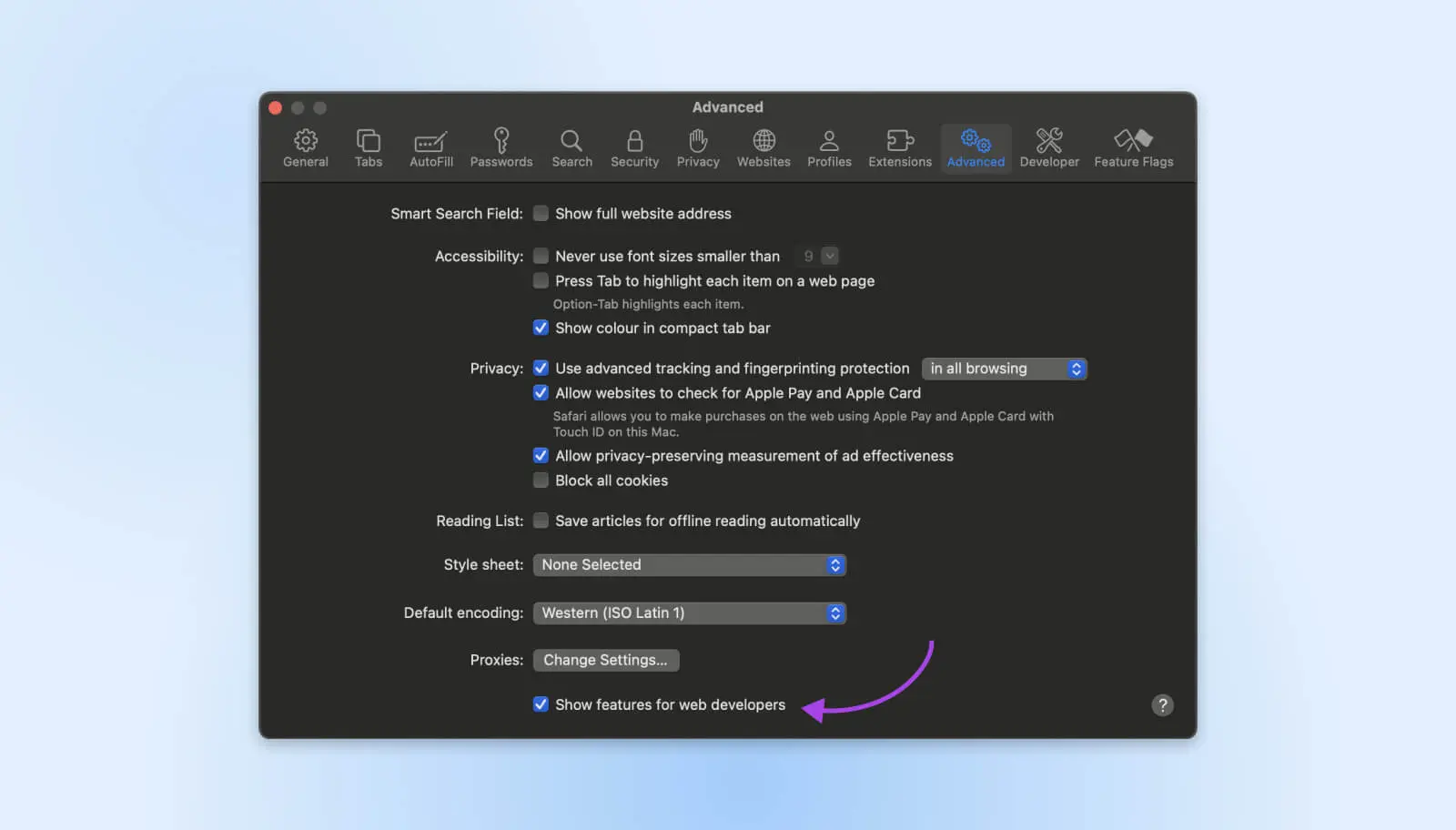
Nu kun je elke website bezoeken en met de rechtermuisknop klikken om de optie “Element inspecteren” te zien,
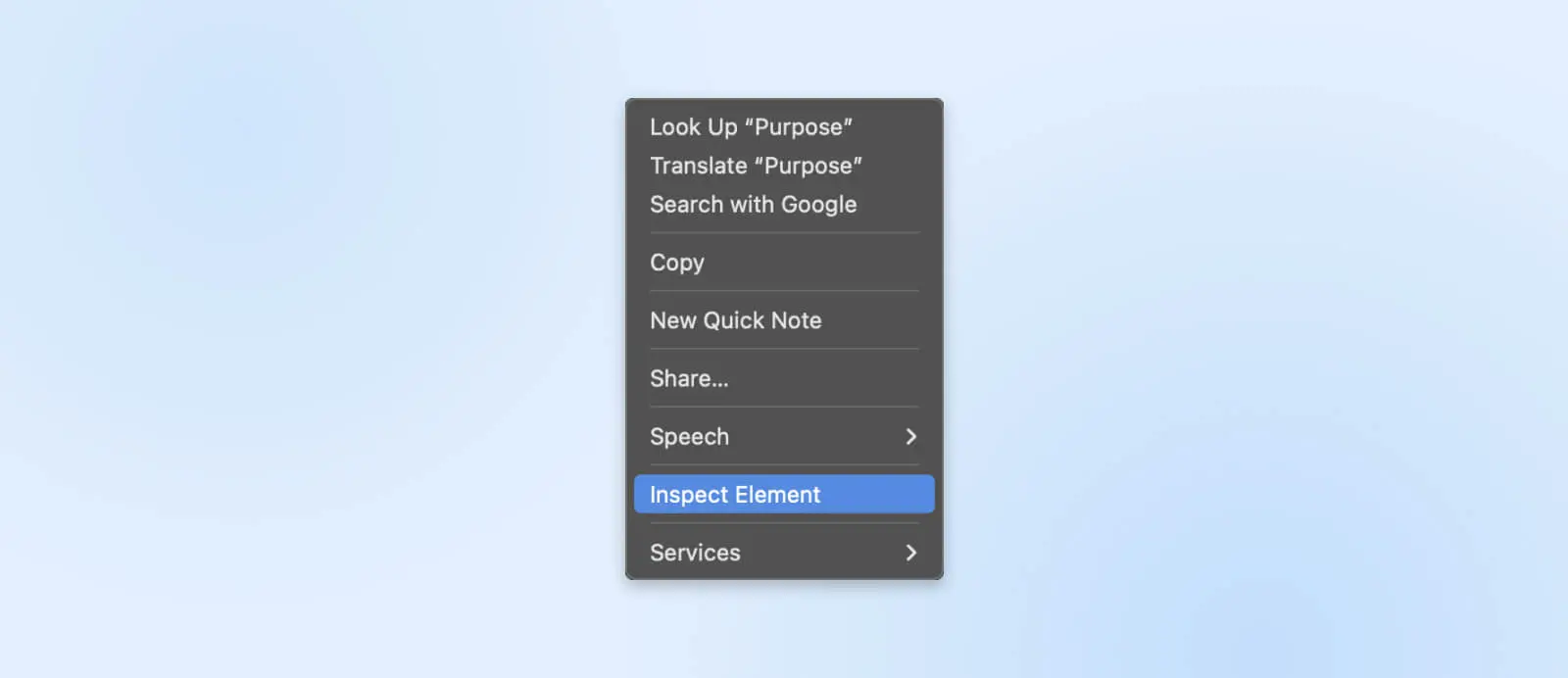
Je kunt ook de toetscombinatie Cmd+Opt+C gebruiken om de functie ‘Element Inspecteren’ te benaderen.
Tijdlijnen En Netwerksnelheid
Net als de meeste andere browsers biedt Safari krachtige tijdlijnen binnen de Safari Inspector. De lijst met bronnen helpt je direct te identificeren welke bestanden vertragingen in het renderen veroorzaken en wat de reden hiervan zou kunnen zijn. Je kunt ook zien welke scripts het laden van de pagina blokkeren.
3D-weergave Van Website-lagen
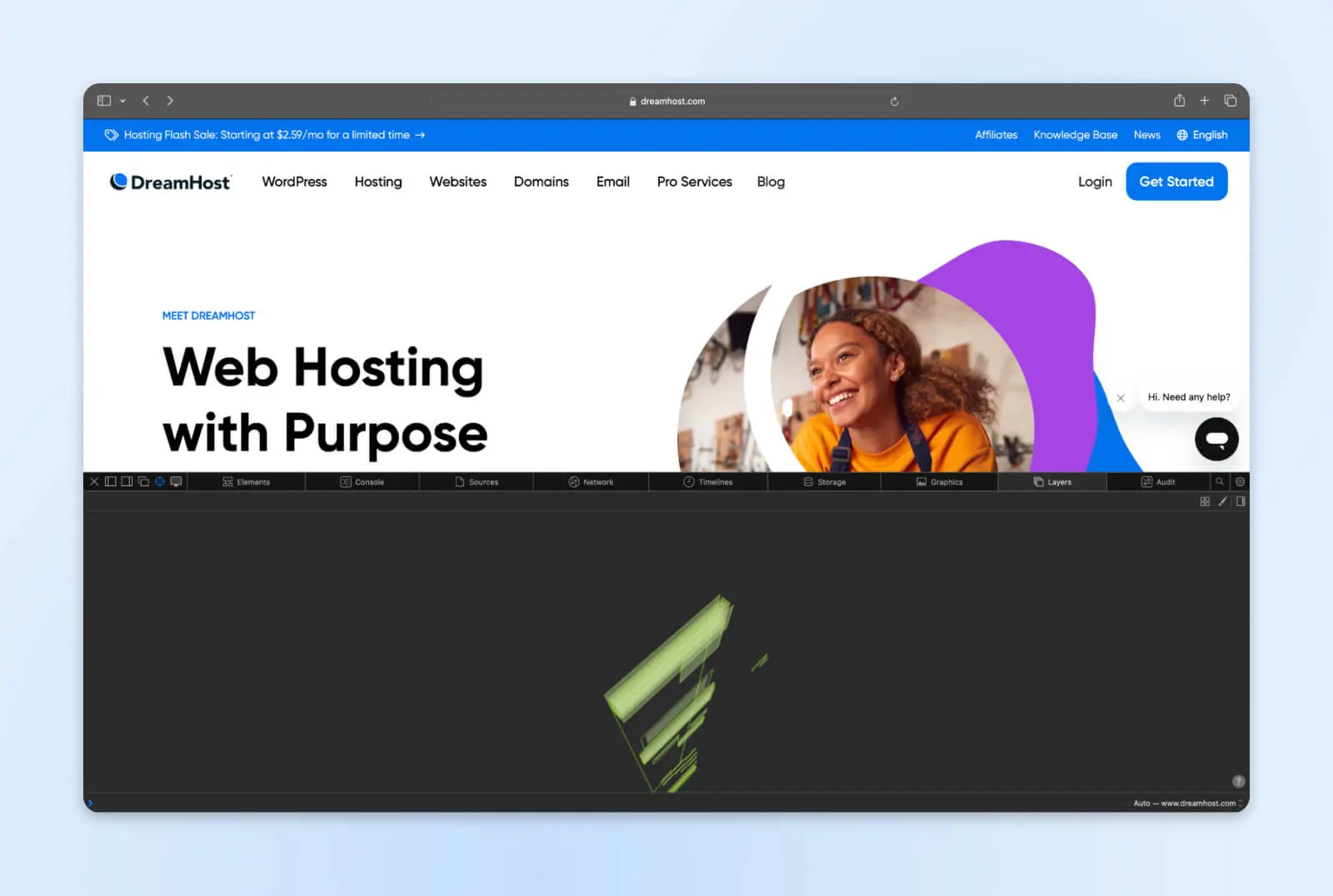
Als je de lagen wilt analyseren die de website vormen, ga dan simpelweg naar het tabblad Lagen en je krijgt een volledig 3D-model van alle lagen te zien
Manieren Om Inspect Element Te Gebruiken
Nu we inspectietools hebben ingesteld, laten we enkele praktische manieren bespreken waarop ze gebruikt kunnen worden. Hier zijn slechts een paar veelvoorkomende gebruiksvoorbeelden:
Tekst Of Afbeeldingen Wijzigen
Een handige functie is het wijzigen van tekstuele inhoud of afbeeldingsmateriaal direct binnen de editor. Je kunt koppen aanpassen, logo’s wisselen, details anonimiseren en meer.
Om tekst of afbeeldingen te bewerken, inspecteer je eerst het element dat je wilt veranderen, dubbelklik vervolgens binnen de grenzen ervan in de code-editor om de inhoud bewerkbaar te maken.
Voer alles in wat je wilt en druk op enter om de wijzigingen live te maken (tijdelijk).
Wijzig Kleuren, Lettertypen en Styling
Bij het inspecteren van verschillende elementen zoals links, knoppen, menu’s of galerijen, zul je attributen opmerken die geassocieerd gedrag definiëren, zoals href-bestemmings-URL’s, carrouselweergavevak-gegevensbronnen en meer.
Net zoals het bewerken van tekstuele inhoud en CSS-eigenschappen en stijlbladen, kunnen deze HTML-niveau kenmerken rechtstreeks binnen Inspector worden gemanipuleerd.
Het DOM voert deze wijzigingen ter plekke uit. Zo kun je direct zien hoe de wijzigingen de functionaliteit van componenten hervormen zonder te programmeren:
- Wijzig de href van links en knoppen om klikken tijdelijk om te leiden.
- Pas de tabrol en aria-tags aan om toegankelijkheidsverbeteringen te testen.
- Wissel thumbnail afbeelding src attributen tijdens het bouwen van galerijen.
Elementstatus Wijzigen
Naast basisstyling stellen Inspector-tools je ook in staat om interactieve elementstatussen zoals hover, focus en actief te wijzigen. Rechtsklik op elementen en gebruik de opties Forceer status (Google Chrome) om te visualiseren hoe componenten eruitzien tijdens gebruik.
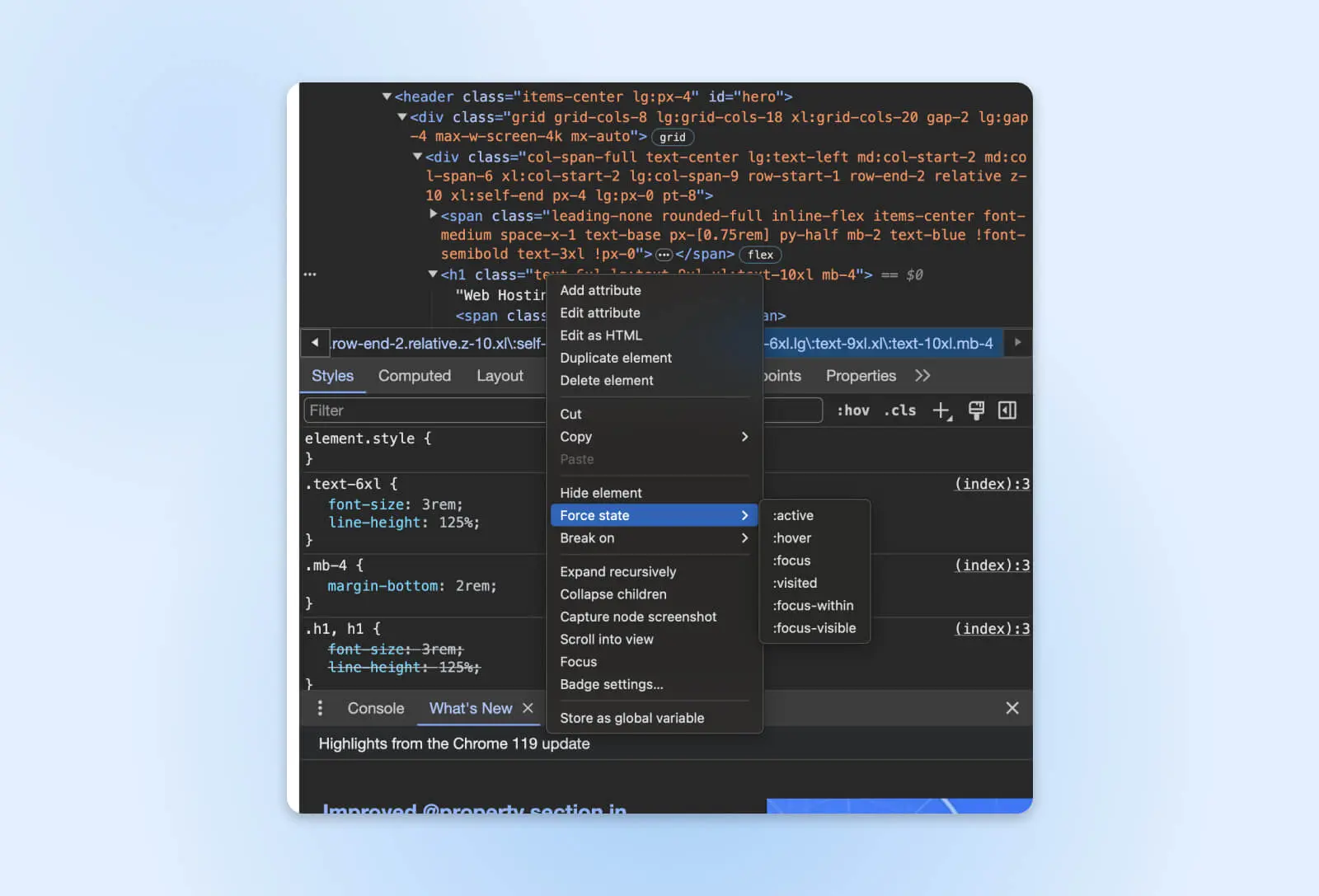
Bijvoorbeeld, wissel de actieve status van een knop om ervoor te zorgen dat het ingedrukte effect zichtbaar is voor gebruikers. Controleer de randen van uitgeschakelde velden om te zien of ze voldoende contrast bieden. Valideer of menukoppelingen correct worden gemarkeerd bij focus tijdens het testen van navigatie met het toetsenbord.
Items Verbergen Of Verwijderen
Ten slotte is het ook mogelijk om pagina-elementen in bulk te verbergen of te verwijderen. Dit kan helpen bij het identificeren van onnodige code die de paginagrootte opblaast, blokelementen die niet correct worden weergegeven, of onverwacht gewenste inhoud voor gebruikers verbergen.
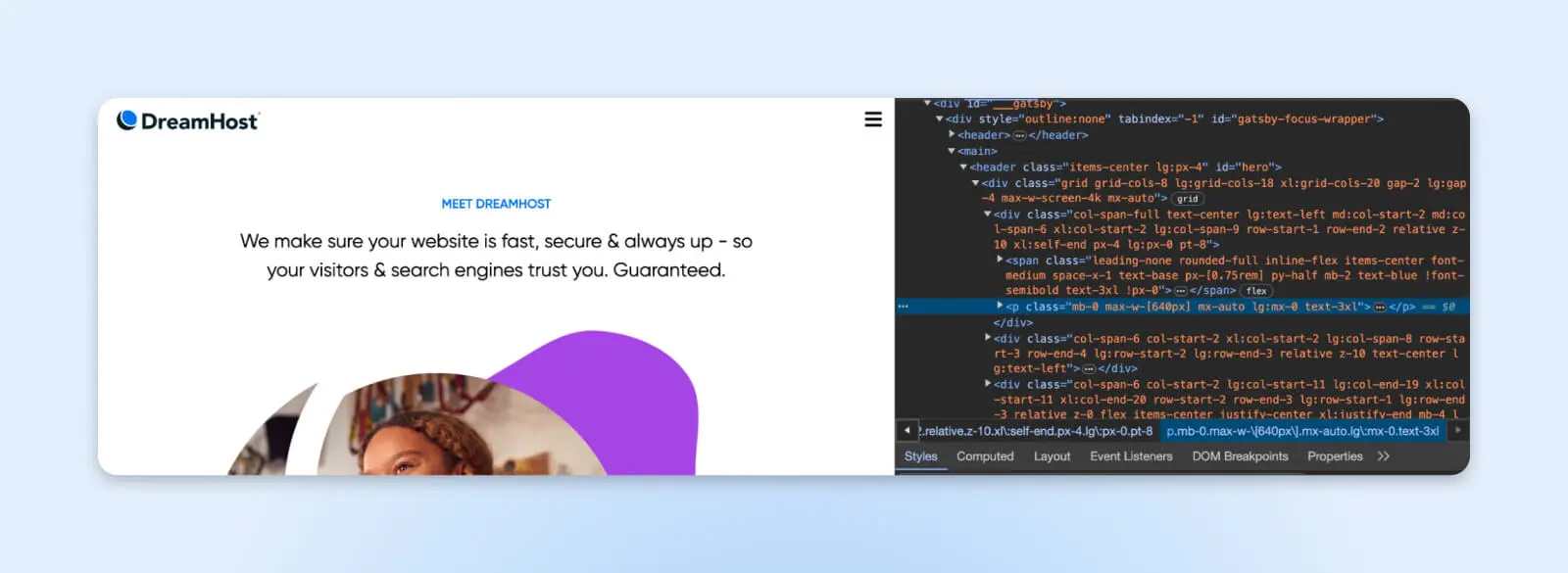
Om dit te proberen, markeer gewoon elk element in de code en druk op verwijderen om het onmiddellijk uit de weergegeven weergave te halen.
In de schermafbeelding hebben we de koptekst van de startpagina van DreamHost uit ons zicht verwijderd. Je kunt nog veel meer doen met Inspect Element naarmate je het verkent.
Veelgestelde Vragen
Kun je Element Inspecteren op elke website gebruiken?
Ja, Inspect Element werkt universeel op alle moderne websites. Echter, sommige websites renderen code aan de serverkant en sturen alleen JavaScript-objecten naar de frontend. Dit wordt over het algemeen gedaan om te voorkomen dat webschrapers gegevens ophalen, en het kan moeilijk worden voor jou om de structuur van de site te begrijpen met Inspect Element.
Worden wijzigingen gemaakt in Inspect Element permanent opgeslagen?
Nee. Eventuele wijzigingen die via inspectietools worden gemaakt, worden alleen tijdelijk lokaal binnen je browserweergave gerenderd. Bij het vernieuwen wordt teruggekeerd naar de standaard externe pagina-inhoud. Wijzigingen zullen op geen enkele manier de daadwerkelijke bronbestanden beïnvloeden.
Kunnen andere gebruikers aanpassingen zien bij het inspecteren van websites?
Wijzigingen in Inspect Element kunnen niet worden bekeken door andere gebruikers die websites bezoeken, zelfs niet wanneer ze inloggen op hetzelfde browserprofiel op meerdere apparaten. Beschouw veranderingen als exclusief voor je eigen machine.
Zijn er andere ontwikkelaarshulpmiddelen naast Element Inspecteren?
Zeker weten. Zoals eerder vermeld, zijn Console, Sources, Network en andere analysetabbladen ook van onschatbare waarde tijdens de ontwikkeling. Bovendien breiden browserextensies de mogelijkheden van DevTools nog verder uit.
Bekijk Niet Alleen Websites, Interacteer Met De Code
Spelen met de functie Inspect Element trekt het gordijn terug over hoe websites werken. Het laat je een kijkje nemen in de HTML, CSS en JavaScript onder elke pagina waarop je klikt, en kan je gemakkelijk helpen begrijpen waarom iets eruitziet en aanvoelt zoals het doet.
Dus, terwijl je rondsurft, houd die Inspect Element tool bij de hand. Laat nieuwsgierigheid je leiden terwijl je klikt om te zien wat ervoor zorgt dat dingen verschijnen zoals ze doen. Wie weet, misschien ontdek je wel nieuwe methoden om het web nog toegankelijker en leuker te maken!