
WordPress is een krachtig, flexibel Contentmanagementsysteem (CMS) dat een uitstekende oplossing kan zijn voor samenwerking. Om echter het meeste uit het CMS te halen, is het belangrijk te begrijpen hoe je de gebruikersrollen en -rechten functies kunt navigeren en benutten.
WordPress-gebruikersrollen laten je bepaalde toegangsniveaus toewijzen aan mensen die geregistreerd zijn op je website. Dit kan je helpen beheren en controleren welke taken mogelijk zijn en kan uiteindelijk de beveiliging en prestaties van je site versterken.
In dit bericht leggen we uit wat WordPress gebruikersrollen en -rechten zijn. Vervolgens geven we je advies voor het toewijzen ervan en bespreken we enkele nuttige probleemoplossingstips en handige plugins om je gebruikers te beheren. Laten we beginnen!
Een Introductie Tot WordPress Gebruikersrollen En Permissies (En Waarom Ze Belangrijk Zijn)
WordPress gebruikersrollen en rechten zijn twee verschillende maar onderling afhankelijke concepten. Gebruikersrollen bepalen wat een gebruiker wel en niet kan doen op je WordPress-site, gebaseerd op hun gebruikerstype. Deze beperkingen zijn gegeneraliseerd voor iedereen die een bepaalde gebruikersrolstatus heeft.
Machtigingen zijn daarentegen meer geïndividualiseerd. Je kunt aangepaste machtigingen voor specifieke gebruikers maken en precies beheersen wat ze mogen doen op jouw site. Bovendien kun je verschillende gebruikers verschillende machtigingen geven, afhankelijk van hun rol.
Met dit dubbelgelaagde systeem kun je ervoor zorgen dat elke gebruiker alleen de functies ziet en toegang heeft tot de functies die geschikt zijn voor hen. Verder kun je aangepaste rollen met unieke mogelijkheden creëren, wat een geweldige manier is om extra functionaliteit te bieden voor gevorderde gebruikers of klanten die bepaalde vaardigheden nodig hebben die niet beschikbaar zijn in de standaardrollen.
Zowel gebruikersrollen als rechten worden ingesteld door de Beheerder, die doorgaans de eigenaar van de WordPress-site is. Standaard zijn er zes verschillende gebruikersrollen: Super Admin, Beheerder, Redacteur, Auteur, Medewerker en Abonnee. Elke rol heeft zijn eigen set van bevoegdheden, die we hieronder uitgebreider bespreken.
Gebruikersrollen en -rechten spelen een belangrijke rol bij het garanderen van de beveiliging en de soepele werking van je WordPress-website. Door deze instellingen te beheren, kun je beheersen wie toegang heeft tot welke delen van je site en wat ze daar kunnen doen.
Als iemand te veel bevoegdheden heeft, kan hij of zij content van lage kwaliteit publiceren of instellingen wijzigen die de functionaliteit of uitstraling van je site beïnvloeden. Het goede nieuws is dat wanneer je gebruikersrollen en -mogelijkheden implementeert, je gerust kunt zijn dat alleen vertrouwde partijen volledige beheerdersrechten hebben.
Een Overzicht Van De Standaard Gebruikersrollen In WordPress
Nu je wat meer weet over het belang van gebruikersrollen, laten we eens nader kijken naar de zes standaard gebruikersrollen waaruit je kunt kiezen bij het beheren van je WordPress-website. Houd er rekening mee dat je als beheerder de mogelijkheid hebt om nieuwe gebruikersrollen te creëren en deze toe te wijzen aan specifieke gebruikers op je site. Je kunt ook de rechten voor bestaande gebruikersrollen beheren.
Super Beheerder
De Super Admin is het hoogste niveau van gebruiker op een WordPress-site. Deze gebruiker heeft volledige controle over de site, inclusief de mogelijkheid om gebruikers toe te voegen en te verwijderen, plugins te installeren en te activeren, thema’s te beheren en meer. Super Admins zijn meestal alleen te vinden bij multisite-installaties van WordPress.
Superbeheerders kunnen elke instelling en functie beheren voor elke site binnen een multi-site netwerk. Ze kunnen andere beheerders toevoegen en verwijderen, nieuwe sites creëren, en inhoud beheersen over elke site.
Beheerder
Beheerders hebben volledige controle over een enkele WordPress-site. Ze kunnen gebruikers toevoegen en verwijderen, plugins installeren en activeren, thema’s beheren, enz. Meestal zijn zij de site-eigenaren of hoofdauteurs:
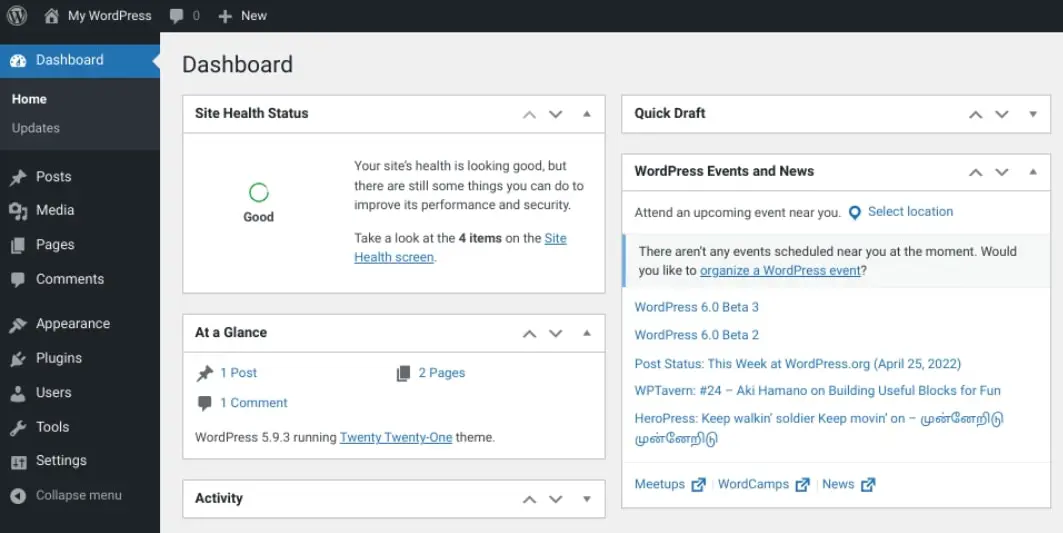
Deze krachtige rol heeft volledige toegang tot inhoud, functies en site-instellingen. Ze kunnen het CMS en plugins en thema’s bijwerken. De beheerder is ook verantwoordelijk voor het toewijzen van gebruikersrollen en -bevoegdheden aan andere geregistreerde gebruikers. Idealiter zou je maar één beheerder per website moeten hebben.
Editor
Redacteuren kunnen berichten en pagina’s beheren en publiceren, evenals reacties modereren. Ze kunnen ook inhoud plannen en categorieën bewerken. Ze kunnen echter geen plugins installeren of activeren, of thema’s beheren:
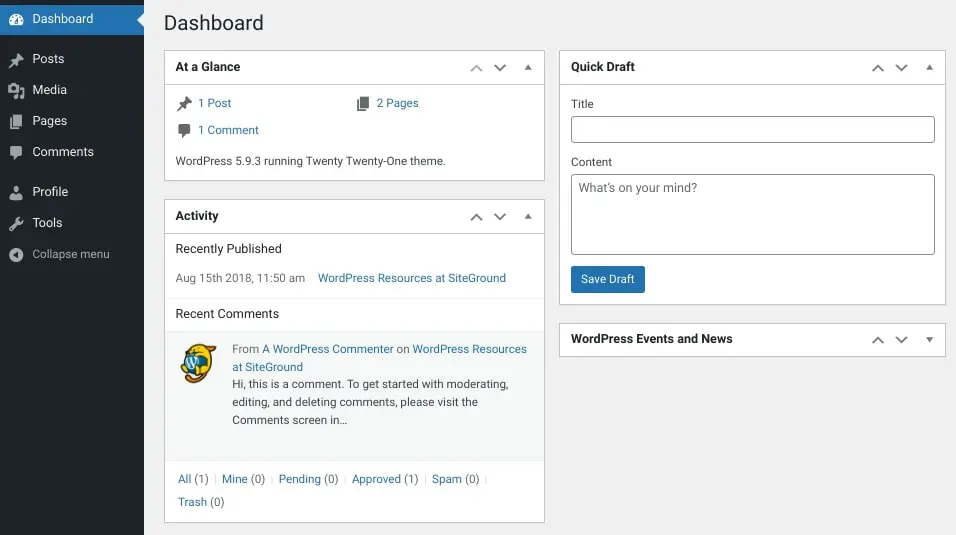
In een notendop kan een redacteur inhoud wijzigen die door henzelf en andere gebruikers met een lagere status, zoals Auteurs en Bijdragers, is gecreëerd. Ze kunnen geen inhoud wijzigen voor gebruikers met hogere rechten dan die van hen, zoals een Beheerder. Dit rol is doorgaans voorbehouden aan contentmanagers of vergelijkbare functies.
Auteur
Zoals je misschien al geraden hebt, kunnen auteurs hun eigen berichten en pagina’s schrijven en publiceren. Ze kunnen ook hun eigen berichten verwijderen. Echter, ze kunnen niet de berichten van anderen publiceren, bewerken of verwijderen. Daarnaast kunnen auteurs geen gebruikers toevoegen of verwijderen, Plugins/plugin installeren of activeren, of thema’s beheren:
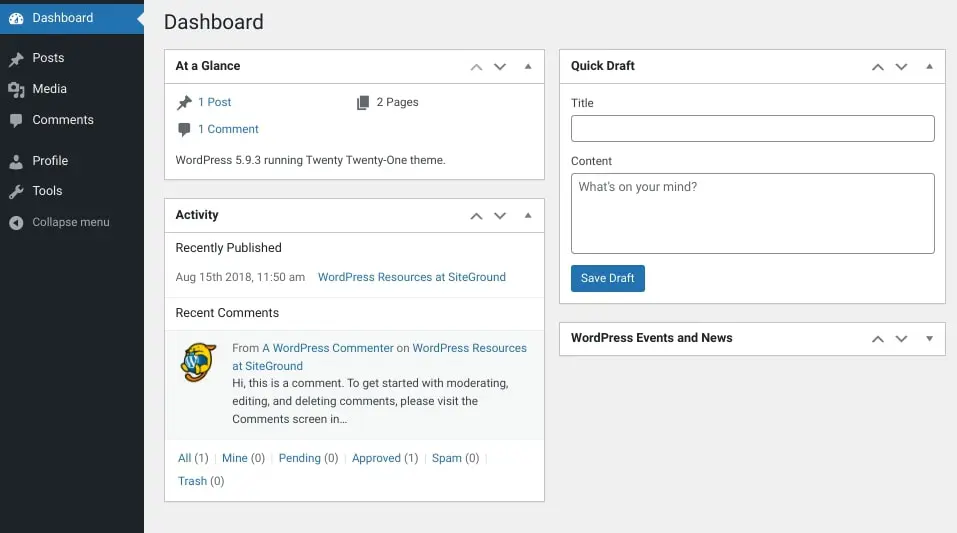
In tegenstelling tot bijdragers hebben auteurs toegang tot de WordPress Media Library. Hoewel ze lezerscommentaar kunnen bewerken, kunnen ze dat alleen doen bij hun eigen berichten.
Bijdrager
WordPress-bijdragers kunnen hun eigen berichten schrijven en indienen ter beoordeling door een Administrator of Editor. Zodra een bericht is gepubliceerd, kunnen ze het niet meer bewerken. Verder kunnen bijdragers geen gebruikers toevoegen of verwijderen, Plugins/plugin installeren of activeren, of thema’s beheren.
Bijdragers zijn meestal rollen die worden toegewezen aan freelance schrijvers of gast-bloggers. Deze rol wordt ook vaak gebruikt voor nieuwe medewerkers wiens inhoud bewerkt of beoordeeld moet worden voordat het op de site gepubliceerd kan worden.
Nadat ze ter beoordeling zijn ingediend, kunnen alleen de Redacteur of Beheerder hun berichten publiceren. Bijdragers hebben geen toegang tot de Mediatheek.
Abonnee
Abonnees kunnen hun eigen profielen beheren en berichten en pagina’s op een WordPress-site lezen. Ze kunnen niet zelf berichten of pagina’s schrijven of publiceren, noch kunnen ze gebruikers toevoegen of verwijderen, Plugins/plugin installeren of activeren, of thema’s beheren:
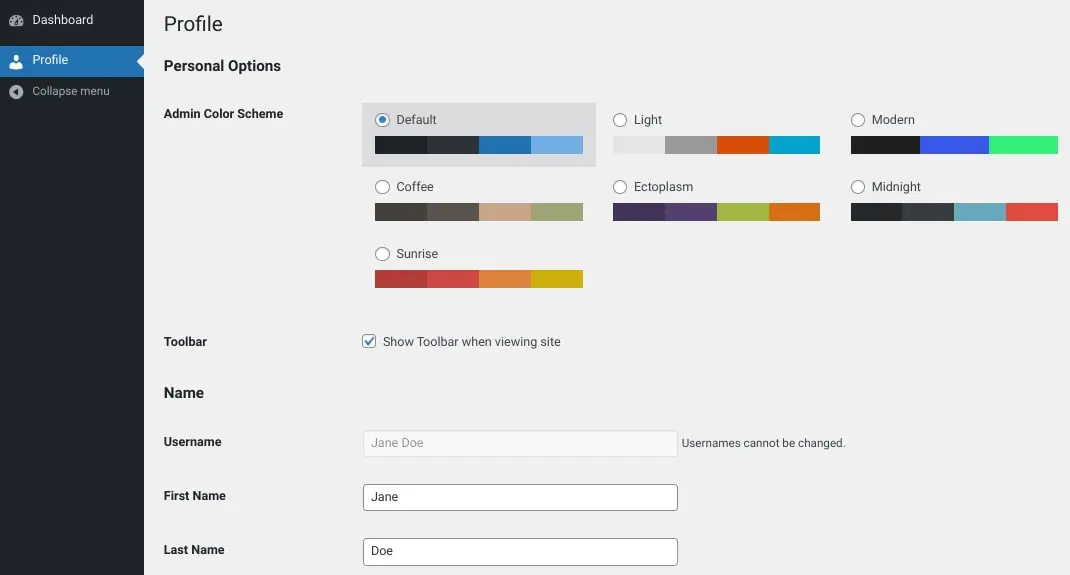
Abonnees hebben de minste rechten en mogelijkheden van alle WordPress-rollen. Het is de standaard gebruikersrol ingesteld voor nieuwe registraties.
Er zijn een paar extra gebruikersrol-opties beschikbaar op sommige WordPress-sites. Bijvoorbeeld, als je een WooCommerce-site beheert, hebben Winkelbeheerders vergelijkbare mogelijkheden als Administrators, maar met enkele toegevoegde functies specifiek voor het beheren van WooCommerce-winkels. Zo kunnen ze producten toevoegen en verwijderen, bestellingen beheren, en meer.
Hoe Beheer Je Gebruikersrollen In WordPress
Nu je een beter begrip hebt van wat elke gebruikersrol kan doen, laten we eens kijken hoe je ze kunt beheren. Hieronder vind je instructies voor het toevoegen, verwijderen en bijwerken van gebruikers en gebruikersrollen in WordPress.
1. Gebruikers Aanmaken En Verwijderen In WordPress
Voordat je een gebruikersrol in WordPress toewijst, moet je eerst een gebruiker hebben om deze aan te koppelen. Om een nieuwe gebruiker in WordPress toe te voegen, kun je navigeren naar Gebruikers > Nieuw Toevoegen, en vervolgens de informatie invullen. Dit zal details bevatten zoals gebruikersnaam, e-mail en wachtwoord:
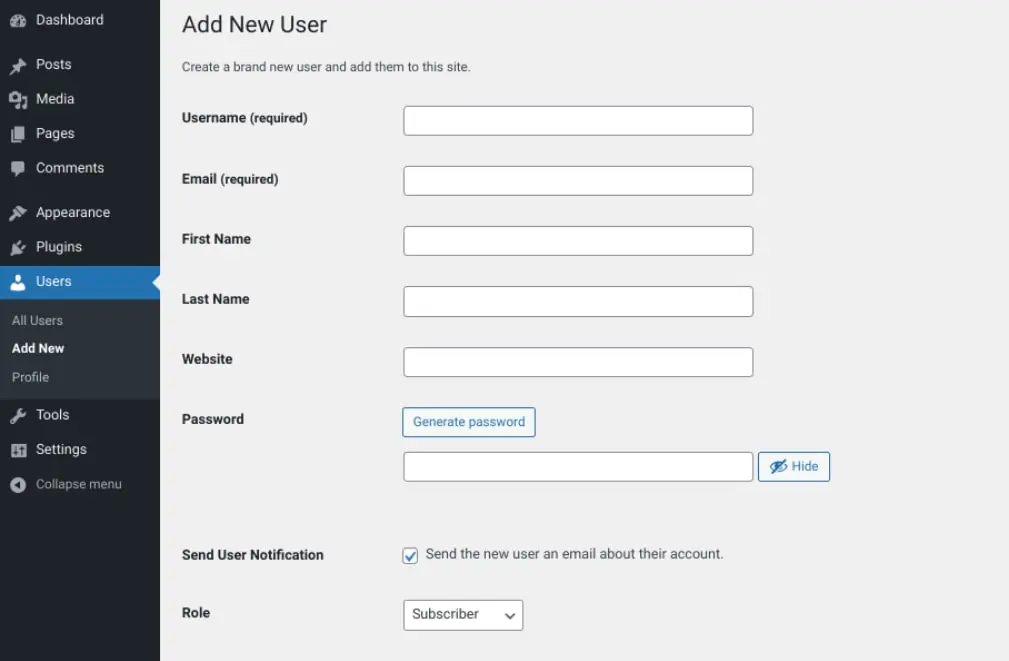
Let op, standaard is de rol automatisch ingesteld op Abonnee. Als je klaar bent, kun je onderaan het scherm op de knop Nieuwe Gebruiker Toevoegen klikken.
Als alternatief kun je een nieuwe gebruiker aanmaken via je database. Om dit te doen, kun je navigeren naar phpMyAdmin vanuit je cPanel-dashboard (of welk systeem je host ook gebruikt), en vervolgens je WordPress-database selecteren.
Volgende, lokaliseer de wp_users tabel (naam kan variëren afhankelijk van je database voorvoegsel):
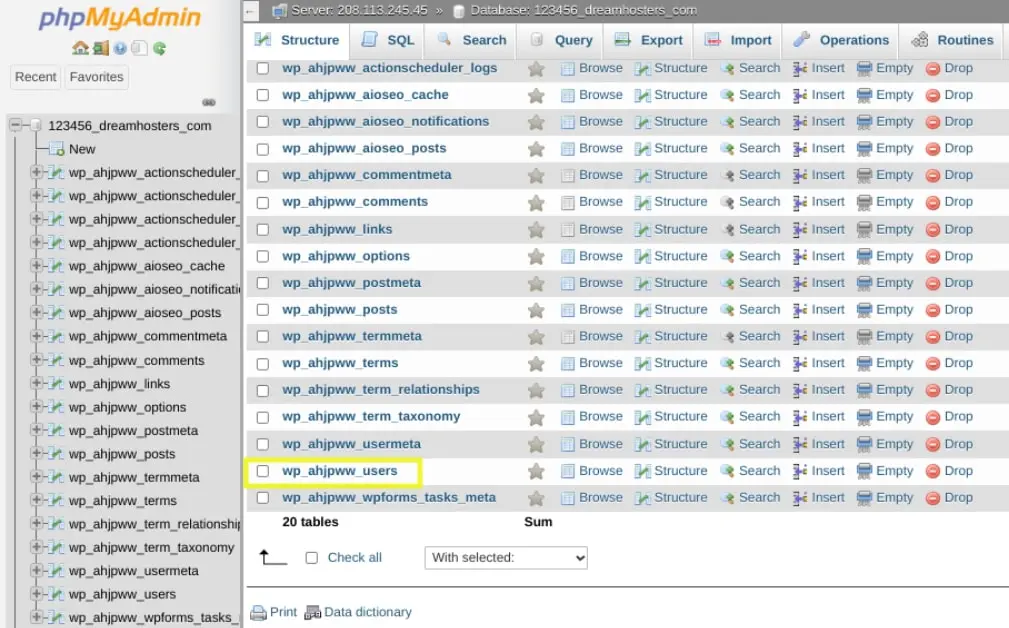
Zodra je op de gebruikerstabel klikt, kun je de Insert tab selecteren:
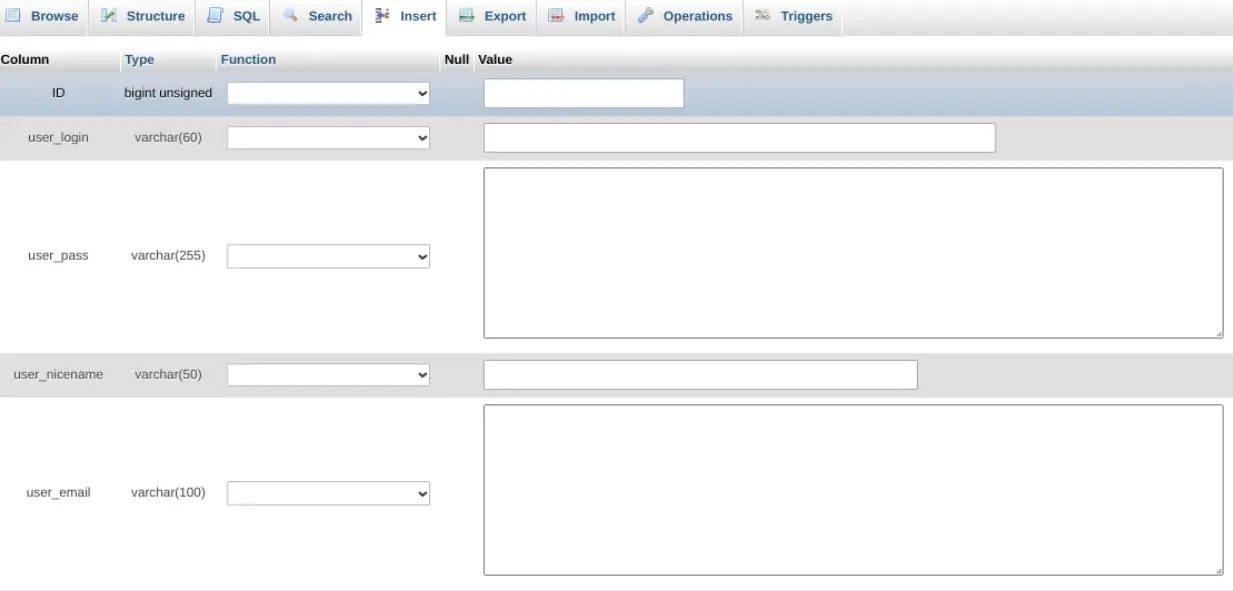
Op dit scherm kun je de volgende gegevens invoeren:
- user_login: De gebruikersnaam die je aan de gebruiker wilt toewijzen.
- user_pass: Het wachtwoord voor de account van de gebruiker; je kunt MD5 selecteren in de Function dropdown.
- user_email: Het e-mailadres dat je wilt gebruiken.
- user_registered: De datum en tijd waarop de gebruiker geregistreerd zal worden.
- user_status: Je kunt deze waarde op “0” zetten.
Wanneer je klaar bent met het invullen van de gegevens, kun je onderaan het scherm op de Go knop klikken. Ga vervolgens terug naar je WordPress-database, selecteer dan de wp_usermeta tabel, gevolgd door het Insert tabblad:
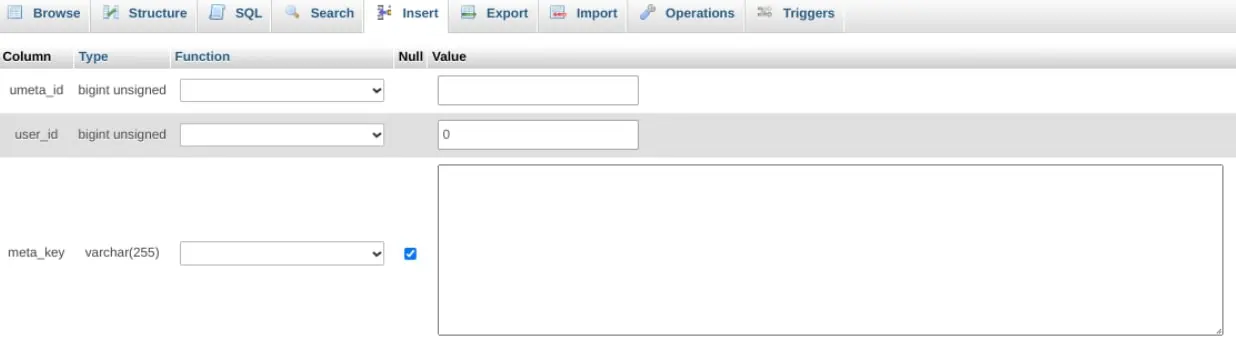
Je kunt de volgende gegevens in het formulier invoeren:
- unmeta_id: Dit wordt automatisch gegenereerd, dus je kunt het leeg laten.
- User_id: De id van de gebruiker die je hebt aangemaakt.
- Meta_key: Je kunt dit instellen als “wp_capabilities”.
- meta_value: Voeg dit toe als “a:1:{s:13:”administrator”;b:1;}”
Ten slotte kun je een nieuwe rij toevoegen. Voer dan de volgende informatie in:
- Unmeta_id: Je kunt dit leeg laten.
- User_id: De id van de gebruiker die je hebt aangemaakt.
- Meta_key: Je kunt dit “wp_user_level” maken.
- Meta_value: Je kunt dit als “10” zetten.
Als je klaar bent, kun je op de Ga knop klikken om je wijzigingen op te slaan.
Om een volledige lijst van je gebruikers te vinden, kun je naar Gebruikers > Alle Gebruikers gaan vanuit je beheerinterface:
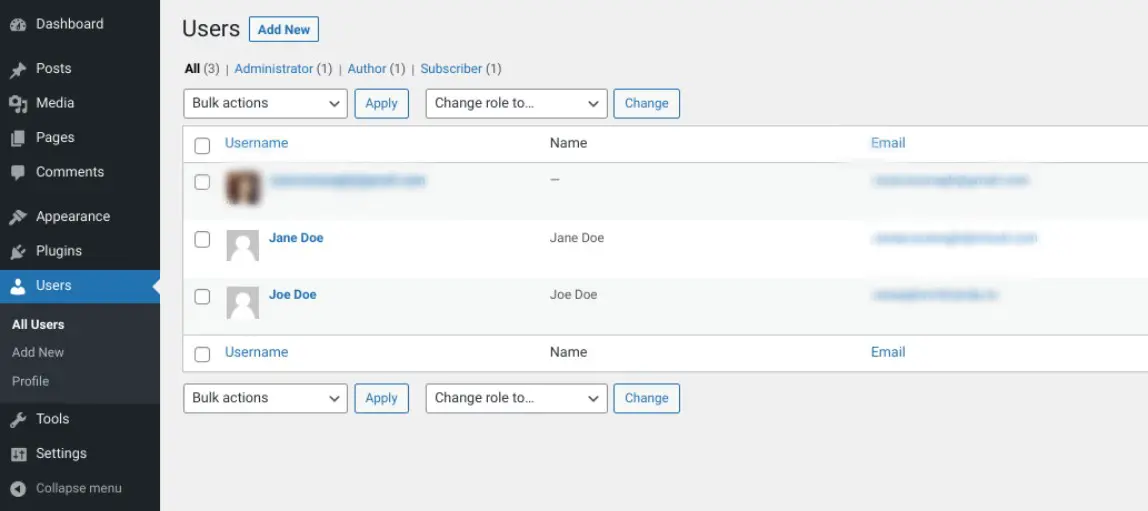
Om een gebruiker te verwijderen van je WordPress-dashboard, kun je met je muis over de naam van de gebruiker zweven en vervolgens op de Verwijderen-link klikken. Dat is alles!
Je kunt ook een gebruiker uit je WordPress-database verwijderen. Om dit te doen, log in op phpMyAdmin, navigeer vervolgens naar de wp_users tabel:
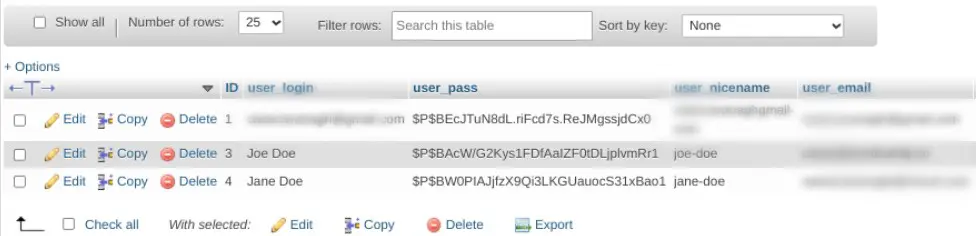
Naast elke gebruiker vind je een Bewerken, Kopiëren en Verwijderen optie. Selecteer gewoon Verwijderen om de gebruiker te verwijderen.
2. Een Gebruikersrol Toevoegen
Er zijn een paar manieren om een nieuwe gebruikersrol in WordPress te creëren. De gemakkelijkste manier is via de beheerinterface. Zoals je misschien hebt gemerkt in de laatste sectie, kun je een gebruikersrol toewijzen op het moment dat je een nieuwe gebruiker aanmaakt.
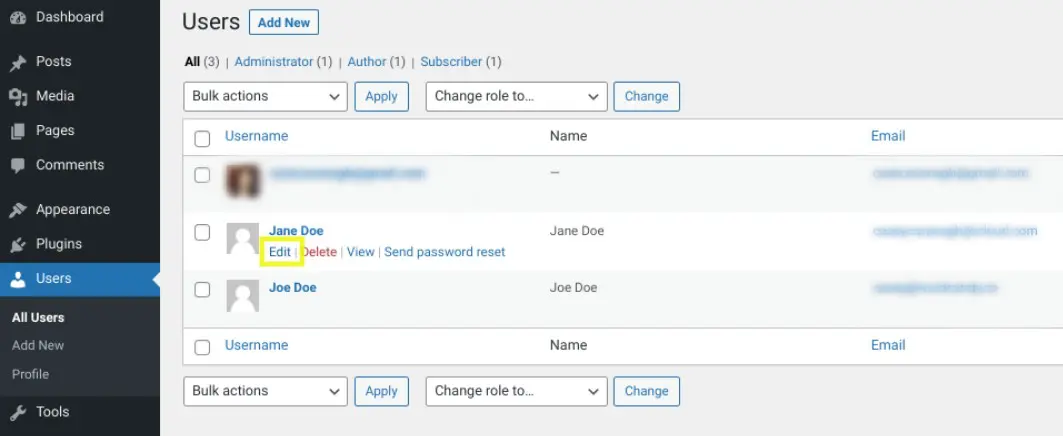
Om een rol toe te wijzen of bij te werken voor een bestaande gebruiker, kun je navigeren naar Gebruiker vanuit je WordPress-dashboard, en vervolgens de link Bewerken onder de gebruikersnaam selecteren:
Aan de onderkant van het scherm kun je een optie selecteren uit het Role uitklapmenu:
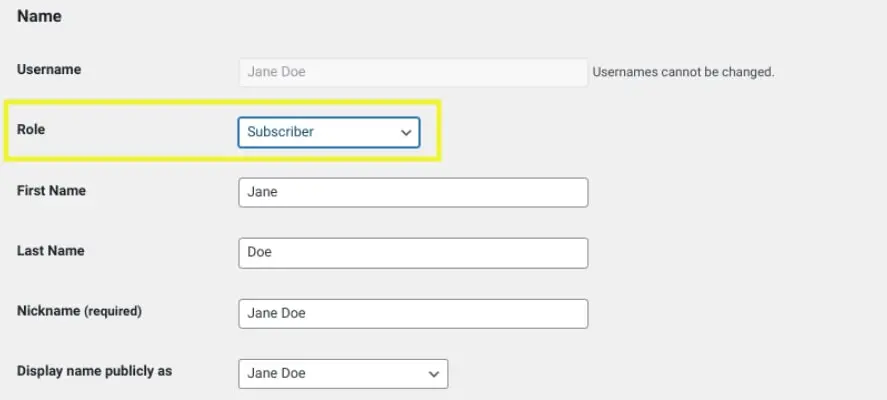
Wanneer je klaar bent, kun je simpelweg de Add New User of Update User knop onderaan het scherm selecteren.
Een andere manier om een nieuwe gebruikersrol in WordPress toe te voegen, is door handmatig je code te bewerken. Je kunt bijvoorbeeld een aangepaste gebruikersrol, zoals Moderator, toevoegen met de add_role() functie.
Om dit te doen, kun je de volgende code toevoegen aan het functions.php bestand van je thema:
add_role( 'new_user_role', __( 'Moderator' ), array( 'read' => true, 'edit_posts' => true, 'delete_posts' => true ) );
Wanneer je klaar bent, zorg ervoor dat je het bestand bijwerkt om je wijzigingen op te slaan. Het is zo simpel als dat!
3. Een Gebruikersrol Verwijderen in WordPress
Als je een gebruikersrol in WordPress wilt verwijderen zodat deze niet meer beschikbaar is, kun je dit doen door je themabestanden te bewerken. Houd er rekening mee dat het wijzigen van themabestanden riskant kan zijn, dus het is het beste om een back-up van je site te maken voordat je verder gaat.
Om te beginnen, ga naar Appearance > Theme File Editor in je WordPress-dashboard. Zoek vervolgens en open het Theme Functions-bestand:
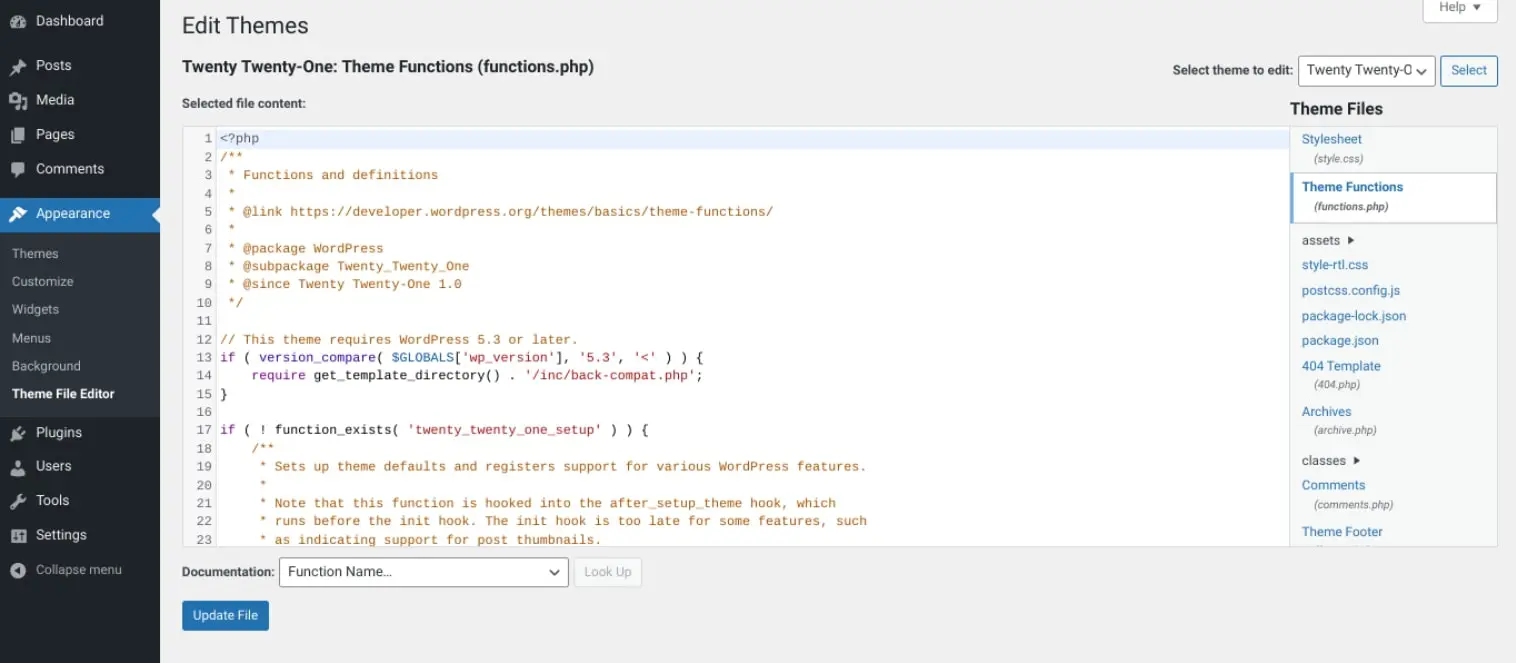
In dit bestand kun je één (of alle) van de volgende codesnippets toevoegen, afhankelijk van welke gebruikersrol(len) je wilt verwijderen:
remove_role( 'abonnee' );
remove_role( 'redacteur' );
remove_role( 'bijdrager' );
remove_role( 'auteur' );
Wanneer je klaar bent, selecteer je de Update File om je wijzigingen op te slaan.
4. Bestaande Gebruikersrollen en -rechten Bijwerken
Als je de rechten van een bestaande gebruiker wilt bijwerken, kun je de link Bewerken selecteren uit de gebruikerslijst. Je kunt dan naar de onderkant van het scherm scrollen en de rol wijzigen door een nieuwe te kiezen uit het Gebruikersrol vervolgkeuzemenu. Vergeet niet je wijzigingen op te slaan.
Een andere optie is om een plugin te gebruiken, zoals User Role Editor:

Deze gratis versie van deze tool stelt je eenvoudig in staat om gebruikersrollen en -mogelijkheden te wijzigen. Eenmaal geïnstalleerd en geactiveerd op je site, kun je navigeren naar Gebruikers > Gebruikersrolbewerker:
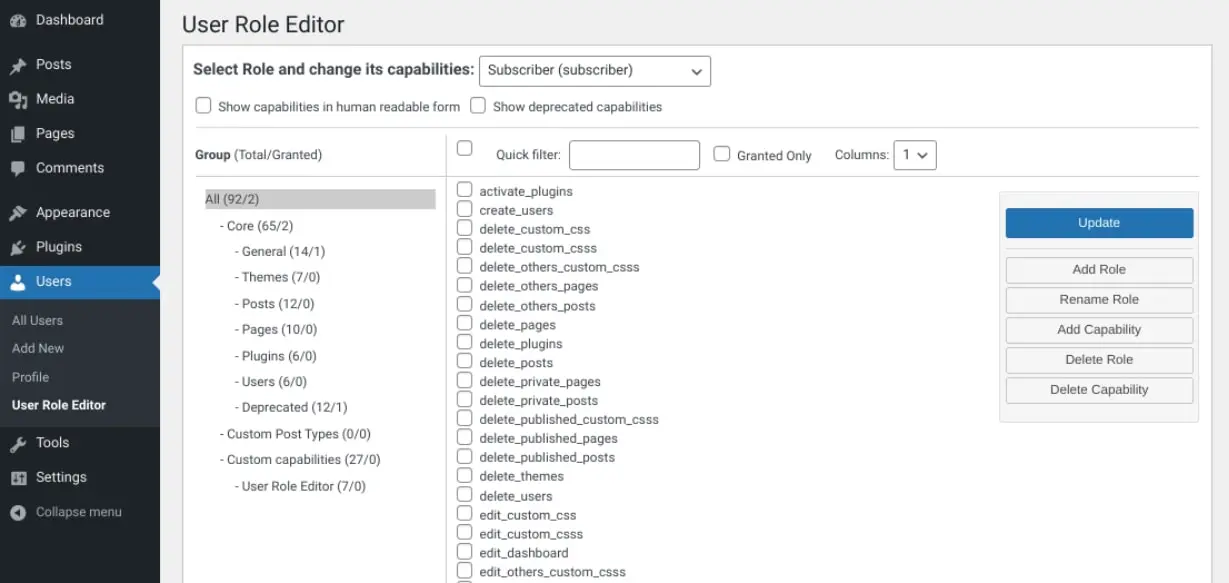
Vervolgens kun je de selectievakjes van de mogelijkheden aanvinken die je de geselecteerde rol wilt toestaan te hebben. Als je klaar bent, klik je op de Update knop onderaan het scherm om je wijzigingen op te slaan.
De plugin laat je ook nieuwe rollen toevoegen of verwijderen die je niet gebruikt. Je kunt zelfs capaciteiten toewijzen op basis van individuele gebruikers.
Tips Voor Het Kiezen Van De Juiste Gebruikersrollen En -Rechten
Als algemene vuistregel is het een slim idee om de gebruikersrol zo laag mogelijk in te stellen. Met andere woorden, je wilt gebruikers zo min mogelijk rechten geven die hun vermogen om hun toegewezen taken uit te voeren niet belemmeren of beïnvloeden.
Het selecteren van de rollen voor je gebruikers moet gebaseerd zijn op het niveau van toegang dat nodig is. Er zijn ook specifieke rollen voor bepaalde gebruikssituaties.
Bijvoorbeeld, als je een fulltime schrijver hebt voor je WordPress-website, kun je ze de rol van Auteur toewijzen. Ze zullen dan in staat zijn om berichten te schrijven, te ontwerpen en te publiceren op je site, en ook toegang hebben tot de Mediabibliotheek. Ze zullen echter geen toegang hebben tot het bewerken of verwijderen van andere pagina’s en berichten. Dus, als dit een noodzakelijke vaardigheid is, wil je ze misschien de rol van Redacteur toewijzen.
Aan de andere kant, als je een freelance schrijver hebt of een nieuwe medewerker aan wie je geen publicatiebevoegdheden wilt geven, kun je hen als bijdrager aanstellen. Dit stelt hen in staat om pagina’s en berichten te schrijven, maar ze kunnen deze niet publiceren. Ze kunnen het alleen voor beoordeling indienen bij de redacteur (of beheerder).
Overweeg om de rol van Bijdrager toe te wijzen aan iedereen die niet intern werkt. We raden ook aan om zo min mogelijk Beheerders te hebben. Dit kan helpen je site te beschermen en fouten te voorkomen.
Als je een multi-site installatie hebt, is het een goed idee om één Superbeheerder te hebben. Op die manier kunnen ze eventuele beveiligings- of situproblemen die op een van de sites ontstaan aanpakken zonder interferentie of verwarring van andere beheerders. Je kunt echter ook een enkele Beheerder of Redacteur toewijzen voor elk van de sites binnen je multisite-netwerk.
Probleemoplossing WordPress Gebruikersrol En Toestemmingsproblemen
WordPress gebruikersrollen en rechten zijn relatief eenvoudig en gemakkelijk te gebruiken. Echter, soms ontstaan er problemen, die het voor gebruikers met bepaalde rollen of rechten moeilijk kunnen maken om hun taken goed uit te voeren.
Een van de meest voorkomende is geblokkeerd zijn van je WordPress-beheer en een pagina tegenkomen met de boodschap “Sorry, je hebt geen toegang tot deze pagina”. Deze fout kan frustrerend zijn omdat het lastig kan zijn om de oorzaak ervan vast te stellen.
Echter, als je dit bericht ziet, is het waarschijnlijk omdat er een machtigingsinstelling is die je ervan weerhoudt toegang te krijgen tot een bepaald gebied om veiligheidsredenen. Als je een beheerder bent of toegang zou moeten hebben, zijn er een paar mogelijke oplossingen die je kunt proberen.
Als dit probleem direct na een WordPress-update is opgetreden, herstel dan de vorige versie van je site. Vervolgens kun je proberen al je plugins te deactiveren en ze één voor één opnieuw te activeren. Je kunt ook proberen een standaard WordPress-thema te activeren. Deze stappen kunnen je helpen de bron van de melding te achterhalen.
Je kunt ook controleren of je de benodigde Administrator privileges hebt. Om dit te doen, navigeer naar phpMyAdmin en vervolgens naar de wp_users tabel.
Zoek vervolgens je gebruikersnaam op en maak een aantekening van je ID. Blader naar de wp_usermeta tabel en zoek je metauser ID:
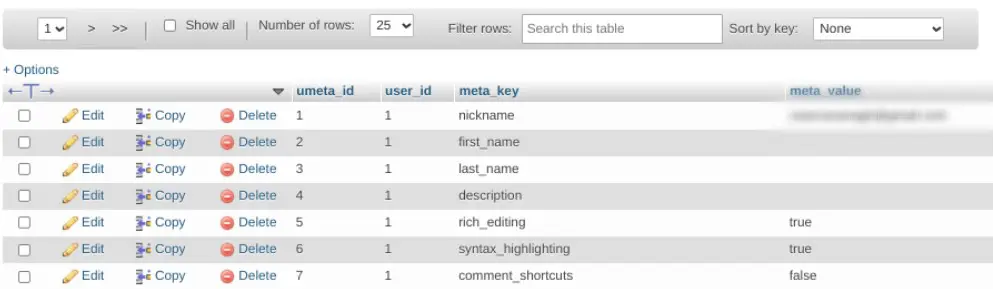
In de Metavalue kolom, moet het als volgt lezen:
A:1:{s:13:"administrator";s:1:"1";} Als er iets anders in dit veld staat, raden we je aan het te bewerken en te vervangen door het bovenstaande. Sla gewoon je wijzigingen op als je klaar bent.
Nuttige WordPress Gebruikersrol- en Rechtenplugins
Op dit punt begrijp je waarschijnlijk de verschillende instellingen en opties die je hebt voor het wijzigen van gebruikersrollen en -rechten in WordPress. Om het proces echter nog eenvoudiger te maken, kun je overwegen een plugin te gebruiken.
We hebben al gesproken over de User Role Editor plugin, maar er zijn nog een aantal andere opties om uit te kiezen. Hieronder nemen we een kijkje bij enkele van de meest populaire en leggen uit waarvoor je ze kunt gebruiken.
Leden
Members is een plugin die je toestaat om de rechten van geregistreerde gebruikers te beheren:
Het is gebruiksvriendelijk en beschikt over een intuïtieve interface die gemakkelijk te navigeren is. Je kunt het gebruiken om nieuwe rollen te creëren en permissies toe te voegen aan elk van hen. Je kunt ook gebruikersrollen klonen en de permissies voor bloginhoud aanpassen.
PublishPress Capaciteiten
PublishPress Capabilities is een andere nuttige tool die je meer controle over je gebruikersrollen kan geven:
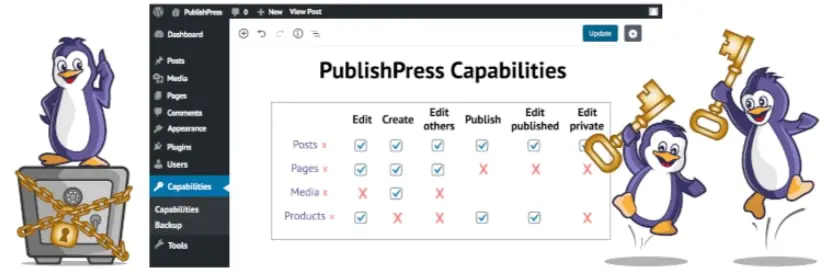
Het stelt je in staat om nieuwe rollen toe te voegen, bestaande te klonen en individuele permissies voor elke rol toe te voegen. Je kunt ook back-uppen, migreren en de permissies herstellen. Het kan worden gebruikt voor enkele websites of op multisite-netwerken. De plugin integreert ook naadloos met WooCommerce, wat handig is voor winkel- en productbeheer.
WPFront Gebruikersrolbewerker
WPFront User Role Editor is een populaire plugin die je kunt gebruiken voor het beheren van gebruikersrollen in WordPress:
Je kunt het gebruiken om gebruikersrechten te creëren, te verwijderen en te wijzigen. Je kunt nieuwe namen voor rollen toevoegen en bestaande kopiëren. Het laat je ook toe om meerdere rollen aan gebruikers toe te wijzen.
Neem De Controle Over Gebruikersrolbeheer Op Je WordPress Site
Als je WordPress-gebruikersrollen en -rechten wilt beheren, is het belangrijk om de verschillende mogelijkheden die bij elke rol horen te begrijpen. Met deze informatie kun je je site beter beheren en ervoor zorgen dat gebruikers het juiste toegangsniveau hebben tot je inhoud en functies.
Of je nu een eenvoudige blog beheert of een complexe website met meerdere auteurs creëert, gebruikersrechten zijn een belangrijk onderdeel van WordPress. Met de juiste set rechten kun je ervoor zorgen dat je site veilig blijft en soepel draait.
Ben je geïnteresseerd om meer te leren over hoe je het beheren van je WordPress-site zo eenvoudig mogelijk kunt maken? Bekijk onze Beheerde WordPress-hosting oplossingen om meer te weten te komen over DreamPress!

Doe Meer Met DreamPress
DreamPress’ automatische updates, caching en sterke beveiligingsverdedigingen nemen serverbeheer uit je handen, zodat jij je kunt focussen op het creëren van inhoud.
Bekijk De Plannen