
401 – Unauthorized is het internet equivalent van een “Beperkte Toegang” bord bij een chique nachtclub. Natuurlijk kan het je helpen om enkele ongewenste bezoekers weg te houden. Maar het kan ook legitieme klanten afstoten terwijl je eruitziet als een snob.
Nog erger, 401-fouten worden vaak veroorzaakt door redenen die niets te maken hebben met de bezoeker, wat ze extra frustrerend maakt om tegen te komen. Maar maak je geen zorgen! Hier zijn een paar eenvoudige stappen die je als website-eigenaar kunt ondernemen om de 401-fout te verhelpen voordat deze invloed heeft op het vertrouwen in je website.
Wat Is De 401 Unauthorized Error?
De 401 Unauthorized error is een HTTP-statuscode die aangeeft dat de client geen toegang heeft tot de gevraagde bron.
Wat dat eigenlijk betekent: 401 – Ongeautoriseerd is een authenticatie fout, wat betekent dat de webpagina die je probeert te bezoeken met een wachtwoord is beveiligd, en je niet de juiste machtigingen hebt om deze te benaderen. Dit kan gebeuren wanneer de gebruiker een verkeerd wachtwoord invoert of wanneer er een beperking is op het benaderen van de webpagina vanuit de geografische locatie van de gebruiker.
Natuurlijk kunnen 401-fouten ook vals-positieven zijn, wat betekent dat de fout kan optreden zelfs als de bezoeker de juiste inloggegevens heeft om toegang te krijgen tot een website. Het kan zelfs voorkomen wanneer de webpagina helemaal niet wachtwoordbeveiligd hoort te zijn. Bijvoorbeeld, het kan veroorzaakt worden door een nerveuze firewall, een lastige plugin, of een niet-coöperatieve extensie toegevoegd aan je website.
Je kunt de 401-fout zien als een van deze berichten die in je browservenster verschijnen:
- 401 Autorisatie Vereist
- 401 Niet Geautoriseerd
- HTTP 401 Fout – Niet Geautoriseerd
- Toegang Geweigerd
- HTTP Fout 401
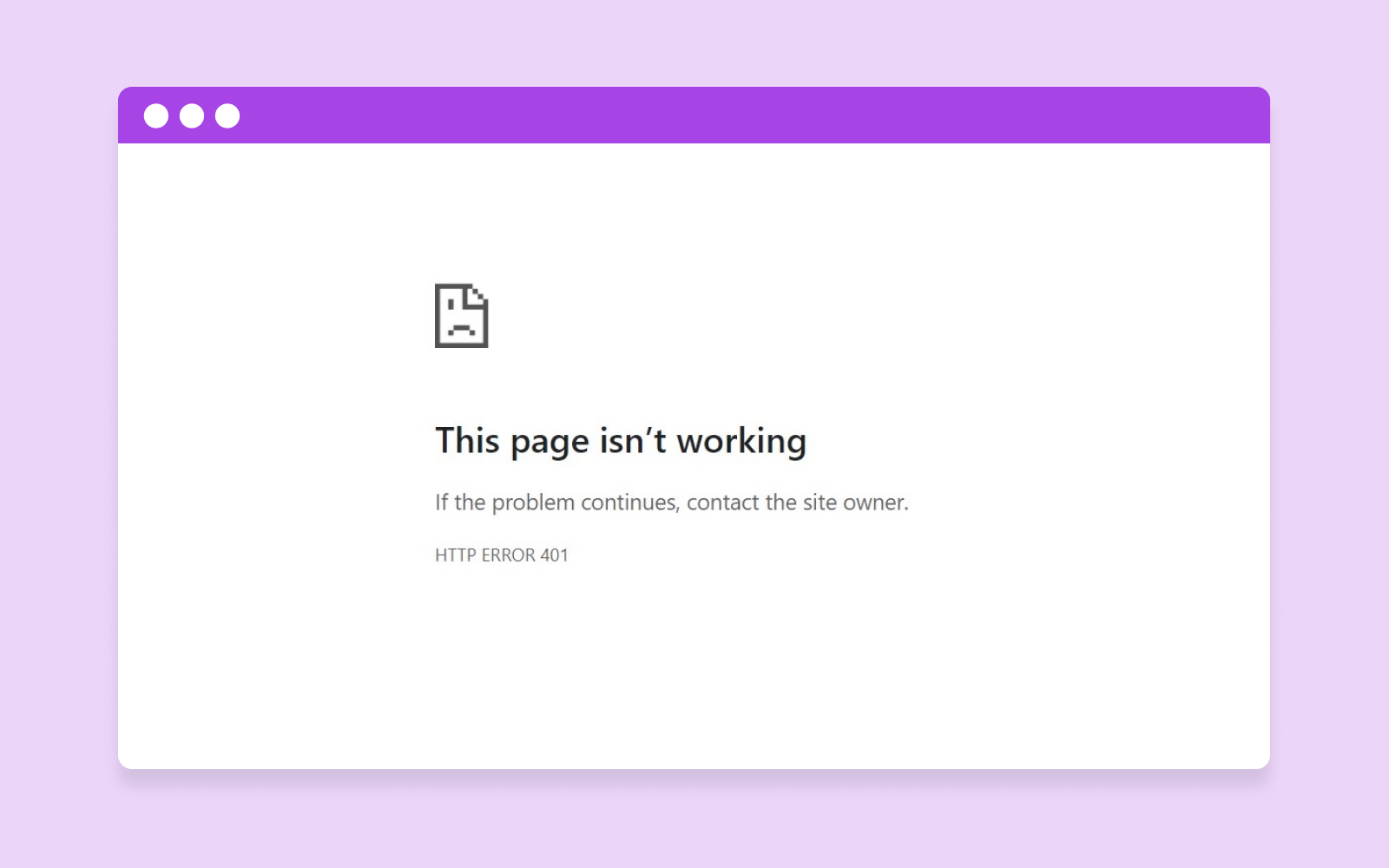
401 Ongeautoriseerd: Potentiële Oorzaken van de HTTP-foutcode
401-fouten treden op wanneer een webbrowser problemen ondervindt bij het authenticeren van de inloggegevens van de bezoeker met de server van de website. Hier zijn een paar veelvoorkomende oorzaken waarom dat zou kunnen gebeuren:
- Fout of typfout in de URL van de website.
- Verouderde cookies of browsercache.
- IP-adresbeperkingen voor site-toegang.
- Fouten in serverconfiguratie.
- Incompatibele plugin of website-thema.
- Incorrecte inlogpogingen door de gebruiker.
401-fouten zijn normaal gesproken fouten aan de kant van de client, wat betekent dat ze vaak opgelost kunnen worden door de cookies van je browser te wissen of het juiste wachtwoord in te voeren. Echter, problemen aan de serverkant zoals plugins en firewalls kunnen ook deze fouten veroorzaken, waardoor het erg belangrijk is voor sitebeheerders om zich bewust te zijn van mogelijke conflicten.
Maar dit zijn allemaal oppervlakkige uitleggen. Als je wilt weten wat een 401-fout veroorzaakt, moet je begrijpen hoe authenticatie werkt in webontwikkeling.
Wanneer een client (bijvoorbeeld een webbrowser) toegang vraagt tot een beveiligde bron op een website, zal de website vereisen dat de client een vorm van geldige authenticatie verstrekt. Deze inloggegevens kunnen in de vorm zijn van API-sleutels, een gebruikersnaam en wachtwoord, digitale certificaten, of iets anders — afhankelijk van het authenticatieschema dat door de site wordt gebruikt.
De website verwerkt vervolgens de authenticatiegegevens om hun geldigheid te verifiëren. Dit kan het controleren van de gegevens tegen een opgeslagen database van gebruikers en wachtwoorden, het contacteren van een externe authenticatieprovider of het uitvoeren van een andere vorm van validatie omvatten.
Als de authenticatie succesvol is, geeft het een 200-statuscode terug en de website zal een sessietoken voor de cliënt genereren. Dit identificeert de geauthenticeerde cliënt en volgt de interacties van de cliënt binnen de website. Het sessietoken wordt vaak opgeslagen in een cookie in de browser van de cliënt of als een header in eventuele volgende verzoeken.
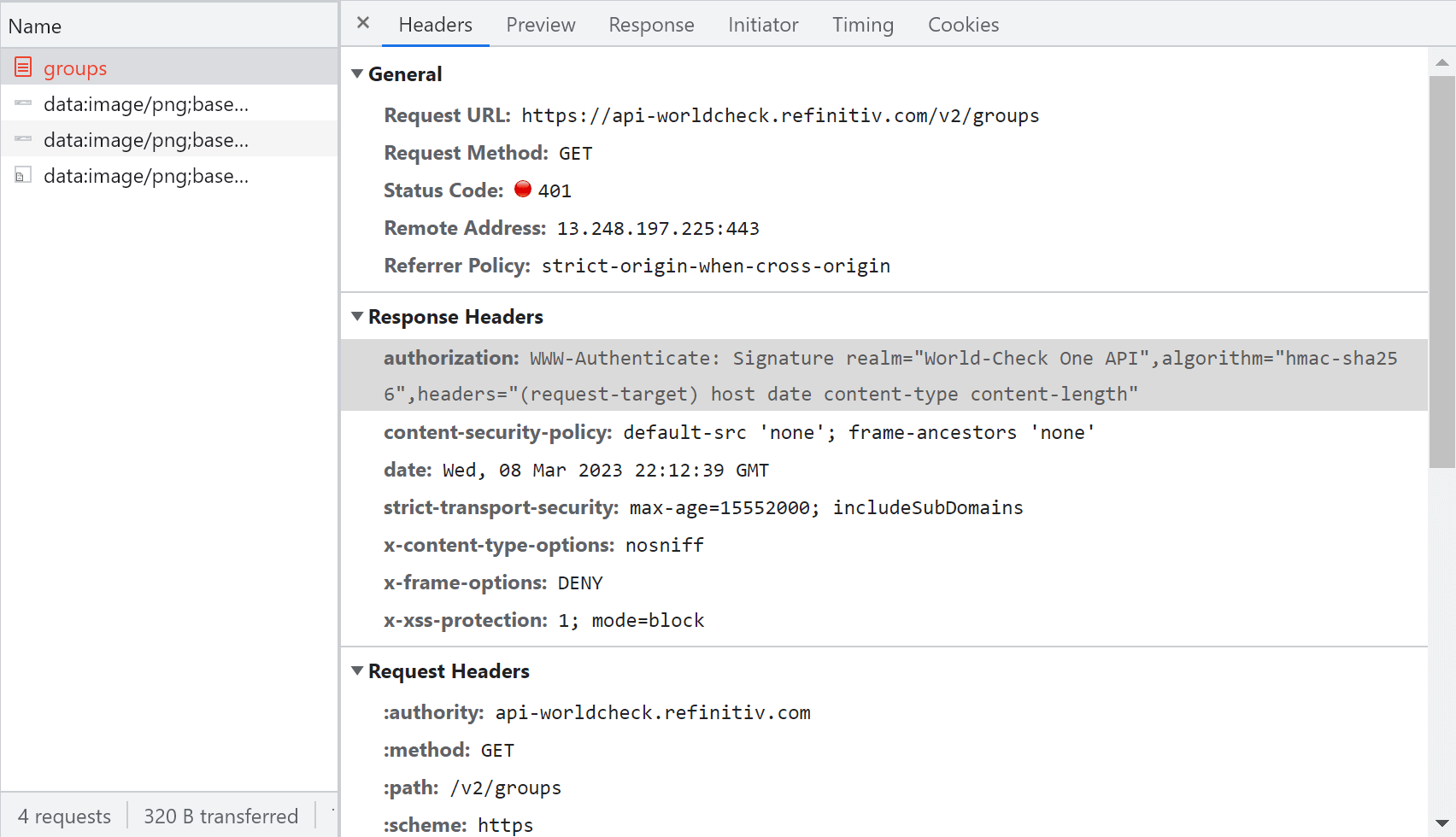
Echter, als de authenticatie niet succesvol is, zal de website een HTTP-foutmelding retourneren, zoals de 401-foutcode. De 401-foutmelding bevat typisch een WWW-Authenticate header, die uitlegt hoe te authenticeren met de server in de browser van de gebruiker. Deze header kan meer context over de 401-fout bevatten, zoals het type authenticatie dat vereist is (bijv. Basic, Digest of OAuth).
Hoe Diagnoseer Je De 401-Fout Als Gebruiker Of Beheerder
401-toegangscontrolefouten komen vrij vaak voor bij het inloggen op een ledenwebsite of bij het openen van een beschermde webpagina. Gelukkig zijn ze meestal ook heel eenvoudig op te lossen. Hier zijn een paar dingen die je kunt doen om deze fout op te lossen, zowel als websitebezoeker als webbeheerder:
Client-side Oplossingen
401-foutpagina’s worden soms veroorzaakt door problemen aan de kant van de cliënt, zoals inloggegevens of zelfs de webbrowser die gebruikt wordt om toegang te krijgen tot het wachtwoordbeveiligingssysteem van je website. Deze kunnen worden opgelost met een paar eenvoudige stappen vanuit de bezoeker:
- Controleer Gebruikersgegevens: Zorg ervoor dat je de juiste combinatie van gebruikersnaam en wachtwoord hebt ingevoerd. Controleer je authenticatiegegevens op de kleinste typfout. Onthoud dat gebruikersnamen en wachtwoorden hoofdlettergevoelig zijn.
- Wis Browsercookies: Als de website cookies gebruikt voor authenticatie, kan de fout te wijten zijn aan ongeldige of verlopen cookies. Normaal gesproken hebben cookies een vervaldatum of verlopen ze wanneer de browser wordt gesloten. Als je problemen hebt met het openen van een website, wis dan de browsegegevens door de instructies voor je specifieke webbrowser te volgen om het probleem op te lossen.
Cookies
Cookies zijn stukjes gegevens die door een webserver naar de computer of het mobiele apparaat van een gebruiker worden gestuurd. Ze worden vervolgens op het apparaat van de gebruiker opgeslagen. Cookies kunnen worden gebruikt voor authenticatie, identificatie van een gebruikerssessie, personalisatie van webinhoud of het verzamelen van informatie over het gebruik van een website.
Lees Meer- Controleer URL: Zorg ervoor dat de URL die je probeert te bereiken correct en actueel is. Anders kan de DNS-server de website mogelijk niet vinden en in plaats daarvan de 401-fout teruggeven. Als je een link van een andere website volgt, is het heel goed mogelijk dat de link een verkeerde URL gebruikt.
- Snelheidslimiet: Als de server van de website verzoeken van hetzelfde IP-adres beperkt, kan dit leiden tot een 401 Niet Geautoriseerde Fout. Zorg ervoor dat je het aantal toegestane inlogverzoeken niet overschrijdt. De limiet wordt vaak aangegeven in het inlogformulier.
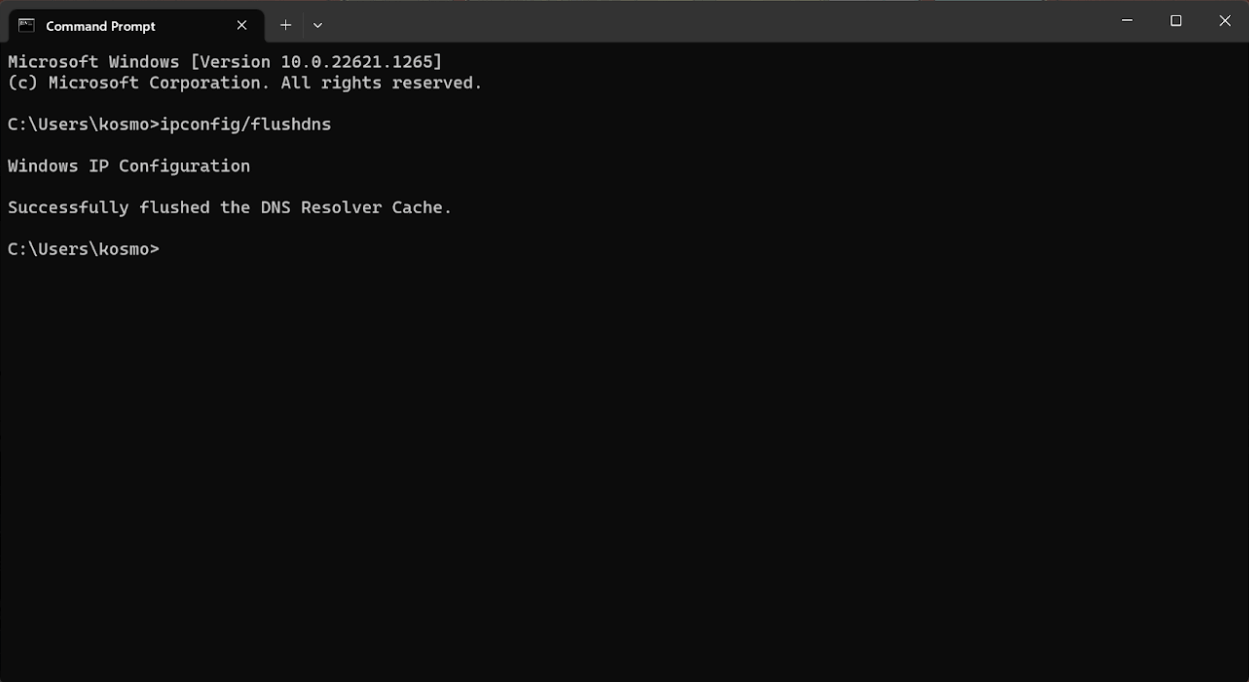

DNS Leegmaken
Wat Is DNS?
Het Domain Name System (DNS) protocol houdt bij welke domeinnamen overeenkomen met specifieke IP-adressen. Dit systeem stelt je in staat om op het web te surfen door reguliere URL’s in te typen in plaats van IP-adressen.
Lees MeerDNS Caches helpen om de laadsnelheid en de prestaties van websites te verbeteren tijdens het surfen op het internet, maar ze kunnen soms corrupt raken en leiden tot een autorisatiefout bij het bezoeken van bepaalde webpagina’s. Dit oplossen is zo eenvoudig als het leegmaken (wissen) van je DNS-server, wat op een paar verschillende manieren kan:
Windows: Om je DNS op Windows 10/11 te legen, volg deze stappen:
- Open de Opdrachtprompt door op Windows+R te drukken en “cmd” (zonder aanhalingstekens) in te typen in het Uitvoeren-dialoogvenster.
- Type nu het commando “ipconfig/flushdns” in de Opdrachtprompt.
- Als je een Windows PowerShell-gebruiker bent, kun je dit doen door PowerShell te openen en “Clear-DnsClientCache” (zonder aanhalingstekens) in te typen.
- Dit zal de DNS leegmaken en alle records uit de lokale DNS-cache verwijderen.
MacOS: Als je een MacBook of iMac gebruikt, kun je je DNS-cache leegmaken met Terminal.
- Open Terminal op je Mac door Spotlight Zoek te gebruiken of op Command+Space te drukken en Terminal in te typen in het zoekvak.
- Type in Terminal “sudo dscacheutil -flushcache;sudo killall -HUP mDNSResponder” (zonder aanhalingstekens).
- Je DNS-cache is nu geleegd op je Apple-computer.
Google Chrome: Als je Google Chrome gebruikt, heeft de browser zijn eigen DNS-cache die onafhankelijk is van het besturingssysteem (Windows of Mac). Om de DNS-cache van Chrome te legen:
- Typ “chrome://net-internals/#dns” in de adresbalk.
- Klik nu op de knop “Clear host cache” om je DNS-records te wissen.
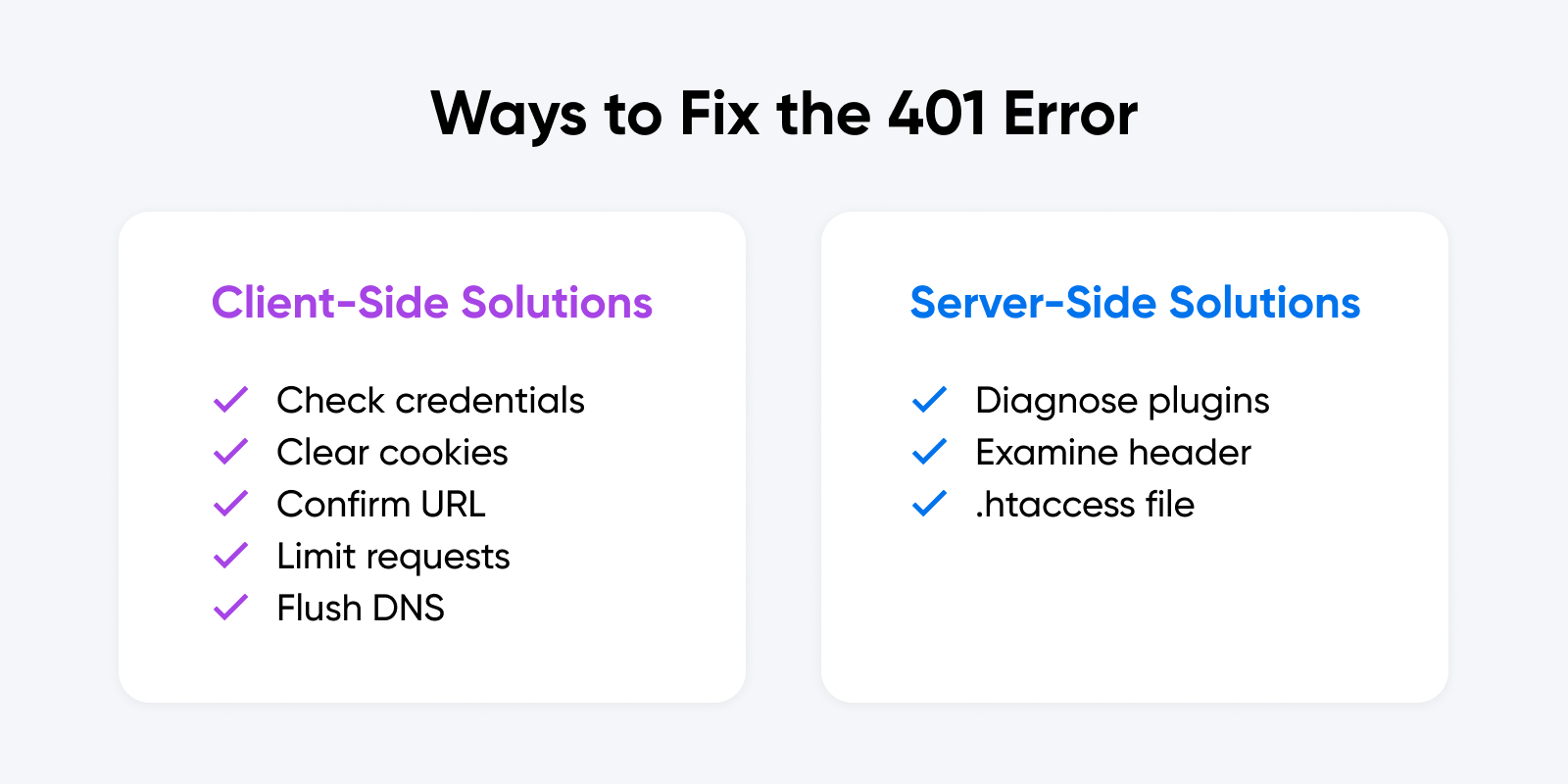
WordPress Plugins
Plugins zijn een basis voor WordPress-websites, maar ze kunnen soms ook fouten veroorzaken als ze niet goed zijn geconfigureerd. Dit kan gebeuren wanneer de plugin code bevat die een beveiligingsprobleem van de website veroorzaakt of conflicteert met de kernfunctionaliteit van het platform.
Dus, wat kan een sitebeheerder doen om dit probleem op te lossen? Nou, de eerste stap is om te identificeren welke plugin of plugins het probleem veroorzaken. Meestal kan dit worden gedaan door elke plugin één voor één uit te schakelen en te controleren of de fout nog steeds verschijnt. Zodra de plugin die het probleem veroorzaakt is geïdentificeerd, kun je deze bijwerken, opnieuw configureren of permanent verwijderen. Veelvoorkomende boosdoeners kunnen zijn:
- CDN-diensten zoals Cloudflare en KeyCDN.
- Web firewalls zoals Sucuri en Wordfence.
- Slecht gebouwde WordPress-thema’s.
Volg deze eenvoudige stappen om plugins te activeren of deactiveren op je WordPress-site:
- Log eerst in op je WordPress-dashboard.
- Klik op de optie “Plugins” in het menu aan de linkerkant.
- Zoek de plugin die je wilt activeren of deactiveren en klik op de knop “Activeren” of “Deactiveren” onder de naam van de plugin.
- Als je meerdere plugins tegelijk wilt deactiveren, vink dan het vakje naast elke plugin aan en selecteer “Deactiveren” uit het dropdownmenu “Bulkacties”.
- Als je meerdere plugins tegelijk wilt activeren, vink dan het vakje naast elke plugin aan en selecteer “Activeren” uit het dropdownmenu “Bulkacties”.
In sommige gevallen is het ook mogelijk het probleem op te lossen door specifieke instellingen binnen een plugin uit te schakelen of opnieuw te configureren. Als je website bijvoorbeeld een cachingplugin gebruikt, is het de moeite waard om de cache te legen en te controleren of de fout nog steeds verschijnt.
WWW-Authenticate Header
In enkele zeldzame gevallen kunnen 401-fouten het gevolg zijn van een serverfout. Je kunt hier meer over te weten komen door naar je WWW-Authenticate Header te kijken.
De WWW-Authenticate Header is een reactieheader verzonden door de server die informatie bevat over de door de site ondersteunde authenticatiemethoden. Deze header helpt de browser van de gebruiker te beslissen welk authenticatieprotocol te gebruiken bij het opvragen van gegevens van de server.
De kop wordt ook gebruikt om extra informatie over het authenticatieproces te versturen. Dit kan het domein zijn dat wordt beschermd door het authenticatieschema, of het algoritme dat door de server wordt gebruikt.
Om de WWW-Authenticate Header te controleren, open Chrome, navigeer naar de URL die de 401-fout veroorzaakt, en klik ergens op de pagina met de rechtermuisknop. Kies ‘Inspecteren’ uit het dropdownmenu. Dit opent het venster van de Ontwikkelaarstools.
Selecteer het tabblad ‘Netwerk’ eenmaal in het venster van de Ontwikkelaarshulpmiddelen. Hier zie je alle verzoeken die de browser verzendt bij het laden van de pagina. Als de respons van de server een WWW-Authenticate kop bevat, zal deze zichtbaar zijn in dit tabblad.
Door de WWW-Authenticate header te inspecteren, kun je een beter begrip krijgen van het authenticatieproces dat door de server wordt gebruikt. Controleer vervolgens of het antwoord is verzonden en identificeer welk authenticatieschema gebruikt is om het te verzenden. Dat zal je helpen om het probleem te verkleinen voordat je zoekt naar een specifieke oplossing. Hier zijn enkele authenticatieschema’s gevonden in de WWW-Authenticate Header, samen met beschrijvingen van hoe ze werken, ter referentie:
- Basis: Dit schema gebruikt een base64-gecodeerde gebruikersnaam en wachtwoord, gescheiden door een dubbele punt. Dit wordt beschouwd als de minst veilige authenticatiemethode en moet alleen via HTTPS worden gebruikt.
- Digest: Dit schema gebruikt een challenge-responseprotocol om clients te authenticeren. De server stuurt een nonce-waarde naar de client, die de client gebruikt om een reactie te creëren op basis van de gebruikersnaam, het wachtwoord en de aanvraaginformatie.
- Bearer: Dit schema wordt gebruikt voor OAuth 2.0-authenticatie. De client ontvangt een token van de server, dat het gebruikt om volgende aanvragen te authenticeren.
- Negotiate: Dit schema wordt gebruikt voor Kerberos-authenticatie.
- AWS4-HMAC-SHA256: Dit authenticatieschema wordt gebruikt om aanvragen bij Amazon Web Services (AWS) te authenticeren met behulp van een AWS-toegangssleutel en een geheime toegangssleutel.
- Token: Dit schema wordt gebruikt om te authenticeren met een op tokens gebaseerd systeem.
.htaccess Bestand
Als je een 401-fout op je website ervaart, kan een mogelijke oorzaak een probleem zijn met je .htaccess-bestand. Het .htaccess-bestand is een configuratiebestand dat wordt gebruikt door Apache-webservers om toegang tot de mappen en bestanden van je website te regelen. Hier is hoe je je .htaccess-bestand kunt controleren op oorzaken van een 401-fout:
- Maak verbinding met de server van je website met behulp van een FTP-client of bestandsbeheerder.
- Navigeer naar de map waar je .htaccess-bestand zich bevindt. Dit is meestal de hoofdmap van je website.
- Download een kopie van je .htaccess-bestand naar je computer.
- Open het .htaccess-bestand in een teksteditor (zoals Notepad++) en zoek naar regels die toegangscontroles of authenticatievereisten specificeren. Specifiek moet je letten op de volgende parameters: AuthUserFile, AuthName, AuthType en Require.
- Controleer of de gespecificeerde toegangscontroles of authenticatievereisten in het .htaccess-bestand overeenkomen met de instellingen die je voor je website wilt gebruiken. Bijvoorbeeld, als je onlangs het authenticatiemechanisme van je website (AuthType) hebt bijgewerkt, moet je mogelijk ook de overeenkomstige instellingen in je .htaccess-bestand bijwerken.
- Sla de wijzigingen op in je .htaccess-bestand en upload het terug naar de server van je website.
- Test je website om te zien of de 401-fout is opgelost.
Als Je Nog Steeds Problemen Hebt, Is Het Tijd Om Een Expert Te Contacteren
HTTP-responscodes bieden op zichzelf weinig context, wat ze lastig te navigeren maakt zonder de juiste technische ondersteuning. Het is een van de redenen waarom DreamHost 24/7 ondersteuning biedt om je te helpen bij het oplossen van downtime op je website en domein.
Als je problemen ondervindt met het diagnosticeren of oplossen van een 401-fout op je website, kun je proberen contact op te nemen met je hostingprovider voor ondersteuning. Het is ook mogelijk om een technisch expert, zoals een webontwikkelaar, in te schakelen voor hulp bij het probleem.
401-fouten kunnen schokkend zijn voor de eindgebruiker, maar ze zijn vaak gemakkelijk op te lossen. Als je door iemand wordt benaderd die je website niet kan bezoeken vanwege deze fout, loop dan eerst de gangbare oplossingen aan de klantzijde door voordat je eventuele serverproblemen onderzoekt, zoals WordPress Plugins of de WWW-Authenticate header. Als je nog steeds problemen hebt, kun je altijd technische hulp inschakelen om het probleem te diagnosticeren.

