
La velocità del sito gioca un ruolo cruciale nel successo del tuo sito web. Influenza una varietà di metriche chiave, dalla visibilità al tasso di conversione. Ottimizzare la velocità del tuo sito web è chiaramente una necessità, ma capire come farlo può essere complicato.
Fortunatamente, esistono vari test di velocità facilmente accessibili che puoi utilizzare per determinare come si misura la performance del tuo sito. E sebbene ci siano molte ragioni per cui il tuo sito potrebbe essere lento, puoi risolverne molte con plugin gratuiti di WordPress e un hosting web di qualità.
In questo post, esploreremo perché la velocità del sito è così fondamentale e poi approfondiremo le soluzioni che possono aiutarti a ottimizzare le prestazioni del tuo sito web per la velocità. Immergiamoci subito!
Perché La Velocità Di Caricamento Del Tuo Sito Web È Importante
Le cose sono cambiate molto dall’inizio di internet. Gli utenti di oggi si aspettano tempi di caricamento delle pagine notevolmente più rapidi, e il tuo sito deve essere all’altezza delle loro aspettative. Infatti, assicurarsi che il tuo sito sia veloce e funzioni bene è il primo dei quattro Fondamenti Web di Google, ed è facile capire il perché.
Tempo Di Caricamento Della Pagina
Il tempo di caricamento di una pagina è, in termini semplici, il tempo necessario perché una pagina web si carichi. In termini più tecnici, è il tempo impiegato per scaricare e visualizzare l’intero contenuto di una pagina web. Di solito è misurato in secondi.
Leggi Di PiùIl problema principale di avere un sito web lento è che i tuoi utenti spesso perdono la pazienza e se ne vanno se il tuo sito impiega troppo tempo per caricarsi. Questo influisce negativamente sul tuo tasso di rimbalzo – il numero di visitatori che se ne vanno dopo aver visto solo una pagina.
Quasi la metà degli utenti si aspetta che i siti si carichino in due secondi o meno, e il 40% abbandonerà un sito se non si è caricato entro tre secondi.
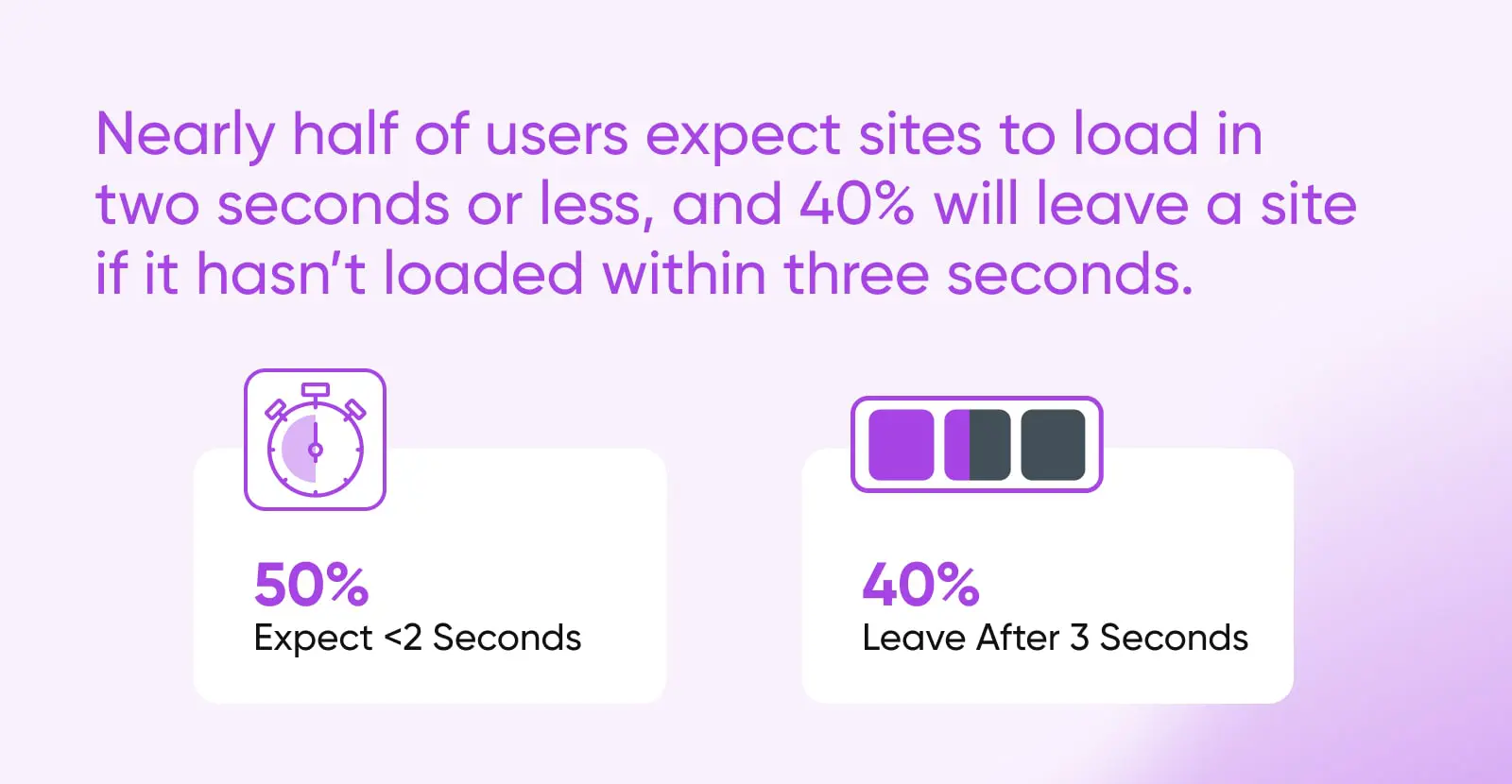
In altre parole, quando le pagine impiegano più tempo del previsto per caricarsi, ciò influisce negativamente sull’Esperienza Utente (UX) del tuo sito. Questo è importante perché ogni volta che la tua UX subisce un contraccolpo, anche il tuo tasso di conversione ne risente.
Anche le frazioni di secondo contano, quindi ottimizzare le prestazioni del tuo sito nel modo più completo possibile è fondamentale. Inoltre, la velocità del sito non solo influisce sulla permanenza degli utenti sul tuo sito e sulla loro conversione; influisce anche sulla possibilità che essi possano trovarlo in primo luogo.
La velocità del sito è ora un fattore di ranking di Google sia per i siti desktop che mobile, il che significa che influisce sull’ottimizzazione per i motori di ricerca (SEO) del tuo sito. Se non mantieni una performance adeguata del sito web, la visibilità del tuo sito nelle pagine dei risultati dei motori di ricerca (SERPs) potrebbe diminuire, portando a meno traffico.
Come Testare La Velocità Attuale Del Tuo Sito
Prima di esaminare alcune delle cause dietro le lente velocità di caricamento, diamo un’occhiata a come esaminare il tuo sito e vedere quanto bene sta attualmente funzionando. Il modo migliore per scoprire se il tuo sito soffre di rallentamenti è testarlo approfonditamente e regolarmente. Fortunatamente, esistono strumenti gratuiti che puoi utilizzare per raccogliere rapidamente queste informazioni.
Stiamo per introdurre alcuni strumenti gratuiti che puoi utilizzare per testare la velocità del tuo sito. Ti consigliamo di ripetere questi test più volte per assicurarti che problemi di cache o traffico elevato non influenzino i tuoi risultati. È anche intelligente eseguire regolarmente questi test. Nuovi fattori possono influenzare il tuo sito e rallentarlo inaspettatamente, quindi dovrai sempre tenerti aggiornato sulle sue prestazioni.
Google PageSpeed Insights
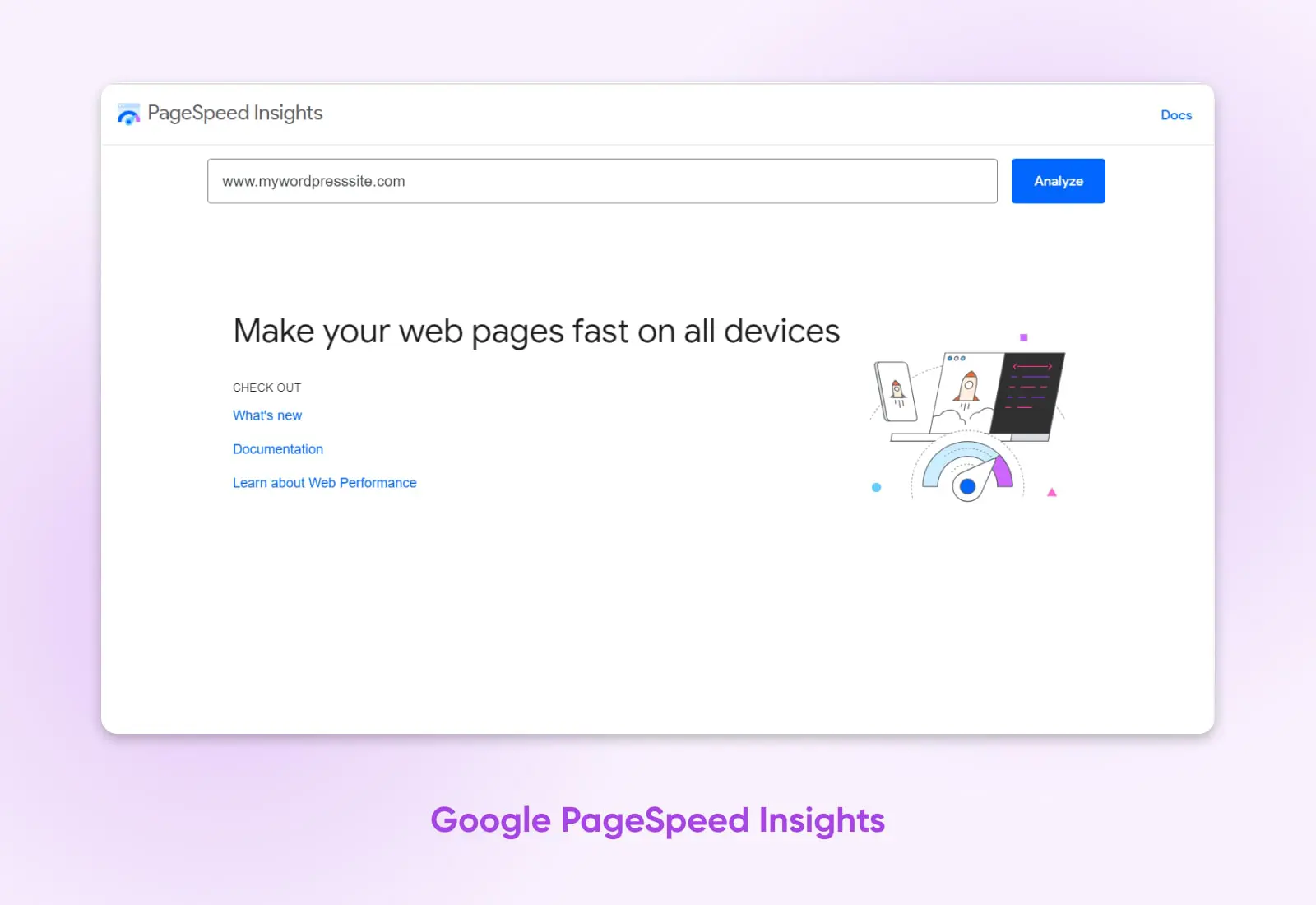
Google PageSpeed Insights è uno strumento gratuito di Google che testa, misura e riporta le prestazioni del tuo sito web. Esegue anche diagnosi e raccomanda azioni per aiutarti a migliorare le prestazioni del tuo sito.
PageSpeed Insights offre un’enorme quantità di informazioni, e ammettiamo che può essere complicato per i principianti. Ecco perché abbiamo un tutorial completo su come sfruttare al meglio questo potente strumento.
Pingdom Tools
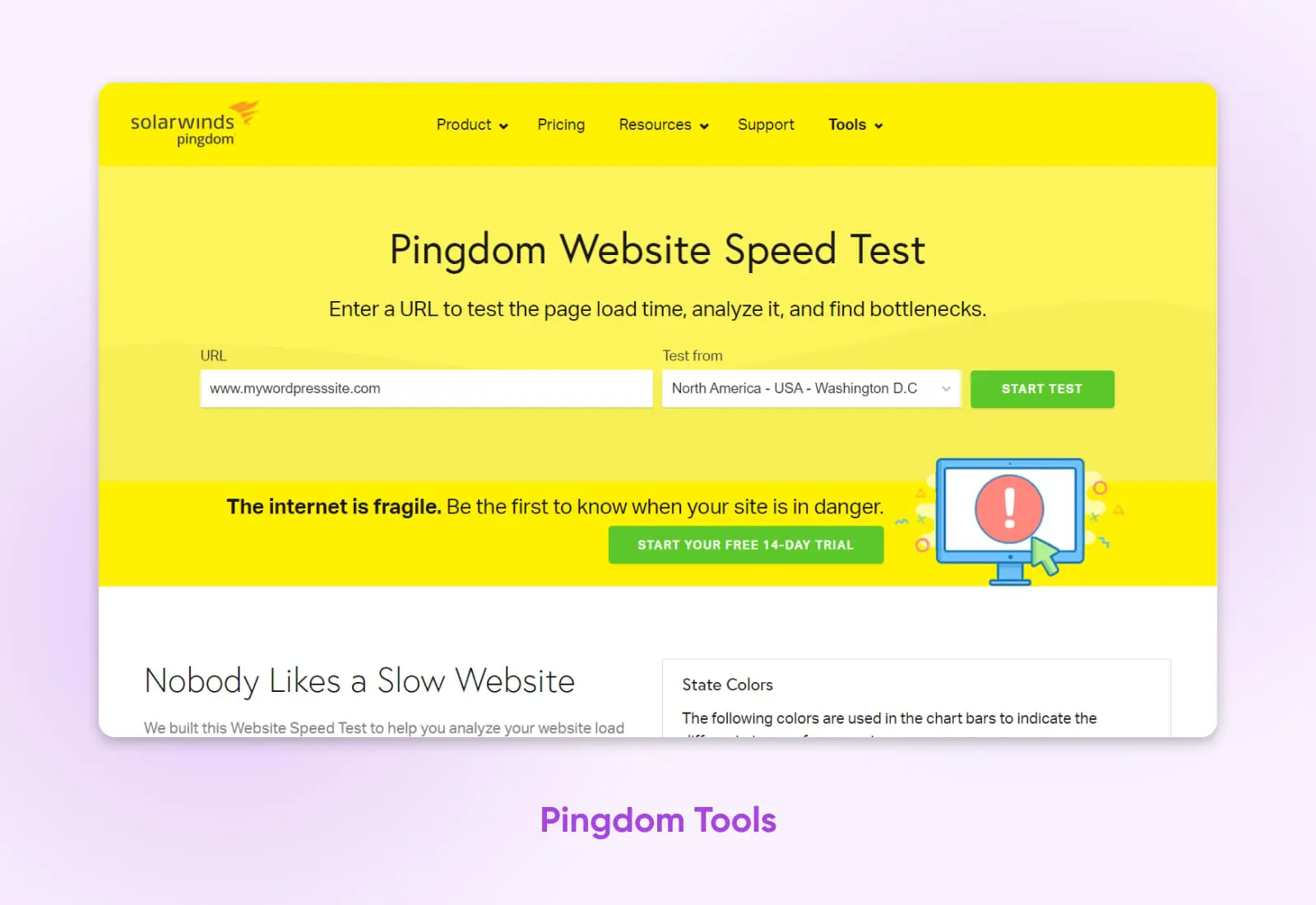
La prossima opzione che esamineremo è Pingdom Tools. Questo sito accede alle tue pagine da una specifica località e restituisce informazioni su quanto velocemente sono state caricate.
Questo processo ti consente di testare la velocità di caricamento del tuo sito. Inoltre, Pingdom Tools valuta il tuo sito in base a diverse metriche. Ad esempio, mostra quante richieste sono state necessarie, quanti reindirizzamenti sono stati effettuati e come la velocità del tuo sito si confronta con quella degli altri.
Per eseguire un test, inserisci semplicemente l’URL del tuo sito nel campo nella pagina principale, seleziona la località che desideri utilizzare e clicca su Inizia Test. A seconda del numero di persone che stanno utilizzando il sito, potresti essere inserito in una coda, ma secondo la nostra esperienza, di solito ci vuole meno di un minuto perché il test abbia inizio. Quando il test è completato, la pagina mostrerà i risultati in fondo.
Dato che i risultati varieranno leggermente ogni volta, vorrai farlo alcune volte per ottenere una cifra media. Questo ti fornirà una panoramica più completa di come il tuo sito si comporta e ti darà alcune indicazioni su quali aree del tuo sito necessitano di miglioramenti.
GTmetrix
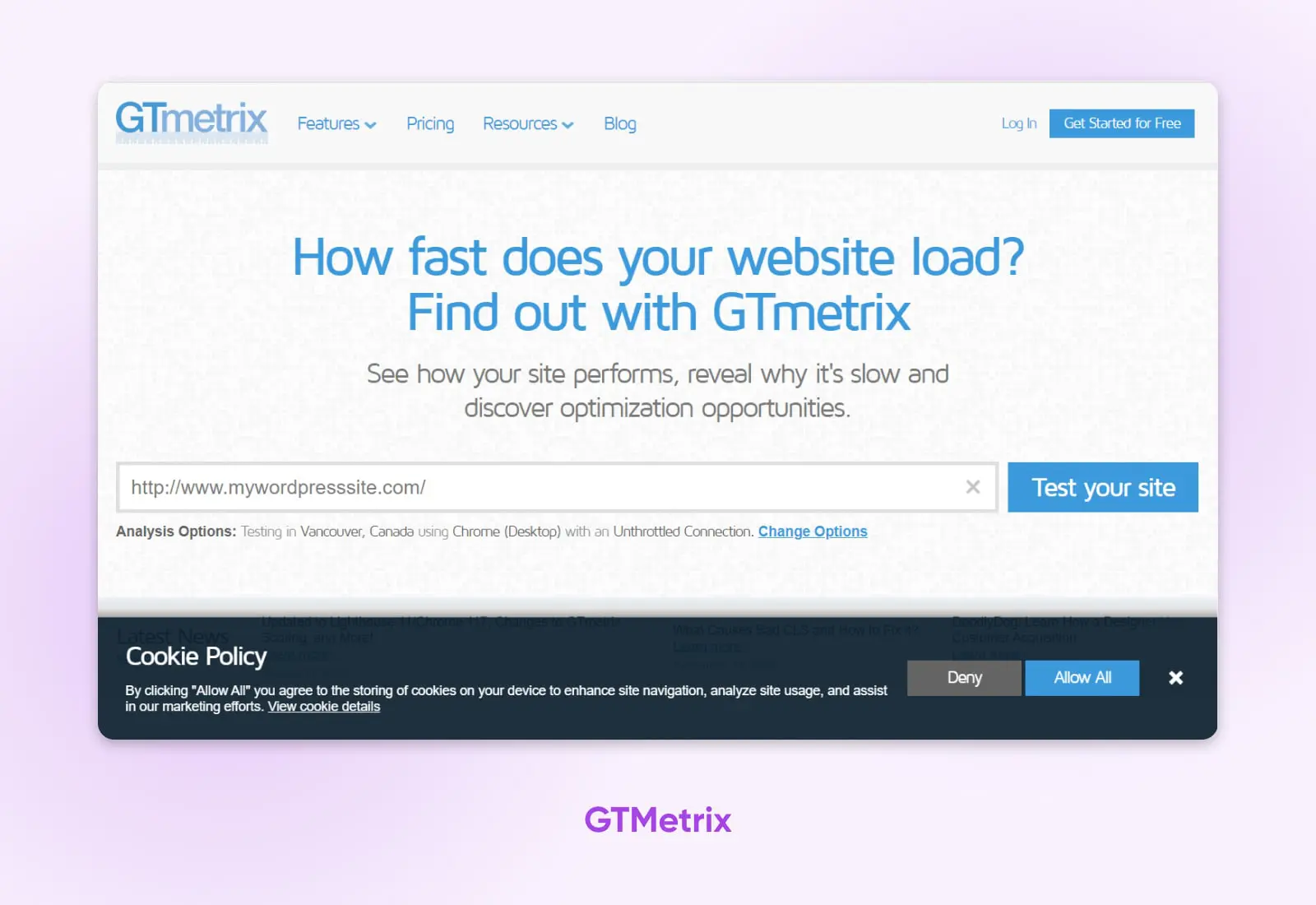
Questo è un altro strumento gratuito per il controllo della velocità che può essere incredibilmente utile. GTmetrix funziona più o meno allo stesso modo degli strumenti precedenti, ma fornisce anche metriche più avanzate e offre persino suggerimenti di ottimizzazione basati sui tuoi risultati.
Puoi iniziare un test inserendo l’URL del tuo sito nella pagina principale e cliccando su “Testa il tuo sito.” Quando il test sarà concluso, avrai accesso a molti dati. Vedrai la velocità di caricamento del tuo sito web, oltre ad altri dati inclusi la dimensione totale, i rapporti di uptime, i web vitals e altro ancora.
Core Web Vitals (CWV)
Core Web Vitals (CWV) è stato sviluppato da Google e rappresenta un trio di metriche relative all’esperienza utente progettate per aiutare a creare un’esperienza di navigazione web più veloce, accessibile e di alta qualità. Le tre metriche dei Core Web Vitals includono Largest Contentful Paint (LCP), First Input Delay (FID) e Cumulative Layout Shift (CLS).
Leggi di piùScorri verso il basso nella pagina e troverai delle schede con risultati di test ancora più dettagliati, come l’uso delle risorse. Tuttavia, al di fuori dei dati basilari, dovrai registrarti per un account per accedere a tutte queste informazioni.
Ricorda di eseguire questo test più volte anche per ottenere un risultato medio affidabile. Una volta fatto ciò, avrai un’idea solida di come il tuo sito sta attualmente funzionando. Puoi poi interpretare i risultati per trovare aree dove il tuo sito potrebbe essere migliorato. Munito di queste informazioni, è finalmente il momento di vedere come puoi rendere il tuo sito più veloce.
14 Problemi Che Influenzano La Velocità Del Sito WordPress
Una volta che conosci lo stato attuale delle prestazioni del tuo sito, puoi iniziare a ottimizzare i fattori chiave che influenzano la velocità del sito. Vediamo alcune delle ragioni più comuni per cui il tuo sito WordPress potrebbe essere rallentato e i migliori modi per accelerare WordPress — che tu sia un principiante o un amministratore di sito esperto.
1. JavaScript Che Blocca il Rendering Ritarda i Caricamenti Della Pagina
JavaScript è il codice che rende il tuo sito funzionale e interattivo per gli utenti. Senza di esso, il tuo sito sarebbe piuttosto noioso. Tuttavia, se non ottimizzato, JavaScript può ritardare il caricamento delle tue pagine nei browser degli utenti.
Quando un browser tenta di visualizzare una pagina web, deve fermarsi e caricare completamente i file JavaScript che incontra per primo. Questo porta a quello che viene chiamato “JavaScript che blocca il rendering” o JavaScript che impedisce alla pagina di caricarsi rapidamente.
Ci sono tre soluzioni per gestire il JavaScript che blocca il rendering:
- Rimuovi i file JavaScript esterni e usa invece JavaScript in linea.
- Usa il caricamento asincrono in modo che JavaScript possa caricarsi separatamente dal resto della pagina.
- Posticipa il caricamento di JavaScript fino a quando il resto della pagina non è visibile all’utente.
Ogni metodo ha i suoi pro e contro. Generalmente parlando, l’uso limitato di JavaScript inline può migliorare la velocità della pagina. Il caricamento asincrono può causare problemi poiché i file non vengono caricati in un ordine specifico. Pertanto, posticipare il JavaScript è solitamente il metodo consigliato.
2. Non Stai Utilizzando Una Rete di Distribuzione dei Contenuti (CDN)
Una Content Delivery Network (CDN) è costituita da diversi server posizionati in luoghi geografici strategici. Puoi conservare copie del tuo sito web su di essi in modo che le pagine possano essere caricate rapidamente dagli utenti che si trovano lontani dal tuo server principale.
CDN
CDN è l’abbreviazione di ‘Content Delivery Network’. Si riferisce a una rete geograficamente distribuita di server web (e dei loro data center). Le entità che compongono una CDN collaborano per garantire una consegna rapida dei contenuti tramite internet.
Leggi di piùCi sono diverse opzioni di CDN per il tuo sito WordPress. Cloudflare è una delle soluzioni più popolari, così come la CDN di Jetpack per immagini e video. I clienti dei nostri piani DreamPress Plus e Pro usufruiscono di un utilizzo illimitato della CDN fornito da Jetpack.
Inoltre, il JavaScript o jQuery del tuo sito web può essere accesso anche da un CDN anziché dal tuo server web principale.
3. C’è un Eccesso di Overhead nel Tuo Database
“Overhead” si riferisce a elementi superflui nel database del tuo sito. Cose come log, transient e altre voci provenienti da plugin o temi che possono accumularsi nel tempo. Troppo “overhead” può causare un allungamento dei tempi delle query del database. In alcuni casi, un eccesso di overhead può anche causare il timeout del server web mentre attende una risposta dal tuo database.
Ottimizzare il tuo database rimuovendo l’overhead ti aiuterà a prevenire questo. Puoi installare e usare un plugin, come WP-Optimize – Cache, Clean, Compress. Potresti anche verificare con il tuo web host, dato che la maggior parte ti permetterà di accedere alla piattaforma di gestione del database PHPMyAdmin tramite il tuo account di hosting. Se non riesci a ottimizzare le tue tabelle in PHPMyAdmin, puoi usare l’Interfaccia a Linea di Comando di WordPress (WP-CLI).
phpMyAdmin
phpMyAdmin è un software gratuito utilizzato per gestire l’amministrazione di MySQL e MariaDB. È accessibile via web e offre un modo più semplice e intuitivo di lavorare con SQL.
Leggi di più4. Il CSS del tuo sito non è ottimizzato
Come JavaScript, il CSS del tuo sito, il codice responsabile dello stile delle sue pagine, può ritardare il caricamento se non ottimizzato. Ci sono alcune soluzioni che puoi implementare per mettere a punto il tuo CSS:
- Se hai diversi file CSS esterni, uniscili in un unico file o in pochi file.
- Rimuovi i CSS esterni e usa invece i CSS inline.
- Usa i “media types” per specificare quando determinati file CSS dovrebbero essere caricati.
Come il JavaScript inline, il CSS inline è utile solo per piccole porzioni di codice. Se hai diversi file CSS di grandi dimensioni, non dovresti cercare di aggiungerli tutti al tuo file HTML. Specificare i tipi di media e combinare i tuoi file CSS esterni (se ne hai più di uno) dovrebbe avere un impatto più significativo.
Uno dei motivi per cui i temi Block si caricano generalmente più velocemente rispetto ai temi classici di WordPress è che i loro stili si caricano solo quando i loro specifici blocchi vengono renderizzati in una pagina. Considera l’uso di un tema Block.
5. OPcache Non È Abilitato
OPcache è un motore di caching integrato per il linguaggio di programmazione PHP. Se utilizzi PHP sul tuo sito (e tutti i siti WordPress sono basati su PHP), avere OPcache attivato può accelerare il caricamento delle tue pagine.
Se ospiti il tuo sito web con uno dei nostri piani WordPress Condiviso o DreamPress, OPcache è abilitato di default. Se il tuo sito è ospitato tramite uno dei nostri altri piani o con un altro host web, probabilmente ha quella funzionalità, ma dovrai abilitarlo manualmente.
6. Problemi Di Caching Impediscono Il Caricamento Ottimizzato Della Pagina
La cache è quando i server conservano copie statiche dei file del tuo sito web. Quindi, quando gli utenti accedono al tuo sito, i loro browser possono visualizzare i dati memorizzati nella cache invece di doverli ricaricare.
Ci sono diverse soluzioni di cache disponibili per gli utenti di WordPress, come l’uso di un plugin di cache come WP Super Cache.
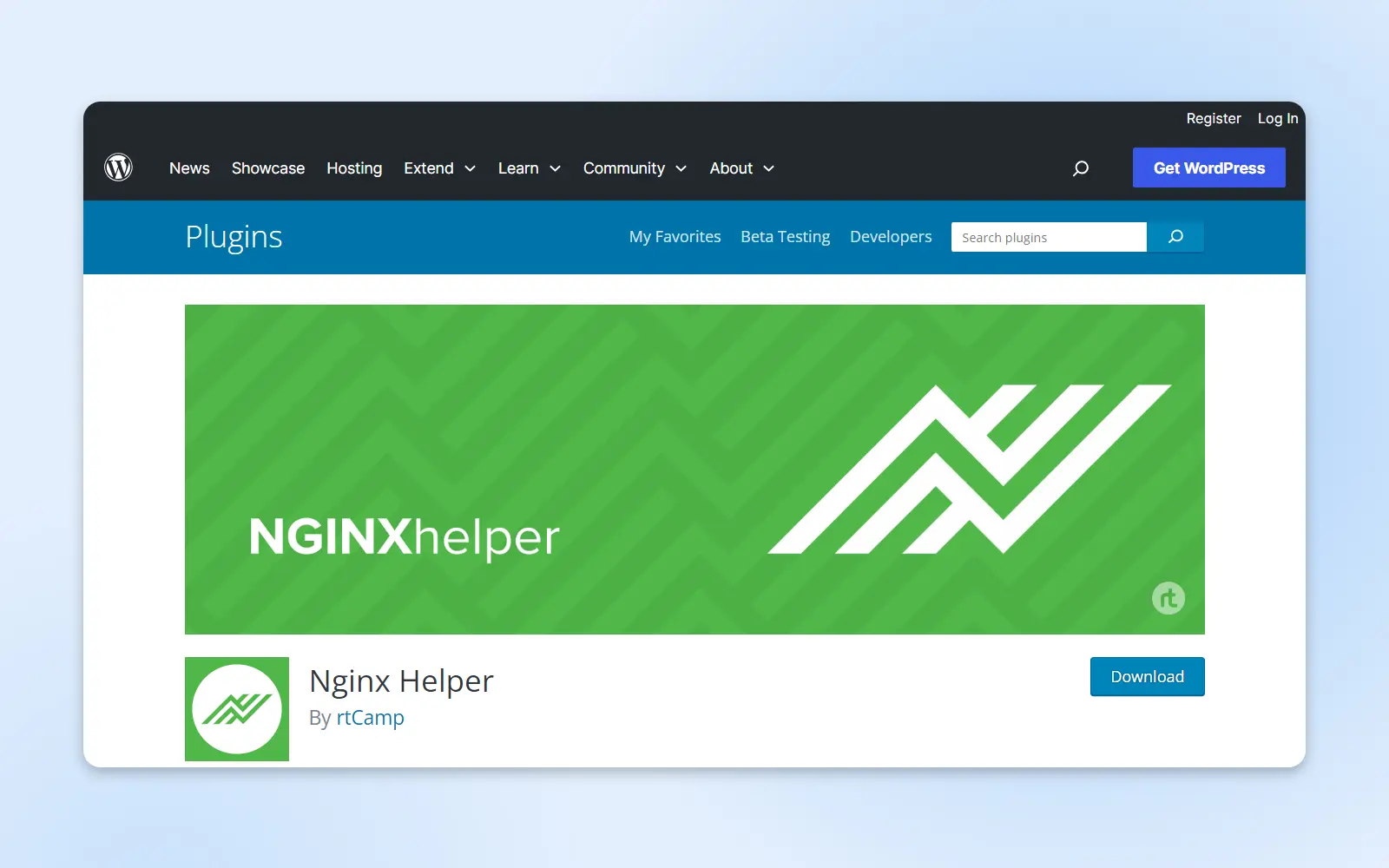
I clienti DreamPress hanno il vantaggio della cache integrata, inclusa nel tuo account di hosting. Questo rende i plugin di caching di terze parti non necessari. Tuttavia, noi raccomandiamo di usare il plugin Nginx Helper per gestire la tua cache DreamPress. Il plugin invia automaticamente richieste per eliminare i dati in cache di una pagina o di un post dopo che li hai modificati. Questo può aiutare a prevenire alcuni problemi di caching che potrebbero risultare in velocità di sito più lente.
7. File Multimediali Grandi Che Aumentano I Tempi Di Caricamento
I file multimediali, come immagini e video, tendono ad essere piuttosto grandi, ma non è necessariamente richiesto ridimensionarli tutti. Ottimizzarli attraverso la compressione può aiutare a diminuire le dimensioni dei file e di conseguenza, migliorare i tempi di caricamento.
TinyJPG è uno strumento online gratuito che comprime le immagini. Tuttavia, per rendere le cose ancora più semplici, puoi installare un plugin di compressione delle immagini. Questo ridurrà automaticamente la dimensione di tutte le immagini che carichi, incluse le loro miniature. Puoi anche impostare il livello di compressione desiderato.
Esistono diversi plugin di ottimizzazione delle immagini che puoi utilizzare per comprimere i file multimediali all’interno di WordPress, inclusi Smush Image Compression and Optimization. Un altro plugin gratuito che abbiamo raccomandato in passato e che ancora apprezziamo è ShortPixel.
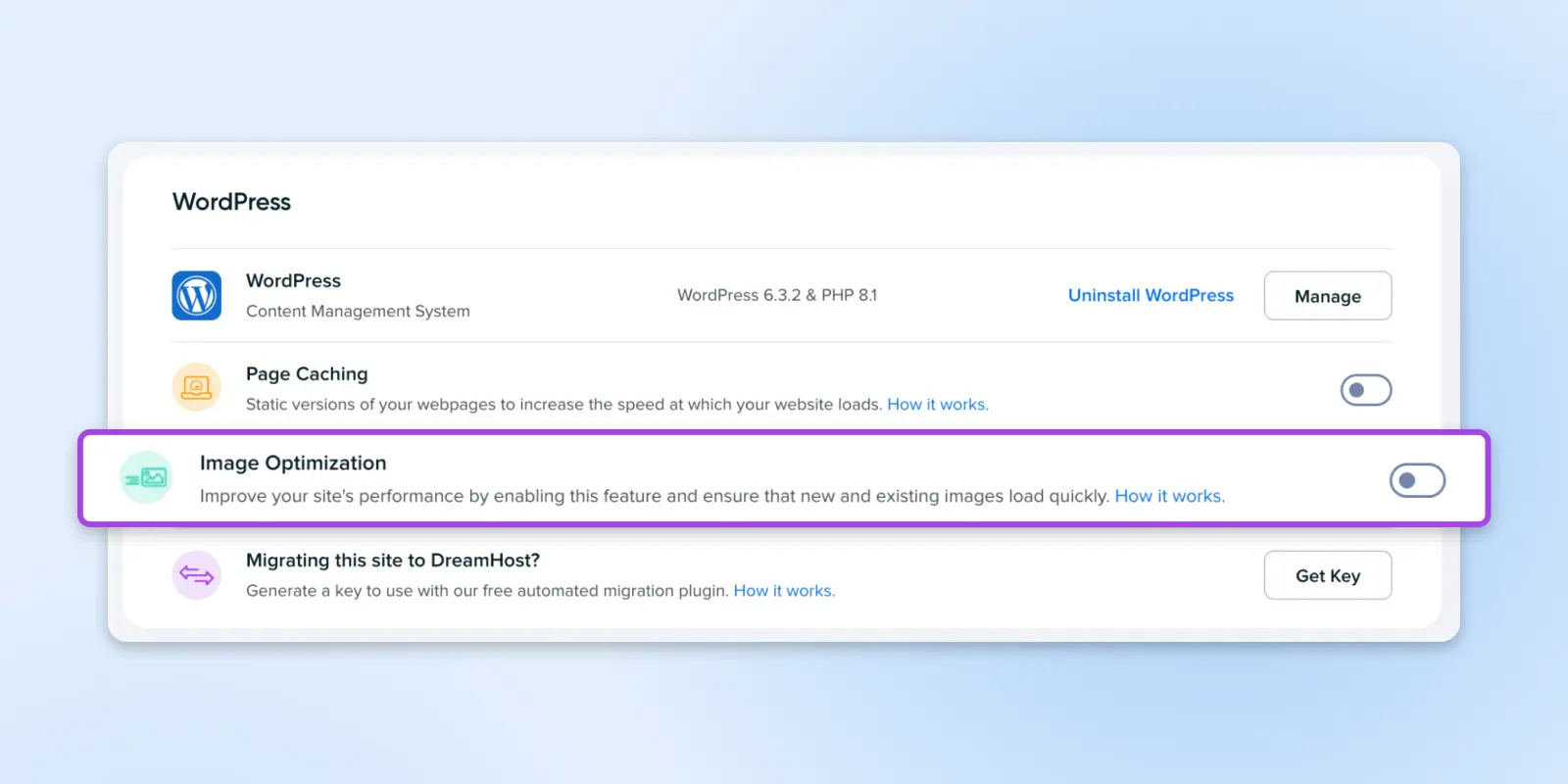
C’è anche un’interruttore per abilitare la compressione di base delle immagini dal pannello DreamHost.
Comprimere i video è un po’ più complicato, quindi è generalmente meglio ospitarli esternamente su YouTube o un’altra piattaforma. Puoi poi facilmente incorporare i tuoi video su pagine o post.
Un ultimo consiglio: assicurati che tutte le tue immagini siano in formato WebP anziché jpeg o png. I file immagine WebP sono ottimizzati per il web, quindi aiutano il tuo sito a caricarsi il più rapidamente possibile.
8. Script Scritti Male Che Entrano In Conflitto Con Altri Elementi del Sito
JavaScript scritto male può a volte causare problemi di compatibilità con altre parti del tuo sito web, risultando in tempi di caricamento più lunghi. Eseguire un test di velocità utilizzando gli strumenti che abbiamo esplorato in precedenza in questo articolo può aiutare–specialmente uno come GTmetrix, che può indicarti gli script esatti che impiegano molto tempo a caricarsi e dare raccomandazioni per risolvere il problema.
JavaScript
JavaScript è un linguaggio di programmazione flessibile che rende i siti web più coinvolgenti e interattivi. Collabora con HTML e CSS per migliorare l’esperienza degli utenti sui siti web e sulle app.
Leggi di più9. Il Codice Del Tuo Sito È Troppo Ingombrante
Più codice il browser web del tuo utente deve caricare, più tempo ci vorrà perché il tuo sito web diventi visibile. Se il tuo codice è troppo “ingombrante” o contiene caratteri non necessari e interruzioni di linea, il tuo sito potrebbe essere più lento. In risposta, puoi “minimizzare” il tuo codice rimuovendo qualsiasi elemento non necessario. Questo potrebbe sembrare complesso se non sei un programmatore, ma cercheremo di spiegare perché funziona.
In poche parole, la maggior parte del codice non è scritta solo per essere funzionale, ma anche per essere facilmente leggibile dagli esseri umani. Questo comporta informazioni in eccesso che non sono strettamente necessarie. Minimizzando il codice, puoi mantenere intatta la funzionalità ma renderlo molto più veloce da leggere ed eseguire per i computer.
Ci sono due plugin popolari per la minificazione del codice. Autoptimize minifica il codice oltre a incorporare CSS e ottimizzare i file JavaScript. Si integra anche bene con WP Super Cache.
Fast Velocity Minify unisce i file CSS e JavaScript per ridurre il numero di richieste necessarie per caricare le tue pagine nei browser. Riduce anche le dimensioni del tuo codice.
Entrambi i plugin sono scelte solide. Potresti prendere in considerazione l’idea di provare ciascuno e vedere quale aumenta di più i tuoi punteggi nei test di prestazione.
10. Plugin E Temi Appesantiscono Il Tuo Sito
Avere troppi plugin, o anche solo alcuni molto ingombranti, può appesantire il tuo sito web e causare scarse prestazioni. È saggio rimuovere completamente tutti i plugin che non stai utilizzando per minimizzare la possibilità che ciò accada.
Inoltre, alcuni plugin possono interferire con la cache delle pagine del tuo sito e rallentare i tempi di caricamento. Se stai utilizzando il plugin Proxy Cache Purge che abbiamo menzionato in precedenza in questo articolo, puoi individuare quali plugin stanno causando il problema navigando in Proxy Cache > Check Caching.
Un altro possibile colpevole potrebbe essere il tuo tema WordPress. Quando scegli un tema per il tuo sito, probabilmente ti concentri sull’aspetto e sulle funzionalità. Tuttavia, questo potrebbe portarti a scegliere un tema a bassa prestazione che rallenta il tuo sito. Pertanto, dovresti sempre controllare prima le recensioni degli utenti di un tema per vedere se altre persone hanno riscontrato problemi di velocità.
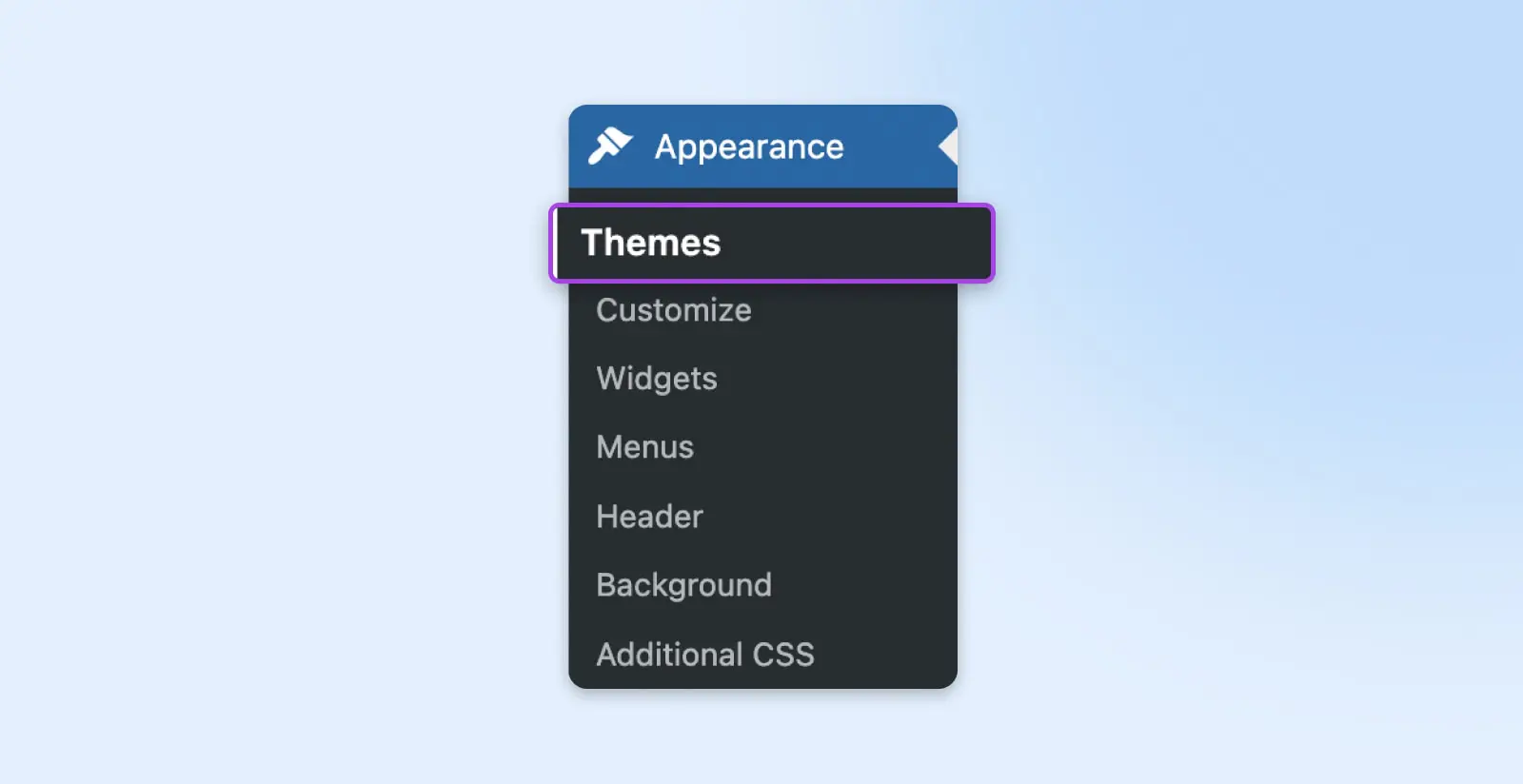
Puoi anche testare per vedere se il tuo tema rallenta il sito. Questo può essere fatto sostituendolo temporaneamente con un tema predefinito. Accedi a Appearance > Themes e clicca su Attiva accanto a una delle opzioni WordPress di base. Ora, testa nuovamente la velocità del tuo sito per vedere se noti una differenza significativa. Se è così, potresti voler cercare un tema più ottimizzato, come i nuovi temi a blocchi di WordPress.
11. Problemi Di Internet Stanno Danneggiando Le Prestazioni Di Specifici Utenti
Una scarsa performance del sito web può essere dovuta a un problema con il Provider di Servizi Internet (ISP) dell’utente, piuttosto che con il tuo sito stesso. La lentezza del sito può derivare da congestione della rete, limitazione della larghezza di banda e restrizioni, discriminazione e filtraggio dei dati, o filtraggio dei contenuti.
Se noti velocità lente quando visiti il tuo sito, puoi eseguire un traceroute tra il tuo computer e il tuo sito web per testare la connessione. Questo dovrebbe darti un’idea se il problema è relativo al tuo ISP o se si tratta di una preoccupazione più significativa a livello di sito.
12. La Compressione Gzip Non È Abilitata
Man mano che il tuo sito si espande, anche molti dei suoi file aumentano di dimensioni. Lo svantaggio dei file più grandi è che spesso impiegano più tempo a caricarsi quando le tue pagine vengono accessibili. Per affrontare questo problema, devi trovare un modo per rendere i file del tuo sito più piccoli senza perdere informazioni importanti.
Questo è esattamente ciò che fa la compressione Gzip. Riduce la dimensione dei tuoi file “comprimendoli”, rimuovendo caratteri non necessari e riorganizzando i dati in modo più efficiente.
La compressione Gzip è un popolare accorgimento che puoi adottare per velocizzare il tuo sito. Anche se il termine può sembrare tecnico, il concetto di base non è troppo complicato. Inoltre, abilitare la compressione Gzip sul tuo sito WordPress è sorprendentemente facile. Ci sono due metodi principali per farlo:
Metodo 1: Usa un plugin
Molti plugin di ottimizzazione della velocità includono un’opzione per la compressione Gzip come parte delle loro funzionalità. WP Super Cache è un esempio.
Metodo 2: Modifica il tuo file .htaccess
Questo metodo è leggermente più complesso. Dovrai utilizzare il Protocollo di Trasferimento File Sicuro (SFTP), che ti permette di accedere direttamente (e apportare modifiche) ai file del tuo sito. Se non hai mai usato SFTP prima, dovrai prima installare un client adatto, come FileZilla (e migliorare le tue competenze SFTP). Poi dovrai stabilire una connessione al tuo sito utilizzando le tue credenziali di hosting.
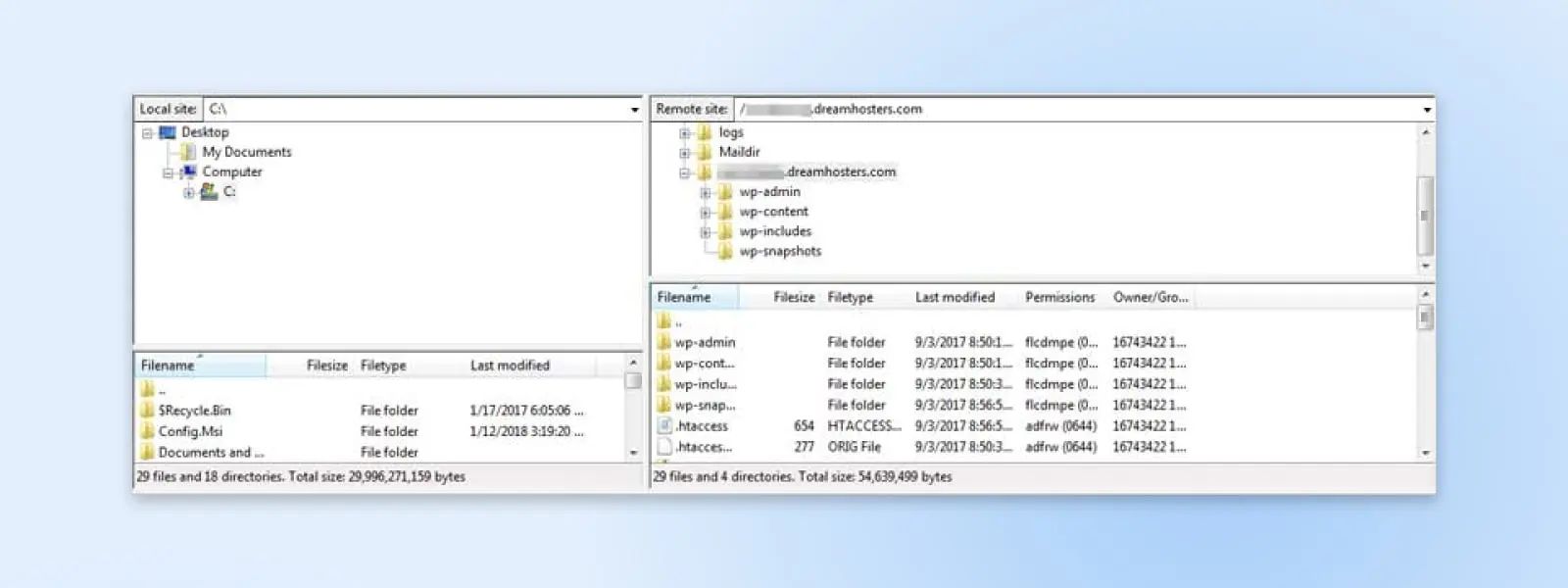
Una volta configurato FileZilla, nel quadrante in alto a destra, trova la cartella con il nome del dominio del tuo sito e selezionala. Poi, nel quadrante in basso a destra, cerca il file chiamato .htaccess. Questo è uno dei file principali del tuo sito, quindi dovresti sempre essere molto attento quando apporti modifiche.
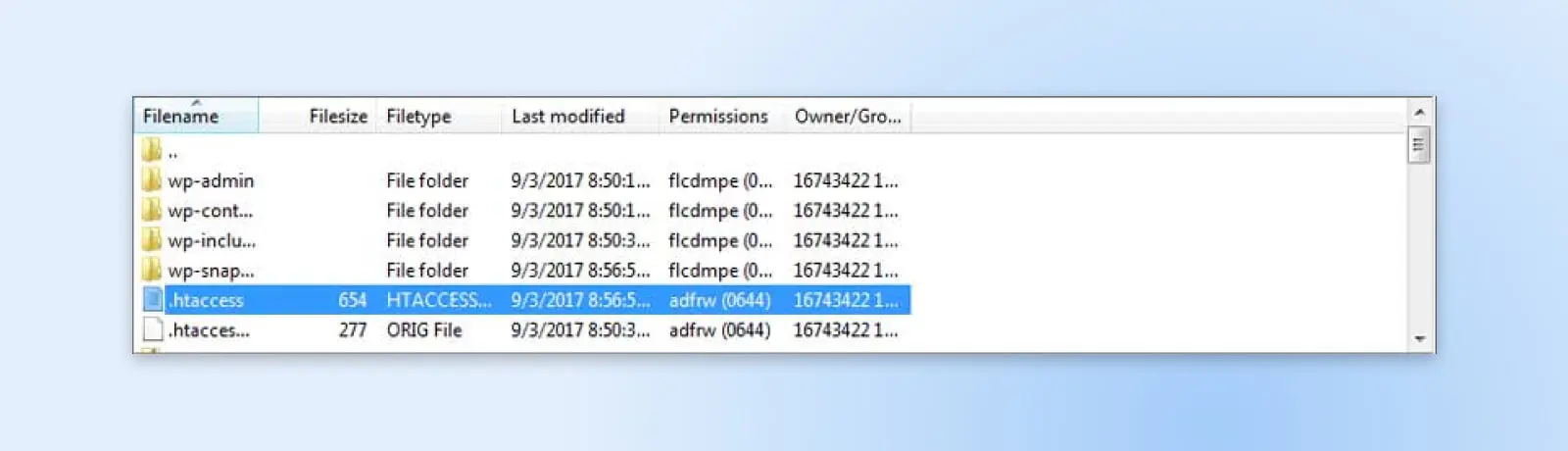
Fai clic con il tasto destro sul file .htaccess e seleziona Scarica per salvarlo sul tuo computer. Poi apri il file con un qualsiasi editor di testo (come il Blocco note) e incolla il seguente codice:
<IfModule mod_deflate.c>
# Comprimi HTML, CSS, JavaScript, Testo, XML e fontAddOutputFilterByType DEFLATE application/javascriptAddOutputFilterByType DEFLATE application/rss+xmlAddOutputFilterByType DEFLATE application/vnd.ms-fontobjectAddOutputFilterByType DEFLATE application/x-fontAddOutputFilterByType DEFLATE application/x-font-opentypeAddOutputFilterByType DEFLATE application/x-font-otfAddOutputFilterByType DEFLATE application/x-font-truetypeAddOutputFilterByType DEFLATE application/x-font-ttfAddOutputFilterByType DEFLATE application/x-javascriptAddOutputFilterByType DEFLATE application/xhtml+xmlAddOutputFilterByType DEFLATE application/xmlAddOutputFilterByType DEFLATE font/opentypeAddOutputFilterByType DEFLATE font/otfAddOutputFilterByType DEFLATE font/ttfAddOutputFilterByType DEFLATE image/svg+xmlAddOutputFilterByType DEFLATE image/x-iconAddOutputFilterByType DEFLATE text/cssAddOutputFilterByType DEFLATE text/htmlAddOutputFilterByType DEFLATE text/javascriptAddOutputFilterByType DEFLATE text/plainAddOutputFilterByType DEFLATE text/xml
# Rimuovi i bug del browser (necessario solo per browser molto vecchi)BrowserMatch ^Mozilla/4 gzip-only-text/htmlBrowserMatch ^Mozilla/4.0[678] no-gzipBrowserMatch bMSIE !no-gzip !gzip-only-text/htmlHeader append Vary User-Agent
</IfModule>
Non dimenticare di salvare le modifiche al file. Dopo di che, puoi caricarlo nuovamente sul tuo sito copiandolo e incollandolo nella cartella radice del tuo sito web (o semplicemente trascinandolo lì dal tuo computer). Ora hai abilitato la compressione Gzip sul tuo sito WordPress manualmente!
Nota che questo metodo è per siti web con server Apache. Se il tuo sito è su NGINX, ti consigliamo di consultare questo tutorial su come abilitare la compressione Gzip con NGINX.
13. I Tuoi Plugin, Temi o Software WordPress Non Sono Aggiornati
In questi giorni, la maggior parte delle persone è costantemente sommersa da notifiche di aggiornamento da tutti i loro dispositivi e software. Capisco che è facile diventare insensibili a questi messaggi, specialmente quando gli effetti degli aggiornamenti richiesti sono così spesso invisibili all’utente medio. Tuttavia, quando si tratta di WordPress, dovresti sempre assicurarti di aggiornare ogni aspetto del tuo sito il prima possibile.
È essenziale non ignorare gli aggiornamenti quando diventano disponibili, sia che si tratti di aggiornamenti principali per la tua installazione di WordPress o nuove versioni del tuo tema di WordPress o Plugins. Il motivo più importante per questo è la sicurezza–i nuovi aggiornamenti garantiranno che il tuo sito sia protetto dalle ultime minacce.
Tuttavia, mantenere il tuo sito aggiornato garantirà anche che rimanga il più veloce possibile. Gli sviluppatori di WordPress stanno sempre migliorando il software principale per renderlo più veloce e meglio ottimizzato. Aggiornando, ti assicuri che ogni aspetto di WordPress funzioni al massimo delle prestazioni.
Dovresti anche assicurarti che il tuo sito utilizzi la versione più recente di PHP. Questo accelererà notevolmente il tuo sito e garantirà anche la piena compatibilità con WordPress. Se hai un piano di hosting gestito con DreamHost, hai accesso alla versione più recente di PHP. Inoltre, il tuo sito sarà aggiornato automaticamente ogni volta che è pronta una nuova versione di WordPress.
14. La Tua Libreria Multimediale E Le Revisioni Dei Post Necessitano Di Pulizia
Non sono solo i plugin e i temi a potersi accumulare nel tempo e intasare il tuo sito. Man mano che il tuo sito cresce, la tua libreria multimediale si riempirà di immagini, documenti e altri file. Non è insolito che i siti di lunga durata contengano centinaia se non migliaia di file di immagine, ad esempio.
Anche se utilizzi l’ottimizzazione delle immagini, un numero così elevato di file può iniziare a mettere sotto pressione le risorse del tuo server. Identificare ed eliminare i file multimediali inutilizzati può essere estremamente fastidioso se fatto manualmente. Fortunatamente, ci sono plugin che possono aiutarti, come il plugin Media Cleaner.
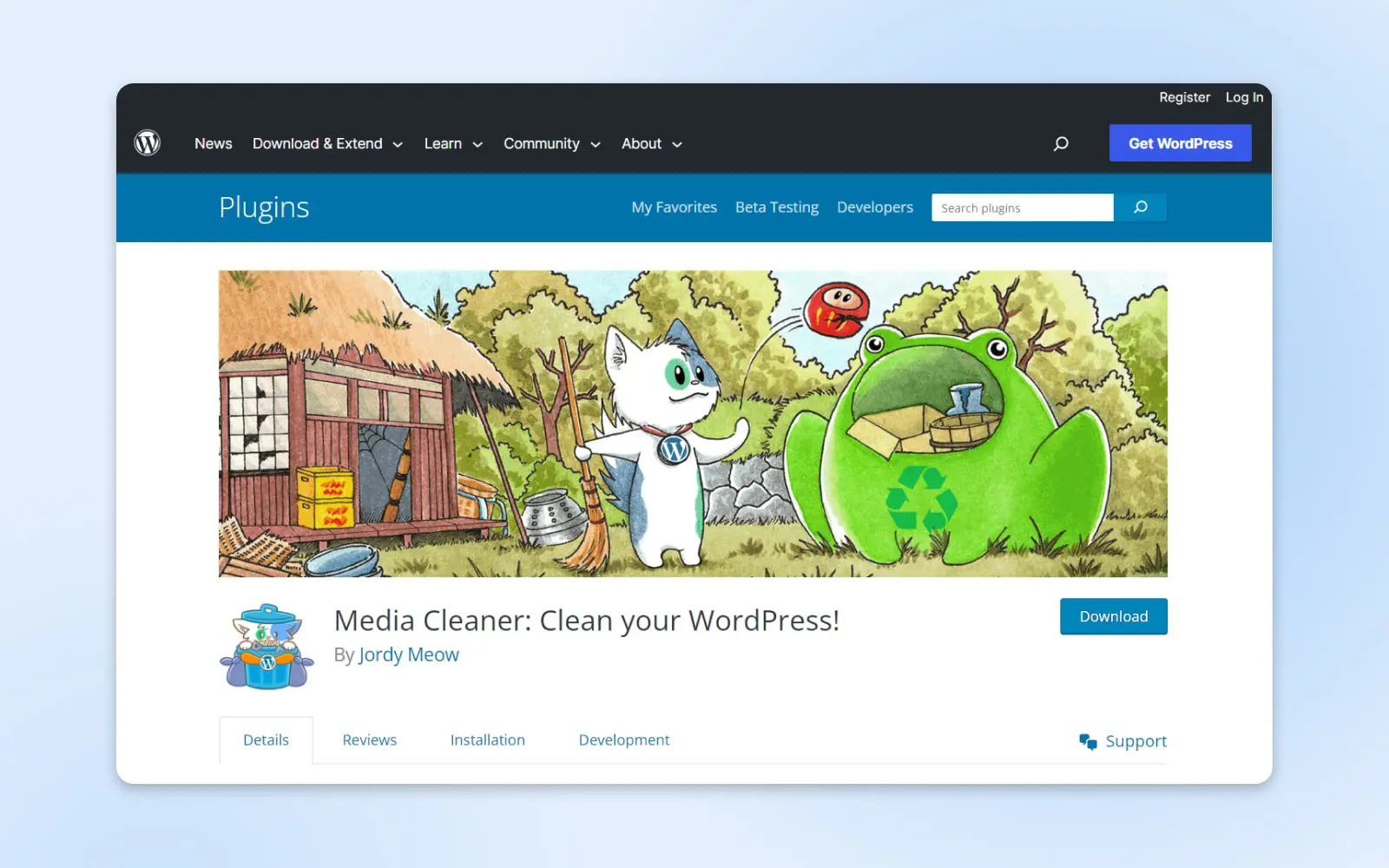
Questo plugin troverà automaticamente ed eliminerà tutti i file multimediali inutilizzati nella tua libreria. Cercherà file che non compaiono in alcuna pagina o post e li collocherà in un cestino. Ciò ti permette di ordinarli e salvare i file che desideri conservare, anche se non vengono utilizzati sul sito.
Un altro potenziale spreco di risorse sono le revisioni dei post. Queste ti permettono di vedere le versioni precedenti dei post, il che può essere utile mentre crei contenuti. Tuttavia, dato che sono sostanzialmente copie dei tuoi post esistenti, possono anche occupare una notevole quantità di spazio non necessario.
Dovresti quindi assicurarti di pulire regolarmente il tuo archivio delle revisioni. Un plugin che ti permette di farlo è WP-Optimize, che pulisce anche la tua tabella dei commenti.
Ottieni Le Migliori Prestazioni Per Il Tuo Sito Con L’Hosting WordPress Gestito
Ora sai quanto è importante mantenere il tuo sito web in perfette condizioni, sia che gestisci un’attività di consulenza sia un negozio e-commerce.
In questa guida, abbiamo esaminato alcuni dei migliori modi per migliorare le prestazioni di WordPress, ma c’è un aspetto dell’ottimizzazione della velocità del sito che non abbiamo ancora menzionato: scegliere un ottimo provider di hosting.
DreamPress offre archiviazione basata su SSD più veloce e altre soluzioni integrate per l’ottimizzazione della velocità, come i plugin di caching. Utilizzare un hosting gestito rende anche molto più semplice espandere e scalare il tuo sito nel tempo.
Inoltre, DreamPress include molte funzionalità aggiuntive utili per il tuo sito web, come un firewall integrato e un certificato SSL gratuito. C’è una ragione se è ufficialmente raccomandato da WordPress, dopotutto. Se desideri maggiori informazioni su come possiamo aiutarti ad accelerare il tuo sito, non esitare a contattarci per qualsiasi domanda!
Pronto a ottimizzare il tuo sito? DreamHost rende WordPress facile! Lascia a noi la migrazione del tuo sito, la gestione della sicurezza e degli aggiornamenti, e l’ottimizzazione delle prestazioni del server. Ora puoi concentrarti su ciò che conta di più: far crescere la tua attività. Scopri i piani oggi stesso!

Tu Lo Sogni, Noi Lo Programmiamo
Sfrutta oltre 20 anni di esperienza nella programmazione quando scegli il nostro servizio di Sviluppo Web. Dicci solo cosa desideri per il tuo sito — ci occupiamo noi del resto.
Scopri di più