
WordPress è un potente e flessibile Sistema di gestione dei contenuti (CMS) che può essere una soluzione eccellente per la collaborazione. Tuttavia, per sfruttare al meglio il CMS, è importante capire come navigare e sfruttare le funzionalità di ruoli e permessi degli utenti.
I ruoli utente di WordPress ti permettono di assegnare determinati livelli di accesso alle persone registrate sul tuo sito. Questo può aiutarti a gestire e controllare quali compiti sono possibili e può infine aiutare a rafforzare la sicurezza e le prestazioni del tuo sito.
In questo post, spiegheremo cosa sono i ruoli e i permessi degli utenti di WordPress. Poi, ti forniremo consigli su come assegnarli e copriremo alcuni utili suggerimenti per la risoluzione dei problemi e utili plugin per aiutarti a gestire i tuoi utenti. Iniziamo!
Introduzione ai Ruoli e ai Permessi degli Utenti di WordPress (E Perché Sono Importanti)
I ruoli e i permessi degli utenti di WordPress sono due concetti diversi ma interdipendenti. I ruoli degli utenti determinano cosa un utente può e non può fare sul tuo sito WordPress, in base al loro tipo di utente. Queste limitazioni sono generalizzate per chiunque abbia un certo status di ruolo utente.
I permessi, d’altra parte, sono più personalizzati. Puoi creare permessi personalizzati per utenti specifici e controllare esattamente ciò che sono autorizzati a fare sul tuo sito. Inoltre, puoi dare a diversi utenti permessi distinti a seconda del loro ruolo.
Con questo sistema a doppio strato, puoi garantire che ogni utente veda e acceda solo alle funzionalità che sono appropriate per lui. Inoltre, puoi creare ruoli personalizzati con capacità uniche, il che è un ottimo modo per fornire funzionalità aggiuntive agli utenti avanzati o ai clienti che necessitano di determinate abilità non disponibili nei ruoli predefiniti.
I ruoli e i permessi degli utenti sono impostati dall’Amministratore, che solitamente è il proprietario del sito WordPress. Di default, ci sono sei diversi ruoli utente: Super Admin, Amministratore, Editor, Autore, Collaboratore e Abbonato. Ogni ruolo ha il proprio insieme di capacità, che discuteremo più in dettaglio di seguito.
I ruoli utente e i permessi svolgono un ruolo importante nel garantire che il tuo sito WordPress sia sicuro e funzioni correttamente. Gestendo queste impostazioni, puoi controllare chi ha accesso a quali aree del tuo sito e cosa può fare in quelle aree.
Se qualcuno ha troppi privilegi, può finire per pubblicare contenuti di bassa qualità o cambiare impostazioni che impattano sulla funzionalità o sull’aspetto del tuo sito. La buona notizia è che, implementando ruoli e capacità degli utenti, puoi stare tranquillo sapendo che solo parti fidate hanno pieno accesso amministrativo.
Panoramica dei Ruoli Utente Predefiniti in WordPress
Ora che conosci un po’ l’importanza dei ruoli degli utenti, diamo uno sguardo più da vicino ai sei ruoli utente predefiniti tra cui puoi scegliere quando gestisci il tuo sito WordPress. Ricorda che, come Amministratore, hai la capacità di creare nuovi ruoli utente e assegnarli a utenti specifici sul tuo sito. Puoi anche gestire i permessi per i ruoli utente esistenti.
Super Admin
Il Super Admin è il livello più alto di utente su un sito WordPress. Questo utente ha il controllo completo sul sito, inclusa la capacità di aggiungere e cancellare utenti, installare e attivare plugin, gestire temi e altro. I Super Admin sono tipicamente presenti solo nelle installazioni multisito di WordPress.
I Super Admin possono gestire ogni impostazione e funzionalità per ciascun sito all’interno di una rete multisito. Possono aggiungere e cancellare altri Amministratori, creare nuovi siti e controllare il contenuto in ogni sito.
Amministratore
Gli amministratori hanno il controllo completo su un singolo sito WordPress. Possono aggiungere e cancellare utenti, installare e attivare Plugins, gestire temi, ecc. Generalmente, sono i proprietari del sito o gli autori principali:
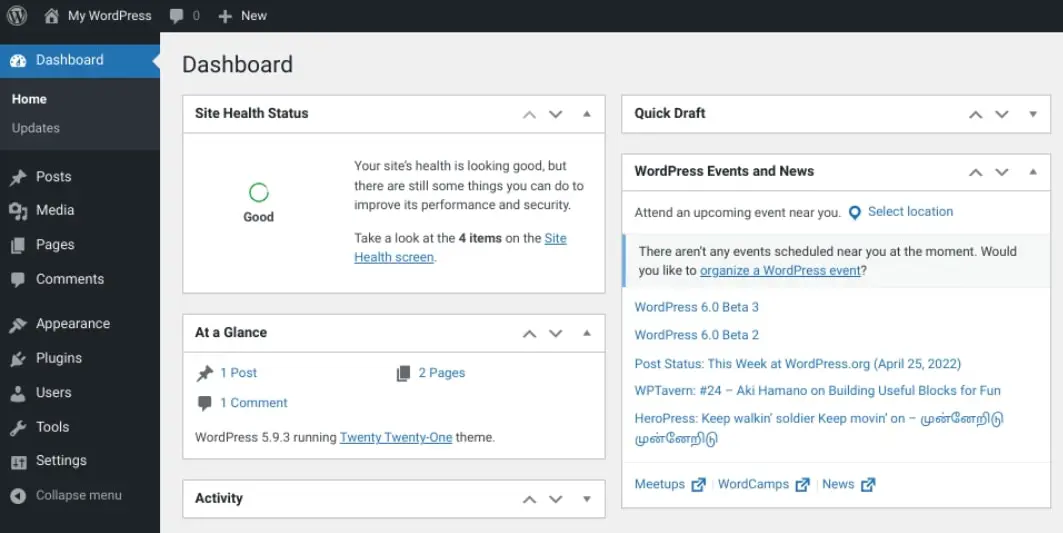
Questo ruolo potente ha accesso completo ai contenuti, alle funzionalità e alle impostazioni del sito. Possono aggiornare il CMS così come i plugins e i temi. L’Amministratore è anche responsabile dell’assegnazione dei ruoli utente e delle capacità agli altri utenti registrati. Idealmente, dovresti avere solo un Amministratore per sito web.
Editor
Gli editor possono gestire e pubblicare post e pagine, oltre a moderare i commenti. Possono anche programmare contenuti e modificare le categorie. Tuttavia, non possono installare o attivare Plugin, né gestire temi:
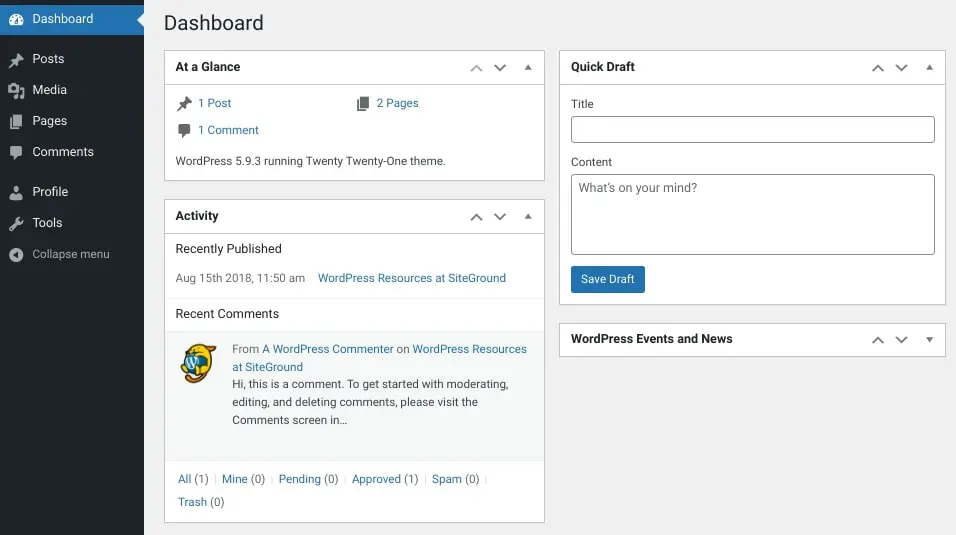
In poche parole, un redattore può modificare contenuti creati da loro stessi e da altri utenti con uno status inferiore, come Autori e Collaboratori. Non possono cambiare contenuti per utenti con permessi superiori ai loro, come un Amministratore. Tipicamente, questo ruolo è riservato a gestori di contenuti o titoli simili.
Autore
Come potresti aver indovinato, gli autori possono scrivere e pubblicare i propri articoli e pagine. Possono anche eliminare i propri post. Tuttavia, non possono pubblicare, modificare o eliminare i post di altri. Inoltre, gli autori non possono aggiungere o eliminare utenti, installare o attivare plugin, o gestire temi:
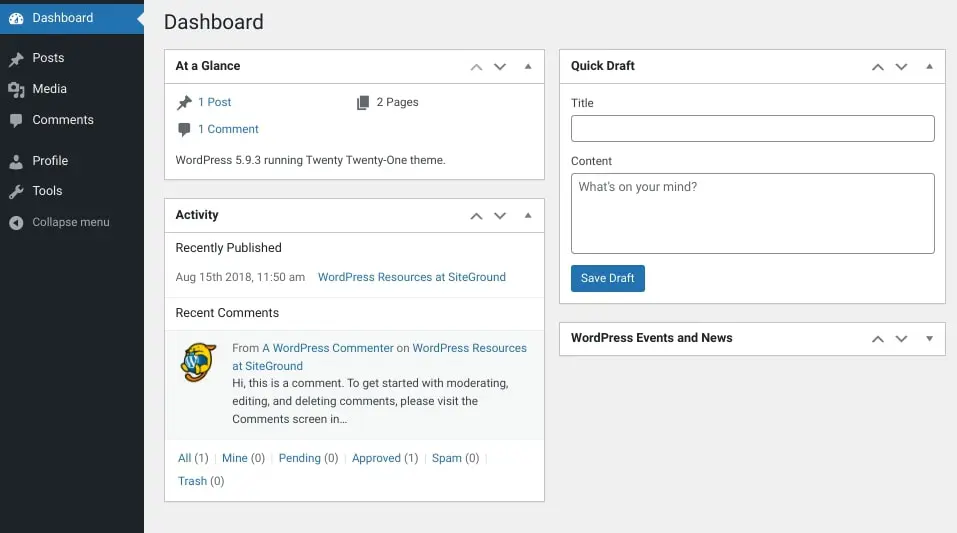
A differenza dei Contributori, gli Autori hanno accesso alla Libreria Multimediale di WordPress. Sebbene possano modificare i commenti dei lettori, possono farlo solo sui propri post.
Contributore
Contributor di WordPress possono scrivere e inviare i propri post per la revisione da parte di un Amministratore o Editore. Una volta pubblicato un post, non possono modificarlo. Inoltre, i contributor non possono aggiungere o eliminare utenti, installare o attivare Plugins/plugin, o gestire i temi.
I collaboratori sono solitamente ruoli assegnati a scrittori freelance o blogger ospiti. Questo ruolo è comunemente utilizzato anche per i nuovi assunti il cui contenuto necessita di essere modificato o revisionato prima di poter essere pubblicato sul sito.
Una volta inviati per la revisione, solo l’Editore o l’Amministratore possono pubblicare i loro post. I collaboratori non possono accedere alla Libreria Multimediale.
Iscritto
Gli abbonati possono gestire i propri profili e leggere post e pagine su un sito WordPress. Non possono scrivere o pubblicare i propri post o pagine, né possono aggiungere o eliminare utenti, installare o attivare Plugins, o gestire temi:
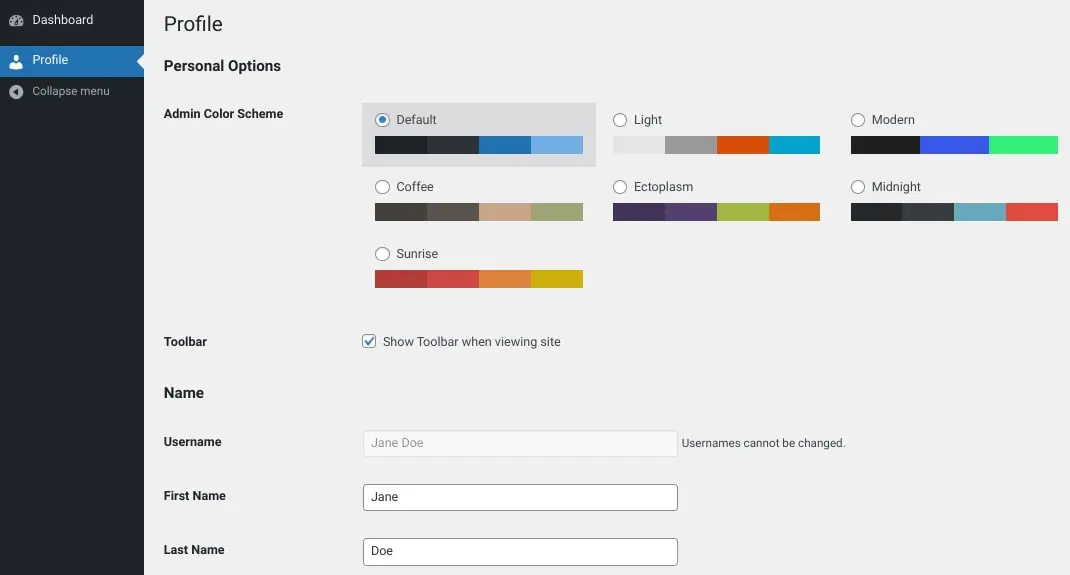
Gli abbonati hanno i minori permessi e capacità di tutti i ruoli di WordPress. È il ruolo utente predefinito impostato per le nuove registrazioni.
Ci sono alcune opzioni aggiuntive per i ruoli degli utenti disponibili su alcuni siti WordPress. Ad esempio, se stai gestendo un sito WooCommerce, i Shop Managers hanno capacità simili agli Amministratori, ma con alcune funzionalità aggiuntive specifiche per la gestione dei negozi WooCommerce. Ad esempio, possono aggiungere ed eliminare prodotti, gestire ordini e altro ancora.
Come Gestire i Ruoli Utente in WordPress
Ora che hai una migliore comprensione di cosa può fare ogni ruolo utente, vediamo come gestirli. Di seguito, troverai le istruzioni su come aggiungere, eliminare e aggiornare utenti e ruoli utente in WordPress.
1. Creazione ed Eliminazione degli Utenti in WordPress
Prima di assegnare un ruolo a un utente in WordPress, devi prima avere un utente a cui assegnarlo. Per aggiungere un nuovo utente in WordPress, puoi navigare in Utenti > Aggiungi Nuovo, quindi compilare le informazioni. Questo includerà dettagli come nome utente, email e password:
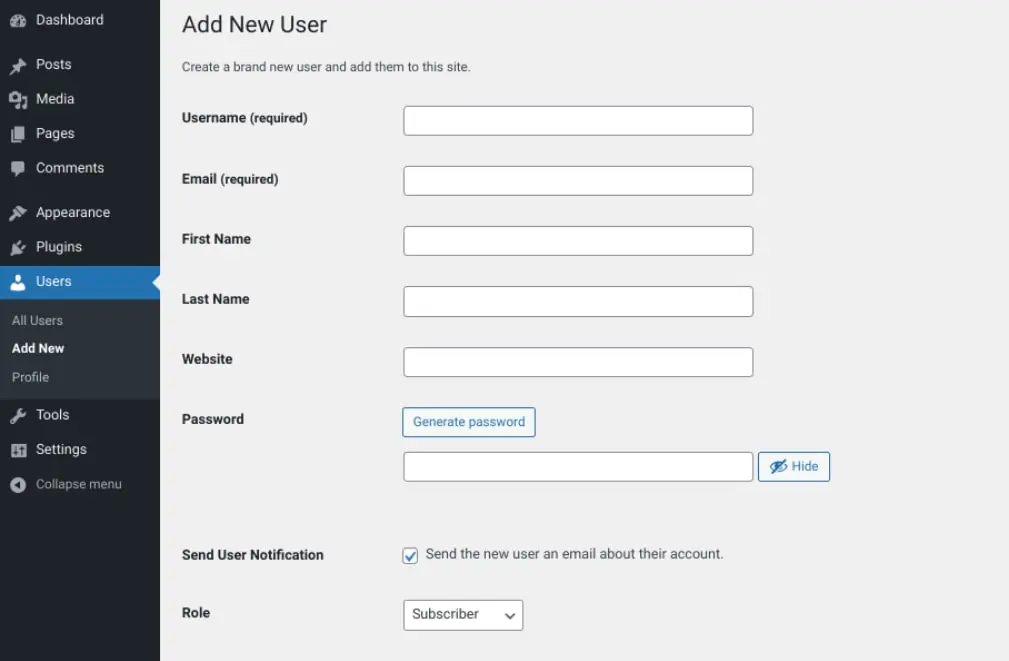
Tieni presente che, di default, il Role è impostato automaticamente su Subscriber. Quando hai finito, puoi cliccare sul pulsante Add New User in fondo allo schermo.
In alternativa, puoi creare un nuovo utente tramite il tuo database. Per farlo, puoi navigare verso phpMyAdmin dalla tua Dashboard di cPanel (o qualsiasi sistema utilizzato dal tuo host), e poi selezionare il tuo database WordPress.
Successivamente, cerca la tabella wp_users (il nome può variare in base al prefisso del tuo database):
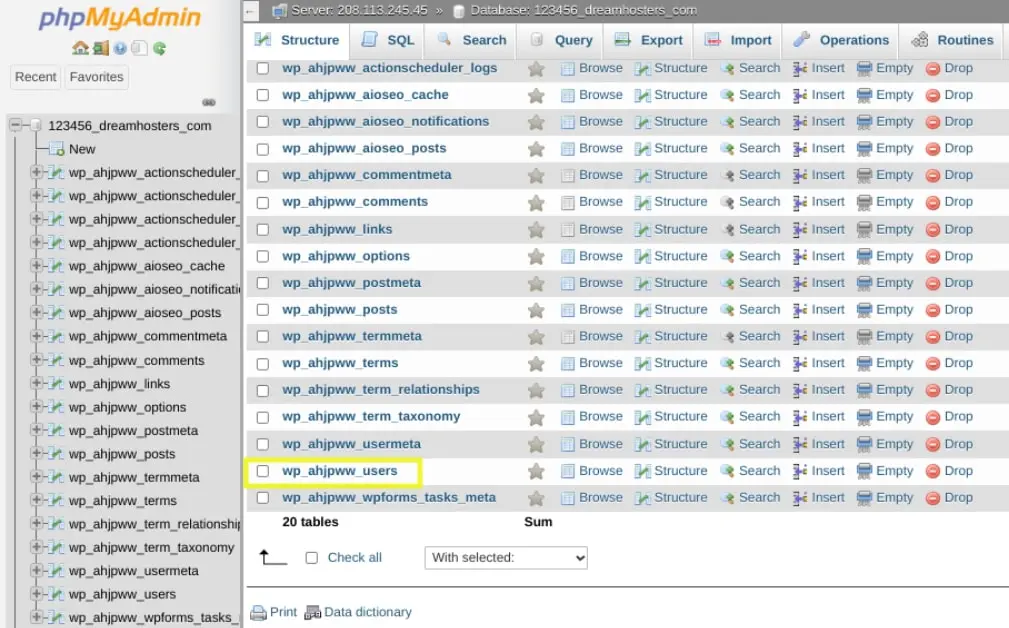
Dopo aver cliccato sulla tabella degli utenti, puoi selezionare la scheda Inserisci:
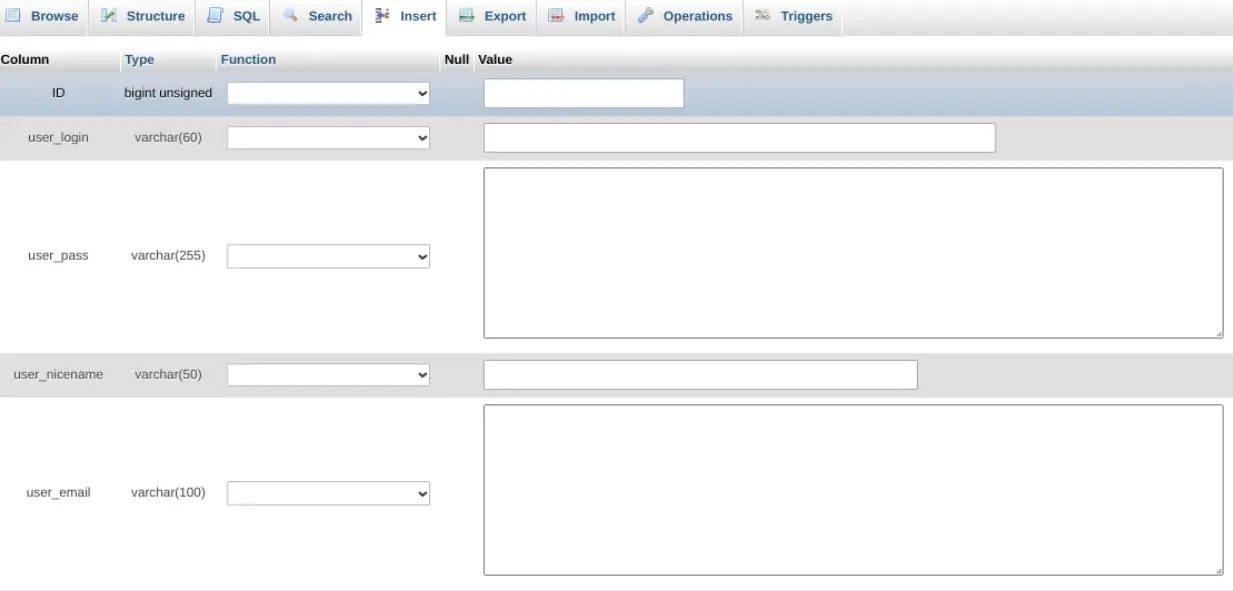
Su questa schermata, puoi inserire le seguenti credenziali:
- user_login: Il nome utente che vuoi assegnare all’utente.
- user_pass: La password per l’account dell’utente; puoi selezionare MD5 nel menu a discesa Function.
- user_email: L’indirizzo email che vuoi utilizzare.
- user_registered: La data e l’ora in cui l’utente sarà registrato.
- user_status: Puoi impostare questo valore su “0”.
Quando hai finito di compilare i dettagli, puoi cliccare sul pulsante Go in fondo allo schermo. Successivamente, torna al tuo database WordPress, quindi seleziona la tabella wp_usermeta, seguita dalla scheda Insert :
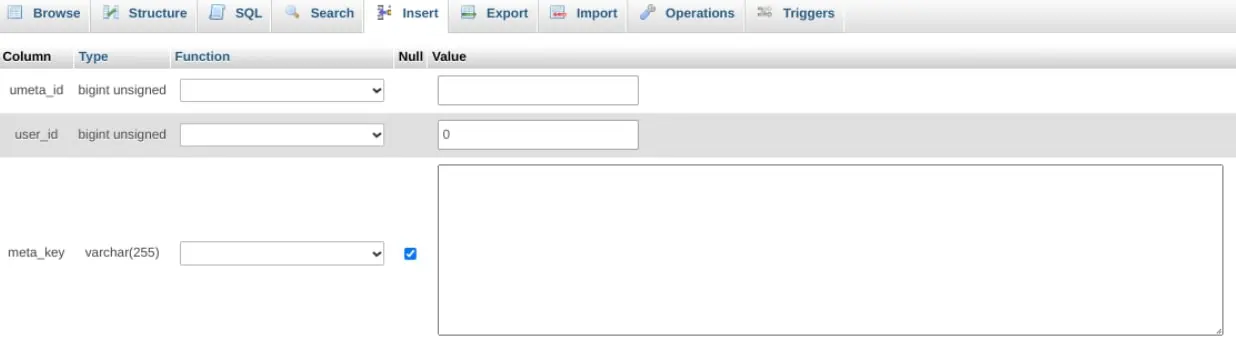
Puoi inserire i seguenti dettagli nel modulo:
- unmeta_id: Questo è generato automaticamente, quindi puoi lasciarlo vuoto.
- User_id: L’id dell’utente che hai creato.
- Meta_key: Puoi impostarlo come “wp_capabilities”.
- meta_value: Aggiungi questo come “a:1:{s:13:”administrator”;b:1;}”
Infine, puoi aggiungere un’altra riga. Poi, inserisci le seguenti informazioni:
- Unmeta_id: Puoi lasciare questo campo vuoto.
- User_id: L’id dell’utente che hai creato.
- Meta_key: Puoi impostare questo come “wp_user_level”.
- Meta_value: Puoi inserire “10”.
Quando hai finito, puoi cliccare sul pulsante Go per salvare le tue modifiche.
Per trovare un elenco completo dei tuoi utenti, puoi andare su Utenti > Tutti gli Utenti dalla tua interfaccia di amministrazione:
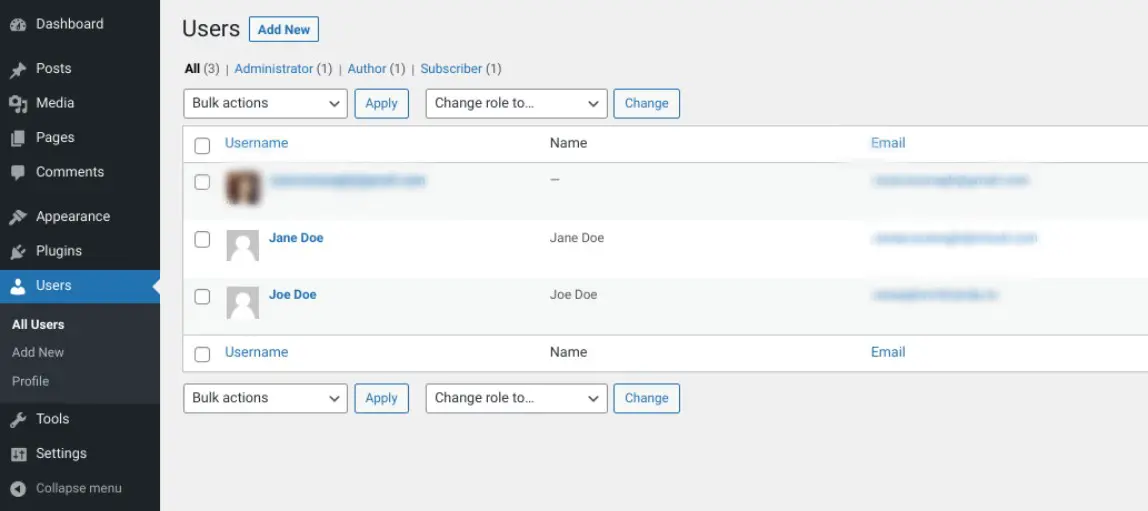
Per eliminare un utente dalla tua dashboard di WordPress, puoi passare il mouse sul nome dell’utente, poi cliccare sul link Rimuovi. Ecco fatto!
Puoi anche eliminare un utente dal tuo database WordPress. Per farlo, accedi a phpMyAdmin, poi naviga alla tabella wp_users :
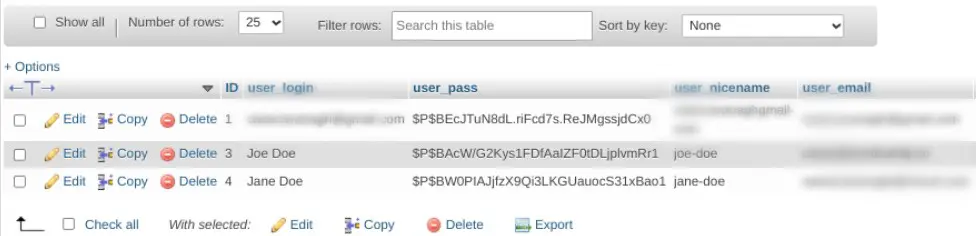
Accanto a ciascun utente, troverai le opzioni Modifica, Copia e Rimuovi. Seleziona semplicemente Rimuovi per eliminare l’utente.
2. Aggiungendo Un Ruolo Utente
Ci sono alcuni modi per creare un nuovo ruolo utente in WordPress. Il modo più semplice è attraverso l’interfaccia amministrativa. Come potresti aver notato nella sezione precedente, puoi assegnare un ruolo utente al momento della creazione di un nuovo utente.
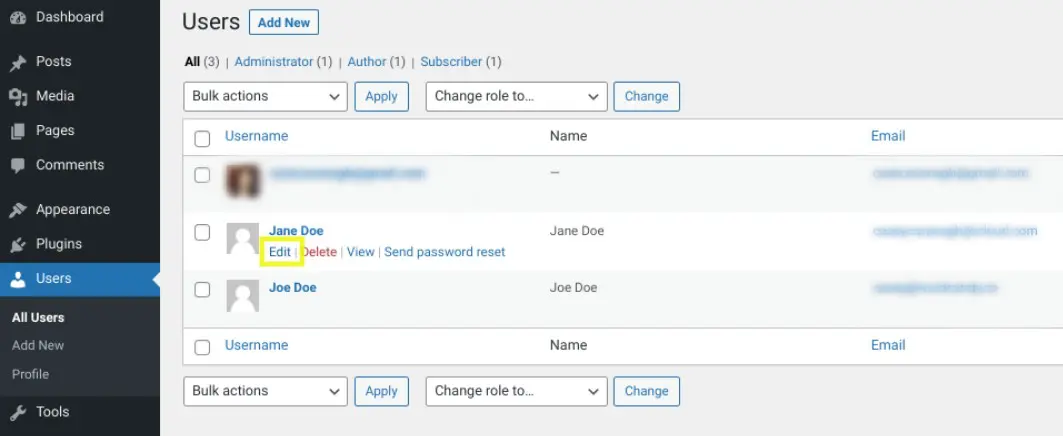
Per assegnare o aggiornare un ruolo a un utente esistente, puoi navigare fino a Utente dalla tua dashboard di WordPress, poi selezionare il link Modifica sotto il nome dell’utente:
In fondo allo schermo, puoi selezionare un’opzione dal menu a discesa Role :
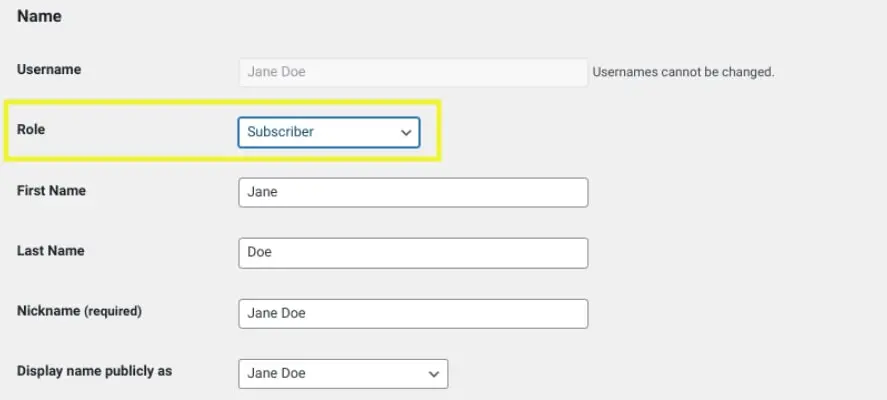
Quando hai finito, puoi semplicemente selezionare il pulsante Aggiungi Nuovo Utente o Aggiorna Utente in fondo allo schermo.
Un altro modo in cui puoi aggiungere un nuovo ruolo utente in WordPress è modificando manualmente il tuo codice. Ad esempio, puoi aggiungere un ruolo utente personalizzato, come Moderatore, con la funzione add_role().
Per farlo, puoi aggiungere il seguente codice al file functions.php del tuo tema:
add_role( 'new_user_role', __( 'Moderatore' ), array( 'read' => true, 'edit_posts' => true, 'delete_posts' => true ) );
Quando hai finito, assicurati di aggiornare il file per salvare le modifiche. È semplice così!
3. Eliminazione Di Un Ruolo Utente In WordPress
Se vuoi eliminare un ruolo utente in WordPress in modo che non sia più un’opzione, puoi farlo modificando i file del tuo tema. Tieni presente che modificare i file del tema può essere rischioso, quindi è meglio creare un backup del tuo sito prima di procedere.
Per iniziare, vai su Appearance > Theme File Editor nella tua Dashboard di WordPress. Successivamente, individua e apri il file Theme Functions:
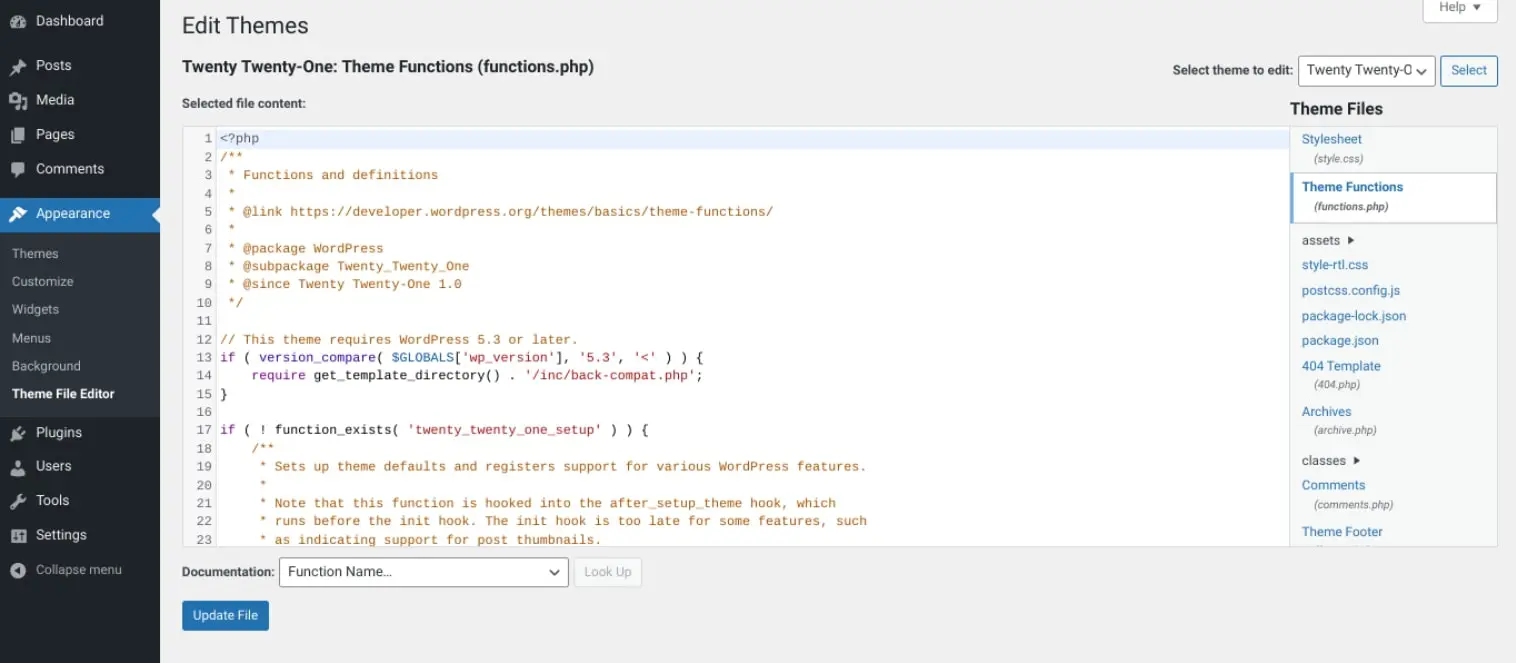
In questo file, puoi aggiungere uno (o tutti) i seguenti frammenti di codice, a seconda del ruolo(i) utente che desideri rimuovere:
remove_role( 'subscriber' );
remove_role( 'editor' );
remove_role( 'contributor' );
remove_role( 'author' );
Quando hai finito, seleziona Aggiorna File per salvare le tue modifiche.
4. Aggiornamento Dei Ruoli E Dei Permessi Degli Utenti Esistenti
Se desideri aggiornare i permessi di un utente esistente, puoi selezionare il link Modifica dall’elenco degli utenti. Puoi poi scorrere fino in fondo alla schermata e modificare il ruolo selezionando un nuovo ruolo dal menu a discesa Ruolo Utente. Ricorda di salvare le tue modifiche.
Un’altra opzione è utilizzare un plugin, come User Role Editor:

Questa versione gratuita di questo strumento ti permette di cambiare facilmente ruoli e capacità degli utenti. Una volta installato e attivato sul tuo sito, puoi navigare in Users > User Role Editor:
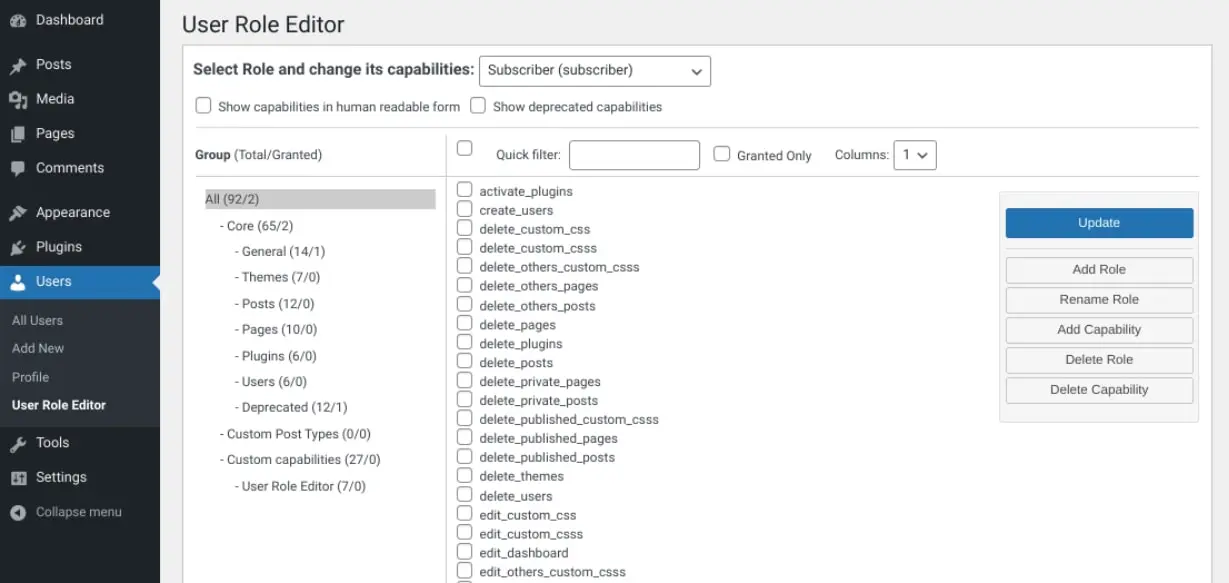
Successivamente, puoi selezionare le caselle di controllo delle funzionalità che desideri consentire al ruolo selezionato di avere. Quando hai finito, clicca sul pulsante Aggiorna in fondo allo schermo per salvare le modifiche.
Il plugin ti permette anche di aggiungere nuovi ruoli o di eliminarne alcuni che non stai utilizzando. Ti consente persino di assegnare capacità su base per utente.
Consigli per Scegliere i Ruoli e i Permessi Utente Corretti
Come regola generale, è una buona idea impostare il ruolo dell’utente al livello più basso possibile. In altre parole, vuoi dare agli utenti il minor numero di permessi possibile che non interferisca con o impatti sulla loro capacità di eseguire i compiti assegnati.
La selezione dei ruoli per i tuoi utenti dovrebbe basarsi sul livello di accesso necessario. Esistono anche ruoli specifici per determinati casi d’uso.
Ad esempio, se hai un redattore a tempo pieno per il tuo sito WordPress, puoi assegnargli il ruolo di Autore. Sarà in grado di scrivere, redigere e pubblicare articoli sul tuo sito, oltre ad accedere alla Libreria Multimediale. Tuttavia, non potrà accedere, modificare o eliminare altre pagine e post. Pertanto, se questa è una capacità necessaria, potresti voler assegnargli il ruolo di Editore.
D’altra parte, se hai un freelance writer o un nuovo assunto a cui non vuoi concedere i privilegi di pubblicazione, puoi renderlo un Collaboratore. Questo gli permetterà di scrivere pagine e post, ma non potrà pubblicarli. Potrà solo inviarli all’Editor (o Admin) per la revisione.
Considera di assegnare il ruolo di Collaboratore a chiunque non lavori internamente. Consigliamo anche di avere il minor numero possibile di Amministratori. Questo può aiutare a proteggere il tuo sito e prevenire errori.
Se hai un’installazione multisito, è consigliabile avere un Super Admin unico. In questo modo, può gestire eventuali problemi di sicurezza o del sito che emergono in uno qualsiasi dei siti senza interferenze o confusione da parte degli altri amministratori. Tuttavia, potresti assegnare un singolo Amministratore o Editore per ciascuno dei siti all’interno della tua rete multisito.
Risoluzione dei problemi relativi ai ruoli e ai permessi degli utenti di WordPress
I ruoli e i permessi degli utenti di WordPress sono abbastanza semplici e facili da utilizzare. Tuttavia, a volte possono sorgere problemi, che possono rendere difficile per gli utenti con determinati ruoli o permessi svolgere correttamente i loro compiti.
Uno dei problemi più comuni è essere bloccato fuori dal tuo amministratore WordPress e incontrare una pagina con il messaggio “Spiacente, non ti è permesso accedere a questa pagina”. Questo errore può essere frustrante perché può essere difficile individuare la causa.
Tuttavia, se vedi questo messaggio è probabile che ci sia un’impostazione di autorizzazione che ti impedisce di accedere a una determinata area per motivi di sicurezza. Se sei un Amministratore o dovresti avere accesso, ci sono alcune possibili soluzioni che puoi provare.
Se il problema si è verificato subito dopo un aggiornamento di WordPress, ripristina la versione precedente del tuo sito. Successivamente, puoi provare a disabilitare tutti i tuoi plugin e riattivarli uno per uno. Puoi anche provare ad attivare un tema WordPress predefinito. Questi passaggi possono aiutarti a identificare la fonte della notifica.
In alternativa, puoi verificare di avere i privilegi di Amministratore necessari. Per fare ciò, naviga su phpMyAdmin e poi alla tabella wp_users.
Successivamente, trova il tuo nome utente e annota il tuo ID. Naviga fino alla tabella wp_usermeta e localizza il tuo ID metauser:
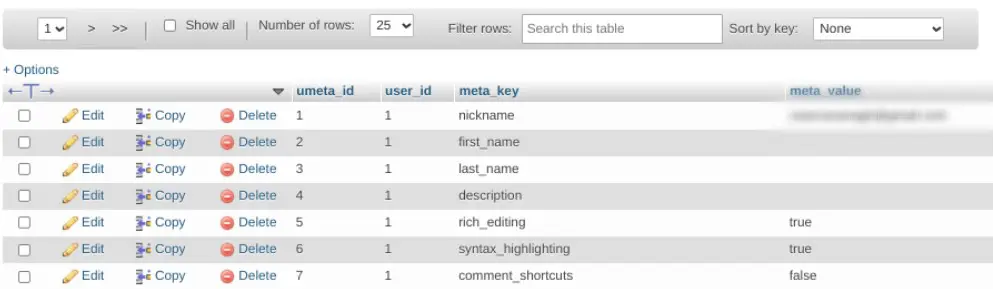
Sotto la colonna Metavalue, dovrebbe essere indicato quanto segue:
A:1:{s:13:"administrator";s:1:"1";} Se c’è qualcos’altro in questo campo, ti consigliamo di modificarlo per sostituirlo con quanto sopra. Semplicemente salva le tue modifiche quando hai finito.
Plugin Utili per Ruoli e Permessi Utente di WordPress
A questo punto, probabilmente capisci le varie impostazioni e opzioni che hai per modificare i ruoli e i permessi degli utenti in WordPress. Tuttavia, per rendere il processo ancora più semplice, potresti considerare l’uso di un plugin.
Abbiamo già discusso del plugin User Role Editor, ma ci sono altre opzioni tra cui scegliere. Qui sotto, esamineremo alcune delle più popolari e spiegheremo a cosa puoi usarle.
Membri
Members è un plugin che ti permette di gestire i permessi degli utenti registrati:
È adatto ai principianti, vantando un’interfaccia intuitiva facile da navigare. Puoi utilizzarla per creare nuovi ruoli e aggiungere permessi a ciascuno. Puoi anche clonare i ruoli degli utenti e personalizzare i permessi per il contenuto del blog.
Capacità di PublishPress
PublishPress Capabilities è un altro strumento utile che può aiutarti a ottenere un maggiore controllo sui tuoi ruoli utente:
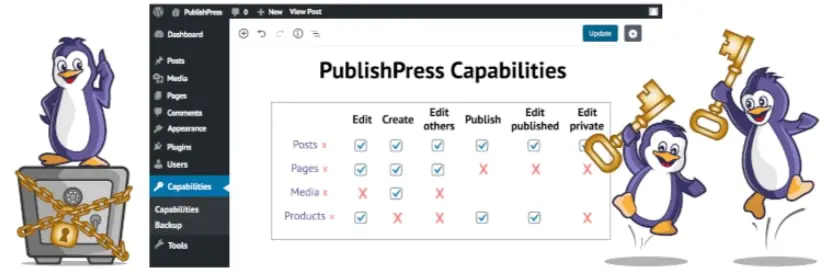
Ti permette di aggiungere nuovi ruoli, clonare quelli esistenti e aggiungere permessi individuali per ogni ruolo. Puoi anche fare backup, migrare e ripristinare i permessi. Può essere utilizzato per singoli siti web o su reti multisito. Il plugin si integra anche perfettamente con WooCommerce, il che è utile per la gestione di negozi e gestione dei prodotti.
Editor dei Ruoli Utente WPFront
WPFront User Role Editor è un plugin popolare che puoi utilizzare per gestire i ruoli degli utenti in WordPress:
Puoi utilizzarlo per creare, eliminare e modificare i permessi degli utenti. Puoi aggiungere nuovi nomi per i ruoli e clonare quelli esistenti. Ti permette anche di assegnare più ruoli agli utenti.
Prendi il Controllo della Gestione dei Ruoli Utente sul Tuo Sito WordPress
Se vuoi gestire i ruoli e i permessi degli utenti di WordPress, è importante comprendere le diverse capacità associate a ciascun ruolo. Con queste informazioni, puoi gestire meglio il tuo sito e assicurarti che gli utenti abbiano il livello appropriato di accesso ai tuoi contenuti e funzionalità.
Se stai gestendo un semplice blog o stai creando un sito web complesso con più autori, i permessi degli utenti sono una parte importante di WordPress. Con il giusto insieme di permessi, puoi assicurarti che il tuo sito rimanga sicuro e funzioni correttamente.
Sei interessato a scoprire ulteriori modi per rendere la gestione del tuo sito WordPress il più semplice possibile? Dai un’occhiata alle nostre soluzioni di Hosting WordPress Gestito per scoprire DreamPress!

Fai Di Più Con DreamPress
Gli aggiornamenti automatici di DreamPress, la cache e le solide difese di sicurezza tolgono la gestione del server dalle tue mani così puoi concentrarti sulla creazione di contenuti.
Scopri i Piani