
401 – Non autorizzato è l’equivalente su internet del cartello “Ingresso Riservato” di un nightclub esclusivo. Certo, può aiutarti a tenere lontani alcuni visitatori indesiderati. Ma può anche allontanare clienti legittimi, facendoti sembrare snob.
Ancora peggio, gli errori 401 sono spesso causati da motivi che non hanno nulla a che vedere con il visitatore, rendendoli particolarmente frustranti da incontrare. Ma non preoccuparti! Ecco alcuni passaggi semplici che puoi seguire come proprietario di un sito web per risolvere l’errore 401 prima che inizi a influenzare la fiducia nel tuo sito.
Cos’è l’Errore 401 Non Autorizzato?
L’errore 401 Unauthorized è un codice di stato HTTP che indica che al client non è autorizzato l’accesso alla risorsa richiesta.
Cosa significa effettivamente: 401 – Non autorizzato è un errore di autenticazione, il che significa che la pagina web che stai cercando di visitare è protetta da password e non hai i permessi correti per accedervi. Questo può accadere quando l’utente inserisce una password errata o quando esiste una restrizione sull’accesso alla pagina web dalla posizione geografica dell’utente.
Certo, gli errori 401 possono anche essere falsi positivi, il che significa che l’errore può verificarsi anche quando il visitatore ha le credenziali giuste per accedere a un sito web. Può verificarsi anche quando la pagina web non dovrebbe essere protetta da password affatto. Ad esempio, può essere causato da un firewall instabile, un plugin problematico o un’estensione non cooperativa aggiunta al tuo sito web.
Potresti notare l’errore 401 come uno di questi messaggi che appare nella finestra del tuo browser:
- Autorizzazione 401 Richiesta
- 401 Non Autorizzato
- Errore HTTP 401 – Non Autorizzato
- Accesso Negato
- Errore HTTP 401
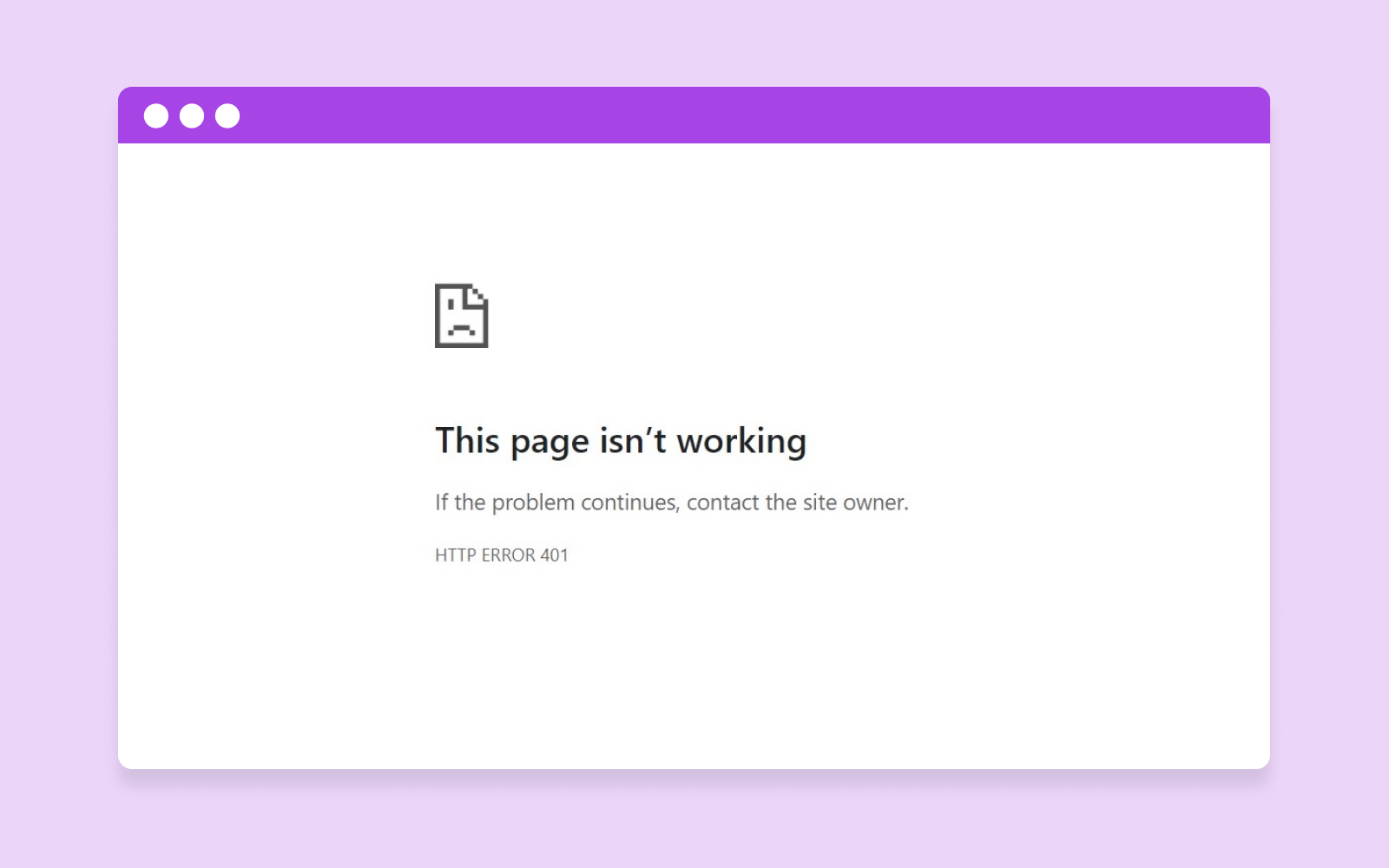
401 Non autorizzato: Cause Potenziali del Codice di Errore HTTP
Gli errori 401 si verificano quando un browser web ha difficoltà ad autenticare le credenziali di accesso del visitatore con il server del sito web. Ecco alcune cause comuni per cui ciò potrebbe accadere:
- Errore o refuso nell’URL del sito web.
- Cookie obsoleti o cache del browser.
- Restrizioni dell’indirizzo IP sull’accesso al sito.
- Errori nella configurazione del server.
- Plugin o tema del sito incompatibile.
- Tentativi di accesso errati da parte dell’utente.
Gli errori 401 sono normalmente errori lato client, il che significa che possono spesso essere risolti svuotando i cookie del tuo browser o inserendo la password corretta. Tuttavia, problemi lato server come plugins e firewall possono anche causare questi errori, rendendo molto importante per gli amministratori del sito essere consapevoli dei potenziali conflitti.
Ma queste sono tutte spiegazioni superficiali. Se vuoi sapere cosa causa un errore 401, devi capire come funziona l’autenticazione nello sviluppo web.
Quando un cliente (ad esempio, un browser web) richiede l’accesso a una risorsa protetta su un sito web, il sito richiederà al cliente di fornire una forma di autenticazione valida. Queste credenziali potrebbero essere sotto forma di chiavi API, un nome utente e password, certificati digitali o altro — a seconda dello schema di autenticazione utilizzato dal sito.
Il sito web elabora quindi le credenziali di autenticazione per verificarne la validità. Questo potrebbe comportare il controllo delle credenziali rispetto a un database memorizzato di utenti e password, il contatto con un fornitore di autenticazione esterno o l’esecuzione di qualche altra forma di validazione.
Se l’autenticazione ha successo, restituisce un codice di stato 200 e il sito web genererà un token di sessione per il cliente. Questo identifica il cliente autenticato e traccia le interazioni del cliente all’interno del sito web. Il token di sessione è spesso memorizzato in un cookie nel browser del cliente o come intestazione in qualsiasi richiesta successiva.
Tuttavia, se l’autenticazione non va a buon fine, il sito web restituirà un messaggio di errore HTTP, come il codice di errore 401. Il messaggio di errore 401 include tipicamente un’intestazione WWW-Authenticate, che spiega come autenticarsi con il server nel browser dell’utente. Questa intestazione può includere più contesto riguardo all’errore 401, come il tipo di autenticazione richiesta (ad es. Basic, Digest o OAuth).
Come Diagnosticare L’Errore 401 Come Utente O Amministratore
Gli errori di controllo dell’accesso 401 sono piuttosto comuni quando si accede a un sito per membri o si accede a una pagina web protetta. Fortunatamente, nella maggior parte dei casi, sono anche molto facili da risolvere. Ecco alcune cose che puoi fare per affrontare questo errore, sia come visitatore del sito web che come amministratore web:
Soluzioni Lato Cliente
Le pagine di errore 401 sono talvolta causate da problemi lato client come le credenziali di accesso o persino il browser web utilizzato per accedere al sistema di protezione con password del tuo sito web. Questi possono essere risolti con alcuni semplici passaggi da parte del visitatore:
- Verifica Credenziali Utente: Assicurati di aver inserito la combinazione corretta di username e password. Controlla attentamente le tue credenziali di autenticazione per il minimo errore di battitura. Ricorda, username e password sono sensibili al maiuscolo/minuscolo.
- Cancella i Cookie del Browser: Se il sito web utilizza i cookie per l’autenticazione, l’errore potrebbe essere dovuto a cookie non validi o scaduti. Normalmente, i cookie hanno una data di scadenza o scadono semplicemente quando il browser viene chiuso. Se hai problemi ad accedere a un sito web, cancella i dati di navigazione seguendo le istruzioni per il tuo specifico browser web per aiutare a risolvere il problema.
Cookies
I cookies sono frammenti di dati inviati al computer o al dispositivo mobile di un utente da un server web. Successivamente, vengono memorizzati sul dispositivo dell’utente. I cookies possono essere utilizzati per l’autenticazione, l’identificazione di una sessione utente, la personalizzazione del contenuto web o la raccolta di informazioni sull’uso di un sito web.
Leggi Di Più- Verifica URL: Assicurati che l’URL a cui stai tentando di accedere sia corretto e aggiornato. Altrimenti, il server DNS potrebbe non essere in grado di trovare il sito web e restituire invece l’errore 401. Se stai seguendo un link da un altro sito web, è molto probabile che il link stia utilizzando un URL errato.
- Limitazione della Frequenza: Se il server del sito web sta limitando le richieste dallo stesso indirizzo IP, questo può portare a un Errore 401 Non Autorizzato. Assicurati di non superare il numero di richieste di accesso consentite dal server. Il limite è spesso indicato nel modulo di accesso.
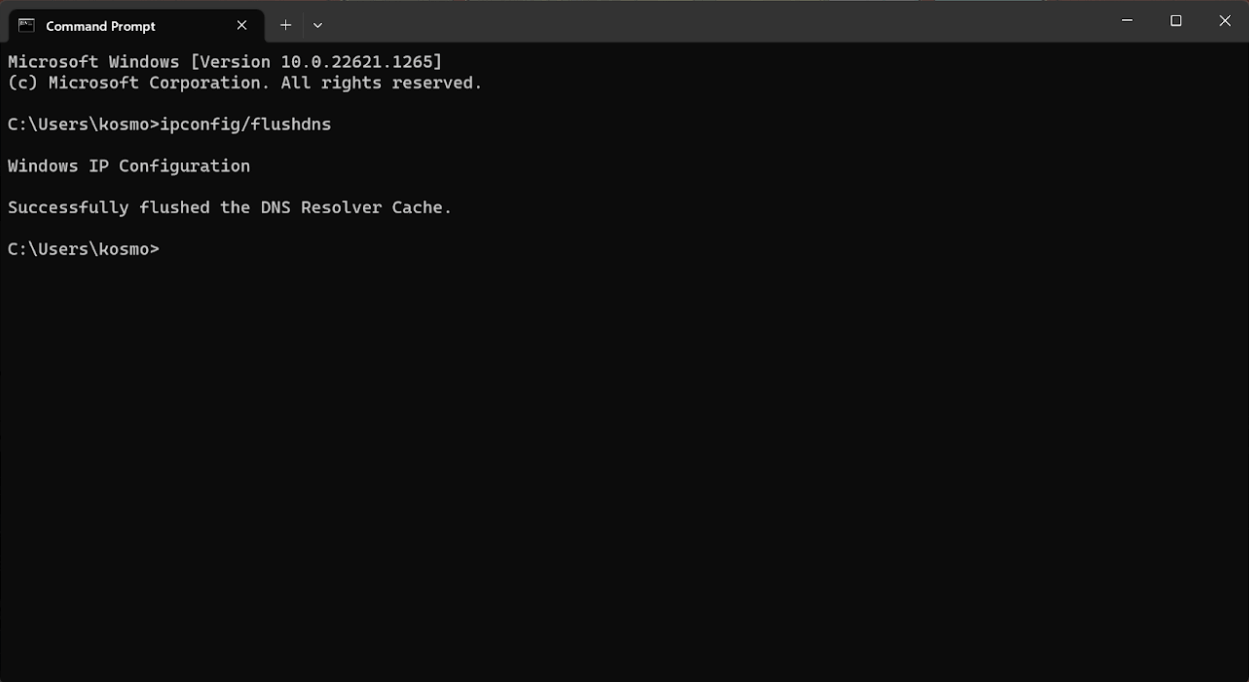

Svuota DNS
Cos’è il DNS?
Il protocollo Domain Name System (DNS) mantiene i record di quali nomi di dominio corrispondono a specifici indirizzi IP. Questo sistema ti permette di navigare sul web digitando URL comuni invece di indirizzi IP.
Leggi di piùLe cache DNS aiutano a migliorare la velocità di caricamento e le prestazioni del sito web durante la navigazione in internet, ma a volte possono corrompersi e causare un errore di autorizzazione durante l’accesso a pagine web specifiche. Risolvere questo problema è semplice come svuotare (cancellare) il tuo server DNS, che può essere fatto in diversi modi:
Windows: Per svuotare la tua DNS su Windows 10/11, segui questi passaggi:
- Apri il Prompt dei comandi premendo Windows+R e digitando “cmd” (senza virgolette) nella casella di dialogo Esegui.
- Ora digita il comando “ipconfig/flushdns” all’interno del Prompt dei comandi.
- Se sei un utente di Windows PowerShell, puoi farlo aprendo PowerShell e digitando “Clear-DnsClientCache” (senza virgolette).
- Questo svuoterà la Cache e cancellerà tutti i record dalla cache DNS locale.
MacOS: Se stai utilizzando un Macbook o un iMac, puoi svuotare la tua cache DNS utilizzando il Terminale.
- Apri il Terminale sul tuo Mac utilizzando la Ricerca Spotlight o premendo Command+Space e digitando Terminale nella casella di ricerca.
- All’interno del Terminale, digita “sudo dscacheutil -flushcache;sudo killall -HUP mDNSResponder” (senza virgolette).
- La tua Cache DNS è stata ora svuotata sul tuo computer Apple.
Google Chrome: Se stai utilizzando Google Chrome, il browser ha una propria cache DNS indipendente dal Sistema Operativo (Windows o Mac). Per svuotare la cache DNS di Chrome:
- Digita “chrome://net-internals/#dns” nella barra degli indirizzi.
- Ora, clicca sul pulsante “Svuota cache host” per cancellare i tuoi record DNS.
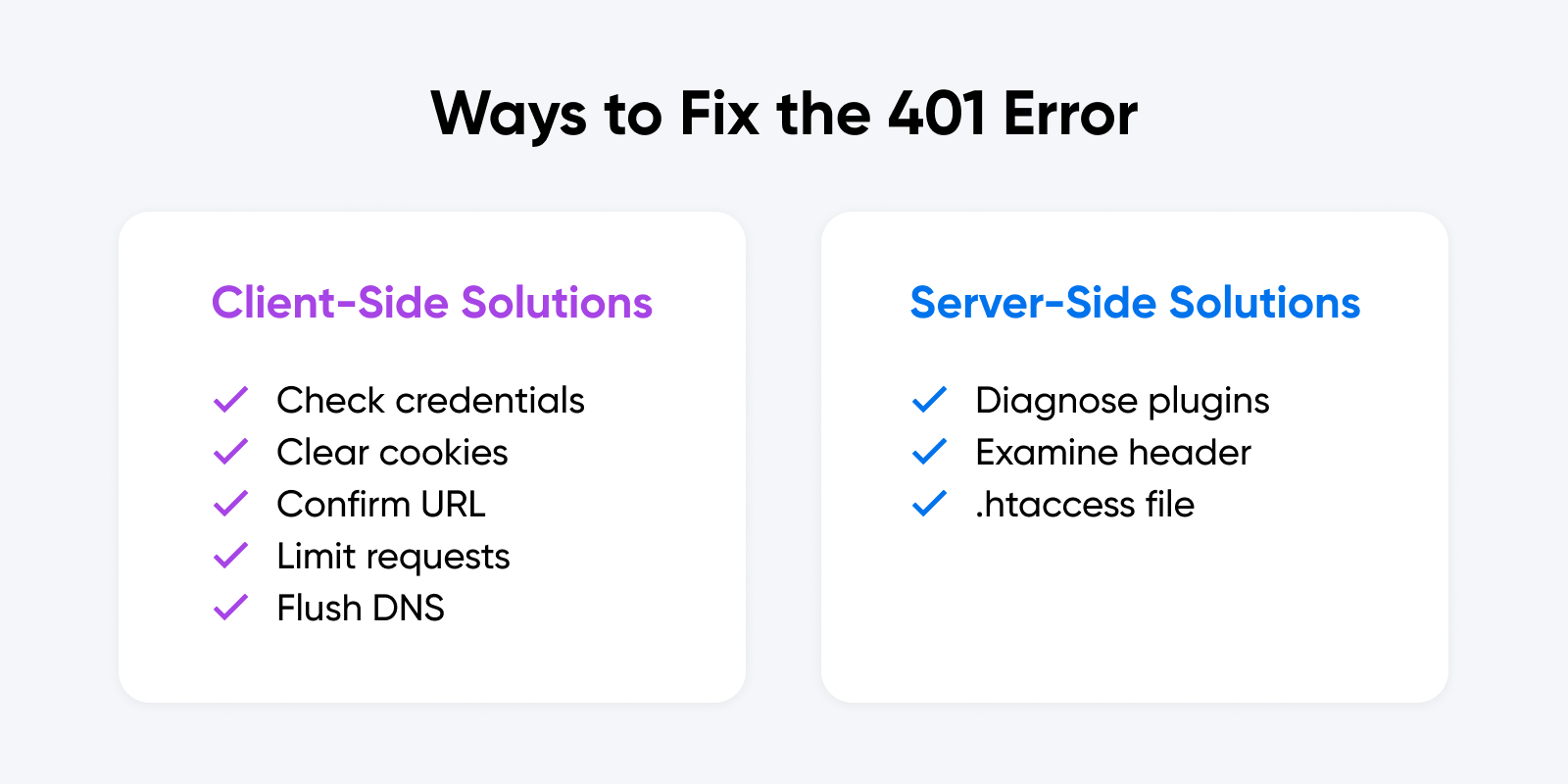
Plugin WordPress
I Plugin sono essenziali per i siti WordPress, ma possono anche causare errori se configurati in modo non corretto. Questo può accadere quando il plugin contiene codice che crea problemi di sicurezza per il sito web o entra in conflitto con le funzionalità di base della piattaforma.
Allora, cosa può fare un amministratore del sito per risolvere questo problema? Bene, il primo passo è identificare quale plugin o quali plugin stanno causando il problema. Solitamente, ciò può essere fatto disabilitando ogni plugin uno per uno e controllando se l’errore continua a presentarsi. Una volta identificato il plugin che causa il problema, puoi aggiornarlo, riconfigurarlo o rimuoverlo permanentemente. I colpevoli comuni possono includere:
- Servizi CDN come Cloudflare e KeyCDN.
- Firewall web come Sucuri e Wordfence.
- Temi WordPress costruiti male.
Segui questi semplici passaggi per abilitare o disabilitare i plugin sul tuo sito WordPress:
- Per prima cosa, accedi alla tua Dashboard di WordPress.
- Fai clic sull’opzione “Plugins” nel menu a sinistra.
- Trova il plugin che desideri abilitare o disabilitare e fai clic sul pulsante “Attiva” o “Disattiva” sotto il nome del plugin.
- Se vuoi disabilitare più plugin contemporaneamente, seleziona la casella accanto a ciascun plugin e seleziona “Disattiva” dal menu a tendina “Azioni multiple”.
- Se vuoi abilitare più plugin contemporaneamente, seleziona la casella accanto a ciascun plugin e seleziona “Attiva” dal menu a tendina “Azioni multiple”.
In alcuni casi, è possibile risolvere il problema disabilitando o riconfigurando impostazioni specifiche all’interno di un plugin. Per esempio, se il tuo sito web utilizza un plugin di caching, vale la pena provare a svuotare la cache e verificare se l’errore si presenta ancora.
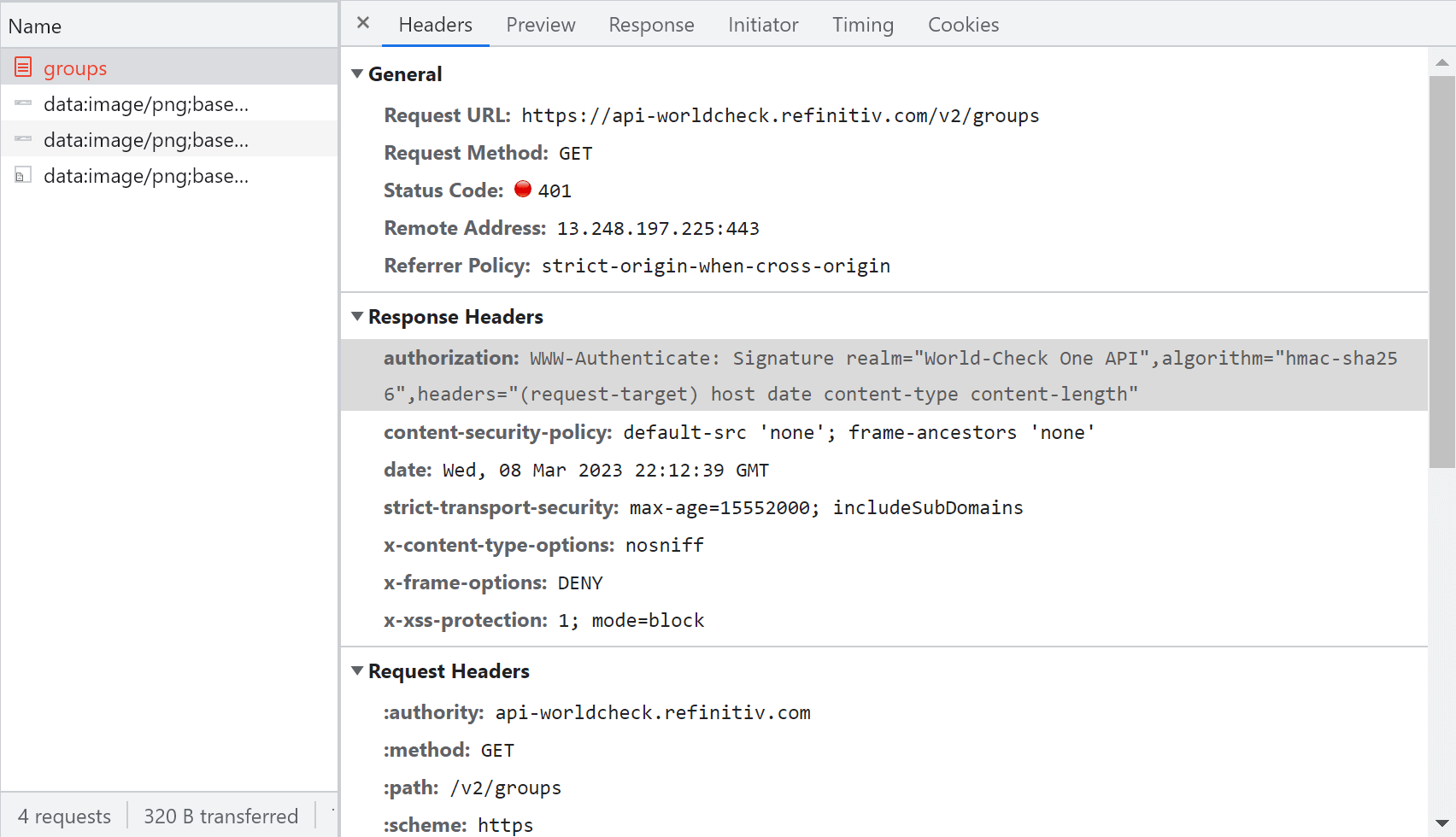
Intestazione WWW-Authenticate
In alcuni rari casi, gli errori 401 possono derivare da un errore del server. Puoi scoprire di più su questo guardando il tuo WWW-Authenticate Header.
L’Header WWW-Authenticate è un header di risposta inviato dal server che contiene informazioni sui metodi di autenticazione supportati dal sito. Questo header aiuta il browser dell’utente a decidere quale protocollo di autenticazione utilizzare quando richiede dati dal server.
L’intestazione è utilizzata anche per inviare informazioni aggiuntive sul processo di autenticazione. Questo può includere il dominio protetto dallo schema di autenticazione, o l’algoritmo utilizzato dal server.
Per verificare l’intestazione WWW-Authenticate, apri Chrome, vai all’URL che causa l’errore 401 e fai clic con il tasto destro in qualsiasi punto della pagina. Dal menu a tendina, seleziona ‘Ispeziona’. Questo aprirà la finestra degli Strumenti per Sviluppatori.
Seleziona la scheda Rete una volta all’interno della finestra degli Strumenti per Sviluppatori. Qui, vedrai tutte le richieste che il browser invia durante il caricamento della pagina. Se la risposta del server contiene un’intestazione WWW-Authenticate, sarà visibile in questa scheda.
Esaminando l’intestazione WWW-Authenticate, puoi ottenere una migliore comprensione del processo di autenticazione utilizzato dal server. Successivamente, verifica che la risposta sia stata inviata e identifica quale schema di autenticazione è stato utilizzato per inviarla. Questo ti aiuterà a circoscrivere il problema prima di cercare una soluzione specifica. Ecco alcuni schemi di autenticazione trovati nell’intestazione WWW-Authenticate, con descrizioni del loro funzionamento, a titolo di riferimento:
- Basic: Questo schema utilizza un nome utente e una password codificati in base64 separati da un punto e virgola. Questo è considerato il metodo di autenticazione meno sicuro e dovrebbe essere usato solo su HTTPS.
- Digest: Questo schema utilizza un protocollo di sfida-risposta per autenticare i client. Il server invia un valore nonce al client, che il client utilizza per creare una risposta basata sul nome utente, la password e le informazioni sulla richiesta.
- Bearer: Questo schema è utilizzato per l’autenticazione OAuth 2.0. Il client riceve un token dal server, che utilizza per autenticare le richieste successive.
- Negotiate: Questo schema è utilizzato per l’autenticazione Kerberos.
- AWS4-HMAC-SHA256: Questo schema di autenticazione è utilizzato per autenticare le richieste ai servizi di Amazon Web Services (AWS) utilizzando una chiave di accesso AWS e una chiave di accesso segreta AWS.
- Token: Questo schema è utilizzato per autenticarsi con un sistema basato su token.
File .htaccess
Se stai riscontrando un errore 401 sul tuo sito web, una possibile causa potrebbe essere un problema con il tuo file .htaccess. Il file .htaccess è un file di configurazione utilizzato dai server web Apache per controllare l’accesso alle directory e ai file del tuo sito web. Ecco come verificare il tuo file .htaccess per le cause di un errore 401:
- Connettiti al server del tuo sito web utilizzando un client FTP o un gestore di file.
- Naviga nella directory dove si trova il tuo file .htaccess. Di solito si trova nella directory radice del tuo sito web.
- Scarica una copia del tuo file .htaccess sul tuo computer.
- Apri il file .htaccess con un editor di testo (come Notepad++) e cerca eventuali righe che specificano controlli di accesso o requisiti di autenticazione. In particolare, dovresti cercare i seguenti parametri: AuthUserFile, AuthName, AuthType e Require.
- Verifica che i controlli di accesso o i requisiti di autenticazione specificati nel file .htaccess corrispondano alle impostazioni che intendi utilizzare per il tuo sito web. Ad esempio, se hai recentemente aggiornato il meccanismo di autenticazione del tuo sito web (AuthType), potrebbe essere necessario aggiornare anche le impostazioni corrispondenti nel file .htaccess.
- Salva le modifiche al file .htaccess e caricarlo di nuovo sul server del tuo sito web.
- Testa il tuo sito web per vedere se l’errore 401 è stato risolto.
Se Hai Ancora Problemi, È Il Momento Di Contattare Un Esperto
I codici di risposta HTTP offrono poco contesto di per sé, il che li rende difficili da gestire senza l’assistenza tecnica adeguata. È parte del motivo per cui DreamHost offre supporto 24/7 per aiutarti a risolvere i problemi di inattività sul tuo sito web e dominio.
Se hai problemi a diagnosticare o risolvere un errore 401 sul tuo sito web, puoi provare a contattare il tuo fornitore di hosting per supporto. È anche possibile assumere un esperto tecnico, come uno sviluppatore web, per aiutarti con il problema.
Gli errori 401 possono essere sconcertanti per l’utente finale, ma spesso sono facili da risolvere. Se sei contattato da qualcuno che non riesce ad accedere al tuo sito web a causa di questo errore, guidalo attraverso le comuni soluzioni lato client prima di esaminare eventuali problemi del server, come i plugin di WordPress o l’intestazione WWW-Authenticate. Se hai ancora problemi, puoi sempre chiamare un aiuto tecnico per diagnosticare il problema.

