
Pubblicare post sul tuo blog regolarmente è essenziale. Tuttavia, diversi problemi possono ostacolare una pubblicazione costante e ottimizzata, come un carico di lavoro eccessivo, difficoltà a pubblicare durante periodi di grande traffico, o anche la decisione di prendere una vacanza. Anche gli esperti di blog hanno bisogno di un po’ di riposo ogni tanto.
Fortunatamente, se hai costruito il tuo sito con WordPress, ci sono diversi modi per programmare i tuoi post per la pubblicazione in anticipo. Programmare i tuoi post ti permette di caricare contenuti freschi sul tuo sito a intervalli regolari — senza dover effettivamente accedere ogni volta.
In questo articolo, spiegheremo i vantaggi della programmazione degli articoli sul blog sul tuo sito WordPress. Poi condivideremo alcuni metodi per farlo, e discuteremo alcuni suggerimenti per la risoluzione dei problemi che possono sorgere durante il processo. Immergiamoci!

Pianifica I Post Con WordPress, Potenzia Il Tuo Sito Con DreamHost
Ci assicureremo che il tuo blog sia veloce, sicuro e sempre disponibile, così i tuoi visitatori avranno fiducia in te. I piani partono da $2.59/mese.
Scegli Il Tuo PianoPerché È Intelligente Programmare I Tuoi Post Sul Blog
Creare un calendario per i tuoi post sul blog è il modo migliore per assicurarti di avere sempre contenuti freschi. Inoltre, quando pubblichi regolarmente, i lettori sapranno sempre quando aspettarsi nuovi articoli. Questo può aiutare a mantenerli coinvolti e a farli tornare regolarmente.
Oltre a ciò, programmare i post può aiutarti a gestire il tuo carico di lavoro. Quando hai una settimana impegnativa in arrivo, puoi scrivere i tuoi post in anticipo e impostare una data di pubblicazione futura e un orario specifico per ciascuno. I post programmati possono anche rendere possibile prendere una vacanza dal tuo blog.
Inoltre, assegnare date e orari di pubblicazione è utile per la pubblicazione durante le ore di traffico più intenso. I tuoi lettori potrebbero essere più attivi sul tuo sito in un momento della giornata in cui devi essere lontano dal tuo computer, ad esempio. La pubblicazione automatizzata ti permette di rendere nuovi post visibili nel momento ideale.
Come Programmare Post in WordPress (3 Metodi)
Fortunatamente, esistono diversi modi per programmare i post sul tuo sito WordPress, così puoi scegliere il metodo che funziona meglio per te. Esaminiamo tre delle opzioni più comuni.
1. Programma Post Nel Block Editor
WordPress ha delle capacità innate di programmazione dei post, alle quali puoi accedere direttamente dalla schermata dell’editor. Scopriamo come impostare un post per la pubblicazione automatica nell’Editor a Blocchi (a cui hai accesso se la versione di WordPress è 5.0 o superiore).
Apri il post che desideri pianificare e nella barra laterale sulla destra, seleziona la scheda Documento. Sotto Stato & Visibilità, vedrai che il tuo post è impostato per essere pubblicato Immediatamente di default.
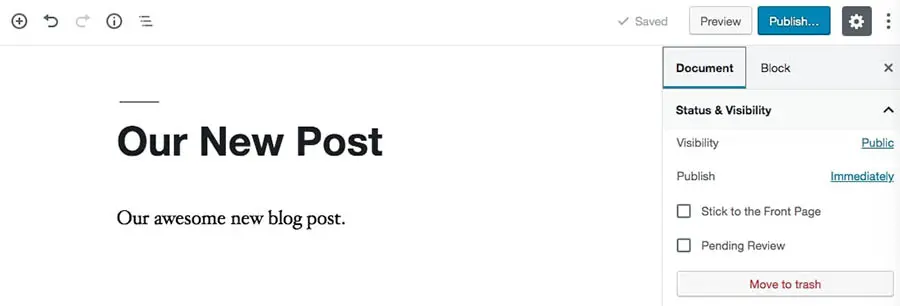
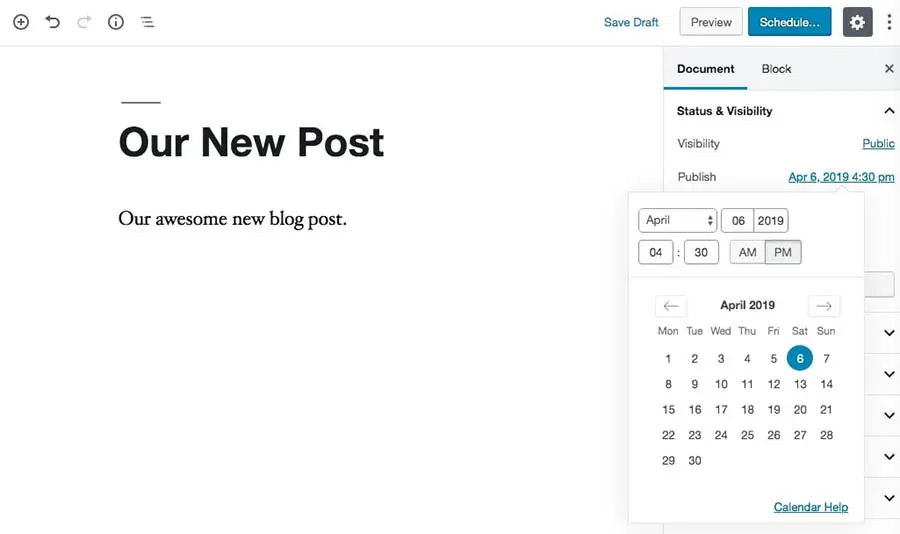
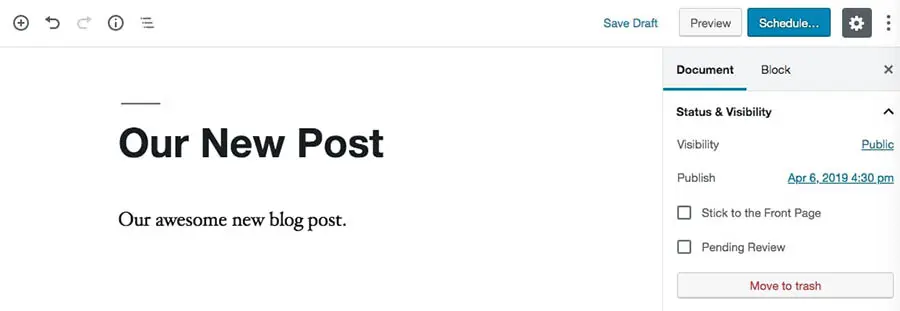
Se clicchi sul link, si aprirà un calendario dove potrai selezionare una data e un’ora future. Una volta fatto, Immediatamente cambierà nel tempo di pubblicazione specificato nella barra laterale. Clicca in qualsiasi punto al di fuori del calendario per chiuderlo.
Quando hai dato un’ultima lettura al tuo post e sei sicuro che sia pronto per essere pubblicato, clicca sul pulsante blu Pianifica in alto nell’editor.
Avrai l’opportunità di rivedere e modificare la data e l’ora di pubblicazione del tuo post e impostare lo stato di visibilità su Privato, Pubblico o Protetto da Password. WordPress segnalerà anche eventuali questioni dell’ultimo minuto che potresti voler affrontare.
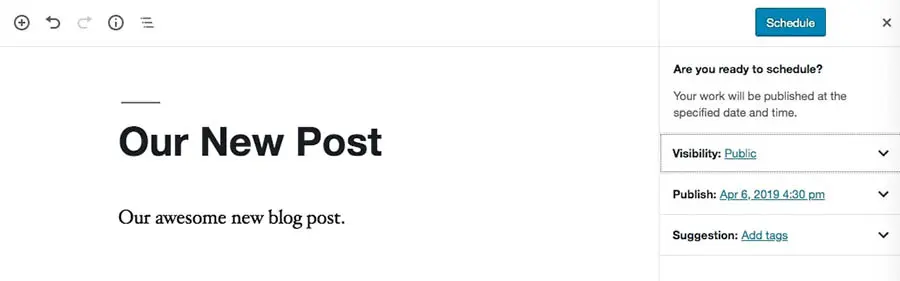
Quando sei soddisfatto delle tue impostazioni, seleziona nuovamente il pulsante blu Pianifica.
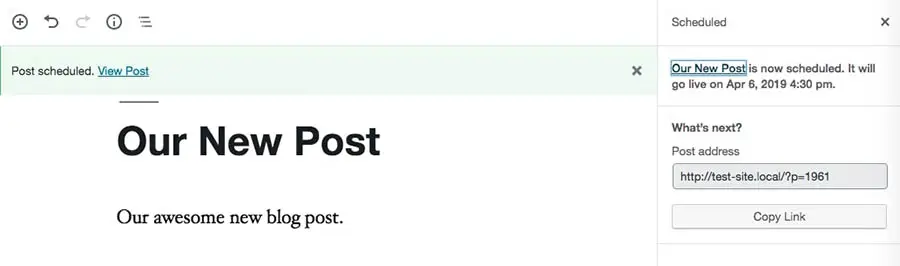
Dovresti ricevere una notifica finale che indica che il tuo post è stato programmato per essere pubblicato nella data e all’ora che hai scelto. Questo è tutto quello che devi fare!
2. Imposta Pubblicazioni Programmate Nell’Editor Classico
Se stai ancora utilizzando l’Editor Classico di WordPress, non temere. Puoi ancora impostare facilmente post programmati. Vai semplicemente al post che vuoi pianificare e controlla il widget Pubblica.
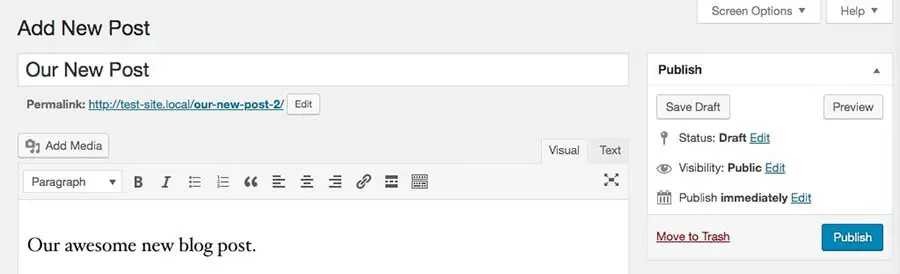
Proprio come nell’Editor di blocchi, il tuo post sarà impostato per essere pubblicato immediatamente per impostazione predefinita. Clicca su Modifica accanto a Pubblica immediatamente, che ti permette di accedere alle impostazioni di data e ora.
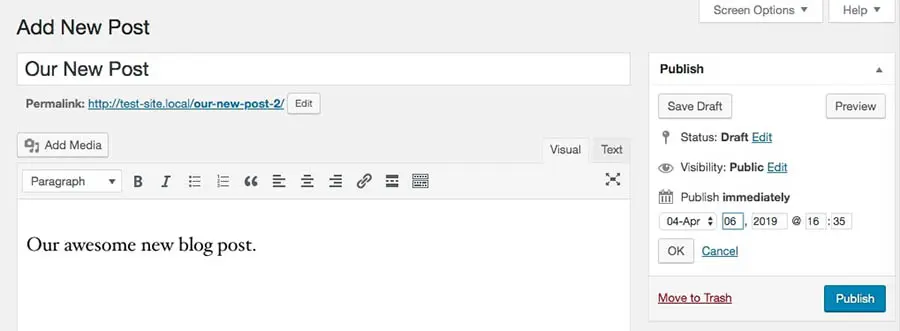
Qui non troverai un calendario sofisticato, ma è comunque semplice impostare la data e l’ora di pubblicazione desiderate. Assicurati solo di utilizzare l’orologio 24 ore.
Poi, clicca su OK quando hai finito. Dopo aver finalizzato i dettagli del tuo post, seleziona il pulsante blu Pianifica nel widget Pubblica.
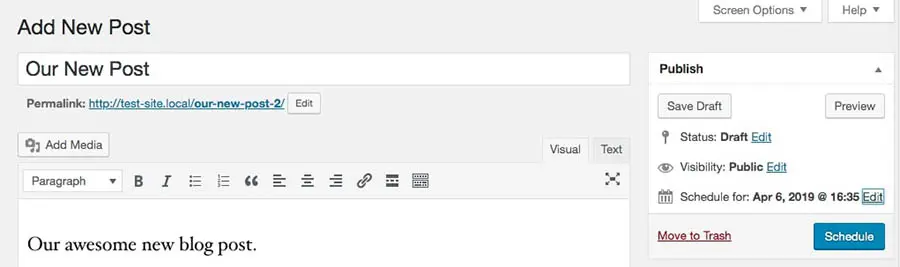
Dovresti ricevere una notifica che il tuo post è stato programmato e vedere il suo stato modificato nel widget Pubblica.
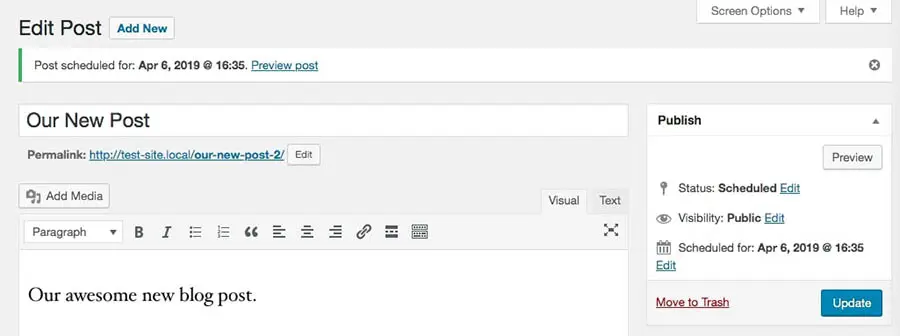
Se devi apportare degli aggiornamenti, puoi farlo cliccando sul link Modifica blu accanto a una delle impostazioni. Assicurati di premere il pulsante Aggiorna dopo.
3. Usa un Plugin per Programmare i Post
Se vuoi accedere a funzionalità più avanzate di pubblicazione automatica, potresti prendere in considerazione i plugin di WordPress. Vediamo due delle migliori opzioni.
Post Pianificati WP
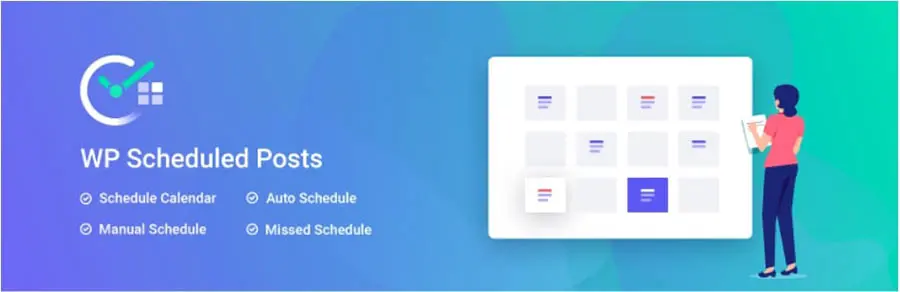
WP Scheduled Posts aggiunge un calendario editoriale al tuo pannello di WordPress. Puoi trascinare e rilasciare i post per programmarli, quindi impostare le date di pubblicazione è veloce e semplice. Questo strumento aiuta anche a tenere traccia di tutti i tuoi autori se hai più persone che creano contenuti.
Puoi anche aggiungere nuovi post direttamente nel calendario — salva quelle fantastiche idee che hai per una data futura. Il plugin è gratuito per il download, ma se opti per un piano premium, otterrai accesso a funzionalità aggiuntive inclusi l’‘Auto Scheduler’ e il ‘Missed Post Handler’.
CoSchedule
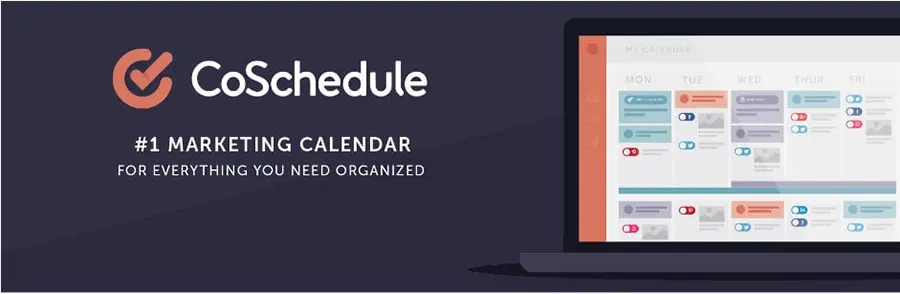
Se hai bisogno di un sistema più completo per la programmazione di contenuti e campagne di marketing, dai un’occhiata a CoSchedule. Anche se dovrai seguire i passaggi per la programmazione dei post nell’editor di WordPress come descritto sopra, con CoSchedule puoi gestire i tuoi post del blog programmati, i contenuti dei social media e le campagne di marketing da un unico calendario direttamente nella tua dashboard di WordPress.
Puoi scaricare il plugin WordPress di CoSchedule gratuitamente, ma non potrai fare nulla con esso a meno che tu non abbia anche un account CoSchedule a pagamento. I piani per questi account partono da $80 al mese.
Risoluzione dei problemi con i post programmati di WordPress
Programmare i post su WordPress è semplice, ma ci sono alcuni problemi che potresti incontrare. Fortunatamente, i problemi più comuni hanno soluzioni facili.
Impostazione Del Fuso Orario Corretto
Prima di tutto, è importante assicurarsi che, quando hai scelto una data e un’ora di pubblicazione, siano impostate sul fuso orario corretto.

Puoi controllare le impostazioni del fuso orario del tuo sito andando su Impostazioni > Generale nella tua Dashboard di WordPress, e scorrendo fino a Fuso orario. Lì, puoi vedere il fuso orario attualmente impostato per il tuo sito e modificarlo se necessario.
Gestione dei Post Persi
Vorrai anche un sistema di sicurezza nel caso qualcosa vada storto e un post che hai programmato per la pubblicazione non venga pubblicato come previsto. Per questo, ti suggeriamo di considerare un plugin come Scheduled Post Trigger, che verifica e pubblica post programmati non pubblicati.
In questo modo, se il tuo post non viene pubblicato automaticamente per qualsiasi motivo, il plugin può comunque caricare il tuo contenuto sul tuo sito (anche se con un po’ di ritardo). Se stai utilizzando la versione premium di WP Scheduled Posts, la funzionalità ‘Missed Posts Handler’ funziona più o meno allo stesso modo.
Eliminazione Pianificazione Post
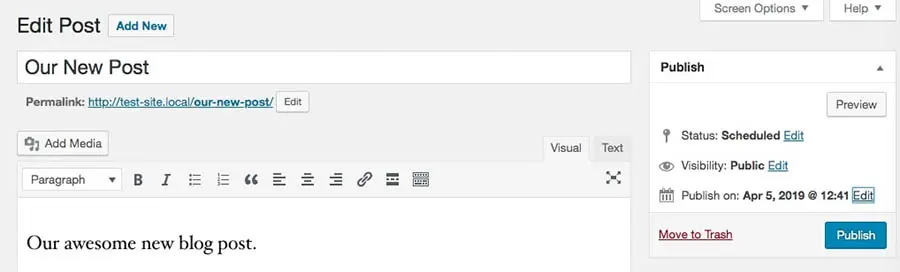
Infine, ci possono essere momenti in cui hai programmato un post per una pubblicazione futura, e poi decidi di volerlo pubblicare subito. Per farlo nell’Editor Classico, vai al widget Pubblica e clicca su Modifica accanto alla data di Programmato per. Cambia le impostazioni alla data e ora corrente, e poi seleziona OK.
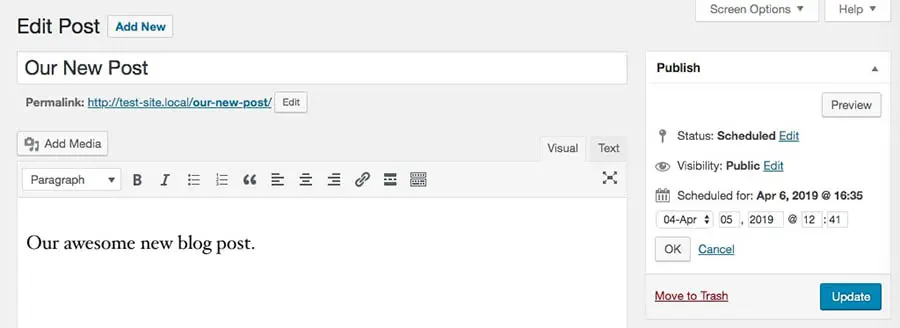
Clicca sul pulsante blu, che dirà Aggiorna o Pubblica. Una volta fatto, dovresti ricevere una notifica che il tuo post è stato pubblicato.
Nell’Editor a Blocchi, questa funzionalità funziona allo stesso modo. Modifica la data e l’ora programmate al momento attuale e clicca fuori dal calendario per uscire dalla funzione. Il pulsante blu in cima all’editor adesso dirà Pubblica.
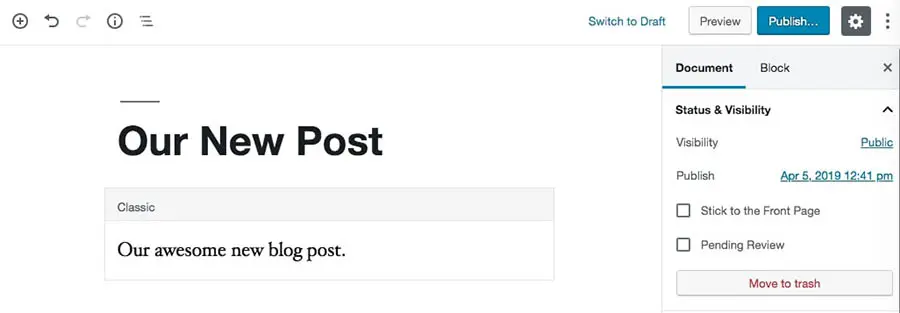
Selezionalo, e WordPress pubblicherà immediatamente il post sul tuo sito.
Tienici Aggiornati
Pubblicare in modo costante sul tuo blog WordPress è fondamentale per il successo del tuo sito. Programmare i tuoi post in anticipo può aiutarti a ottenere più follower fedeli, oltre a rendere più semplice la gestione del tuo sito nel tempo.
Hai domande su come programmare post in WordPress? Seguici su Twitter e faccelo sapere!
