
Molti proprietari di aziende gestiscono innumerevoli compiti ogni giorno. Email, chiamate telefoniche, messaggi sui social media e altro ancora. È facile perdere traccia di chi ha chiesto cosa.
Un modulo di contatto WordPress aiuta indirizzando le richieste in un unico luogo. Invece di messaggi sparsi che arrivano da indirizzi email sconosciuti, i visitatori compilano semplicemente un breve modulo, e tu ottieni i dettagli di cui hai bisogno all’interno della dashboard.
In questa guida passo-passo, vedremo come aggiungere un modulo di contatto senza codice al tuo sito WordPress e come ottimizzarlo per ottenere i migliori risultati.
Perché Usare I Moduli di Contatto WordPress?
Un sito rappresenta il tuo marchio.
Quando le persone vogliono contattarti, un modulo invia un messaggio che dimostra quanto tu dia valore alla comunicazione. Un collegamento email aperto può aggiungere ostacoli non necessari per raggiungere il tuo team e persino portare a spam.
Un modulo è un singolo canale che mantiene organizzate le richieste e spesso filtra lo Spam con CAPTCHA o plugin anti-spam come Askimet.
Inoltre, i moduli di contatto catturano i dettagli necessari in anticipo. Ad esempio, un agente immobiliare potrebbe volere che i potenziali clienti condividano la loro fascia di prezzo, le esigenze abitative o le aree preferite. Oppure un negozio online potrebbe aver bisogno di un numero d’ordine per poter controllare rapidamente lo stato della spedizione.
Un modulo di contatto cattura questi dettagli rapidamente, risparmiando tempo, riducendo le congetture e rendendo la tua attività più professionale.
Migliori Strumenti Per Creare un Modulo di Contatto (Plugin Senza Codice)
La maggior parte degli utenti di WordPress si affida ai plugins per evitare di scrivere codice. Troverai molti costruttori di moduli, ognuno con un approccio leggermente diverso.
WPForms, Contact Form 7 e Ninja Forms sono alcuni esempi popolari. Sono noti per le opzioni facili da usare e la capacità di aggiungere un modulo a qualsiasi pagina o post.
- WPForms si distingue per il suo costruttore visuale drag-and-drop e per la configurazione rapida. Include modelli predefiniti come un modulo di contatto standard, un modulo di feedback o una registrazione alla newsletter. Questa è spesso la prima scelta per i nuovi utenti di WordPress.
- Contact Form 7 è gratuito e molto apprezzato, anche se di default ha un aspetto datato e può richiedere un certo impegno per renderlo gradevole.
- Ninja Forms è un’altra scelta drag-and-drop con una vasta gamma di componenti aggiuntivi.
Scegliere un plugin dipende solitamente dalla tua esperienza e dalle tue necessità.
Se desideri solo un semplice modulo di contatto, non puoi sbagliare con nessuno di questi.
Se prevedi di aggiungere gateway di pagamento, moduli di registrazione o funzionalità avanzate, controlla la libreria di componenti aggiuntivi di ogni plugin prima di decidere.
Passo Dopo Passo: Configurazione di un Form di Contatto WordPress
Molti nuovi utenti di WordPress temono di dover avere competenze di programmazione. Non è così con un plugin di form ben costruito.
Ecco uno sguardo più attento ad ogni fase, utilizzando WPForms come esempio.
Passo 1: Installa e Attiva il Plugin
Vai alla tua Dashboard di WordPress, che dovrebbe essere <yourdomain.com>/wp-admin — a meno che tu non l’abbia cambiato per rafforzare la sicurezza.
Clic Plugins sulla sinistra > Aggiungi Nuovo Plugin.
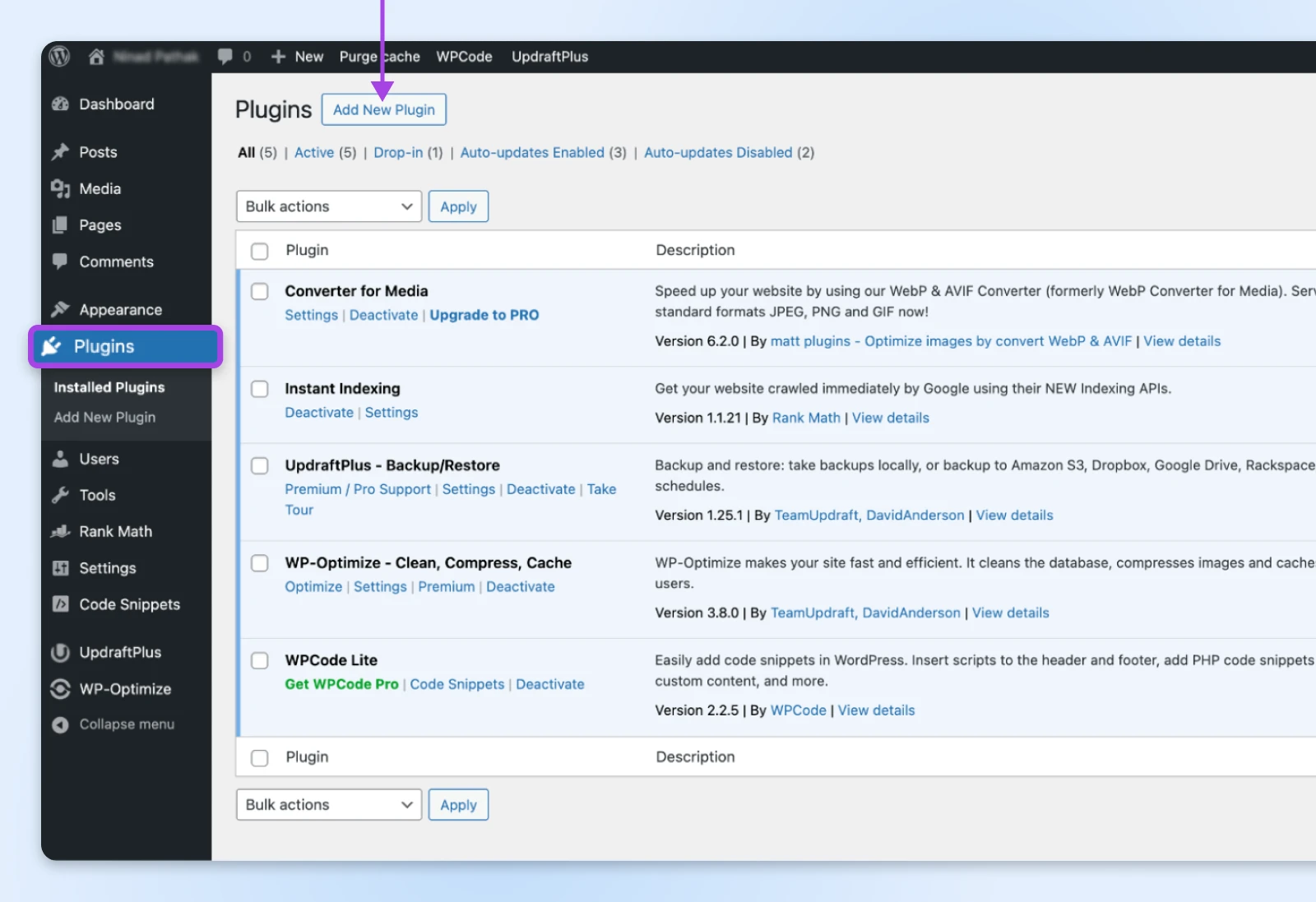
Scrivi “WPForms” nella barra di ricerca e clicca su Installa Ora.
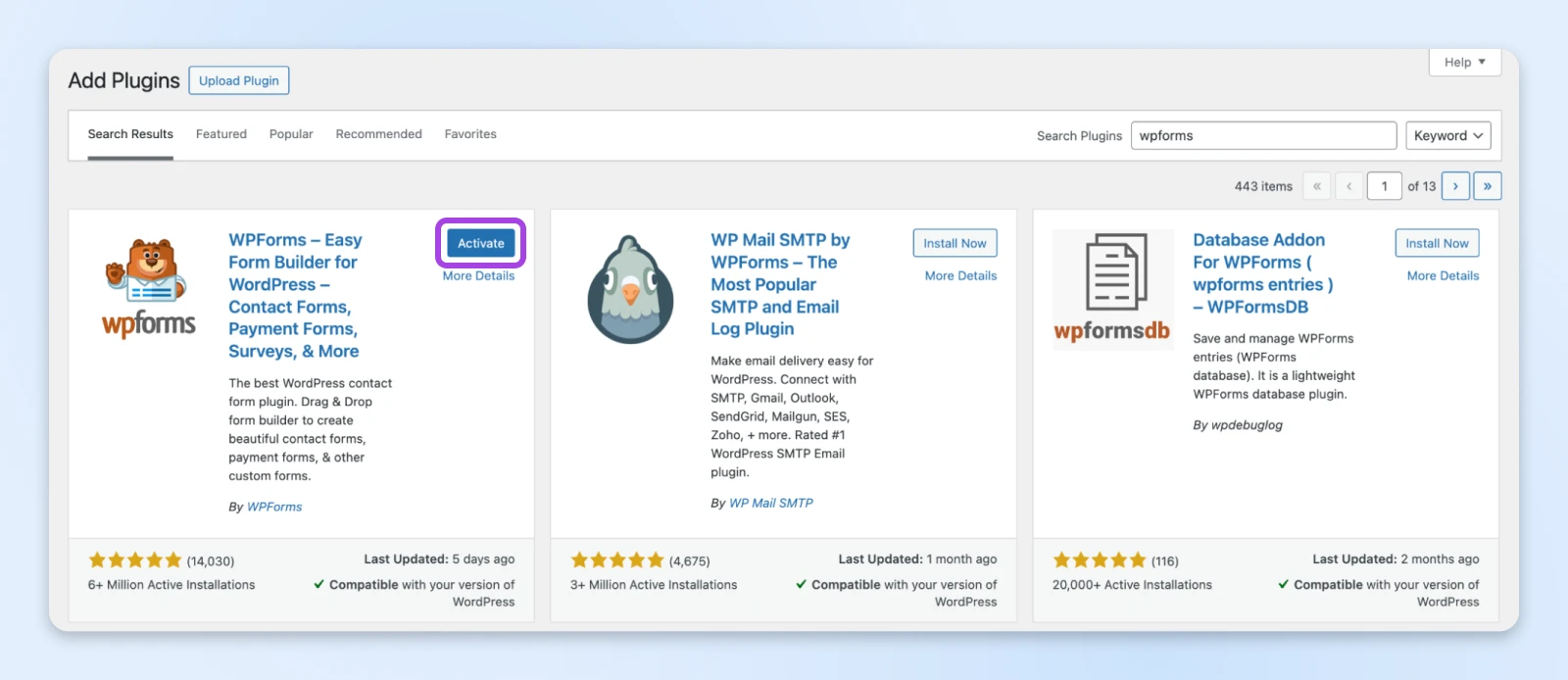
Quando l’installazione di WordPress è terminata, clicca su Attiva. WPForms apparirà ora nel tuo menu della dashboard!
Passo 2: Crea il Tuo Primo Modulo
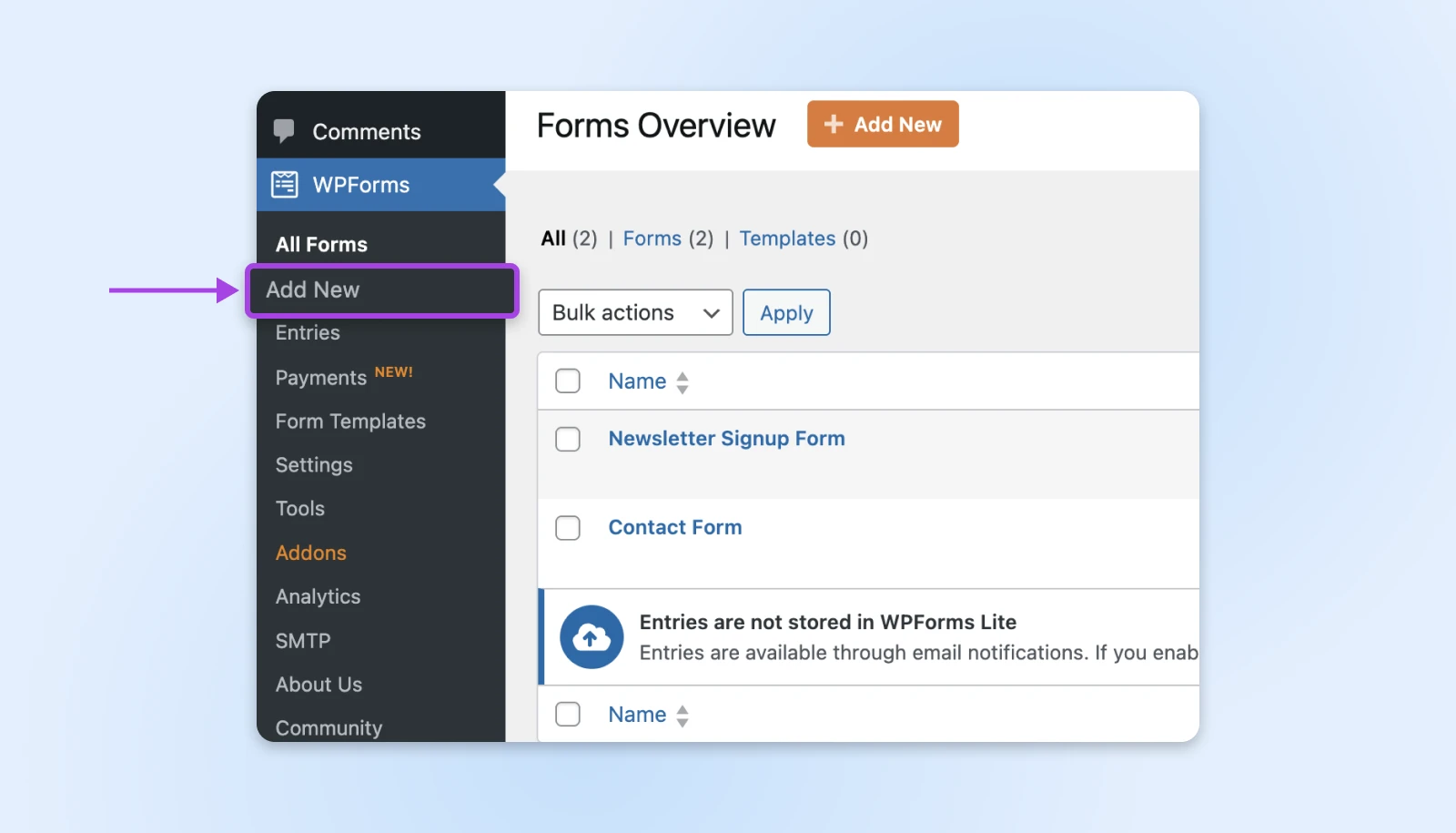
Clicca sul collegamento del menu WPForms e poi seleziona Aggiungi Nuovo.
Il plugin ti mostra alcuni template, come un semplice modulo di contatto o una registrazione alla newsletter.
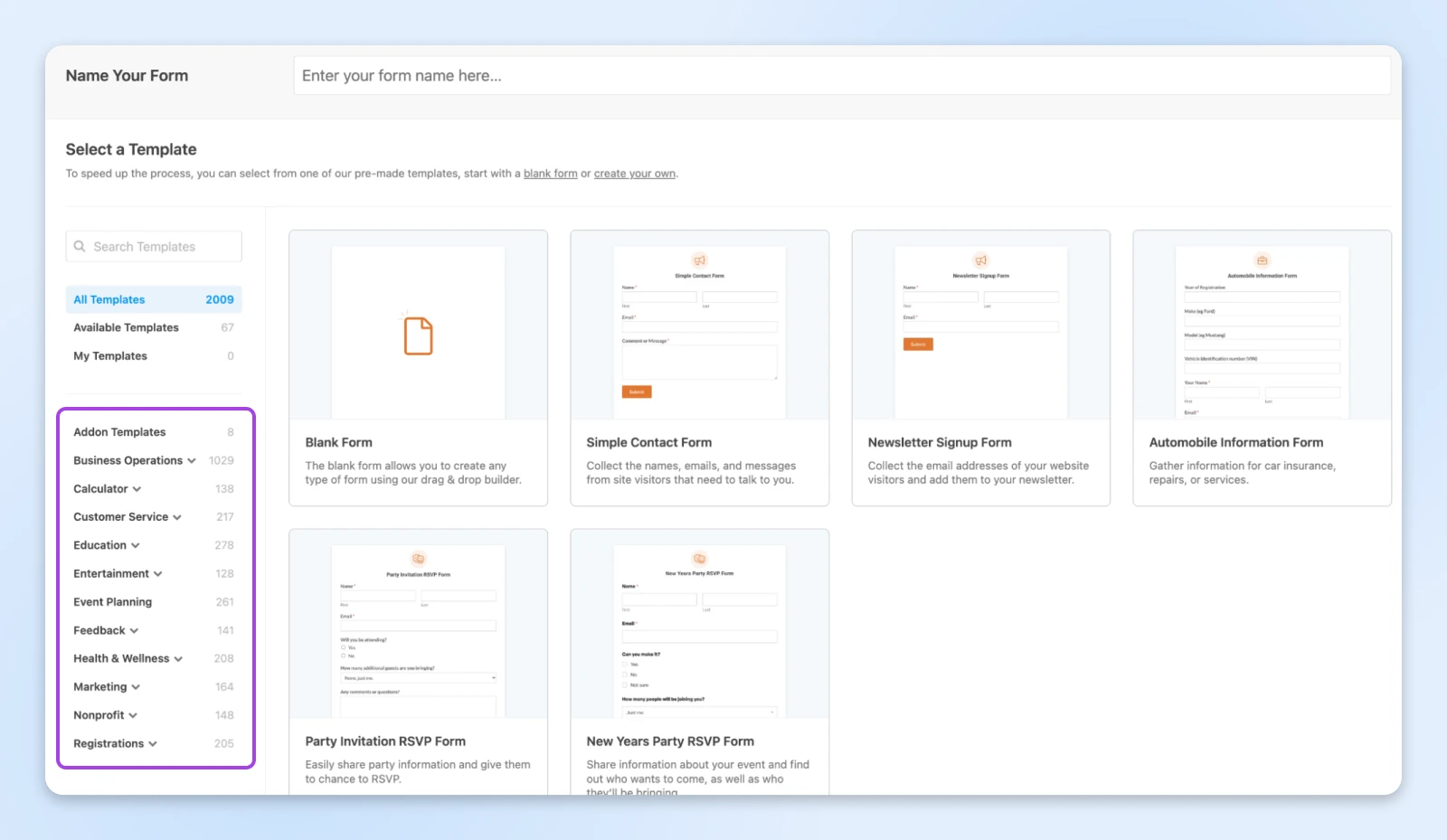
Scegli il modulo di contatto base per iniziare. Vedrai campi come “Nome”, “Email” e un’ampia casella di testo per il messaggio.
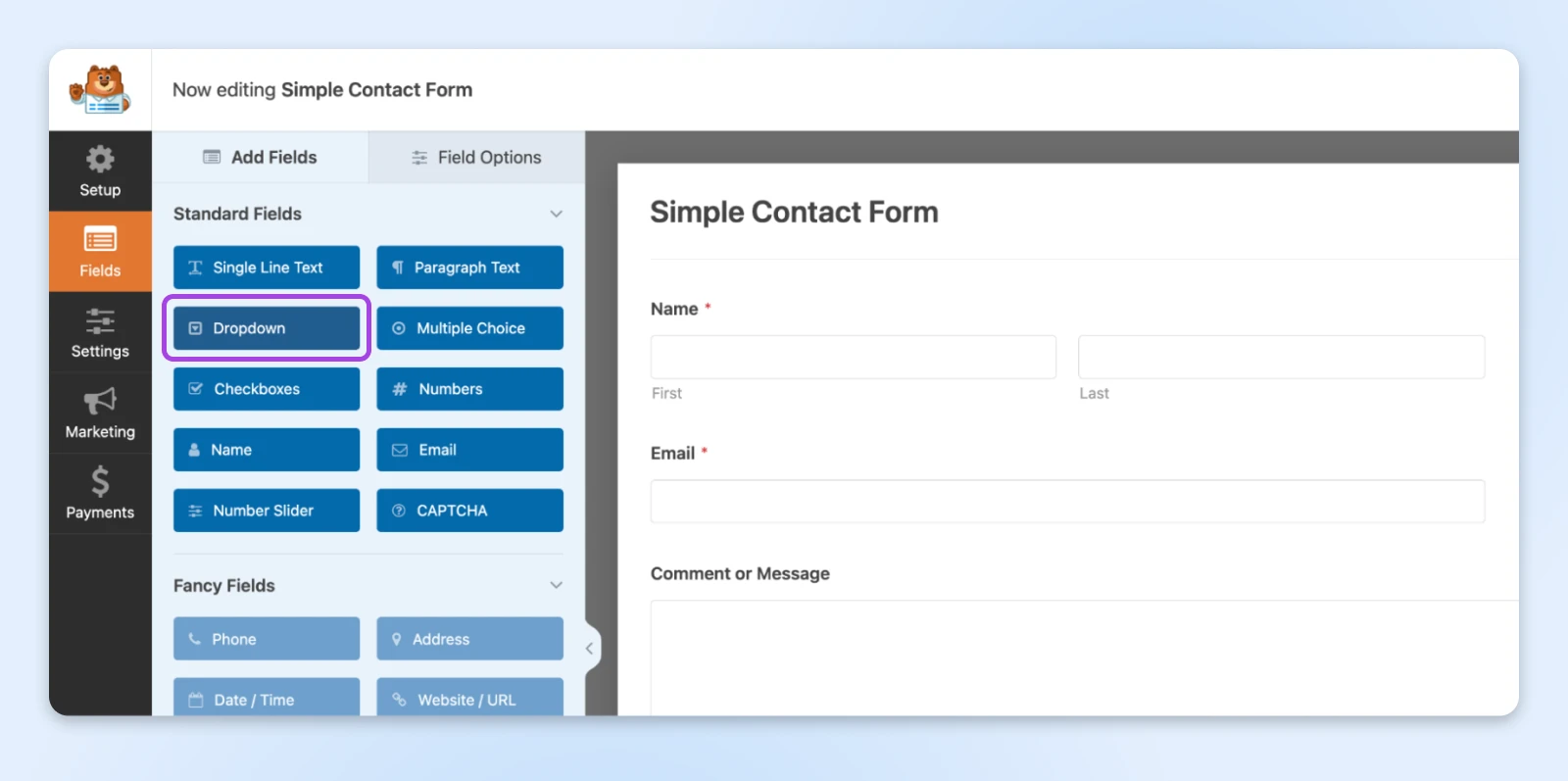
Se hai bisogno di campi aggiuntivi (magari un menu a discesa per permettere agli utenti di scegliere un argomento), puoi trascinarli e rilasciarli dal pannello di sinistra.
Passo 3: Configura le Impostazioni del Form
Seleziona Impostazioni all’interno del costruttore di moduli. Vedrai opzioni per “Notifiche” e “Conferme”.
Clicca su Notifiche per impostare l’indirizzo email dove devono essere inviati i messaggi.
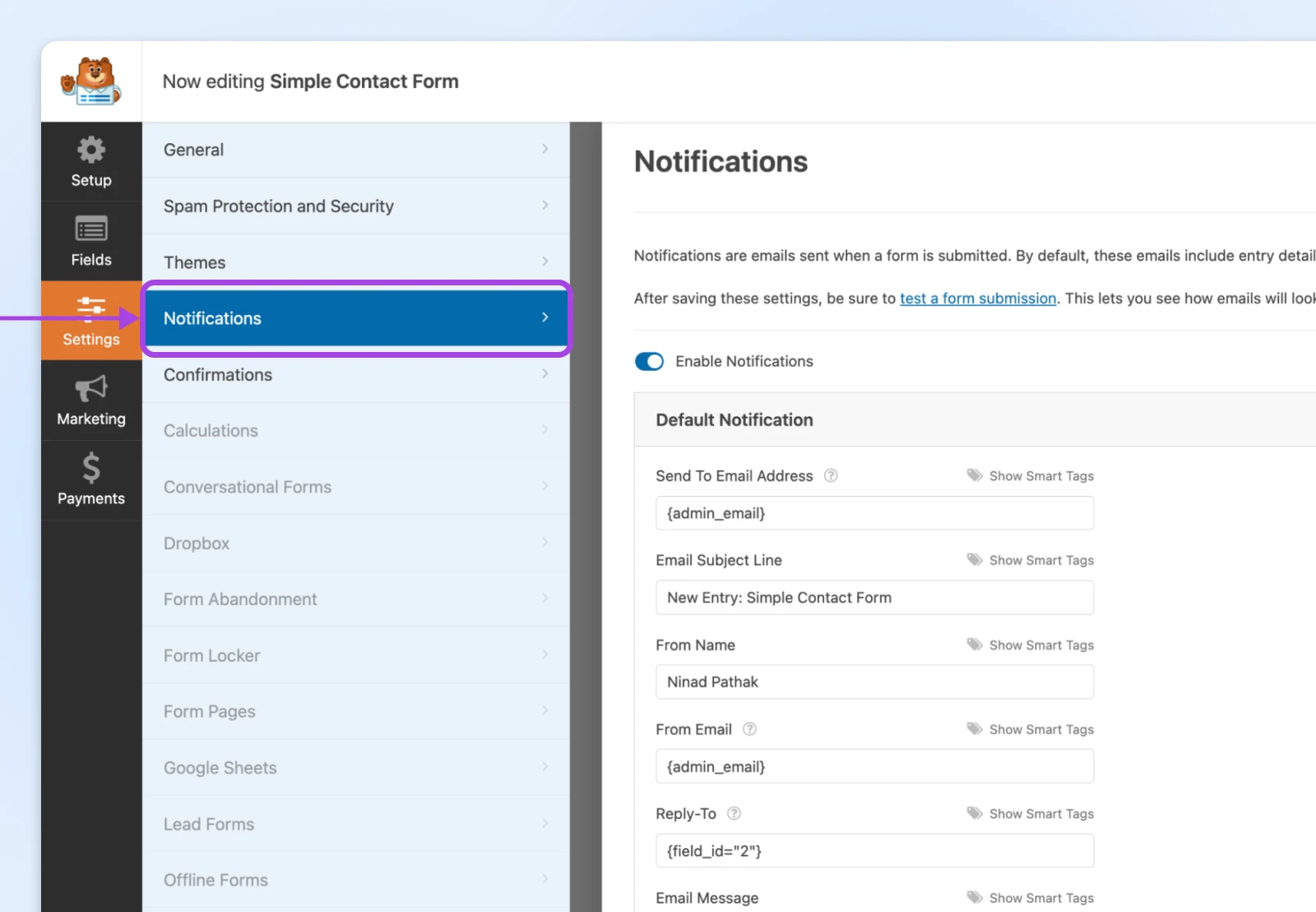
Se desideri un certo oggetto, aggiungi anche quello. Puoi usare qualcosa come “Nuova Richiesta dal Form di WordPress” in modo da sapere quando arriva una nuova richiesta nella tua casella di posta da questo modulo di contatto.
Poi verifica le Conferme.
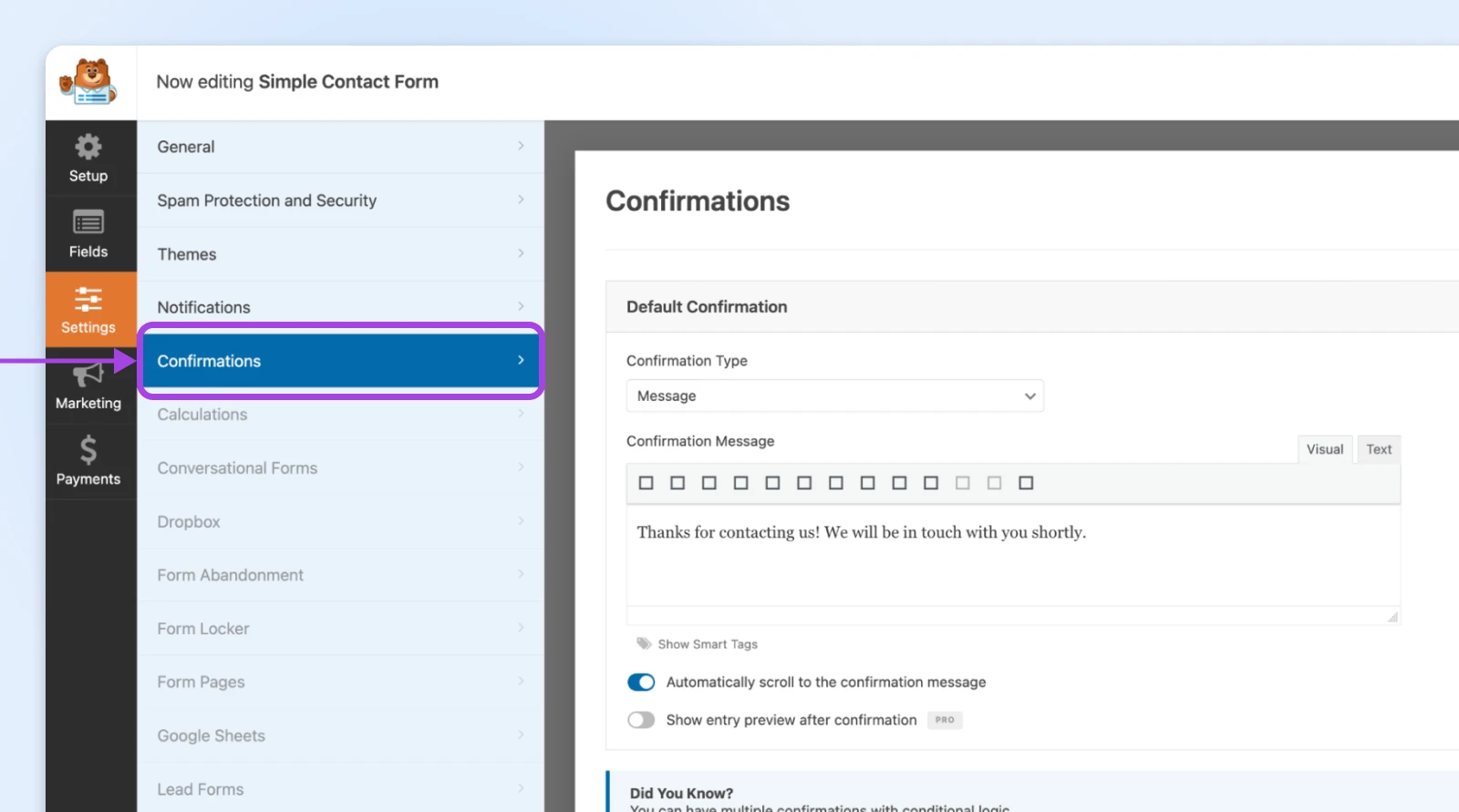
Questo è il messaggio che i visitatori vedono dopo aver inviato. Potresti dire, “Grazie per averci contattato. Risponderemo presto!” o personalizzare il messaggio secondo la voce del tuo brand.
Passo 4: Incorpora il Modulo in una Pagina o un Post
Vai all’editor di WordPress per qualsiasi pagina o post.
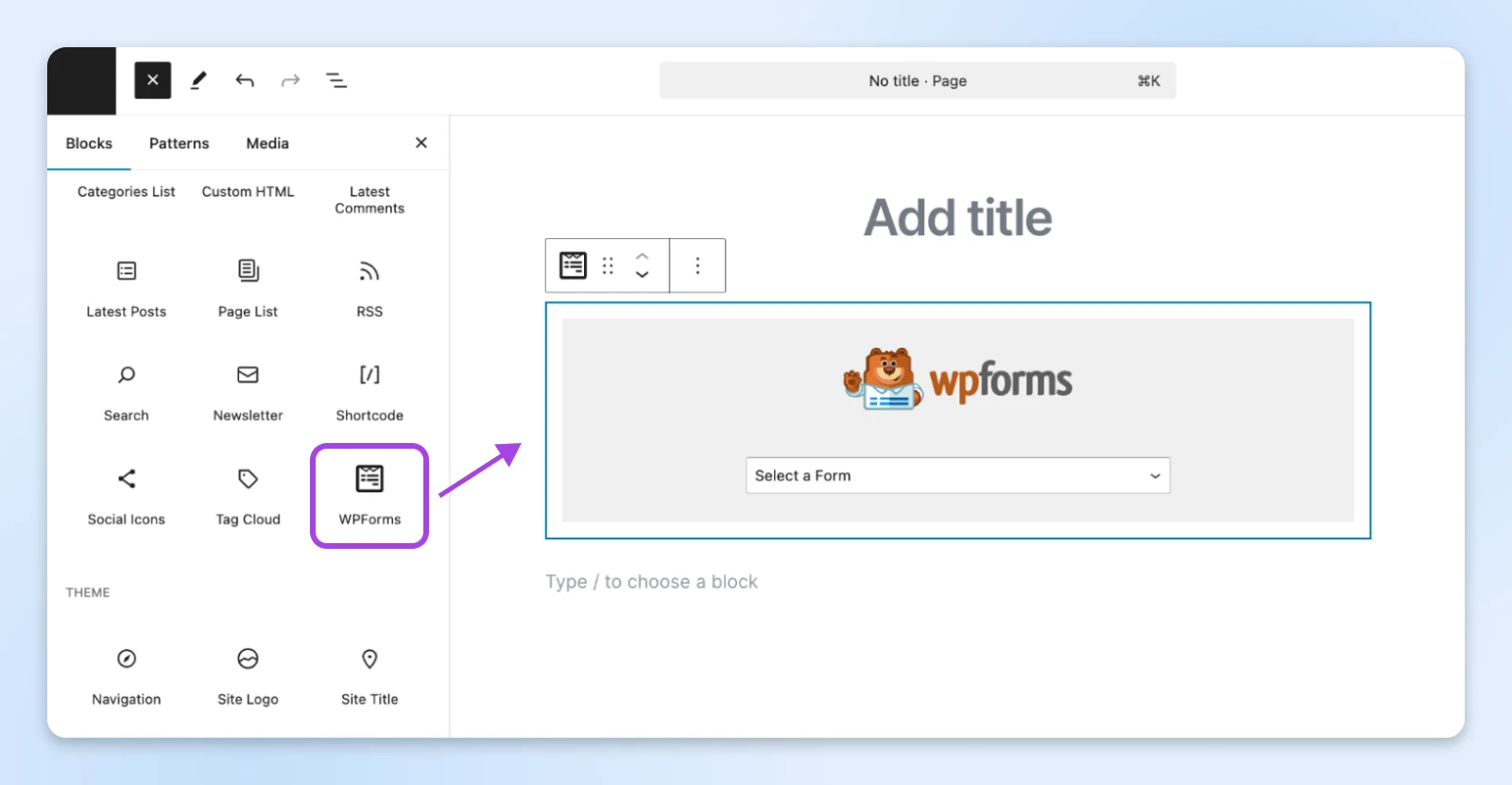
Se stai utilizzando l’editor a blocchi, vedrai un blocco WPForms. Inseriscilo, quindi scegli il tuo modulo da un elenco.
Ecco un altro metodo: copia lo shortcode da WPForms e incollalo nell’editor.
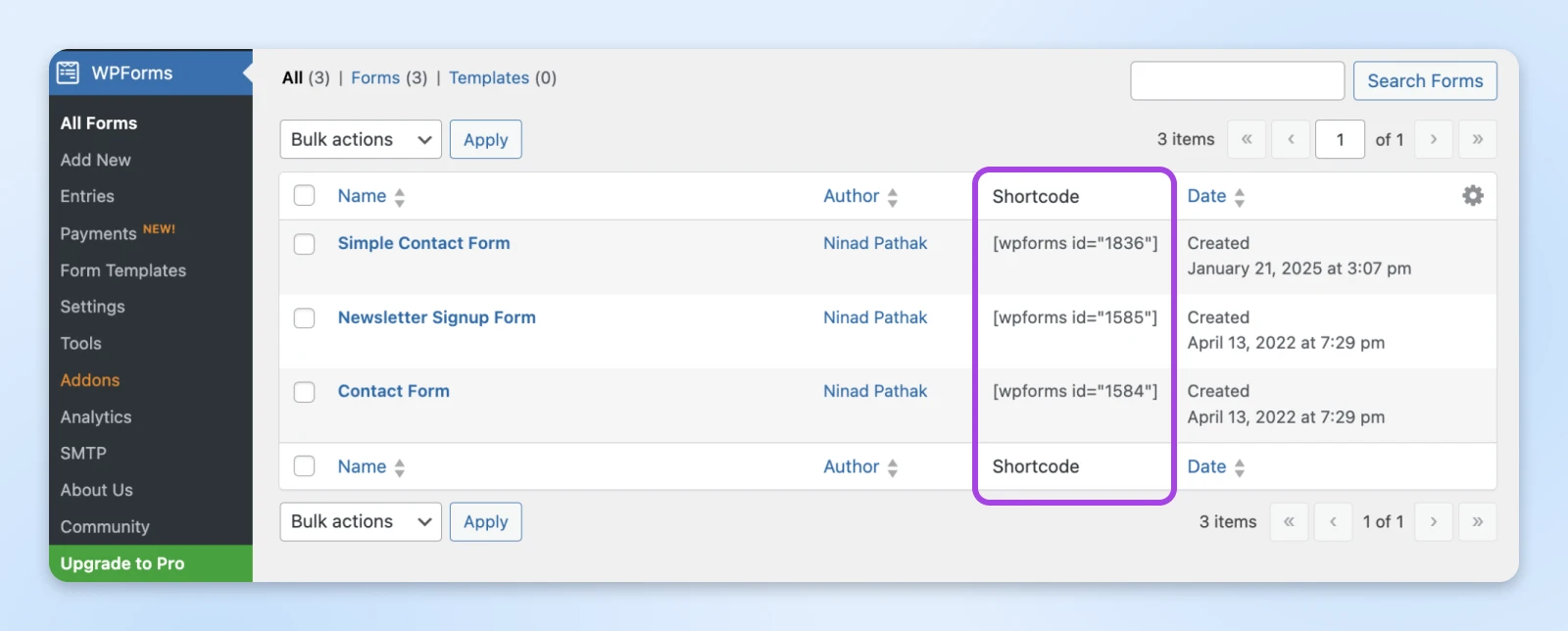
Sembra che [wpforms id=”1234″]. Salva o pubblica le tue modifiche.
Ecco, il tuo modulo è attivo!
Passo 5: Testa il Modulo
Un test veloce evita mal di testa in seguito. Apri la pagina live e compila il modulo con un nome di prova, email e un breve messaggio. Clicca su Invia.
La pagina dovrebbe mostrare la conferma che hai impostato. Poi controlla la tua email per vedere se è arrivata la notifica.
Se non lo vedi, controlla nella tua cartella spam o verifica che il tuo indirizzo email sia corretto nelle impostazioni del plugin.
A volte i fornitori di hosting o i client di posta elettronica filtrano i messaggi automatizzati. Se questo è un problema, puoi aggiungere un plugin come WP Mail SMTP per migliorare la recapitabilità delle email.
Modelli Di Contatto Che Funzionano
La pagina di Contatto perfetta dà ai visitatori la sensazione che tu sia accessibile. Non ha bisogno di essere sofisticata.
Ecco la pagina Contattaci di Swab the World. Vedi come ricorda al visitatore di lasciare un messaggio e che lo leggeranno tutto?

Questo è praticamente tutto ciò di cui hai bisogno. Una o due righe per far sapere al lettore che c’è qualcuno che leggerà il suo messaggio.
Ecco alcune idee che puoi adattare:
- Amichevole: “Siamo qui per aiutarti. Invia le tue domande e ti risponderemo appena possibile.”
- Professionale: “Hai domande sui nostri servizi? Compila il modulo qui sotto e risponderemo prontamente.”
- Caloroso e personale: “Scrivici se hai bisogno di qualsiasi cosa. Ci fa piacere avere tue notizie e faremo del nostro meglio per assisterti.”
Se disponi di un team di supporto dedicato, puoi anche menzionare il loro tempo di risposta abituale per stabilire le aspettative.
Suggerimenti Professionali Per Ottimizzare Il Tuo Modulo Di Contatto
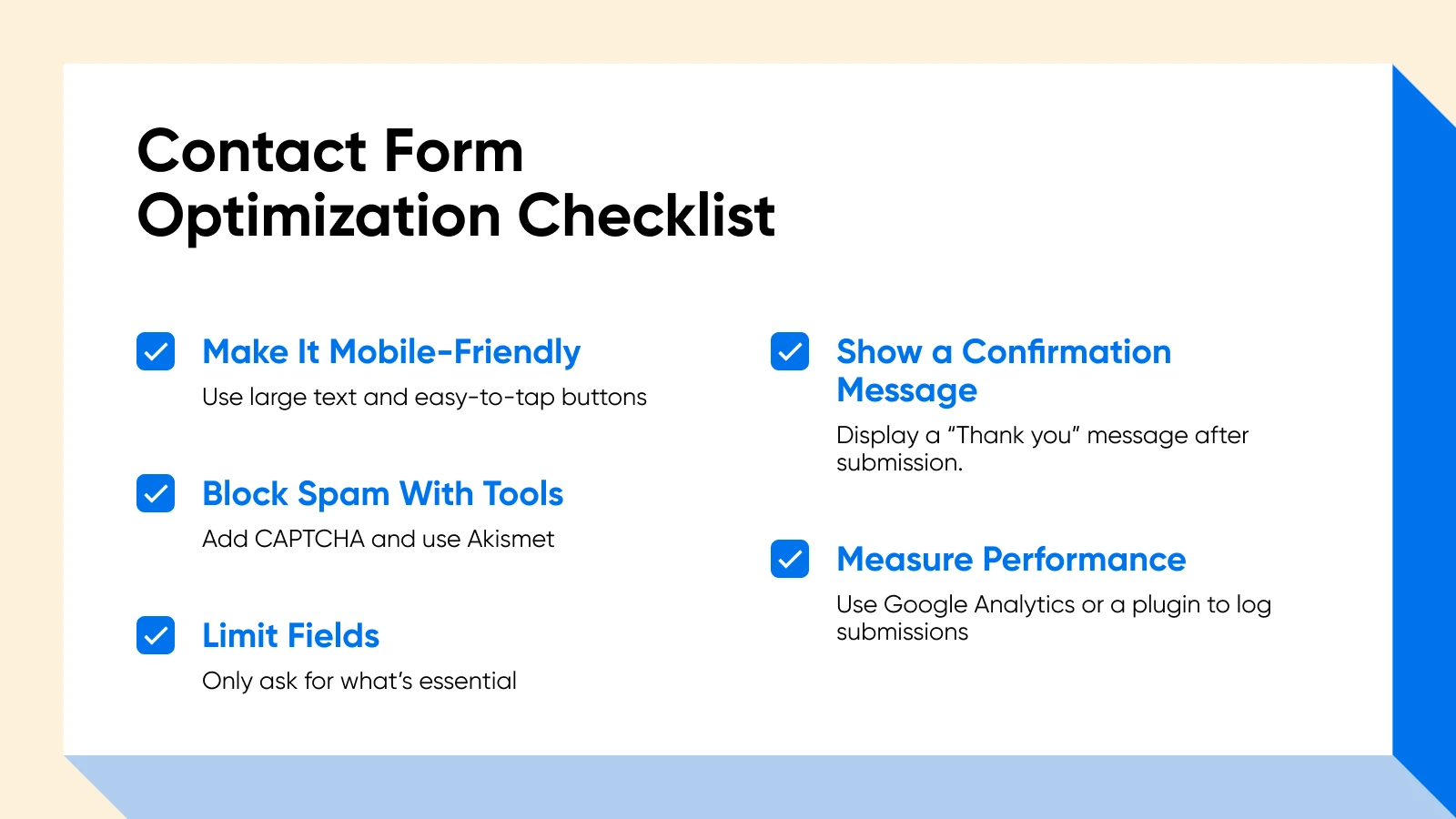
Aggiungere un modulo è il primo passo. Ottimizzarlo può aumentare il numero di lead utili e ridurre lo spam o la confusione. Ecco alcune suggerimenti da considerare:
Concentrati Sugli Utenti Mobili
Molte persone navigano sui loro telefoni oggigiorno. Il modulo dovrebbe apparire ordinato su schermi più piccoli.
WPForms e altri costruttori moderni creano moduli che si adattano automaticamente, ma puoi comunque visualizzarli in anteprima su un telefono o un tablet.
Assicurati che il testo sia abbastanza grande e che i pulsanti siano facili da premere.
Filtra Spam Con CAPTCHA e Akismet
Le sottomissioni di Spam sono fastidiose. I CAPTCHA verificano se un visitatore è una persona reale, mentre strumenti come Akismet analizzano i messaggi per individuare frasi sospette.
Combina entrambi se noti un aumento di invii indesiderati. Questo approccio libera la tua casella di posta dalle sciocchezze.
Conserva Solo Ciò Che Ti Serve
I moduli eccessivamente complicati spaventano le persone. Se hai bisogno solo di un nome e di un indirizzo email, limitati a quei campi. Se è necessario avere un numero di telefono o un indirizzo di spedizione, aggiungili.
Ricorda solo che più campi includi, meno è probabile che le persone li compilino.
Offri una Conferma Chiara
Quando i visitatori cliccano su “Invia”, desiderano un segnale che il messaggio sia stato inviato. Può essere semplice come “Grazie per averci contattato!”
Potresti anche utilizzare la pagina di conferma per indirizzarli a domande frequenti o a un link al tuo blog per ulteriori letture.
Fai in modo che sia una transizione fluida piuttosto che un vicolo cieco.
Traccia le Sottomissioni dei Form
Le invii di formulari possono essere una parte fondamentale del tuo flusso di lavoro di marketing o supporto clienti. Tracciarli può mostrare quanto bene sta funzionando il tuo sito. Google Analytics o un plugin specializzato possono registrare ogni invio, offrendoti un modo per misurare i tassi di conversione.
Se scopri che solo poche persone inviano il modulo ogni mese, potresti testare modifiche ai campi del modulo, alle tue chiamate all’azione o al design della tua pagina.
Pronto A Ricevere Visitatori?
Ogni volta che rendi il tuo sito più facile da usare, migliori il tuo rapporto con i visitatori. Un modulo di contatto WordPress è una vittoria facile perché crea un percorso chiaro per domande, contatti o richieste di assistenza.
Puoi installare un semplice plugin, creare campi che si adattano alla tua azienda e pubblicarli sul tuo sito senza modificare il codice.
Ma perché fermarsi solo all’aggiunta di un modulo di contatto? Con gli strumenti giusti, puoi portare il tuo sito al livello successivo.
Da DreamHost, la nostra missione è rendere la gestione del tuo sito il più semplice e fluida possibile. Ecco perché offriamo hosting WordPress progettato specificamente per gli utenti di WordPress. Scopri i nostri piani di hosting WordPress gestito DreamPress per saperne di più!

Hosting WordPress Inarrestabile
Soluzioni di hosting affidabili e velocissime, specificamente ottimizzate per WordPress.
Vedi di Più