“Pronto? Puoi sentirmi?”
Questo è fondamentalmente ciò che il tuo browser web dice a ogni sito web che visiti.
La maggior parte delle volte, il server web risponde alla chiamata. Si stabilisce una connessione, e voilà! Il sito si carica normalmente.
Ci sono momenti, tuttavia, in cui il tuo browser non riesce a connettersi. Ed è in questi casi che è probabile che tu veda un errore di ERR_CONNECTION_RESET.
Questo errore può essere un problema temporaneo o persistente. L’unico modo per scoprirlo è analizzare le possibili cause e provare diverse soluzioni.
In questa guida, ti guideremo attraverso le possibili soluzioni, dalle tecniche di base alla risoluzione avanzata dei problemi.
Pronto a cacciare gli errori?
Entriamo nel vivo!
Che Cos’è L’Errore ERR_CONNECTION_RESET?
Questo codice di errore ci indica che il tuo browser non è riuscito a stabilire un contatto con un server di hosting. Di conseguenza, il tuo browser non sarà in grado di caricare la pagina che hai richiesto.
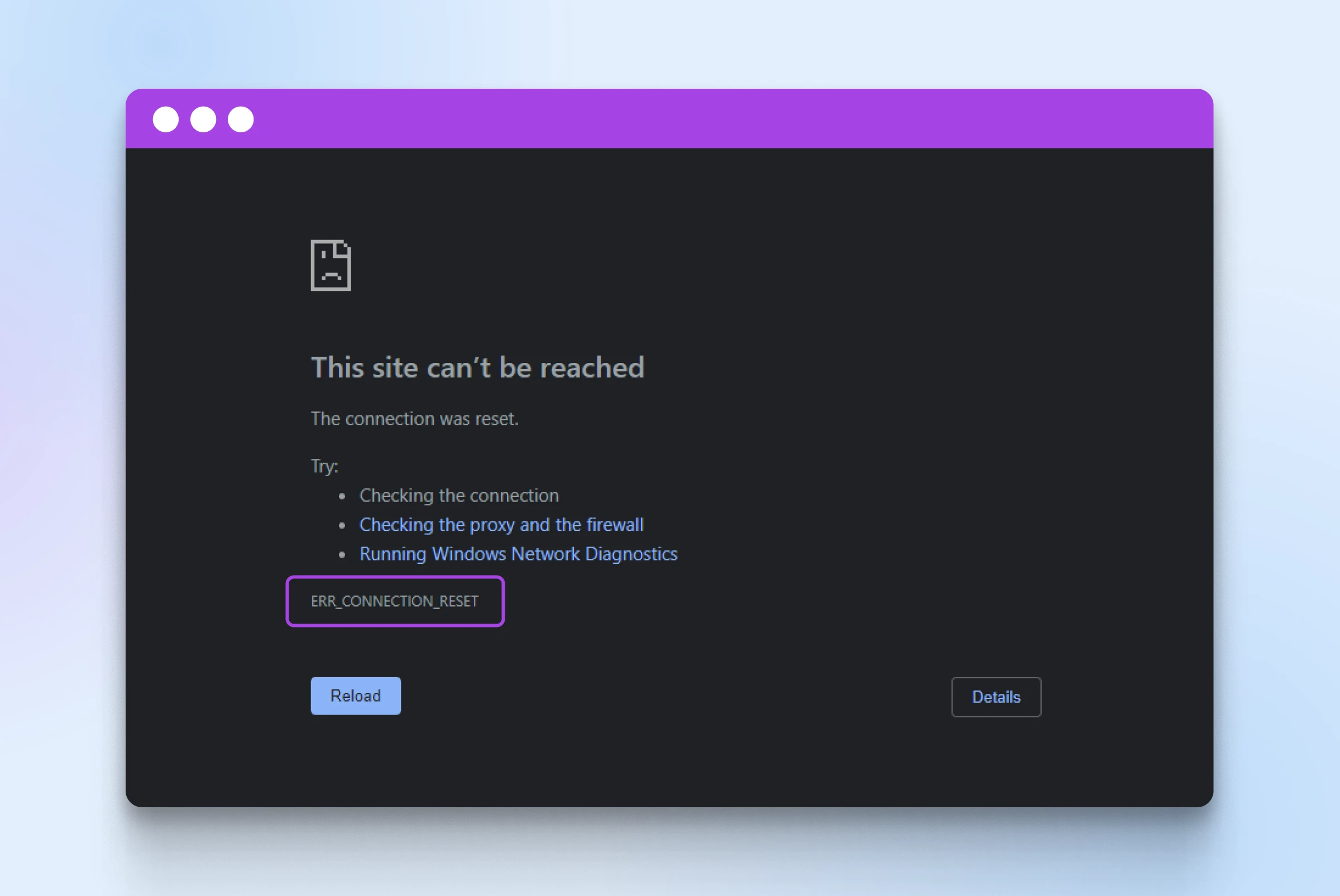
L’errore di reimpostazione della connessione appare leggermente diverso in ogni browser.
Per esempio, ecco come appare in Google Chrome:
In altri browser popolari, vedrai:
- Firefox: “La connessione è stata resettata” con il codice di errore PR_CONNECT_RESET_ERROR.
- Microsoft Edge: “Hmmm… non è possibile raggiungere questa pagina” o “Questa pagina non funziona,” con il codice di errore ERR_CONNECTION_RESET.
- Safari: “Safari non può stabilire una connessione sicura con il server.”
Quali Sono Le Cause Dell’Errore ERR_CONNECTION_RESET?
L’errore potrebbe essere causato da qualsiasi cosa che interferisce con il flusso di dati tra il tuo browser e il server web dell’hosting. Sì, è davvero così vago.
Server
Un server è un computer che memorizza dati. Il web server è un tipo di server che memorizza e fornisce pagine web agli utenti. I web server sono connessi a internet e utilizzano HTTP per inviare pagine web agli utenti.
Leggi di piùTuttavia, ci sono diversi colpevoli comuni:
- Problemi di connessione Internet: Se la tua connessione Internet è debole o il tuo Wi-Fi si disconnette mentre una pagina è in caricamento, potresti ricevere un errore di reset della connessione. DNS e indirizzo IP possono anche causare il problema.
- Problemi del server: Un server di hosting sovraccaricato o configurato in modo errato può generare l’errore ERR_CONNECTION_RESET.
- Cache del browser o cookie: Se i dati del sito web memorizzati nella tua cache del browser diventano corrotti, potresti vedere un errore di reset della connessione. Cookie obsoleti ed estensioni del browser possono causare problemi simili.
- Interferenze di firewall o antivirus: Software di sicurezza a volte è un po’ troppo zelante, e questo potrebbe interferire con la tua connessione anche quando non ci sono minacce di cui preoccuparsi.
- Problemi di hardware e driver: Su dispositivi più vecchi, gli errori di reset della connessione possono essere causati da driver obsoleti, problemi di compatibilità o addirittura hardware antiquato.
Come Risolvere L’Errore ERR_CONNECTION_RESET
Individuare la causa esatta del messaggio di errore può essere complicato. Invece, ti consigliamo di seguire i passaggi più comuni di risoluzione dei problemi fino a risolvere il problema.
Ecco la tua lista di cose da fare, iniziando dai modi più facili e comuni per risolvere il problema:
1. Aggiorna La Pagina
Quando l’errore è causato da un problema temporaneo, come un server sovraccarico o una connessione internet debole, ricaricare la pagina è spesso sufficiente per risolvere l’errore.
Consigliamo di fare un aggiornamento forzato. Questo costringe il tuo browser a caricare la pagina da zero senza utilizzare contenuti memorizzati nella cache.
Nella maggior parte dei browser desktop, puoi farlo premendo Ctrl + F5 su Windows e Linux, o Cmd + Shift + R su Mac.
L’eccezione è Safari, che utilizza la scorciatoia Opt + Cmd + E.
Sui dispositivi mobili, non c’è un modo diretto per eseguire un hard refresh. Prova a ricaricare la pagina come al solito.
2. Svuota la Cache e i Cookie del Tuo Browser
Supponendo che il ricaricamento non abbia funzionato, vale la pena svuotare la tua cache e qualsiasi cookie memorizzato dal tuo browser.
I dati corrotti sono spesso la causa di questo messaggio di errore.
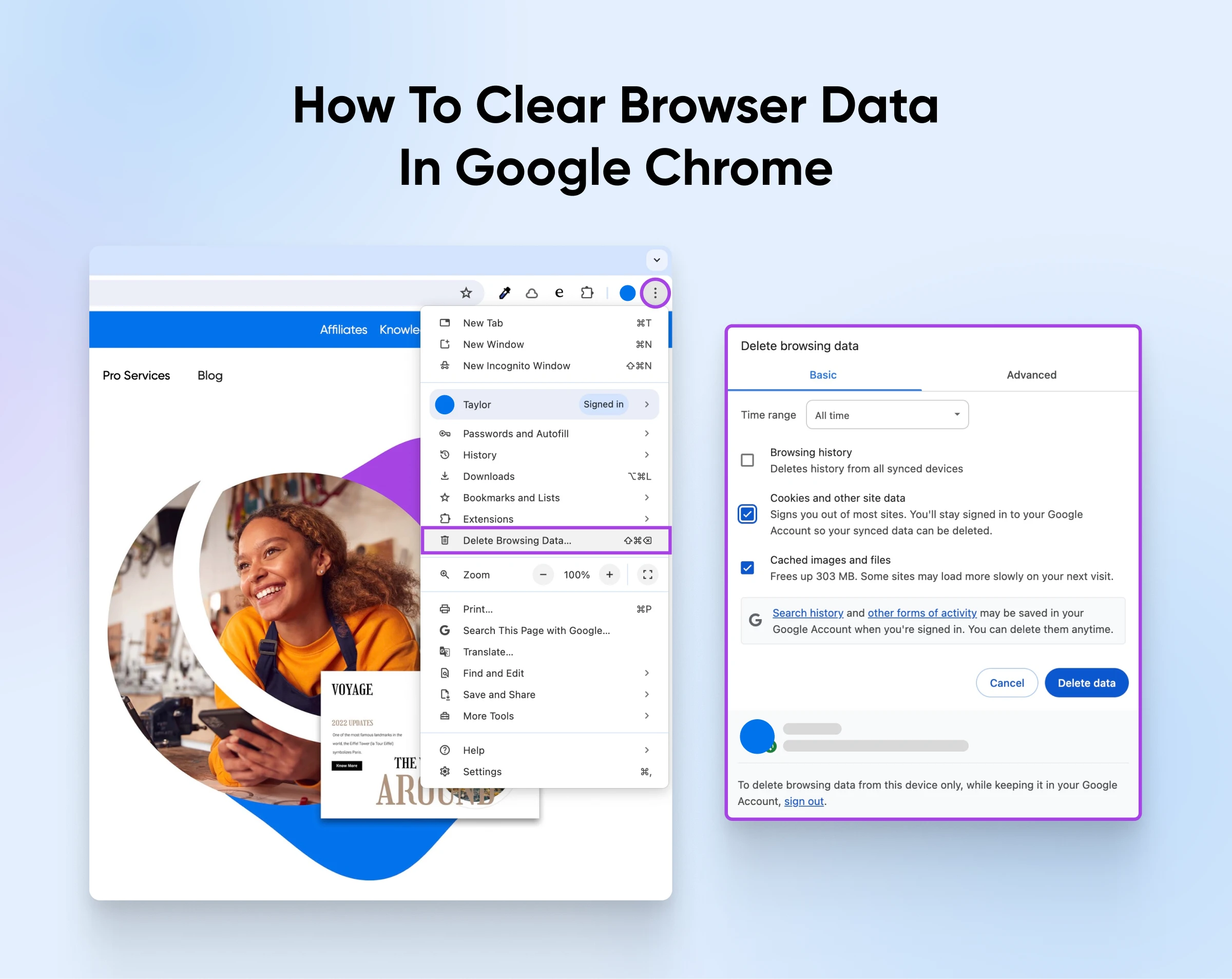
Ecco come farlo nei browser più popolari:
Google Chrome (Desktop)
- Premi i tre punti all’estremità destra della barra degli strumenti.
- Scegli Elimina i dati di navigazione… dal menu a tendina.
- Seleziona Cookie e altri dati dei siti e Immagini e file memorizzati nella cache.
- Clicca su Elimina dati.
Google Chrome (Mobile)
- Apri la barra degli strumenti in basso a destra.
- Naviga in Impostazioni > Privacy.
- Scegli i dati pertinenti da cancellare.
- Imposta l’Intervallo di Tempo su Tutto il Tempo (in cima al menu).
- Termina toccando Cancella Dati di Navigazione.
Microsoft Edge
- Tocca i tre puntini sulla destra della barra dei menu.
- Naviga in Impostazioni > Privacy, ricerca e servizi.
- Scorri verso il basso fino a Cancella ora i dati di navigazione e seleziona Scegli cosa cancellare.
- Nel menu a tendina Intervallo di tempo, seleziona Tutto il periodo.
- Clicca sulle caselle per Cookie e altri dati dei siti e Immagini e file memorizzati nella cache.
- Concludi con Cancella ora.
Safari (Mac)
- Attraverso la barra dei menu, naviga in Safari > Impostazioni.
- Premi Gestisci Dati Sito Web.
- Assicurati che tutti i siti nell’elenco siano selezionati e poi tocca Rimuovi Tutti.
Safari (iOS)
- Vai alle Impostazioni del tuo dispositivo iOS.
- Tocca l’opzione Safari.
- Premi Cancella Cronologia e Dati Siti Web.
3. Controlla Lo Stato Del Sito Web
Quando stai cercando di diagnosticare un errore di connessione, è facile trascurare una spiegazione ovvia.
Potrebbe essere che il sito web che stai cercando di visitare sia non disponibile?
Prova ad accedere alla stessa pagina su un dispositivo diverso o utilizzando una connessione alternativa. Ad esempio, potresti passare da Wi-Fi a dati sul tuo telefono.
Puoi anche verificare lo stato di qualsiasi sito web utilizzando uno strumento dedicato come Down for Everyone or Just Me.
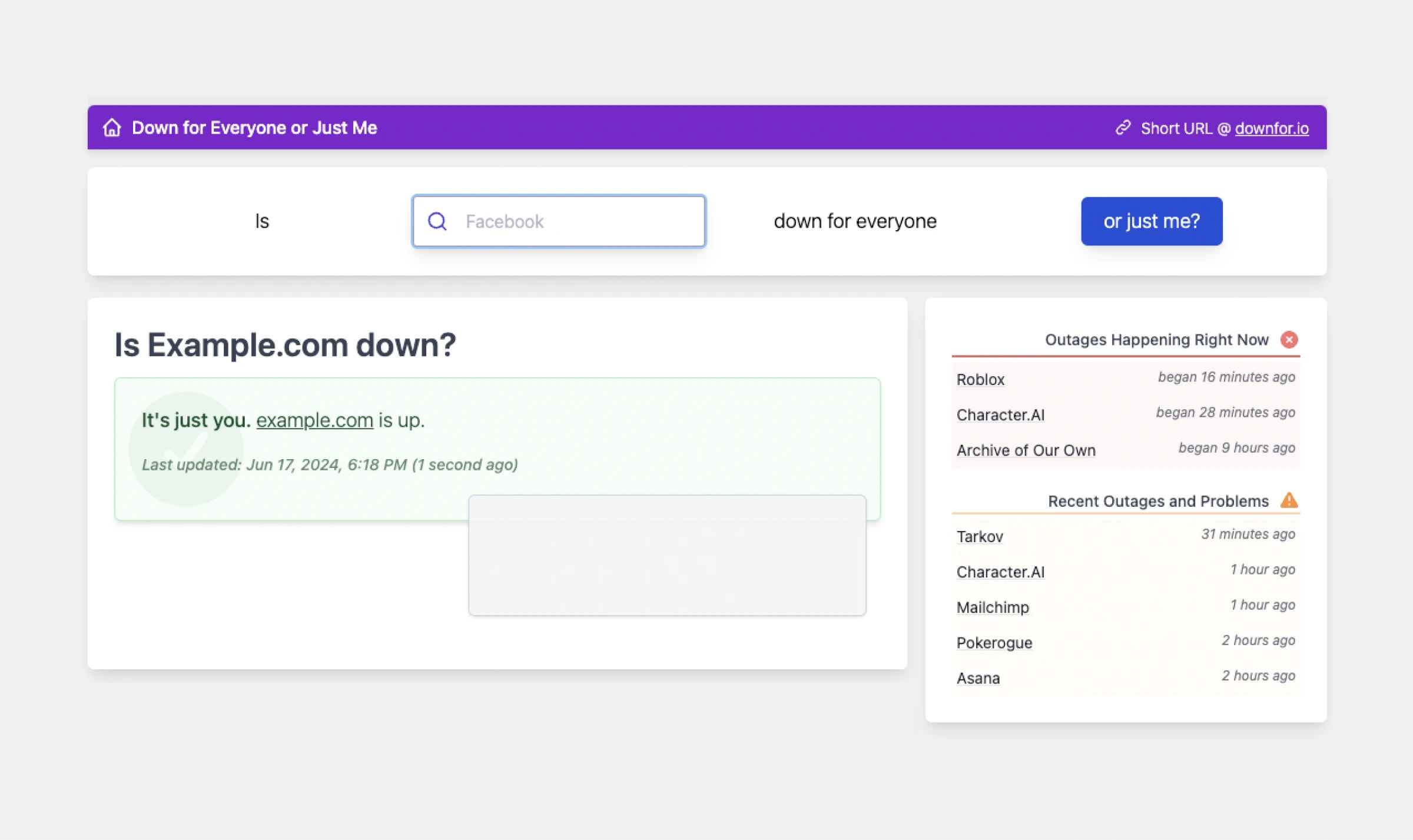
Forse devi solo aspettare un po’ affinché il problema si risolva.
4. Controlla le Estensioni del Tuo Browser
Alcune applicazioni basate su browser interagiscono con il modo in cui il tuo browser carica i contenuti. È particolarmente vero per le estensioni della privacy e i blocchi pubblicitari.
Se queste estensioni smettono di funzionare correttamente, possono causare problemi di connessione.
Prova a disabilitare le tue estensioni una alla volta.
Dopo aver disabilitato ogni estensione, prova ad accedere al sito web che desideravi. Se l’errore si risolve improvvisamente, avrai identificato il colpevole.
5. Riavvia Il Tuo Router Internet
Beh, quello era il frutto a portata di mano. Se scopri che l’errore ERR_CONNECTION_RESET persiste, dovrai provare alcune soluzioni più creative.
Riavviare il tuo router è un buon punto di partenza.
Proprio come un computer, il tuo router conserva una cache di file temporanei. Quando questa cache cresce troppo velocemente, puoi riscontrare problemi di connessione.
Riavviare il tuo router è un modo semplice per risolvere tali problemi — spegnilo e scollega il cavo di alimentazione per 30 secondi. Poi, ricollegalo e riaccendilo.
Se sei fortunato, questo da solo potrebbe eliminare l’ostruzione.
6. Disattiva il Tuo VPN o Proxy
Le reti private virtuali sono ottime per mantenere la privacy online. Funzionano inviando tutti i tuoi dati di navigazione attraverso un server proxy. Questo scambio rende difficile vedere quali pagine hai richiesto.
Sono molto efficaci per la privacy, ma c’è un piccolo problema. Le VPN e altri proxy possono creare problemi di connessione.
Il reindirizzamento dei dati funziona solo se il server proxy riesce a soddisfare la domanda. Alcuni siti bloccano anche gli indirizzi IP dei fornitori di VPN, causando ulteriori problemi di connessione.
Se utilizzi una VPN e riscontri il problema ERR_CONNECTION_RESET, prova a disattivare temporaneamente la protezione. Il tuo proxy potrebbe bloccare la connessione.
Questa non è una soluzione permanente, ovviamente. Tuttavia, se risolve l’errore, puoi ancora utilizzare una VPN tramite un differente server proxy.
7. Disabilita Temporaneamente Il Tuo Antivirus E Firewall
Il software di sicurezza è un po’ come un buttafuori per il tuo dispositivo. Tiene d’occhio gli ospiti indesiderati e interrompe qualsiasi attività sospetta.
Il problema è che questo bouncer può essere un po’ paranoico. Di tanto in tanto, può fraintendere ciò che accade e cacciare un visitatore perfettamente educato.
In termini tecnici, ciò significa che il tuo browser potrebbe non essere in grado di connettersi con siti web che il tuo software di sicurezza ritiene sospetti. Il risultato finale? Potresti ricevere un codice di errore ERR_CONNECTION_RESET.
Allora, come con la tua VPN, prova a disabilitare temporaneamente il tuo software antivirus e il tuo firewall.
Firewall
Un firewall è un insieme di regole che governano le connessioni in entrata e in uscita per una rete o un dispositivo, con l’obiettivo di proteggere da intrusioni e connessioni indesiderate.
Leggi di piùWindows Firewall è una causa comune di questo errore.
Ecco come puoi disattivarlo su Windows 11:
- Clicca sull’icona di Windows e seleziona Impostazioni.
- In Privacy e sicurezza, vai su Sicurezza di Windows > Firewall e protezione della rete.
- Seleziona il tuo profilo di rete.
- In Firewall di Microsoft Defender, imposta l’interruttore su Off.
Se stai utilizzando un altro tipo di protezione, controlla la documentazione del tuo fornitore per le istruzioni.
8. Controlla Le Tue Impostazioni TCP E IP
Mentre lavori per risolvere gli errori ERR_CONNECTION_RESET, vale la pena dare un’occhiata alle tue impostazioni Internet.
Il protocollo TCP/IP governa come i dati vengono trasmessi su Internet. Se le tue impostazioni TCP/IP sono configurate in modo errato, possono interrompere la comunicazione tra il tuo dispositivo e un server di hosting.
Per risolvere questo problema, prova a reimpostare l’indirizzo IP sul tuo dispositivo:
Ripristino TCP/IP Su Windows:
- Premi Windows + R. Questo aprirà la finestra Esegui.
- Digita CMD e premi Invio.
- Digita ipconfig/release nella finestra del Prompt dei comandi e premi Invio.
- Successivamente, digita ipconfig/renew e premi Invio.
- Infine, digita Exit.
- Premi Invio per concludere.
Reimpostazione TCP/IP su Mac:
- Apri le Impostazioni di Sistema e seleziona il pannello Network.
- Seleziona la tua rete corrente sulla destra e premi Dettagli.
- Clicca su TCP/IP.
- Seleziona Rinnova il Lease DHCP e poi clicca su OK.
9. Svuota la Tua Cache DNS
La Cache DNS sul tuo dispositivo è essenzialmente una rubrica per i siti web. Invece di dover chiedere la posizione di ogni pagina, il tuo dispositivo può semplicemente consultare questo registro temporaneo.
DNS
Il protocollo Domain Name System (DNS) conserva i record di quali nomi di dominio corrispondono a specifici indirizzi IP. Il DNS ti permette di navigare sul web digitando URL comuni invece di indirizzi IP.
Leggi di piùSe questi record vengono corrotti, non sarai in grado di raggiungere il sito web che hai richiesto — e quell’errore fastidioso comparirà.
Puoi evitare questo problema svuotando i tuoi record DNS.
Svuota Cache DNS Su Windows:
- Sposta il cursore su Inizia.
- Cerca Prompt dei comandi e clicca col tasto destro sul primo risultato.
- Scegli l’opzione Esegui come amministratore.
- Digita
ipconfig /flushdns. - Premi Invio.
Svuota la Cache DNS su Mac:
- Nella tua cartella Applicazioni, apri Utility.
- Apri Terminale.
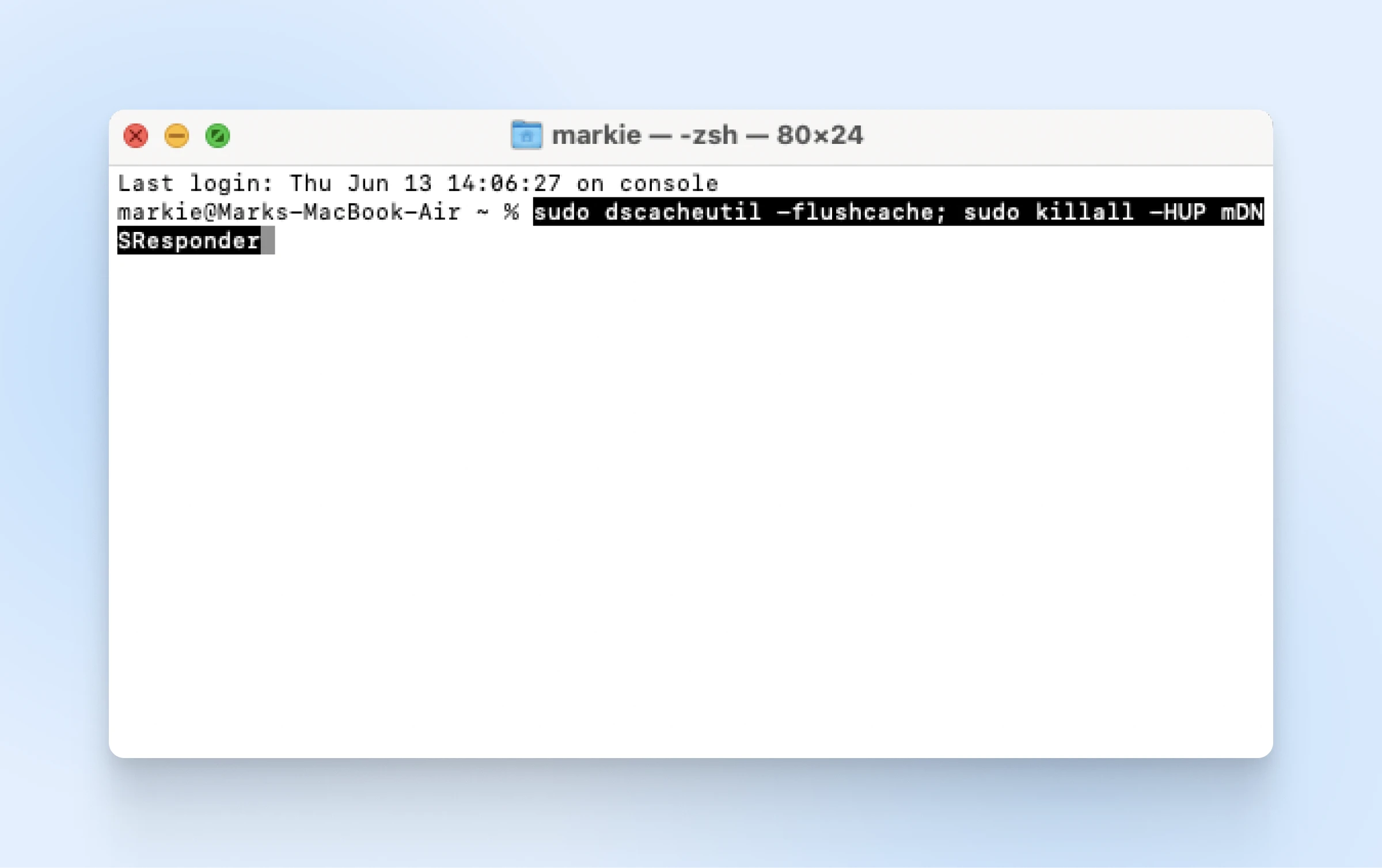
- Nella finestra, digita:
sudo dscacheutil -flushcache; sudo killall -HUP mDNSResponder. - Premi Invio.
10. Prova Diversi Server DNS
Una cache corrotta potrebbe non essere l’unica causa di problemi di connessione.
Ogni volta che visiti un nuovo sito web, il tuo dispositivo deve chiedere ai server DNS le indicazioni. Se quei server non funzionano correttamente, potresti vedere errori come ERR_CONNECTION_RESET.
La soluzione in questo caso è cambiare server. Puoi farlo tramite le impostazioni di rete del tuo dispositivo, solitamente nelle opzioni avanzate.
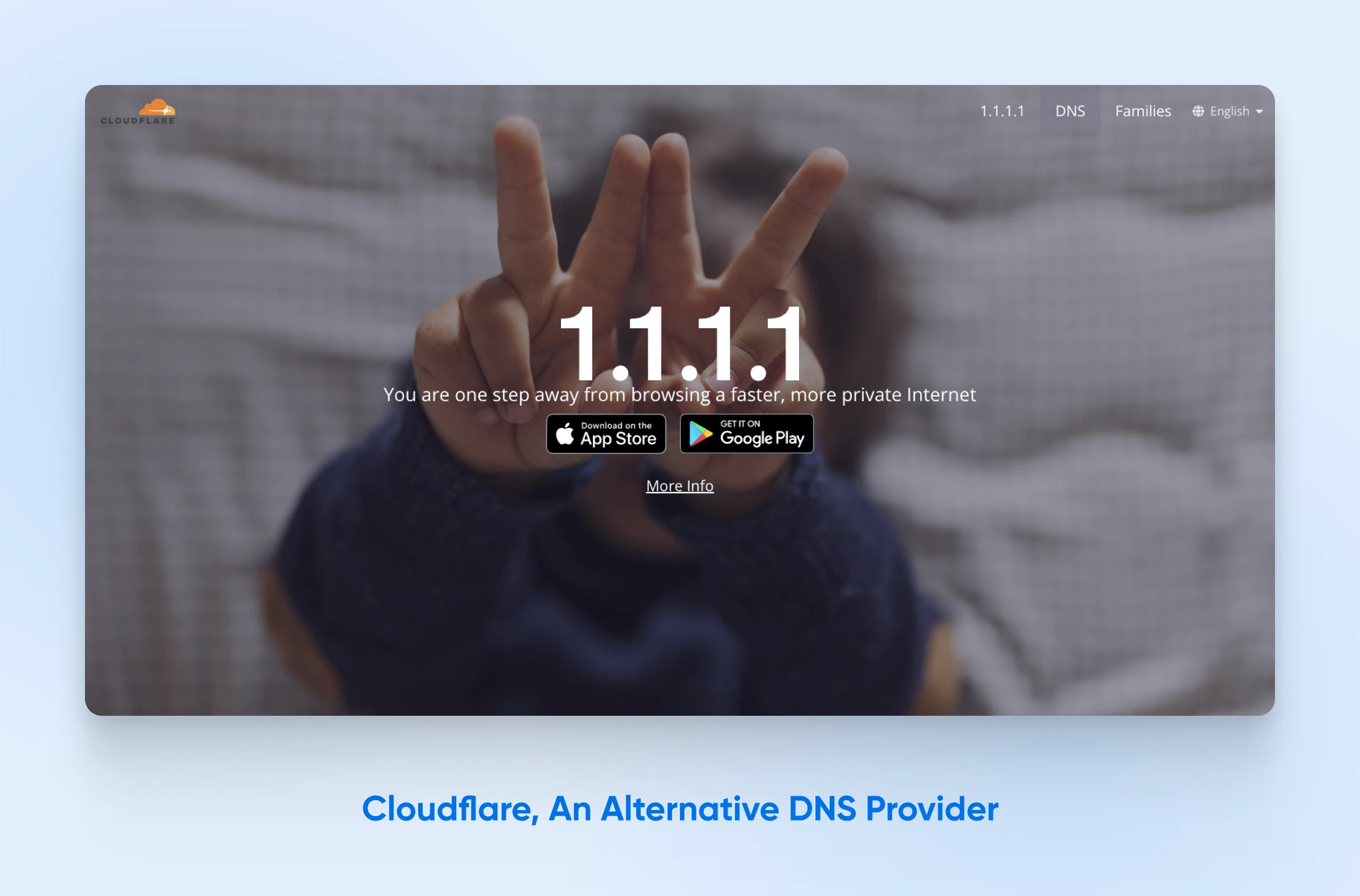
Ecco alcuni fornitori DNS alternativi da provare:
- Cloudflare: 1.1.1.1 e 1.0.0.1
- Google: 8.8.8.8 e 8.8.4.4
- OpenDNS: 208.67.222.222 e 208.67.220.220
Assicurati di riavviare il tuo dispositivo dopo aver apportato la modifica affinché le nuove impostazioni DNS abbiano effetto.
Prevenire Il Ritorno Dell’Errore ERR_CONNECTION_RESET
Speriamo che il tuo errore ERR_CONNECTION_RESET sia ora risolto. (Se non lo è, questo è un buon momento per contattare il tuo fornitore di hosting per chiedere aiuto.)
La causa di questo errore è spesso chiara. Tuttavia, ci sono casi in cui si presenta a intervalli apparentemente casuali.
Per evitare che ciò accada, segui queste linee guida:
- Rimani sempre aggiornato: Assicurati di installare i nuovi aggiornamenti per il sistema operativo del tuo dispositivo, il tuo browser e il tuo software di sicurezza. Le versioni più vecchie possono causare conflitti che interrompono le connessioni.
- Cura la tua rete: Un segnale Wi-Fi debole può creare errori, quindi considera l’uso di un estensore per migliorare le connessioni wireless in tutta la tua casa. Assicurati anche che il tuo router abbia il firmware aggiornato.
- Migliora il tuo ISP: Alcuni fornitori di servizi Internet applicano limitazioni sulla tua connessione. Se riscontri errori regolarmente, potrebbe valere la pena cambiare ISP.
- Scegli un hosting affidabile: Vedi errori di ERR_CONNECTION_RESET sul tuo sito web? Questo significa quasi certamente che il tuo host web ti sta deludendo. Migra a DreamHost, e potrai beneficiare della nostra garanzia di uptime del 100%!
Uptime
L’uptime è la quantità di tempo in cui un server è disponibile. Questo viene normalmente misurato in percentuali. Molti provider di hosting vantano un uptime del 99,9%.
Leggi di piùKit per la Risoluzione dei Problemi DreamHost
Errore che compaiono in altri posti?
Non preoccuparti, noi ci siamo.
Consulta queste guide per ulteriori suggerimenti sulla risoluzione dei problemi relativi agli errori comuni:
- 9 Tattiche Per Risolvere L’Errore 504 Gateway Timeout
- Come Risolvere I Problemi Comuni Di SSL In WordPress
- Problemi Comuni Di Caricamento Delle Immagini In WordPress E Come Risolverli
- Come Risolvere L’Errore ERR_SSL_PROTOCOL_ERROR (8 Metodi)
- Come Risolvere L’Errore ERR_CONNECTION_TIMED_OUT
- Come Risolvere L’Errore 500 Internal Server Error
- Risolvere L’Errore ERR_CACHE_MISS (Conferma La Reinvio Del Form) In Google Chrome
Reimposta La Tua Connessione Internet
L’errore ERR_CONNECTION_RESET di solito non è nulla di cui preoccuparsi, ma può essere fastidioso.
Aggiungi questo manuale ai preferiti per un accesso rapido ogni volta che si verifica il problema e così potrai risolverlo velocemente!
Se stai vedendo errori apparire sul tuo sito web, considera di passare a DreamHost.
Tutti i nostri piani di hosting condiviso includono traffico illimitato e una garanzia di uptime del 100%, quindi puoi dire addio ai problemi di connessione.
Forniamo anche archiviazione veloce, sicurezza SSL gratuita e supporto 24/7 come standard — in altre parole, la base perfetta per un sito di successo.
Iscriviti oggi per provarlo tu stesso!

Il Massimo in Potenza, Sicurezza e Controllo
I server dedicati di DreamHost utilizzano il miglior hardware e software disponibile per garantire che il tuo sito sia sempre online e sempre veloce.
Vedi di Più