Il y a bien longtemps — du moins, c’est l’impression que cela donne — en 2019, Google a dévoilé Google Analytics 4 (GA4), son remplaçant éventuel pour Universal Analytics (UA).
Depuis mars 2023, Google a commencé à transférer les sites web qui n’avaient pas choisi de ne pas participer de UA à GA4. Lorsque juillet 2023 arrivera, Universal Analytics cessera de fonctionner avec toutes nouvelles données de site web une fois pour toutes, bien que les données traitées précédemment soient disponibles à l’exportation pendant encore quelque temps.
Pourquoi passer de Universal Analytics à GA4 ?
Dans cet article, nous allons couvrir ce qui rend GA4 spécial et sa fonctionnalité novatrice de rapport en temps réel.
Qu’est-ce Qui Rend GA4 et Les Rapports en Temps Réel Si Spéciaux ?
C’est un changement qui nous enthousiasme, car GA4 représente un changement majeur dans la manière dont les propriétaires de sites web peuvent surveiller et utiliser les données issues de l’activité des visiteurs.
Google Analytics
Google Analytics est un service d’analyse web proposé par Google qui suit et rapporte le trafic des sites web. C’est actuellement un programme de la marque Google Marketing Platform.
Lire la suiteAlors que UA enregistre chaque demande individuelle au serveur du site web, GA4 suit presque instantanément chaque interaction utilisateur sur les sites web et les applications — et capture un contexte plus riche autour d’elles. Ces interactions sont appelées événements GA4. Cette approche permet aux propriétaires de sites web, aux marketeurs et aux développeurs de comprendre profondément le parcours réel de l’utilisateur lorsqu’ils interagissent avec des annonces hors site, du contenu sur site, des points de conversion, et plus encore.
GA4 fournit également plus de métriques sur les visiteurs et est plus facile à utiliser avec les données web et d’applications visibles sur le même écran. Et il y a une autre différence cruciale — le facteur en temps réel.
Les rapports en temps réel de GA4 sont le seul endroit où tu peux voir les utilisateurs interagir avec ton site web ou application pratiquement au moment où cela se produit.
Cela signifie que, pour la première fois, tu pourras comprendre, sur le moment, qui sont tes utilisateurs (depuis l’appareil de l’utilisateur, quel canal ils utilisent, leur emplacement, etc.), ainsi que ce qu’ils recherchent lors de leur visite (voir les pages avec lesquelles ils interagissent, les événements qu’ils déclenchent, etc.).
Bien qu’il soit vrai qu’il existe certaines limitations sur cette fonctionnalité en temps réel, que nous allons découvrir ensuite, cette profondeur de rapport est inestimable pour quiconque utilise un site web ou une application pour stimuler les achats, les téléchargements, les entrées de formulaires de contact et les conversions de toute autre sorte.
Continue à lire pour découvrir nos insights sur les principales fonctionnalités, les mises en garde et les cas d’utilisation de GA4 Realtime.

Quelques Mises En Garde Concernant GA4
Il est compréhensible que lorsque tu vois un nom comme « Realtime » sur une fonctionnalité, tu aies certaines attentes.
Dans cette section, nous aborderons quelques légères excentricités et différences par rapport à UA que les propriétaires et gestionnaires de sites web devraient connaître au moment de commencer à utiliser GA4.
Attends un Léger Délai Avec Certaines Données
Google indique que les données provenant des applications sont regroupées pour économiser la batterie. Cela signifie que les données seront délivrées avec un retard, mais cela ne devrait être que de quelques minutes. À notre avis, ce n’est pas quelque chose de préoccupant, mais nous voulons être clairs sur le fait que dans le cas des applications, « En temps réel » est un peu trompeur.
Les Filtres Signifient Que Le Trafic Peut Sembler Différent De UA
GA4 a pour objectif de filtrer le trafic provenant du spam et des bots. Bien que cela soit positif, cela peut donner l’impression que vos rapports de trafic sont moins fournis que dans UA, ce qui peut nécessiter un temps d’adaptation (et de formation si tu gères les analyses pour le compte du propriétaire du site).
Limites sur la personnalisation
L’écran de rapport en temps réel dans GA4 n’est pas très personnalisable. Tu peux certainement explorer les données en utilisant leurs fonctionnalités de comparaison et d’instantané — que nous allons te montrer comment faire sous peu — mais c’est là que la personnalisation se termine.
La Nature du Temps Réel est Qu’il est Éphémère
Une des fonctionnalités principales du reporting en temps réel est qu’il affiche l’activité des utilisateurs au cours des dernières 30 minutes, et tu peux uniquement partager ce rapport via un lien. Il n’y a pas d’option pour exporter les données, car dès qu’elles sont téléchargées, elles ne seraient plus en temps réel.
De ce fait, il peut être difficile de rassembler et de rapporter tes apprentissages de Realtime de la même manière que tu l’as fait avec UA par le passé.
Temps réel vs. Vue de débogage
Intéressamment, une autre fonctionnalité appelée DebugView a été ajoutée dans GA4. Cette fonctionnalité te permet de regarder les données de manière similaire à celle de Realtime.
Alors que les deux prennent en charge les flux de données web et d’application, Realtime utilise des comparaisons pour afficher les données d’un flux spécifique, et DebugView permet de filtrer par appareil. DebugView peut également afficher l’activité des utilisateurs pendant plus de 30 minutes, mais il ne dispose pas de la vue instantanée des utilisateurs que Realtime a (nous en parlerons plus en détail plus tard). DebugView nécessite plus de configuration, c’est pourquoi il est le plus souvent utilisé par les développeurs et les marketeurs technophiles qui se concentrent sur des métriques détaillées.
Que tu choisisses d’utiliser Realtime ou DebugView dépend de tes préférences et objectifs, mais si tu souhaites explorer davantage, voici le guide de Google pour commencer avec DebugView.
Comment Naviguer Vers Les Rapports En Temps Réel De GA4
Prêt à jeter un coup d’œil à ton propre tableau de bord de rapport en temps réel GA4 ?
Tout d’abord, si tu n’as pas encore basculé de UA à GA4, voici tout ce que tu dois savoir.
Une fois que tu es sûr d’être à jour, commence par naviguer vers le compte et la propriété/app GA4 que tu souhaites analyser. Sur ordinateur, trouve cela dans le coin supérieur gauche de l’écran près du logo Analytics. Tu veux qu’il indique Tous les comptes > Le compte avec lequel tu veux travailler aujourd’hui.
Maintenant, tu devrais être sur la page d’accueil de GA4. Dans la barre latérale, clique sur l’icône des rapports pour ouvrir la page des aperçus de rapports.
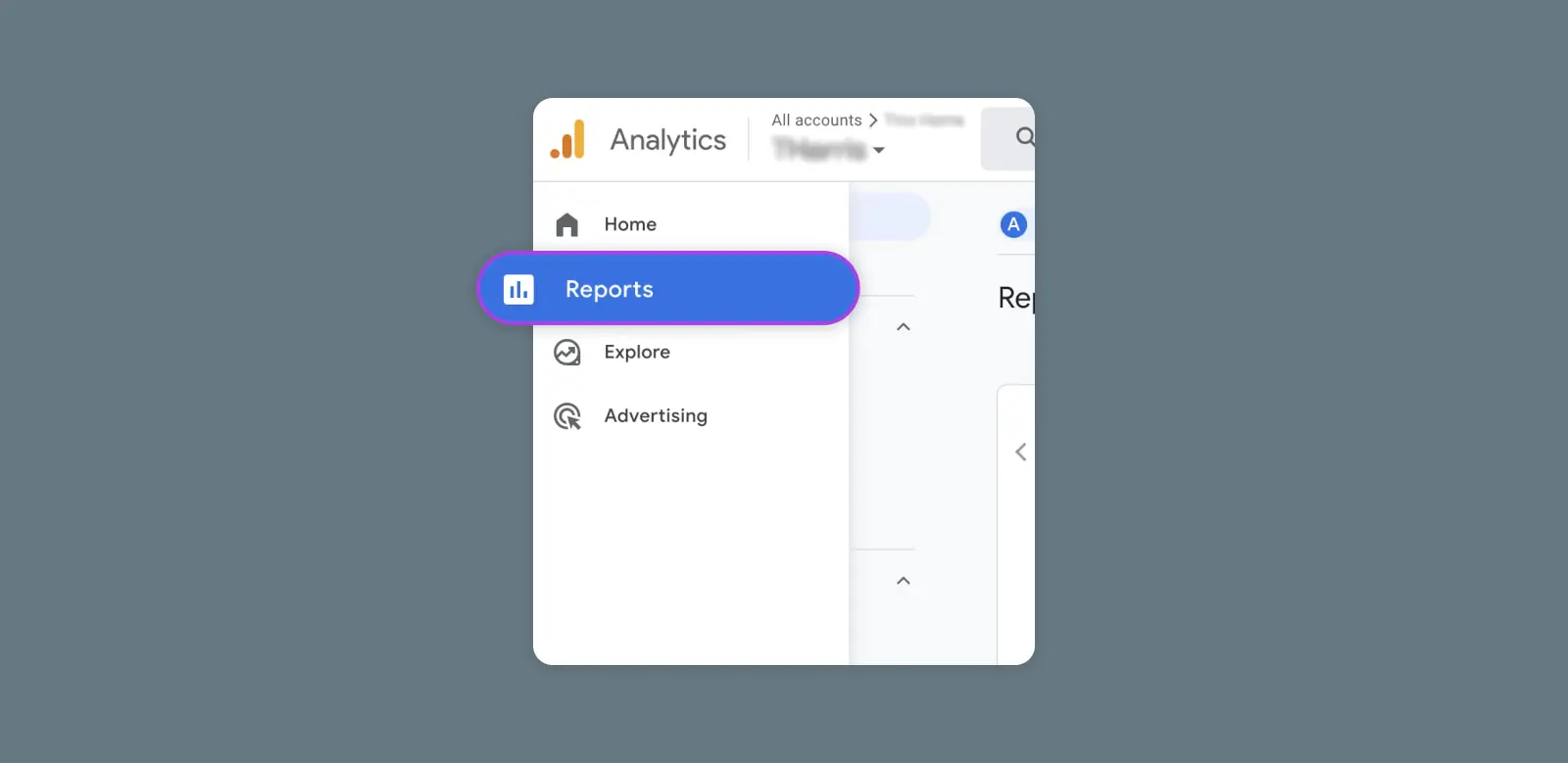
Regarde à nouveau sur la barre latérale gauche et choisis Realtime pour enfin ouvrir l’aperçu Realtime !
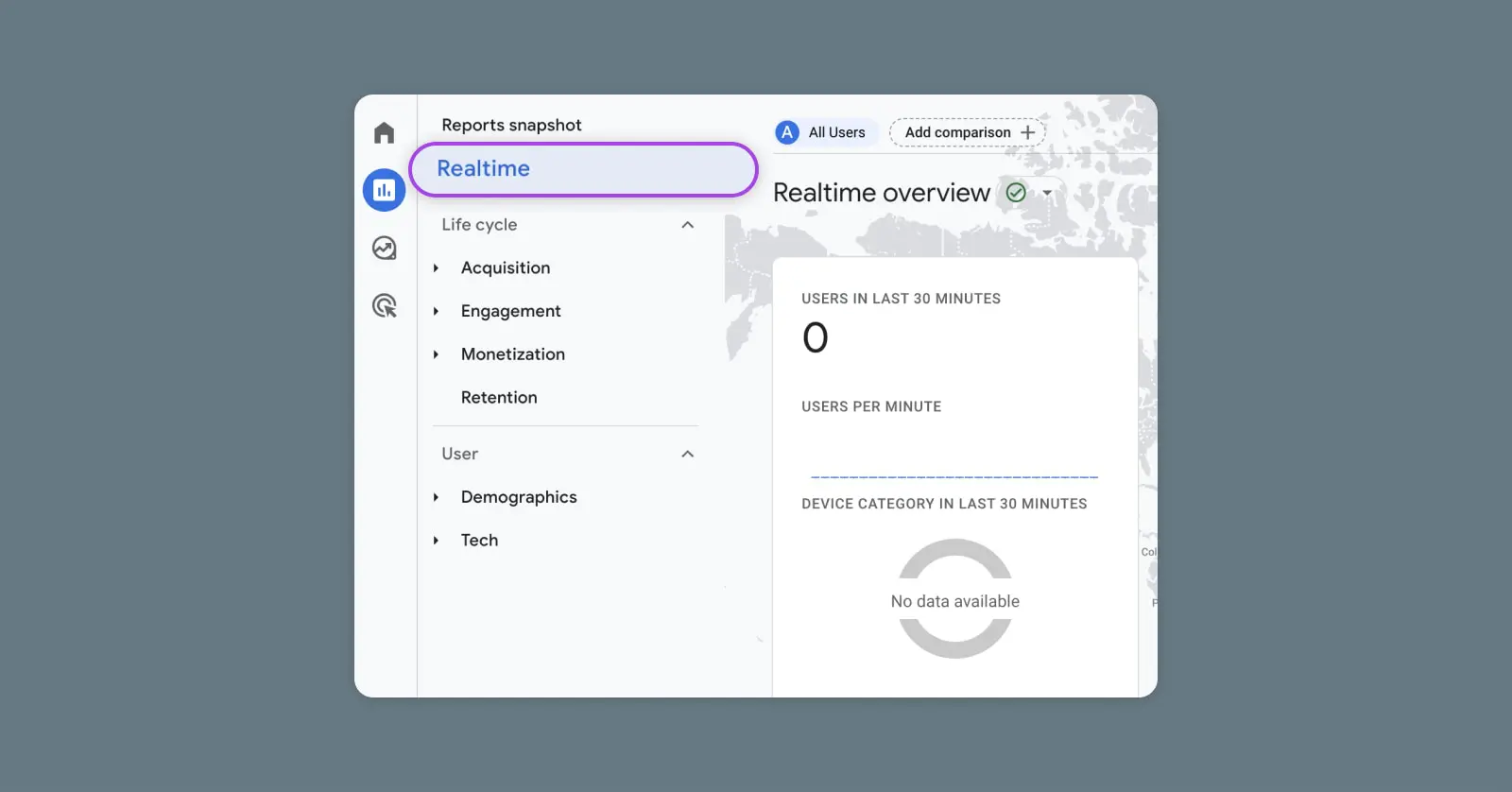
Ce que tu remarqueras ici, ce sont plusieurs « cartes », dont certaines peuvent être modifiées via un menu déroulant, affichant toutes les données qu’un rapport GA4 Realtime a à offrir :
- Utilisateurs dans les dernières 30 minutes : Nombre d’utilisateurs sur ordinateur, mobile et tablette au cours des 30 dernières minutes
- Utilisateurs par source : Visualisez les utilisateurs actifs selon une multitude de filtres — première source d’utilisateur, premier support d’utilisateur, première source/moyen d’utilisateur, première plateforme source d’utilisateur, et première campagne d’utilisateur.
- Utilisateurs/Nouveaux utilisateurs par audience : Les audiences auxquelles appartenaient les utilisateurs lorsqu’ils ont déclenché des événements pendant la période du rapport. (En savoir plus sur les audiences ici.)
- Vues par titre de page et nom d’écran : Nombre de vues d’écran d’application/page web, répétitions comprises.
- Nombre d’événements par nom d’événement : Fréquence à laquelle les visiteurs déclenchent certains événements. (Voir comment créer des événements ici.)
- Conversions par nom d’événement : Nombre de fois où les visiteurs de sites web ou d’applications ont déclenché un événement de conversion. (Plus d’informations sur la mesure des conversions ici.)
- Utilisateurs par propriété d’utilisateur : Attributs d’audience que vous souhaitez suivre, comme l’emplacement, la langue, etc. Google Analytics suit déjà certaines dimensions prédéfinies, mais vous pouvez également ajouter des propriétés personnalisées lorsque vous allez dans Admin > Définitions personnalisées.
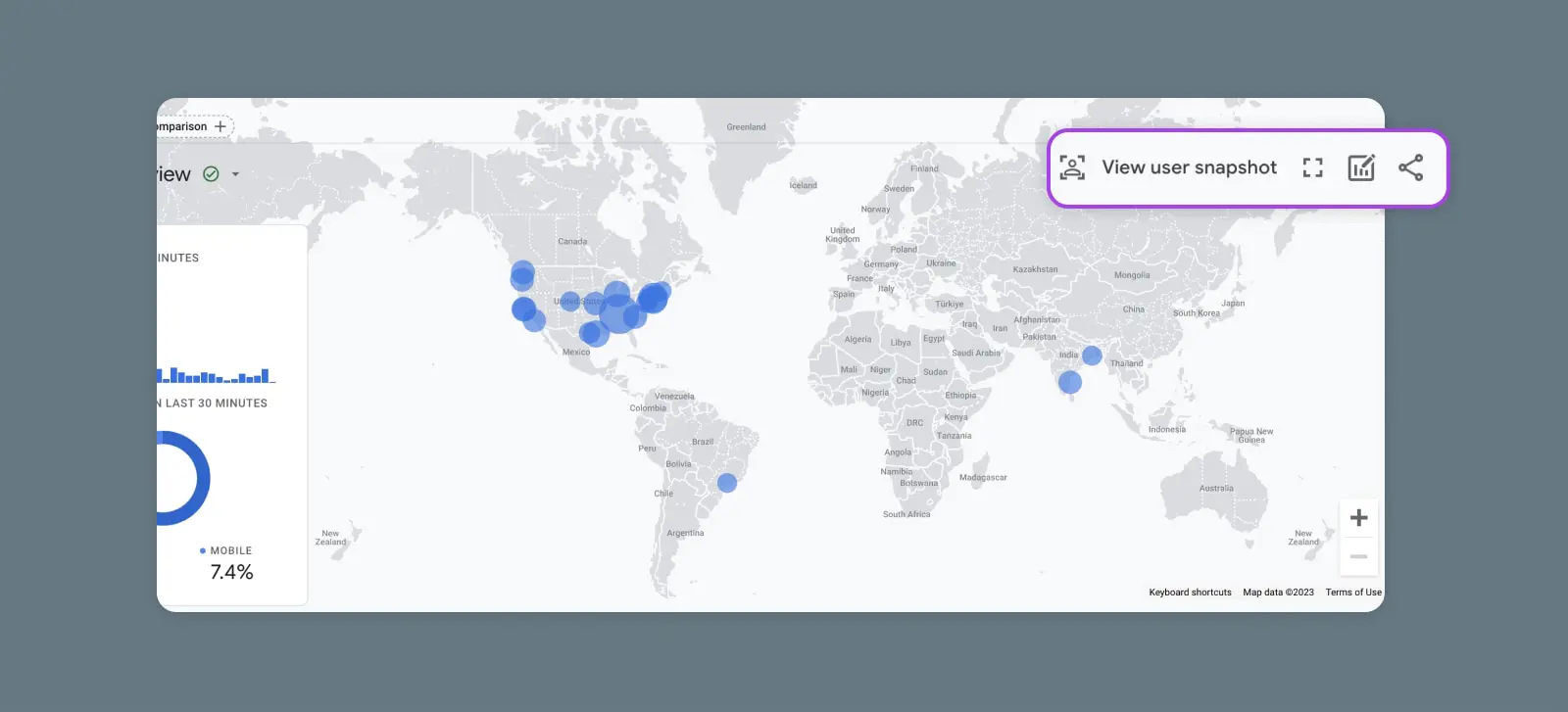
Les points sur la carte te montreront où se trouvent les utilisateurs, et tu peux cliquer sur ces derniers pour en savoir un peu plus sur les visiteurs dans différentes zones. Cliquer sur un point crée également une comparaison — alors allons de l’avant et explorons cette fonctionnalité maintenant.
Approfondissement : Fonctionnalités Avancées de Realtime
Le rapport en temps réel GA4 n’offre peut-être pas les mêmes possibilités de personnalisation auxquelles nous sommes habitués avec UA, mais il propose quelques fonctionnalités qui permettent de manipuler les données de manière intéressante.
Comparaisons
Les comparaisons te permettent de comparer des sous-ensembles spécifiques d’utilisateurs. Ajoute une comparaison en naviguant vers le bouton « Ajouter une comparaison » en haut à gauche de l’écran en temps réel.
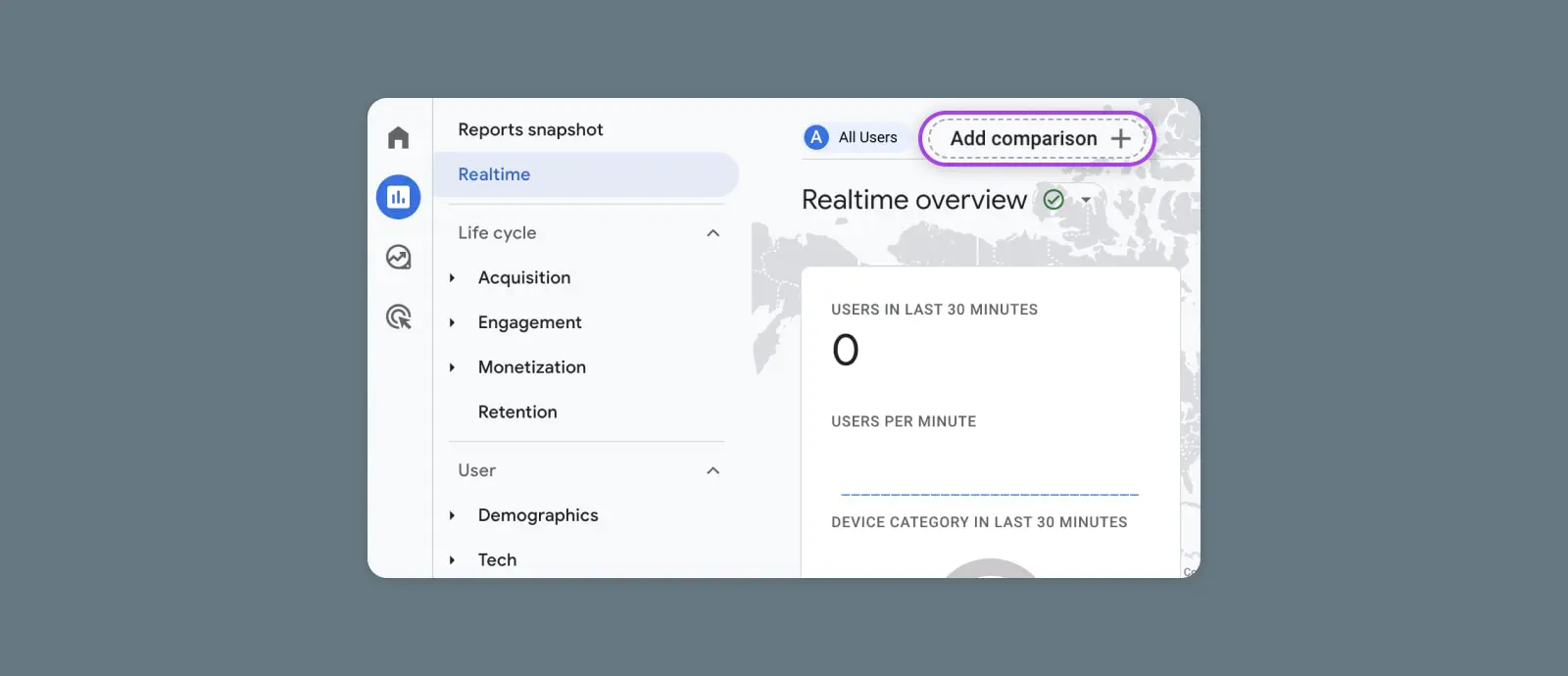
Un volet latéral apparaîtra sur la droite, où tu pourras choisir des dimensions telles que l’âge, la région, le dispositif, le temps, la source de trafic, etc. Tu choisiras également les valeurs des dimensions. Ainsi, si la dimension choisie est la Plateforme, les options de valeurs incluront Android, iOS et Web.
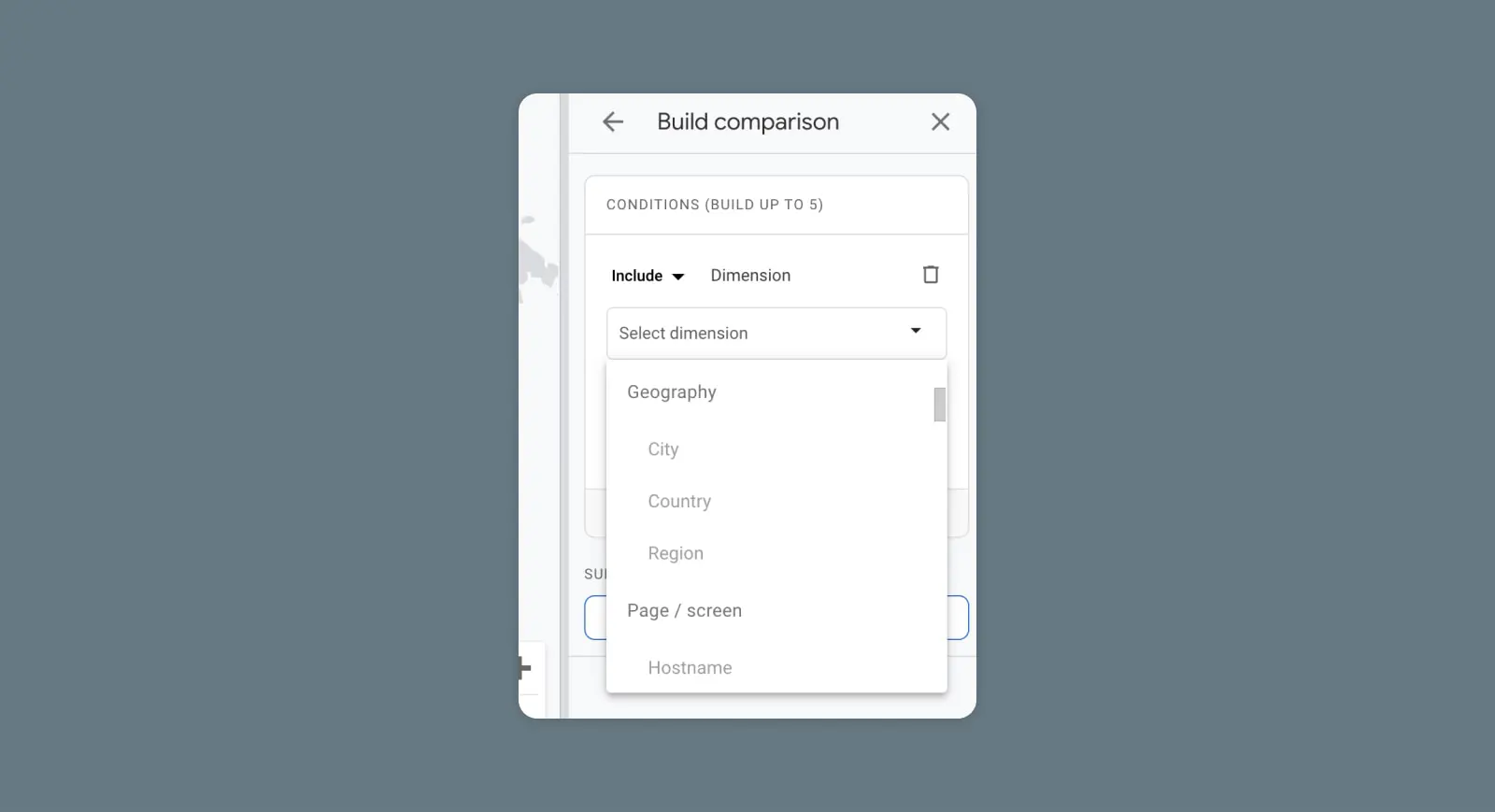
Quand tu cliques sur Appliquer, tu verras la page de vue d’ensemble en temps réel affichant le groupe par défaut Tous les utilisateurs et la comparaison que tu viens de créer. Tu peux créer et voir jusqu’à quatre comparaisons à la fois, et tu peux retirer le groupe par défaut Tous les utilisateurs et le remplacer par ta propre comparaison personnalisée.
Instantanés Utilisateur
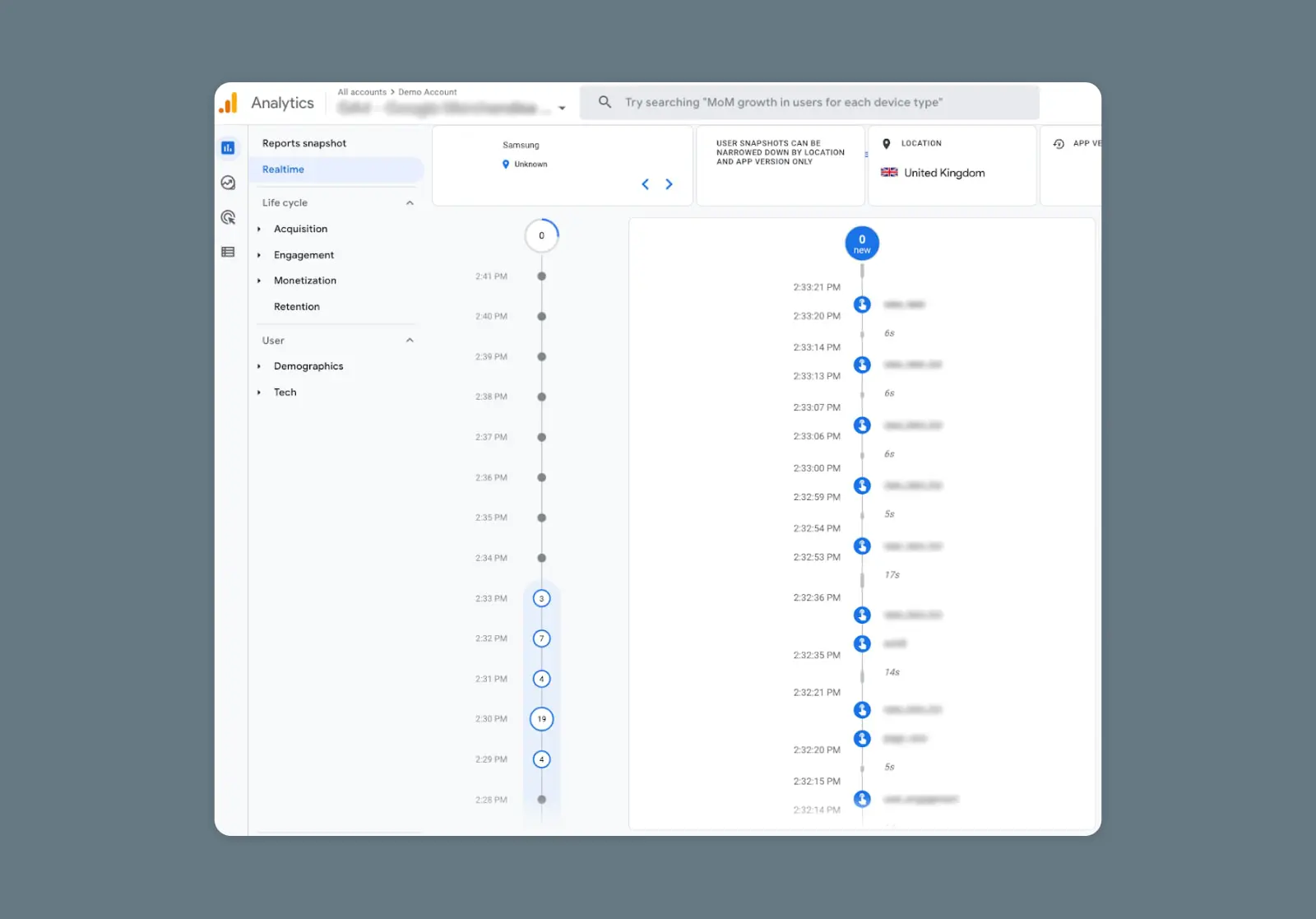
Realtime te permet de voir le comportement réel, en direct (ou presque) d’un utilisateur anonyme et aléatoire sur son écran de capture d’utilisateur. Dirige-toi vers cette fonctionnalité en utilisant le bouton « Voir la capture d’utilisateur » en haut à droite de ton écran.
Ici, tu devrais obtenir une visualisation montrant les événements déclenchés par cet utilisateur le long d’une chronologie et des informations telles que son appareil, son emplacement et ses propriétés.
Comment Tirer Le Meilleur Parti Des Rapports En Temps Réel De GA4
Utilise Realtime pour comprendre pleinement ton audience et leurs parcours préférés, fournir le type de contenu et de fonctionnalités avec lesquels ils veulent vraiment interagir, et mettre en place un suivi de campagne qui facilite l’itération continue et l’amélioration.
Finance les Fonctionnalités et Campagnes les Plus Efficaces
Crier dans le vide peut être une tactique efficace pour se défouler après une semaine particulièrement longue au travail, mais c’est décidément inefficace en ce qui concerne le marketing et la création de fonctionnalités.
Avec GA4 Realtime, tu disposes d’un des aperçus les plus précis que tu puisses obtenir sur ce que ton audience engage réellement sur ton site web ou application. Utilise-le pour lancer des contenus et des fonctionnalités et réaliser des tests extrêmement rapides afin de déterminer s’ils sont bien reçus par le public ciblé.
Plus de suppositions. Plus de lancements de messages marketing numériques minutieusement élaborés ou de nouvelles expériences d’application sympas dans le vide en croisant les doigts pour qu’ils touchent ton public. Juste des conseils en temps réel sur où pivoter loin de ce qui ne fonctionne pas et où redoubler d’effort sur les articles, appels à l’action, boutons, pages de produit et autres éléments dont ton public raffole.
Maîtrise Tes ICP
En parlant de ton audience, connaître les profils de clients idéaux (ICPs) de ton entreprise est un autre facteur crucial dans la création de campagnes et de produits qui touchent les personnes que tu souhaites convertir et fidéliser.
Realtime offre un aperçu sur tes ICP réels en révélant les démographies et les modèles des utilisateurs, les canaux préférés, les types de technologies qu’ils utilisent, les types de contenu auxquels ils s’identifient, et ainsi de suite.
Assure-toi Que Les Balises De Campagne Fonctionnent Correctement
Avec Google Tag Manager, les marketeurs peuvent utiliser des codes de suivi pour « taguer » des campagnes et voir qui clique sur leur contenu et depuis quel canal (réseaux sociaux, articles de blog invités, marketing par email, etc.).
Realtime te permet d’assurer rapidement et simplement que tes campagnes, et les tags de campagnes, fonctionnent comme prévu. Si tu lances une nouvelle campagne et que tu ne vois pas de trafic — ta configuration pourrait nécessiter un peu de travail. Ou, si tu reçois du trafic mais pas le type désiré, tu peux rapidement l’ajuster pour atteindre le bon ICP et augmenter l’impact en un rien de temps.
Apprends-en plus sur l’utilisation de Google Tag Manager pour ajouter des événements à Google Analytics.
Construis pour les *Parcours Utilisateurs Réels*
Encore une fois, le reporting en temps réel vise à éliminer les conjectures, à percer le bruit et à construire ce qui fait avancer les choses pour ton entreprise.
Les instantanés d’utilisateur sont l’une des nombreuses caractéristiques qui rendent GA4 si distinctif par rapport à d’autres outils d’analytique. Tu obtiens un aperçu d’un parcours utilisateur réel et concret qui te dit exactement comment se comportent les visiteurs et avec quoi ils veulent interagir — sans être entravé par un biais d’observation et plus précis que le mappage thermique de tierce partie et d’autres outils de suivi.
Avec cela, tu peux construire des fonctionnalités et du contenu pour les parcours que tes utilisateurs empruntent réellement, et non pour des parcours aspirants basés sur de vieilles données et des suppositions.
Les perspectives et les cas d’utilisation des rapports en temps réel de GA4 sont incroyablement robustes — mais nous comprenons si le temps qu’il te reste dans ta journée de travail n’est pas.
Certes, il peut prendre pas mal de temps et d’effort pour se familiariser avec GA4 et exploiter Realtime à son potentiel maximum. Pour un coup de main, planifie un rendez-vous de consultation marketing ou commence un chat avec notre équipe de pros du marketing. Chez DreamHost, notre mission est de t’aider à réussir.

Obtiens Plus De Visiteurs, Développe Ton Entreprise
Nos experts en marketing t’aideront à gagner plus de trafic et à convertir plus de visiteurs de site web afin que tu puisses te concentrer sur la gestion de ton entreprise.
En Savoir Plus