
À mesure que tu te familiarises avec le développement de WordPress, tu auras besoin d’outils qui t’aideront à accomplir tes tâches rapidement et efficacement. Le tableau de bord administrateur de WordPress est intuitif et complet, mais il peut aussi être long à naviguer.
Et si tu souhaites gérer ton site plus directement, avec juste quelques commandes simples ? C’est là que l’Interface de Ligne de Commande WordPress (WP-CLI) devient pratique.
Le WP-CLI est un outil qui te permet d’interagir directement avec ton site WordPress en utilisant des commandes dans une interface basée sur le texte. Il est également très complet, avec une grande variété de commandes possibles. Presque tout ce que tu peux faire sur le backend de ton site, tu peux le faire beaucoup plus rapidement en utilisant le WP-CLI.
Une Introduction à l’Interface en Ligne de Commande WordPress (WP-CLI)
Comme la plupart des utilisateurs de WordPress, tu es probablement très familier avec la zone d’administration de WordPress. Elle fonctionne bien, mais ce n’est pas la seule option pour gérer ton site. En fait, ce n’est même pas la manière la plus directe ou la plus efficace de le faire. Avoir une interface graphique est certainement préférable pour certains utilisateurs. Cependant, cela signifie que tu passeras beaucoup de temps à naviguer à travers les menus ou à attendre que les pages se chargent.
Entre dans l’Interface de ligne de commande WordPress (WP-CLI).
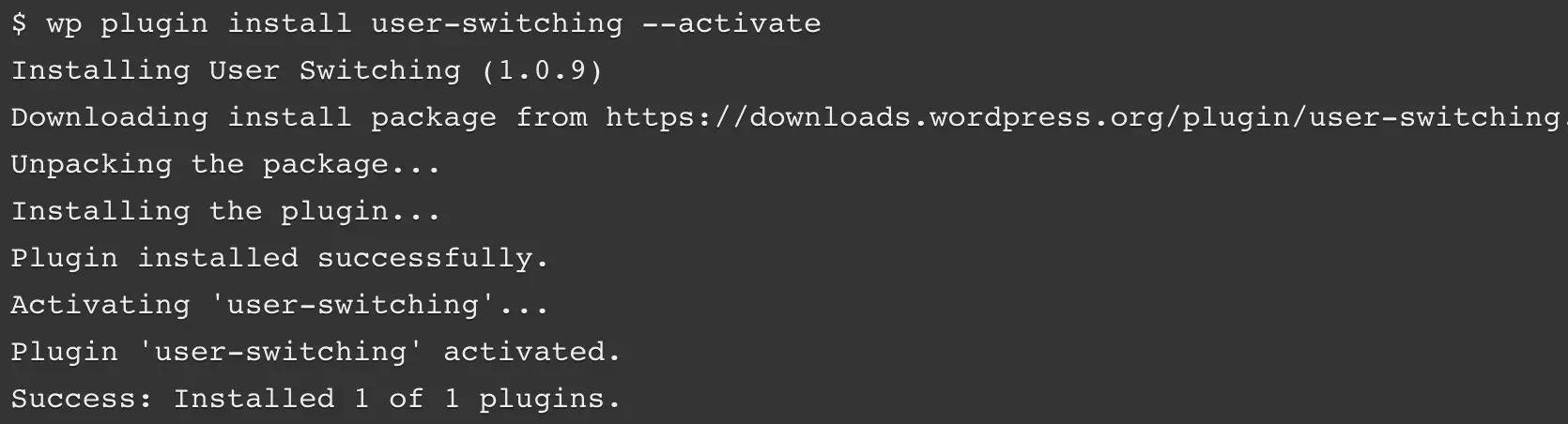
Comme le nom l’indique, cet outil te permet d’effectuer des tâches administratives sur ton site WordPress en utilisant une ligne de commande. Avec cette méthode, tu peux accomplir une tâche en tapant simplement une ligne de code et en appuyant sur Entrée.
La beauté du WP-CLI, c’est qu’il te donne un contrôle direct sur ton site. Tout ce que tu peux faire dans le tableau de bord administratif de WordPress, tu peux le faire en utilisant le WP-CLI. Ce n’est pas aussi compliqué que tu pourrais le craindre, et il existe de nombreuses ressources disponibles si tu souhaites en apprendre davantage à ce sujet.
Pour utiliser le WP-CLI, tu dois l’installer sur ton site WordPress. Examinons ce processus plus en détail maintenant.
Comment Installer le WP-CLI Sur Ton Site Web WordPress
Si ton site est hébergé chez DreamHost, il disposera déjà du WP-CLI installé. Si nécessaire, tu peux également installer cet outil manuellement.
Tu devras d’abord t’assurer que ton environnement est compatible, ce qui signifie qu’il répond aux spécifications suivantes :
- Un environnement de type UNIX (OS X, Linux, FreeBSD, Cygwin)
- PHP 5.6 ou ultérieur
- WordPress 3.7 ou ultérieur
Ce premier point pourrait poser problème à certains utilisateurs. Le WP-CLI est conçu pour les environnements de type UNIX et offre un support limité pour Windows. Il est tout de même possible de l’installer sur Windows, mais attention, cela peut nécessiter un peu de bricolage supplémentaire.
Pour installer le WP-CLI dans l’un des environnements de la liste ci-dessus, tu auras besoin d’utiliser Secure Shell (SSH) pour télécharger et configurer les fichiers nécessaires. D’abord, tu dois télécharger le fichier wp-cli.phar dans ton répertoire racine, en utilisant la commande suivante:
curl -O https://raw.githubusercontent.com/wp-cli/builds/gh-pages/phar/wp-cli.phar
Tu devrais ensuite vérifier que le fichier fonctionne, en utilisant une autre commande :
php wp-cli.phar --info
Ensuite, tu voudras rendre le fichier exécutable, ce qui te permettra d’utiliser la commande wp. Tu voudras également le déplacer dans un autre répertoire. Cette commande finale effectuera les deux tâches :
chmod +x wp-cli.phar

sudo mv wp-cli.phar /usr/local/bin/wp
Avec cela, le WP-CLI devrait maintenant être installé avec succès. Tu peux le tester en exécutant la commande wp –info. Si tout fonctionne, tu verras s’afficher des informations sur ta version du WP-CLI.
C’est tout ! Tu es maintenant prêt à utiliser cet outil pour gérer ton site plus efficacement. Avant de continuer, cependant, passons en revue quelques méthodes alternatives d’installation.
Alternatives Pour Installer le WP-CLI
Comme nous l’avons évoqué précédemment, il existe en fait plusieurs méthodes pour installer le WP-CLI. Nous ne les détaillerons pas toutes dans cet article. Cependant, nous les énumérerons brièvement et mettrons un lien vers plus d’informations sur chacune, afin que tu puisses choisir la technique qui correspond le mieux à tes besoins.
Tu peux utiliser les outils suivants pour installer le WP-CLI sur ton site :
Enfin, tu pourrais vouloir t’impliquer dans le développement du WP-CLI toi-même. Tu peux facilement participer à son développement en suivant les instructions d’installation via Git.
5 Façons D’utiliser Le WP-CLI Pour Gérer Votre Site WordPress
Le WP-CLI offre un accès total à ton site — juste à portée de main. Il y a des dizaines de commandes que tu peux utiliser pour gérer presque tout, des commentaires aux mises à jour du noyau. De plus, tu peux même créer des commandes personnalisées.
Nous allons maintenant examiner quelques-unes des commandes standard disponibles pour toi. Cela va te donner une idée de comment tu peux utiliser WP-CLI pour gérer ton site avant que tu plonges plus profondément dans le terrier des possibilités.
1. Installer et Mettre à Jour WordPress
La tâche la plus fondamentale que tu peux accomplir avec le WP-CLI est de télécharger et installer WordPress sur ton site. La commande pour télécharger WordPress est simplement :
wp core download
Cela téléchargera et extraira WordPress dans le répertoire actuel. Tu peux également ajouter des paramètres supplémentaires pour affiner davantage le téléchargement. Par exemple, le paramètre de locale détermine quelle traduction de WordPress sera utilisée. Cette commande téléchargera la version brésilienne en portugais de WordPress :
wp core download --locale=pt_BR
Une fois téléchargé, tu peux installer WordPress en utilisant la commande d’installation. Cette commande contient plusieurs paramètres qui configurent l’installation. Jetons un coup d’œil à un exemple :
wp core install --url=example.com --title=Example --admin_user=supervisor --admin_password=strongpassword --admin_email=info@example.com
Comme tu peux le voir, tout cela est assez explicite. Remplace simplement les données d’exemple dans chaque paramètre par tes propres valeurs. Pour t’assurer que tout a fonctionné comme prévu, tu peux utiliser la commande suivante pour tester l’installation :
wp core version
Cela renverra le numéro de version de ton installation, prouvant que WordPress a été installé avec succès ! Tu peux maintenant t’assurer qu’il est mis à jour avec la commande suivante :
mise à jour du noyau wp
Si une version plus récente de WordPress est disponible, elle sera téléchargée et installée automatiquement après que tu exécutes cette commande.
2. Gérer Les Thèmes Et Les Plugins
Il existe de nombreuses façons de gérer les thèmes et les Plugins à l’aide du WP-CLI, alors examinons maintenant quelques-unes des options de base. Tout d’abord, tu peux utiliser la commande list pour voir une liste de tes thèmes ou Plugins. En utilisant des paramètres, tu peux filtrer l’affichage par les éléments ayant un statut spécifique (comme inactif) ou un format de sortie particulier.
Par exemple, si tu veux lister tous les thèmes inactifs sous forme de liste CSV, tu peux utiliser la commande suivante :
wp theme list --status=inactive --format=csv
Tu peux également installer un plugin en spécifiant son slug dans le répertoire des plugins, en fournissant le chemin vers un fichier local, ou en saisissant l’URL d’un fichier externe. Dans cet exemple, nous allons aussi activer le plugin en même temps :
wp plugin installer ../my-plugin.zip --activate
Il est également facile de changer le statut d’un plugin ou d’un thème. Cette commande peut être utilisée pour activer un thème, qui dans cet exemple est Twenty Twenty :
wp theme enable twentytwenty
Il existe également une commande pour désactiver un plugin. Dans notre exemple, nous utiliserons cette commande pour désactiver le plugin Hello Dolly. Nous désinstallerons également le plugin en même temps :
wp plugin désactiver hello –désinstaller
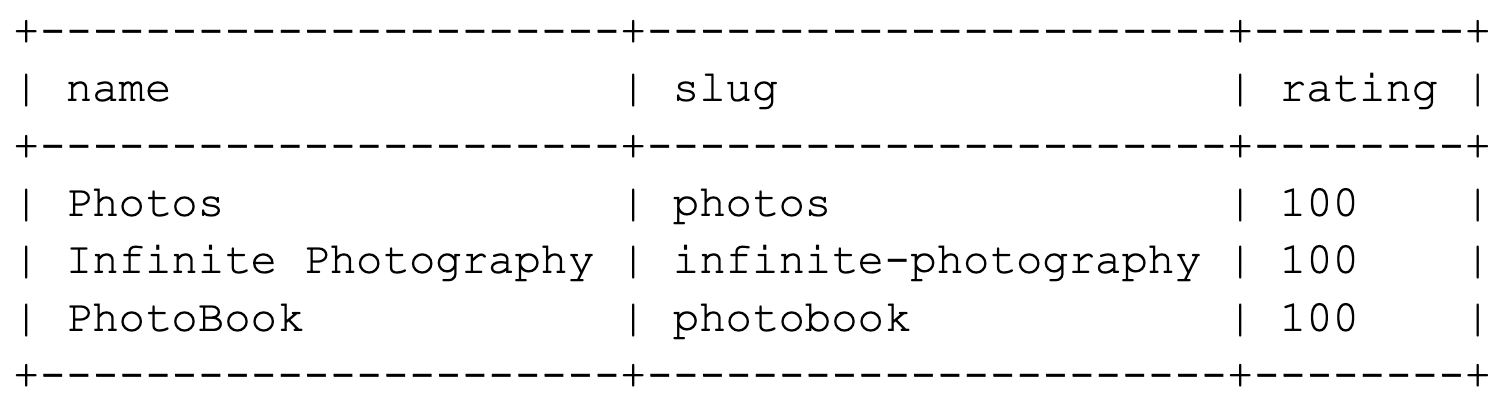
Enfin, tu peux rechercher dans les répertoires respectifs un plugin ou un thème spécifique. Par exemple, recherchons un thème contenant la chaîne « photo ». Nous configurons également pour qu’il retourne trois résultats au lieu des dix par défaut :
wp theme search photo --per-page=3
Cela affichera le tableau suivant :
Comme nous l’avons mentionné, ceci n’est qu’un petit aperçu de comment tu peux gérer les thèmes et les plugins avec le WP-CLI. Nous espérons que tu commences à voir à quel point cet outil peut être utile.
3. Créer Un Thème Enfant
En utilisant la commande scaffold, tu peux générer un thème enfant qui inclut les fichiers functions.php et style.css. Nous te recommandons de faire cela si tu souhaites apporter des modifications à un thème existant. Lorsque tu utilises un thème enfant, toutes les personnalisations ne seront pas perdues après de nouvelles mises à jour logicielles.
Pour ce faire, tu devras simplement spécifier le slug pour le nouveau thème enfant, et pour le thème que tu utilises comme ‘parent’. Dans cet exemple, nous créons un enfant basé sur le thème Twenty Twenty, et nous lui donnons le slug twentytwenty-child :
wp scaffold child-theme twentytwenty-child --parent_theme=twentytwenty
Si le processus réussit, tu verras un message indiquant que le thème enfant a été créé. Cela inclura également le chemin vers son répertoire :
Succès : Créé '/var/www/example.com/public_html/wp-content/themes/twentytwenty-theme'.
Tu trouveras maintenant le thème enfant dans le modèle spécifié, prêt à être édité !
4. Modérer Les Commentaires
La modération et la gestion des commentaires sont grandement simplifiées avec le WP-CLI, qui te permet de créer, supprimer et modifier rapidement les commentaires. Il existe de nombreuses sous-commandes de commentaire que tu peux utiliser, mais examinons certaines des options les plus basiques.
Tout d’abord, tu peux ajouter un nouveau commentaire. La commande suivante permettra d’ajouter un commentaire à un article avec l’ID de poste 20, et spécifie le contenu et l’auteur :
wp comment create --comment_post_ID=20 --comment_content="Ceci est mon commentaire" --comment_author="nom-de-l'auteur"
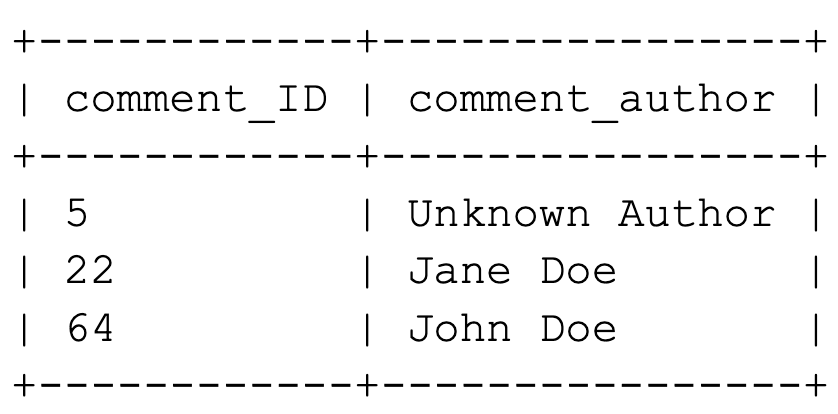
Avant de gérer les commentaires existants, il peut être utile d’obtenir une liste à jour. Tu peux faire cela avec la commande de liste, et les résultats peuvent être filtrés de plusieurs manières. Par exemple, utiliser cette commande renverra un tableau contenant l’ID du commentaire et le nom de l’auteur pour tous les commentaires approuvés sur le post avec un ID de 3 :
wp comment list --number=3 --status=approve --fields=ID,comment_author
Voici à quoi ressemblera le tableau final :
Si tu veux supprimer des commentaires, tu peux le faire en spécifiant les identifiants de commentaire individuellement, comme ceci :
wp comment supprimer 64
Tu peux également supprimer plusieurs commentaires en séparant chaque ID par un espace. Dans cet exemple, nous utilisons aussi le paramètre force, qui supprime définitivement les commentaires au lieu de les ajouter à la corbeille :
wp comment delete 5 22 64 64 --force
Avec un peu de pratique, tu peux traiter très rapidement les commentaires de ton site à l’aide des commandes WP-CLI.
5. Mettre à jour le WP-CLI
Comme pour chaque aspect de WordPress, tu devrais toujours t’assurer que le WP-CLI est à jour. Heureusement, c’est très simple. Tout ce que tu as à faire est d’exécuter la commande suivante :
wp cli mise à jour
Si ta version est la plus récente disponible, tu recevras un message confirmant cela. Cependant, si une nouvelle version peut être téléchargée, tu seras invité à accepter l’installation. Si tu sélectionnes oui, le WP-CLI sera mis à jour, et tu verras un message de confirmation :
Succès : WP-CLI mis à jour vers 0.23.1
Avec cela, tu as mis à jour ton installation du WP-CLI.
À présent, tu commences à voir ce que tu peux accomplir avec cette interface simple. Il y a plus à apprendre, mais tu devrais être fier de ce que tu as déjà réalisé !
Travaille Plus Efficacement Avec Le CLI WordPress
Vitesse, accessibilité et efficacité sont toutes des caractéristiques que tout développeur intelligent recherche dans ses outils. Le WP-CLI offre tout cela et plus encore, tout en te permettant de gérer ton site WordPress à distance. En utilisant le WP-CLI, tu peux effectuer toute action qui est possible dans l’admin de WordPress — juste beaucoup plus rapidement (une fois que tu as un peu pratiqué).

Fais Plus Avec DreamPress
Les utilisateurs de DreamPress Plus et Pro ont accès à Jetpack Professional (et à plus de 200 thèmes premium) sans coût supplémentaire!
Découvrir Les Plans