
Après avoir installé un nouveau site web WordPress, tu seras accueilli par l’interface d’administration. C’est ici que tu géreras tous les aspects de ton site. Bien que beaucoup de tes options soient simples, il peut encore être écrasant de comprendre par où commencer.
Il n’y a pas de quoi s’inquiéter, cependant. Une fois que tu commenceras à explorer les paramètres de WordPress, tu remarqueras que la plupart d’entre eux sont assez faciles à manipuler et à comprendre. Pour les options qui ne sont pas si évidentes, tu auras ce guide sur lequel te reposer.
Dans cet article, nous te montrerons certains des paramètres les plus importants que tu devrais configurer juste après avoir installé WordPress. Nous ne couvrirons pas tous les paramètres que WordPress propose (cela prendrait bien plus qu’un seul article), mais nous discuterons des options les plus vitales. Commencez maintenant !

Alimente Ton Site Avec L’Hébergement WordPress Géré
Un hébergement WordPress performant et sans soucis peut t’aider à développer ton entreprise. Les plans commencent à partir de 16,95 $/mois.
Choisis Ton Plan1. Donne À Ton Site Un Nom Et Une Accroche
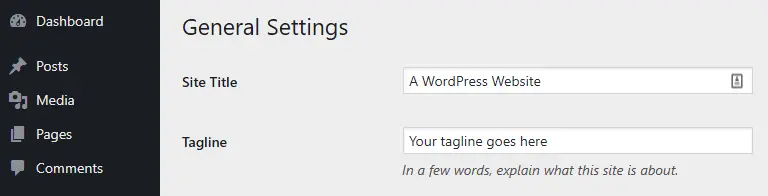
La première chose dont un tout nouveau site web WordPress a besoin est un nom génial. Tu as probablement déjà un domaine configuré, donc tu sais comment tu veux appeler ton site web. Pour changer le nom de ton site, tu dois accéder à ton tableau de bord et aller à l’onglet Paramètres > Général.
En haut de l’écran, tu verras deux options, une pour changer le titre de ton site et une autre pour modifier sa ligne de tag.

Si tu visites ta page d’accueil, tu remarqueras que le titre et le slogan apparaissent en haut de ton navigateur, sur l’onglet où la page est ouverte.
Ton slogan peut être ce que tu veux. De nombreux sites utilisent des devises ou incluent une courte description du type de contenu que tu peux trouver à l’intérieur. D’autres sites n’utilisent même pas de slogan, car les onglets de ton site peuvent sembler plus épurés sans cela.
Une fois que tu as fait tes modifications ici, descends jusqu’à la fin de la page et cherche le bouton Enregistrer les modifications, puis clique dessus. Il en va de même pour tous les conseils suivants — assure-toi de sauvegarder chaque ajustement de tes paramètres WordPress avant de passer au suivant.
2. Définir Les Paramètres Par Défaut Pour Les Nouveaux Utilisateurs

Ensuite, tu peux configurer la manière dont WordPress gère les nouveaux utilisateurs. Pour cela, retourne à l’onglet Paramètres > Général. Cette fois, fais défiler la page vers le bas jusqu’à ce que tu vois deux paramètres intitulés Adhésion et Rôle par défaut du nouvel utilisateur.
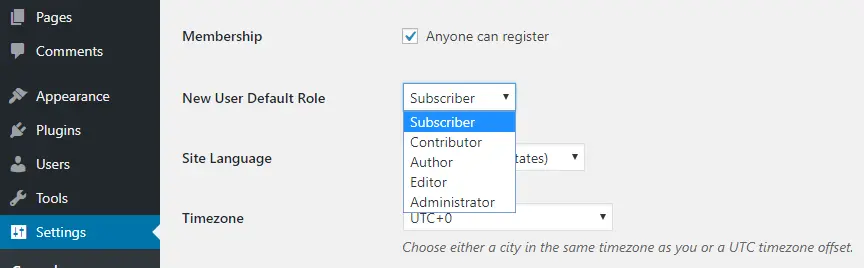
Ce premier paramètre te permet d’activer ou de désactiver l’inscription des utilisateurs sur ton site web. Par défaut, les nouveaux utilisateurs ne peuvent pas s’inscrire et tu dois les ajouter manuellement, alors n’hésite pas à activer ce paramètre. Si tu souhaites que les utilisateurs puissent commenter tes publications, cela peut être une étape nécessaire.
Quant au paramètre Rôle par défaut du nouvel utilisateur, si tu ouvres la liste à côté, tu remarqueras qu’elle comprend cinq options : Abonné, Contributeur, Auteur, Éditeur et Administrateur.
Le rôle par défaut pour un nouvel utilisateur est Abonné, ce qui lui permet uniquement de modifier son profil et de commenter sur votre site. Chaque niveau de permission supplémentaire donne à l’utilisateur plus d’options.
Par exemple, les contributeurs peuvent écrire et sauvegarder des articles mais ne peuvent pas les publier, tandis que les auteurs peuvent faire les trois. Les éditeurs peuvent écrire et publier leurs articles, ainsi que ceux créés par d’autres utilisateurs. Enfin, les administrateurs peuvent faire à peu près tout ce qu’ils veulent.
À ce stade, tu devrais être la seule personne avec des privilèges administratifs sur ton site web. À un certain point, tu pourrais vouloir ajouter de nouveaux auteurs et éditeurs, mais nous recommandons que tu ne donnes pas l’accès admin à quelqu’un d’autre à moins que tu ne co-gères le site web. Quant au rôle que tu devrais choisir pour les nouveaux utilisateurs, l’option par défaut (abonnés) est généralement la meilleure option.
3. Gère Ton Compte Utilisateur
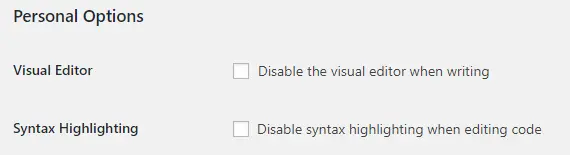
Maintenant que tu as configuré les paramètres pour les autres utilisateurs, tu dois encore examiner les options de ton propre profil. Pour cela, tu devras quitter l’onglet Paramètres et aller à la section Utilisateurs > Ton Profil.
Il y a de nombreux paramètres avec lesquels tu peux jouer ici. Par exemple, tu peux désactiver l’éditeur visuel WordPress pendant que tu écris, ou désactiver la coloration syntaxique pour le code.

Ces deux fonctionnalités sont assez utiles, donc nous recommandons de ne pas les désactiver. Ci-dessous, tu verras des options pour changer le schéma de couleurs de ton tableau de bord. N’hésite pas à utiliser la combinaison qui te plaît.

Ensuite, tu peux également activer une fonctionnalité qui active les raccourcis clavier pour la modération des commentaires, ce qui peut être pratique si tu as de nombreux utilisateurs.
Il y a aussi un réglage qui te permet de masquer la barre d’outils lorsque tu consultes ton site tout en étant connecté.
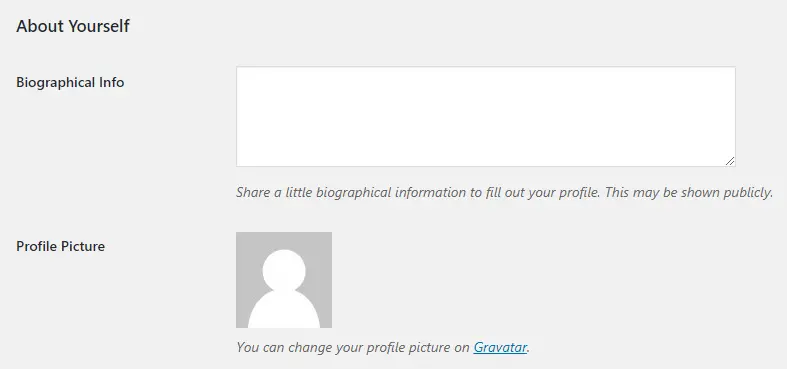
Enfin, tu peux compléter ton profil utilisateur en ajoutant des informations personnelles, y compris ton nom complet, surnom, coordonnées, ainsi qu’une courte biographie et un avatar.
Si tu regardes en bas de l’écran, tu remarqueras qu’il y a également une option pour générer un nouveau mot de passe, que nous te recommandons d’utiliser de temps en temps pour des raisons de sécurité. WordPress générera automatiquement un mot de passe sécurisé pour toi, mais tu peux utiliser n’importe quelle combinaison que tu souhaites.
Comme toujours, n’oublie pas de sauvegarder les changements que tu as effectués avant de passer à la section suivante.
4. Définis Tes Paramètres Par Défaut Pour Les Publications
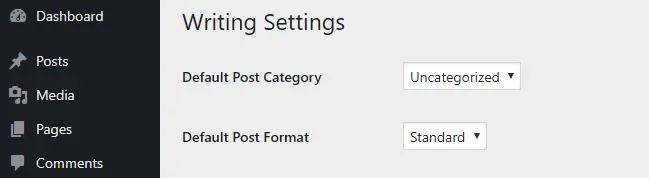
Dans cette section, nous allons examiner tes paramètres de publication par défaut, que tu peux trouver sous l’onglet Paramètres > Écriture.
Il y a deux options liées aux articles avec lesquelles tu peux jouer ici : Catégorie d’article par défaut et Format d’article par défaut. La première te permet de configurer dans quelle catégorie tes nouveaux articles seront classés par défaut.
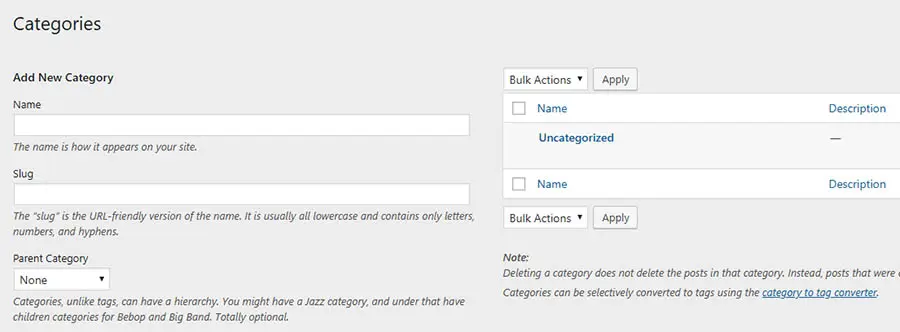
Pour l’instant, il ne devrait pas y avoir d’options ici. Tu peux aller de l’avant et configurer ta première catégorie en naviguant vers la page Articles > Catégorie.
À droite, tu peux voir une liste de tes catégories existantes, et tu peux en configurer de nouvelles à l’aide du menu à gauche. Tout ce que tu as à faire est de choisir un nom pour ta catégorie, définir un parent si tu le souhaites, et créer une brève description.
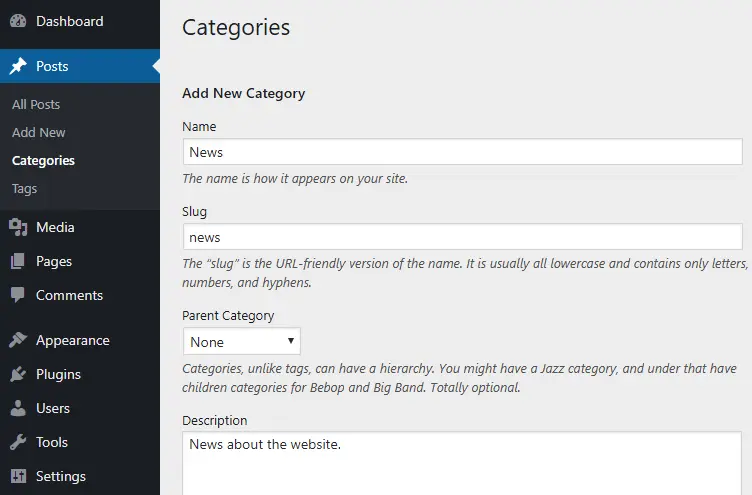
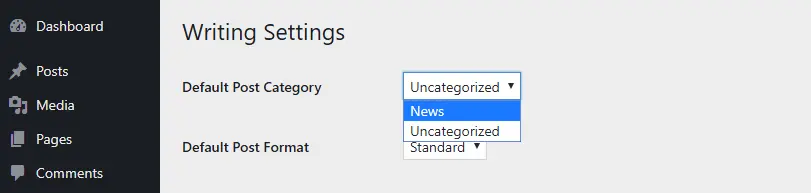
Une fois ta nouvelle catégorie prête, retourne à l’écran Paramètres > Onglet, et tu pourras la choisir parmi les options de Catégorie de publication par défaut.
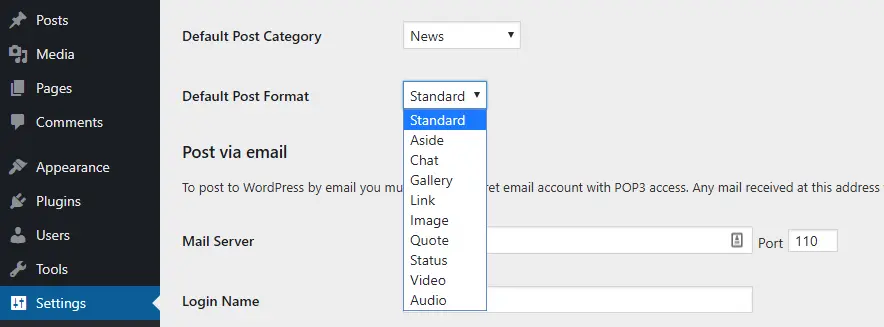
Maintenant, regardons les options du Format de publication par défaut.
Le format que tu choisis aura un impact sur l’apparence de tes publications. Comme tu peux le voir, il existe de nombreux formats possibles. Si tu crées principalement des nouvelles ou des articles de blog, cependant, nous te recommandons de rester sur l’option Standard. De plus, tu peux définir différents formats pour chaque publication lors de leur édition, donc tu n’es pas obligé d’utiliser une seule option.
5. Configure Ta Page D’accueil Et Ton Flux De Blog
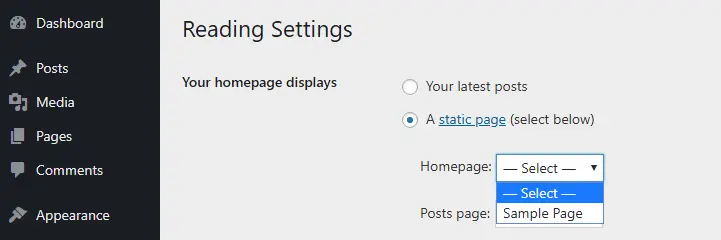
Par défaut, WordPress configurera ta page d’accueil pour afficher une collection de tes derniers articles. Cependant, tu peux modifier ce paramètre pour que ton site web utilise n’importe quelle page que tu souhaites comme portail principal.
Pour ce faire, rends-toi dans les Paramètres > Lecture. En haut de l’écran, tu peux voir quelles sont tes options pour la page d’accueil. Actuellement, WordPress affiche une liste de tes articles les plus récents, mais tu peux basculer vers l’option Une page statique et en choisir une dans la liste ci-dessous.
Comme ton site web est tout neuf, tu n’as probablement pas encore configuré de pages. Prends note de la façon de faire ce changement, cependant, pour que tu puisses attribuer une page d’accueil statique plus tard si tu le souhaites.
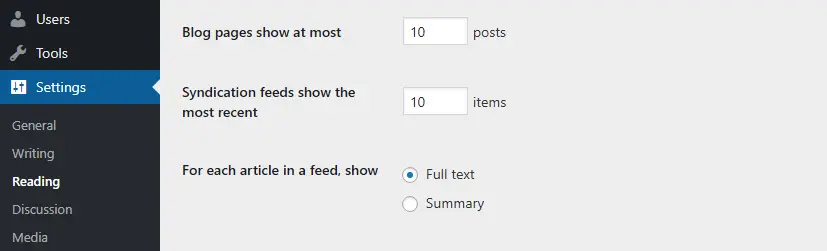
Si tu regardes sous cette section, tu verras que tu peux également configurer combien de publications doivent apparaître sur chacune de tes pages (et dans ton flux RSS). Tu peux également décider si le texte complet du post sera affiché, ou juste un extrait.
Sauf si tu rédiges des articles de blog vraiment courts, nous recommandons d’opter pour l’option Résumé, afin que tes pages soient plus épurées. De plus, de cette manière, les personnes devront cliquer sur chacun de tes articles pour les lire intégralement.
6. Configure Tes Paramètres De Commentaire
Les commentaires sur les blogs sont l’un des meilleurs moyens d’interagir avec les visiteurs de ton site. Une fois que tu as activé l’inscription des utilisateurs (ce que nous avons vu précédemment), les utilisateurs pourront commenter. Cependant, il y a quelques paramètres connexes que tu devrais examiner avant de commencer à publier du contenu.

Pour trouver les options de commentaires de WordPress, rends-toi dans les Paramètres > Discussion. Tu devrais voir une section intitulée Paramètres par défaut des articles juste en haut. Ici, tu peux désactiver complètement les commentaires du blog, en utilisant la troisième option.
Si tu fais défiler la page plus bas, tu verras une section intitulée Autres paramètres de commentaire. À l’intérieur, tu peux spécifier si les utilisateurs doivent être enregistrés et connectés pour commenter. Tu peux également obliger les utilisateurs à entrer un nom et un email avant qu’ils ne puissent laisser un message.
Ce sont les deux options les plus importantes de cette section. Cependant, il y a quelques autres paramètres qui pourraient t’intéresser. Par exemple, tu peux fermer automatiquement les sections de commentaires sur les articles plus anciens, activer les commentaires imbriqués, et activer la pagination pour les longs fils de discussion.
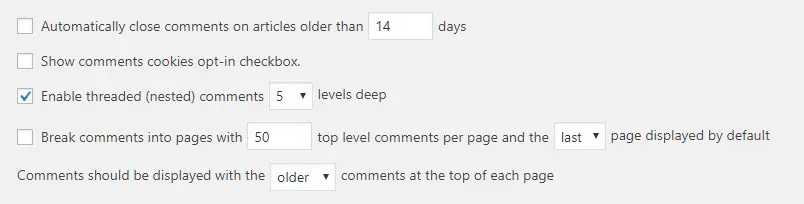
À moins que ton blog ne soit extrêmement populaire, tu ne devrais pas avoir besoin d’activer la pagination. Cependant, activer les commentaires imbriqués est une excellente idée, car cela aide les utilisateurs à suivre les discussions entre eux.
7. Définir Les Tailles D’Images Par Défaut
Tu devrais toujours utiliser des images de haute qualité sur ton site web. Personne ne veut regarder des photographies pixélisées, et utiliser des images de qualité peut rendre ton contenu bien plus captivant.
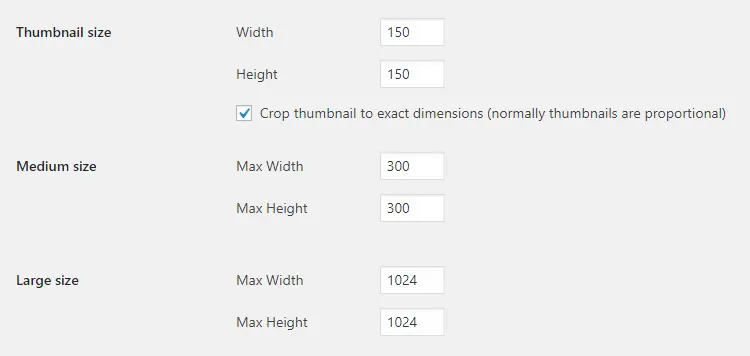
Le problème est que plus tes images sont de qualité, plus leurs résolutions et tailles de fichiers seront grandes. Tu peux résoudre ce problème avec WordPress en définissant des résolutions d’images maximales. De cette façon, lorsque tu télécharges une image, WordPress la redimensionnera et générera plusieurs versions de tailles différentes.
Pour ce faire, va dans les Paramètres > Média, et tu verras trois ensembles de tailles avec lesquels tu peux jouer. Les dimensions ici sont définies en pixels, garde cela à l’esprit si tu souhaites apporter des modifications aux valeurs par défaut.
Dans notre expérience, les tailles par défaut pour les miniatures et les images de taille moyenne sont suffisantes pour la plupart des utilisateurs. Cependant, tu pourrais vouloir augmenter les dimensions de la grande taille un peu, selon le type d’images que tu prévois d’afficher sur ton site web.
8. Définis Une Structure Pour Tes Permalinks
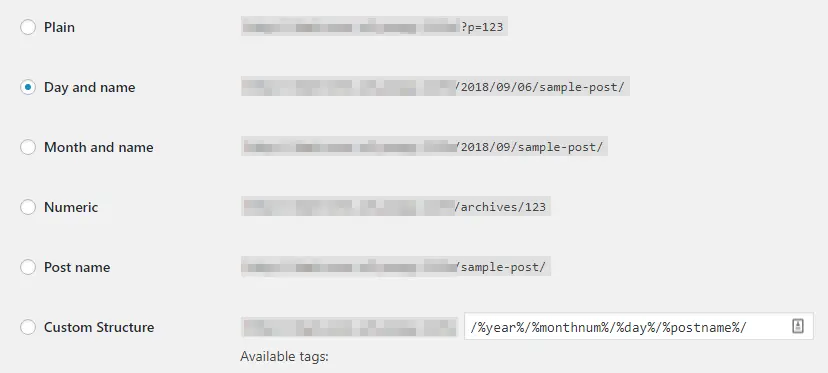
Parmi tous les réglages que nous avons abordés, celui-ci est l’un des plus importants. Les permaliens sont les URL que WordPress génère pour votre contenu. Par exemple, lorsque vous publiez un nouvel article de blog, WordPress pourrait lui attribuer une URL comme celle-ci :
http://tonsite.com/?p=12
C’est la structure de permalien par défaut utilisée par WordPress. Ça fonctionne, mais ce n’est pas très informatif pour quiconque visualise le lien. C’est pourquoi nous recommandons de modifier votre structure d’URL dès que votre site est en ligne et avant de commencer à publier du contenu.
Allons-y maintenant. Rends-toi dans l’écran Paramètres > Permaliens et découvre les options disponibles. Il y a six structures de permaliens parmi lesquelles choisir, y compris une option personnalisée.
D’après notre expérience, la structure de permalien Nom de l’article est généralement la meilleure option, car elle donne aux lecteurs une idée claire de ce dont parle la page. Si tu aimes garder les choses organisées, tu peux également envisager d’utiliser les options Jour et nom ou Mois et nom, qui ajoutent des dates aux URL de ton contenu.
Garde à l’esprit que tu ne voudras pas changer à nouveau de structure de permalien plus tard, car cela peut affecter négativement ton optimisation pour les moteurs de recherche (SEO). Avec cela en tête, prends ton temps et assure-toi de choisir une structure avec laquelle tu te sens à l’aise.
9. Télécharge Un Favicon

Les favicons sont les petites images qui apparaissent à gauche du titre et du slogan de ton site dans les onglets du navigateur. Lorsque tu configures un nouveau site en utilisant WordPress, il n’aura pas de favicon par défaut.
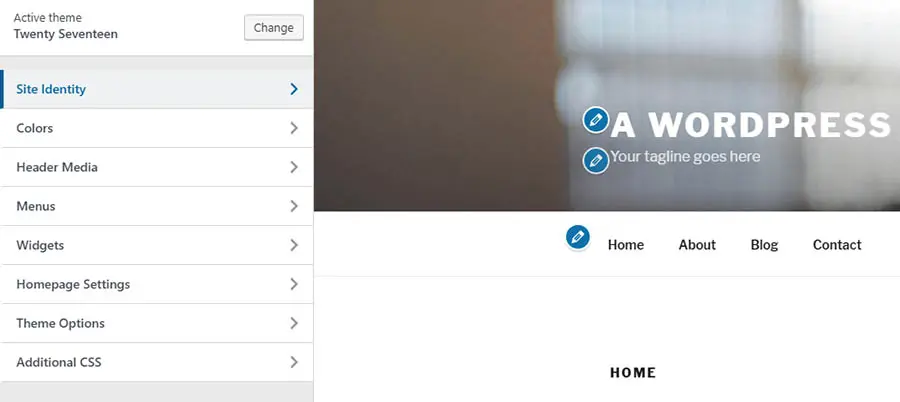
Cela semble un peu ennuyeux, mais tu peux rapidement y remédier en te rendant dans l’onglet Apparence > Personnaliser. Sur cette page, tu peux jouer avec le style de ton site web et vérifier instantanément l’aspect des modifications que tu apportes.
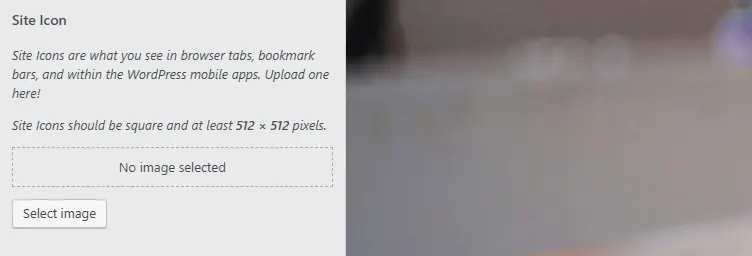
Il y a de nombreuses options ici, mais pour l’instant, concentrons-nous sur ton favicon. Pour en télécharger un nouveau, clique sur l’onglet Identité du site et cherche l’option Icône du site.
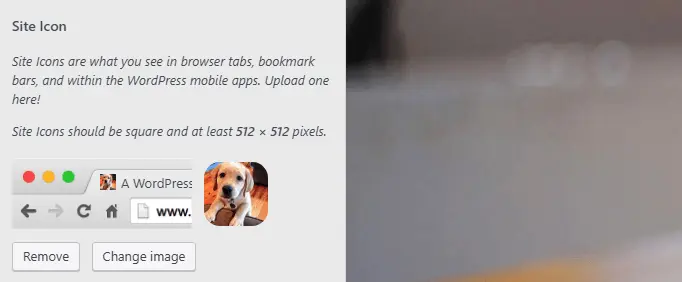
Tu n’as qu’à télécharger l’image que tu souhaites utiliser comme ton favicon, et WordPress te montrera à quoi cela ressemblera.
Une fois que tu as téléchargé une image, les modifications seront enregistrées, tu peux donc quitter le personnalisateur immédiatement (ou rester et jouer avec pendant un moment).
10. Supprimer Les Thèmes Et Plugins Inutilisés
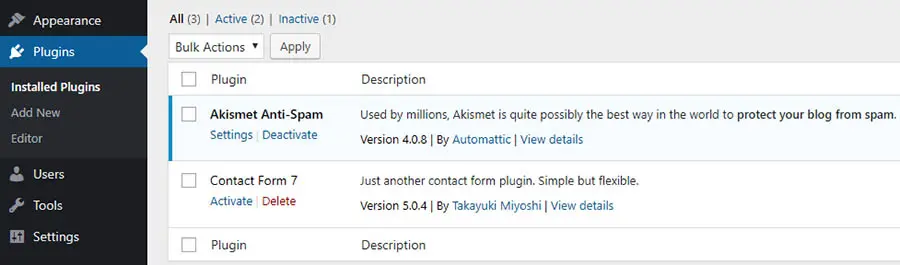
Nous avons presque terminé, mais il reste encore une chose à faire. Dans de nombreux cas, lors du lancement d’un nouveau site WordPress, plusieurs plugins et thèmes préinstallés que tu pourrais ne pas vouloir utiliser seront inclus.
Tu peux simplement garder ces plugins et thèmes inactifs, mais les supprimer complètement est une meilleure manière de garder ton site bien rangé. Pour cela, rends-toi dans l’onglet Plugins et regarde ce qu’il y a à l’intérieur.
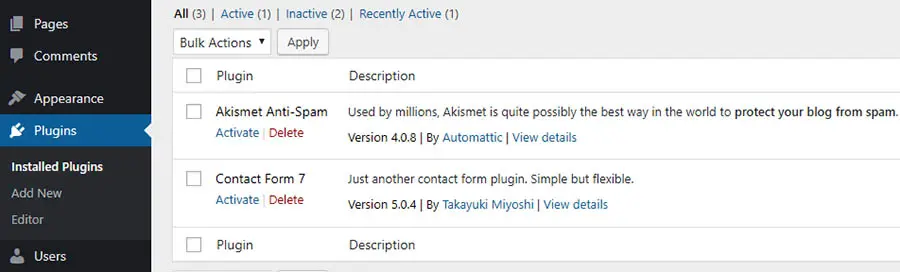
Parcours simplement la liste des plugins ici, et décide lesquels tu souhaites conserver et lesquels devraient être supprimés. Pour supprimer un plugin, tu devras d’abord le Désactiver. Ensuite, une option rouge Supprimer apparaîtra sous son nom.
WordPress te demandera de confirmer si tu souhaites supprimer le plugin. Si tu réponds oui, il sera retiré de ton site.
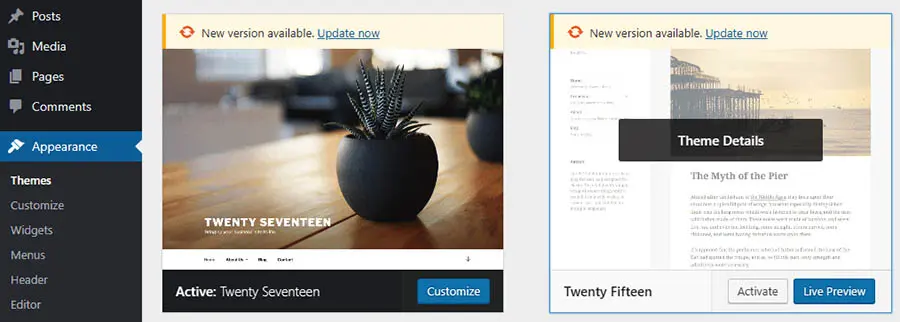
Pour supprimer les thèmes inutilisés, tu peux te rendre dans l’onglet Thèmes.
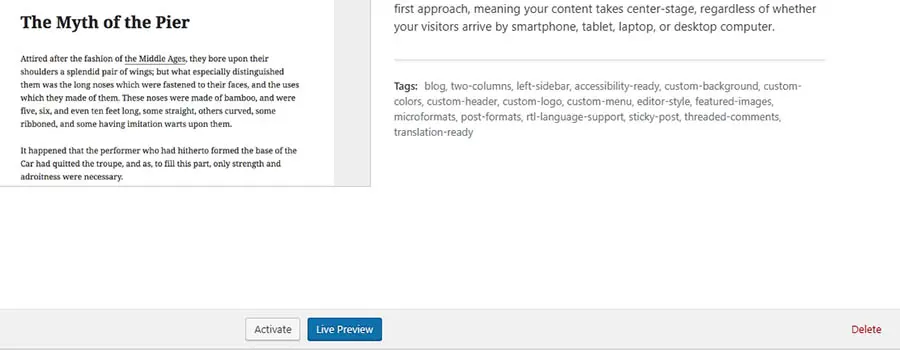
Clique simplement sur un thème dont tu n’as pas besoin, et cherche l’option Supprimer dans le coin inférieur droit de la fenêtre qui apparaît.
Une fois de plus, tu devras confirmer ta décision. Cela fait, tu es prêt à commencer à travailler sur le contenu de ton site !
Configure-Le
Pour un nouveau propriétaire de site web, il peut être difficile de savoir quoi faire après avoir installé WordPress. Il existe de nombreuses options et paramètres à explorer, mais tu dois comprendre lesquels sont les plus importants avant de pouvoir configurer correctement ton site.
As-tu des questions sur la configuration de tes paramètres WordPress ? Rejoins la Communauté DreamHost dès aujourd’hui et commençons la conversation !
