
Lors du passage de Universal Analytics (UA) à Google Analytics 4 (GA4) — qui prendra effet juillet 2023 — beaucoup de choses ont changé.
Un tel changement qui a eu un impact majeur sur les propriétaires, les gestionnaires et les marketeurs de sites web et d’applications est la manière dont le comportement des utilisateurs est surveillé et rapporté.
Les rapports « prêts à l’emploi » de UA (nous disons cela avec affection) sont pratiquement disparus. À leur place se trouve un éditeur puissant et entièrement personnalisable pour créer presque à l’infini des rapports de données utilisateur.
Mais, comme Spider-Man l’a plus ou moins dit, avec un grand pouvoir vient une grande quantité d’apprentissage.
Donc, dans cet épisode de nos guides pour tirer le meilleur parti de GA4, nous allons couvrir toutes les choses dans les Explorations GA4.
Plonge pour apprendre ce que cela signifie vraiment, fais une visite guidée de toutes les pièces essentielles que tu dois connaître, et ressors de l’autre côté avec ta toute première exploration.
Qu’est-ce Que Les Explorations GA4 ?
Si tu as eu l’occasion d’explorer Google Analytics récemment, tu sais probablement que GA4 dispose toujours de ce qu’il appelle des “rapports standards”, qui permettent aux propriétaires de propriétés de rapporter sur les utilisateurs, l’acquisition, l’engagement, la monétisation, et plus encore.
Métrique D’Engagement
Les ‘métriques d’engagement’ se réfèrent à toute mesure de l’activité des utilisateurs sur un site web. Cela peut inclure des clics, des vues, des commentaires, et plus encore. Ces informations sont généralement obtenues en utilisant le suivi des données et l’analytique.
En Savoir PlusMais nous ne sommes pas ici pour parler de cela aujourd’hui.
Ce que nous allons couvrir dans ce guide est quelque chose de complètement nouveau et unique : les explorations GA4.
Les explorations sont des graphiques puissants qui peuvent être rapidement construits à partir de zéro et personnalisés pour visualiser des données détaillées de visiteurs (web et app) et découvrir des informations utiles sur le comportement des consommateurs.
Une note pour mémoire avant de continuer, Google Analytics n’a pas bouleversé les choses juste pour le plaisir — le Reporting (et de nombreuses autres capacités) a dû évoluer car le modèle de données de Google Analytics a changé pour se concentrer sur les événements plutôt que sur des éléments comme les sessions et les pages vues sur lesquels UA se basait. Si tu es curieux à propos de ce nouveau modèle de données, apprends-en plus grâce à notre guide sur les événements GA4.
Pourquoi Est-Il Important De Maîtriser Les Explorations GA4 ?
Le principal avantage des Explorations dans GA4 est la flexibilité.
Bien que les rapports prédéfinis fournis par UA puissent certainement être personnalisés, les explorations sont d’un tout autre niveau en ce qui concerne la personnalisation.
En plus de plusieurs modèles de graphiques utiles pour commencer, les champs d’exploration facilitent la comparaison des segments d’audience personnalisés, le croisement de données, l’analyse des comportements sur toute la durée de vie d’un utilisateur, la découverte et l’étude des parcours d’utilisateurs inconnus, et presque tout ce que tu peux imaginer.
GA4 Explorations ne se distingue pas seulement lors de la dissection des données — il est également extrêmement utile pour visualiser et rendre toutes ces données interactives afin que tu puisses réellement comprendre ce qu’elles te montrent.
Une autre fonctionnalité impressionnante des explorations GA4 est sa vitesse. Configure des rapports robustes ad hoc, ajoute et change des filtres, et partage ou exporte des rapports d’exploration en cliquant sur un bouton et regarde tes graphiques se mettre à jour instantanément.
En plus de tous ces avantages, le fait est que les explorations sont la nouvelle manière de plonger dans les données si tu utilises Google Analytics. Donc, si tu vas continuer à utiliser la plateforme pour comprendre et rapporter sur tes utilisateurs web et d’application — la maîtrise n’est plus une possibilité ; c’est une nécessité.
Avec cela à l’esprit, familiarisons-nous avec les tenants et aboutissants de GA4 Explorations.
Les Éléments Clés Des Explorations GA4
Sans surprise, il y a beaucoup d’éléments en mouvement dans les Explorations GA4. Dans cette section, nous allons passer en revue les principaux composants que tu dois connaître pour naviguer dans la fonctionnalité.
Nous te recommandons vivement d’ouvrir ton panneau GA4 et de suivre pour rendre cette présentation de fonctionnalité aussi utile que possible.
Page Principale des Explorations
Tout d’abord, si tu n’utilises pas déjà GA4, voici comment passer de Universal Analytics à GA4.
Une fois connecté à la dernière instance de Google Analytics, choisis l’account et la propriété ou l’application pour laquelle tu souhaites créer une exploration. Fais-le en utilisant le menu déroulant dans le coin supérieur gauche de l’écran à côté du logo Analytics (sur ordinateur).
Dans le menu latéral, sélectionne Explorer — et tu es dedans !
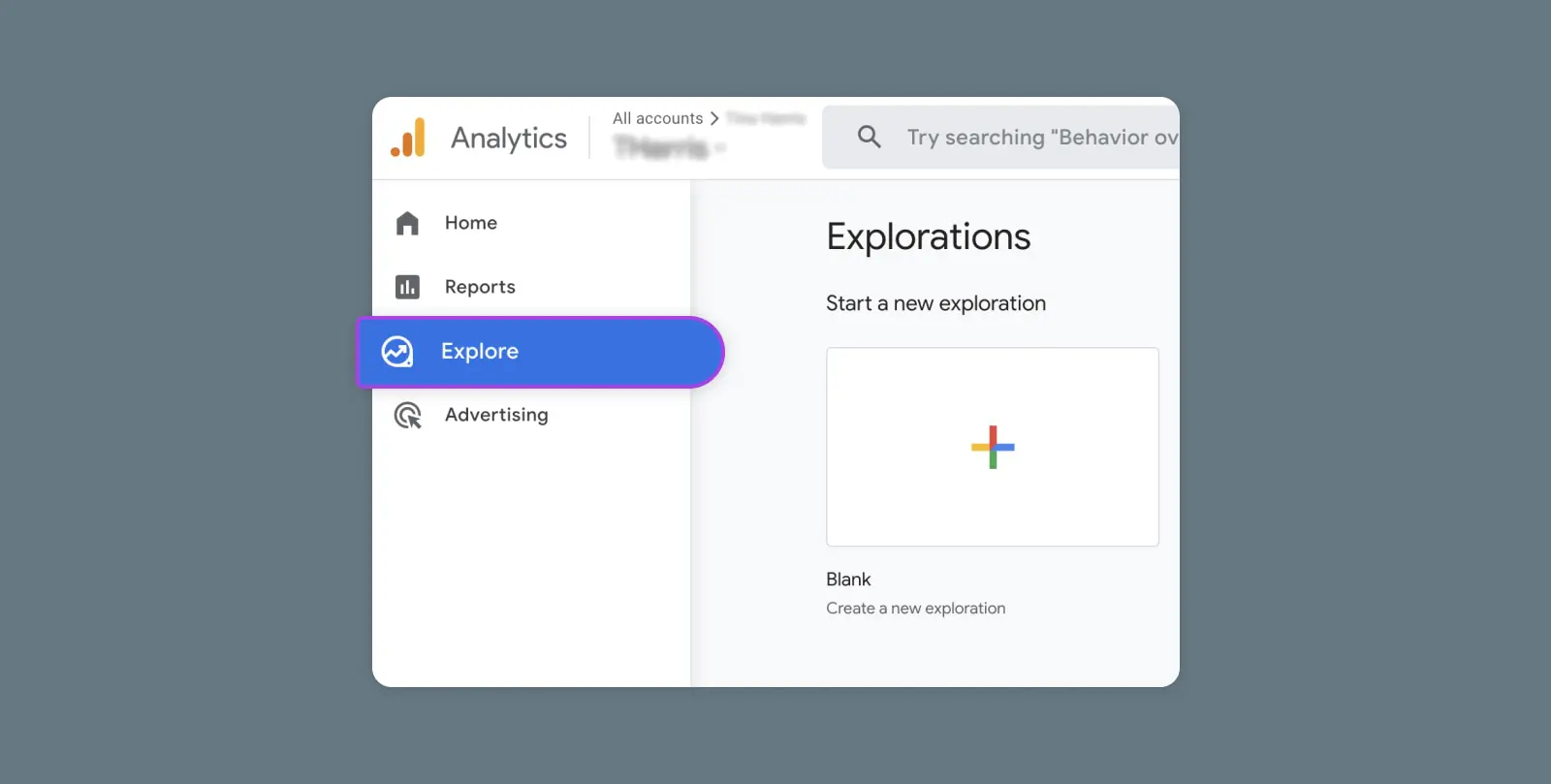
C’est là que tu choisiras de commencer soit avec un modèle vierge, soit avec une « technique » pour ton exploration. (Clique sur « galerie de modèles » pour voir les modèles conçus pour des cas d’utilisation spécifiques — comme l’acquisition — et des secteurs — comme le commerce électronique et les jeux.)
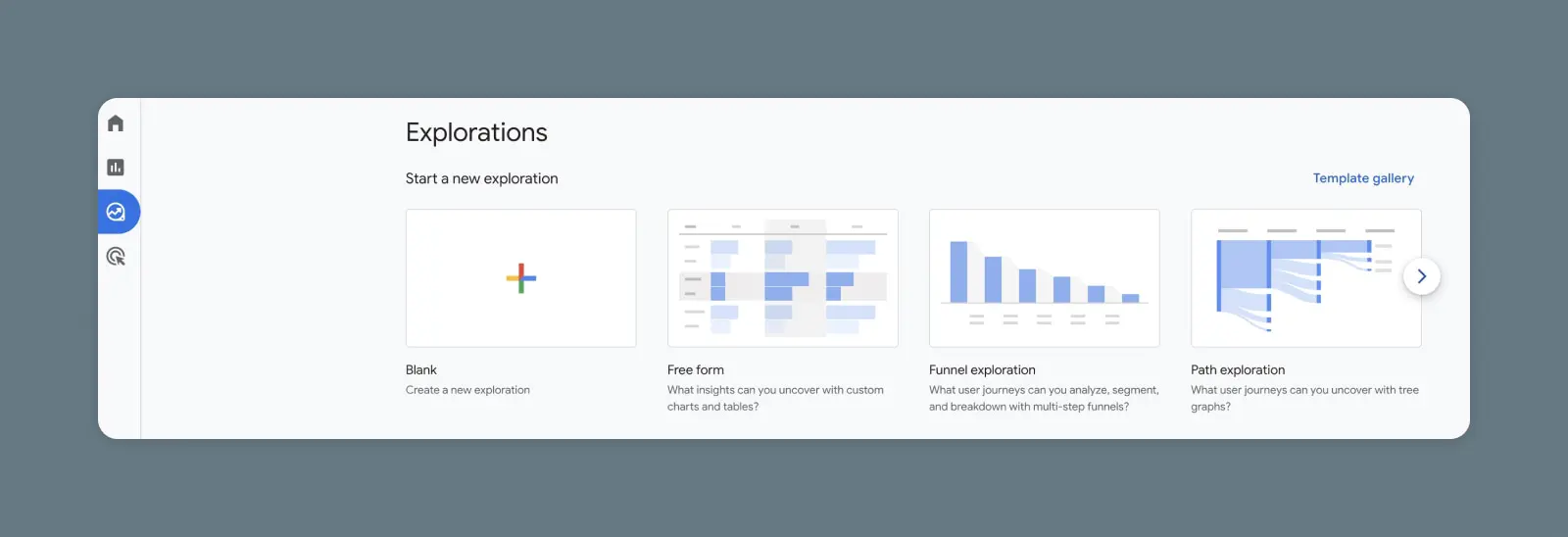
Les techniques sont des types de visualisations. Au moment de la rédaction de ce texte, voici les techniques que GA4 propose :
Exploration Libre
Free-form est presque comme commencer une exploration à partir de zéro, mais un peu moins intimidant. Commence avec une disposition en tableau croisé pour afficher tes données, puis ajoute d’autres éléments de visualisation de ton choix tels que des cartes géographiques, des graphiques à points, des graphiques linéaires, des graphiques à barres, et plus encore.
Exploration de Cohorte
Examine les segments d’utilisateurs qui partagent des attributs communs pour mieux comprendre leurs comportements et leurs schémas avec une exploration de cohortes.
Exploration de l’entonnoir
L’exploration de l’entonnoir est particulièrement utile pour visualiser les étapes que les utilisateurs suivent pour réaliser des conversions spécifiques. En connaissant cela, tu peux mieux prédire et te concentrer sur les actions clés qui mènent à des conversions génératrices de revenus.
Chevauchement De Segments
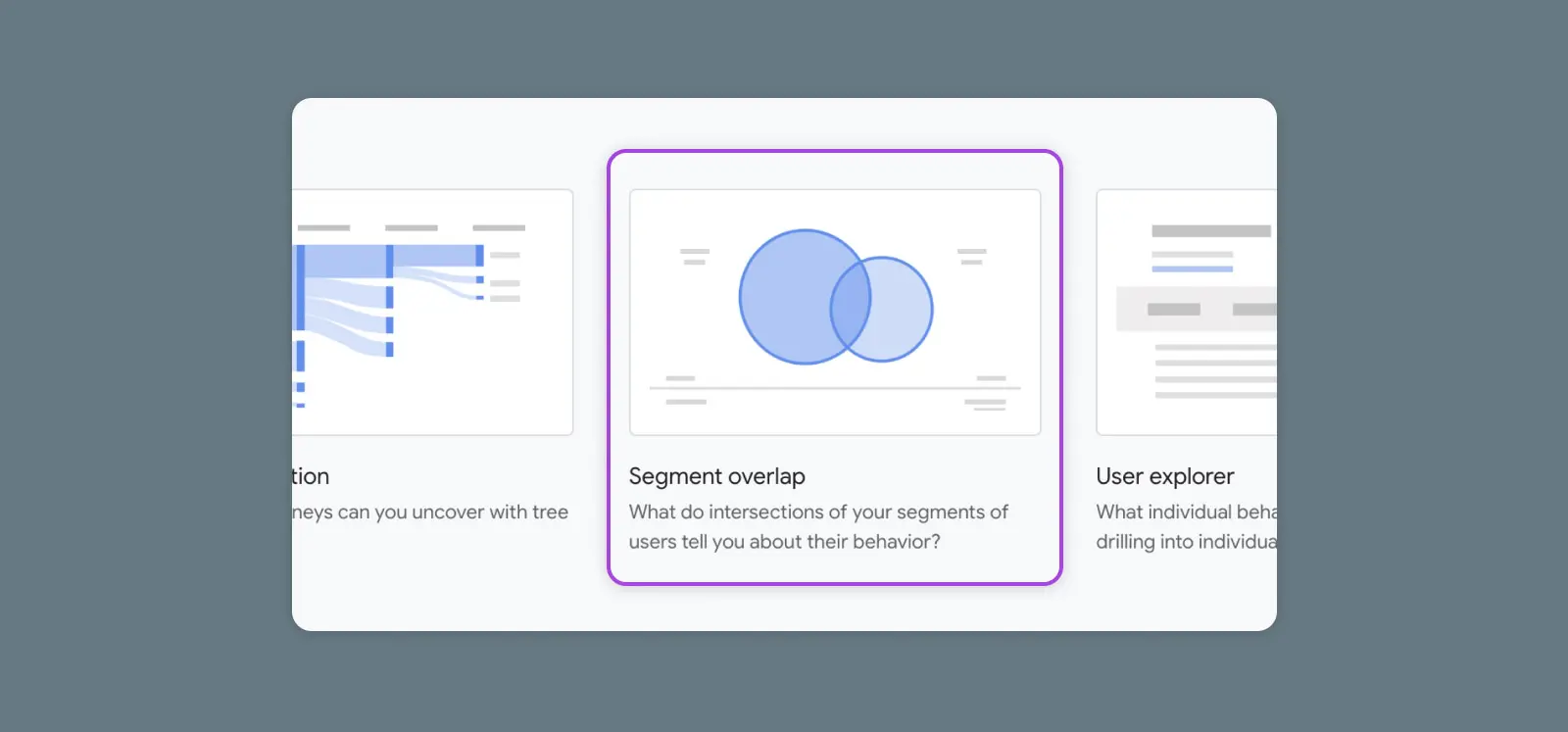
Chevauchement de segments est explicite — cette exploration montre ce que divers segments (jusqu’à trois actuellement) ont en commun. Utilise cela pour découvrir de nouveaux publics très spécifiques.
Explorateur d’Utilisateur
Avec l’explorateur d’utilisateurs, tu peux examiner des groupes d’utilisateurs ainsi que des individus — tels que les dépensiers faibles ou élevés — pour comprendre ce qui les motive et comment tu peux les reproduire.
Exploration De Chemin
Utilise l’exploration de chemin pour créer un graphique en arbre détaillé qui visualise comment les utilisateurs naviguent sur ton site web ou application.
Durée De Vie De L’utilisateur
L’exploration de la durée de vie de l’utilisateur peut révéler le comportement et la valeur individuels de l’utilisateur pendant son temps en tant que ton client. Semblable à l’explorateur d’utilisateur, cette exploration donne des indices sur les types de sources, de campagnes, de démographies et de comportements qui pourraient entraîner une grande valeur à vie.
Une fois que tu as sélectionné ton modèle ou technique, tu arriveras dans l’éditeur d’exploration, que Google appelle le « canvas ».
Toile
Sur le canevas, tu remarqueras une zone plus grande sur le côté droit de l’écran qui affichera tes données selon la technique choisie. Tu peux utiliser plusieurs techniques différentes dans une seule exploration. Il suffit d’ouvrir un nouvel onglet en haut de ton canevas pour en créer un nouveau (la limite est actuellement de dix onglets).
Sur le côté gauche de l’écran, il y a deux colonnes — Variables et Paramètres des onglets — où toute ta configuration sera réalisée.
Variables
La colonne la plus à gauche est l’endroit où résident tes variables. À partir de maintenant, chaque exploration possède ces trois principales sections de variables :
Segments sont des sous-ensembles de données tels que les utilisateurs d’un pays spécifique, les utilisateurs récemment actifs, les utilisateurs qui n’ont pas effectué d’achat, les utilisateurs qui ont effectué un achat, et ainsi de suite. Il y a énormément de façons de segmenter les données ici. Google Analytics propose des suggestions de segments, mais tu peux créer les tiens ou utiliser leur fonctionnalité prédictive pour construire des audiences basées sur le comportement qu’il a observé sur ton site web ou application.
Les dimensions sont des attributs associés à des points de données tels que des événements, des produits, des utilisateurs, etc. Par exemple, les dimensions d’un produit peuvent être le nom du produit, la catégorie du produit, le prix du produit, le SKU du produit, etc. Explorations propose plus de 100 dimensions prédéfinies, et la personnalisation est possible.
Métriques sont des variables pour mesurer. Ainsi, les métriques incluent des éléments tels que le nombre d’utilisateurs actifs, le nombre de premiers achats, le nombre de paiements, etc. Google propose plus de 100 options, et tu peux aussi créer les tiennes.
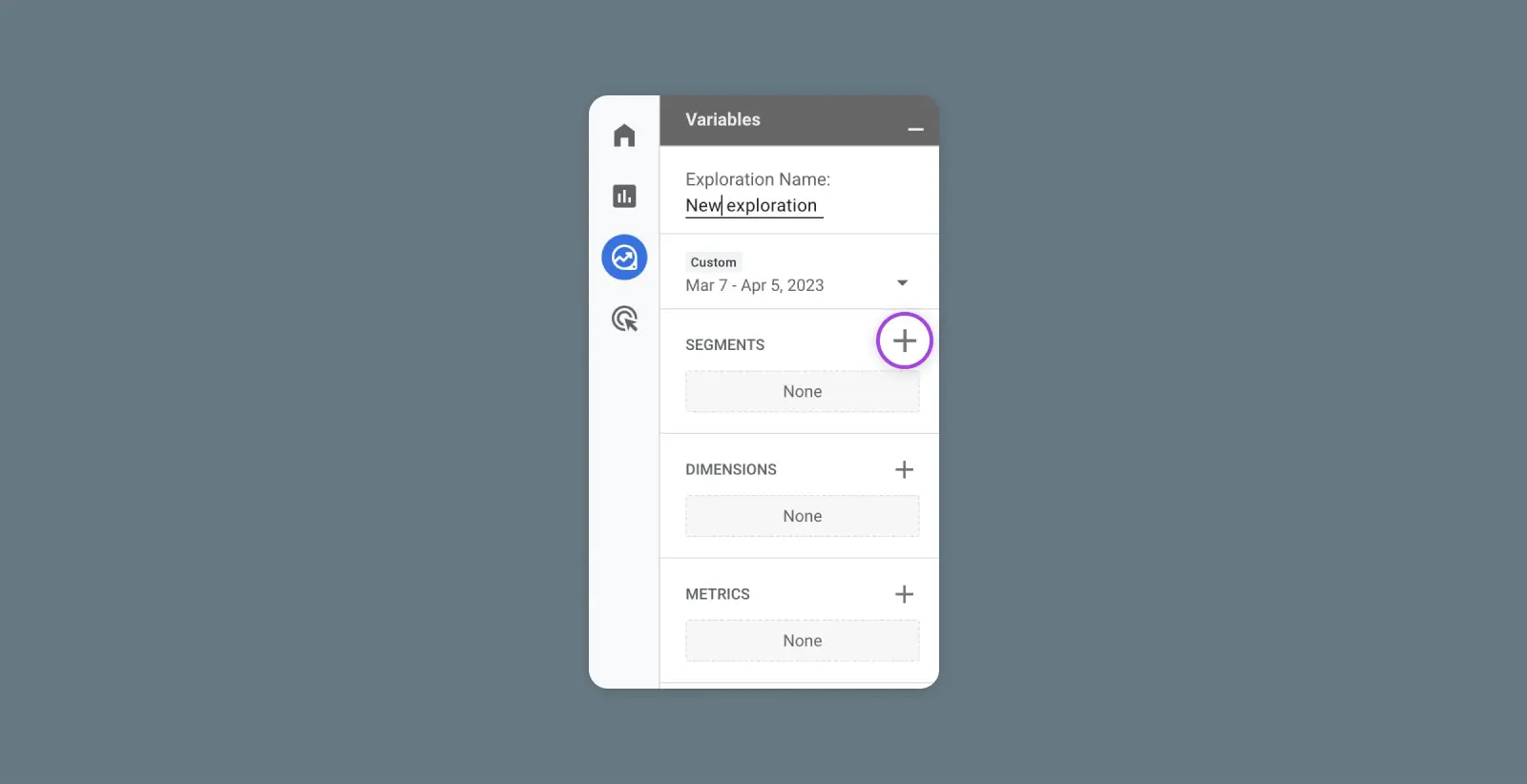
Pour toutes ces variables, utilise le bouton plus pour ouvrir un menu afin de visualiser et enregistrer/importer des variables prédéterminées et personnalisées. Tu peux appliquer jusqu’à 20 dimensions et 20 mesures à chaque exploration.
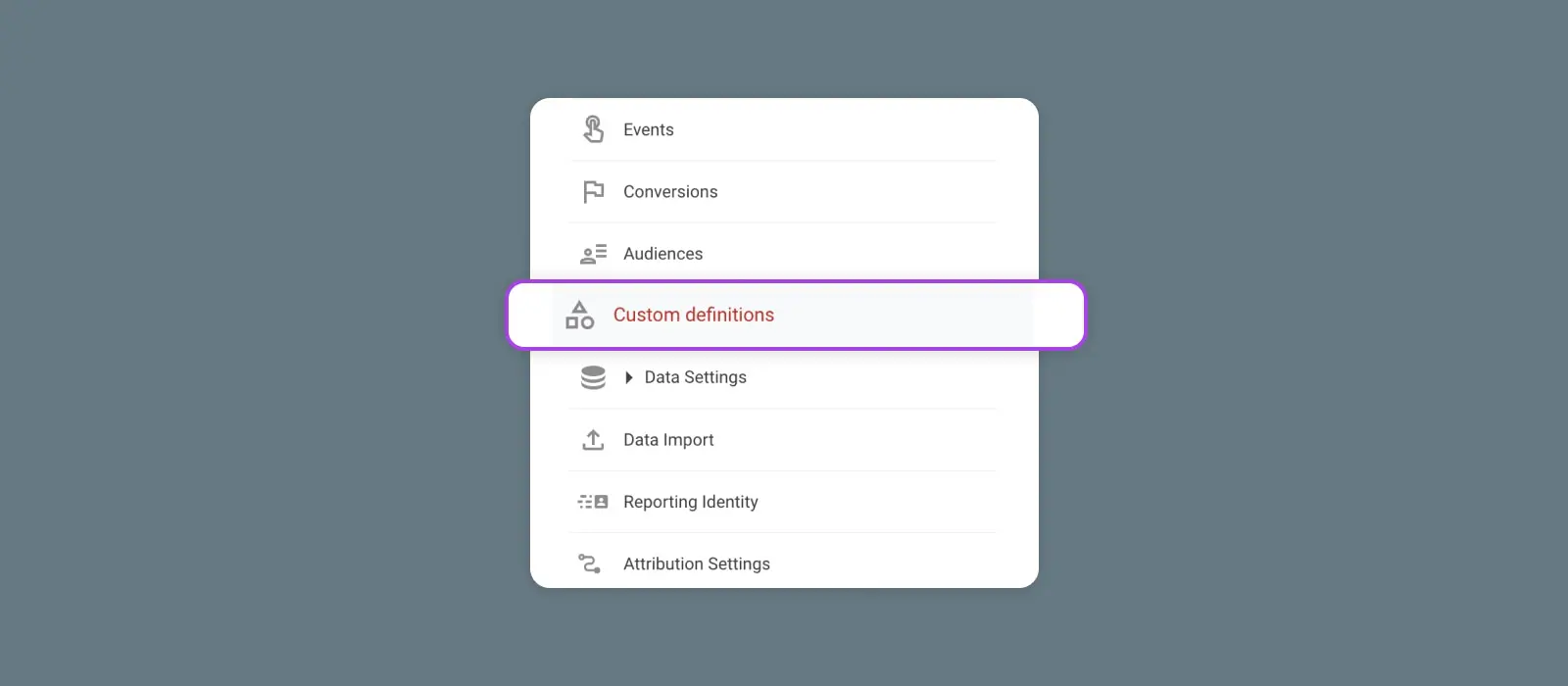
Pour créer des dimensions et des métriques personnalisées, visite l’icône d’engrenage Admin en bas à gauche de ton écran, assure-toi d’être dans ton compte et propriété désirés, et sélectionne « Définitions personnalisées ».
Une autre chose que tu peux faire dans cette colonne est de donner un nom à ton exploration et de définir une plage de dates.
Tous les segments, métriques ou dimensions que tu souhaites voir dans ton exploration, à travers les onglets, doivent être documentés ici dans Variables. Variables est comme la section d’entrée pour toutes les données analytiques que ton exploration utilisera.
Paramètres de l’onglet
Maintenant, tournons notre attention vers la colonne suivante : Paramètres de l’onglet.
Alors que les variables définissent les segments, les métriques et les dimensions des données que tu souhaites voir dans ton exploration, les Paramètres des Onglets sont ce qui affiche ces données selon la technique. Les Paramètres des Onglets donnent une forme et un contexte aux données en appliquant des lignes, des colonnes, des filtres, des comparaisons et diverses autres configurations. En d’autres termes, les Paramètres des Onglets sont l’endroit où tu ajustes à quoi ressemble réellement ton exploration.
Les Paramètres d’Onglet qui te permettent de personnaliser ton exploration varient largement selon la technique.
Par exemple, avec un rapport libre, tu peux configurer les lignes et les colonnes de ton graphique d’exploration en utilisant tes dimensions choisies. Avec la technique du chemin, tu configureras à la place des nœuds (les nœuds sont des points de données le long du chemin). Et avec la technique de l’entonnoir, tes paramètres incluront le choix de l’action suivante à partir de tes dimensions.
Pour appliquer des variables à tes Paramètres d’Onglet, glisse-les et dépose-les dans la boîte en pointillés ou clique sur la boîte pour un menu déroulant d’options.
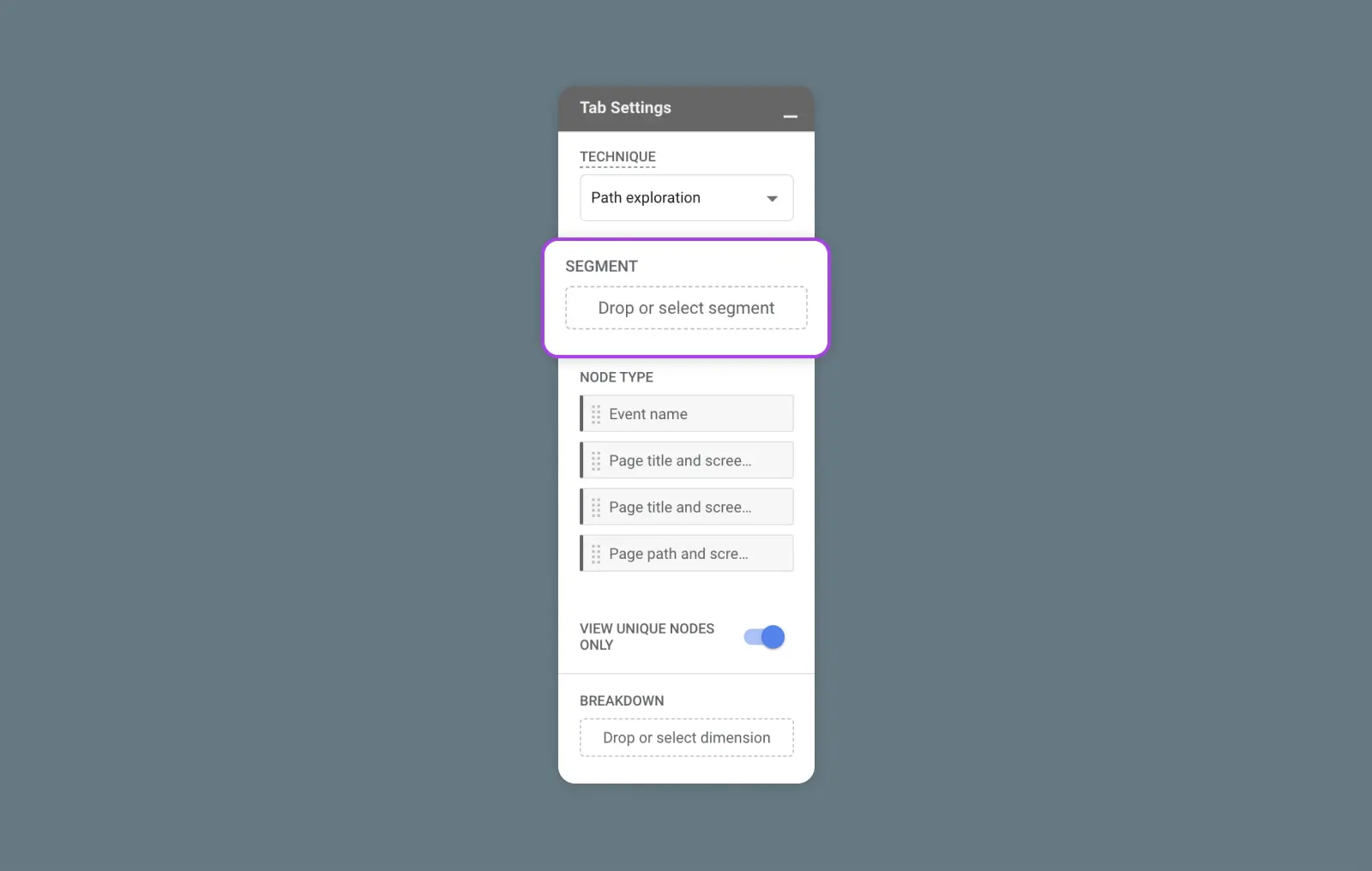
Le menu déroulant en haut qui te permet de choisir ta technique est constant à travers les Paramètres de l’onglet pour chaque technique.
Pour fournir les détails sur la manière de configurer précisément chaque paramètre d’onglet pour chaque type de technique GA4 actuellement disponible, nous fournirons ces liens rapides vers le guide de Google pour chacun :
- Exploration libre
- Exploration par cohorte
- Exploration d’entonnoir
- Chevauchement de segments
- Explorateur d’utilisateur
- Exploration de parcours
- Durée de vie de l’utilisateur
Guide: Créez Votre Première Exploration GA4 (Chevauchement De Segments)
La technique de chevauchement des segments est assez unique car elle te permet de cibler des segments hyper-spécifiques au sein de ton audience existante que tu peux ensuite explorer davantage, en tirer des insights et cibler avec tes efforts de marketing.
Alors, passons en revue le processus complet de création et de partage d’une exploration GA4 basée sur la technique de chevauchement des segments :
1. Tu connais la routine à ce stade — connecte-toi à Google Analytics, navigue vers la propriété GA4 ou l’application où tu souhaites créer cette exploration, choisis l’onglet Explorer dans la barre latérale gauche, et accède à la page d’accueil des Explorations.
2. Sélectionne le modèle de chevauchement de segment pour ouvrir le canevas.
3. Dans la colonne des variables, donne un nom à cette exploration et sélectionne la plage de dates à partir de laquelle tu souhaites extraire les données.
4. Toujours dans Variables, utilise les boutons plus pour ajouter les segments, dimensions et métriques qui définissent les données selon lesquelles tu souhaites découper et analyser ton exploration.
5. Dans la colonne des Paramètres de l’onglet sous Comparaisons de segments, tu peux tirer jusqu’à trois segments à comparer.
6. Remplis les décompositions avec des dimensions, qui sont des attributs qui donnent plus de contexte à tes segments, comme le pays, le type d’appareil, etc. Celles-ci constitueront tes lignes.
7. Choisis la ligne de départ pour ton tableau et le nombre de lignes à afficher.
8. Dans la section Valeurs, choisis ta métrique, qui sont des mesures qualitatives comme le nombre de clics sur les annonces, le nombre de sessions, etc. Celles-ci guideront tes colonnes.
9. Si tu veux affiner encore plus tes résultats, ajoute des dimensions ou des métriques à la section Filtres. Ce champ te permet d’être hyper spécifique sur le type d’appareil, les pays, etc. que tu peux consulter dans ton exploration.
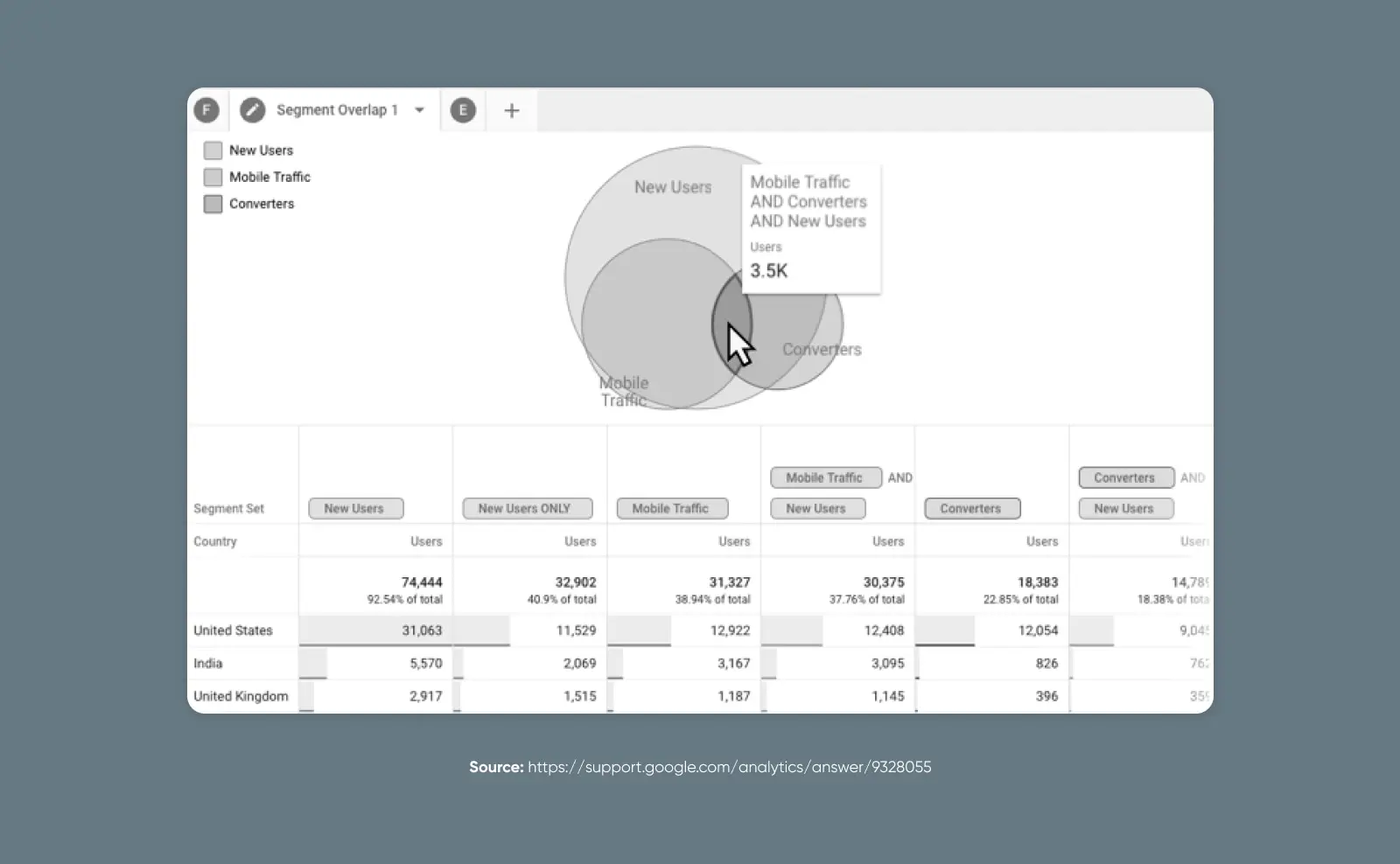
10. Tu devrais voir un graphique et un tableau se former sur ton canevas. Le graphique que tu obtiendras est interactif ! Passe ta souris sur différents segments et sections superposées pour en savoir plus sur les niches au sein de ton audience plus large. Le tableau sous ton nouveau diagramme montre les données sur lesquelles le graphique est construit.
Cet exemple de Google montre à quoi cela pourrait ressembler si tu créais une exploration de recouvrement de segments pour voir où les nouveaux utilisateurs, le trafic mobile et les segments d’utilisateurs convertisseurs convergent :
11. Si tu le souhaites, tu peux maintenant exporter et/ou partager ton exploration. Dans le coin supérieur droit de ton canevas se trouve ce qui ressemble à un bouton de téléchargement. Cela te donnera des options pour exporter tes données de plusieurs manières.

Tu verras également une icône humanoïde qui permet le partage. Ce bouton partage l’exploration avec tous les autres utilisateurs qui font déjà partie de cette propriété Google Analytics. Les explorations partagées sont en lecture seule. Les personnes qui reçoivent ton partage devront se rendre sur leur page principale d’Explorations (étape 1 ci-dessus), trouver l’exploration que tu as partagée (elle se trouve juste en dessous des modèles), et utiliser le menu en pointillés pour dupliquer l’exploration. Cela créera une nouvelle version, qu’ils peuvent utiliser et modifier comme ils le souhaitent.

Les explorations dans GA4 sont beaucoup plus approfondies que les rapports d’Universal Analytics auxquels beaucoup d’entre nous se sont très habitués. Et bien que cela signifie de grandes choses pour ta compréhension de ton audience et de tes propriétés numériques, il est évidemment nécessaire de consacrer pas mal de temps et de travail pour mettre en place et s’habituer.
Si tu n’as pas ce temps et cette énergie à consacrer pour le moment, envisage de demander de l’aide à l’équipe de DreamHost composée de pros du marketing.
Programme une consultation marketing ou commence un chat sur notre page de services marketing pro pour voir comment nous pouvons t’aider à grandir et réussir dans les affaires.

Attire Plus de Visiteurs, Développe Ton Entreprise
Nos experts en marketing t’aideront à obtenir plus de trafic et à convertir plus de visiteurs de site web afin que tu puisses te concentrer sur la gestion de ton entreprise.
En Savoir Plus