
Choisir un hébergeur web est généralement l’une des premières décisions que tu prendras lors de la configuration de ton site web. Cependant, avec le temps, tu pourrais regretter ton choix de fournisseur. Si cela arrive, tu seras confronté à la perspective de migrer ton site web d’un hôte à un autre.
Heureusement, ce processus est plus simple qu’il n’y paraît au premier abord. C’est particulièrement vrai si tu transfères ton site WordPress vers un hébergeur qui offrira un meilleur et plus sûr chez-soi pour celui-ci — comme DreamHost ! De plus, cela peut se faire en quelques étapes seulement, grâce à notre nouveau Plugin de migration automatisée.
Dans cet article, nous te montrerons comment migrer facilement ton site vers DreamHost en six étapes en utilisant notre plugin. Nous avons hâte de te montrer comment cela fonctionne, alors plongeons-y sans attendre !

Migre Facilement Ton Site WordPress
Laisse derrière toi les tracas de ton hébergement actuel et reconcentre-toi sur ce qui compte vraiment. Passe à DreamHost aujourd’hui avec notre plugin de migration automatisée gratuit.
Trouve Ton PlanPourquoi Tu Pourrais Vouloir Migrer Ton Site Web WordPress
Quand nous parlons de migrer ton site web, nous entendons le déplacer d’un hébergeur à un autre. Typiquement, l’une des premières choses que tu feras lors de la création d’un nouveau site est de t’inscrire chez le fournisseur d’hébergement que tu as choisi.
En général, ils s’occupent de mettre ton site en ligne, pour que les gens puissent réellement le visiter.
Cependant, si tu décides de déplacer ton site chez un autre hébergeur après qu’il ait fonctionné pendant un certain temps, tu devras migrer tous tes fichiers et les informations de ta base de données.
Il y a plusieurs raisons pour lesquelles tu pourrais vouloir migrer ton site WordPress vers un autre hébergeur, y compris :
- Ton site a grandi au fil du temps, et tu as besoin de plus d’options, de fonctionnalités ou d’espace pour suivre son développement
- Ton hébergeur actuel ne propose pas les fonctionnalités de sécurité ou les options de support que tu recherches
- Ton site connaît des performances médiocres ou beaucoup d’indisponibilités
Si tu penses qu’il est temps de changer, que ce soit pour les raisons mentionnées ci-dessus ou pour une autre raison, ta première étape sera de trouver un nouvel hôte qui te conviendra mieux. Tu devrais rechercher un hôte offrant une excellente performance et disponibilité, beaucoup de flexibilité et des options « évolutives », ainsi qu’une sécurité et un support de premier ordre.
Ici, chez DreamHost, nous proposons des plans d’hébergement qui répondent à tous ces critères et plus encore. Tu peux choisir parmi des formules d’hébergement partagé abordables, ou opter pour DreamPress — une solution entièrement gérée. Dans les deux cas, tu bénéficieras d’excellentes performances, de nombreuses fonctionnalités utiles spécifiques à WordPress, et d’un support expert.
Le mieux dans tout cela, c’est que migrer ton site vers DreamHost est un processus simple lorsque tu utilises notre plugin de migration automatisée.
Présentation Du Plugin De Migration Automatisée DreamHost

Si tu as décidé de migrer ton site WordPress, tu as plusieurs options. Comme nous l’avons mentionné précédemment, tu peux souvent demander à ton nouvel hébergeur de s’occuper du processus pour toi. Les utilisateurs avancés peuvent être intéressés par des options de migration manuelle, telles que utiliser WP-CLI. Cependant, dans de nombreux cas, l’option la plus simple est d’utiliser un plugin.
C’est pourquoi nous avons travaillé avec l’équipe de BlogVault pour créer un outil spécialement conçu pour t’aider à migrer ton site vers DreamHost. Avec DreamHost Automated Migration, tu bénéficies non seulement de la facilité d’utilisation d’un plugin, mais tu sais aussi que ta migration sera adaptée à nos services d’hébergement. Cela signifie également que tu n’auras pas à faire l’étape supplémentaire de clonage de ton site avant de le déplacer.
Fonctionnalités Clés :
- Te permet de déplacer ou migrer ton site WordPress vers DreamHost.
- Te permet de copier tes fichiers et ta base de données sur ton nouveau compte d’hébergement sans avoir à cloner ton site séparément.
- Ne nécessite que six étapes simples, de l’installation à la migration.
C’est vraiment la manière la plus simple de migrer ton site web et de savoir qu’il s’intégrera parfaitement à ton compte DreamHost.
Tarification : Le Plugin de migration automatisée DreamHost est disponible gratuitement pour les détenteurs de compte DreamHost. Cela signifie que si tu as récemment changé pour DreamHost ou que tu y penses, ton processus de migration vient de devenir plus simple et beaucoup plus économique !
Comment Migrer Ton Site Web WordPress Vers DreamHost (En 6 Étapes)
Maintenant que nous avons abordé les bases, il est temps de discuter de comment réaliser concrètement ta migration de site. Les six étapes ci-dessous te aideront à déplacer ton site de ton fournisseur d’hébergement actuel vers ton nouveau plan DreamHost.
Étape 1 : Préparez Le Processus De Migration
Migrer ton site vers DreamHost (ou tout autre hébergeur) est un processus assez simple. Cependant, il y a quelques tâches que tu devrais prendre en charge avant de procéder :
- Assure-toi d’avoir mis à jour ton installation WordPress à la version la plus récente.
- Vérifie tes thèmes et Plugins pour t’assurer qu’ils ont tous été mis à jour ou supprimés s’ils ne sont plus utilisés.
- Choisis et achète un plan DreamHost, ou ajoute un hébergement à ton domaine DreamHost existant DreamHost.
Une fois que tu as tous les éléments mentionnés ci-dessus en place, tu es prêt à commencer !
Étape 2 : Trouve Ta Clé De Migration Dans Ton Compte DreamHost
Une fois ton compte établi, connecte-toi à ton Tableau de bord et dirige-toi vers l’onglet Migration Gratuite directement depuis ta page Accueil.
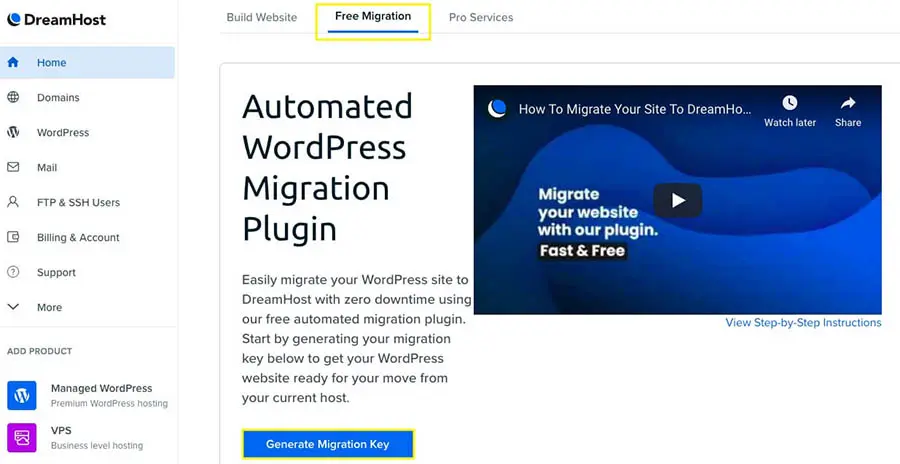
Là, tu verras où tu peux cliquer sur Générer Clé de Migration. Tu auras besoin de cela pour compléter le processus de migration. Une fois sélectionné, ta clé apparaîtra en dessous du bouton.
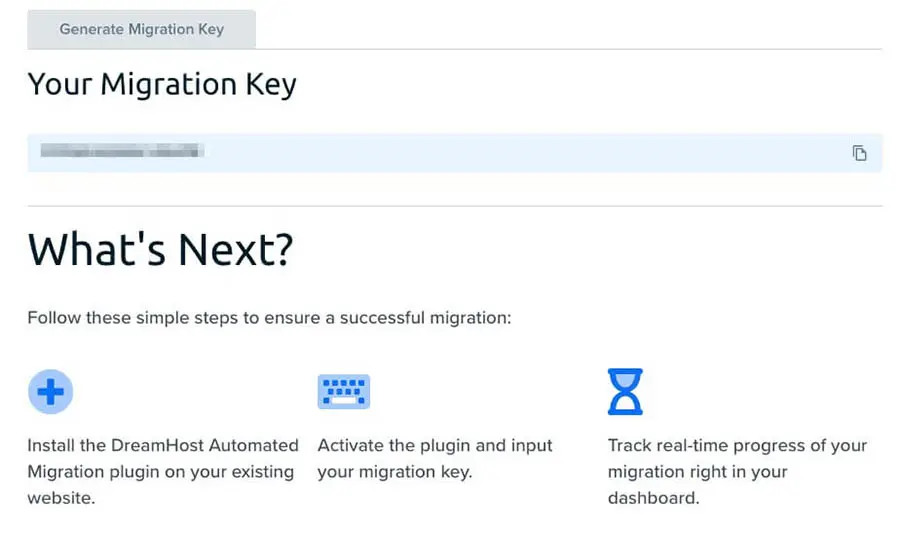
Tu auras besoin de ces informations pour l’étape suivante, il est donc préférable de laisser ton onglet de navigateur ouvert pour y accéder facilement. Il est important de noter que le générateur de clé de migration n’est pas disponible sur les Virtual Private Servers (VPSs) ni sur les plans d’hébergement dédié. Les clés peuvent être demandées en contactant notre équipe de support ou tu peux saisir manuellement les détails de ton hôte.
Si tu as un plan partagé où tu héberges plus d’un site web, il se peut que tu ne voies pas le générateur dans ton compte. Si c’est le cas, tu devras contacter notre équipe de support pour demander ta clé de migration ou toute clé supplémentaire dont tu pourrais avoir besoin.
Localisation De Ta Clé De Migration Dans Les Comptes DreamPress
Il est important de noter que pour les comptes DreamPress, le processus est le même, mais ton option de migration sera située à un endroit différent. Dans ton panneau utilisateur, tu iras à WordPress > Hébergement WordPress géré dans le menu de gauche. Tu trouveras ensuite un onglet Migration parmi tes options.
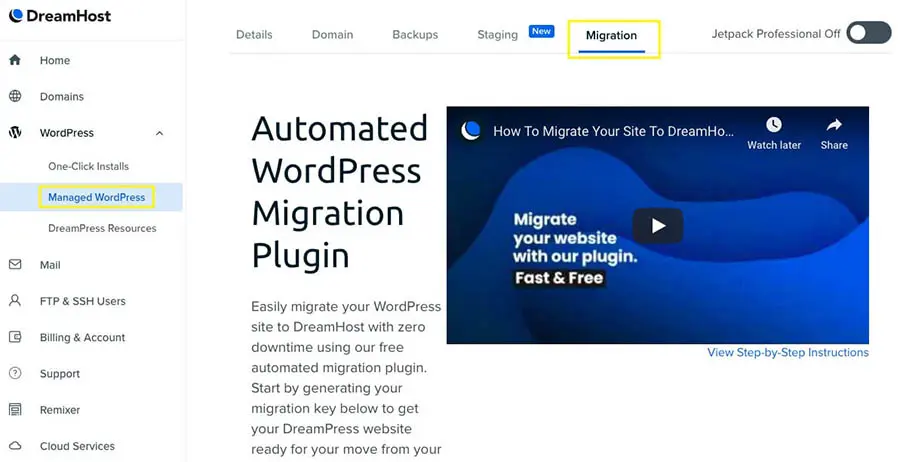
Ensuite, tu verras le bouton Générer la clé de migration . Clique dessus, et tu recevras ta clé unique à utiliser lors du processus de migration. C’est la clé dont notre plugin a besoin pour accéder et déplacer les fichiers et la base de données de ton site.
Il est recommandé que tu laisses cette page de ton panneau utilisateur ouverte et que tu te rendes sur ton site WordPress en ouvrant un autre onglet du navigateur.
Étape 3 : Installe Le Plugin de Migration Automatisée DreamHost Gratuit
Dans le tableau de bord de ton site WordPress, navigue vers Plugins > Ajouter et utilise le champ Recherche pour trouver le plugin de migration automatisée DreamHost.
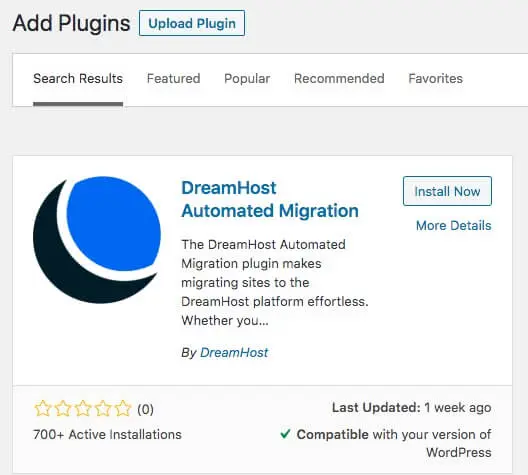
Cliquez sur Installer maintenant, puis Activez le plugin une fois l’installation terminée.
Étape 4 : Utilise Ta Clé De Migration Pour Commencer Ta Migration
Tu te rappelleras que nous avons recommandé de laisser ton panneau utilisateur DreamHost ouvert dans un autre onglet. Maintenant, tu retourneras à cet onglet, copieras ta clé de migration et reviendras à WordPress.
Tu verras une option DreamHost dans ton menu de gauche. Clique dessus, et tu pourras ajouter ta clé de migration.
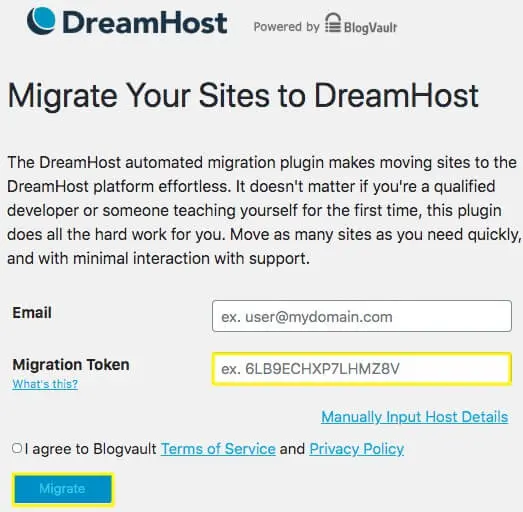
Colle la clé de migration de ton compte DreamHost dans le champ Jeton de Migration. Tu devras également accepter les Conditions d’Utilisation de BlogVault. Une fois cette case cochée, clique sur Migrer.
Étape 5 : Suivre La Progression De Ta Migration
Ensuite, tu peux soit attendre un email de l’équipe DreamHost, soit suivre l’avancement de la migration dans ton tableau de bord WordPress. Cela te permettra de savoir quand ta migration est terminée.
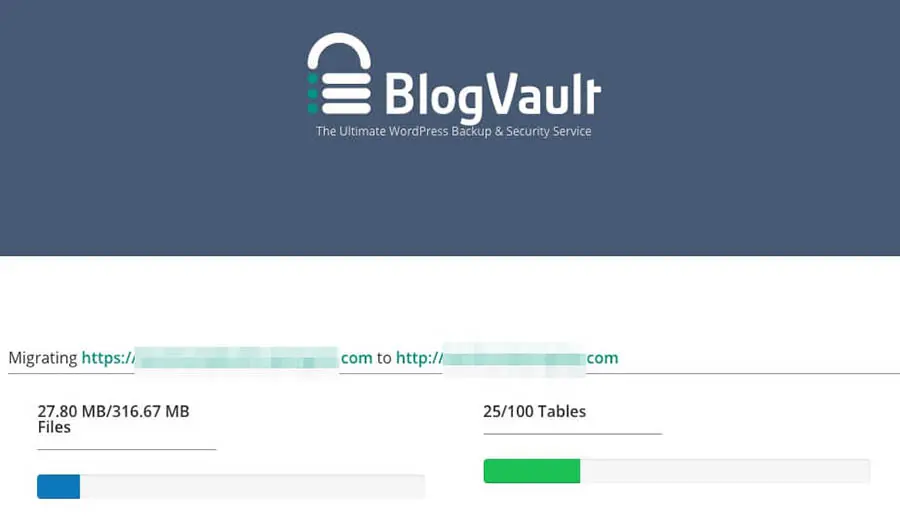
De plus, si tu rencontres des problèmes avec ta migration, tu recevras les informations pertinentes sur cet écran.
Étape 6 : Mets à Jour Tes Enregistrements DNS
Une fois que tu reçois la notification que ton site a été migré avec succès, tu devrais le vérifier dans ton compte DreamHost. Si ton domaine est le même chez DreamHost et ton ancien hébergeur, tu peux le vérifier en ajoutant “dream.website” à la fin de ton domaine DreamHost. Si tu vas utiliser un nom de domaine différent chez DreamHost ou que tu utilises un sous-domaine temporaire, visite notre base de connaissances pour des étapes supplémentaires.
Tu voudras également t’assurer que ton domaine pointe vers ton site web nouvellement migré. Cela signifie mettre à jour tes informations de Domain Name System (DNS).
Tu peux trouver l’adresse DNS de DreamHost en allant dans Domaines dans ton panneau utilisateur et en cliquant sur DNS sous ton domaine.

Fournir ces informations DNS à ton registraire de domaines existant garantira que ton domaine pointe vers le bon contenu web, désormais hébergé chez nous à DreamHost.
C’est tout ! Ton site migré devrait maintenant fonctionner. C’est une bonne idée de tester ton nouveau site de manière approfondie et de t’assurer que tout a été transféré correctement. Ensuite, tu peux supprimer ton ancien site, et profiter de ton nouvel hébergement de qualité chez DreamHost.
Passe à Un Serveur d’Hébergement Plus Rapide
Migrer un site web est compliqué, mais nous l’avons fait des millions de fois. Notre Service de Migration de Contenu déplacera ton site sans interruption pour ton entreprise.
En Savoir PlusC’est Simple de Changer d’Hébergeur Web
Migrer ton site web vers un nouvel hôte peut être un peu compliqué, mais cela en vaut largement la peine à long terme. Si ton hôte actuel n’est pas à la hauteur, tu voudras passer à un nouvel hôte qui offre la performance, la stabilité et la sécurité dont ton site a besoin pour prospérer. De plus, les utilisateurs de WordPress trouveront que le processus peut être géré facilement en utilisant notre propre Plugin de migration automatisée.
