Dans cet article, nous te donnerons quelques conseils sur ce qu’il faut faire avant d’ajouter un nouveau thème à ton site web. Ensuite, nous te présenterons deux méthodes pour installer et activer ton thème WordPress.
Nous avons rédigé des guides précédents sur le sujet de ce que sont les thèmes WordPress et comment les trouver. Cependant, il reste une étape cruciale à franchir. Une fois que tu as trouvé le thème parfait pour ton site, tu devras le mettre en place et le faire fonctionner.
Heureusement, cela ne pourrait pas être plus facile à faire. Installer et activer un nouveau thème dans WordPress est simple, que vous l’ayez obtenu depuis le répertoire officiel ou une autre source. De plus, tu peux changer de thèmes chaque fois que tu le souhaites en appuyant sur un bouton.
Que Faire Avant D’installer Ton Thème WordPress
Installer un thème dans WordPress n’est pas difficile, et nous allons discuter de comment faire cela dans un instant. Tout d’abord, cependant, parlons de ce qu’il faut faire auparavant. Il y a quelques choses que tu pourrais avoir besoin de faire en préparation pour ajouter ton nouveau thème.
Par exemple, tu voudras :
- Assure-toi d’avoir bien évalué le thème, ce qui inclut la vérification de ses notes et critiques. Regarde également à quelle fréquence il est mis à jour par le développeur.
- Si le thème dispose d’une démo, essaie-la pour voir si tu aimes son apparence et ses fonctionnalités. Tu peux aussi vérifier comment un thème apparaîtra avec ton contenu après l’installation, ce que nous discuterons plus tard.
- Envisage de créer un site de préproduction pour tester le thème avant de l’ajouter à ton site en direct. C’est une étape particulièrement importante si tu changes de thème sur un site déjà établi. Tu pourras voir exactement à quoi il ressemblera et découvrir s’il provoque des problèmes de compatibilité ou d’autres soucis.
- Si tu configures un nouveau site WordPress, assure-toi d’avoir réalisé toutes les tâches nécessaires pour le mettre en route. Celles-ci incluent l’inscription à un domaine et le choix d’un plan d’hébergement WordPress de qualité.
Une fois que tu auras pris en charge les tâches mentionnées ci-dessus — ou autant d’entre elles que nécessaire pour ton site — tu seras prêt à installer ton nouveau thème WordPress. Il y a plusieurs façons de faire cela, donc nous allons parler de chacune à son tour.
Comment Installer Un Thème WordPress (2 Méthodes)
Avant de te montrer comment installer un thème, il y a une chose cruciale à faire en premier. Si tu changes de thème sur un site qui a déjà du contenu, tu voudras t’assurer d’avoir une sauvegarde récente en place. Cela sera essentiel pour restaurer ton site au cas où le nouveau thème causerait des problèmes — surtout si tu n’utilises pas un site de préproduction pour le tester.
1. Installe Un Thème Gratuit Depuis Le Répertoire De Thèmes WordPress
Commençons par la méthode d’installation la plus simple des deux. Si tu n’es pas familier avec l’Annuaire des Thèmes WordPress, c’est l’un des meilleurs endroits pour trouver des thèmes pour ton site. Tout ce qui est répertorié ici est gratuit et a été minutieusement vérifié par une équipe de bénévoles. De plus, tu peux installer un thème depuis l’annuaire sans quitter ton tableau de bord WordPress.
Pour commencer, visite ton site et navigue jusqu’à Apparence > Thèmes. Ensuite, clique sur le bouton Ajouter Nouveau:
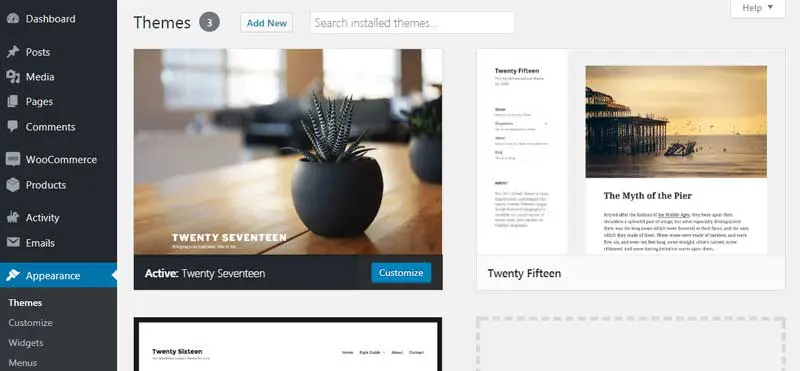
Tu auras accès à une version recherchable du répertoire de thèmes. Tu peux parcourir les thèmes les plus populaires ou filtrer les options en fonction des mises en page, des fonctionnalités, et plus encore.
Si tu sais quel thème tu recherches, tu peux simplement taper son nom dans la boîte de recherche. Sinon, tu peux parcourir le répertoire jusqu’à ce que tu trouves un thème qui te plaît.
Une fois que tu sais quel thème tu veux, passe la souris sur son image et clique sur le bouton Installer :

WordPress passera quelques instants à installer le thème. Ensuite, tu auras quelques options de suivi :
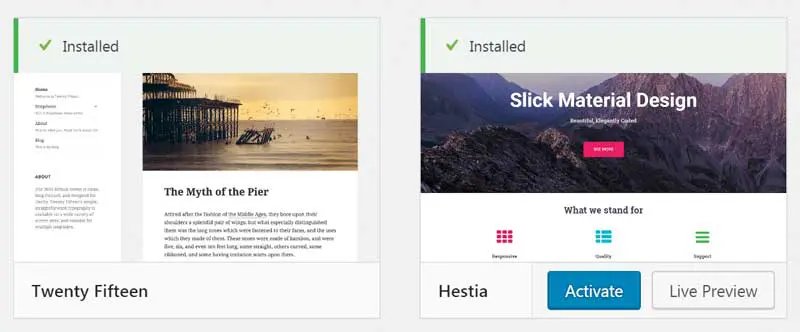
Si tu cliques sur Aperçu en direct, tu pourras voir à quoi ressemblera ton site avec ce thème. Pendant ce temps, cliquer sur le bouton Activer changera immédiatement ton site pour le nouveau thème. C’est tout ce que tu as à faire !
2. Télécharger Un Fichier .zip dans le Tableau de Bord WordPress
À ce stade, tu te demandes peut-être comment installer un thème que tu as obtenu auprès d’un tiers. Si tu as acheté un thème premium depuis un autre répertoire ou le site web d’un développeur, tu ne pourras pas l’installer en utilisant la méthode ci-dessus.
Heureusement, installer un thème que tu as acheté ou téléchargé ailleurs est un processus simple. Le thème doit t’avoir été fourni sous forme de fichier .zip, que tu peux télécharger directement sur ton site. Si tu ne sais pas où trouver ce fichier, contacte le développeur du thème et il devrait pouvoir t’aider.
Une fois le fichier .zip du thème enregistré sur ton ordinateur, rends-toi à ton tableau de bord WordPress. Navigue vers Apparence > Thèmes et clique sur Ajouter nouveau. Cependant, cette fois, tu voudras cliquer sur le bouton Charger le thème en haut de la page :

Ensuite, sélectionne Choose File. Puis choisis le fichier du thème sur ton ordinateur et clique sur Install Now. WordPress affichera un message de réussite lorsque l’installation du thème sera terminée :
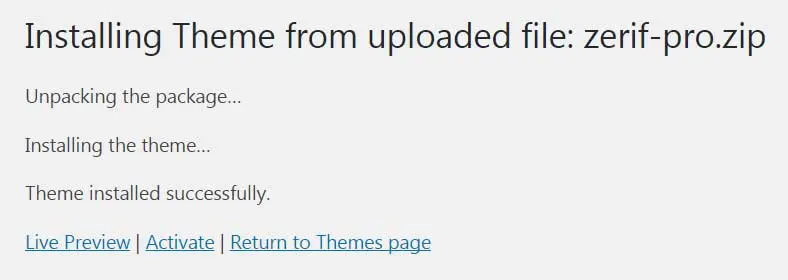
Comme avant, tu peux soit voir à quoi ressemblera le thème en utilisant Aperçu en direct ou appuyer sur Activer pour le rendre officiel.
Comment Changer Votre Thème WordPress Actuel
Si tu as plusieurs thèmes WordPress déjà installés (en utilisant les méthodes ci-dessus), tu voudras peut-être savoir comment passer de l’un à l’autre. C’est très simple.
Il suffit d’aller dans Apparence > Thèmes pour voir ta liste actuelle d’options. Ensuite, clique sur le thème que tu souhaites utiliser et sélectionne Activer :
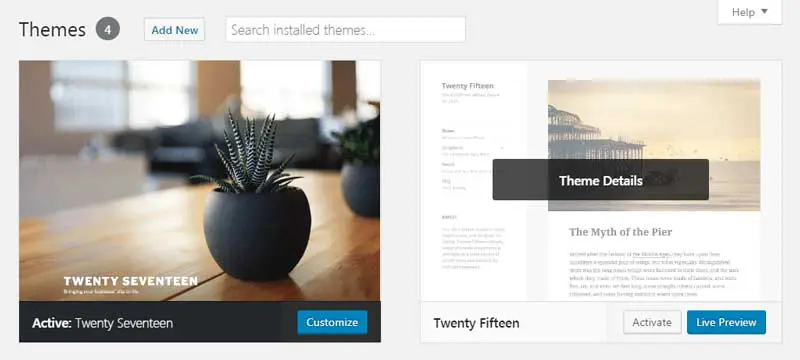
C’est tout ce que tu dois faire pour changer de thème ! N’oublie pas que tu peux utiliser le lien Aperçu en direct pour voir à quoi ressemblera ton site avant d’activer le thème.
Chaque fois que tu changes de thème, il est utile de vérifier s’il y a de nouveaux paramètres à configurer. Regarde les nouveaux onglets ou sections ajoutés par le thème, ainsi que le personnalisateur de thème, et assure-toi que tout est configuré comme tu le souhaites. Si tu rencontres des problèmes, la plupart des thèmes WordPress sont accompagnés de documentation et de forums où tu peux trouver de l’aide.
Installe Ton Nouveau Thème Aujourd’hui
Ajouter un thème à ton site web WordPress est excitant. Tu obtiendras une toute nouvelle apparence, de nombreuses options à explorer et des éléments à personnaliser. Bien sûr, pour y arriver, tu devras d’abord savoir comment installer et activer ton thème.

Fais Plus avec DreamPress
Les utilisateurs de DreamPress Plus et Pro ont accès à Jetpack Professional (et plus de 200 thèmes premium) sans coût supplémentaire !
Découvrir les Offres