
Les articles sont l’un des deux principaux types de contenu dans WordPress, il est donc crucial de comprendre leur fonctionnement. Avec les pages, les articles sont ton principal moyen de créer du contenu et de le partager avec tes visiteurs. Cela reste vrai même si tu ne crées pas un blog.
Dans ce guide pour débutants, nous expliquerons ce que sont les articles WordPress et comment ils peuvent être utilisés. Ensuite, nous te montrerons comment les créer, les organiser et les gérer. Enfin, nous terminerons par une liste de conseils de mise en forme pour t’aider à améliorer tes articles. Il y a beaucoup à couvrir, alors plongeons-y!
Une Introduction Aux Articles WordPress
Les articles sont une partie inhérente de tout blog de site web WordPress.
Dans WordPress, il existe deux principaux formats pour créer du contenu. Le premier concerne tes pages, qui sont principalement statiques et constitueront probablement la structure de ton site web. Les exemples typiques incluent la page Accueil, la page À propos, la page Contact, et ainsi de suite.
Les articles WordPress sont similaires à bien des égards. Tu utilises le même éditeur pour les créer, et ils peuvent inclure du texte, des médias, et bien plus encore. Cependant, ils sont conçus pour du contenu plus actuel. C’est pourquoi ils sont si utiles pour les blogs. Ils fonctionnent également bien pour les mises à jour, les articles d’actualité, et d’autres types de contenus nouveaux publiés régulièrement.
En général, les articles sont datés et listés dans l’ordre chronologique, et ils sont organisés à l’aide d’un système de catégories et de tags (que nous allons bientôt discuter). Par défaut, la page d’accueil de ton site WordPress sera une liste de tes derniers articles, bien que tu puisses changer cette page statique si tu le souhaites.
Tu trouveras que les articles sont un type de contenu polyvalent, capable de faire beaucoup sur ton site. De plus, ils sont faciles à créer et à gérer. Passons en revue les bases maintenant.
Comment Gérer Les Articles Sur WordPress (En 3 Étapes Simples)
Au cours des prochaines sections, nous allons discuter de la création de publications, de leur organisation et de leur gestion sur ton site WordPress. Tu devras d’abord te connecter à ton tableau de bord avant de passer à la première étape.
Étape 1 : Crée Ton Premier Article
Pour créer un article dans WordPress, navigue vers Articles > Ajouter dans ton tableau de bord. Tu trouveras l’éditeur WordPress, où tu peux concevoir ton article :
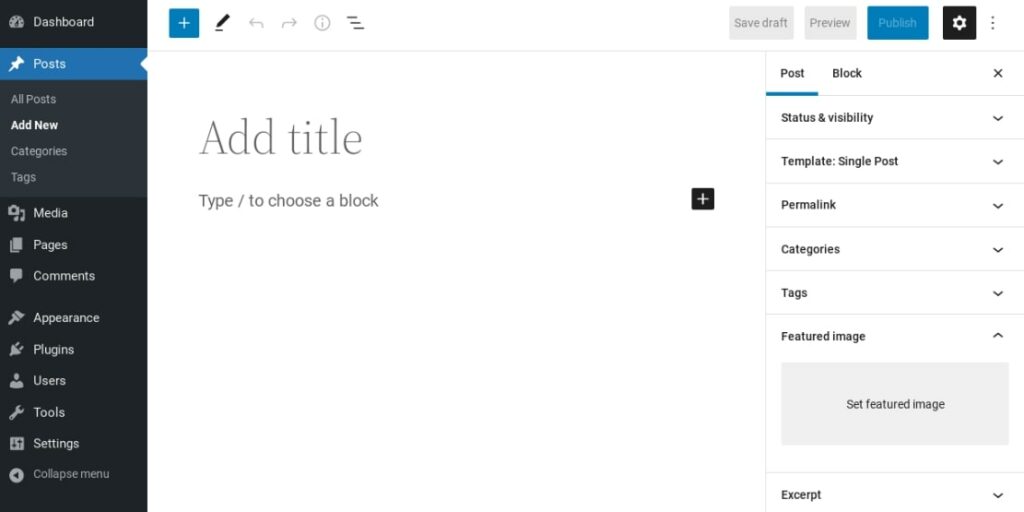
Note que depuis WordPress 5.0, l’éditeur par défaut est l’Éditeur de Blocs. Ton écran pourrait sembler un peu différent si tu utilises une version obsolète du Système de Gestion de Contenu (CMS) ou le plugin Classic Editor.
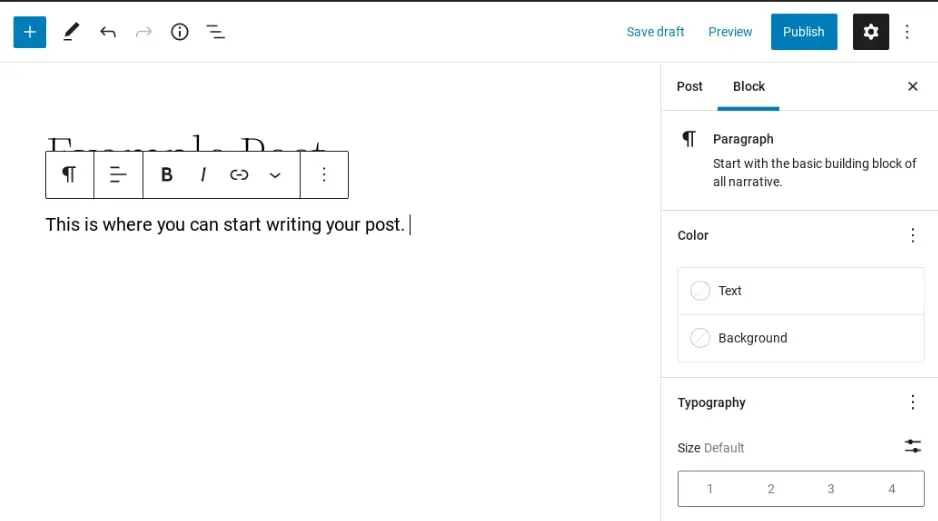
Tu peux ajouter du texte en cliquant dans le champ de texte (le bloc Paragraphe est défini par défaut). Lorsque tu ajoutes ton texte, un menu de barre d’outils apparaîtra en haut du bloc avec tes options de formatage standard :
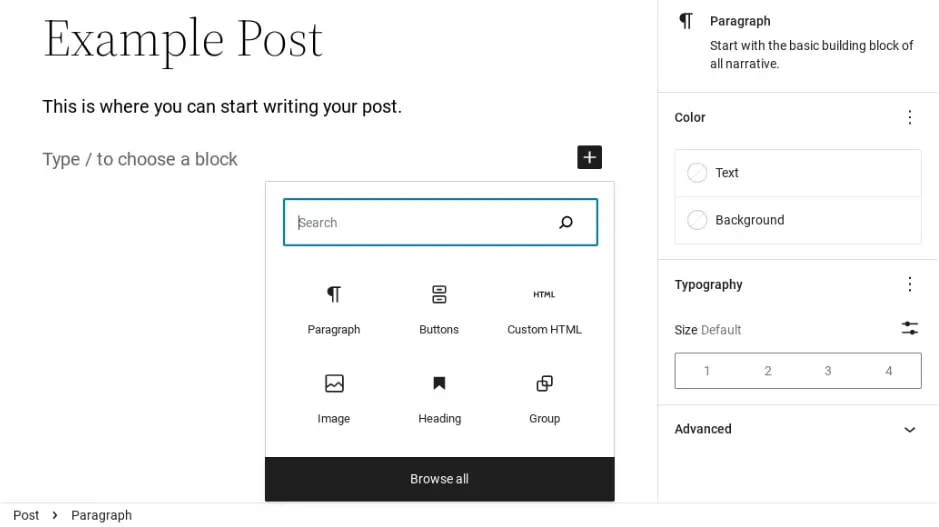
Tu peux également sélectionner le bouton Ajouter un bloc (l’icône +) pour insérer d’autres blocs, tels que Titre, Image, et ainsi de suite :
Si tu souhaites réorganiser l’ordre de ton contenu, tu peux simplement glisser et déposer les blocs pour les placer dans l’ordre que tu préfères.
À droite, tu trouveras un Panel de paramètres et options, incluant Featured Image. Ici, tu peux télécharger une image qui sera utilisée comme en-tête pour ce post particulier.
En haut à droite de l’écran, tu remarqueras des paramètres pour sauvegarder et publier ton article. Tu peux enregistrer ton article en tant que brouillon pour y travailler plus tard, le programmer pour qu’il soit publié ultérieurement, ou appuyer sur le bouton Publier :
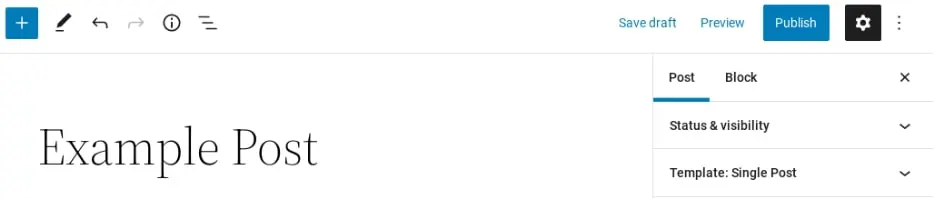
De plus, tu peux utiliser le bouton Preview pour voir à quoi ressemblera ton article sur le frontend de ton site. Il est toujours recommandé de prévisualiser ton article avant de le publier, afin que tu puisses rapidement identifier les éléments à modifier avant sa mise en ligne.
Voici les bases pour créer et modifier tes articles WordPress. Cependant, tu voudras également t’assurer qu’ils sont bien organisés.
Étape 2 : Organise Tes Articles Avec Des Catégories Et Des Tags
Si tu prévois de publier de nombreux articles — par exemple, si tu crées un blog ou un site d’actualités — tu voudras les garder organisés. Si tu ne le fais pas, toi et tes lecteurs pourriez avoir du mal à trier les archives pour trouver des entrées spécifiques ou des sujets d’intérêt.
WordPress propose deux fonctionnalités principales pour organiser les articles : catégories et tags. Les deux peuvent être ajoutés à un article sur l’écran d’édition :

Affecter des catégories et des tags à tes articles est une manière de les trier. Les catégories sont généralement des descripteurs de haut niveau du sujet d’un article. Par exemple, si tu tiens un blog sur la santé, tu pourrais avoir des catégories appelées « nutrition » et « fitness ».
Les tags, quant à eux, sont des mots ou des phrases courtes qui décrivent le sujet d’un article en détail. Si tu rédiges un article sur comment commencer une habitude de course à pied pour ton blog santé, tu pourrais lui attribuer des tags tels que « exercice cardio » et « conseils de course ».
La plus grande différence ? Les catégories peuvent être hiérarchiques, et les tags ne le peuvent pas.
Il est important de noter que tu peux voir toutes les catégories et les étiquettes que tu as créées en naviguant soit vers Articles > Catégories soit vers Articles > Étiquettes, respectivement. Sur ces écrans, tu peux configurer et optimiser ces éléments avant même de les utiliser dans un article :
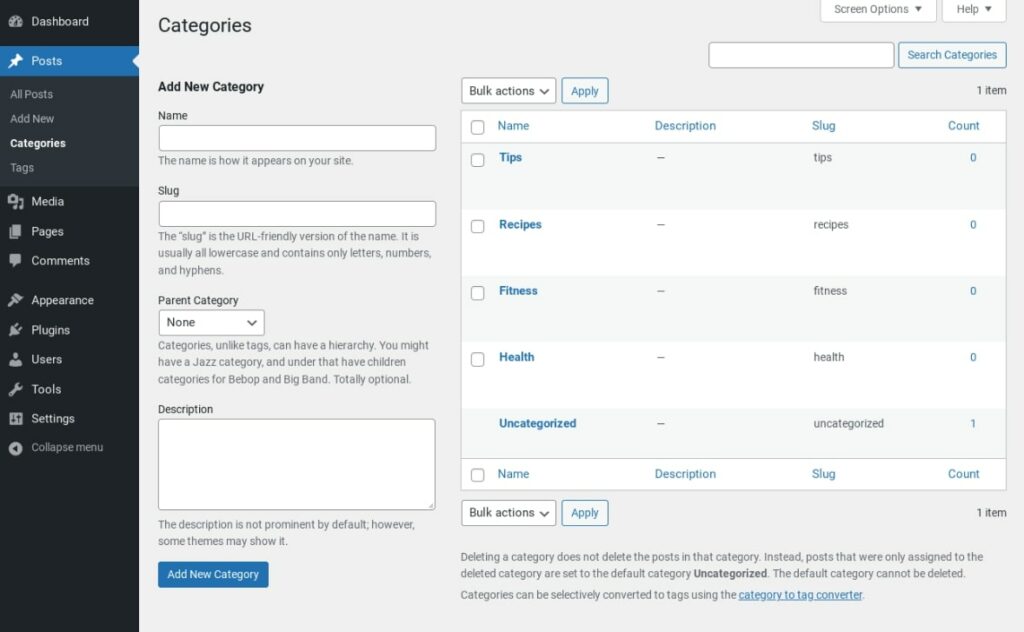
Tu devrais utiliser les catégories et les tags d’une manière qui te semble logique à toi et à tes lecteurs, bien qu’il y ait quelques bonnes pratiques à garder en tête. En général, il est judicieux de se limiter à quelques catégories pour ton site et d’assigner une seule catégorie par article. Ensuite, chaque article peut recevoir quelques tags (nous suggérons de deux à cinq) pour expliquer le sujet.
Avant tout, la règle numéro un pour utiliser ces fonctionnalités est la cohérence. Avoir quelques catégories distinctes et quelques balises descriptives est un moyen parfait pour garantir que les gens peuvent facilement trouver les articles qui les intéressent.
Étape 3 : Gère Tes Articles WordPress
Une fois que tu as quelques articles à ton actif, il peut être nécessaire de les gérer de temps en temps. Si tu te rends dans l’onglet Posts de ton tableau de bord, tu verras une liste de toutes tes entrées actuelles :
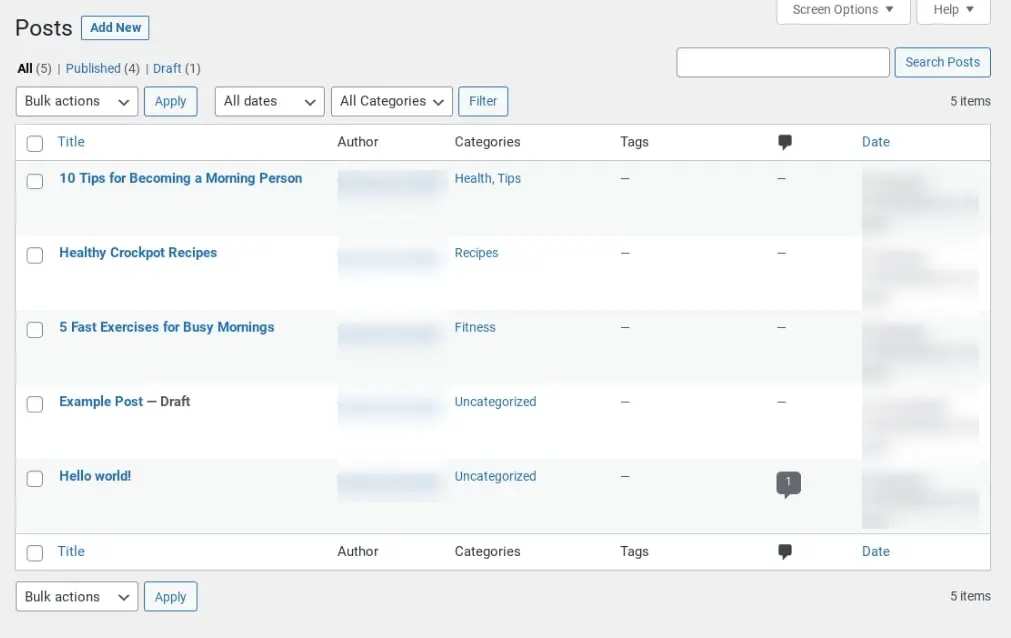
Tu peux utiliser les liens et les menus déroulants en haut de l’écran pour trier tes articles par type, catégorie, date, etc. C’est utile si tu recherches des types spécifiques d’articles. Bien sûr, tu peux également utiliser la boîte Search Posts pour en trouver un en particulier.
Si tu passes la souris sur le titre d’un article spécifique, tu verras quelques options supplémentaires :

Tu peux modifier l’article, le visualiser, ou l’envoyer à la corbeille pour le supprimer. Tu peux également choisir Édition Rapide, ce qui te permettra de faire quelques modifications de base sans passer par l’éditeur complet de l’article.
Enfin, tu peux remarquer les cases à cocher à droite de chaque publication. Si tu sélectionnes plusieurs publications, tu peux les modifier ou les supprimer toutes en même temps en choisissant l’action correspondante dans le menu déroulant Actions en masse:
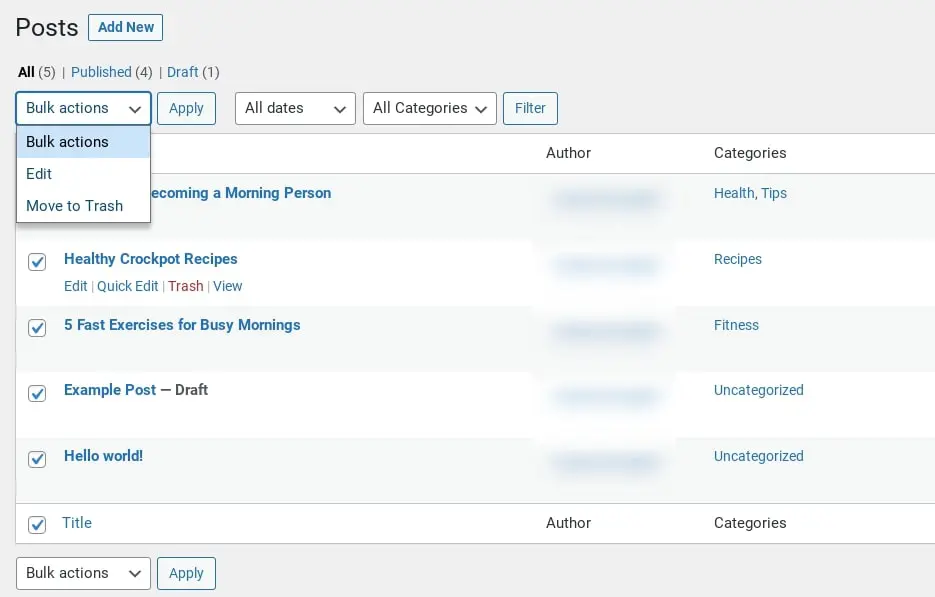
En général, tu trouveras que cet écran est pratique pour suivre tes articles. Tu peux voir l’auteur de chacun, les tags, les catégories et la date de publication, tout cela sans avoir à visiter les articles individuellement. Nous te recommandons de te familiariser avec l’onglet Articles complet puisqu’il peut te faire gagner beaucoup de temps.
Astuces Pour Formater Vos Articles WordPress Efficacement
Nous avons maintenant abordé comment créer des articles dans WordPress, les garder organisés et les gérer au fil du temps. Cependant, rien de cela ne t’indique comment réellement écrire et concevoir tes articles pour un maximum d’effet. Les conseils suivants devraient t’aider à les rendre aussi accessibles et agréables à lire que possible !
Utilisez Des Titres Et Sous-Titres
D’abord, revenons à l’éditeur de publications dans WordPress. Le titre de ton article de blog sera toujours ton En-tête 1. Lorsque tu insères le bloc d’en-tête, tu peux choisir les en-têtes subséquents (allant de H2 à H6) :
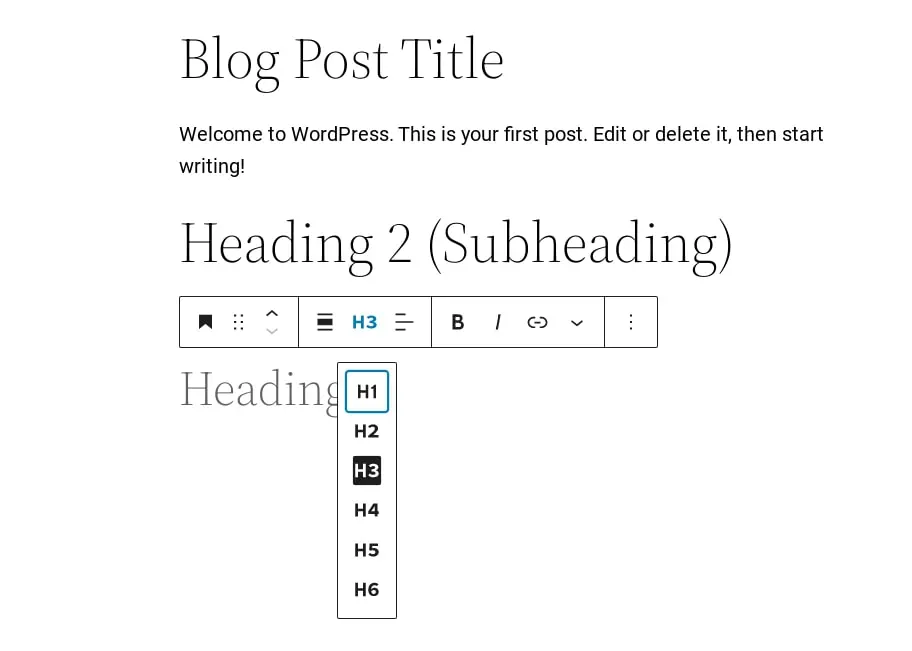
Les en-têtes sont une bonne idée pour diverses raisons. Au niveau le plus élémentaire, ils aident à segmenter le contenu, le rendant plus facile à parcourir et à comprendre.
Le bloc d’en-tête vient avec un formatage établi et une hiérarchie. Tu peux utiliser les en-têtes de niveau supérieur (avec du texte en gras et grand) pour les sections importantes tout en réservant les options de niveau inférieur pour les sous-titres.
Par exemple, Heading 1 serait utilisé pour le titre d’un article, Heading 2 pour les principaux sous-titres, Heading 3 pour les sous-sous-titres, et ainsi de suite. Garde juste à l’esprit que le formatage exact de ces en-têtes dépendra de ton thème.
De plus, utiliser ces options d’en-tête est une bonne pratique pour l’Optimisation pour les Moteurs de Recherche (SEO). La manière dont elles sont codées communique clairement aux robots des moteurs de recherche comment tes publications sont organisées, aidant les robots à comprendre de quoi elles traitent et à les promouvoir auprès des chercheurs appropriés.
Enfin, les en-têtes WordPress t’aident à garder une mise en forme cohérente de tes articles. Pour obtenir les meilleurs résultats, détermine une structure de titre pour ton premier article, puis utilise une structure similaire pour le contenu futur.
Utilise Les Options De Formatage Avec Parcimonie
Si tu as déjà utilisé un programme de traitement de texte sur un ordinateur, les options de formatage standard de WordPress te sembleront probablement familières. Tu verras des choix basiques comme le gras, l’italique et les listes :
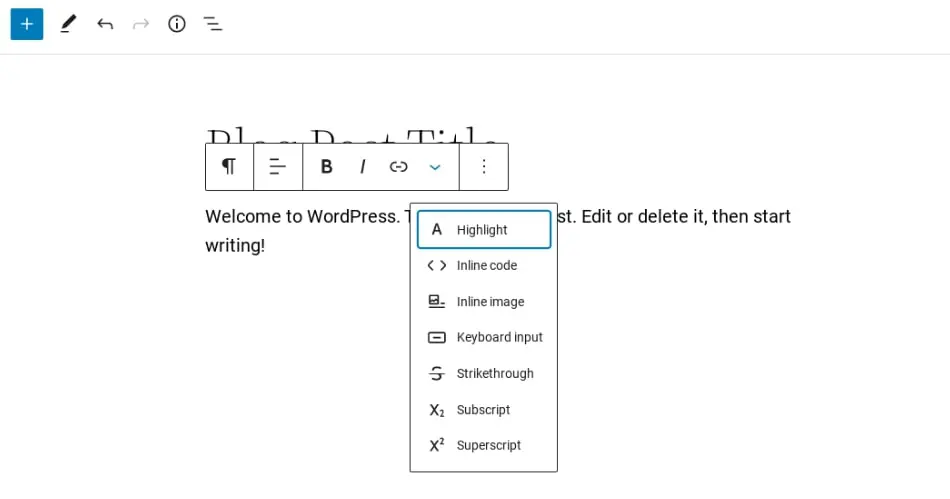
Tu peux également utiliser cette barre d’outils pour lier et mettre en évidence du texte, ainsi que pour appliquer d’autres styles de formatage, comme l’indice. Il est préférable d’établir une manière cohérente de formater tes publications WordPress.
Par exemple, tu peux choisir d’utiliser le gras pour mettre en évidence et les italiques pour les noms de sites web et autres titres. Si tu souhaites ajouter plus de personnalisation au formatage, tu peux essayer d’expérimenter avec HTML.
Garde Tes Paragraphes Courts
Dans le monde numérique d’aujourd’hui, les gens ont beaucoup de contenu à choisir et à parcourir. Pour que le tien se démarque, tu devrais commencer par t’assurer qu’il soit facile à lire. Une excellente façon de faire cela est d’utiliser des en-têtes, ce dont nous avons déjà parlé. Une autre est de garder tes paragraphes courts :
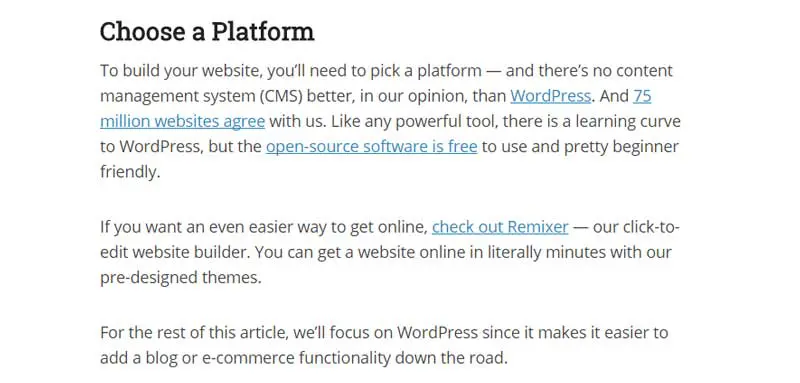
Les paragraphes courts sont un aspect majeur de l’écriture pour le web.
Les lecteurs sont attirés par les contenus comportant de nombreux paragraphes courts et digestes (surtout lorsqu’ils naviguent sur des sites web). Cela rend le contenu plus facile à parcourir et laisse beaucoup d’espace blanc.
Évite Les Murs De Texte
As-tu déjà entendu parler du redouté « mur de texte » ? C’est exactement ce que cela semble être : du contenu qui est ligne après ligne de texte ininterrompu :
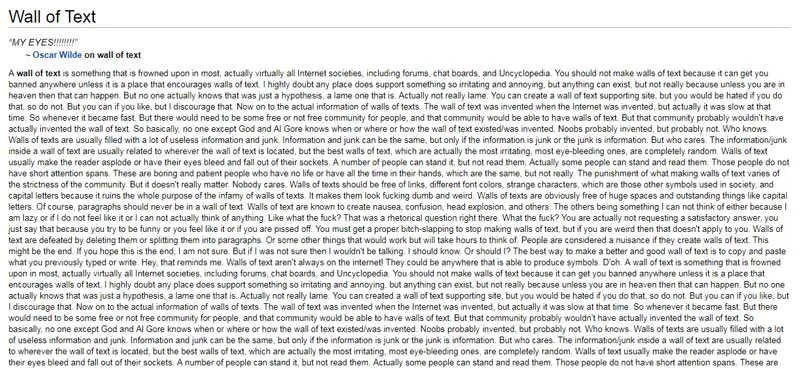
Les murs de texte peuvent être difficiles à lire et repoussants pour les visiteurs. Il sera beaucoup plus facile pour eux de perdre leur place ou de se sentir dépassés et de simplement quitter le site. Pour éviter cela, tu peux diviser le texte avec d’autres éléments, à la fois pour donner une pause aux lecteurs et apporter une valeur ajoutée.
Certaines des manières de diviser les murs de texte dans tes publications sont d’utiliser :
- Listes à puces et numérotées
- Images, vidéos et autres médias
- Citations en bloc
- Mentions sur les réseaux sociaux
Les meilleurs articles sont généralement une expérience multimédia, alors n’hésite pas à faire preuve de créativité ! Même les contenus les plus chargés en texte peuvent être rendus agréables à lire grâce à l’inclusion stratégique de quelques images et listes. Heureusement, le formatage WordPress rend ce processus rapide et facile.
Commencez À Créer Des Articles WordPress
Si tu gères un blog WordPress ou un site d’actualités, comprendre comment fonctionnent les articles est essentiel. Cependant, même si ton site a un focus différent, les articles peuvent toujours être utiles. Ce type de contenu flexible est facile à créer, à gérer et à organiser, donc apprendre à faire ces choses devrait être l’un de tes premiers objectifs.

Fais Plus Avec DreamPress
Les utilisateurs de DreamPress Plus et Pro ont accès à Jetpack Professional (et plus de 200 thèmes premium) sans coût supplémentaire !
Découvrir Les Plans