
As-tu déjà eu besoin de savoir quelle version de Linux tu utilises? Que tu sois en train de dépanner un problème, de t’assurer de la compatibilité avec un logiciel spécifique, ou de planifier une mise à niveau du matériel, connaître la version de ton système d’exploitation peut être crucial. Cela est particulièrement vrai pour les utilisateurs d’Ubuntu, mais ces méthodes peuvent fonctionner pour la plupart des distributions Linux.
Ces informations peuvent t’aider à dépanner des problèmes, à éviter des problèmes de compatibilité et à planifier des mises à niveau matérielles. Elles peuvent même t’aider à maintenir une bonne sécurité.
En d’autres termes, vérifier ta version de Linux est important lorsque le besoin se présente. Que tu cherches à t’assurer que tu as la dernière mise à jour ou à déterminer si tu utilises une version plus ancienne, tu es au bon endroit.
Dans ce guide concis, nous allons te montrer comment identifier ta version d’Ubuntu en quelques minutes.
Commencez maintenant !
Les Différentes Versions D’Ubuntu
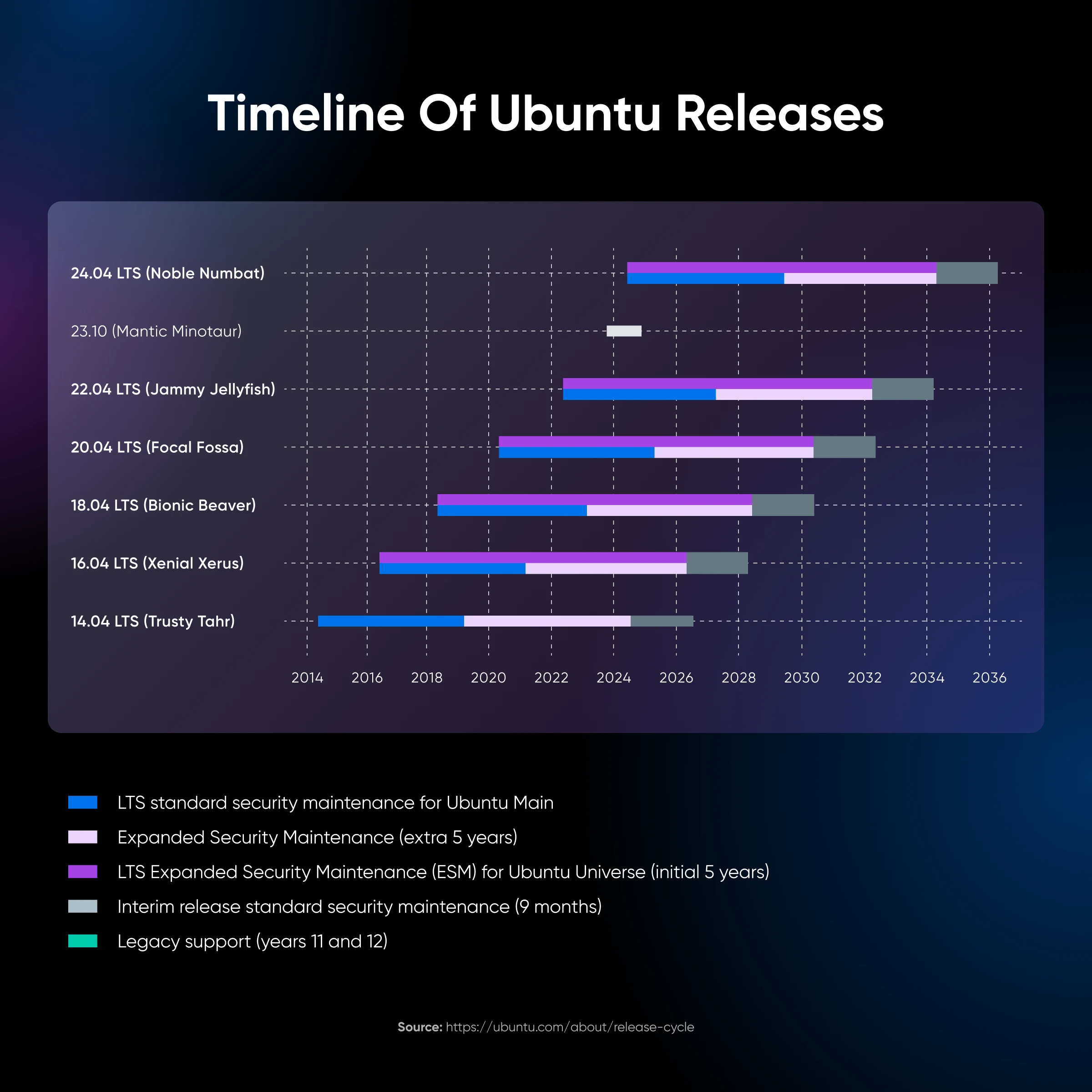
Chaque version d’Ubuntu est essentiellement une mise à jour du système d’exploitation. De nouvelles versions apparaissent en moyenne tous les six mois, et chaque sortie possède son propre nom de code.
Voici quelques exemples récents :
- 24.04 LTS Noble Numbat
- 23.10 Mantic Minotaur
- 22.04 LTS Jammy Jellyfish
Contrairement à certains autres systèmes d’exploitation de bureau, Ubuntu est disponible dans de nombreux Flavors, chacun offrant quelque chose d’unique.
Cependant, ces flavors sont essentiellement différents environnements de bureau enveloppés autour du même système de base Ubuntu. Ils partagent tous le même noyau Linux et le système d’exploitation de base.
Ce système sous-jacent est ce que nous devons examiner pour trouver ce numéro de version si important.
Pourquoi Tu Pourrais Avoir Besoin De Vérifier Ta Version D’Ubuntu
“Rappelle-moi pourquoi j’ai besoin de connaître ma version d’Ubuntu ?”
Nous t’entendons.
Il y a plusieurs bonnes raisons de rechercher ton numéro de version.
Voici les points forts :
Vérification De La Compatibilité Logicielle
Tu pourrais ne pas pouvoir exécuter de nouveaux logiciels sur des versions antérieures, et il en va de même pour les nouvelles mises à jour des applications existantes. Une vérification de compatibilité sur la version Ubuntu de ton appareil peut t’aider à éviter tout problème potentiel.
Mises À Jour De Sécurité
Les nouvelles versions d’Ubuntu cherchent souvent à corriger des faiblesses de sécurité. Si tu es préoccupé par une vulnérabilité spécifique, tu voudras peut-être t’assurer que tu es à jour.
Dépannage
Quand tu essaies de résoudre des problèmes sur ton appareil, il est vraiment utile de connaître ton numéro de version d’Ubuntu. Certains problèmes sont spécifiques à certaines versions, donc presque chaque technicien support demande cette information.
Planification des Mises à Niveau
Si tu prévois de mettre à jour ton système, assure-toi de vérifier si ton appareil peut réellement gérer la mise à jour. Il est possible que les appareils plus anciens ne répondent pas aux exigences techniques des dernières versions d’Ubuntu.
De même, tu pourrais avoir besoin de mettre à jour Ubuntu pour exploiter les nouvelles mises à niveau matérielles.
Comment Découvrir Quelle Version D’Ubuntu Tu Utilises
Assez avec la théorie. Tu es probablement impatient d’obtenir ce numéro de version dès maintenant.
Voici les meilleures méthodes pour vérifier ta version d’Ubuntu via la ligne de commande et l’interface graphique (GUI) — classées de la plus simple à la plus technique.
Méthode 1 : Vérifie Ta Version Via Les Paramètres De L’interface Graphique
Le moyen le plus convivial de vérifier ta version d’Ubuntu est via l’interface graphique :
- Dans le Lanceur, clique sur la petite icône d’engrenage Paramètres
- Sur le côté gauche, tu verras plein d’options. Choisis celle qui est étiquetée Détails
- Après avoir cliqué, une nouvelle fenêtre devrait s’ouvrir
- Dans cette fenêtre, fais défiler vers le bas jusqu’à ce que tu voies la section À propos, où tu devrais trouver ton numéro de version d’Ubuntu
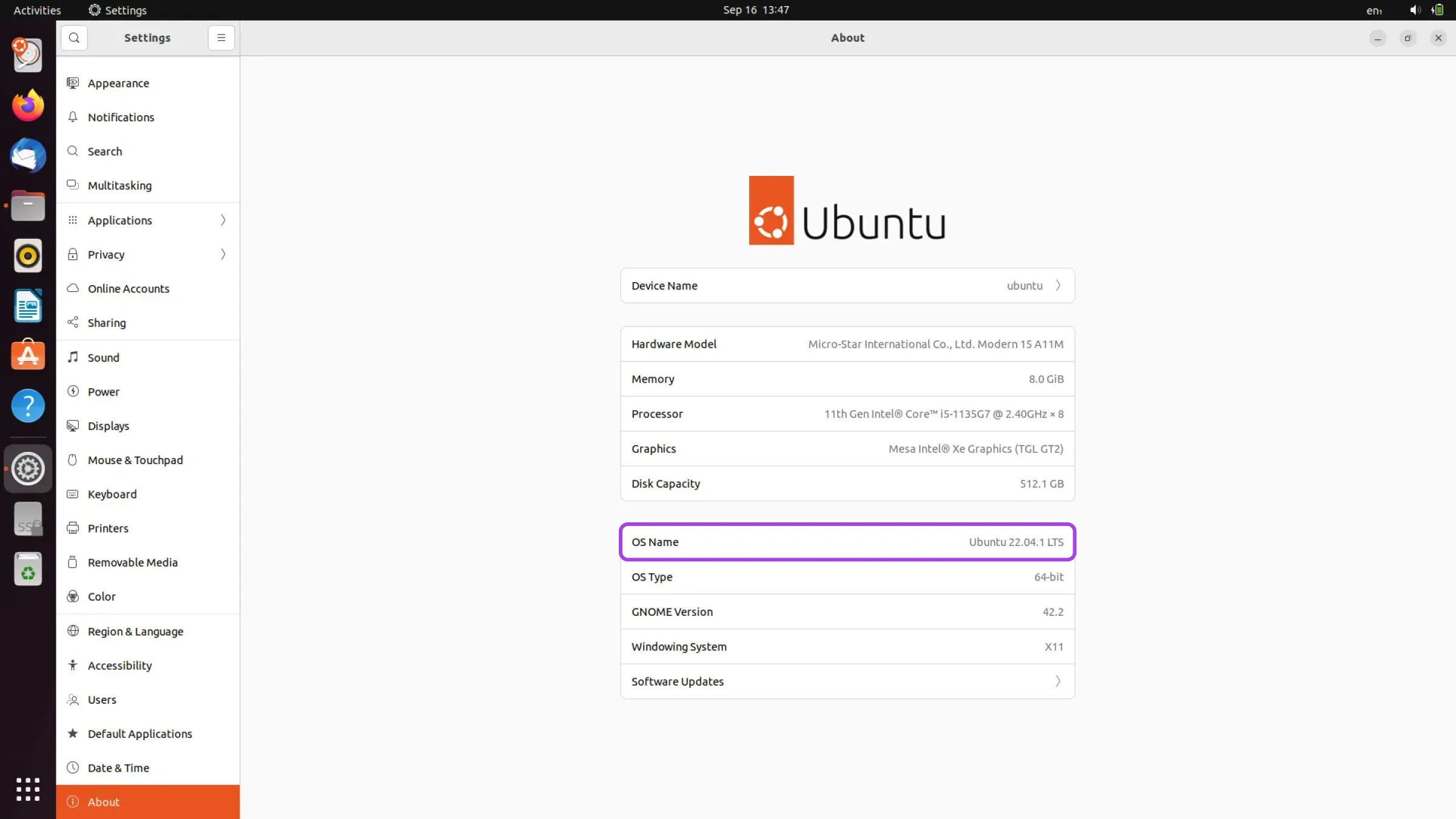
Cet itinéraire est parfait si tu n’es pas à l’aise avec le scripting et la ligne de commande Linux.
Cela dit, tu peux accomplir le travail un peu plus rapidement via le Terminal.
Méthode 2 : La Commande lsb_release -a
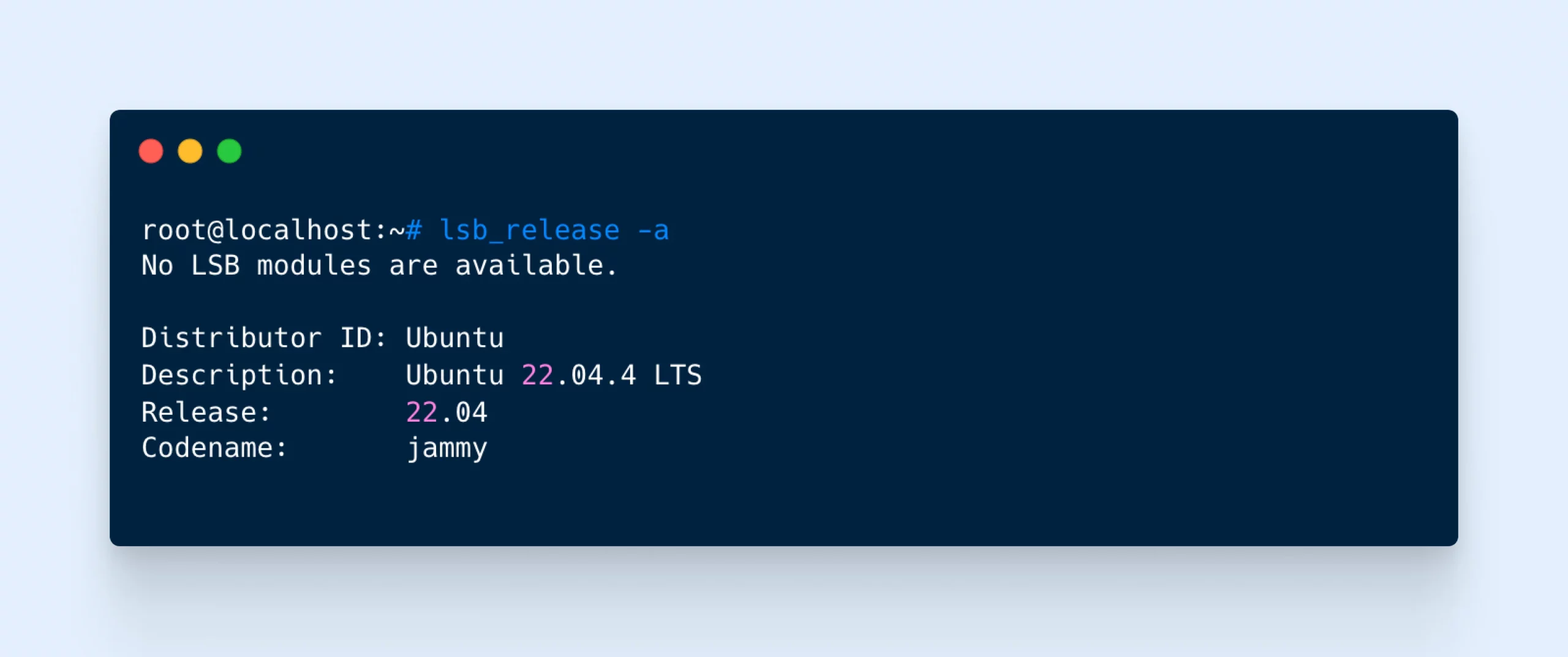
Une manière d’utiliser la ligne de commande est via la commande lsb_release. Cela affiche des informations utiles sur la version du noyau Linux et la distribution Linux que tu utilises — dans ce cas, Ubuntu.
Voici comment l’utiliser :
- Lance le Terminal en utilisant Ctrl+Alt+T
- Tape la commande suivante :
lsb_release -a - Appuie sur Entrée
- Le résultat devrait inclure le numéro de version étiqueté comme Release
Méthode 3 : La Commande cat /etc/os-release
Plutôt que de demander à la ligne de commande Linux ton numéro de version, tu peux simplement interroger les fichiers qui contiennent cette information.
- Lance Le Terminal en utilisant Ctrl+Alt+T
- Tape la commande suivante :
cat /etc/os-release - Appuie sur Entrée
- Le Terminal devrait afficher le contenu du fichier os-release
- Tu trouveras les données clés sous les variables DISTRIB_RELEASE et DISTRIB_CODENAME
Méthode 4 : Vérifie Ton Fichier /etc/issue
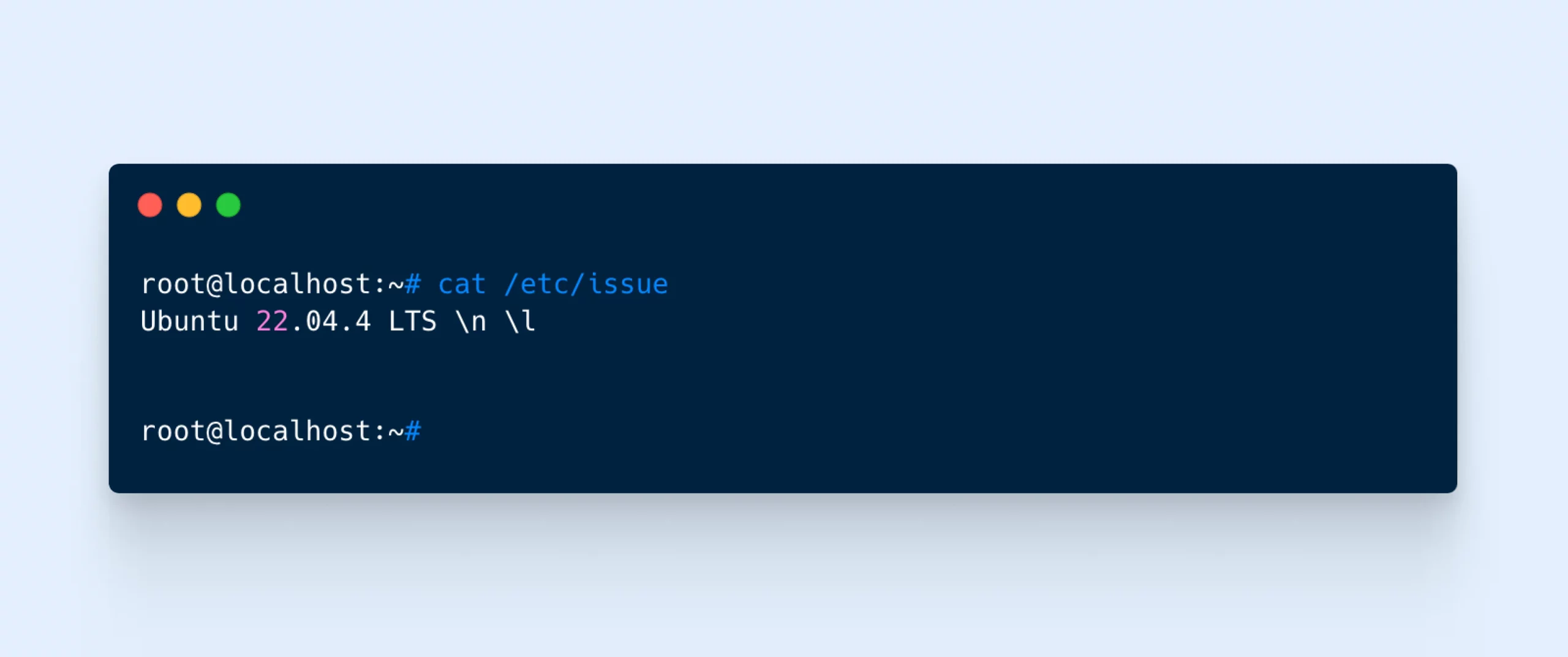
Un autre endroit où les informations sont stockées est le fichier /etc/issue. Nous pouvons faire appel à ce document en utilisant une commande simple et obtenir uniquement la version d’Ubuntu en réponse.
- Lance le terminal en utilisant Ctrl+Alt+T
- Tape la commande suivante :
cat /etc/issue - Appuie sur Entrée
- Tu devrais voir une seule ligne de texte, indiquant ton numéro de version
Méthode 5 : Utiliser la commande hostnamectl
La commande hostnamectl est conçue pour t’aider à changer le nom d’hôte de ton système. (C’est l’identité de ton appareil lorsqu’il est connecté à un réseau.)
Mais nous ne nous intéressons pas à cela aujourd’hui.
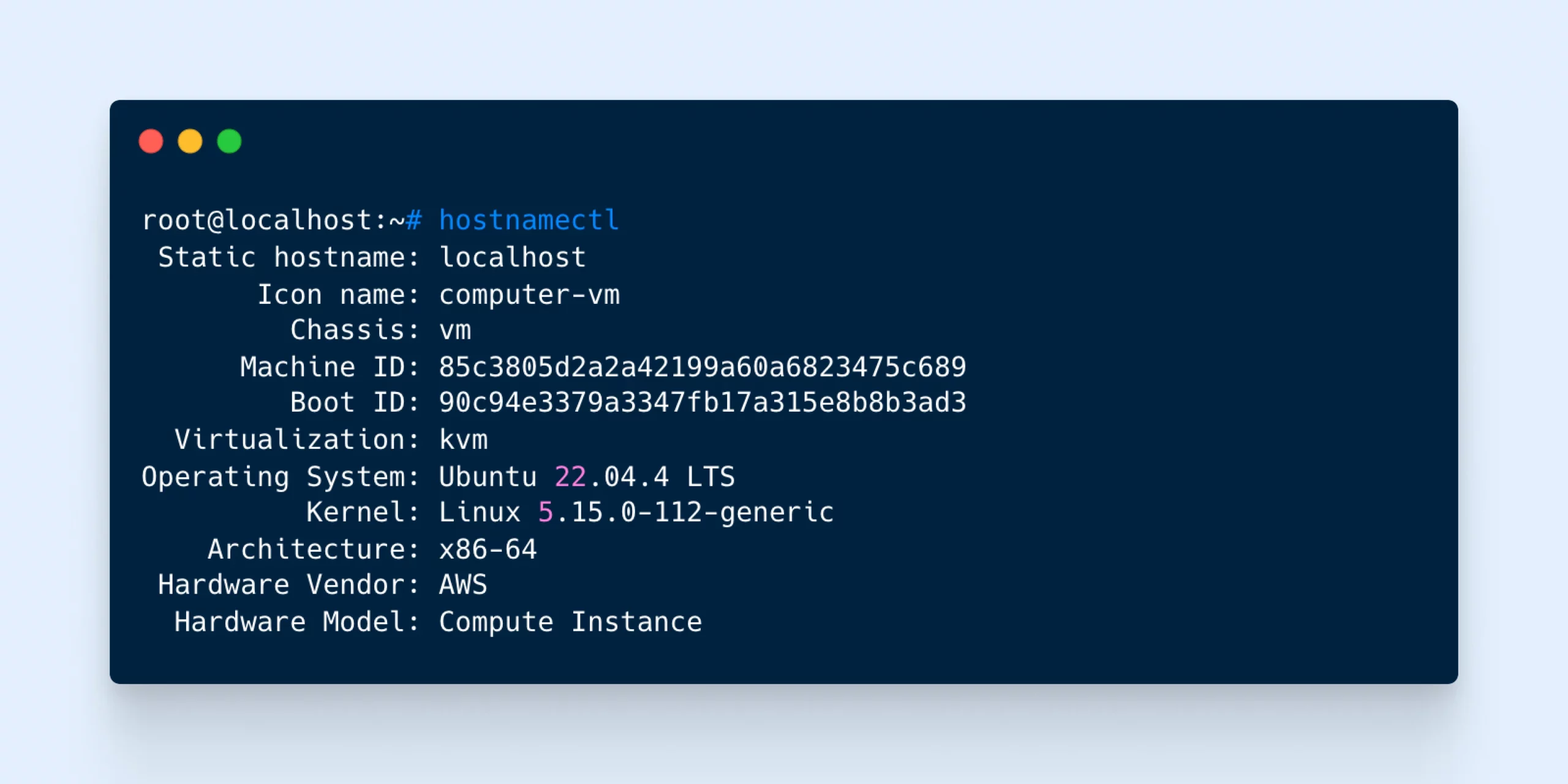
Au lieu de cela, nous allons utiliser la commande pour révéler des informations clés sur ton système, y compris le numéro de version d’Ubuntu, qui est très important.
- Lance le Terminal en utilisant Ctrl+Alt+T
- Tape la commande suivante :
hostnamectl - Appuie sur Entrée
- Tu devrais voir plusieurs lignes d’information, y compris ton Système d’exploitation et les versions de ton Noyau
FAQ Sur La Version Ubuntu
As-tu d’autres questions ? Voici quelques-unes des questions les plus courantes concernant les versions d’Ubuntu :
À quelle fréquence dois-je vérifier ma version d’Ubuntu ?
Tu n’as pas besoin de vérifier ta version d’Ubuntu à moins que tu ne mettes à jour vers la version suivante, que tu améliores ta configuration ou que tu tentes de résoudre des problèmes.
Comment puis-je mettre à jour ma version d’Ubuntu ?
Tu peux mettre à jour via l’application Software Updater ou en choisissant l’option de mise à jour lorsque Ubuntu te notifie d’une nouvelle version.
Quelle est la différence entre les versions Ubuntu LTS et non LTS ?
Tu pourrais remarquer que certains codes de version d’Ubuntu incluent l’acronyme LTS. Cela signifie support à long terme.
Les versions LTS d’Ubuntu sont publiées tous les deux ans et sont prises en charge pendant cinq ans à partir de leur date de sortie.
En revanche, les versions non-LTS sortent tous les six mois. Elles bénéficient uniquement de neuf mois de support garanti.
Si tu souhaites un environnement stable pour avancer, LTS pourrait être la solution.
Cependant, tu n’obtiendras pas les fonctionnalités les plus récentes et les plus expérimentales qui apparaissent dans d’autres versions.
Vérifier ma version d’Ubuntu nécessite-t-il des privilèges sudo ?
Non. Tu peux utiliser les méthodes lsb_release, /etc/os-release et GUI mentionnées ci-dessus sans accès sudo.
Quelles sont les conventions de nommage des versions d’Ubuntu ?
Chaque nouvelle version d’Ubuntu reçoit un nom pour en faciliter la référence. Ces noms suivent un format simple : adjectif animal. Par exemple, la prochaine sortie sera Oracular Oriole (24.10).
La première lettre des deux mots est généralement la même, et chaque nouvelle version passe à la lettre suivante de l’alphabet. Les animaux et les adjectifs peuvent parfois être un peu obscurs, mais ces noms de code sont définitivement mémorables.
En plus des noms, les versions d’Ubuntu ont également un système de numérotation qui suit le format AA.MM, où AA représente l’année et MM représente le mois de la sortie. Par exemple, Ubuntu 24.10 indique une sortie en octobre 2024. Ce système de numérotation aide les utilisateurs à identifier rapidement l’ancienneté d’une version particulière. La version « mineure » sera toujours soit .04, soit .10 pour représenter les mois durant lesquels les nouvelles versions sont lancées.
Ensemble, le nom de code et le numéro de version offrent un moyen facile d’identifier et de référencer des versions spécifiques d’Ubuntu.
Rester À Jour
Comme tu l’as vu, découvrir quelle version d’Ubuntu est installée sur ton ordinateur n’est pas si difficile.
Tu as juste besoin de savoir où regarder, ou quelles commandes utiliser. Pour récapituler, les méthodes clés sont :
- Contrôle dans tes Paramètres via l’interface graphique
- Utilise la commande
lsb_release -a - Entre la commande
cat /etc/os-release - Demande à exécuter
cat /etc/issuedans le Terminal - Fais usage de la commande
hostnamectl
Conserve cette page pour référence future, et tu ne rencontreras plus jamais le même problème !
Bien sûr, les mises à jour logicielles ne s’appliquent pas uniquement aux ordinateurs de bureau. Les propriétaires de sites web doivent suivre les nouvelles versions et vérifier les mises à niveau tout le temps.
Si tu en as marre de tourner en rond, envisage de transférer ton site chez DreamHost.
Nos plans d’hébergement gérés prennent en charge les mises à jour automatiquement, ce qui signifie que tu n’as pas à te soucier des numéros de version. Et avec les sauvegardes quotidiennes automatiques, tu peux restaurer ton site à une version antérieure en quelques clics.
Inscris-toi aujourd’hui pour te faciliter la vie !

Quand Tu Attends Des Performances, Choisis DreamHost VPS
Grand ou petit, site web ou application – nous avons une configuration VPS pour toi.
Voir Plus