Чи чув ти коли-небудь про Dockerception?
Ну що, тримайся за капелюх. Ми йдемо в кролячу нору.
Portainer, веб-інтерфейс, який ти збираєшся встановити поверх Docker, сам є Docker контейнером.
Це інструмент, який працює на тому самому середовищі, яке він керує. Ти запускаєш його за допомогою однієї команди docker run, і перше, що він робить — це проникає через маленький отвір у хості (файл сокета) і просить Docker демон показати йому всі інші контейнери, включно з собою. З вкладки браузера ти можеш оновити Portainer. Перезапустити Portainer. І керувати всіма твоїми іншими Docker контейнерами.
Інтерфейс, на який ти дивишся, лише один клік віддалений від його видалення.
На VPS, де ти вже платиш за коробку і вже знайомий з SSH, Portainer легко вбудовується на верхівці Docker, не змінюючи того, як працює все, що під ним.
Ось значення.
Коробка на 4 ГБ запускає Docker, Portainer та невелику групу самостійно розміщених додатків без особливих зусиль. І коштує приблизно як пара місячних підписок на стрімінгові сервіси. Достатньо для управління домашньою автоматизацією, сімейним фотосховищем, штучним інтелектом-асистентом та новинним бюлетенем, який ти планував запустити — все на одному сервері, який насправді належить тобі.
Ось як це запустити, захистити та почати отримувати вигоду.
Що таке Portainer, власне?
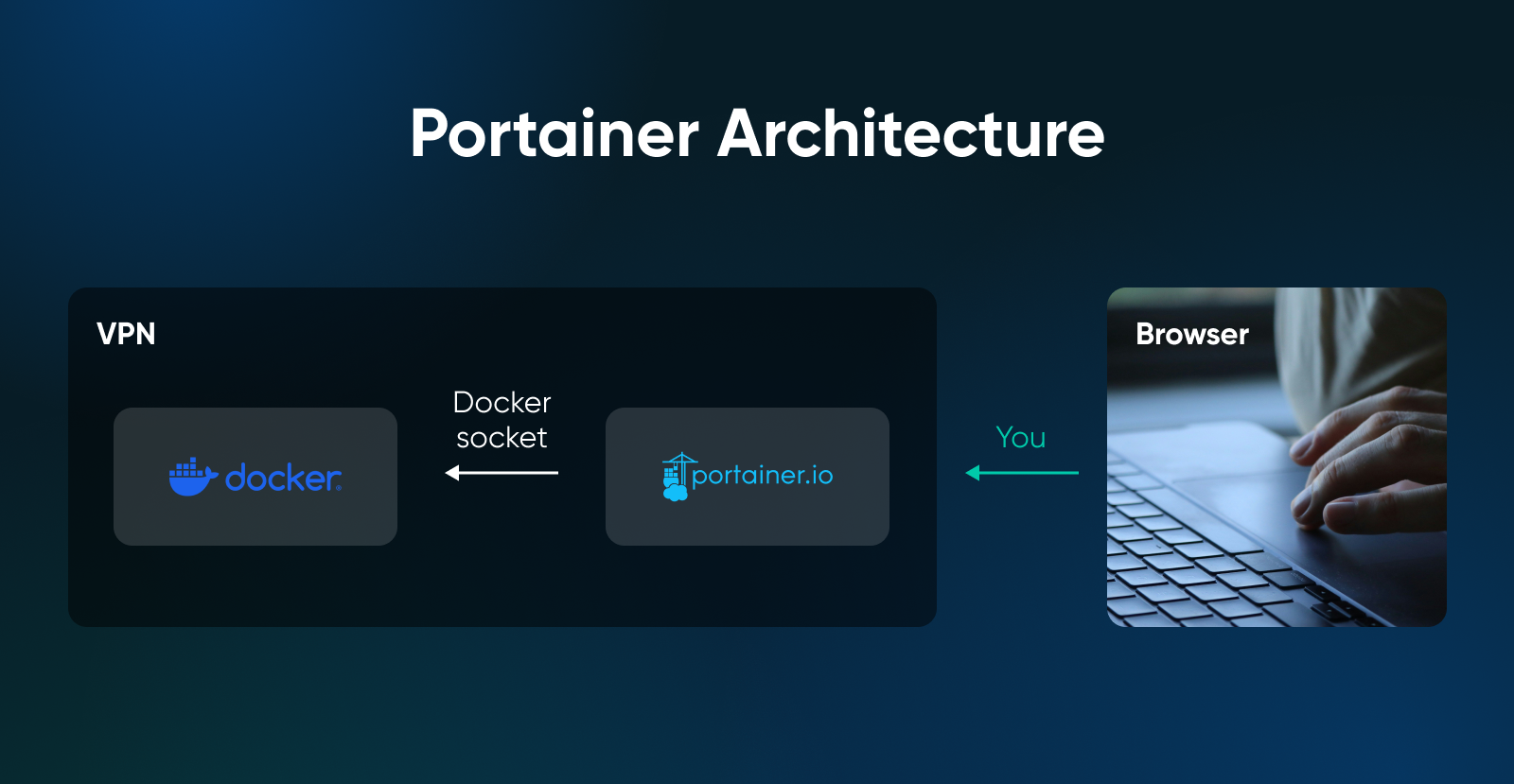
Portainer — це веб-інтерфейс, який працює у вигляді контейнера Docker і керує іншими вашими контейнерами через сокет Docker.
Це по суті браузерний frontend для тих самих команд Docker, які ти інакше вводив би вручну, плюс управління стеком, доступ на основі ролей (якщо ти оновишся), та панель керування для перегляду CPU та пам’яті.
Сокет-підключення — ось що забезпечує роботу. Прив’язка виглядає як -v /var/run/docker.sock:/var/run/docker.sock у команді встановлення, і саме цей рядок виконує всю основну роботу. Без нього Portainer є інтерфейсом для порожнього хоста Docker. З ним Portainer є дистанційним керуванням хоста Docker.
Одна річ, про яку варто пам’ятати: будь-який процес, який може досягти /var/run/docker.sock, може ефективно виконувати будь-що як root на хості. Це функція коли це Portainer запитує і проблема, коли це деякий контейнер, який ти запустив минулого тижня і забув, що надав доступ до сокета.
Стався до прив’язки сокета як до привілеєвої можливості та перевіряй кожен інший контейнер, який хоче її отримати.
Чи Потрібен Тобі Portainer, Якщо У Тебе Вже Є Docker?
Ні. Docker чудово працює з терміналу, і багато людей керують кількома контейнерами роками, ніколи не встановлюючи користувацький інтерфейс поверх них.
Тобі потрібен Portainer, якщо:
- Ти жонглюватимеш більше ніж двома чи трьома Docker контейнерами між різними додатками.
- Ти б волів натиснути “перезапустити”, аніж переписувати команду Compose о 23:00.
- Ти ділиш доступ з кимось, хто не живе в терміналі.
- Ти хочеш розгортати оновлення стеку з Git репозиторію без написання скрипту розгортання.
Пропустіть Portainer, якщо:
- Ти використовуєш один або два контейнери, які рідко змінюються.
- Ти вже звик до Docker Compose, і тобі подобається це.
Docker настільки основний, що це не є дивним рішенням. Згідно з Опитуванням розробників Stack Overflow 2025 року, Docker є найбільш широко використовуваною платформою контейнерів серед розробників з понад 70% використанням — найбільший однорічний стрибок будь-якої технології, що відстежується опитуванням. Проект Portainer має приблизно 37,000 зірок на GitHub.
Існують інші варіанти. Coolify просувається у напрямку абстракцій стилю PaaS, а Dokploy займає схожу позицію, але з меншими вимогами до ресурсів — однак Portainer – це той, до якого більшість посібників з установки звертаються насамперед.
Якщо ти живеш в tmux і запускаєш один застосунок, закрий цю вкладку. Ти в порядку. Якщо ти запускаєш чотири самохостовані застосунки і вже двічі цього місяця гуглив “Що таке Docker журнали?”, продовжуй читати.
Який VPS Тобі Потрібен Для Роботи З Docker Та Portainer?
4 ГБ VPS з легкістю справляється з Portainer та невеликим стеком контейнерів для сайд-проектів.
Portainer рекомендує хост з мінімум 2 ГБ RAM та 1 CPU ядром, хоча процес сервера Portainer сам по собі використовує близько 100 МБ у режимі очікування. Демон Docker додає кілька сотень МБ накладних витрат до того, як почнуть працювати ваші додатки.
Ось як це відображається на реальних робочих завданнях:
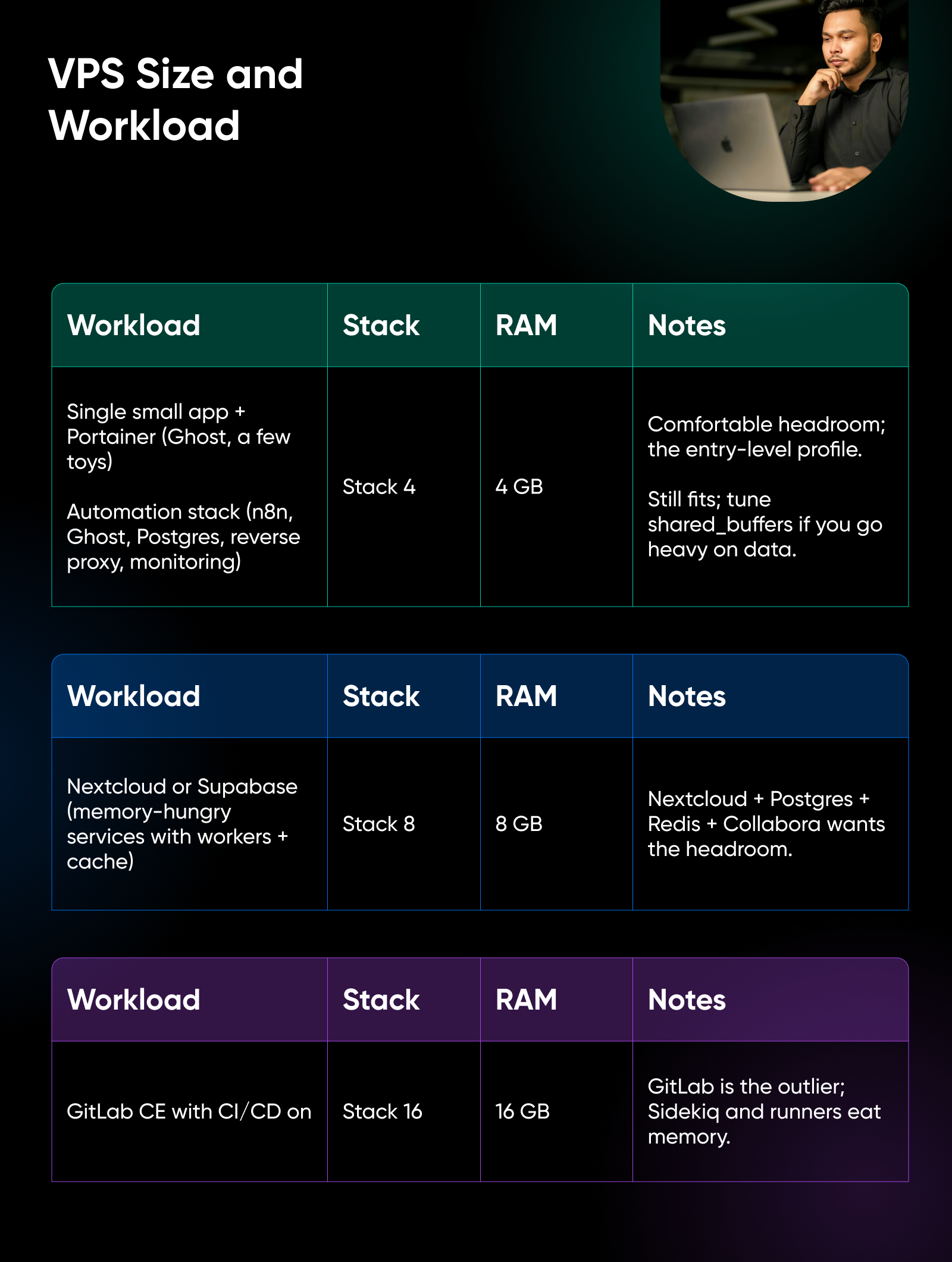
У DreamHost наш Self-Managed VPS пропонує чотири рівні Stack на базі RAM (Stack 4, 8, 16 та 32), при цьому вхідний рівень Stack 4 розрахований саме для такого типу невеликих Docker хостів. (І так, звичайно, NVMe сховище та повний Root доступ включені.)
Якщо ти сумніваєшся, чи варто витрачати час на самостійний хостинг, то Stack 4 — це розмір, при якому математика починає працювати на тебе з першого дня.
Одне зауваження про сховище: Обсяг сховища Portainer мінімальний — він зберігає лише власну базу даних конфігурації. Власна документація Portainer рекомендує продуктивність на рівні SSD (≈3.5 MB/s постійно, 30,000+ IOPS, <10ms часу запису), яку будь-який сучасний диск NVMe з легкістю перевершує. Диск стає справжньою проблемою лише тоді, коли ви запускаєте контейнери, що інтенсивно використовують бази даних, такі як Postgres або MySQL, поруч з ним. Якщо у 2026 році ваш VPS все ще працює на диску з обертанням, інтерфейс користувача Portainer почне відчувати затримки задовго до того, як це станеться з RAM. Наша порада: оновіть диск до оновлення тарифного плану.
Як Встановити Docker та Portainer на VPS?
Це займає шість кроків і приблизно 30 хвилин, більшість з яких чекає на завантаження зображень.
1. Вибери Дистрибутив Linux
Ubuntu 22.04 або 24.04 LTS – це шлях найменшого опору. Ubuntu – це те, що використовується за замовчуванням у Self-Managed VPS від DreamHost, і більшість фрагментів установки Docker та тем допомоги спільноти припускають його використання. Debian та AlmaLinux також підходять.
Не впевнений, яку версію Ubuntu ти використовуєш? Дізнайся п’ять способів перевірки.
2. Встанови Docker з офіційного репозиторію
Не виконуй apt install docker.io. Це встановить старішу версію Docker з архіву Ubuntu.
Замість цього використовуй власний apt репозиторій Docker відповідно до офіційних інструкцій зі встановлення Docker, який додає GPG ключ Docker, репозиторій та docker-ce разом із плагіном Compose одразу.
3. Перевір, Чи Docker працює
Запусти docker run hello-world.
Якщо ти не отримуєш повідомлення “Hello from Docker!”, виправ помилку в демоні перед тим, як налаштовувати Portainer зверху.
4. Створи постійний том для даних Portainer
Далі, виконай docker volume create portainer_data.
Зберігання бази даних Portainer на Docker volume (а не всередині контейнера) означає, що оновлення Portainer не видалить вашу конфігурацію.
5. Запустити Portainer Community Edition
Використовуй офіційну команду встановлення з документації по встановленню Portainer для Linux:
  docker run -d
  -p 8000:8000
  -p 9443:9443
  --name portainer
  --restart=always
  -v /var/run/docker.sock:/var/run/docker.sock
  -v portainer_data:/data
  portainer/portainer-ce:lts
Давайте розберемо це по рядках:
-dзапускає відокремлено.-p 9443:9443це веб-інтерфейс Portainer на HTTPS.-p 8000:8000це тунель Edge Agent; тобі потрібно це, якщо ти плануєш підключати віддалені середовища (Docker, Swarm або Kubernetes) через Edge Agents пізніше, тому опусти це при установці на одному хості.--restart=alwaysпіднімає Portainer після перезавантаження.-vпрапорці для прив’язки сокета та постійного тому з кроку 4.:ltsтег означає канал підтримки довгострокових версій Portainer — стабільну, рекомендовану для виробництва збірку.
6. Відкрий Інтерфейс Користувача І Створи Свій Адміністративний Акаунт
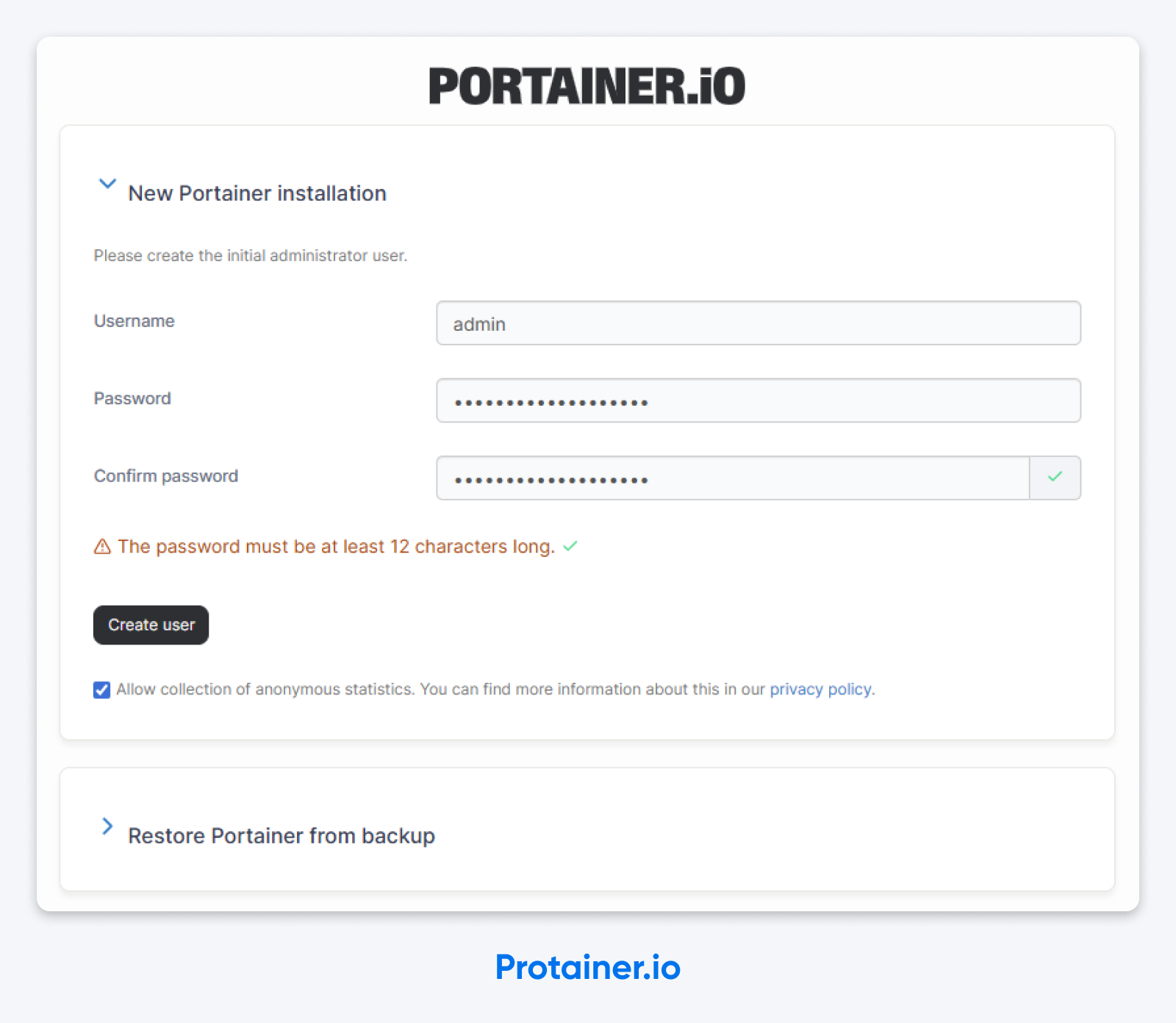
Направ свій браузер на https://YOUR_VPS_IP:9443.
Клікни на попередження про самопідписаний сертифікат. Ти опинишся на екрані “створення початкового адміністратора”. Вибери ім’я користувача, яке не є admin, встанови надійний пароль і збережи його десь насправді. І… ти всередині!
Чому Portainer Просто Вийшов За Межі Часу?
Тому що Portainer чекає рівно п’ять хвилин, поки хтось його не забере під час першої інсталяції. Якщо ніхто не зробить цього, він блокує доступ.
Дослівно з власних Частих запитань Portainer:
“Як захід безпеки, коли Portainer вперше встановлюється, він буде чекати 5 хвилин на створення облікового запису адміністратора. Якщо обліковий запис не буде створено протягом цих 5 хвилин, сервер Portainer припинить обробку запитів.“
Переклад: якщо ти провів крок 5, роблячи бутерброд, тепер твоя інсталяція відмовляється з тобою розмовляти — і ти нічого не зробив неправильно.
Виправлення просте. Виконай docker restart portainer.
Це запускає контейнер знову, дає тобі ще п’ятихвилинне вікно і перенаправляє на екран створення адміністратора. Повторюй за потребою. Ласкаво просимо до самостійного хостингу.
Якщо ти скриптуєш встановлення для флоту (Ansible, Terraform, розгортання конвеєра), Portainer приймає прапорець --admin-password-file при запуску, який повністю виключає таймер, створюючи адміністраторського користувача з файлу при першому запуску. Документ про встановлення охоплює синтаксис. Для одноразової VPS встановлення, хитрість з перезавантаженням підійде.
Як Зупинити Docker Від Обходу Твого Файрволу?
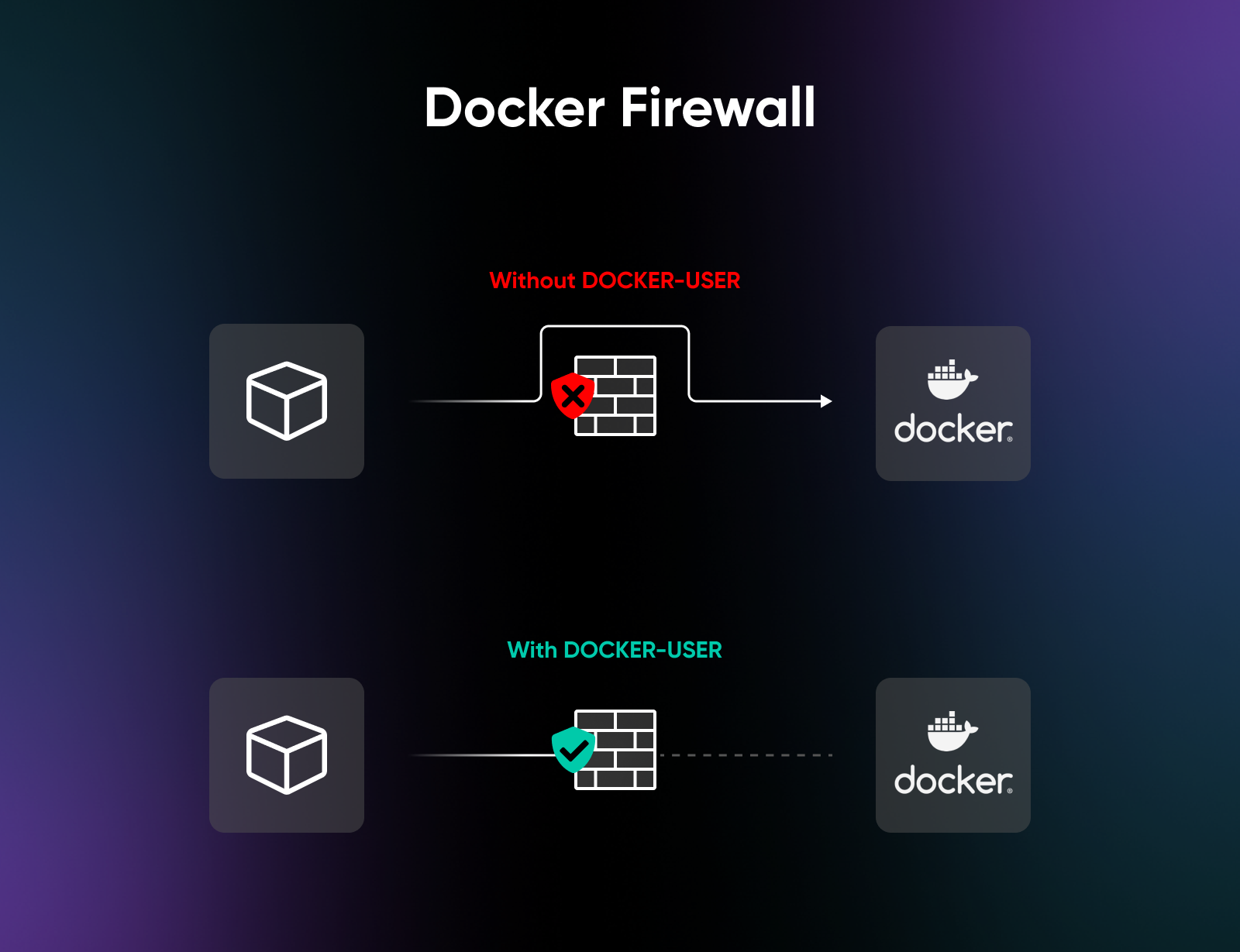
Це здивує людей на виробництві, не лише в розробці — тож слухай уважно.
Коли ти docker run -p 80:80, опублікований порт доступний з глобальної мережі, навіть якщо ufw status показує, що порт 80 заблокований. Docker керує трафіком контейнера в таблиці NAT, що означає, що пакети перенаправляються до того, як вони досягають ланцюжків INPUT та OUTPUT, які використовує UFW.
UFW не зламаний. Він просто стоїть у неправильному коридорі.
Виправлення, яке рекомендує сам Docker, це ланцюжок iptables DOCKER-USER, зарезервований для правил адміністратора, тому Docker не перезапише їх при перезавантаженні. (Правила самі по собі не виживають повного перезавантаження хоста — збережіть їх за допомогою iptables-persistent або systemd-сервісу; ufw-docker обробляє це за вас.) Стандартний інструмент спільноти для інтеграції UFW у DOCKER-USER є chaifeng/ufw-docker, який автоматизує генерацію правил.
Встанови його, а потім перевір за допомогою сканування портів ззовні твого VPS, що порти, які ти вважаєш закритими, дійсно закриті.
Я спостерігав, як це двічі за тиждень спіймало увагу досвідченого інженера, спочатку на особистій машині, потім на машині клієнта. UFW говорило одне, публічний інтернет – інше, а правда була в iptables.
Для Portainer, зокрема, публікується порт 9443, що означає, що адміністративний інтерфейс доступний з будь-якої точки відкритого інтернету відразу після запуску контейнера. Дві розумні стратегії: обмежити доступ до 9443 через правила DOCKER-USER (дозволити доступ тільки з дому або офісу), або застосувати VPN-тунель на кшталт WireGuard, так що інтерфейс ніколи не матиме публічної IP-адреси.
Що слід заблокувати одразу після першого входу?
Ти всередині. Ось п’ять речей, які варто зробити, перш ніж закривати цю вкладку браузера, згідно з посібником безпеки Portainer:
- Використовуй лише HTTPS. Portainer за замовчуванням використовує HTTPS на 9443, але не забороняє HTTP. Перемкни в Налаштуваннях, щоб інтерфейс повністю відмовлявся від HTTP.
- Заміни самопідписаний сертифікат. Завантаж сертифікат, який ти згенерував, або використовуй NGINX зворотній проксі з сертифікатом Let’s Encrypt для Portainer. Після першого дня рутинне проходження попереджень у браузері стане звичкою, про яку ти пошкодуєш.
- Використовуй реальне ім’я адміністратора. “Admin” — це перша спроба в будь-якій атаці на розгадування паролів. Обери щось, що специфічно для тебе.
- Обмеж доступ до інтерфейсу через VPN. WireGuard є рекомендованим варіантом від Portainer. Публічний 9443 з міцними паролями — це добре. 9443, який доступний лише в приватній мережі — краще.
- Перевір зв’язок сокета Docker. Все, що має доступ до читання
/var/run/docker.sock, може виконувати будь-що як root на хості. Не підключай сокет необдумано до інших контейнерів. Кожне нове підключення — це новий шлях до хоста. Якщо контейнер стверджує, що йому потрібен сокет, запитай, чому — і розглянь можливість проксі сокета, якщо відповідь “для моніторингу”.
Як Ти Реально Використовуєш Portainer Щодня?
Винагорода за встановлення Portainer — це день, коли ти перестаєш використовувати SSH для перезапуску контейнера, що відмовляє, і починаєш натискати кнопку замість цього. Більша винагорода — це управління стеком.
Стек Portainer — це багатоконтейнерний додаток, визначений файлом Docker Compose. Все, що можна виразити у вигляді docker-compose.yml, можна розгорнути як стек, з трьома основними шляхами (не враховуючи користувацькі шаблони) згідно з офіційною документацією стеків:
- Вставте Compose у користувацький інтерфейс
- Завантажте файл Compose
- Налаштуйте Portainer на репозиторій Git
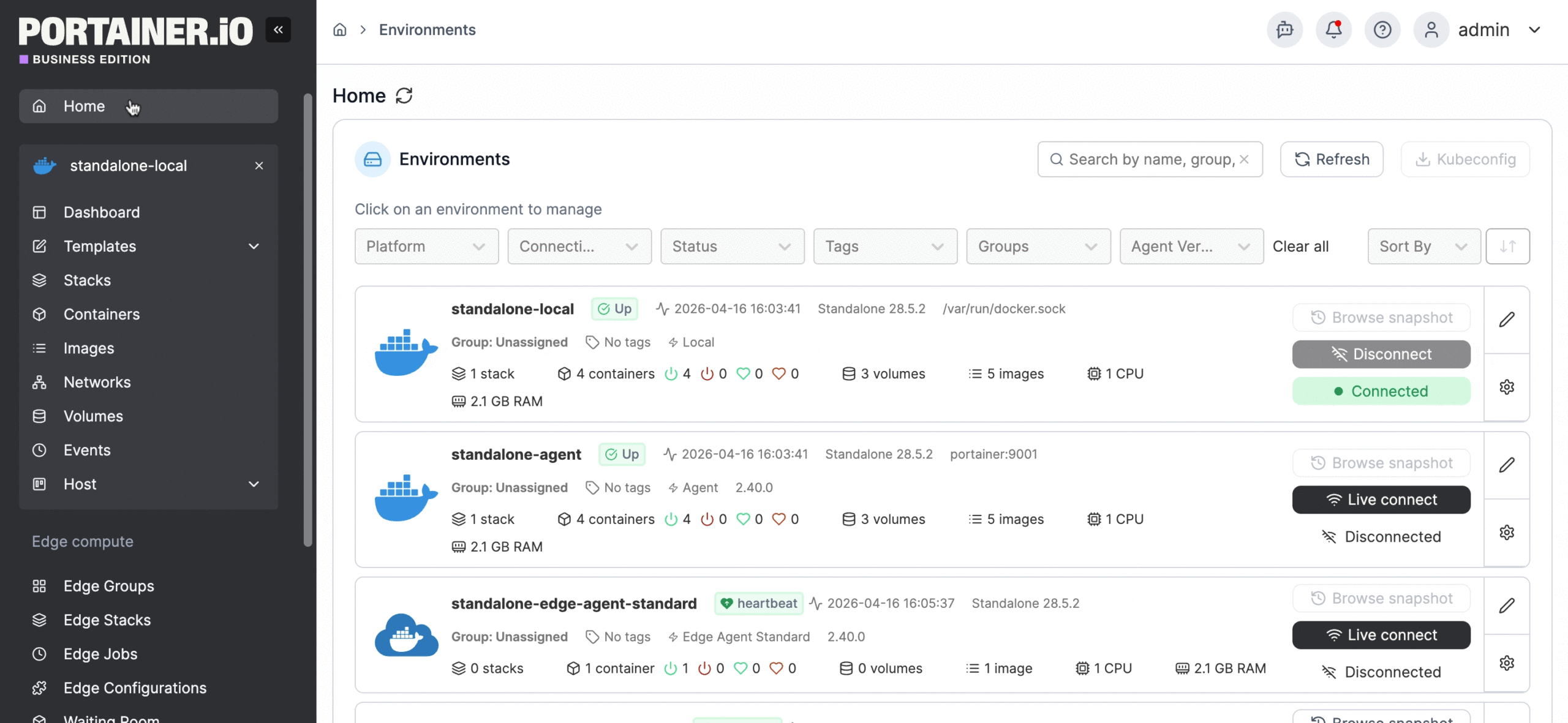
Шлях Git є тим, що має значення. Ти налаштовуєш Portainer на публічний або аутентифікований репозиторій та шлях до docker-compose.yml. Portainer або періодично перевіряє репозиторій за розкладом (за замовчуванням кожні п’ять хвилин), або чекає на вебхук від GitHub. Коли файл Compose змінюється в репозиторії, Portainer автоматично витягує його та повторно розгортає.
Це саморозміщена версія “розгортання під час натискання” без необхідності платити PaaS за привілей.
Менші щоденні перемоги також мають значення. Подумай про журнали в панелі замість docker logs -f, перезапуски одним кліком, відновлення стека з кнопки та графіки ресурсів, які ти можеш переглянути за три секунди замість виконання Docker stats.
Portainer також підтримує віддалені хости Docker за допомогою свого Edge Agent, який є способом розміщення самостійного AI асистента або медіасервера на кількох пристроях.
Яка Ціна Portainer? (І Коли Безкоштовне Перестає Бути Безкоштовним?)
Portainer Community Edition безкоштовний і не має обмежень, точка. Встановлення, через яке ти щойно пройшов, повністю оснащене для одного хоста з стількома контейнерами, скільки може вмістити твій VPS. Немає обмеження за кількістю вузлів, без терміну дії, без нагадувань на екрані.
| Видання | Вартість | Вузли | Найкраще для |
|---|---|---|---|
| Community Edition | Безкоштовно, відкрите джерело | Необмежено | Особисті проекти, homelab, самостійні VPS-хости |
| Business Edition (Take 3) | Безкоштовно на постійній основі | До 3 | Малі homelabs, які бажають RBAC та аудит журналів |
| Business Starter | Від $99/міс | 5, 10 або 15 | Малі команди, що управляють реальною інфраструктурою |
| Business Scale | Від $199/міс | До 25 | Зростаючі команди, яким потрібна підтримка 9×5 |
| Enterprise | Запит ціни | Необмежено | Вимоги до дотримання стандартів і цілодобова робота |
Безперервний безкоштовний три-вузловий рівень (названий Take 3) варто знати: ти оновлюєш ліцензію щорічно безкоштовно, доки користуєшся трьома вузлами або менше.
Це правильний план для більшості домашніх лабораторій та невеликих команд, які хочуть контроль доступу на основі ролей (RBAC), журнали аудиту та журналювання активності без оплати. Вище цього, Business Starter коштує $99/міс на сторінці ціноутворення Portainer для бізнесу для 5/10/15 вузлів; Scale становить $199/міс до 25 вузлів; а Enterprise обговорюється окремо.
Для майже всіх, хто читає це, найкращий вибір — Community Edition. Він підійде для самостійного хостингу на одному VPS на весь час існування сервера. Бізнес-версії виправдовують своє існування лише тоді, коли ви керуєте реальними кількостями вузлів, потребуєте RBAC для команди, або вам необхідна комерційна підтримка для дотримання вимог.
Чи Потрібно Додавати Portainer або Пропустити Його?
Ось чесна відповідь у двох реченнях:
✅ Якщо ти плануєш ділитися цим сервером, розгортати з Git або запускати більше трьох контейнерів на рік з цього моменту, встанови Portainer, доки хост свіжий та твої звички все ще формуються навколо нього.
❌ Якщо ти запускаєш один тихий додаток і тобі комфортно у терміналі, ти не помітиш відсутності інтерфейсу користувача, який ти не встановив.
Справжнє питання не в тому, Portainer чи не Portainer. Запитання в тому, чи самостійний хостинг є правильним рішенням для тебе загалом — і ти відповів на нього, коли відкрив цю вкладку.
4 GB VPS, Docker та Portainer CE забезпечують більше, ніж більшість очікує — стек автоматизації, сервер для фото, платформу для розсилки новин та локального штучного інтелекту-асистента — за меншу суму, ніж ти, ймовірно, платиш за дві стрімінгові служби, які ледь використовуєш.
Це непогана угода для коробки, яка насправді належить тобі.
Часті Запитання Про Docker та Portainer
Для чого використовують Portainer?
Portainer використовується для керування контейнерами Docker, Docker Swarm та Kubernetes через веб-інтерфейс. Він працює як контейнер Docker, підключається до сокета Docker хоста та надає тобі перегляд через браузер і контрольну поверхню над усіма іншими контейнерами на хості — запускаючи та зупиняючи контейнери, розгортаючи стеки з декількох контейнерів, переглядаючи журнали та керуючи доступом користувачів без використання SSH.
Чи потрібен мені Portainer, якщо у мене є Docker?
Ні, тобі не потрібен Portainer для використання Docker. Docker повністю працює через термінал, і багато хто, хто самостійно розміщує сервери, ніколи не встановлює графічний інтерфейс поверх нього.
Portainer виправдовує своє існування, коли ти маєш справу з більш ніж двома чи трьома контейнерами, ділишся доступом з кимось, хто не працює в терміналі, або розгортаєш оновлення стеку з Git-репозиторію. Пропусти це, якщо ти керуєш одним або двома стабільними контейнерами і тобі комфортно користуватися Docker Compose.
На Якому Порті Працює Portainer?
Portainer за замовчуванням працює на порті 9443 для доступу до веб-інтерфейсу через HTTPS, а також порт 8000 для тунелю Edge Agent, якщо ви підключаєте віддалені хости Docker пізніше. Порт 8000 є необов’язковим при інсталяції на одному хості; ти можеш видалити прапорець -p 8000:8000 з команди інсталяції без впливу на локальний інтерфейс. За замовчуванням, ці налаштування взяті прямо з офіційної інструкції по інсталяції Portainer для Linux.
Скільки RAM потрібно Portainer?
Сам Portainer використовує близько 100 МБ до того, як щось завантажити. Додайте кілька сотень МБ для Docker-демона, а потім розраховуйте розмір залежно від того, що ви фактично запускаєте.
У DreamHost ми визначаємо обсяг пам’яті для нашого початкового рівня Self-Managed VPS у 4 ГБ RAM саме для такого типу навантаження — достатньо місця для Portainer та невеликого стеку контейнерів для бічних проєктів, таких як Ghost, n8n, база даних Postgres і зворотній проксі-сервер.
Чи є Portainer безкоштовним?
Так. Portainer Community Edition є повністю безкоштовним, а Business Edition також має вічно безкоштовний тарифний план на 3 вузли під назвою Take 3, який щорічно оновлюється безкоштовно, доки ти залишаєшся на трьох вузлах або менше. Вище трьох вузлів, ціни на Business починаються від $99/міс на плані Starter за сторінкою бізнес-ціноутворення Portainer.
У чому різниця між Portainer CE та Business Edition?
Portainer Community Edition безкоштовна, відкритого коду, і повністю оснащена для особистого використання.
Бізнес-Видання додає контроль доступу на основі ролей, аудиторські журнали, журнали активності та комерційну підтримку, і починається від $99/міс за 5 вузлів після постійного безкоштовного тарифу на 3 вузли Take 3.
Чи може Portainer керувати кількома Docker хостами?
Так, Portainer може керувати кількома Docker-хостами за допомогою Edge Agents, які працюють на кожному віддаленому хості та опитують центральний сервер Portainer через порт UI, використовуючи порт 8000 для відкриття безпечного тунелю для повернення команд управління. Для одиночних самостійних хостерів VPS це занадто складно. Для тих, хто керує трьома або більше пристроями, які ділять контрольну панель, саме тому порт 8000 присутній у рядку встановлення.
Чи Docker обходить UFW на VPS?
Так, Docker за замовчуванням обходить UFW, оскільки Docker керує трафіком контейнерів на рівні iptables NAT, який знаходиться перед ланцюгами INPUT та OUTPUT UFW.
Згідно з документацією Docker про фільтрацію пакетів, “Пакети перенаправляються до того, як вони досягають ланцюгів INPUT та OUTPUT, які використовує UFW.” Виправлення полягає в ланцюзі iptables DOCKER-USER, а стандартний інструмент спільноти для інтеграції UFW в нього – chaifeng/ufw-docker.

Володійте всім своїм стеком. Застосунки, ШІ, бази даних і не тільки.
Зберігайте всі облікові дані та листування на сервері, який контролюєте ви, — зі швидкістю NVMe та безлімітним трафіком із коробки.
Переглянути плани VPS-хостингу