TL;DR: Esta guía desglosa la fórmula exacta de 6 ingredientes que transforma texto básico en videos cinematográficos con IA: piensa como director, no como alguien que solo describe. Pasa de “persona frente a una computadora” (aburrido) a instrucciones cinematográficas plano por plano, además de cinco plantillas listas para usar para demostraciones de producto, testimonios y más.
Houston, tenemos un problema. Tu archienemigo ha estado publicando videos increíbles últimamente. La está rompiendo en redes sociales.
Sabes que no tienen presupuesto para un equipo de filmación. Deben estar usando Veo.
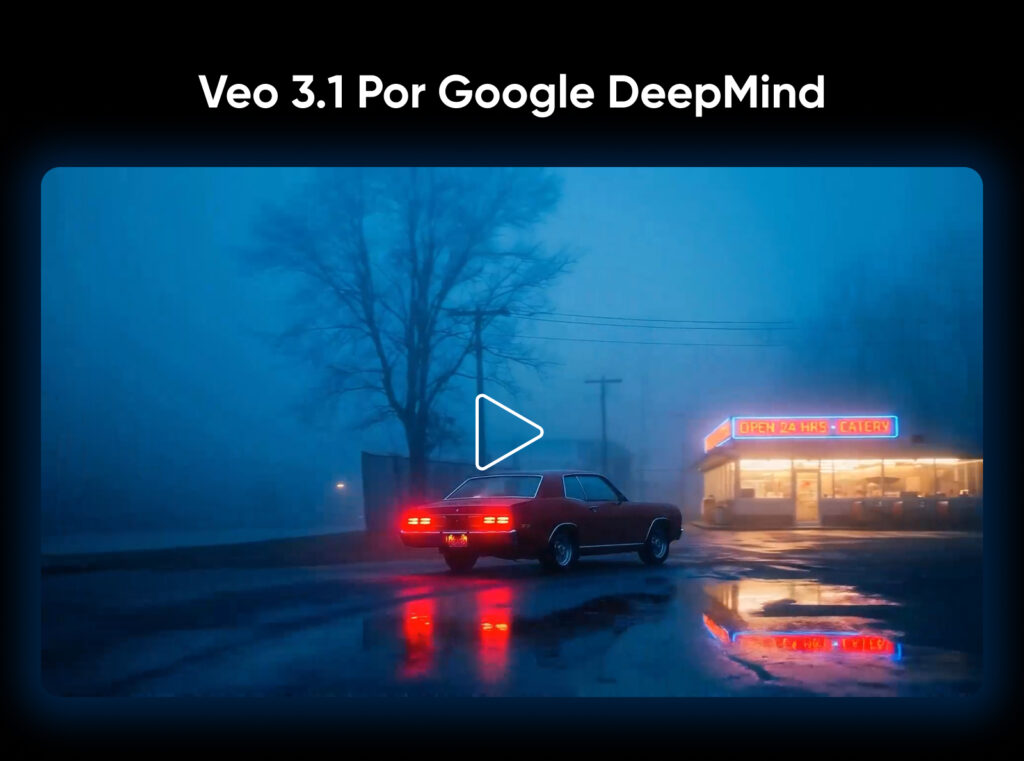
Este generador de video con IA de Google te permite crear material con calidad cinematográfica simplemente escribiendo prompts de texto.
Pero, ¿cómo es que otros están obteniendo resultados tan buenos? Cada vez que pruebas Veo, los resultados te parecen decepcionantes.
Aquí va la dura realidad: probablemente necesitas subir de nivel tu forma de escribir prompts. No basta con poner “haz un video promocional para mi producto” y esperar un gran resultado.
La buena noticia es que aprender a usar prompts en Veo no es ciencia espacial. Danos cinco minutos y te lo explicamos aquí mismo.
¿Cómo Funciona Veo 3.1?
Veo 3.1 utiliza la tecnología de IA de Google para interpretar tu solicitud en texto y construir un video que coincida con ella, fotograma por fotograma. Veo puede producir clips de hasta dos minutos en resolución Full HD 1080p.
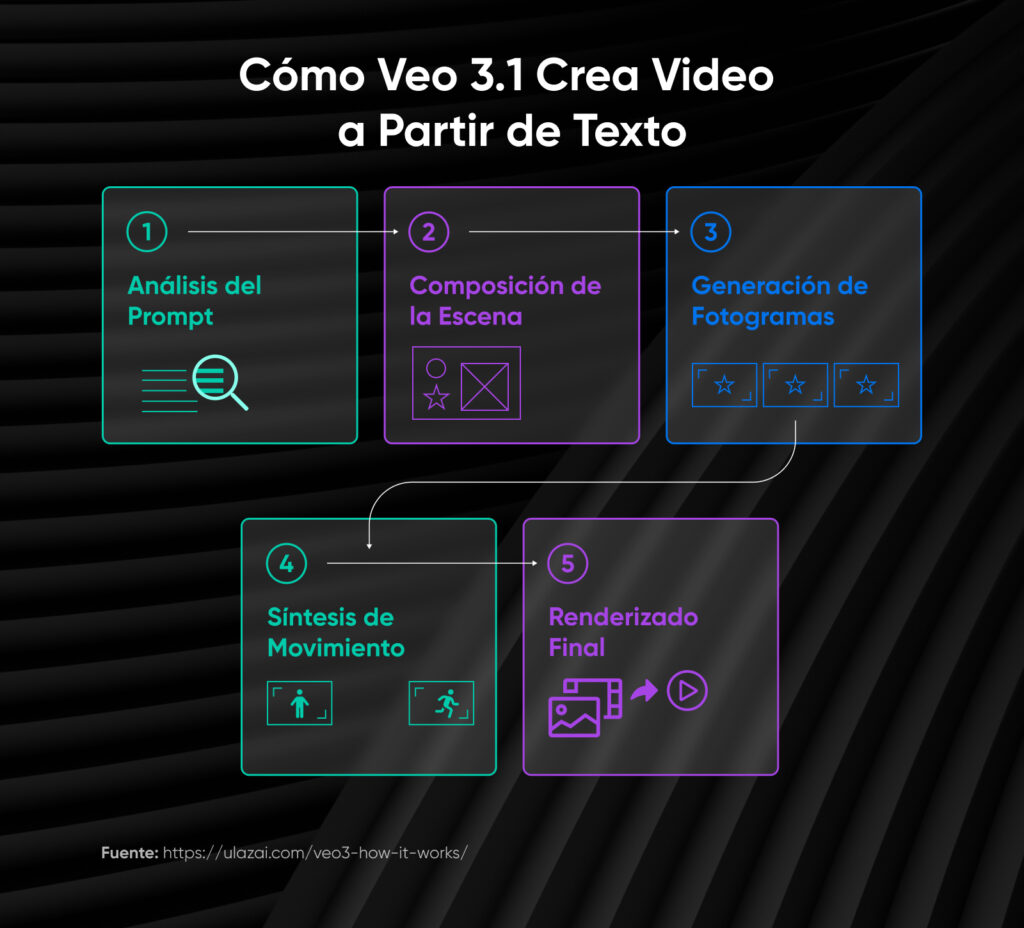
Aunque Google no ha publicado la documentación técnica de VEO al momento de escribir esto, estamos bastante seguros de que el proceso funciona así:
- Análisis del prompt: Veo descompone tu texto en componentes visuales.
- Composición de la escena: La IA define los sujetos, el entorno y la posición de la cámara.
- Generación de fotogramas: Se crean fotogramas individuales mediante un proceso iterativo de ruido a señal.
- Síntesis de movimiento: El modelo genera movimientos realistas entre los fotogramas.
- Renderizado final: Recibes un clip de video pulido y listo para descargar.
¿Cómo Acceder a Veo 3.1?
Para usar Veo, necesitas una suscripción a Google AI Pro o AI Ultra.
Puedes acceder a la herramienta a través de Gemini, mediante el editor de storytelling Flow AI, o a través de Google Vids.
También es posible usar Veo mediante Vertex AI, la plataforma de computación en la nube de Google, aunque este método es un poco más técnico.
¿Cuál es el Secreto para Crear Buenos Prompts en Veo?
Después de muchísimas pruebas, aprendimos que Veo 3.1 ofrece los mejores resultados cuando escribes prompts como si estuvieras dirigiendo una toma, no solo describiendo una escena.
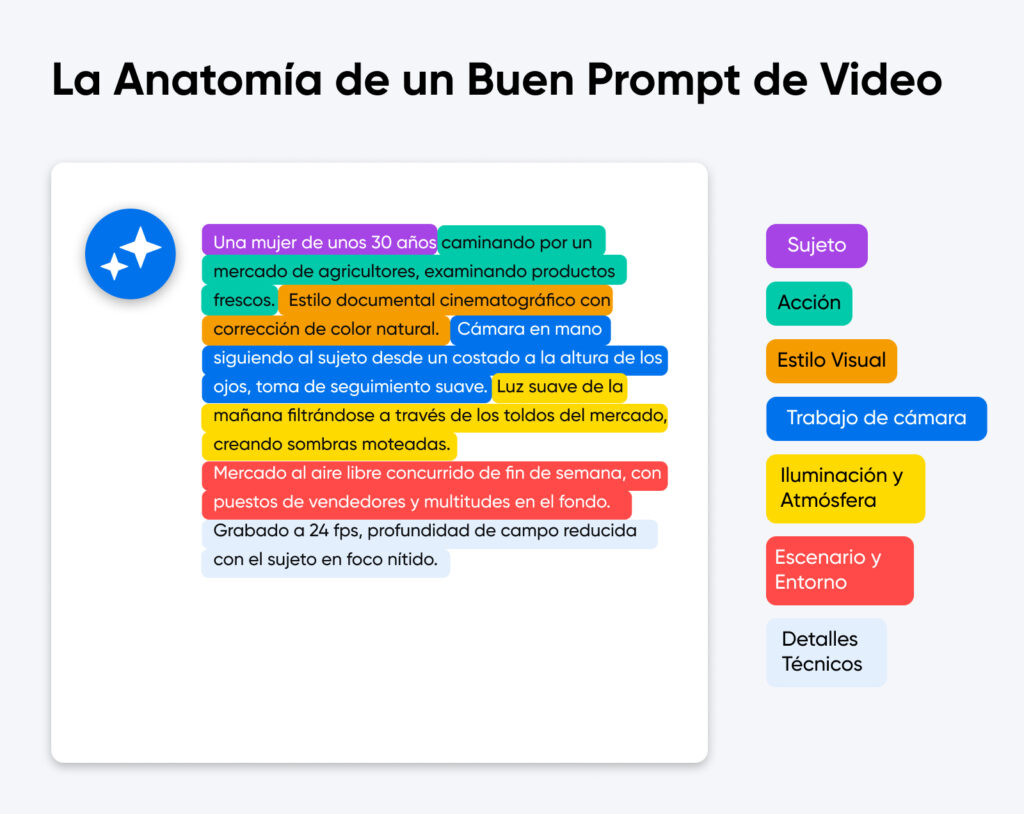
Los mejores prompts para Veo también son muy específicos e incluyen seis ingredientes clave:
- El sujeto y la acción
- El estilo visual
- El trabajo de cámara
- La iluminación y la atmósfera
- El escenario y el entorno
- Los detalles técnicos
Uf… es bastante para tener en cuenta. Pero se entiende mucho mejor cuando ves algunos ejemplos.
Un ejemplo de mal prompt sería:
Persona trabajando en una computadora.
Es genérico, vago y no tiene ningún detalle. El resultado será un video aburrido generado por IA que hasta un niño de nueve años podría crear.
Ahora mira este prompt:
Mujer de 30 años con vestimenta business casual escribiendo en una laptop sobre un escritorio moderno de madera, plano medio con ángulo lateral, iluminación natural entrando por una ventana desde la izquierda, expresión concentrada, oficina contemporánea con plantas visibles al fondo.
En lugar de obligar a Veo a adivinar lo que quieres, le estás dando instrucciones claras, como lo haría un director de cine (solo que sin el megáfono ni la silla plegable con tu nombre).
Como resultado, el video final será mucho más pulido.
¿Cómo Crear Buenos Prompts para Veo?
Los mejores prompts para Veo incluyen información sobre el sujeto del video, lo que está ocurriendo en la escena, el entorno general y cómo debe capturarse todo.
Google tiene una guía rápida de Veo que menciona estos elementos, pero es bastante breve. Para completar lo que falta, veamos con más detalle los ingredientes clave.
1. Sujeto y Acción
Empieza diciéndole a Veo quién es el sujeto principal de tu video y qué está haciendo. Cuanto más descriptivo, mejor.
Una técnica que ayuda mucho: imagina que estás en una llamada telefónica con alguien y tratas de describir la escena para que pueda visualizarla por completo. Ningún detalle es demasiado pequeño: edad, ropa, expresiones… todo cuenta.
Ejemplo: Chef seguro de sí mismo con uniforme blanco cortando verduras frescas sobre una tabla de bambú.
💡Tip pro: En lugar de intentar describir toda la escena en un solo prompt, suele ser más efectivo dividir la acción en “beats” o momentos — tomas individuales que, juntas, construyen una historia. Aquí tienes algunos ejemplos clave que puedes probar:
- Plano de establecimiento (establishing shot): Presenta el escenario. Generalmente, es un plano abierto.
- Push-in reveal: La cámara se mueve a través de la escena hasta llegar al sujeto. Genera tensión para una gran revelación.
- La reacción: Cuando el sujeto nota algo, el espectador lo ve al mismo tiempo.
- El desenlace (payoff): Después de la acción, vemos la conclusión. Ideal para mostrar clientes felices.
- POV (punto de vista): Simula estar dentro de la escena. Hace que los videos se sientan más reales e inmersivos.
- Plano de transición: Una toma que crea continuidad entre un clip y el siguiente.
Estas tomas son tu kit de herramientas para contar historias. ¡Combínalas para crear clips que se sientan como mini películas!
2. Estilo Visual
¿Qué estilo cinematográfico estás buscando?
Veo puede crear desde animaciones tipo caricatura hasta escenas fotorrealistas y crudas dignas de un documental. Incluso puede ajustar el color y el tono del video final según tus preferencias. ¡Solo tienes que pedirlo!
Ejemplos:
- grabado en película de 35 mm, alto contraste
- animación estilo Pixar, tonos cálidos
- estética de video corporativo
3. Trabajo de Cámara
Aunque no estés usando una cámara real, Veo 3.1 te permite ponerte detrás del lente.
Puedes solicitar cualquier tipo de plano: desde una vista aérea de toda una ciudad hasta un primerísimo primer plano de una flor. También puedes controlar el movimiento y el encuadre.
Ejemplos:
- plano a la altura de los ojos, toma en seguimiento
- gran angular, zoom lento
- primerísimo primer plano, cambio de foco (pull focus)
💡Tip pro: Veo entiende el lenguaje de la cinematografía profesional, así que vale la pena aprender estos términos y usarlos en tus prompts, ya que te dan mucho más control sobre el resultado final. Aquí tienes algunas técnicas para probar:
- Paneo lento (slow pan): Permite que el espectador aprecie toda la escena y sus detalles.
- Dolly-in: La cámara avanza suavemente hacia el sujeto. Hazlo rápido para dramatismo o lento para atraer la atención de forma sutil.
- Movimiento paralelo (parallel trucking): La cámara se mueve junto al sujeto, como en las persecuciones de autos en el cine. Transmite velocidad.
- Cámara en mano con urgencia: Simula la vibración de grabar en movimiento con un teléfono o videocámara. Hace que el espectador sienta que está dentro de la acción.
- Plano de grúa (crane shot): Eleva la cámara para mostrar el contexto o el paisaje completo.
- Corte con whip-pan: Transición entre escenas donde la cámara gira rápidamente de lado a lado, creando desenfoque. Ideal para dar dinamismo.
Puedes combinar estos términos de la siguiente forma:
Plano medio a la altura de los ojos con dolly-in suave ~10 % durante 4 segundos, manteniendo el sujeto centrado.
4. Iluminación y atmósfera
¿Quieres un video luminoso y etéreo? ¿O prefieres algo oscuro e intenso? Veo 3.1 puede hacerlo todo, y cualquier punto intermedio.
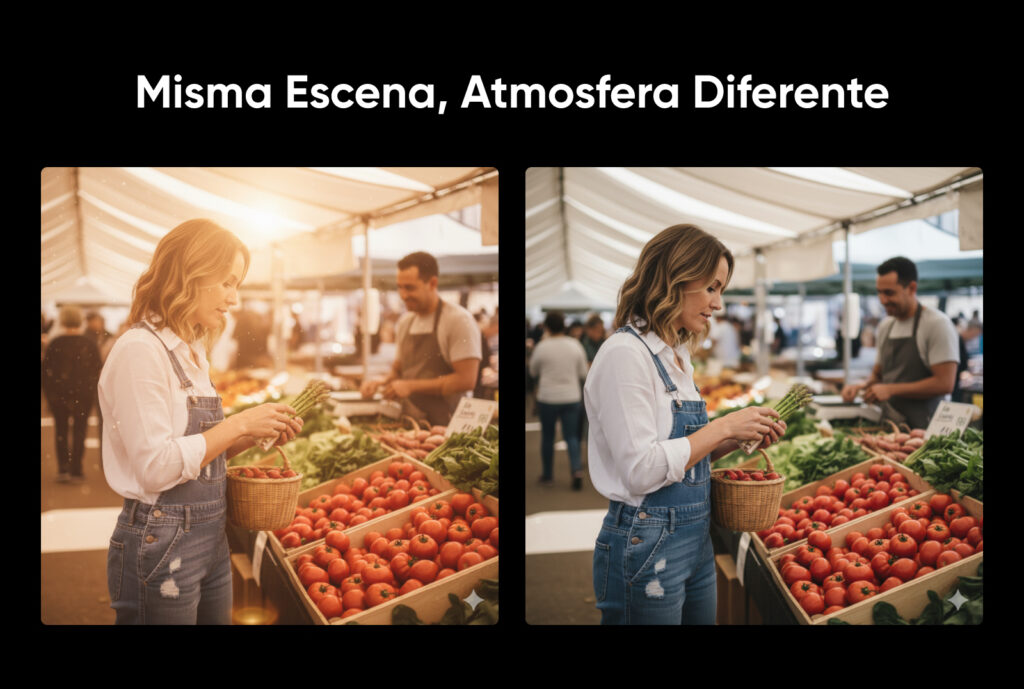
No se trata solo del estado de ánimo. También puedes pedirle a Veo que utilice tipos específicos de iluminación, ya sea el tono cálido del sol al atardecer o los focos intensos de un estudio.
Ejemplos:
- Brillante y alegre
- Suave e íntimo, luz natural de ventana
- Oscuro y dramático, iluminación lateral
💡Tip pro: Una vez más, podemos apoyarnos en el lenguaje de la cinematografía profesional. Aquí tienes algunos términos clave para añadir a tus prompts:
- Low-key: Iluminación mínima. Se usa a menudo para crear atmósfera, con una sola fuente de luz iluminando la escena.
- Noir: Estilo de iluminación oscuro y dramático, típico de los thrillers clásicos. Suele incluir iluminación low-key.
- High-key: Lo opuesto. Inunda la escena de luz, ya sea desde un set de estudio o con luz natural. Hace que todo se sienta ligero y positivo.
- Prácticos fríos/cálidos: Fuentes de luz visibles para el espectador, como los faros de un auto. Las luces frías transmiten una sensación más fría, mientras que las cálidas crean un ambiente acogedor.
- Iluminación motivada: Proviene de fuentes que el espectador no ve directamente, como una farola iluminando a una persona de noche.
- Contraluz (backlighting): Como su nombre indica, coloca al sujeto a contraluz, resaltando su silueta.
- Neblina (haze): Combinada con contraluz, crea una fuerte sensación de atmósfera.
Así podrías combinarlos en tus prompts:
Noir low-key con contraluz LED motivado, sombras profundas y neblina polvorienta.
¿Quieres más ejemplos? El equipo de Skywork creó una guía increíble sobre listas de tomas, trabajo de cámara e iluminación.
5. Escenario y Entorno
Una vez definidos los detalles, cuéntale a Veo el panorama general.
Ambientá la escena. Explica dónde están los sujetos principales y qué hay en el fondo. De nuevo, intenta ser lo más descriptivo posible.
Ejemplo: Calle concurrida de una ciudad futurista, luces de neón, tráfico, de noche.
6. Parámetros Técnicos
Para cerrar tu prompt, dale a Veo algunas especificaciones técnicas del video final.
Por ejemplo, puedes pedir clips de cierta duración o con una relación de aspecto específica. También puedes definir el ritmo general del clip y elegir la profundidad de campo para un enfoque más nítido.
(Nota: actualmente, VEO 3.1 puede crear clips de 4, 6 u 8 segundos con una resolución de hasta 1080p. Puedes elegir entre los formatos 16:9 y 9:16).
Ejemplo: Timelapse de 8 segundos, profundidad de campo reducida, formato vertical 9:16.
Uniendo Todo
Pongamos todos esos ingredientes en un bowl y preparemos algo visualmente delicioso.
Aquí tienes un ejemplo clásico de un prompt completo que cubre todos los aspectos esenciales… y le añade un poco de sazón:
Barista con delantal casual de mezclilla vertiendo cuidadosamente leche vaporizada en una taza de cerámica para crear latte art, manos moviéndose lenta y deliberadamente mostrando cómo se forma el patrón en espiral, concentración total en el vertido, principios de los 30 con el cabello recogido, estilo documental cálido con colores ligeramente desaturados que transmiten una estética auténtica de cafetería local, apariencia de película de 35 mm con grano sutil, acogedor y genuino en lugar de excesivamente pulido, plano medio cercano con ángulo de 45 grados hacia la superficie de trabajo, la cámara avanza lentamente de plano medio a primer plano del latte art mientras se forma, terminando con una vista detallada del patrón roseta final, luz suave de la mañana temprano tipo golden hour entrando por grandes ventanales desde la izquierda de cámara, ambiente cálido y acogedor con sombras naturales, partículas de polvo visibles en los rayos de sol creando una atmósfera hogareña de cafetería, barra profesional de espresso con mostrador de madera oscura, máquina de espresso de cobre parcialmente visible y desenfocada al fondo, estanterías con tazas de cerámica y equipo de café suavemente fuera de foco, plantas cerca de la ventana, ambiente cómodo de cafetería de barrio, 7 segundos, velocidad de movimiento en tiempo real, poca profundidad de campo manteniendo el enfoque en el vertido de la leche y el latte art, formato vertical 9:16 para Instagram Reels.
¿Perfecto? No.
Pero es un excelente punto de partida, y solo tomó alrededor de un minuto generarlo.
¿Cómo Usan Realmente Veo 3.1 los Creadores y los Pequeños Negocios?
El principal beneficio de usar Veo es que te permite crear videos que serían demasiado costosos de producir de forma profesional.
Por ejemplo, la mayoría de los creadores y dueños de pequeños negocios no tienen los recursos para contratar un equipo de filmación para cada publicación en redes sociales. Pero sí pueden permitirse una suscripción a Google.
Aquí tienes algunos ejemplos reales de cómo creadores de contenido y emprendedores usan Veo:
Video Teaser Para un Nuevo Curso Online de Fotografía
Digamos que te encanta fotografiar arañas. De hecho, eres muy bueno en ello. Así que decides crear un curso para ayudar a todos los aracnófilos del mundo a tomar mejores fotos.
Obviamente, querrías promocionar el curso antes de lanzarlo. Así es como podrías usar Veo para crear un teaser atractivo:
Manos de un fotógrafo sosteniendo una cámara DSLR profesional con un gran lente macro, posicionándola cuidadosamente cerca de una delicada telaraña cubierta de gotas de rocío matutino, pequeña araña de jardín visible en la red con gran nivel de detalle, primer plano de los dedos haciendo ajustes precisos en el anillo de enfoque y los controles de apertura, luz dorada suave de la mañana creando un hermoso bokeh e iluminando los hilos de la telaraña, movimientos cuidadosos y apasionados que demuestran experiencia en fotografía macro, estilo documental con estética de película de 35 mm y colores naturales intensos, plano medio lateral mostrando la colocación deliberada del fotógrafo que luego pasa a un primerísimo primer plano de la pantalla LCD de la cámara mostrando la composición de la telaraña, entorno tranquilo de jardín al aire libre con plantas suavemente desenfocadas al fondo, atmósfera profesional pero cercana para la fotografía de naturaleza, 8 segundos, velocidad en tiempo real mostrando los ajustes técnicos pacientes y precisos necesarios para el trabajo macro, profundidad de campo muy reducida con un fondo onírico desenfocado, formato horizontal 16:9.
Consejos:
- Usa una voz en off para explicar qué aprenderán los estudiantes sobre fotografía macro y cómo trabajar con arañas, y agrega textos superpuestos con los módulos clave del curso.
- Combina el material generado con IA con 10 segundos de video real mostrando tu rostro y tus mejores fotos reales de arañas para demostrar tu experiencia.
Video Para el Sitio Web de una Contadora Freelance
Imagina que ofreces servicios de contabilidad a clientes locales y que tu negocio está creciendo. Ya es hora de tener un sitio web profesional. (Psst… DreamHost ofrece hosting flexible a un precio que cualquier pequeño negocio puede pagar).
El diseño y los textos se ven bien… pero falta algo. ¡Claro! Un video que enganche a los visitantes. Así podrías crear un excelente video de presentación:
Mujer profesional segura de sí misma de principios de los 40, vestida con ropa business casual elegante, sentada en un escritorio moderno y ordenado con laptop, sonrisa cálida y genuina mirando directamente a la cámara con una expresión cercana y amigable, postura natural y conversacional con las manos visibles descansando sobre el escritorio, oficina en casa contemporánea y luminosa con estantería y plantas de interior suavemente desenfocadas al fondo, luz natural de ventana desde la derecha de cámara creando suaves reflejos en el rostro y un brillo profesional, espacio de trabajo limpio y organizado que transmite competencia y atención al detalle, encuadre de plano medio cercano desde el torso hacia arriba mostrando una presencia profesional pero cercana, cámara fija a la altura de los ojos creando una conexión directa con el espectador, atmósfera acogedora que genera confianza, animación estilo Pixar con tonos cálidos, 8 segundos, respiración natural y movimientos sutiles en tiempo real que transmiten autenticidad, profundidad de campo media manteniendo el sujeto nítido con un fondo suavemente desenfocado, formato horizontal 16:9 para incrustar en un sitio web.
Consejos:
- Silencia el video generado por IA y agrega tu voz real presentándote y explicando tus servicios (la presencia profesional es más importante que una sincronización labial perfecta).
- Añade textos superpuestos destacando tus credenciales.
Clips Promocionales Para el Nuevo Libro de un Autor
Tal vez seas un autor en crecimiento. Para vender tu nuevo libro, necesitas despertar la curiosidad de las personas sobre su contenido. Podrías publicar el primer capítulo, pero eso también requiere tiempo y no es muy amigable para redes sociales.
¿Y si crearas una versión en video de las mejores escenas de tu libro con Veo? Podría verse así:
Interior de una biblioteca vintage con iluminación tenue, estanterías de piso a techo llenas de libros antiguos encuadernados en cuero, lámpara de lectura antigua proyectando un cálido círculo de luz sobre un escritorio de caoba cubierto de cartas y fotografías antiguas dispersas, atmósfera misteriosa con partículas de polvo flotando en la luz, lupa ornamentada descansando sobre una nota manuscrita, sombras que crean intriga en los rincones de la habitación, lluvia visible a través de una alta ventana gótica al fondo, estética cinematográfica oscura con tonos cálidos intensos y sombras profundas al estilo de las películas clásicas de misterio, la cámara avanza lentamente desde un plano general de establecimiento hasta un primer plano de los documentos misteriosos sobre el escritorio, tono de suspenso y contemplación que evoca secretos y descubrimiento, 8 segundos, movimiento en tiempo real con ligeros movimientos de papel causados por una brisa invisible, poca profundidad de campo con el fondo suavemente desenfocado para enfocar la atención en las pistas, formato horizontal 16:9.
Consejos:
- Genera escenas atmosféricas que representen directamente los escenarios clave de tu libro para dar a los espectadores una muestra visual del mundo de tu historia.
- Crea videos de 15, 30 y 60 segundos para distintas plataformas combinando varios clips generados con VEO, y asegúrate de incluir siempre material real mostrando la portada física de tu libro al final.
Video de Fondo Para Testimonios de un Entrenador Canino
Como entrenador de perros, tus servicios están recibiendo excelentes reseñas. Quieres compartir algunos de estos testimonios en redes sociales, pero el texto por sí solo no resulta muy atractivo.
Para que las citas llamen más la atención, puedes usar Veo para crear un video de fondo que encaje con la temática de tu negocio:
Interior amplio y luminoso de un centro de entrenamiento canino con pisos profesionales de goma y equipo de agilidad colorido, incluyendo saltos, túneles y postes de slalom dispuestos al fondo, grandes ventanales que inundan el espacio con luz natural, centro de entrenamiento moderno y limpio con energía positiva y acogedora, premios y juguetes de entrenamiento organizados en estanterías, pósters motivacionales de adiestramiento canino en las paredes, conos y marcadores de entrenamiento distribuidos por el espacio, almacén reconvertido contemporáneo con techos altos y excelente iluminación, la cámara realiza un paneo lento hacia la derecha recorriendo el centro vacío y mostrando la instalación profesional completa lista para las sesiones de entrenamiento, atmósfera activa y positiva ideal para testimonios de éxito en adiestramiento canino, estilo documental con estética limpia y nítida que resalta un entorno profesional y legítimo, plano medio-abierto mostrando la amplitud y calidad del centro, iluminación uniforme y brillante que transmite confianza comercial, 8 segundos, movimiento de paneo lento y estable revelando todo el espacio, enfoque profundo manteniendo toda la instalación nítida y claramente visible, formato horizontal 16:9.
Consejos:
- Experimenta con distintos entornos de entrenamiento para que tus videos de testimonios tengan variedad y no se vean repetitivos.
- Añade un desenfoque sutil para mantener los testimonios como foco principal e incluye el texto en el tercio inferior con el nombre del cliente y del perro.
5 Plantillas de Prompts Probadas Para Veo Que Puedes Reutilizar
Los prompts más efectivos en Veo 3.1 suelen seguir fórmulas que ya han sido probadas.
En otras palabras, no necesitas crear algo completamente nuevo para cada video: puedes ajustar algo que ya haya funcionado bien antes.
Aquí tienes algunos ejemplos comunes que puedes adaptar para tu propio contenido:
1. Video de Demostración de Producto
Veo 3.1 no puede crear videos sobre tu producto específico, pero sí puede mostrar los beneficios de ese tipo de producto. Estos clips son ideales para teasers de lanzamiento y contenido para redes sociales.
Estructura: [Persona] usando [categoría de producto] en [escenario realista], [vista clara de la interacción], [entorno adecuado].
Ejemplo: Mujer profesional en cocina moderna preparando una ensalada fresca usando un cuchillo de chef afilado sobre una tabla de bambú, toma cenital mostrando las manos cortando verduras coloridas, iluminación natural brillante de la mañana, encimera limpia y ordenada.
💡Tip pro: Siempre puedes editar el video (ver la sección de Técnicas Avanzadas más abajo) para añadir tu branding al contenido generado con Veo.
2. Video de Cliente Feliz
¿Cómo hace sentir tu producto o servicio a tus clientes? Puedes usar Veo para dar vida a historias de éxito. Es una herramienta de marketing muy poderosa.
Estructura: [Cliente objetivo] en [estado de resultado] dentro de [entorno relevante], [indicadores emocionales], [escenario aspiracional].
Ejemplo: Pareja relajada de unos 30 años sentada cómodamente en un sofá moderno en una sala luminosa con cajas de mudanza visibles al fondo, expresiones de alivio tras completar una tarea estresante, luz del sol de la tarde entrando por grandes ventanales, espacio acogedor y organizado.
💡Tip pro: Para que la escena resulte creíble, asegúrate de que sea realmente relevante para tu producto o servicio. Por ejemplo, el prompt anterior sería perfecto para una empresa de mudanzas.
3. Video de Proceso
En algunos nichos, el resultado final no lo es todo. Los clientes quieren saber que hay cuidado y dedicación detrás de tu trabajo.
Grabar todo tu proceso puede ser complicado, pero puedes transmitir la esencia de tu método usando videos creados con Veo.
Estructura: [Manos/persona experta] realizando [trabajo artesanal detallado], [múltiples ángulos del proceso], [entorno profesional].
Ejemplo: Manos expertas de un artesano lijando cuidadosamente una pieza de mobiliario de madera, primer plano mostrando el detalle de la veta y movimientos circulares precisos, entorno de taller con herramientas visibles al fondo, iluminación natural difusa que resalta la textura y la artesanía.
💡Tip pro: No es buena idea engañar a tus clientes. No pretendas que estos clips son reales; preséntalos como apoyos visuales para entender el tipo de trabajo que realizas.
4. Video Estacional
¿Estás lanzando promociones para alguna festividad o temporada especial? Un video puede ayudarte mucho. Veo te permite crear clips estacionales rápidamente para captar la atención de quienes están scrolleando.
Estructura: [Entorno o actividad estacional], [indicadores claros de la temporada], [tono emocional relevante].
Ejemplo: Calle comercial concurrida durante la temporada navideña, personas cargando bolsas y paquetes de regalo envueltos, vitrinas decoradas con luces, atardecer temprano en hora azul con la iluminación cálida de las tiendas brillando, ligera nevada cayendo, ambiente festivo y alegre.
💡Tip pro: Intenta crear varios de estos en una sola sesión, cada uno para una festividad o evento estacional diferente. Tu “yo” del futuro te lo agradecerá eternamente.
5. Video Educativo
¿Te encuentras explicando una y otra vez cómo funciona tu producto? Prueba crear un video educativo con Veo. Nuevamente, no estará personalizado con tu marca, pero eso no importa demasiado cuando el objetivo es transmitir la idea con claridad.
Estructura: [Demostración clara de un concepto o proceso], [progresión visual paso a paso], [claridad educativa].
Ejemplo: Vista en corte transversal de una vivienda mostrando cómo el calor se escapa a través de ventanas y paredes, efecto de imagen térmica con zonas de temperatura codificadas por color, flechas animadas indicando los patrones de pérdida de calor, movimiento de cámara lento y metódico explicando cada área, estilo documental educativo.
💡Tip pro: Considera invertir tu presupuesto en una locución de alta calidad. ¡Marcará una gran diferencia!
¿Cuáles Son Algunas Técnicas Avanzadas para Crear Prompts en Veo?
A estas alturas, probablemente ya estés creando videos bastante buenos con Veo, pero quizá quieras darles un toque extra de pulido o intentar algo más ambicioso. Sea cual sea tu objetivo, estas técnicas avanzadas de prompting te ayudarán a desbloquear todo el potencial del generador de video con IA de Google.
Empieza Simple y Luego Itera
Cualquiera que trabaje con IA de forma habitual te dirá lo mismo: obtener el resultado perfecto en el primer intento es muy difícil.
En lugar de intentar crear el prompt perfecto desde el inicio, hemos comprobado que comenzar con un prompt sencillo suele producir mejores resultados. Luego puedes ajustar la fórmula y añadir requisitos específicos poco a poco.
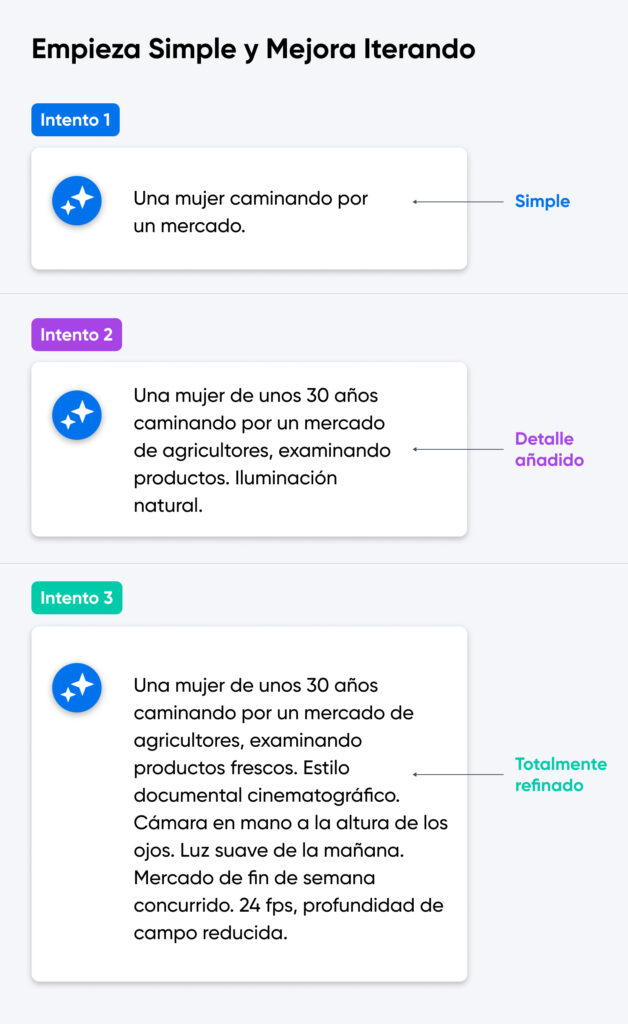
Cuando el resultado esté cerca de lo que buscas, incluso vale la pena ejecutar exactamente el mismo prompt en Gemini un par de veces. Cada ejecución generará un resultado ligeramente distinto.
Recuerda: crear videos con IA es un proceso creativo. No tengas prisa.
Añade Referencias
Veo es como el estudiante de historia del cine más informado de todos los tiempos. Conoce a todos los directores, efectos cinematográficos y movimientos artísticos.
Puedes aprovechar esto añadiendo referencias de estilo en tus prompts. Incluso puedes mencionar películas específicas.
Ejemplos:
- Estilo Wes Anderson
- Estética de comercial de Apple
- Iluminación film noir
- Corrección de color Kodak Portra 400
Define lo Que NO Quieres
Veo 3.1 es lo suficientemente inteligente como para entender instrucciones negativas en los prompts. Esto significa que puedes definir claramente lo que no quieres que aparezca en los clips.
Los comandos negativos son especialmente útiles cuando buscas algo muy específico. En lugar de hacer que Veo adivine lo que quieres, puedes descartar directamente las ideas que no encajan con tu visión creativa.
Ejemplos:
- Una carretera sin autos ni camiones
- Un ramo sin flores rojas
- Una estantería sin libros en los estantes
Añade Emoción
Si estás creando una escena con personajes, vale la pena indicarle a Veo qué emociones quieres transmitir.
Las microacciones funcionan especialmente bien para esto.
Ejemplo: “Ella levanta la mirada… él la nota… una pausa… se le corta la respiración… las miradas se cruzan.”
Ese ritmo le da al modelo algo “humano” sobre lo que construir.
Elige un Personaje Principal
En nuestras pruebas con Veo, vimos que el modelo ofrece sus mejores resultados cuando te enfocas en un solo personaje. Añadir demasiada complejidad desde el inicio suele producir resultados extraños.
Si Veo logra bien una escena con un solo personaje, entonces puedes probar con una interacción entre dos personas. No recomendamos ir más allá: las escenas con múltiples sujetos siguen siendo un punto débil.
Controla el Ritmo y la Cadencia
¿Quieres que tus videos generados se sientan enérgicos o relajados? La vibra estará fuertemente influenciada por el ritmo de la acción.
En tus prompts, dile a Veo qué tipo de ritmo y cadencia estás buscando.
Ejemplos:
- cámara lenta (slow motion)
- timelapse
- contemplativo y pausado
- enérgico y con cortes rápidos
Toma el Control del Audio
Cuando empieces a generar videos, notarás que Veo 3.1 añade audio a cada clip. Por lo general, hace un buen intento por sincronizar el sonido con las imágenes.
Pero ¿por qué dejarlo al azar? Puedes especificar exactamente qué banda sonora quieres, directamente en tu prompt. Eso incluye diálogos, efectos de sonido y el ambiente de fondo.
Ejemplo:
Un niño dice: “Te he extrañado mucho”, mientras se escucha el sonido de un tren alejándose de la estación y pasajeros conversando de fondo.
Añade Personas Reales a Tus Videos
Si solo usas prompts de texto, Veo 3.1 generará personajes imaginarios. Pero si subes una imagen de referencia junto con tu prompt, puedes pedirle a Veo que cree una representación de una persona real.
Aquí tienes una técnica sencilla compartida por Tyler Hacker, experto en IA de DreamHost:
“Tomé una foto mía como start frame (fotograma inicial), y luego capturé una imagen recortada y en primer plano de mí mismo como end frame (fotograma final). El resultado final no solo fue increíble, sino también muy divertido.”
“Si tomas cualquier foto fija, puedes:
- Recortarla
- Tomar una captura de pantalla una vez recortada
- Usar la foto original como fotograma inicial
- Usar la captura recortada como fotograma final
- Pedirle a Veo 3.1 que haga un zoom lento (o un dolly zoom para hacerlo aún más llamativo)”
Incluir personas reales en tus videos todavía puede ser un poco impredecible en Veo 3.1. Pero, como regla general, cuantas más imágenes de referencia incluyas, mejores serán los resultados.
Usa Veo con Flow
Usar Veo a través de Gemini es ideal cuando estás empezando, ya que la interfaz es bastante sencilla.
Una vez que te familiarices con la herramienta, te recomendamos pasar a Flow. Este editor de video te permite combinar clips generados con Veo para crear videos más largos.
Además, te permite insertar elementos visuales personalizados (conocidos como “Ingredients”) dentro de tus clips. Esto incluye tu propio branding, imágenes de tu producto y contenido generado con IA.
👉 Mira algunos cortometrajes creados con Flow y Veo aquí.
Aprende de los Expertos de Google
Con el lanzamiento de Veo 3.1, Google publicó una guía muy útil que incluye técnicas avanzadas de realización cinematográfica.
¡Es lectura obligatoria para cualquiera que quiera llevar Veo al siguiente nivel!
Añade Veo a Tu Kit de Marketing
En las manos adecuadas, Veo es una herramienta poderosa para crear contenido en video: es rápida, flexible y mucho más accesible que la producción profesional.
Para sacarle el máximo provecho, ten en cuenta estos principios:
- Haz que tus prompts sean detallados y descriptivos.
- Incluye sujeto, acción, estilo, movimiento de cámara, iluminación, estado de ánimo, entorno y especificaciones técnicas.
- No esperes perfección en el primer intento; itera y ajusta.
- Haz referencia a estilos conocidos que te gusten.
- Evita crear videos que puedan engañar a tu audiencia.
- Usa técnicas tradicionales de edición de video para dar los toques finales.
¡Anímate a probarlo! Estamos deseando ver los videos que crees con Veo.

Obtén Más Visitantes, Haz Que Tu Negocio Crezca
Nuestros expertos en marketing te ayudarán a generar más tráfico y convertir más visitantes de tu sitio web en clientes, para que puedas concentrarte en administrar tu negocio.
Ver másPreguntas Frecuentes Sobre Prompts para Video con Veo
¿Aún tienes curiosidad sobre Veo? ¡Aquí te resolvemos algunas dudas comunes!
¿Cuánto Tiempo Tarda Veo 3.1 en Generar un Video?
La generación suele tardar entre 3 y 10 minutos, dependiendo de la duración y la complejidad del video. Los prompts más detallados y con movimientos complejos suelen tardar un poco más.
¿Puedo Usar Comercialmente los Videos Generados con Veo?
Según los términos actuales de Google, el contenido generado con Veo 3.1 puede usarse con fines comerciales. Aun así, te recomendamos revisar siempre las condiciones de uso más recientes antes de publicar.
¿Cuál es la Duración Máxima de los Videos que Puede Crear Veo 3.1?
Veo 3.1 puede generar videos de hasta dos minutos en una sola ejecución. Para contenido más largo, deberás crear varios clips y editarlos juntos.
¿Necesito Habilidades Especiales para Usar Veo 3.1?
No se requieren habilidades técnicas, pero conocer principios básicos de cinematografía y narrativa visual es una gran ventaja.
¿Puede Veo 3.1 Incluir Texto o Logotipos en los Videos?
La generación de texto en video con IA ha mejorado, pero aún puede ser poco precisa. Por eso, recomendamos añadir textos y logotipos usando software de edición de video tradicional.
