Je hebt de sprong gewaagd. Je bent overgestapt van shared hosting en nu zit je e-commerce site niet meer opgepropt in een digitale clownauto met 50 andere websites. Maar het voelt nog steeds… trager dan het zou moeten.
Als je een e-commerce site runt op een virtual private server (VPS), ben je al een stap voor op de shared hosting massa. Maar maak je echt optimaal gebruik van die bronnen waarvoor je betaalt?
Waarschijnlijk niet. (Maak je geen zorgen, we oordelen niet.)
Goed nieuws: je bent niet alleen. Beter nieuws: je kunt dit oplossen zonder een volwaardige full-stack tovenaar te worden.
Welkom bij je no-nonsense gids voor het optimaliseren van je VPS voor e-commerce, of je nu voorbereidt op een enorme uitverkoop of gewoon seconden van je laadtijden probeert af te schaven.
Laten we beginnen bij de root.
Waarom E-Commerce Sites VPS Hosting Tot Het Uiterste Drijven
Niet alle websites zijn gelijk. Denk maar aan het runnen van een portfoliosite of een blog als het parkeren van een Vespa. Ondertussen is het runnen van een e-commerce winkel meer als het jongleren met een vloot van bezorgwagens tijdens de spits.
- Verkeer is niet constant — het piekt: Een goed getimede e-mailcampagne of een virale TikTok, en plotseling krijgt je winkel 10x meer bezoekers. Kan je server dat bijhouden?
- Meer pagina’s = meer databankoproepen: Productpagina’s, filters, winkelwagentjes, inloggen, recensies… al die verzoeken tellen op.
- Overvloed aan scripts van derden: Betaalpoorten, CRM’s, voorraadtools — ze maken allemaal deel uit van de pret (en jouw prestatieprobleem).
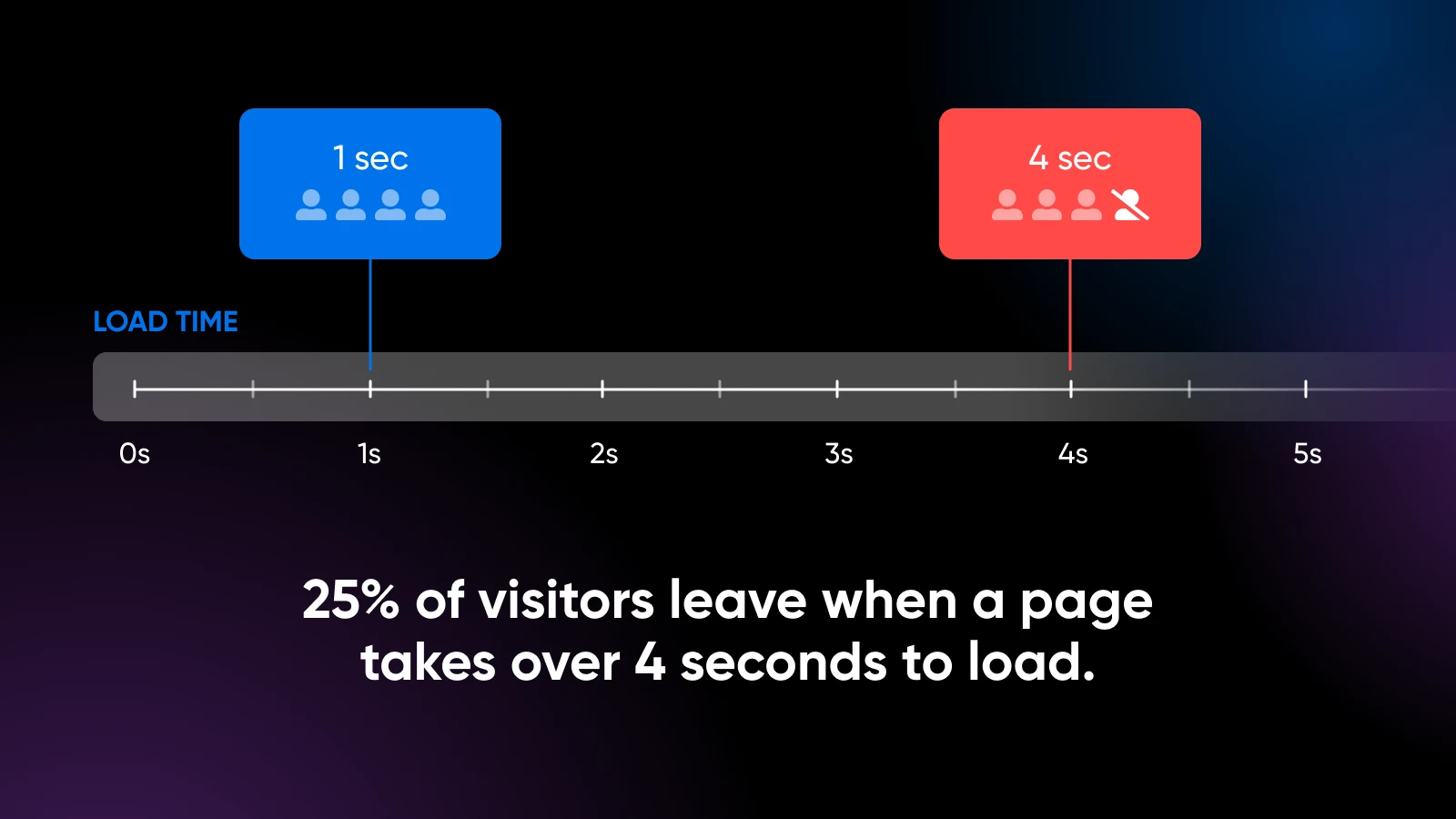
- Mensen verwachten snelheid: 1 op de 4 bezoekers haakt af als een pagina er langer dan vier seconden over doet om te laden. In e-commerce is snelheid cruciaal voor overleving.
Een generieke VPS-configuratie is niet altijd voldoende. Je hebt er een nodig die is aangepast aan deze unieke eisen.
Ten Eerste… Is Het Wel Jouw VPS?
Voordat je begint met opschalen en geld uitgeeft aan grotere plannen, vraag jezelf af: Is dit daadwerkelijk een serverprobleem… of gewoon een opgeblazen site?
Zo kun je het zien:
Symptomen van een trage site, niet van een trage server:
- Grote, ongecomprimeerde afbeeldingen
- Tientallen onnodige plugins (hallo, WordPress)
- Slecht gecodeerde thema’s
- JavaScript bloat van apps of trackers
Symptomen van een ondermaats presterende VPS:
- Vertragingen tijdens pieken in verkeer (maar anders prima)
- Hoge CPU/geheugengebruik zelfs na opschoning van de frontend
- Crashes tijdens afrekenen of promotie-evenementen
- Server-side taken, zoals zoeken of winkelwagenupdates, die vertraging ondervinden
Professionele tip: Gebruik tools zoals Google PageSpeed Insights of GTmetrix om te zien wat er echt aan de hand is.
Het Juiste Besturingssysteem Kiezen Voor E-Commerce
Dit deel klinkt saai, maar je keuze van besturingssysteem kan de prestaties beïnvloeden.
- Ubuntu/Debian: Een solide standaard. Makkelijk te beheren, veel documentatie, geweldige community-ondersteuning.
- CentOS/AlmaLinux: Als je van cPanel-land komt of een voorkeur hebt voor een RHEL-stijl OS.
Voor e-commerce presteren Linux-distributies zoals Ubuntu of CentOS doorgaans beter dan Windows-oplossingen vanwege:
- Lagere bronnenoverhead (meer middelen voor je eigenlijke winkel)
- Betere beveiligingsprofielen (minder patches nodig)
- Meer optimalisatiemogelijkheden voor webservers en PHP
Als je een DIY VPS gebruikt, biedt Ubuntu 22.04 LTS een perfecte balans tussen moderne functies en langdurige stabiliteit. Als je een beheerde VPS zoals die van DreamHost gebruikt, dan hebben wij het besturingssysteem al geoptimaliseerd — weer iets minder waarover je je zorgen hoeft te maken.
De Tweeledige Aanpak Voor E-Commerce Snelheid
Laten we het even hebben over het grotere plaatje. Het aanpakken van een trage e-commerce website gaat niet alleen over wat er onder de motorkap van je VPS zit; het gaat ook om wat je er op laadt.
Denk er maar aan als een tweeledige aanval op traagheid:
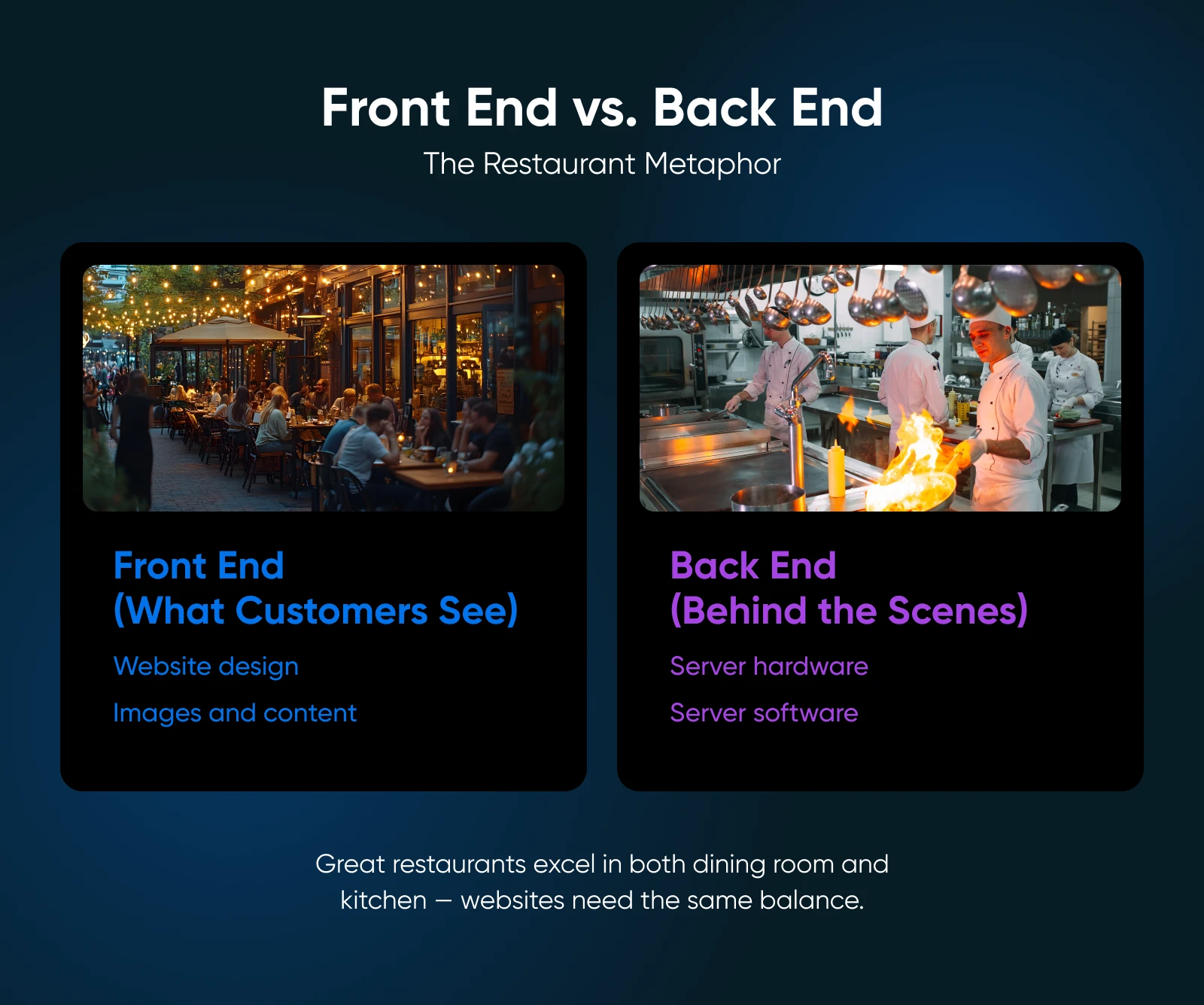
1. Front-end/applicatieoptimalisatie (de snelle successen en grote impact). Dit gaat helemaal over het lichter, slimmer en sneller maken van je website. We hebben het over zaken als caching, het comprimeren van die zware afbeeldingsbestanden, het gebruik van een content delivery network (CDN) en het schoonhouden van de code van je website. Het doel hier is om de vraag die je site stelt aan je VPS in de eerste plaats te verminderen.
2. Backend/server optimalisatie (het afstellen van de motor). Dit is waar je de motorkap opent en afstemt hoe je VPS alles afhandelt wat overblijft. Toewijzing van bronnen, CPU-afstemming, geheugenverdeling — dit zijn de goede dingen die maximale prestaties uit je configuratie halen.
Zorg dat beide tanden scherp zijn, en je zult door de laadtijden snijden als een warm mes door boter.
Laten we beginnen met de gemakkelijke overwinningen: hoe de belasting te verlichten voordat je zelfs maar denkt aan serverconfiguraties.
5 Snelle Winsten Voor Front-End Prestatieoptimalisatie
Voordat je begint met het aanpassen van geheugenlimieten en scheduler-instellingen, is het de moeite waard om te vragen: Is je website gewoon te zwaar?
Het optimaliseren van je applicatielaag, de dingen waarmee je klanten interactie hebben, is vaak de snelste manier om grote prestatieverbeteringen te zien.
1. Goed Caching (Een Meerlaagse Aanpak)
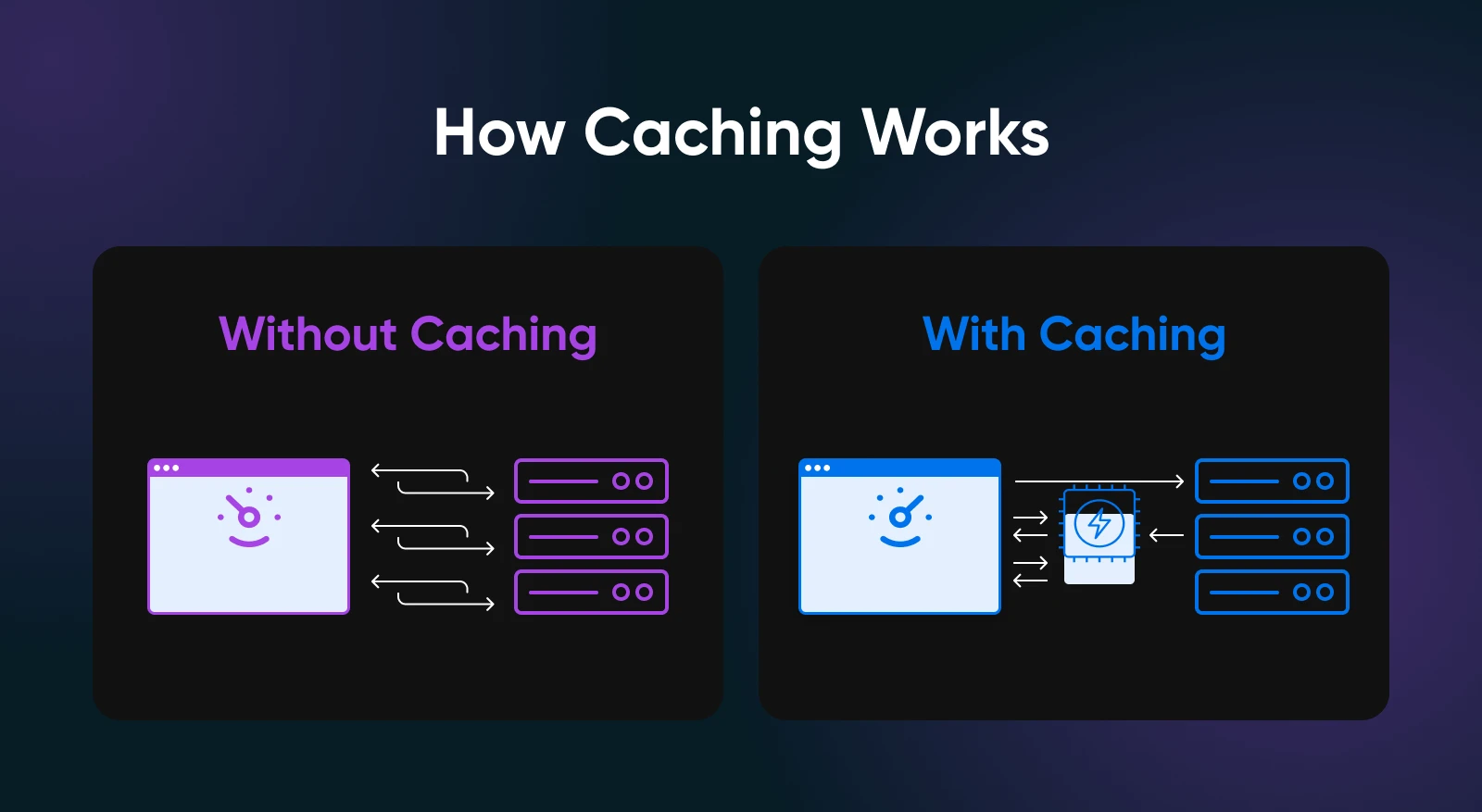
Caching is eigenlijk je website en de browsers van je bezoekers leren om dingen te onthouden, zodat ze niet steeds hetzelfde werk hoeven te doen.
Er zijn verschillende lagen in dit:
Browsercaching
Je kunt de webbrowsers van je bezoekers vertellen om een kopie van de statische delen van je site op te slaan, zoals je logo, achtergrondafbeeldingen en stijlbladen (de bestanden die je site er mooi uit laten zien). Wanneer ze op een andere pagina klikken of later terugkomen, hoeft hun browser al die dingen niet opnieuw te downloaden. Het haalt het gewoon uit het geheugen. Directe herkenbaarheid, snellere laadtijden.
Paginacache
Pagina-caching slaat een volledig opgebouwde HTML-versie van pagina’s op die niet veel veranderen voor elke bezoeker, zoals je startpagina, categoriapagina’s of productlijsten. De meeste e-commerceplatforms, zoals WordPress met WooCommerce, hebben geweldige caching-plugins die dit regelen. (Denk aan WP Rocket of LiteSpeed Cache als je op een LiteSpeed-server zit — DreamHost ondersteunt verschillende configuraties!)
Object Caching
Dit is een geavanceerdere truc die jouw server helpt de resultaten van veelvoorkomende taken of vaak geraadpleegde gegevens te onthouden, zoals de resultaten van databasequery’s (bijvoorbeeld “toon mij alle rode schoenen”) of vooraf gecompileerde stukjes van de code van je website.
Tools zoals Redis of Memcached worden vaak hiervoor gebruikt. Het is alsof je server plakbriefjes bewaart met veelvoorkomende antwoorden in plaats van ze elke keer opnieuw te berekenen. Als je een beheerde VPS hebt, kan een deel hiervan voor je zijn geoptimaliseerd, of DreamHost-ondersteuning kan begeleiding bieden als je zo diep duikt.
2. Afbeeldingen- en Mediaoptimalisatie
E-commerce is visueel, toch? Prachtige productfoto’s, misschien een paar strakke video’s. Maar die grote bestanden kunnen prestatievampiers zijn als je niet voorzichtig bent.
- Serveer Slimme Maten (Responsieve Afbeeldingen): Stuur geen enorme, 3000 pixels brede afbeelding naar het kleine scherm van iemands telefoon. Gebruik technieken (zoals het srcset-attribuut in HTML of plugins die dit afhandelen) om geoptimaliseerde afbeeldingsformaten te leveren op basis van het scherm van de bezoeker.
- Omarm Moderne Beeldformaten (Zoals WebP): Nieuwere beeldformaten zoals WebP bieden verbazingwekkende kwaliteit met veel kleinere bestandsgroottes dan traditionele JPEGs of PNGs. De meeste moderne browsers zijn er dol op. Voorzie fallbacks, zoals een JPEG, voor de achterblijvers. Veel tools en CDN’s kunnen automatisch naar WebP converteren.
- Implementeer Lazy Loading: Waarom een afbeelding onderaan een lange productpagina laden als de bezoeker daar nog niet eens naar beneden heeft gescrold? Lazy loading wacht tot een afbeelding net op het punt staat om op het scherm te verschijnen voordat het laadt. Sluipend, efficiënt en geweldig voor de aanvankelijke paginasnelheid.
- Comprimeer, Comprimeer, Comprimeer: Gebruik tools zoals ShortPixel, TinyPNG, of de open-source Squoosh-app om de bestandsgrootte van afbeeldingen te verkleinen zonder dat ze eruitzien als een gepixelde puinhoop. Dit is vaak de grootste winst voor beeldoptimalisatie.
- Verklein Voordat Je Uploadt: Als je productafbeelding altijd maar 800 pixels breed op je site wordt weergegeven, verklein hem dan naar 800 pixels breed voordat je hem uploadt. Upload niet die enorme originele foto van je camera en hoop dat de browser het uitzoekt. Dat verspilt alleen maar bandbreedte en vertraagt de boel.
Professionele tip: Overweeg voor optimalisatiedoeleinden om video’s te hosten op platforms als YouTube of Vimeo. Deze zijn ontworpen voor videolevering en zullen je VPS niet vertragen. Daarna kun je ze gewoon op je site insluiten.
Als je ZELF moet hosten, hier is wat je moet doen: comprimeer je video’s, gebruik moderne formaten, en implementeer lazy loading of “klik om af te spelen” zodat ze niet proberen te laden totdat iemand wil kijken.
3. Code Optimalisatie
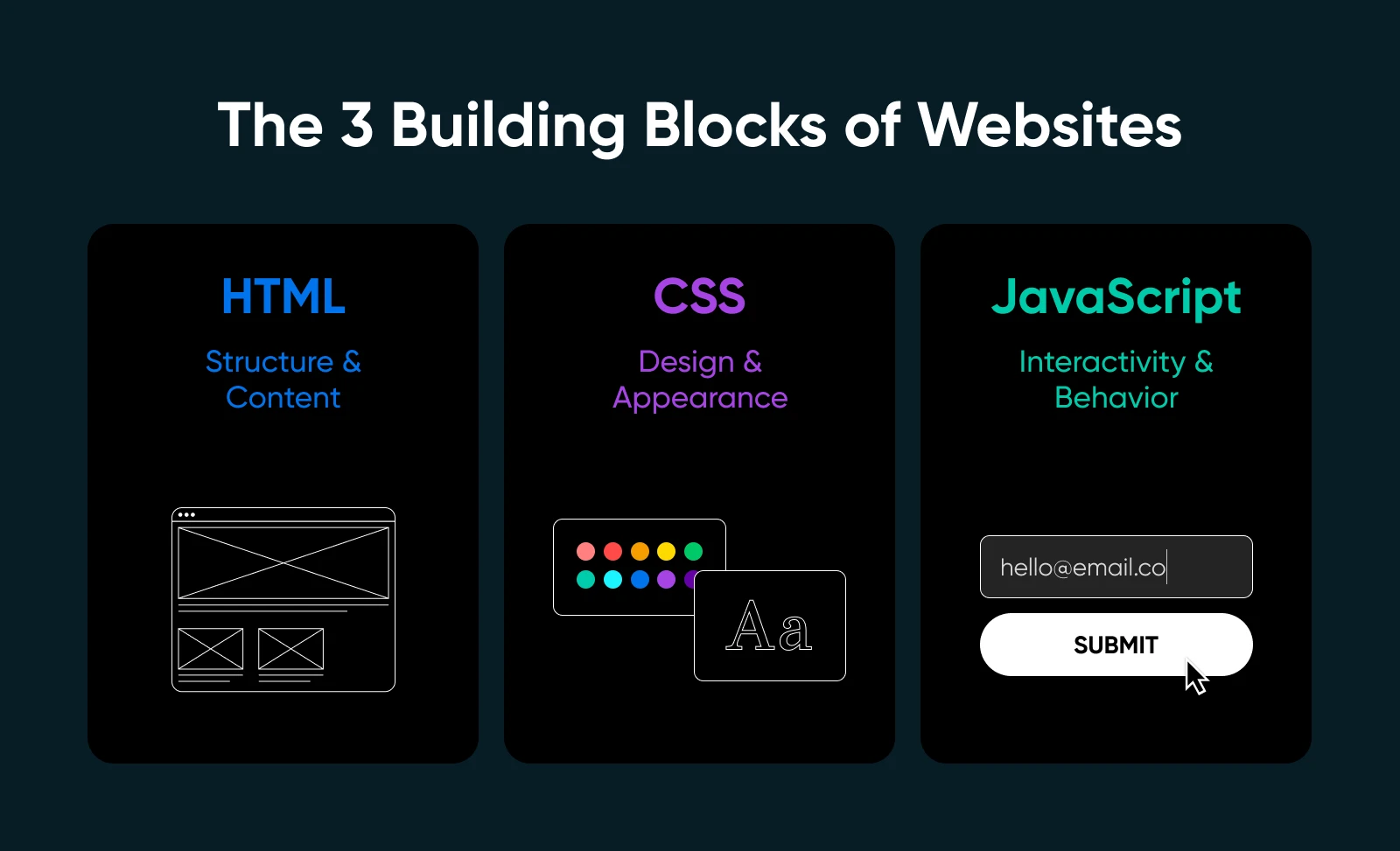
Denk aan de code van je website (HTML, CSS, JavaScript) als de handleiding die je server en de browsers van je bezoekers moeten lezen. Als het rommelig, opgeblazen of verwarrend is, vertraagt alles.
JavaScript Optimalisatie
JavaScript maakt je site interactief. Denk aan afbeeldingsschuivers, coole pop-ups, direct zoeken. Echter, te veel en slecht geladen, kan alles vertragen.
- Stel Het Onbelangrijke Uit: Laad niet-kritieke JavaScript-bestanden nadat de hoofdinhoud van je pagina zichtbaar is. Je bezoeker ziet de belangrijke dingen sneller.
- Bundel en Minimaliseer: Combineer meerdere JavaScript-bestanden in minder bestanden en minimaliseer ze door het verwijderen van alle onnodige tekens, zoals spaties en commentaren die browsers niet nodig hebben.
- Verwijder Het Ongebruikte: Als je thema of een plugin JavaScript laadt voor een functie die je niet eens gebruikt, vind dan een manier om dit te stoppen (of gebruik een lichter thema/plugin).
CSS Optimalisatie
CSS zorgt ervoor dat je website er goed uitziet met kleuren, lettertypen en lay-outs.
- Critical CSS First: Voor een supersnelle waargenomen prestatie “inline” sommige mensen de absoluut minimale CSS die nodig is om het bovenste deel van de pagina dat onmiddellijk zichtbaar is te stylen. De rest wordt iets later geladen. Dit is wat geavanceerder maar kan een groot verschil maken.
- Verwijder ongebruikte stijlen: Na verloop van tijd kunnen je stylesheets verstopt raken met stijlen voor dingen die niet meer bestaan of niet gebruikt worden. Tools zoals PurgeCSS helpen dit op te schonen.
- Verklein, verklein, verklein: Net als bij JavaScript maakt het verkleinen van je CSS-bestanden ze kleiner en sneller te downloaden.
HTML Optimalisatie
HTML is de basisstructuur van je pagina’s.
Houd je HTML schoon en semantisch. Vermijd overmatig complexe structuren als een simpelere volstaat. Dit is meestal niet de grootste bottleneck, maar schone code is blije code.
4. Plugin en Extensie Snoeien
Dit is enorm belangrijk voor platforms zoals WordPress/WooCommerce, Magento, enz. Het is zo eenvoudig om “nog één plugin” toe te voegen totdat je site kreunt onder het gewicht.
Elke plugin of extensie voegt meer code, meer mogelijke databasequeries en meer dingen toe die je site kunnen vertragen of met elkaar in conflict kunnen komen. Dit noemen we “plugin bloat”.
- Voer Regelmatig Audits Uit: Eens per kwartaal, ga elke plugin/extensie na. Vraag jezelf af: “Heb ik dit echt nodig? Welke waarde voegt het echt toe?” Als het antwoord “Eh…” of “Ik ben het vergeten,” is, is het waarschijnlijk tijd om afscheid te nemen.
- Kwaliteit Boven Kwantiteit: Één goed gecodeerde, uitgebreide plugin is vaak beter dan drie onhandige die stukjes en beetjes van dezelfde taak doen.
- Uitschakelen, Niet Alleen Deactiveren (Indien Je Test): Als je test of je iets nodig hebt, is deactiveren prima. Echter, voor langdurige verwijdering, verwijder het dan correct.
- Controleer De Impact Op Prestaties: Sommige plugins zijn bekend om veel bronnen te gebruiken. Als je site traag is, probeer dan selectief plugins uit te schakelen (op een staging site, alsjeblieft!) om te zien of je een boosdoener kunt vinden.
5. Optimalisatie van Contentlevering
We hebben het gehad over CDN-caching, maar een CDN is een bredere prestatieoptimalisatiestrategie die zijn eigen spotlight verdient.
Een CDN is een netwerk van servers verspreid over de hele wereld. Het maakt kopieën van de “statische assets” van je website, zoals afbeeldingen, CSS en JavaScript, en slaat deze op op deze servers.
Het integreren van een CDN (zoals BunnyCDN, StackPath of Cloudflare, waar DreamHost vaak integraties of aanbevelingen voor heeft) is meestal eenvoudig. Velen bieden beeldoptimalisatie en andere coole functies aan de “rand” (hun servers), wat de prestaties verder verbetert.
Omdat de CDN veel van het leveringswerk voor je statische bestanden afhandelt, heeft je VPS minder te doen. Het kan zijn kostbare middelen richten op dynamische taken zoals het verwerken van bestellingen en het beheren van gebruikersaccounts.
5 Strategieën Voor Slimmere Backend VPS Resourceverdeling
Hier zorgen we ervoor dat jouw server klaar is om alles aan te kunnen wat jouw fantastische, geoptimaliseerde e-commerce site erop afvuurt.
1. Geheugentoewijzing (RAM)
RAM is doorgaans je meest waardevolle bron voor e-commerce. Hier is hoe je het effectief toewijst:
- PHP Geheugentoewijzing: Pas je php.ini-instellingen aan om voldoende geheugen toe te wijzen voor je e-commerceplatform.
- WooCommerce: Minimaal 256MB, aanbevolen 512MB voor drukke winkels.
- Magento: Minimaal 800MB, aanbevolen 2GB voor ondernemingswinkels.
- Shopify Custom Storefronts: Minimaal 512MB voor Node.js toepassingen.
- Databasegeheugen: MySQL/MariaDB prestaties hangen af van de juiste geheugentoewijzing.
- Wijs ~30% van het beschikbare systeemgeheugen toe aan “innodb_buffer_pool_size”.
- Voor MySQL 8.0+, focus op innodb_buffer_pool_size en vermijd het gebruik van de verouderde query cache.
- Gebruik innodb_buffer_pool_instances (1 per 1GB van bufferpool).
- Voor winkels met veel verkeer, overweeg een aparte VPS alleen voor de database.
- Webservergeheugen: NGINX gebruikt doorgaans minder RAM dan Apache.
- Voor Apache: Pas MaxRequestWorkers aan op basis van beschikbaar RAM (deel bruikbaar RAM door gemiddelde procesgrootte).
- Voor NGINX: Configureer “worker_connections” en “worker_processes” op basis van CPU-kernen en beschikbaar geheugen.
- Cachingservices: Wijs specifieke hoeveelheden RAM toe aan caching.
- Redis: Voor sessieopslag en objectcaching (grootte gebaseerd op werkelijke gegevensbehoeften, monitor met redis-cli info memory).
- Memcached: Alternatief voor objectcaching (configureer slabtoewijzing op basis van sleuteldistributie).
- Swapconfiguratie:
- Voor servers <2GB RAM, stel swap gelijk aan de hoeveelheid RAM.
- Voor servers 2–8GB RAM, stel swap in op de helft van de RAM.
- Voor servers >8GB, stel swap in op 4GB of gebruik swappiness tuning.

2. CPU-bronallocatie
E-commerce sites hebben de neiging om CPU-intensief te zijn tijdens het afrekenproces:
- Procesprioriteit: Stel hogere CPU-prioriteiten in voor:
- Betaling verwerkende scripts.
- Rendering van de afrekenpagina.
- Kritieke API-verbindingen.
- PHP Procesbeheer: Verfijn de instellingen van PHP-FPM:
- pm.max_children = (Totaal RAM – Gereserveerd RAM) / Grootte van PHP-proces.
- pm.start_servers = 20% van max_children.
- pm.min_spare_servers = 10% van max_children.
- pm.max_spare_servers = 30% van max_children.
- Overweeg het gebruik van pm = ondemand voor websites met minder verkeer om middelen te besparen.
- Achtergrondtaken: Verplaats CPU-intensieve operaties:
- Verplaats afbeeldinggeneratie naar geplande taken.
- Verwerk rapportages tijdens daluren.
- Beheer e-mailgeneratie asynchroon.
3. Schijf I/O-toewijzing
Schijfoperaties kunnen een stille knelpunt worden.
- Scheid Kritieke Mappen: Plaats drukbezochte mappen op verschillende volumes.
- /var/lib/mysql op een toegewijde SSD volume.
- Media/product afbeeldingen mappen op een apart volume.
- Logbestanden op opslag met lagere prioriteit.
- I/O Planning: Gebruik geschikte I/O planners.
- Voor SSD’s in moderne kernels: Gebruik mq-deadline of geen.
- Voor HDD’s: Gebruik bfq voor betere eerlijkheid.
- Voor virtuele omgevingen: Gebruik deadline planner.
- Aanpassen met: echo scheduler_name > /sys/block/[device]/queue/scheduler (vervang [device] met de daadwerkelijke apparaatnaam zoals sda).
- I/O Prioriteiten: Stel lagere prioriteiten in voor niet-kritieke operaties.
- Back-ups.
- Log rotatie.
- Bulk import.
4. Toewijzing Van Netwerkbronnen
Netwerkbronnen worden vaak over het hoofd gezien, maar ze zijn cruciaal voor winkels met veel afbeeldingen.
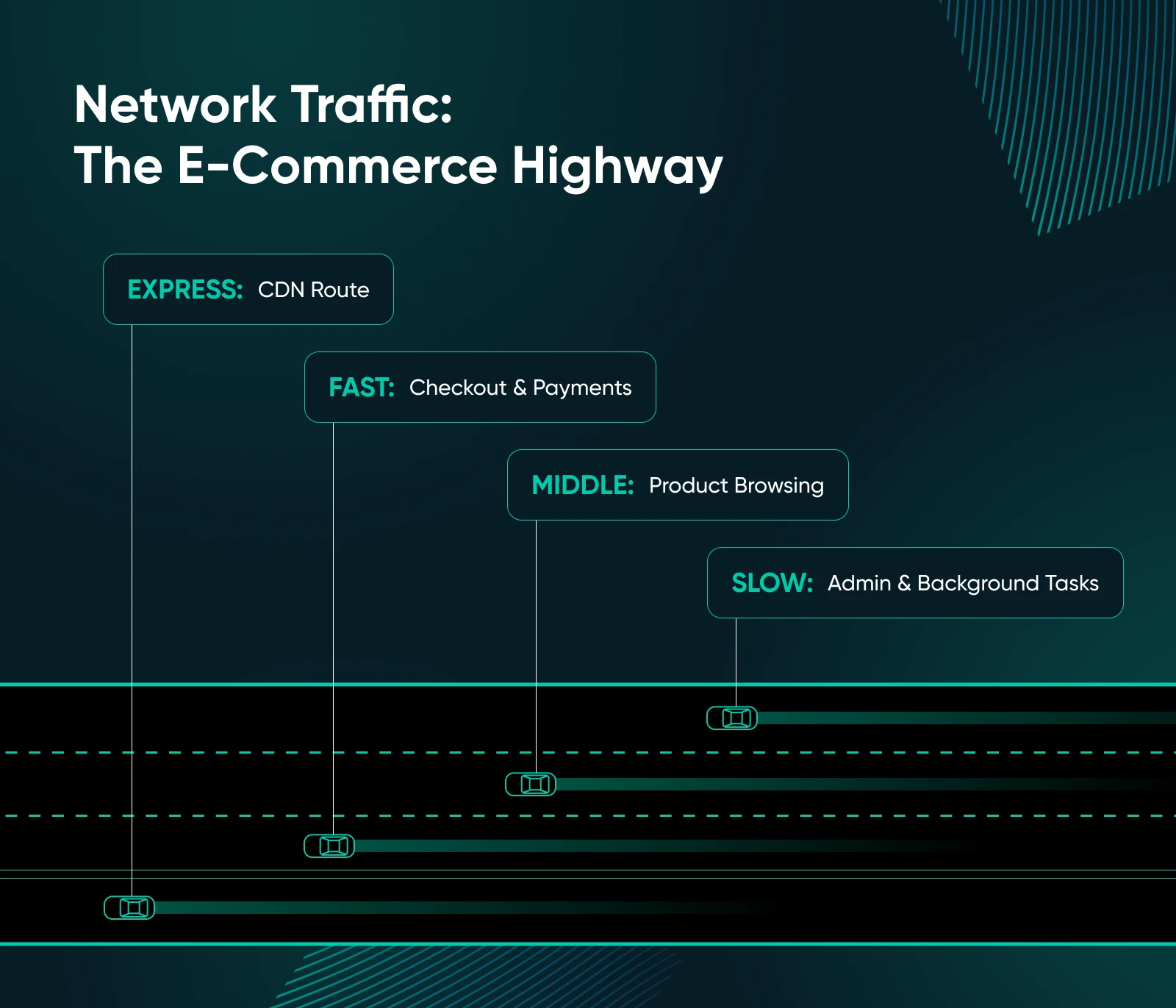
- Verkeersprioritering:
- Geef voorrang aan verkeer op de afrekenpagina.
- Zorg voor stabiele bandbreedte voor API-verbindingen.
- Beperk de bandbreedte van het admin paneel tijdens piekuren.
- Implementeer snelheidsbeperkingen voor crawlers en niet-essentiële bronnen.
- CDN-integratie:
- Laad statische assets over naar CDN.
- Stel juiste cache-control headers in voor verschillende asset types.
- Gebruik beeldoptimalisatie op CDN-niveau.
5. Dynamische Toewijzing Van Bronnen Voor Verkeerspatronen
E-commerceverkeer is niet lineair. Het piekt tijdens promoties en feestdagen.
- Tijdgebonden Bronverschuiving:
- Wijs meer middelen toe tijdens kantooruren.
- Verminder toewijzingen tijdens onderhoudsperiodes.
- Plan bronintensieve taken tijdens rustige perioden.
- Gebeurtenisgebonden Toewijzing:
- Implementeer tijdelijke verhogingen van middelen tijdens verkoop evenementen.
- Gebruik cgroups om dynamisch limieten voor middelen aan te passen.
- Maak specifieke configuratieprofielen voor evenementen met veel verkeer.
Vergeet Niet: Beveiliging Beïnvloedt Ook De Prestaties
Een trage site betekent niet altijd slechte code of weinig middelen. Soms zijn het kwaadwillenden.
Bots, brute-force aanvallen en achtergrond Malware kunnen je CPU gebruiken, bandbreedte opslokken en je winkel vertragen.
Hier is hoe je voorop blijft:
- Installeer een WAF (Web Application Firewall) om kwaadaardig verkeer te blokkeren voordat het je server bereikt.
- Beperk het aantal inlogpogingen en schakel XML-RPC uit als je WordPress gebruikt.
- Scan regelmatig op malware of bestandsinjecties.
- Houd je besturingssysteem, plugins en software up-to-date. (Beheerde VPS? Wij regelen het voor je.)
Hoe VPS-resources Te Monitoren (Zodat Je Niet Aan Het Blussen Bent Op Black Friday)
Je VPS zou niet aan moeten voelen als een zwarte doos. Als je wacht tot je site crasht om het gebruik te onderzoeken, heb je te lang gewacht. Hier is hoe je de zaken in de gaten houdt en opschalen voordat het rommelig wordt.
Wat te monitoren:
- CPU-gebruik (boven de 80% consistent = waarschuwingsteken).
- RAM-gebruik (vaak swappen = je VPS heeft het moeilijk).
- Disk I/O knelpunten (vooral tijdens back-ups of importeren).
- Uptime en reactietijden (als deze beginnen te stijgen, klopt er iets niet).
Hoe te monitoren:
- Ingebouwd DreamHost VPS-dashboard.
- htop, atop of glances voor realtime Linux monitoring.
- Externe tools zoals UptimeRobot of New Relic.
Wanneer op te schalen:
- Je merkt consistente vertragingen tijdens piekuren.
- Verkoopacties veroorzaken prestatieverlies of storingen.
- Je backend is volledig geoptimaliseerd, maar knelpunten blijven bestaan.
Opschalen met DreamHost is eenvoudig — upgrade gewoon je VPS-plan vanuit het dashboard en voilà! Meer kracht.
De Miljoen-Dollar Vraag: Upgraden of Optimaliseren?
Een trage winkel betekent niet altijd dat je een grotere VPS nodig hebt. Soms betekent het gewoon te veel opgeblazen Plugins, niet-geoptimaliseerde afbeeldingen, of gemiste caching-mogelijkheden.
Ruim eerst op. Monitor vervolgens. Schaal alleen op als je nog steeds aan je limiet zit.
Beheerde VPS versus DIY: Wie Heeft Hier Tijd Voor?
Laten we eerlijk zijn: het afstemmen van geheugenbuffers en het optimaliseren van PHP-FPM-configuraties is niet waarom je een e-commercebedrijf bent gestart.
| Functie | DIY VPS | Managed VPS (zoals DreamHost) |
| OS en software updates | Handmatig | ✅ Geautomatiseerd |
| Server tuning | Jouw taak | ✅ Vooraf geoptimaliseerd |
| Security patching | Jij patcht het | ✅ Wij doen het |
| Ondersteuning | StackOverflow | ✅ 24×7 DreamHost experts |
| Rust in je hoofd | ❌ | ✅ Ja, graag |
Denk er eens over na: als jouw tijd zelfs $30 per uur waard is, kost vijf uur per maand besteden aan serverbeheer je $150 aan gemiste inkomsten. Een beheerde VPS-oplossing kost misschien $30–50 meer dan doe-het-zelf, maar je houdt nog steeds geld over. Bovendien doen de professionals waarschijnlijk toch een betere klus.
TL;DR: Je VPS Moet Zijn Gewicht Trekken
Als je winkel traag, log of gewoon onvoorspelbaar aanvoelt, ga er dan niet vanuit dat je geld moet investeren in een grotere VPS.
Begin met het snijden van de overtolligheid. Optimaliseer de frontend. Stem de backend af. Monitor je gebruik als een havik. Beslis dan, en alleen dan, of het tijd is om op te schalen.
En als dat allemaal vermoeiend klinkt? Dat hoeft niet. Een beheerde VPS (zoals die van DreamHost) neemt het zware werk voor je uit handen. We hebben het over updates, prestatieverbeteringen en server babysitting, allemaal van je bord gehaald.
Je bent al afgestudeerd van shared hosting. Zorg er nu voor dat je VPS voor je werkt.
Ontdek de Beheerde VPS-plannen van DreamHost en richt je weer op wat echt belangrijk is: het runnen van je winkel, niet je server.

Wanneer Je Prestaties Verwacht, Kies DreamHost VPS
Groot of klein, website of applicatie – wij hebben een VPS-configuratie voor je.
Zie Meer