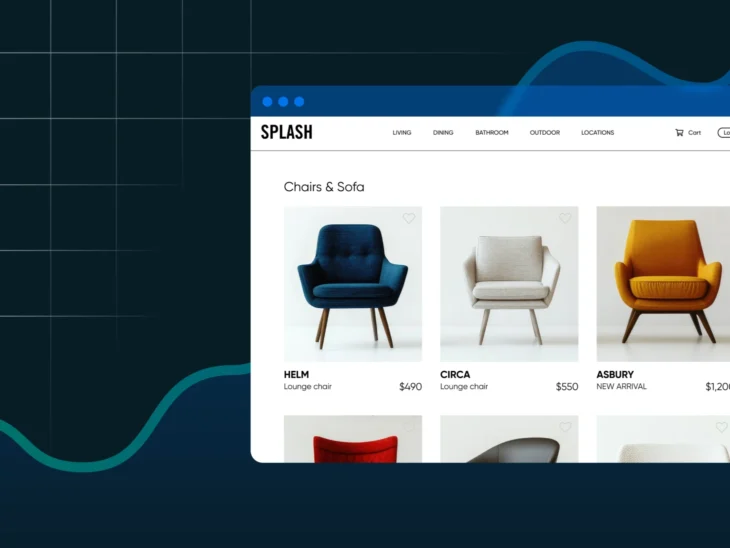
Hai fatto il grande passo. Sei passato da un hosting condiviso, e ora il tuo sito e-commerce non è più stipato in una macchina digitale da clown con altri 50 siti web. Ma sembra ancora… più lento di quanto dovrebbe.
Se gestisci un sito e-commerce su un server privato virtuale (VPS), sei già avanti rispetto agli utenti dell’hosting condiviso. Ma stai davvero sfruttando al massimo quelle risorse per cui paghi?
Probabilmente no. (Non preoccuparti, non stiamo giudicando.)
Buone notizie: non sei solo. Notizie migliori: puoi risolvere questo senza diventare un mago del full-stack.
Benvenuto nella tua guida essenziale per ottimizzare il tuo VPS per l’e-commerce, sia che tu stia preparando una grande promozione o solo cercando di ridurre i secondi dai tuoi tempi di caricamento.
Partiamo dalla radice.
Perché i Siti di E-Commerce Spingono l’Hosting VPS ai Suoi Limiti
Non tutti i siti web sono creati uguali. Pensa a gestire un sito portfolio o un blog come parcheggiare una Vespa. Nel frattempo, gestire un negozio e-commerce è più come fare malabarismi con una flotta di camion di consegna durante l’ora di punta.
- Il Traffico Non È Costante — Ci Sono Picchi: Un’email inviata al momento giusto o un TikTok virale, e improvvisamente, il tuo negozio riceve 10 volte i visitatori. Il tuo server può reggere?
- Più Pagine = Più Chiamate Al Database: Pagine di prodotto, filtri, carrelli, accessi, recensioni… tutte queste richieste si accumulano.
- Script Di Terze Parti A Volontà: Gateway di pagamento, CRM, strumenti di inventario — fanno tutti parte del divertimento (e del tuo problema di performance).
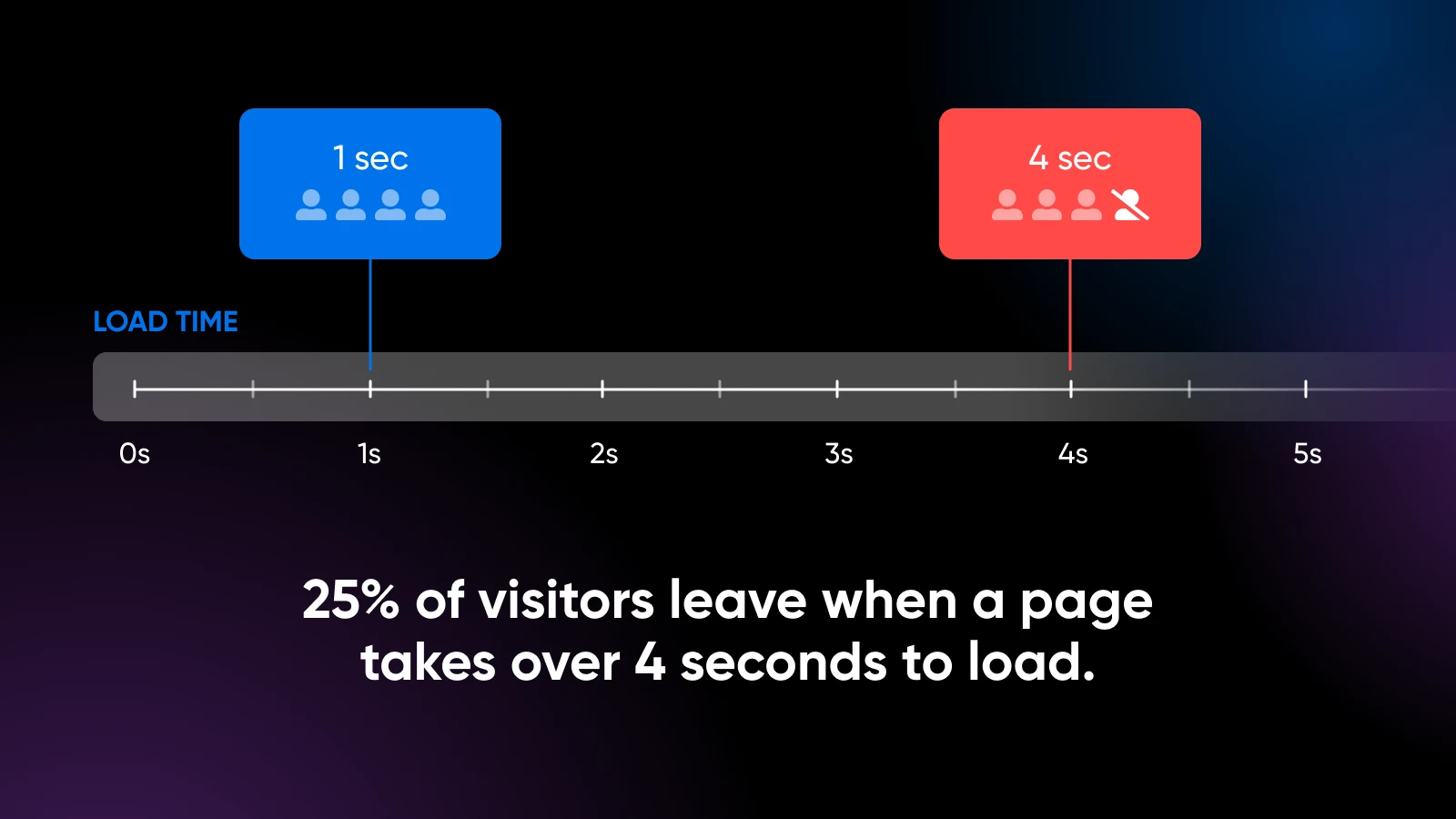
- Le Persone Si Aspettano Velocità: 1 su 4 visitatori abbandona se una pagina impiega più di quattro secondi per caricarsi. Nel commercio elettronico, la velocità è sopravvivenza.
Una configurazione generica di VPS non è sempre sufficiente. Hai bisogno di una personalizzata per queste esigenze uniche.
Prima… È Davvero il Tuo VPS?
Prima di iniziare a espandere e investire in piani più grandi, chiediti: è davvero un problema di server… o solo un sito appesantito?
Ecco come capire:
Sintomi di un sito lento, non di un server lento:
- Immagini enormi e non compresse
- Decine di Plugins inutili (ciao, WordPress)
- Temi mal codificati
- Gonfiore di JavaScript da app o tracker
Sintomi di un VPS sottodimensionato:
- Rallentamenti durante i picchi di traffico (ma altrimenti tutto bene)
- Alto consumo di CPU/memoria anche dopo la pulizia del frontend
- Crolli durante i pagamenti o gli eventi promozionali
- Compiti lato server, come la ricerca o gli aggiornamenti del carrello, che si bloccano
Suggerimento professionale: Utilizza strumenti come Google PageSpeed Insights o GTmetrix per vedere cosa sta realmente succedendo.
Scegliere Il Sistema Operativo Giusto Per L’E-Commerce
Questa parte sembra poco interessante, ma la tua scelta del sistema operativo può influire sulle prestazioni.
- Ubuntu/Debian: Una scelta solida. Facile da gestire, abbondante documentazione, ottimo supporto della comunità.
- CentOS/AlmaLinux: Se provieni dal mondo cPanel o preferisci un sistema operativo in stile RHEL.
Per l’e-commerce, le distribuzioni Linux come Ubuntu o CentOS superano generalmente le soluzioni Windows a causa di:
- Minore impiego di risorse (più risorse per il tuo negozio effettivo)
- Migliori profili di sicurezza (meno patch necessarie)
- Più opzioni di ottimizzazione per server web e PHP
Se stai gestendo un VPS fai-da-te, Ubuntu 22.04 LTS offre una combinazione perfetta di funzionalità moderne e stabilità a lungo termine. Se sei su un VPS gestito come quello di DreamHost, abbiamo già ottimizzato il sistema operativo — un’altra cosa di cui non devi preoccuparti.
L’Approccio Bifronte alla Velocità nel E-Commerce
Parliamo del quadro generale per un momento. Risolvere un sito e-commerce lento non riguarda solo ciò che si trova sotto il cofano del tuo VPS; riguarda anche ciò che stai caricando su di esso.
Pensalo come un attacco a due punte contro la lentezza:
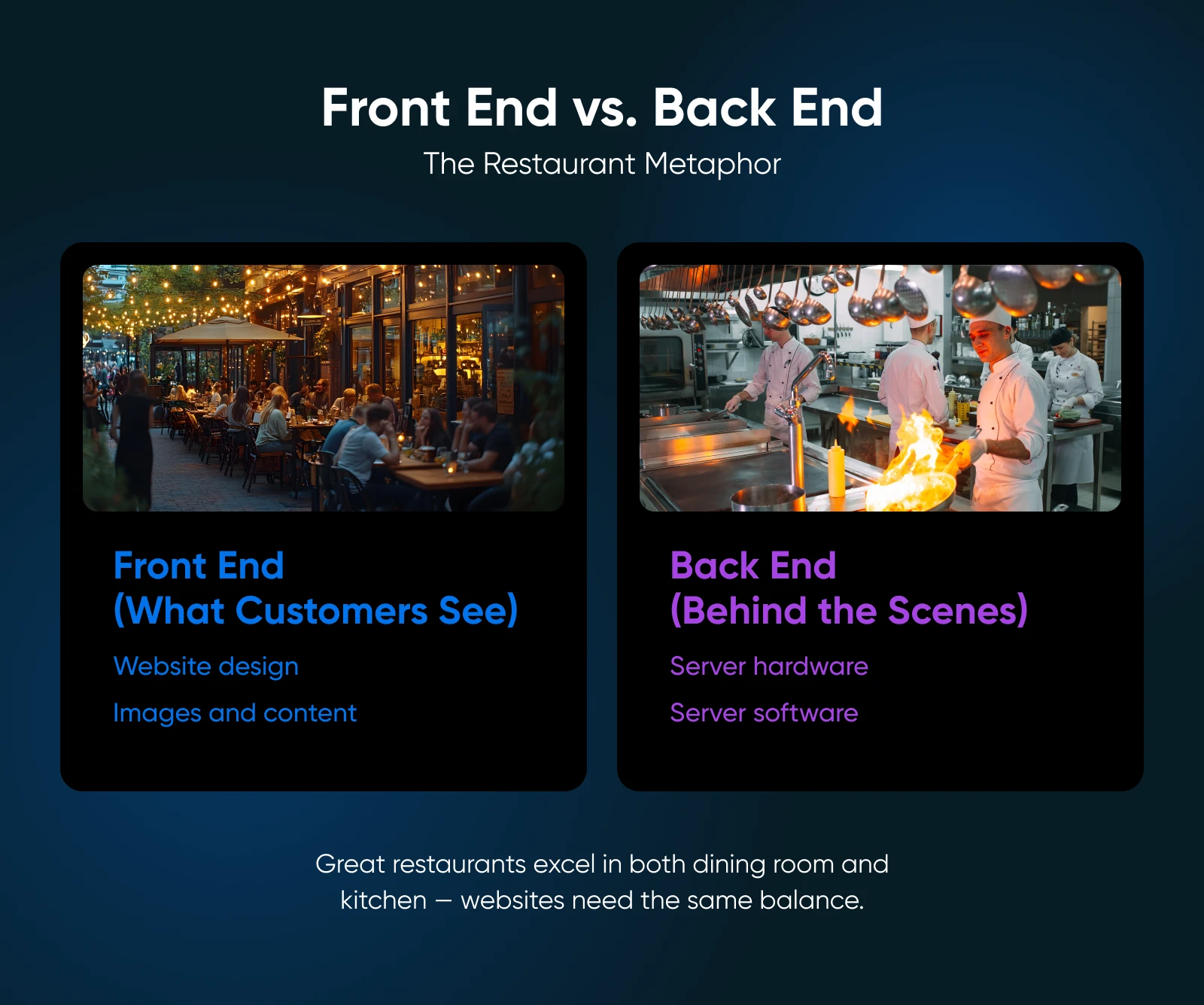
1. Ottimizzazione front-end/applicazione (i vantaggi rapidi e gli impatti significativi). Questo riguarda il rendere il tuo sito web più leggero, intelligente e veloce. Parliamo di cose come la cache, la compressione di file di immagini pesanti, l’utilizzo di una rete di distribuzione dei contenuti (CDN) e il mantenimento del codice del tuo sito pulito. L’obiettivo qui è ridurre la richiesta che il tuo sito pone sul tuo VPS in primo luogo.
2. Ottimizzazione backend/server (regolazione del motore). Questa è la fase in cui apri il coperchio e regoli come il tuo VPS gestisce tutto ciò che resta. Allocazione delle risorse, regolazione della CPU, distribuzione della memoria — queste sono le cose importanti che estraggono le massime prestazioni dalla tua configurazione.
Affila entrambe le punte, e taglierai i tempi di caricamento come un coltello caldo nel burro.
Cominciamo con le vittorie facili: come alleggerire il carico prima di pensare alle configurazioni del server.
5 Vittorie Veloci per l’Ottimizzazione delle Prestazioni del Frontend
Prima di iniziare a regolare i limiti di memoria e le impostazioni dello scheduler, vale la pena chiedersi: il tuo sito web è semplicemente troppo pesante?
Ottimizzare il livello applicativo, cioè ciò con cui interagiscono i tuoi clienti, è spesso il modo più rapido per ottenere grandi miglioramenti delle prestazioni.
1. Caching Corretto (Un Approccio Multilivello)
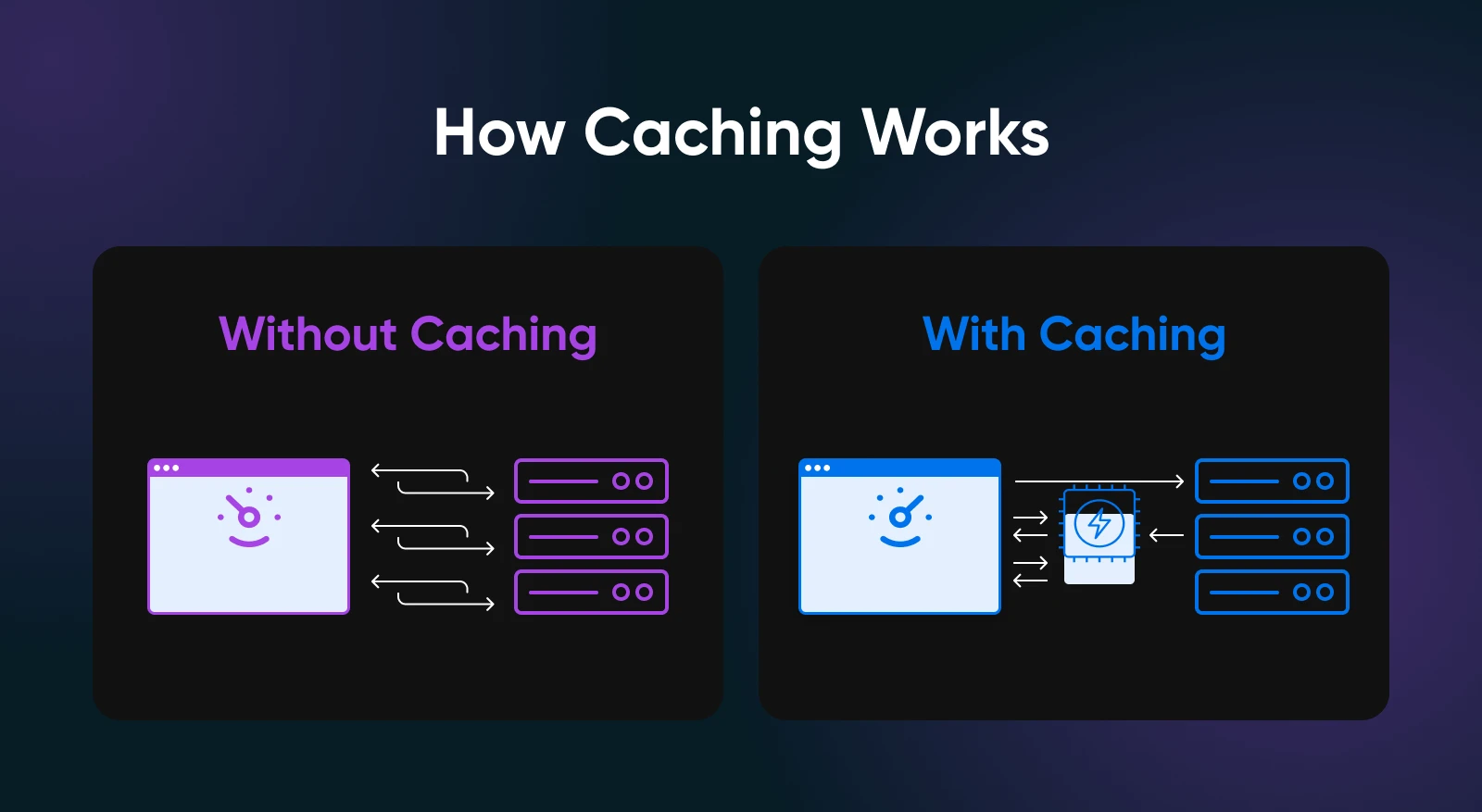
La cache consiste fondamentalmente nell’insegnare al tuo sito web e ai browser dei tuoi visitatori a ricordare le cose in modo che non debbano svolgere lo stesso lavoro più e più volte.
Ci sono diversi livelli in questo:
Caching del Browser
Puoi dire ai browser web dei tuoi visitatori di salvare una copia delle parti statiche del tuo sito, come il tuo logo, le immagini di sfondo e i fogli di stile (i file che rendono bello il tuo sito). Quando cliccano su un’altra pagina o tornano più tardi, il loro browser non deve riscaricare tutto quel materiale. Lo estrae semplicemente dalla sua memoria. Familiarità immediata, caricamenti più veloci.
Cache Della Pagina
La cache delle pagine memorizza una versione HTML completamente costruita di pagine che non cambiano molto per ogni visitatore, come la tua homepage, le pagine delle categorie o gli elenchi dei prodotti. La maggior parte delle piattaforme di e-commerce, come WordPress con WooCommerce, dispone di fantastici plugin di caching che gestiscono questo. (Pensa a WP Rocket o LiteSpeed Cache se sei su un server LiteSpeed — DreamHost supporta varie configurazioni!)
Cache degli Oggetti
Questo è un trucco più avanzato che aiuta il tuo server a ricordare i risultati di compiti comuni o porzioni di dati frequentemente accessi, come i risultati delle query del database (ad esempio, “mostrami tutte le scarpe rosse”) o parti pre-compilate del codice del tuo sito web.
Strumenti come Redis o Memcached sono spesso usati per questo. È come se il tuo server tenesse degli appunti adesivi delle risposte comuni invece di ricalcolarle ogni volta. Se sei su un VPS gestito, alcune di queste configurazioni potrebbero essere ottimizzate per te, oppure il supporto DreamHost può offrire una guida se stai approfondendo così tanto.
2. Ottimizzazione di Immagini e Media
L’e-commerce è visuale, giusto? Splendide foto di prodotti, magari alcuni video accattivanti. Tuttavia, quei file grandi possono essere dei vampiri delle prestazioni se non stai attento.
- Usa Dimensioni Intelligenti (Immagini Responsive): Non inviare un’immagine larga 3000 pixel allo schermo piccolo di un telefono. Usa tecniche (come l’attributo srcset in HTML, o plugin che lo gestiscono) per consegnare dimensioni di immagine ottimizzate in base allo schermo del visitatore.
- Adotta Formati di Immagine Moderni (come WebP): I formati di immagine più recenti come WebP offrono una qualità incredibile con dimensioni di file molto più ridotte rispetto ai tradizionali JPEG o PNG. La maggior parte dei browser moderni li apprezza. Fornisci alternative, come un JPEG, per i ritardatari. Molti strumenti e CDN possono convertire automaticamente in WebP.
- Implementa il Caricamento Pigro: Perché caricare un’immagine in fondo a una lunga pagina di prodotto se il visitatore non ha ancora scorso fino a lì? Il caricamento pigro attende che un’immagine stia per entrare nello schermo prima di caricarla. Furtivo, efficiente e ottimo per la velocità iniziale della pagina.
- Comprimi, comprimi, comprimi: Usa strumenti come ShortPixel, TinyPNG o l’app open-source Squoosh per ridurre le dimensioni dei file delle immagini senza renderle un pasticcio di pixel. Questa è spesso la vittoria più grande per l’ottimizzazione delle immagini.
- Ridimensiona Prima di Caricare: Se la tua immagine di prodotto verrà visualizzata sul tuo sito solo con una larghezza di 800 pixel, ridimensionala a 800 pixel di larghezza prima di caricarla. Non caricare quell’enorme originale dalla tua fotocamera e sperare che il browser risolva la situazione. Questo spreca solo larghezza di banda e rallenta tutto.
Consiglio Pro: Per scopi di ottimizzazione, considera di ospitare i video su piattaforme come YouTube o Vimeo. Sono pensate per la distribuzione di video e non rallenteranno il tuo VPS. Poi, incorporali semplicemente nel tuo sito.
Se DEVI ospitare autonomamente, ecco cosa fare: comprimi i tuoi video, usa formati moderni e implementa il caricamento pigro o “clic per riprodurre” in modo che non tentino di caricarsi fino a quando qualcuno non desidera guardare.
3. Ottimizzazione Del Codice
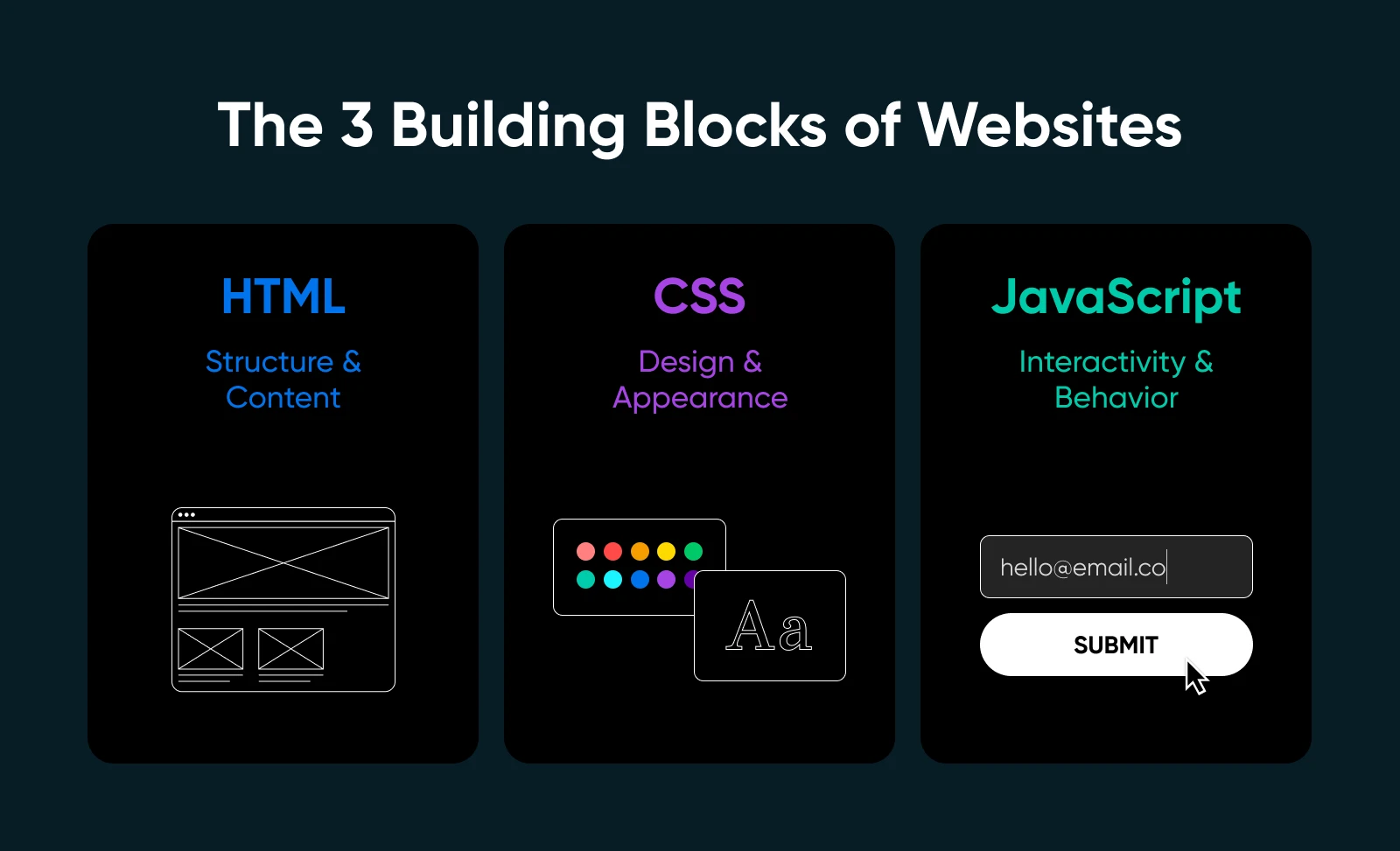
Pensa al codice del tuo sito web (HTML, CSS, JavaScript) come al manuale di istruzioni che il tuo server e i browser dei visitatori devono leggere. Se è disordinato, gonfio o confuso, le cose rallentano.
Ottimizzazione JavaScript
JavaScript rende il tuo sito interattivo. Pensiamo a cursori di immagini, pop-up interessanti, ricerca istantanea. Tuttavia, se usato eccessivamente o caricato in modo non ottimale, può rallentare notevolmente le cose.
- Rimanda l’Inutile: Carica i file JavaScript non critici dopo che il contenuto principale della tua pagina è visibile. Il tuo visitatore vedrà prima le cose importanti.
- Raggruppa e minimizza: Combina più file JavaScript in meno file, e minimizzali rimuovendo tutti i caratteri non necessari, come spazi e commenti di cui i browser non hanno bisogno.
- Elimina l’Inutilizzato: Se il tuo tema o un plugin sta caricando JavaScript per una funzionalità che non utilizzi nemmeno, trova un modo per fermarlo (o usa un tema/plugin più leggero).
Ottimizzazione CSS
CSS rende il tuo sito web attraente con colori, font e layout.
- CSS Critico Prima: Per una percezione super veloce delle prestazioni, alcune persone “includono” il minimo indispensabile di CSS necessario per stilizzare la parte superiore della pagina che è immediatamente visibile. Il resto si carica un po’ più tardi. Questo è un po’ più avanzato ma può fare una grande differenza.
- Rimuovi gli stili inutilizzati: Con il tempo, i tuoi fogli di stile possono riempirsi di stili per cose che non esistono più o che non vengono utilizzate. Strumenti come PurgeCSS aiutano a pulire tutto ciò.
- Minifica, minifica, minifica: Proprio come con JavaScript, minificare i tuoi file CSS li rende più piccoli e più veloci da scaricare.
Ottimizzazione HTML
HTML è la struttura di base delle tue pagine.
Mantieni il tuo HTML pulito e semantico. Evita strutture eccessivamente complesse se una più semplice può funzionare. Questo solitamente non è il problema principale, ma un codice pulito è un codice felice.
4. Potatura di Plugin ed Estensioni
Questo è fondamentale per piattaforme come WordPress/WooCommerce, Magento, ecc. È così facile continuare ad aggiungere “solo un altro plugin” fino a quando il tuo sito non geme sotto il peso.
Ogni plugin o estensione aggiunge più codice, più interrogazioni potenziali al database e più elementi che possono rallentare il tuo sito o entrare in conflitto tra loro. Questo è quello che chiamiamo “sovraccarico di plugin”.
- Effettua Audit Regolarmente: Una volta ogni trimestre, esamina ogni plugin/estensione. Chiediti: “Ne ho davvero bisogno? Quale valore aggiunge veramente?” Se la risposta è “Umm…” o “Mi ero dimenticato”, probabilmente è il momento di dire addio.
- Qualità Più Che Quantità: Un plugin ben codificato e completo è spesso migliore di tre ingombranti che fanno pezzi e bocconi dello stesso lavoro.
- Disabilita, Non Solo Disattivare (Se in Test): Se stai testando la necessità di qualcosa, disattivare va bene. Tuttavia, per una rimozione a lungo termine, eliminalo correttamente.
- Controlla L’Impatto Sulle Prestazioni: Alcuni plugin sono noti per essere divoratori di risorse. Se il tuo sito è lento, prova a disabilitare selettivamente i plugin (su un sito provvisorio, per favore!) per vedere se riesci a trovare un colpevole.
5. Ottimizzazione della Consegna dei Contenuti
Abbiamo accennato alla cache CDN, ma un CDN è una strategia di ottimizzazione delle prestazioni più ampia che merita un proprio spazio di rilievo.
Un CDN è una rete di server distribuiti in tutto il mondo. Prende copie degli “asset statici” del tuo sito web, come immagini, CSS e JavaScript, e li memorizza su questi server.
Integrare un CDN (come BunnyCDN, StackPath o Cloudflare, per cui DreamHost ha spesso integrazioni o raccomandazioni) è solitamente semplice. Molti offrono ottimizzazione delle immagini e altre interessanti funzionalità “al limite” (i loro server), migliorando ulteriormente le prestazioni.
Poiché la CDN gestisce gran parte del lavoro di consegna per i tuoi file statici, il tuo VPS ha meno da fare. Può concentrare le sue preziose risorse su compiti dinamici come l’elaborazione degli ordini e la gestione degli account utente.
5 Strategie per una Più Intelligente Assegnazione delle Risorse del VPS backend
Qui ci assicuriamo che il tuo server sia pronto a gestire tutto ciò che il tuo fantastico sito e-commerce ottimizzato gli proporrà.
1. Assegnazione della Memoria (RAM)
La RAM è tipicamente la tua risorsa più preziosa per l’e-commerce. Ecco come allocarla efficacemente:
- Allocazione memoria PHP: Regola le impostazioni del php.ini per allocare memoria sufficiente per la tua piattaforma di e-commerce.
- WooCommerce: Minimo 256MB, consigliato 512MB per negozi affollati.
- Magento: Minimo 800MB, consigliato 2GB per negozi aziendali.
- Shopify Custom Storefronts: Minimo 512MB per applicazioni Node.js.
- Memoria del database: La performance di MySQL/MariaDB dipende da una corretta allocazione della memoria.
- Alloca circa il 30% della RAM di sistema disponibile a “innodb_buffer_pool_size”.
- Per MySQL 8.0+, concentra su innodb_buffer_pool_size ed evita di utilizzare la cache delle query deprecata.
- Utilizza innodb_buffer_pool_instances (1 per 1GB di buffer pool).
- Per negozi ad alto traffico, considera di dedicare un VPS separato solo per il database.
- Memoria del server web: NGINX tipicamente utilizza meno RAM rispetto ad Apache.
- Per Apache: Regola MaxRequestWorkers basato sulla RAM disponibile (dividi la RAM utilizzabile per la dimensione media del processo).
- Per NGINX: Configura “worker_connections” e “worker_processes” basandoti sui core della CPU e sulla memoria disponibile.
- Servizi di caching: Dedica specifiche quantità di RAM al caching.
- Redis: Per lo storage di sessioni e caching di oggetti (dimensiona in base alle effettive necessità dei dati, monitora con redis-cli info memory).
- Memcached: Alternativa per il caching di oggetti (configura l’allocazione di slab in base alla distribuzione delle chiavi).
- Configurazione dello swap:
- Per server <2GB RAM, imposta lo swap uguale alla quantità di RAM.
- Per server con 2–8GB di RAM, imposta lo swap alla metà della RAM.
- Per server >8GB, imposta lo swap a 4GB o utilizza la regolazione della swappiness.

2. Assegnazione Delle Risorse CPU
I siti di e-commerce tendono ad essere intensivi in termini di CPU durante i processi di checkout:
- Priorità Di Processo: Imposta priorità CPU più alte per:
- Script di elaborazione dei pagamenti.
- Rendering della pagina di checkout.
- Connessioni API critiche.
- Gestione Processo PHP: Regola finemente le impostazioni di PHP-FPM:
- pm.max_children = (RAM Totale – RAM Riservata) / dimensione processo PHP.
- pm.start_servers = 20% di max_children.
- pm.min_spare_servers = 10% di max_children.
- pm.max_spare_servers = 30% di max_children.
- Considera l’uso di pm = ondemand per siti con meno traffico per conservare risorse.
- Operazioni In Background: Scarica operazioni che consumano molta CPU:
- Sposta la generazione di immagini a compiti pianificati.
- Elabora rapporti durante le ore di minor affluenza.
- Gestisci la generazione di email in modo asincrono.
3. Assegnazione I/O del Disco
Le operazioni su disco possono diventare un collo di bottiglia silenzioso.
- Separare le directory critiche: Posiziona le directory ad alto traffico su volumi diversi.
- /var/lib/mysql su un volume SSD dedicato.
- Directory di immagini di prodotti/media su un volume separato.
- File di log su archiviazione di minore priorità.
- Pianificazione I/O: Utilizza i pianificatori I/O appropriati.
- Per gli SSD nei kernel moderni: Utilizza mq-deadline o none.
- Per gli HDD: Utilizza bfq per una maggiore equità.
- Per ambienti virtuali: Utilizza il pianificatore deadline.
- Regola usando: echo scheduler_name > /sys/block/[device]/queue/scheduler (sostituisci [device] con il nome del dispositivo reale come sda).
- Priorità I/O: Imposta priorità inferiori per operazioni non critiche.
- Backup.
- Rotazione dei log.
- Importazioni di massa.
4. Allocazione delle Risorse di Rete
Le risorse di rete sono spesso trascurate, ma sono fondamentali per i negozi ricchi di immagini.
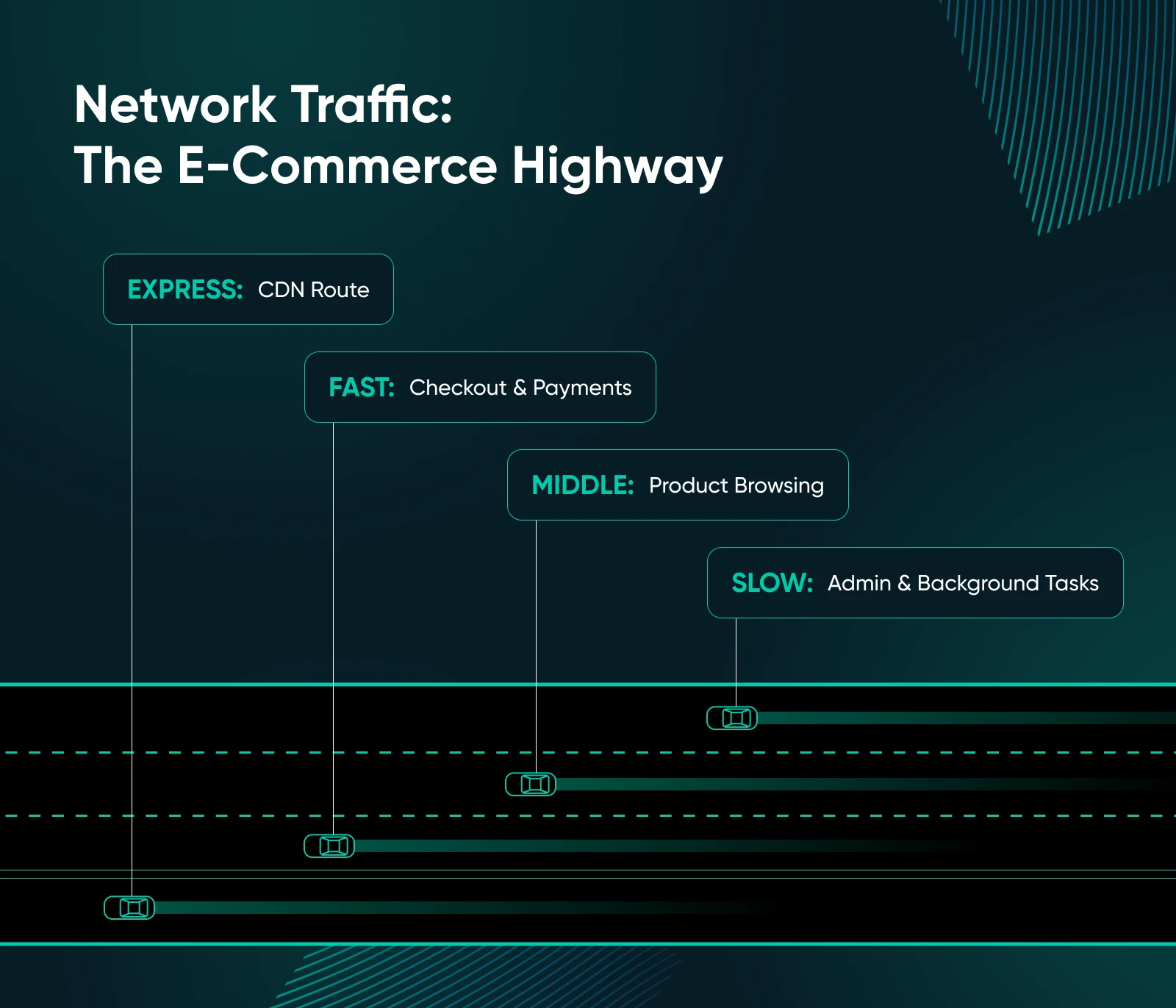
- Prioritizzazione Del Traffico:
- Prioritizza il traffico della pagina di checkout.
- Garantisce una larghezza di banda stabile per le connessioni API.
- Limita la larghezza di banda del pannello di amministrazione durante le ore di punta.
- Implementa il limite di velocità per i crawler e le risorse non essenziali.
- Integrazione CDN:
- Sposta le risorse statiche su CDN.
- Configura gli header di controllo della cache appropriati per diversi tipi di risorse.
- Utilizza l’ottimizzazione delle immagini a livello di CDN.
5. Allocazione Dinamica delle Risorse per i Modelli di Traffico
Il traffico dell’e-commerce non è lineare. Aumenta durante le promozioni e le festività.
- Spostamento Delle Risorse Basato Sul Tempo:
- Assegna più risorse durante l’orario di lavoro.
- Riduci le assegnazioni durante le finestre di manutenzione.
- Pianifica compiti che richiedono molte risorse durante i periodi di minor affluenza.
- Allocazione Basata Sugli Eventi:
- Implementa aumenti temporanei delle risorse durante gli eventi di vendita.
- Usa i cgroups per regolare dinamicamente i limiti delle risorse.
- Crea profili di configurazione specifici per eventi ad alto traffico.
Non Dimenticare: Anche La Sicurezza Influenza Le Prestazioni
Un sito lento non significa sempre codice scadente o risorse insufficienti. A volte, sono i malfattori.
Bot, attacchi brute-force e malware in background possono consumare la tua CPU, occupare larghezza di banda e rallentare notevolmente il tuo negozio.
Ecco come rimanere avanti:
- Installa un WAF (Web Application Firewall) per bloccare il traffico dannoso prima che raggiunga il tuo server.
- Limita il numero di tentativi di accesso e disabilita XML-RPC se utilizzi WordPress.
- Esegui regolarmente scansioni alla ricerca di malware o iniezioni di file.
- Mantieni aggiornato il tuo sistema operativo, i plugin e il software. (VPS gestito? Noi ci occupiamo di tutto.)
Come Monitorare le Risorse VPS (Per Non Trovarti a Gestire Emergenze Durante il Black Friday)
Il tuo VPS non dovrebbe sembrare una scatola nera. Se aspetti che il tuo sito vada in crash per indagare sull’uso, hai aspettato troppo. Ecco come tenere d’occhio le cose e scalare prima che diventi complicato.
Cosa monitorare:
- Utilizzo della CPU (sopra l’80% costantemente = segnale di allarme).
- Utilizzo della RAM (frequente swapping = il tuo VPS sta soffrendo).
- Colli di bottiglia del Disk I/O (specialmente durante backup o importazioni).
- Uptime e tempi di risposta (se cominciano ad aumentare, qualcosa non va).
Come monitorare:
- Dashboard VPS DreamHost integrato.
- htop, atop o glances per il monitoraggio in tempo reale di Linux.
- Strumenti esterni come UptimeRobot o New Relic.
Quando Scalare:
- Noti rallentamenti costanti durante le ore di punta.
- Gli eventi di vendita causano cali di prestazioni o interruzioni.
- Il tuo backend è completamente ottimizzato, ma persistono dei colli di bottiglia.
Scalare con DreamHost è facile — basta aggiornare il tuo piano VPS dalla Dashboard e boom! Più potenza.
La Domanda Da Un Milione Di Dollari: Aggiornare O Ottimizzare?
Un negozio lento non significa sempre che hai bisogno di un VPS più grande. A volte significa solo troppi plugin gonfi, immagini non ottimizzate o opportunità di caching perse.
Pulisci prima. Monitora poi. Scala solo se sei ancora al massimo.
VPS Gestito vs. Fai Da Te: Chi Ha Tempo Per Tutto Questo?
Siamo onesti: ottimizzare i buffer della memoria e configurare PHP-FPM non è il motivo per cui hai avviato un’attività di e-commerce.
| Funzionalità | VPS Fai Da Te | VPS Gestito (come DreamHost) |
| Aggiornamenti del sistema operativo e software | Manuale | ✅ Automatico |
| Ottimizzazione del server | Il tuo compito | ✅ Pre-ottimizzato |
| Patch di sicurezza | Devi farlo tu | ✅ Ci pensiamo noi |
| Supporto | StackOverflow | ✅ Esperti DreamHost 24×7 |
| Tranquillità | ❌ | ✅ Sì, grazie |
Pensaci: se il tuo tempo vale anche solo 30$/ora, dedicare cinque ore al mese alla gestione del server ti costa 150$ in termini di costi opportunità. Una soluzione VPS gestita potrebbe costare 30-50$ in più rispetto al fai da te, ma alla fine ci guadagni comunque. Inoltre, i professionisti probabilmente fanno un lavoro migliore in ogni caso.
TL;DR: Il Tuo VPS Dovrebbe Fare La Sua Parte
Se il tuo negozio sembra lento, goffo o semplicemente imprevedibile, non pensare di dover spendere soldi per un VPS più grande.
Inizia eliminando il superfluo. Ottimizza il frontend. Regola il backend. Monitora il tuo utilizzo come un falco. Solo allora, decidi se è il momento di espanderti.
E se tutto ciò sembra estenuante? Non deve esserlo. Un VPS gestito (come quello che offre DreamHost) si occupa dei lavori pesanti per te. Parliamo di aggiornamenti, ottimizzazioni delle prestazioni e gestione del server, tutto rimosso dal tuo carico.
Hai già superato l’Hosting Condiviso. Ora, assicurati che il tuo VPS lavori per te.
Esplora i Piani VPS Gestiti di DreamHost e torna a ciò che conta davvero: gestire il tuo negozio, non il tuo server.

Quando Ti Aspetti Prestazioni, Scegli DreamHost VPS
Grande o piccolo, sito web o applicazione – abbiamo una configurazione VPS per te.
Vedi Altro