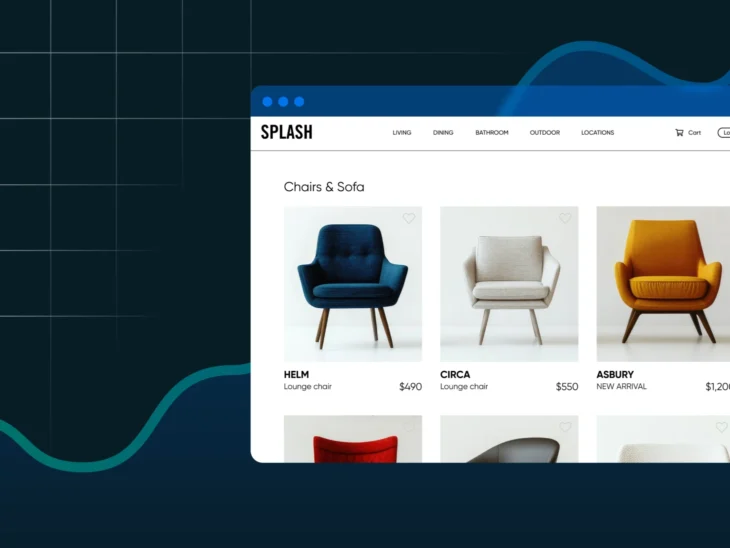
Du hast den Sprung gewagt. Du hast Dich von Shared Hosting verabschiedet, und jetzt ist Deine E-Commerce-Website nicht mehr in einem digitalen Clownauto mit 50 anderen Websites eingepfercht. Aber sie fühlt sich immer noch… langsamer an, als sie sollte.
Wenn Du eine E-Commerce-Website auf einem Virtual Private Server (VPS) betreibst, bist Du bereits einen Schritt voraus im Vergleich zu den Nutzern von Shared Hosting. Aber nutzt Du wirklich alle Ressourcen optimal, für die Du bezahlst?
Wahrscheinlich nicht. (Keine Sorge, wir urteilen nicht.)
Gute Nachrichten: Du bist nicht allein. Noch bessere Nachrichten: Du kannst das beheben, ohne ein Full-Stack-Zauberer zu werden.
Willkommen zu deinem schnörkellosen Leitfaden zur Optimierung deines VPS für E-Commerce, egal ob du dich auf einen großen Verkauf vorbereitest oder einfach nur Sekunden von deinen Ladezeiten abziehen möchtest.
Lass uns bei der Wurzel beginnen.
Warum E-Commerce-Seiten Das VPS-Hosting An Seine Grenzen Bringen
Nicht alle Websites sind gleich. Stell Dir vor, Du führst eine Portfolio-Website oder einen Blog, ähnlich wie das Parken einer Vespa. In der Zwischenzeit ist das Betreiben eines E-Commerce-Shops eher wie das Jonglieren mit einer Flotte von Lieferwagen während der Hauptverkehrszeit.
- Der Verkehr ist nicht stabil — er steigt plötzlich an: Eine gut getimte E-Mail-Kampagne oder ein virales TikTok, und plötzlich hat dein Shop 10x mehr Besucher. Kann dein Server mithalten?
- Mehr Seiten = mehr Datenbankanfragen: Produktseiten, Filter, Warenkörbe, Anmeldungen, Bewertungen… all diese Anfragen summieren sich.
- Überfluss an Drittanbieter-Skripten: Zahlungsgateways, CRMs, Inventarwerkzeuge — sie sind alle Teil des Spaßes (und deines Leistungsproblems).
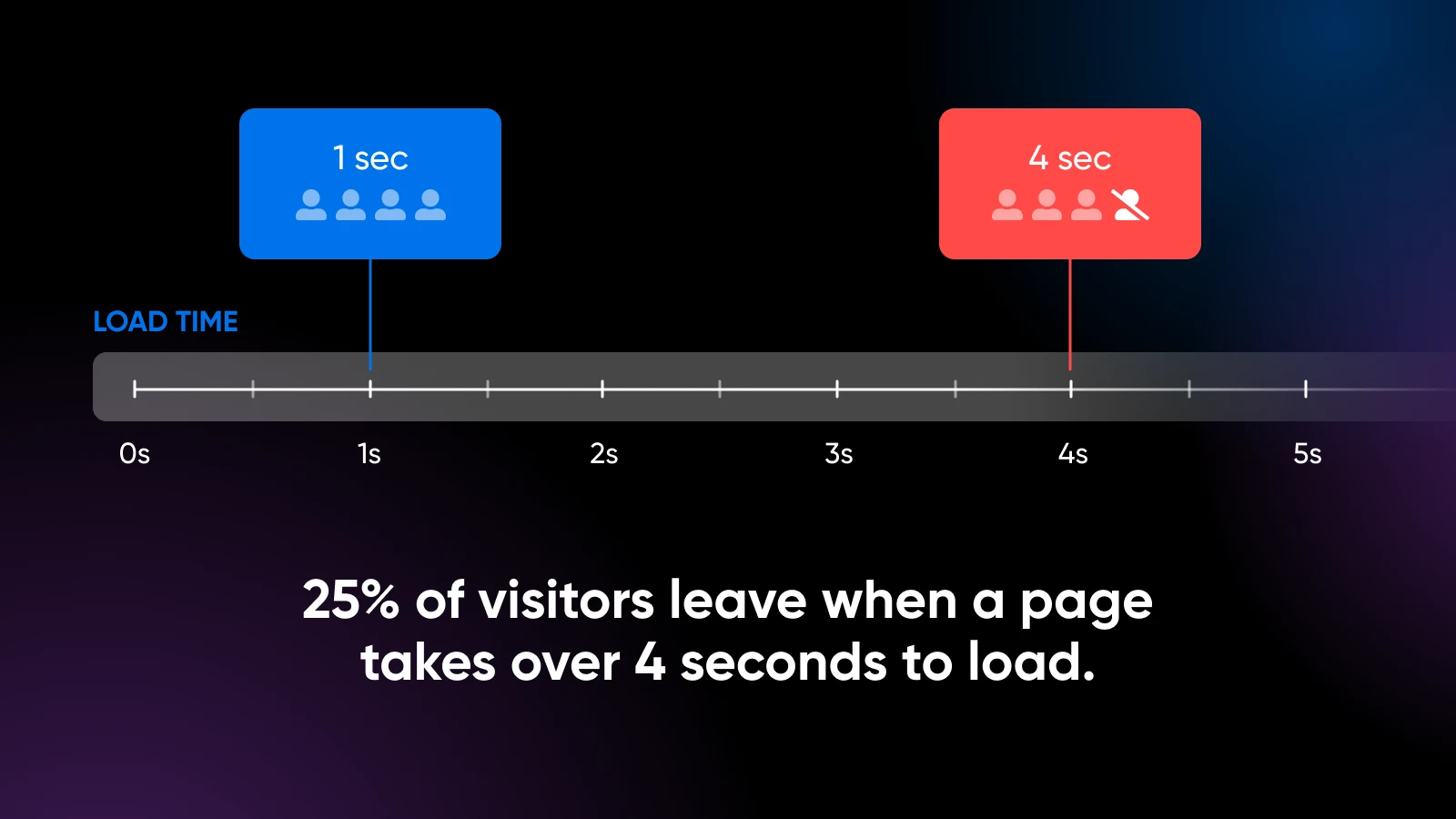
- Menschen erwarten Geschwindigkeit: 1 von 4 Besuchern springt ab, wenn eine Seite länger als vier Sekunden zum Laden braucht. Im E-Commerce ist Geschwindigkeit Überleben.
Eine generische VPS-Konfiguration ist nicht immer ausreichend. Du benötigst eine, die auf diese einzigartigen Anforderungen zugeschnitten ist.
Zuerst… Ist Es Überhaupt Dein VPS?
Bevor Du anfängst, zu skalieren und Geld in größere Pläne zu stecken, frage Dich: Ist das wirklich ein Server-Problem… oder nur eine überladene Website?
Hier erfährst Du, wie Du das feststellen kannst:
Symptome einer langsamen Website, nicht eines langsamen Servers:
- Riesige, unkomprimierte Bilder
- Dutzende unnötige Plugins (hallo, WordPress)
- Schlecht programmierte Themes
- JavaScript-Überladung von Apps oder Trackern
Symptome eines unterdimensionierten VPS:
- Verlangsamungen bei Traffic-Spitzen (sonst aber in Ordnung)
- Hohe CPU-/Speichernutzung auch nach der Bereinigung des Frontends
- Abstürze während Bezahlvorgängen oder Verkaufsaktionen
- Serverseitige Aufgaben, wie Suche oder Warenkorbaktualisierungen, die verzögert werden
Profi-Tipp: Nutze Werkzeuge wie Google PageSpeed Insights oder GTmetrix, um zu sehen, was wirklich passiert.
Das Richtige Betriebssystem Für E-Commerce Wählen
Dieser Teil klingt trocken, aber deine Wahl des Betriebssystems kann die Leistung beeinflussen.
- Ubuntu/Debian: Solide Standardauswahl. Einfach zu verwalten, reichlich Dokumentation, großartige Community-Unterstützung.
- CentOS/AlmaLinux: Wenn du aus der cPanel-Welt kommst oder ein RHEL-Stil-Betriebssystem bevorzugst.
Für E-Commerce leisten Linux-Distributionen wie Ubuntu oder CentOS in der Regel eine bessere Leistung als Windows-Lösungen aufgrund:
- Niedrigere Ressourcenbelastung (mehr Ressourcen für deinen eigentlichen Shop)
- Bessere Sicherheitsprofile (weniger Patches notwendig)
- Mehr Optimierungsmöglichkeiten für Webserver und PHP
Wenn Du einen DIY VPS betreibst, bietet Ubuntu 22.04 LTS eine perfekte Kombination aus modernen Funktionen und langfristiger Stabilität. Wenn Du bei einem verwalteten VPS wie dem von DreamHost bist, haben wir das Betriebssystem bereits optimiert – das ist also eine weitere Sache, um die Du Dich nicht kümmern musst.
Der Zweigleisige Ansatz Zur E-Commerce-Geschwindigkeit
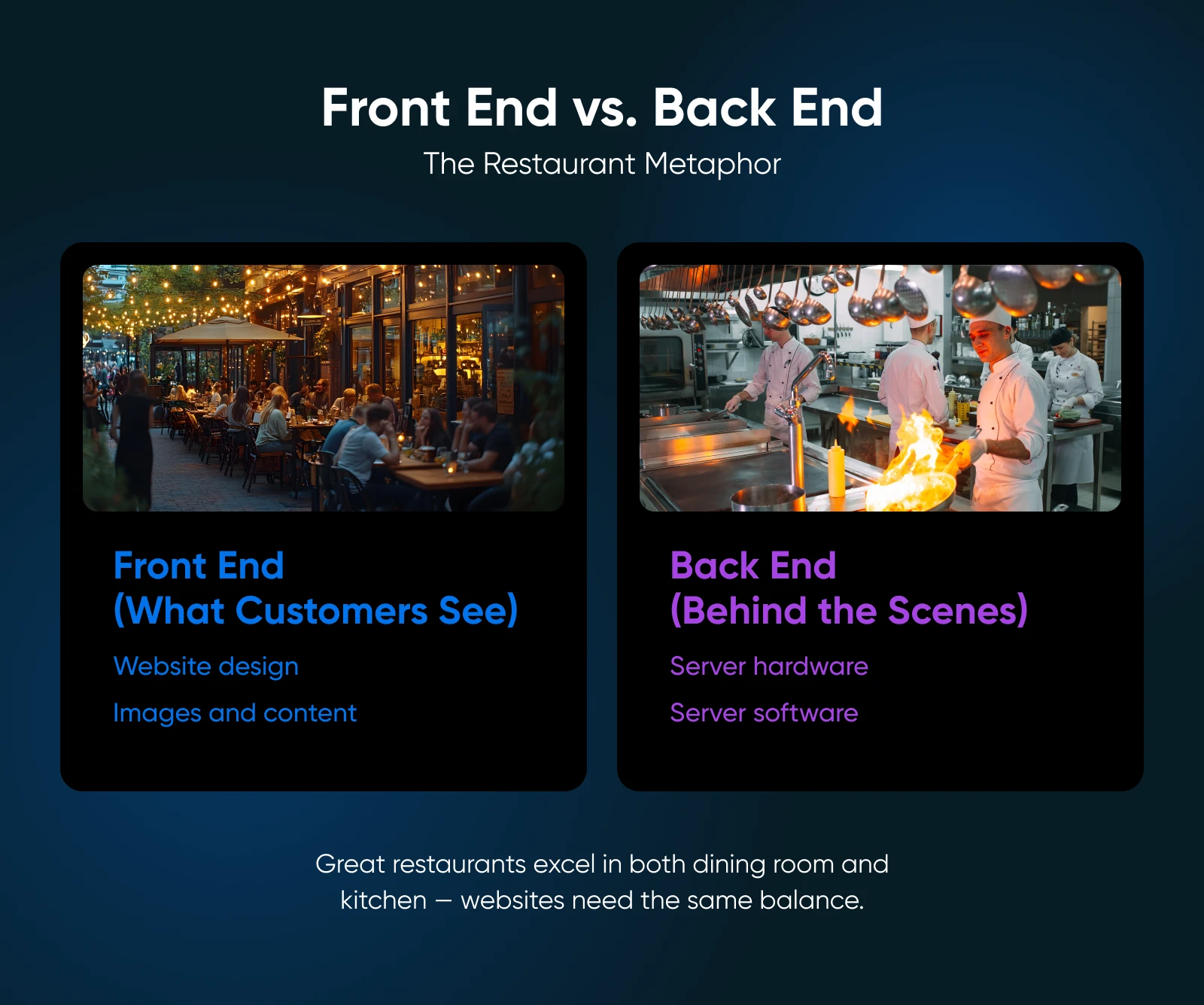
Lass uns einen Moment über das große Ganze sprechen. Das Angehen einer langsamen E-Commerce-Website geht nicht nur darum, was unter der Haube Deines VPS steckt, sondern auch darum, was Du darauf lädst.
Betrachte es als zweigleisigen Angriff auf Trägheit:
1. Frontend-/Anwendungsoptimierung (die schnellen Erfolge und großen Auswirkungen). Es geht darum, deine Website leichter, intelligenter und schneller zu machen. Wir sprechen über Dinge wie das Cache, das Komprimieren von großen Bilddateien, die Verwendung eines Content Delivery Networks (CDN) und das Sauberhalten des Codes deiner Website. Das Ziel hier ist, die Belastung, die deine Seite auf dein VPS ausübt, von vornherein zu reduzieren.
2. Backend/Server-Optimierung (Feinabstimmung des Motors). Hier öffnest Du die Haube und stellst ein, wie Dein VPS alles verarbeitet, was übrig bleibt. Ressourcenzuweisung, CPU-Tuning, Speicherverteilung – das sind die guten Sachen, die maximale Leistung aus Deinem Setup herausquetschen.
Mache beide Zinken scharf, und Du wirst durch Ladezeiten schneiden wie ein heißes Messer durch Butter.
Lass uns mit den einfachen Erfolgen beginnen: wie man die Last vor dem Nachdenken über Serverkonfigurationen verringert.
5 Schnelle Gewinne Für Die Frontend-Performanceoptimierung
Bevor Du die Speichergrenzen und Planungseinstellungen anpasst, solltest Du Dich fragen: Ist Deine Webseite einfach zu überladen?
Die Optimierung deiner Anwendungsschicht, mit der deine Kunden interagieren, ist oft der schnellste Weg, um große Leistungssteigerungen zu erzielen.
1. Richtiges Caching (Ein mehrstufiger Ansatz)
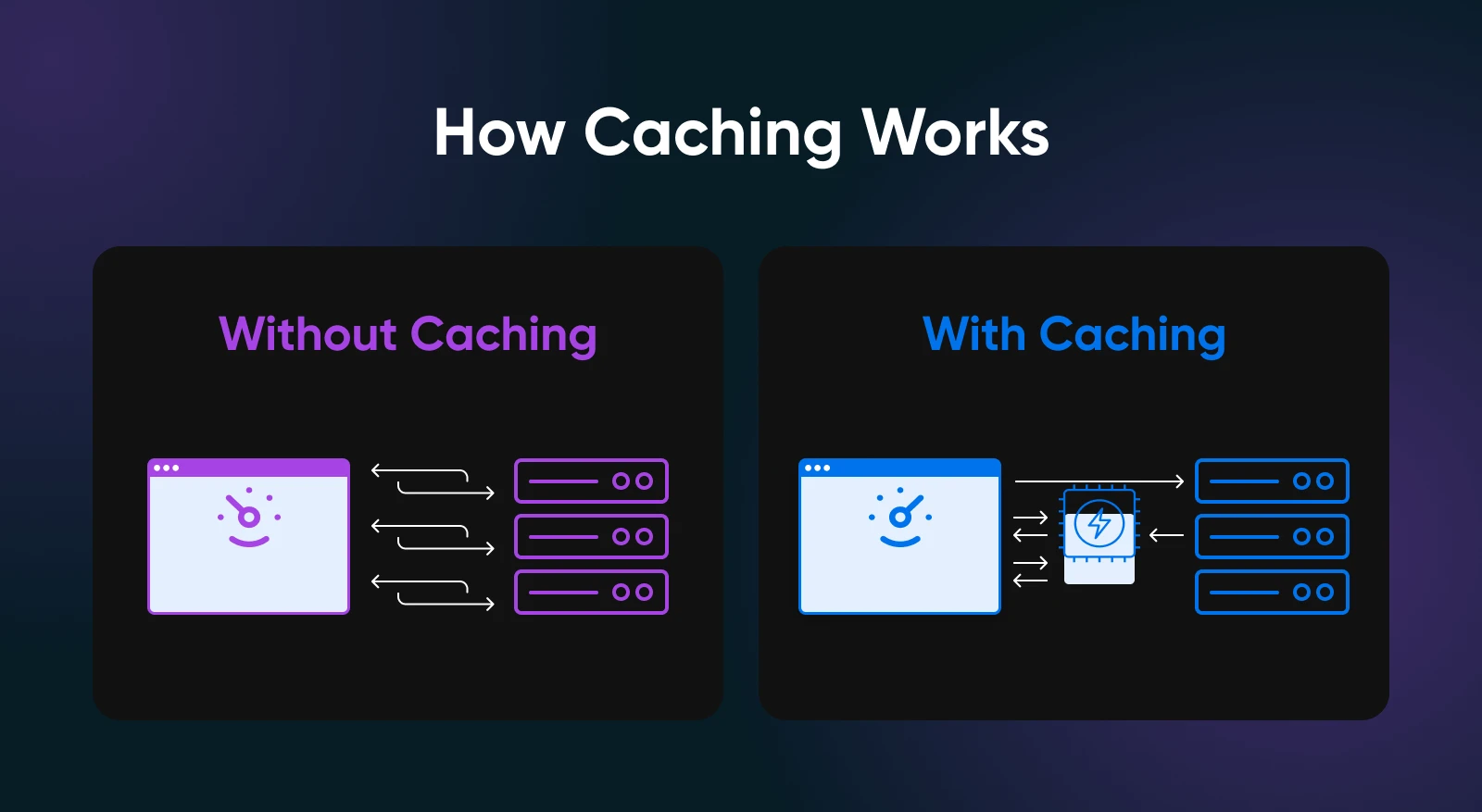
Caching bedeutet im Grunde, dass Du Deine Website und die Browser Deiner Besucher anleitest, Dinge zu merken, sodass sie nicht immer wieder dieselbe Arbeit verrichten müssen.
Es gibt hierfür mehrere Ebenen:
Browser-Caching
Du kannst den Webbrowsern Deiner Besucher sagen, eine Kopie der statischen Teile Deiner Website, wie Dein Logo, Hintergrundbilder und Stylesheets (die Dateien, die Deine Seite hübsch aussehen lassen), zu speichern. Wenn sie auf eine andere Seite klicken oder später wiederkehren, muss ihr Browser all das nicht erneut herunterladen. Er zieht es einfach aus seinem Speicher. Sofortige Vertrautheit, schnellere Ladezeiten.
Seitencache
Das Zwischenspeichern von Seiten speichert eine vollständig aufgebaute HTML-Version von Seiten, die sich für jeden Besucher nicht viel ändern, wie deine Startseite, Kategorieseiten oder Produktlisten. Die meisten E-Commerce-Plattformen, wie WordPress mit WooCommerce, verfügen über großartige Caching-Plugins, die dies übernehmen. (Denke an WP Rocket oder LiteSpeed Cache, wenn du auf einem LiteSpeed-Server bist — DreamHost unterstützt verschiedene Setups!)
Objekt-Caching
Dies ist ein fortgeschrittener Trick, der deinem Server hilft, die Ergebnisse häufiger Aufgaben oder oft abgerufener Daten zu speichern, wie die Ergebnisse von Datenbankabfragen (z.B. „zeige mir alle roten Schuhe“) oder vorkompilierte Teile deines Website-Codes.
Tools wie Redis oder Memcached werden häufig dafür verwendet. Es ist, als würde dein Server Notizzettel von häufigen Antworten behalten, anstatt sie jedes Mal neu zu berechnen. Wenn du auf einem verwalteten VPS bist, könnte einiges davon bereits für dich optimiert sein, oder der DreamHost-Support kann Anleitung bieten, wenn du so tief eintauchst.
2. Bild- und Medienoptimierung
E-Commerce ist visuell, oder? Wunderschöne Produktfotos, vielleicht einige schicke Videos. Allerdings können diese großen Dateien echte Leistungsvampire sein, wenn Du nicht vorsichtig bist.
- Schlaue Größen Senden (Responsive Bilder): Sende kein riesiges, 3000 Pixel breites Bild an den kleinen Bildschirm eines Handys. Nutze Techniken (wie das srcset-Attribut in HTML oder Plugins, die dies übernehmen), um optimierte Bildgrößen basierend auf dem Bildschirm des Besuchers zu liefern.
- Moderne Bildformate Annehmen (wie WebP): Neuere Bildformate wie WebP bieten erstaunliche Qualität bei viel kleineren Dateigrößen als traditionelle JPEGs oder PNGs. Die meisten modernen Browser lieben sie. Biete Alternativen, wie ein JPEG, für die Nachzügler. Viele Tools und CDNs können automatisch zu WebP konvertieren.
- Lazy Loading Implementieren: Warum ein Bild am Ende einer langen Produktseite laden, wenn der Besucher noch nicht einmal dort hinuntergescrollt hat? Lazy Loading wartet, bis ein Bild kurz davor ist, auf dem Bildschirm zu erscheinen, bevor es geladen wird. Listig, effizient und großartig für die anfängliche Seitenladegeschwindigkeit.
- Komprimieren, komprimieren, komprimieren: Nutze Tools wie ShortPixel, TinyPNG oder die Open-Source Squoosh App, um die Bildgrößen zu verkleinern, ohne dass sie wie ein pixeliges Durcheinander aussehen. Dies ist oft der größte Gewinn bei der Bildoptimierung.
- Vor dem Hochladen Verkleinern: Wenn dein Produktbild auf deiner Website nur jemals 800 Pixel breit angezeigt wird, verkleinere es auf 800 Pixel Breite bevor du es hochlädst. Lade nicht das riesige Original von deiner Kamera hoch und hoffe, dass der Browser das regelt. Das verschwendet nur Bandbreite und verlangsamt die Dinge.
Profi-Tipp: Für Optimierungszwecke solltest Du Videos auf Plattformen wie YouTube oder Vimeo hosten. Sie sind für die Videoauslieferung konzipiert und belasten Dein VPS nicht. Dann kannst Du sie einfach auf Deiner Website einbetten.
Wenn Du unbedingt selbst hosten musst, hier ist, was Du tun solltest: Komprimiere Deine Videos, verwende moderne Formate und setze Lazy Loading oder “Click to Play” ein, damit sie nicht versuchen zu laden, bevor jemand sie anschauen möchte.
3. Code-Optimierung
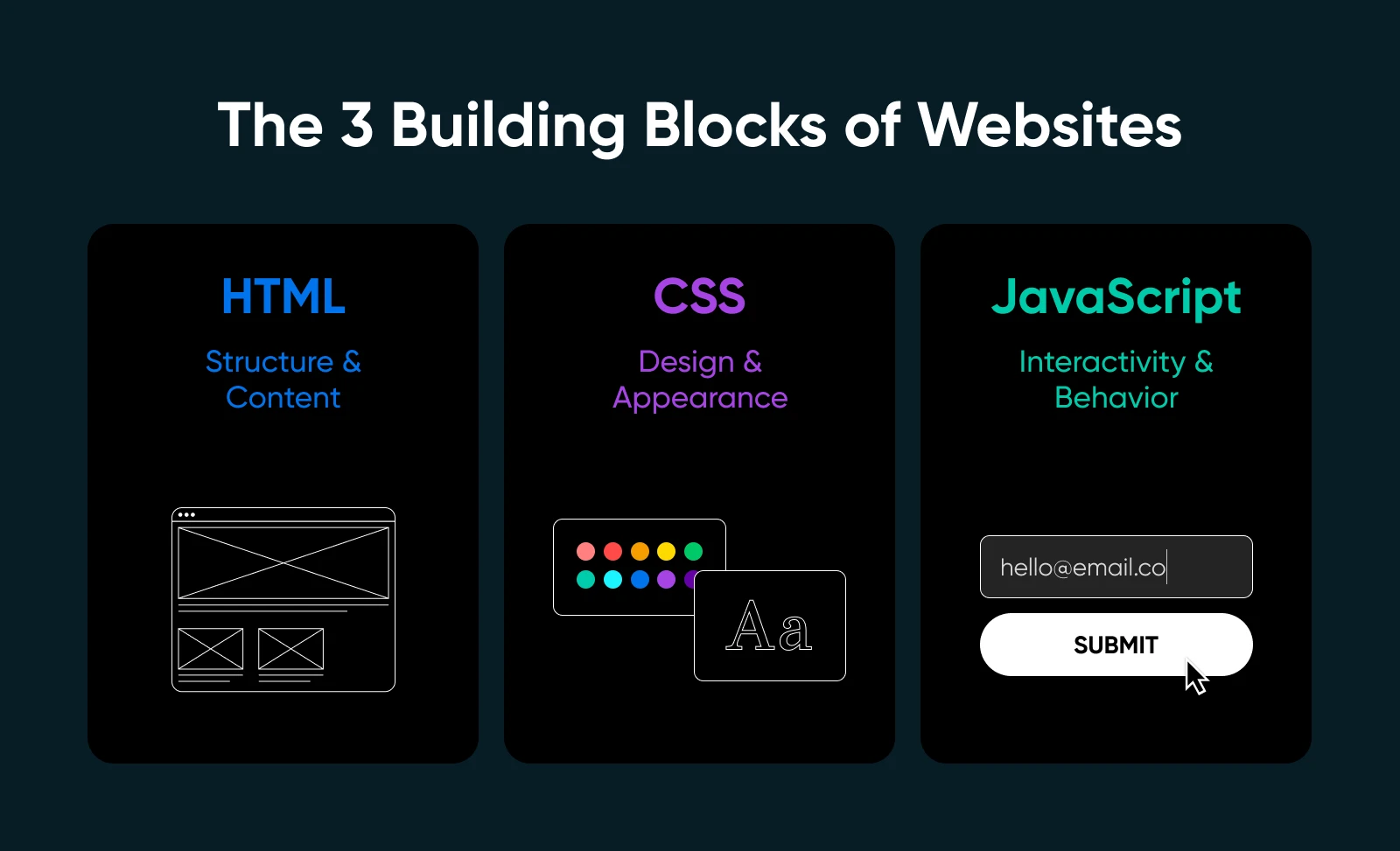
Denke an den Code deiner Website (HTML, CSS, JavaScript) als die Bedienungsanleitung, die dein Server und die Browser deiner Besucher lesen müssen. Wenn er unordentlich, aufgebläht oder verwirrend ist, verlangsamen sich die Dinge.
JavaScript-Optimierung
JavaScript macht deine Website interaktiv. Denke an Bild-Slider, coole Pop-ups, Sofortsuche. Zu viel davon, schlecht geladen, kann jedoch alles verlangsamen.
- Verschiebe das Unwichtige: Lade nicht-kritische JavaScript-Dateien erst nach dem Sichtbarwerden des Hauptinhalts deiner Seite. Dein Besucher sieht die wichtigen Dinge schneller.
- Bündeln und Minimieren: Fasse mehrere JavaScript-Dateien zu weniger Dateien zusammen und minimiere sie, indem du alle unnötigen Zeichen entfernst, wie Leerzeichen und Kommentare, die Browser nicht benötigen.
- Entferne das Unbenutzte: Wenn dein Theme oder ein Plugin JavaScript für eine Funktion lädt, die du gar nicht verwendest, finde eine Möglichkeit, dies zu stoppen (oder verwende ein leichteres Theme/Plugin).
CSS-Optimierung
CSS macht deine Website mit Farben, Schriftarten und Layouts attraktiv.
- Kritisches CSS zuerst: Für eine super-schnelle wahrgenommene Leistung binden manche Leute das absolut notwendige Minimum an CSS ein, um den oberen Teil der Seite, der sofort sichtbar ist, zu gestalten. Der Rest wird etwas später geladen. Das ist etwas fortgeschrittener, kann aber einen großen Unterschied machen.
- Entferne ungenutzte Stile: Mit der Zeit können deine Stylesheets mit Stilen für Dinge verstopft sein, die nicht mehr existieren oder nicht verwendet werden. Tools wie PurgeCSS helfen, dies aufzuräumen.
- Minimiere, minimiere, minimiere: Genau wie bei JavaScript macht das Minimieren deiner CSS-Dateien sie kleiner und schneller herunterladbar.
HTML-Optimierung
HTML ist die grundlegende Struktur deiner Seiten.
Halte Dein HTML sauber und semantisch. Vermeide übermäßig komplexe Strukturen, wenn eine einfachere ausreicht. Dies ist normalerweise nicht der größte Engpass, aber sauberer Code ist glücklicher Code.
4. Plugin- und Erweiterungsbeschneidung
Dies ist enorm wichtig für Plattformen wie WordPress/WooCommerce, Magento usw. Es ist so einfach, “nur noch ein Plugin” hinzuzufügen, bis deine Website unter der Last stöhnt.
Jedes Plugin oder jede Erweiterung fügt mehr Code, mehr potenzielle Datenbankabfragen und mehr Dinge hinzu, die deine Website verlangsamen oder Konflikte verursachen können. Das nennen wir „Plugin-Überladung“.
- Regelmäßig überprüfen: Einmal pro Quartal solltest Du jeden Plugin durchgehen. Frage Dich: “Brauche ich das wirklich? Welchen echten Wert bringt es?” Wenn die Antwort “Ähm…” oder “Ich habe vergessen” lautet, ist es wahrscheinlich an der Zeit, sich zu verabschieden.
- Qualität vor Quantität: Ein gut programmiertes, umfassendes Plugin ist oft besser als drei umständliche, die nur Teile derselben Aufgabe erledigen.
- Deaktivieren, nicht nur deaktivieren (bei Tests): Wenn Du testest, ob Du etwas brauchst, ist Deaktivieren in Ordnung. Für eine langfristige Entfernung solltest Du es jedoch richtig löschen.
- Leistungsauswirkungen prüfen: Einige Plugins sind bekannt dafür, dass sie viele Ressourcen verbrauchen. Wenn Deine Website langsam ist, versuche, Plugins selektiv zu deaktivieren (bitte auf einer Testumgebung!), um den Übeltäter zu finden.
5. Optimierung Der Inhaltsauslieferung
Wir haben das CDN-Caching angesprochen, aber ein CDN ist eine umfassendere Leistungsoptimierungsstrategie, die ihren eigenen Schwerpunkt verdient.
Ein CDN ist ein Netzwerk von Servern, die über die ganze Welt verteilt sind. Es nimmt Kopien der “statischen Assets” Deiner Website, wie Bilder, CSS und JavaScript, und speichert sie auf diesen Servern.
Die Integration eines CDN (wie BunnyCDN, StackPath oder Cloudflare, für die DreamHost oft Integrationen oder Empfehlungen hat) ist in der Regel unkompliziert. Viele bieten Bildoptimierung und andere coole Funktionen am “edge” (ihren Servern), was die Leistung weiter steigert.
Weil das CDN einen Großteil der Zustellungsaufgaben für deine statischen Dateien übernimmt, hat dein VPS weniger zu tun. Er kann seine wertvollen Ressourcen auf dynamische Aufgaben wie die Bearbeitung von Bestellungen und die Verwaltung von Benutzerkonten konzentrieren.
5 Strategien Für Eine Intelligentere Backend VPS-Ressourcenzuweisung
Hier stellen wir sicher, dass Dein Server darauf vorbereitet ist, alles zu bewältigen, was Deine großartige, optimierte E-Commerce-Site darauf wirft.
1. Speicherzuweisung (RAM)
RAM ist typischerweise deine wertvollste Ressource für E-Commerce. Hier erfährst du, wie du ihn effektiv zuweisen kannst:
- PHP-Speicherzuweisung: Passe Deine php.ini-Einstellungen an, um ausreichend Speicher für Deine E-Commerce-Plattform zuzuweisen.
- WooCommerce: Minimum 256MB, empfohlen 512MB für stark frequentierte Läden.
- Magento: Minimum 800MB, empfohlen 2GB für Unternehmensgeschäfte.
- Shopify Custom Storefronts: Minimum 512MB für Node.js-Anwendungen.
- Datenbankspeicher: Die Leistung von MySQL/MariaDB hängt von der richtigen Speicherzuweisung ab.
- Weise etwa 30% des verfügbaren Systemspeichers „innodb_buffer_pool_size“ zu.
- Für MySQL 8.0+: Konzentriere Dich auf innodb_buffer_pool_size und vermeide die Verwendung des veralteten Abfrage-Caches.
- Verwende innodb_buffer_pool_instances (1 pro 1GB des Pufferspeichers).
- Für stark frequentierte Läden erwäge, einen separaten VPS nur für die Datenbank zu widmen.
- Speicher des Webservers: NGINX verwendet typischerweise weniger RAM als Apache.
- Für Apache: Passe MaxRequestWorkers basierend auf verfügbarem RAM an (verfügbarer RAM geteilt durch die durchschnittliche Prozessgröße).
- Für NGINX: Konfiguriere „worker_connections“ und „worker_processes“ basierend auf CPU-Kernen und verfügbarem Speicher.
- Caching-Dienste: Weise bestimmte RAM-Mengen speziell für das Caching zu.
- Redis: Für die Sitzungsspeicherung und das Objekt-Caching (Größe basierend auf tatsächlichen Datenbedürfnissen, Überwachung mit redis-cli info memory).
- Memcached: Alternative für Objekt-Caching (Konfiguration der Slab-Zuweisung basierend auf Schlüsselverteilung).
- Swap-Konfiguration:
- Für Server <2GB RAM, setze Swap gleich der RAM-Menge.
- Für Server mit 2–8GB RAM, setze Swap auf die Hälfte des RAMs.
- Für Server >8GB, setze Swap auf 4GB oder verwende Swappiness-Tuning.

2. CPU-Ressourcenzuweisung
E-Commerce-Websites sind während des Bestellvorgangs in der Regel CPU-intensiv:
- Prozesspriorität: Setze höhere CPU-Prioritäten für:
- Zahlungsverarbeitungsskripte.
- Rendering der Checkout-Seite.
- Kritische API-Verbindungen.
- PHP-Prozessmanagement: Feinabstimmung der PHP-FPM-Einstellungen:
- pm.max_children = (Gesamter RAM – Reservierter RAM) / PHP-Prozessgröße.
- pm.start_servers = 20% von max_children.
- pm.min_spare_servers = 10% von max_children.
- pm.max_spare_servers = 30% von max_children.
- Erwäge die Verwendung von pm = ondemand für Seiten mit geringem Verkehr zur Ressourcenschonung.
- Hintergrundaufgaben: Auslagern von CPU-intensiven Operationen:
- Bildgenerierung auf geplante Aufgaben verschieben.
- Verarbeitung von Berichten zu Nebenzeiten.
- E-Mail-Generierung asynchron handhaben.
3. Festplatten-I/O-Zuweisung
Festplattenoperationen können zu einem stillen Engpass werden.
- Kritische Verzeichnisse trennen: Platziere hochfrequentierte Verzeichnisse auf unterschiedlichen Volumes.
- /var/lib/mysql auf einem dedizierten SSD-Volume.
- Medien-/Produktbildverzeichnisse auf einem separaten Volume.
- Logdateien auf Speicher mit niedrigerer Priorität.
- I/O Scheduling: Verwende geeignete I/O-Scheduler.
- Für SSDs in modernen Kernels: Verwende mq-deadline oder none.
- Für HDDs: Verwende bfq für bessere Fairness.
- Für virtuelle Umgebungen: Verwende den Deadline-Scheduler.
- Anpassen mittels: echo scheduler_name > /sys/block/[device]/queue/scheduler (ersetze [device] durch den tatsächlichen Gerätenamen wie sda).
- I/O-Prioritäten: Setze niedrigere Prioritäten für nicht-kritische Operationen.
- Backups.
- Log-Rotation.
- Bulk-Importe.
4. Zuteilung Von Netzwerkressourcen
Netzwerkressourcen werden oft übersehen, aber sie sind entscheidend für bildlastige Geschäfte.
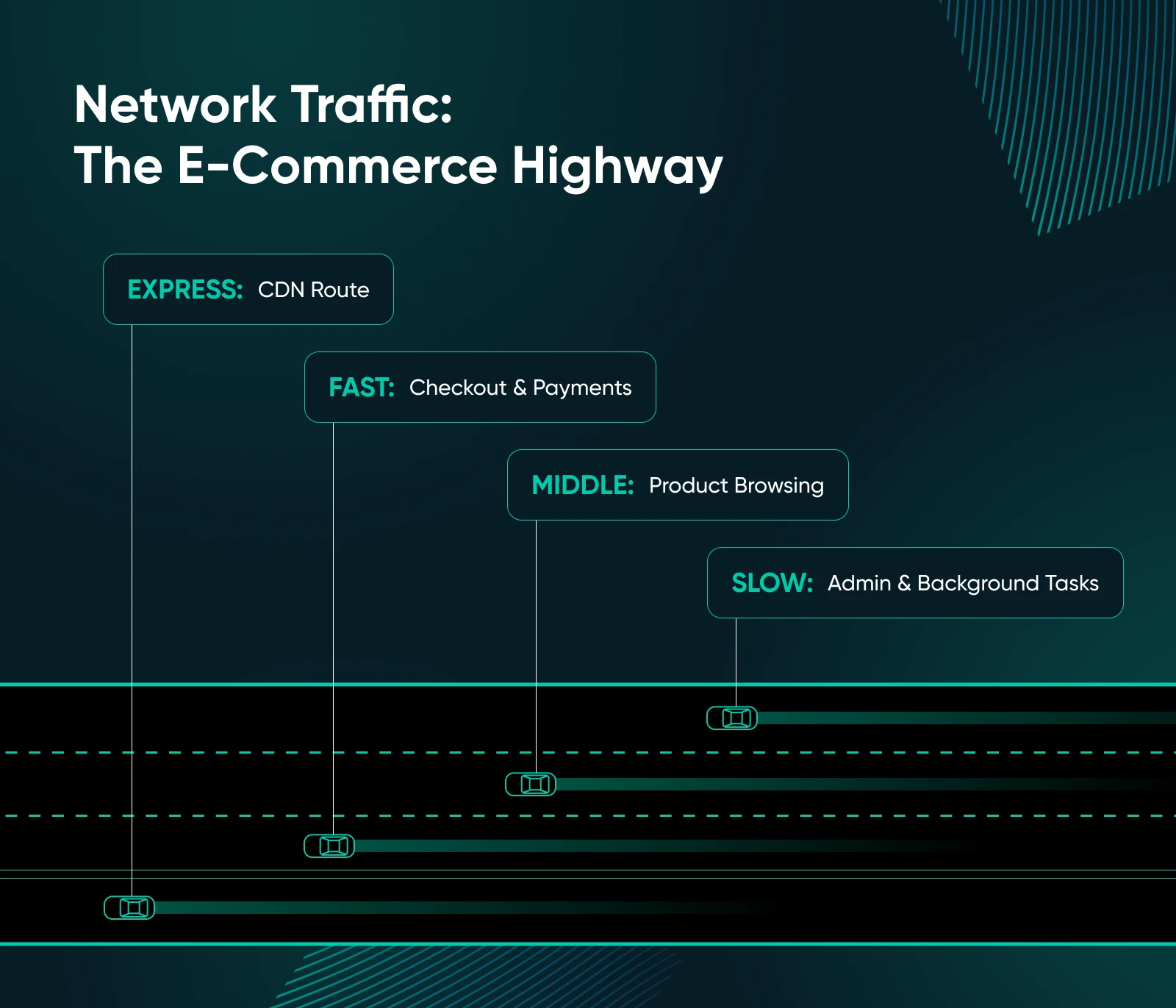
- Verkehrspriorisierung:
- Priorisiere den Verkehr auf der Checkout-Seite.
- Stelle API-Verbindungen stabile Bandbreite zur Verfügung.
- Beschränke die Bandbreite des Admin-Panels während der Hauptverkehrszeiten.
- Implementiere eine Ratenbegrenzung für Crawler und nicht wesentliche Ressourcen.
- CDN-Integration:
- Verlagere statische Assets auf das CDN.
- Konfiguriere angemessene Cache-Control-Header für verschiedene Asset-Typen.
- Nutze Bildoptimierung auf der CDN-Ebene.
5. Dynamische Ressourcenzuweisung für Verkehrsmuster
E-Commerce-Traffic ist nicht linear. Er steigt während Aktionen und Feiertagen.
- Zeitbasierte Ressourcenverschiebung:
- Weise mehr Ressourcen während der Geschäftszeiten zu.
- Reduziere die Zuweisungen während Wartungszeiten.
- Plane ressourcenintensive Aufgaben für ruhige Zeiten.
- Ereignisbasierte Zuweisung:
- Implementiere temporäre Ressourcenerhöhungen während Verkaufsveranstaltungen.
- Verwende cgroups, um Ressourcenlimits dynamisch anzupassen.
- Erstelle spezifische Konfigurationsprofile für Veranstaltungen mit hohem Verkehrsaufkommen.
Vergiss Nicht: Sicherheit Beeinflusst Auch Die Leistung
Eine langsame Seite bedeutet nicht immer schlechten Code oder geringe Ressourcen. Manchmal sind es schlechte Akteure.
Bots, Brute-Force-Angriffe und Hintergrund-Malware können Deine CPU belasten, Bandbreite beanspruchen und Deinen Laden zum Erliegen bringen.
Hier ist, wie Du voraus bleibst:
- Installiere eine WAF (Web Application Firewall), um schädlichen Verkehr zu blockieren, bevor er deinen Server erreicht.
- Begrenze Login-Versuche und deaktiviere XML-RPC, wenn du WordPress verwendest.
- Scanne regelmäßig nach Malware oder Dateieinschleusungen.
- Halte dein Betriebssystem, Plugins und Software auf dem neuesten Stand. (Verwaltetes VPS? Wir kümmern uns darum.)
Wie Du VPS-Ressourcen Überwachst (Damit Du Am Black Friday Nicht Löschen Musst)
Dein VPS sollte sich nicht wie eine Blackbox anfühlen. Wenn Du wartest, bis Deine Seite abstürzt, um die Nutzung zu untersuchen, hast Du zu lange gewartet. Hier erfährst Du, wie Du die Dinge im Auge behältst und skalierst, bevor es unübersichtlich wird.
Was zu überwachen ist:
- CPU-Auslastung (über 80% konstant = Warnzeichen).
- RAM-Auslastung (häufiges Swapping = Dein VPS leidet).
- Engpässe bei der Festplatten-I/O (besonders während Backups oder Importen).
- Betriebszeit und Antwortzeiten (wenn diese anfangen zu steigen, stimmt etwas nicht).
Wie zu überwachen:
- Integriertes DreamHost VPS-Dashboard.
- htop, atop oder glances für Echtzeit-Linux-Überwachung.
- Externe Tools wie UptimeRobot oder New Relic.
Wann skaliert werden soll:
- Du bemerkst regelmäßige Verlangsamungen während der Hauptzeiten.
- Verkaufsaktionen führen zu Leistungseinbußen oder Ausfällen.
- Dein backend ist vollständig optimiert, aber Engpässe bleiben bestehen.
Das Skalieren mit DreamHost ist einfach – Du musst nur Deinen VPS-Plan über das Dashboard upgraden und zack! Mehr Leistung.
Die Millionen-Dollar-Frage: Aufrüsten oder Optimieren?
Ein träger Store bedeutet nicht immer, dass Du ein größeres VPS benötigst. Manchmal bedeutet es nur zu viele überladene Plugins, unoptimierte Bilder oder verpasste Caching-Möglichkeiten.
Räume zuerst auf. Überwache danach. Skaliere nur, wenn Du immer noch am Limit bist.
Verwaltetes VPS vs. DIY: Wer hat Zeit für all das?
Seien wir ehrlich: Das Einstellen von Speicher-Puffern und das Optimieren von PHP-FPM-Konfigurationen ist nicht der Grund, warum Du ein E-Commerce-Geschäft begonnen hast.
| Funktion | DIY VPS | Verwaltetes VPS (wie DreamHost) |
| OS- und Software-Updates | Manuell | ✅ Automatisiert |
| Server-Optimierung | Deine Aufgabe | ✅ Voroptimiert |
| Sicherheitspatches | Du patchst es | ✅ Wir machen das |
| Support | StackOverflow | ✅ 24×7 DreamHost-Experten |
| Seelenfrieden | ❌ | ✅ Ja, bitte |
Denk darüber nach: Wenn deine Zeit auch nur 30 $ pro Stunde wert ist, kostet dich fünf Stunden im Monat für Servermanagement 150 $ an entgangenen Möglichkeiten. Eine verwaltete VPS-Lösung könnte 30–50 $ mehr als DIY kosten, aber du kommst trotzdem besser dabei weg. Außerdem machen die Profis wahrscheinlich sowieso einen besseren Job.
TL;DR: Dein VPS sollte sein Gewicht ziehen
Wenn dein Shop langsam, schwerfällig oder einfach nur unberechenbar wirkt, gehe nicht davon aus, dass du Geld für einen größeren VPS ausgeben musst.
Beginne damit, den Ballast zu reduzieren. Optimiere das Frontend. Justiere das Backend. Überwache Deinen Verbrauch wie ein Falke. Dann, und erst dann, entscheide, ob es Zeit ist, zu skalieren.
Und wenn sich das alles anstrengend anhört? Es muss nicht sein. Ein verwaltetes VPS (wie das, was DreamHost anbietet) kümmert sich um die schwere Arbeit für Dich. Wir sprechen von Updates, Leistungsoptimierungen und Serverbetreuung, alles wird Dir abgenommen.
Du hast bereits das Shared Hosting abgeschlossen. Jetzt stelle sicher, dass Dein VPS für Dich arbeitet.
Erkunde DreamHosts Managed VPS-Pläne und konzentriere Dich wieder auf das, was wirklich wichtig ist: Deinen Laden zu führen, nicht Deinen Server.

Wenn Sie Leistung erwarten, wählen Sie DreamHost VPS
Egal ob groß oder klein, Website oder Anwendung – wir haben die passende VPS-Konfiguration für Sie.
Mehr Erfahren