
Die meisten Geschäftsinhaber jonglieren täglich mit unzähligen Aufgaben. E-Mails, Telefonanrufe, Nachrichten in sozialen Medien und vieles mehr. Es ist einfach, den Überblick darüber zu verlieren, wer was gefragt hat.
Ein WordPress-Kontaktformular hilft dabei, Anfragen an einer Stelle zu bündeln. Anstatt verstreute Nachrichten von unbekannten E-Mail-Adressen zu erhalten, füllen Besucher einfach ein kurzes Formular aus, und Du erhältst die benötigten Details im Dashboard.
In dieser Schritt-für-Schritt-Anleitung sehen wir, wie Du ein no-code Kontaktformular zu Deiner WordPress-Seite hinzufügen und es für die besten Ergebnisse optimieren kannst.
Warum Solltest Du WordPress-Kontaktformulare Verwenden?
Eine Website repräsentiert deine Marke.
Wenn Menschen Dich erreichen möchten, sendet ein Formular eine Nachricht, die zeigt, dass Du Kommunikation schätzt. Ein offener E-Mail-Link kann unnötige Hindernisse für den Kontakt zu Deinem Team darstellen und sogar zu Spam führen.
Ein Formular ist ein einzelner Kanal, der Anfragen organisiert und oft mit CAPTCHA oder Anti-Spam-Plugins wie Askimet unerwünschte Inhalte filtert.
Kontaktformulare erfassen also die erforderlichen Details im Voraus. Zum Beispiel könnte ein Immobilienmakler von potenziellen Kunden verlangen, dass sie ihren Budgetrahmen, die Anforderungen an das Haus oder die bevorzugten Gebiete angeben. Oder ein Online-Shop könnte eine Bestellnummer benötigen, damit sie schnell den Versandstatus überprüfen können.
Ein Kontaktformular erfasst diese Details schnell, spart Zeit, reduziert Rätselraten und lässt Dein Geschäft professioneller erscheinen.
Beste Werkzeuge zum Erstellen eines Kontaktformulars (No-Code Plugins)
Die meisten WordPress-Nutzer verlassen sich auf Plugins, um das Schreiben von Code zu vermeiden. Du findest viele Formular-Generatoren, die jeweils einen etwas anderen Ansatz verfolgen.
WPForms, Contact Form 7 und Ninja Forms sind einige beliebte Beispiele. Sie sind bekannt für benutzerfreundliche Optionen und die Möglichkeit, ein Formular auf jeder Seite oder jedem Beitrag hinzuzufügen.
- WPForms zeichnet sich durch seinen visuellen Drag-and-Drop-Builder und die schnelle Einrichtung aus. Es beinhaltet integrierte Vorlagen wie ein Standard-Kontaktformular, ein Feedback-Formular oder eine Anmeldung für einen Newsletter. Dies ist oft die erste Wahl für neue WordPress-Nutzer.
- Contact Form 7 ist kostenlos und sehr beliebt, wirkt jedoch standardmäßig veraltet und es kann einige Mühe erfordern, um es gut aussehen zu lassen.
- Ninja Forms ist eine weitere Drag-and-Drop-Option mit einer breiten Palette an Zusatzmodulen.
Die Auswahl eines Plugins hängt normalerweise von deiner Erfahrung und deinen Bedürfnissen ab.
Wenn du nur ein einfaches Kontaktformular möchtest, kannst du mit keinem dieser etwas falsch machen.
Wenn du Zahlungsgateways, Registrierungsformulare oder erweiterte Funktionen hinzufügen möchtest, überprüfe die Zusatzmodul-Bibliothek jedes Plugins, bevor du dich entscheidest.
Schritt-für-Schritt: Einrichten eines WordPress-Kontaktformulars
Viele neue WordPress-Benutzer befürchten, dass sie Programmierkenntnisse benötigen. Das ist bei einem gut gebauten Formular-Plugin jedoch nicht der Fall.
Hier ist ein genauerer Blick auf jede Phase, am Beispiel von WPForms.
Schritt 1: Installiere Und Aktiviere Das Plugin
Gehe zu Deinem WordPress-Dashboard, das <yourdomain.com>/wp-admin sein sollte — es sei denn, Du hast es geändert, um die Sicherheit zu verstärken.
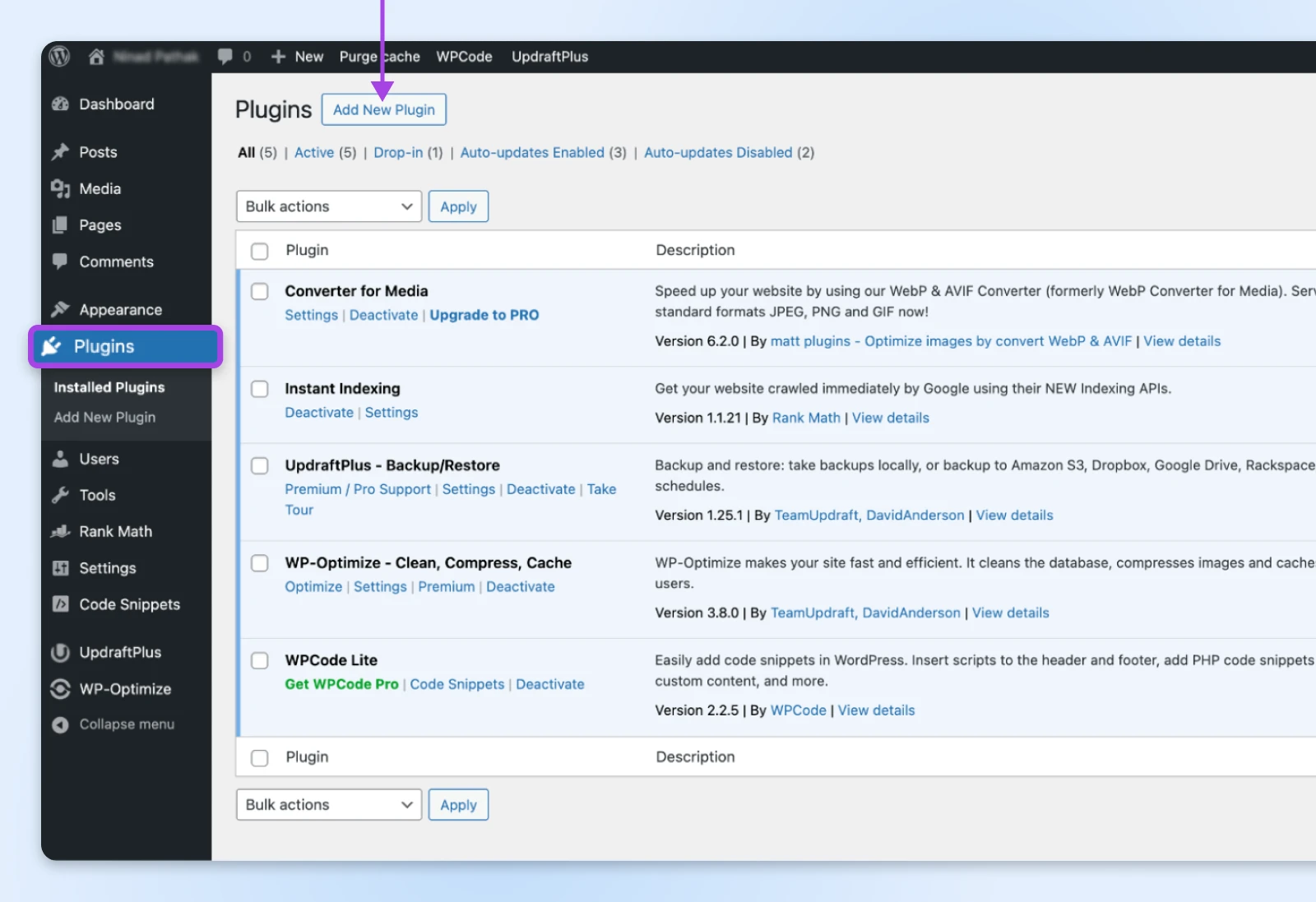
Klick auf der linken Seite auf Plugins > Neues Plugin hinzufügen.
Gib „WPForms“ in die Suchleiste ein und klicke auf Jetzt installieren.
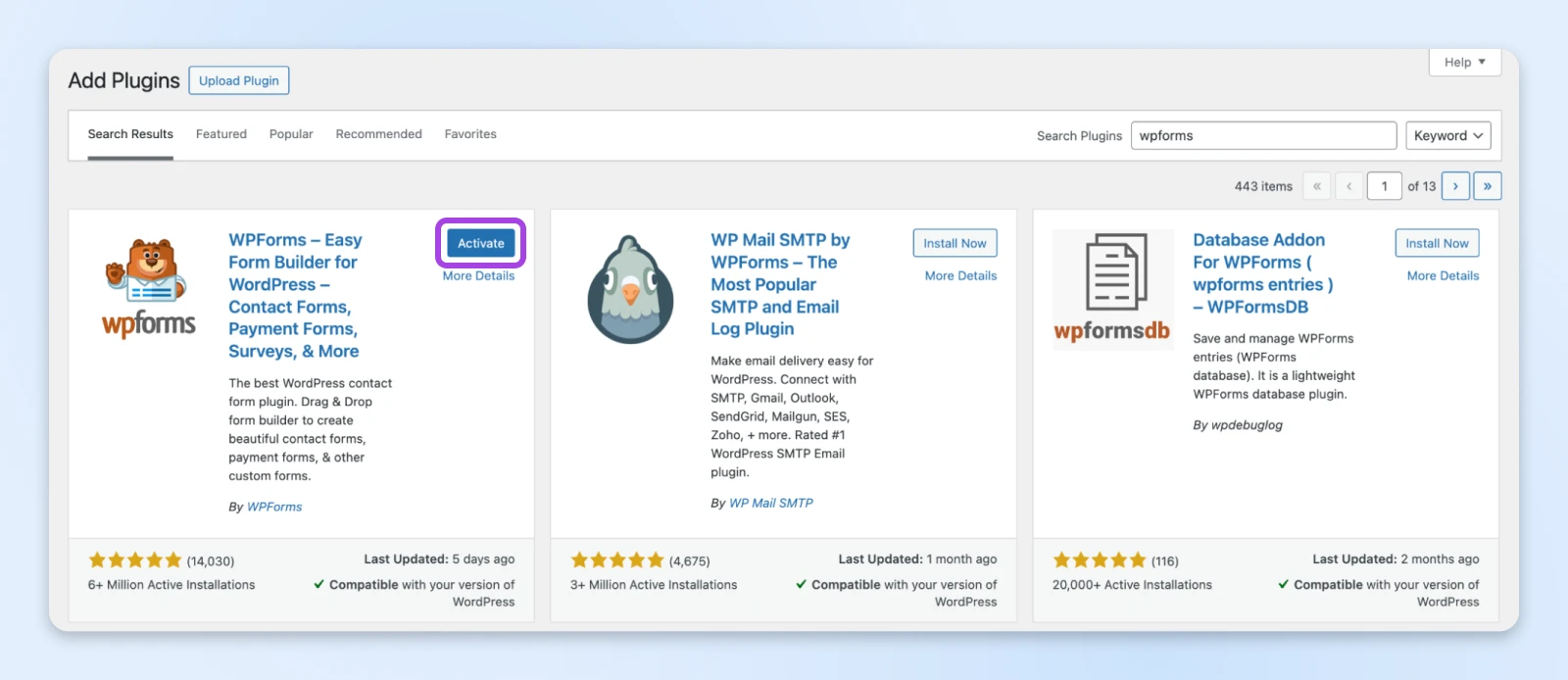
Wenn die Installation von WordPress abgeschlossen ist, klicke auf Aktivieren. WPForms wird jetzt in deinem Dashboard-Menü angezeigt!
Schritt 2: Erstelle Dein Erstes Formular
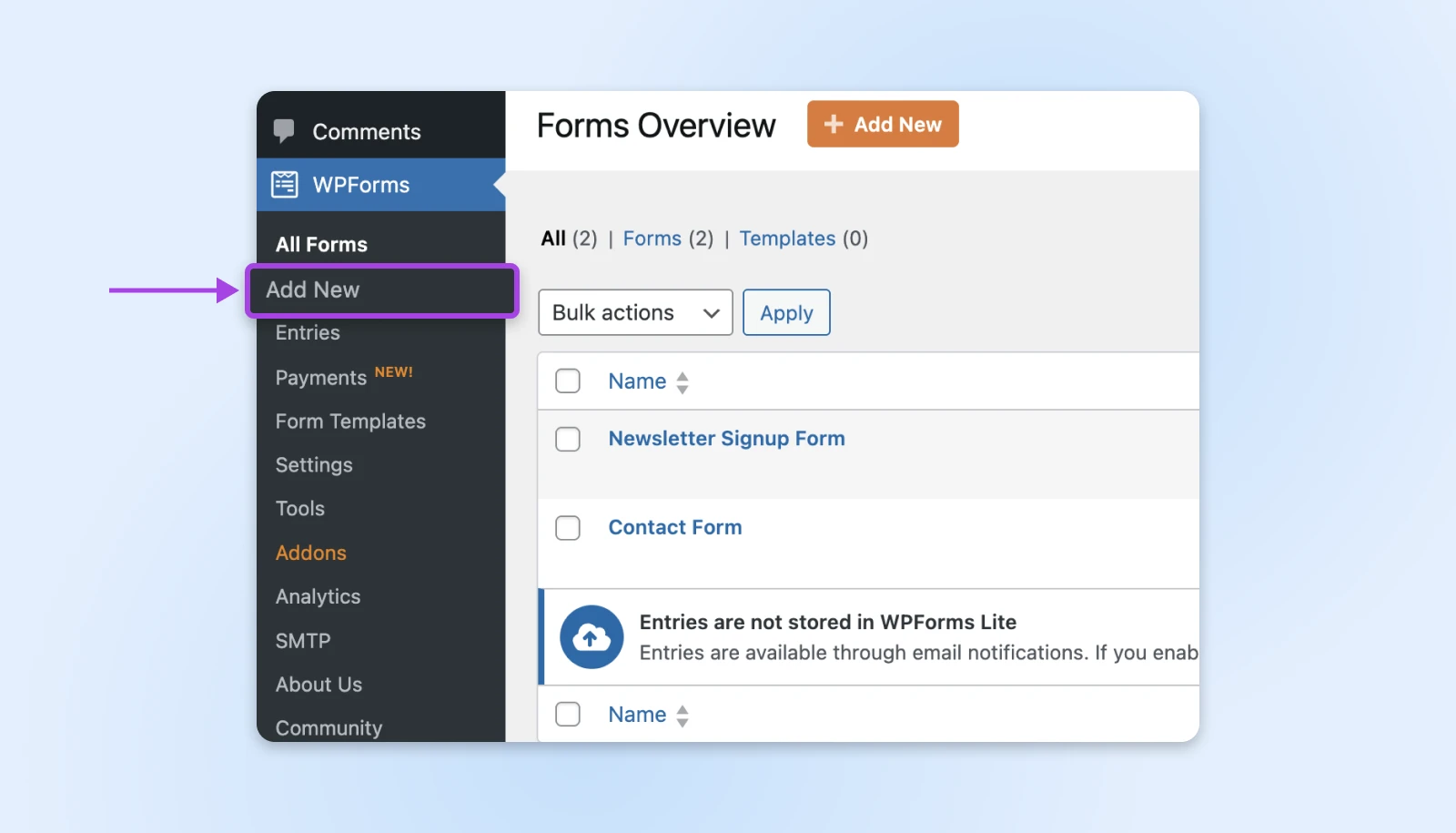
Klick auf den Menülink WPForms und dann wähle Neu hinzufügen.
Das Plugin zeigt Dir einige Vorlagen, wie ein einfaches Kontaktformular oder eine Newsletter-Anmeldung.
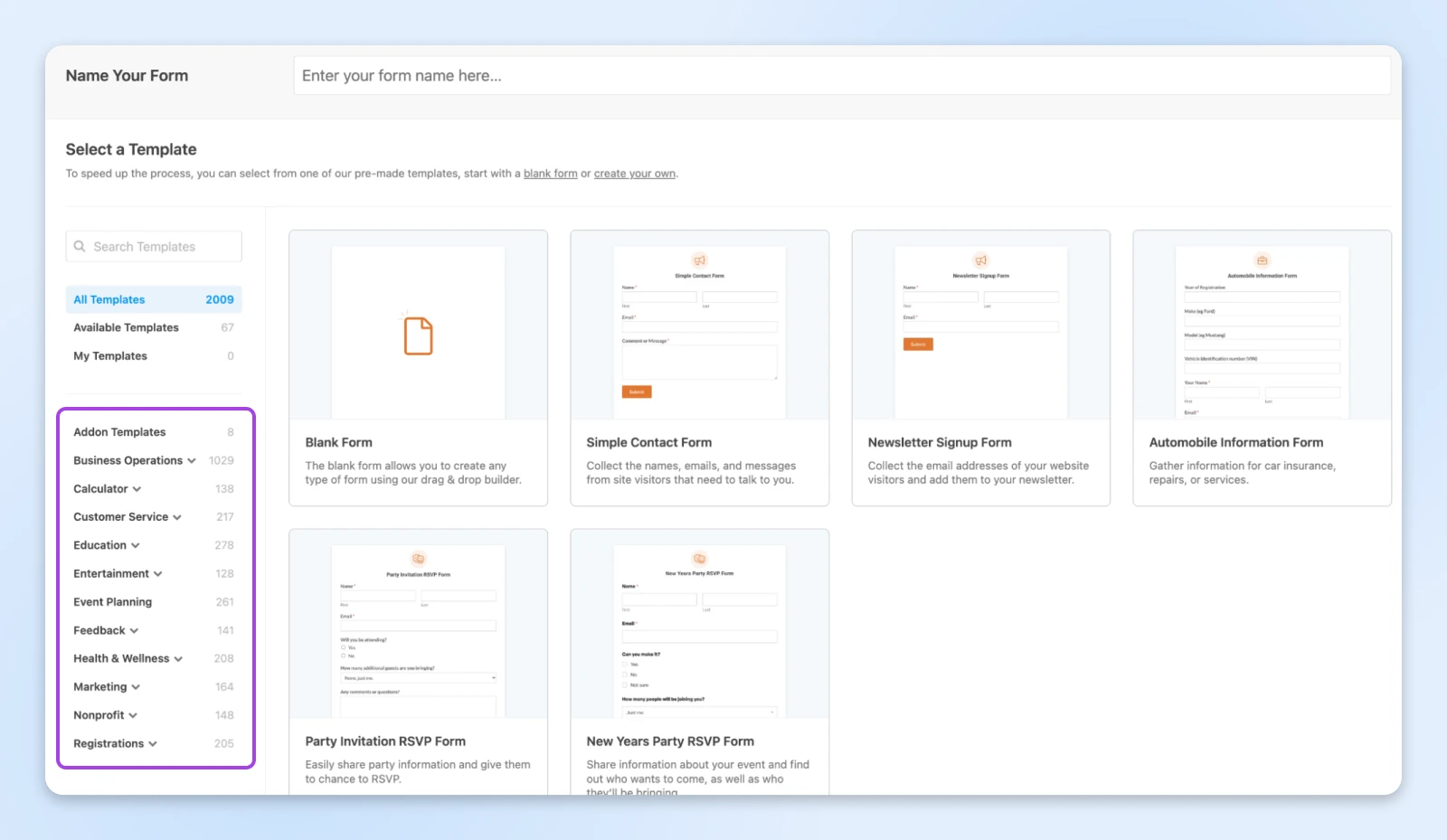
Wähle das Basis-Kontaktformular, um zu beginnen. Du wirst Felder wie „Name“, „E-Mail“ und ein großes Textfeld für die Nachricht sehen.
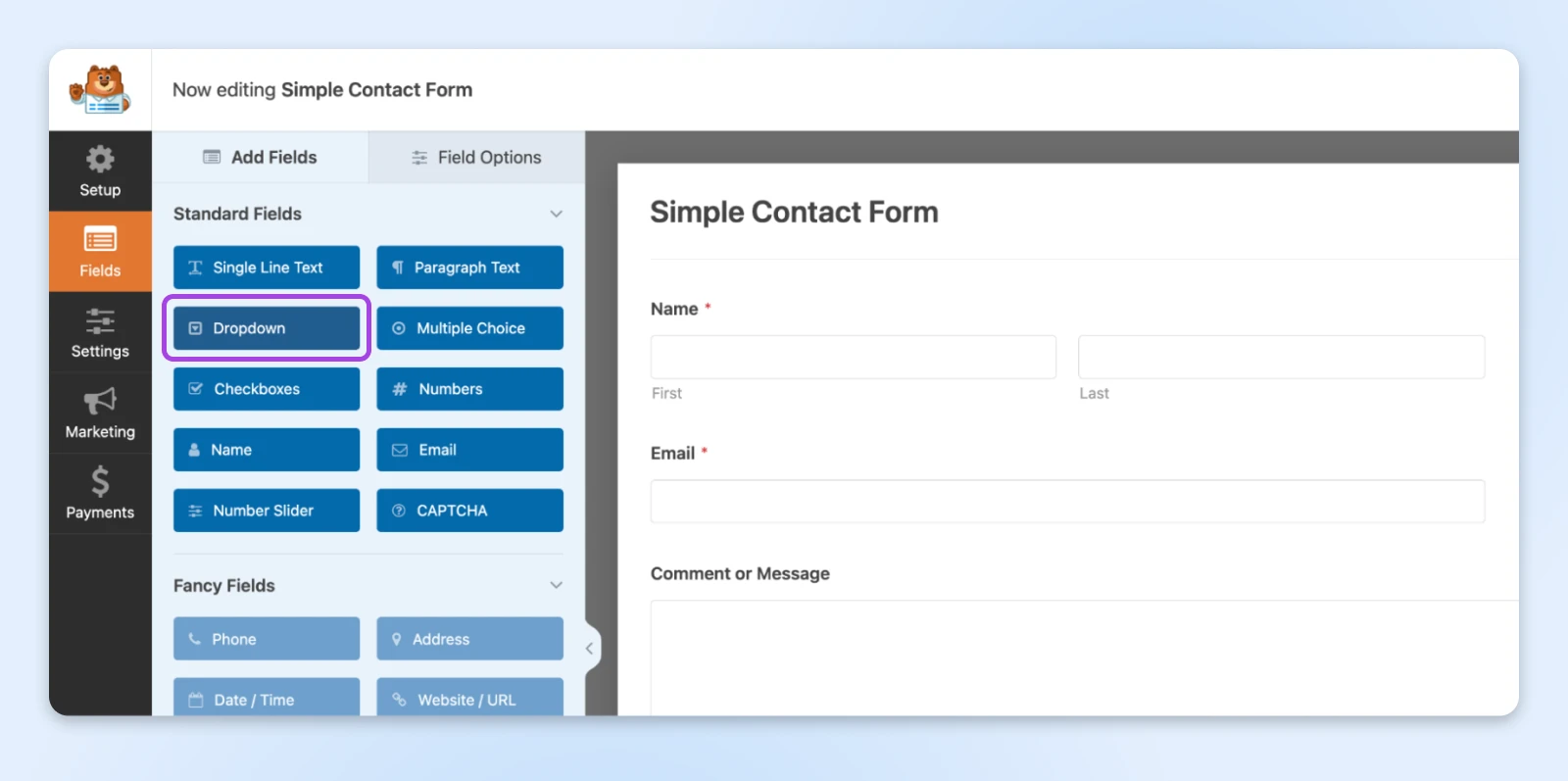
Wenn Du zusätzliche Felder benötigst (vielleicht ein Dropdown-Menü, um Benutzern die Auswahl eines Themas zu ermöglichen), kannst Du sie aus dem linken Panel herüberziehen und ablegen.
Schritt 3: Die Formulareinstellungen Konfigurieren
Wähle im Formular-Builder die Option Einstellungen. Du siehst Optionen für „Benachrichtigungen“ und „Bestätigungen“.
Klick Benachrichtigungen, um die E-Mail-Adresse festzulegen, an die Nachrichten gesendet werden sollen.
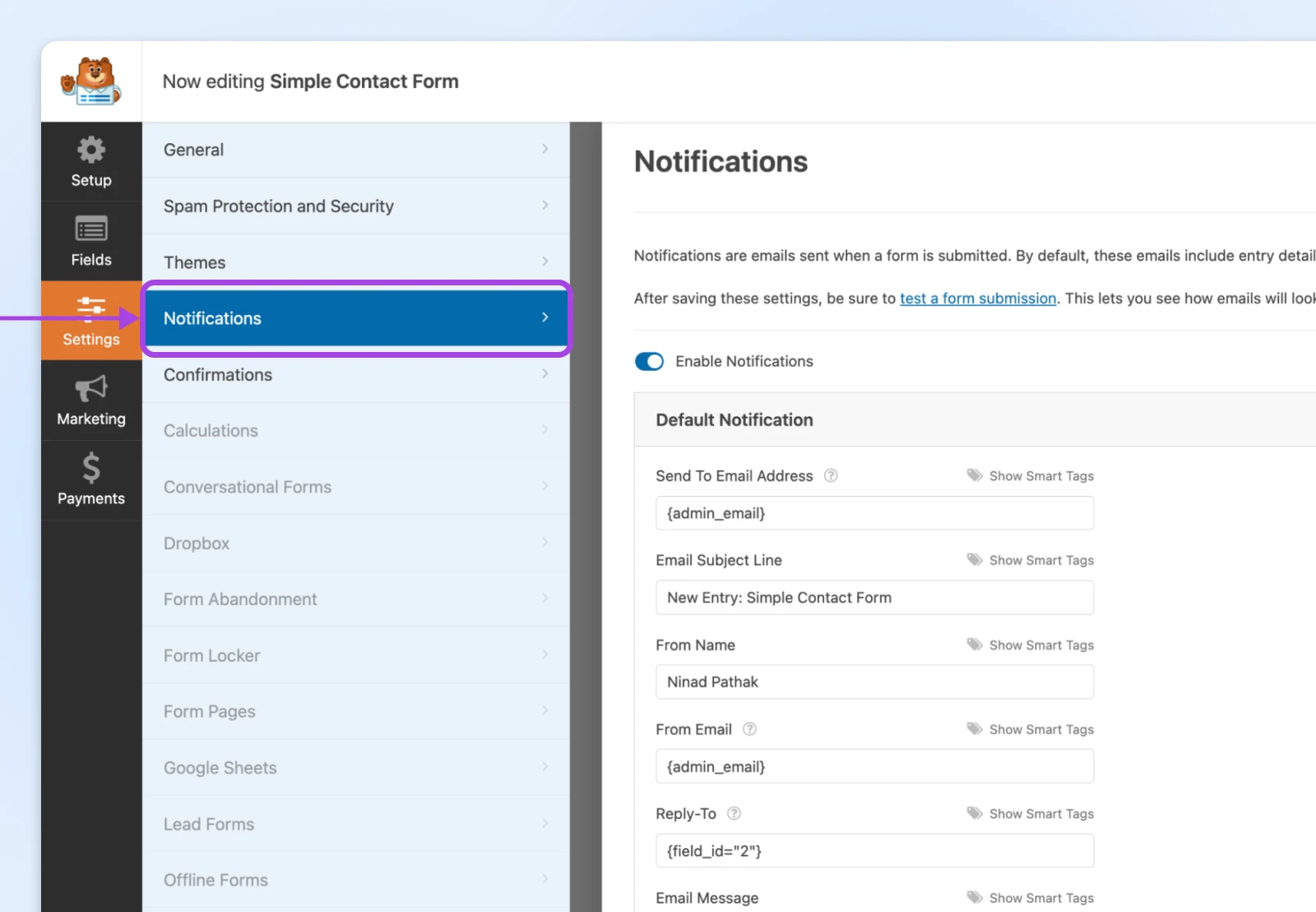
Wenn du eine bestimmte Betreffzeile hinzufügen möchtest, dann füge diese ebenfalls hinzu. Du kannst etwas wie „Neue Anfrage von WordPress-Formular“ verwenden, damit du weißt, wann eine neue Anfrage über dieses Kontaktformular in deinem Postfach eingeht.
Dann überprüfe Bestätigungen.
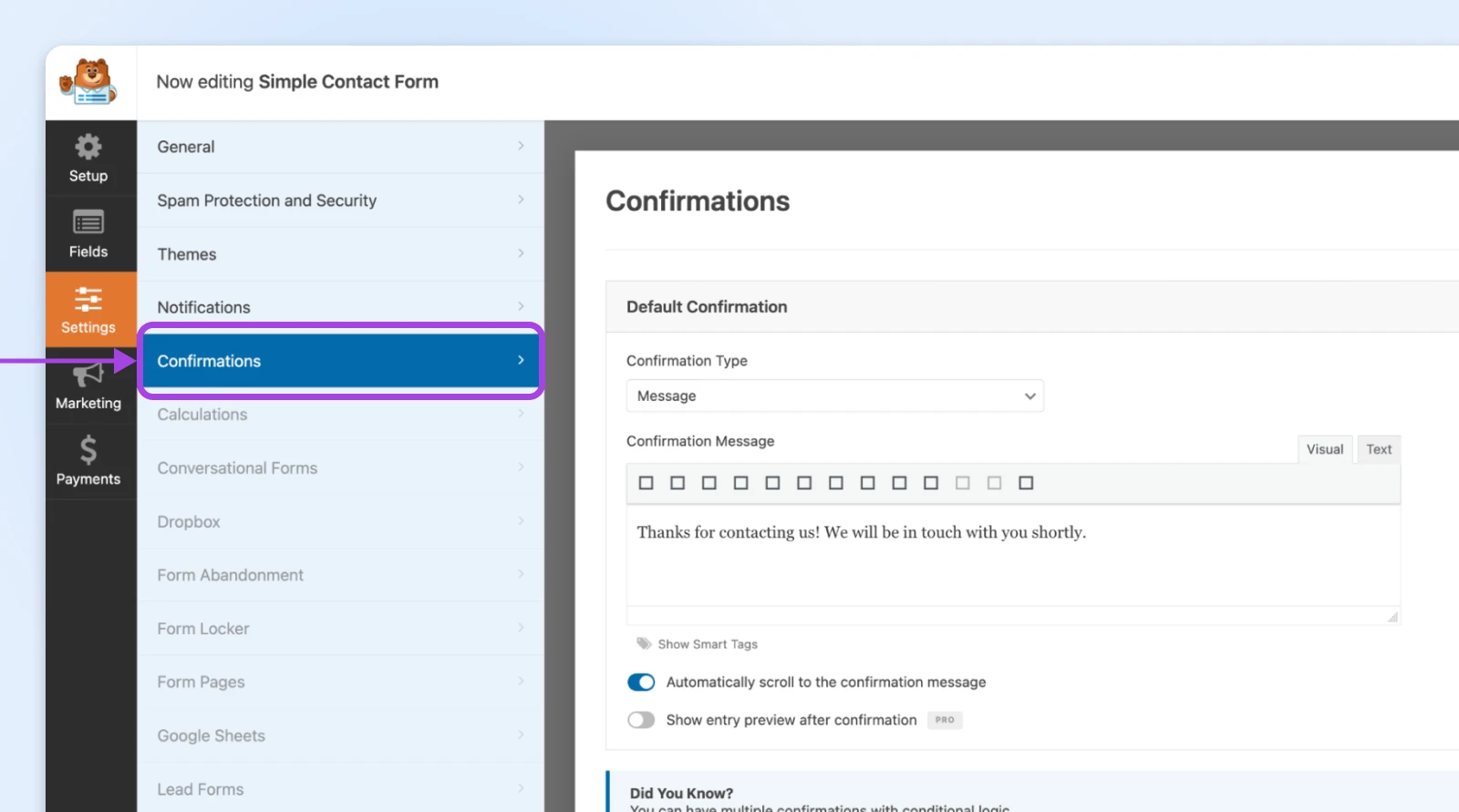
Das ist die Nachricht, die Besucher sehen, nachdem sie das Formular abgesendet haben. Du könntest sagen, „Vielen Dank für deine Kontaktaufnahme. Wir werden bald antworten!“ oder die Nachricht entsprechend deiner Markenstimme anpassen.
Schritt 4: Das Formular Auf Einer Seite Oder In Einem Beitrag Einbetten
Gehe zum WordPress-Editor für jede Seite oder jeden Beitrag.
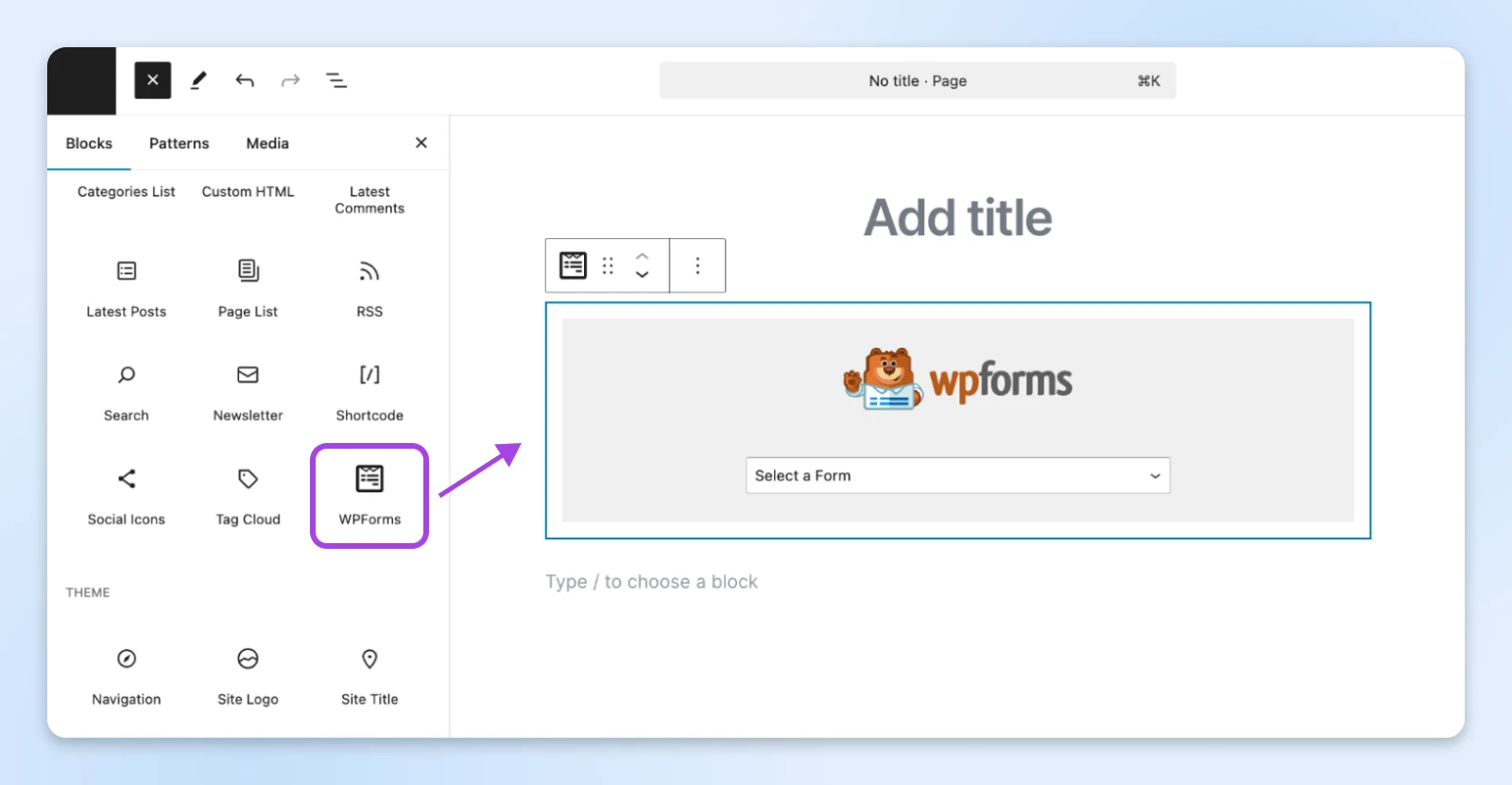
Wenn Du den Block-Editor verwendest, siehst Du einen WPForms-Block. Füge ihn ein und wähle dann Dein Formular aus einer Liste aus.
Hier ist eine weitere Methode: Kopiere den Shortcode von WPForms und füge ihn in den Editor ein.
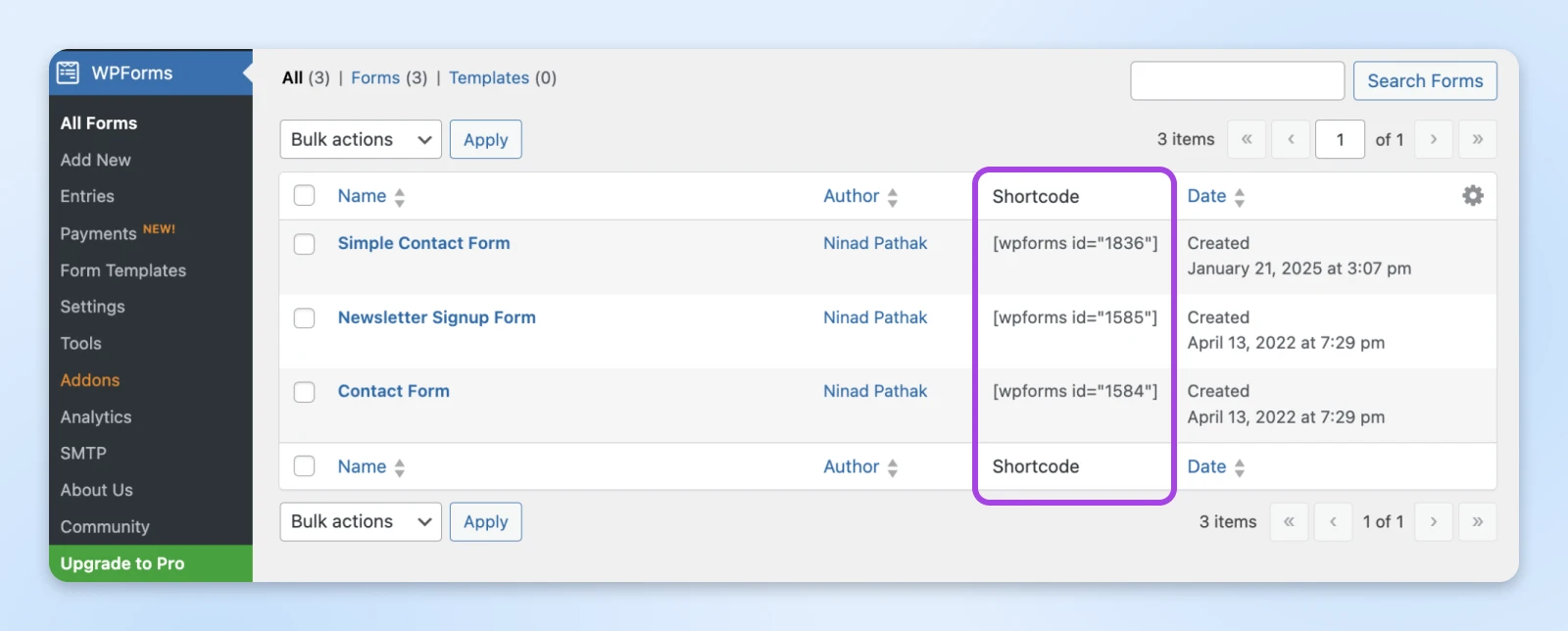
Es sieht aus wie [wpforms id=”1234″]. Speichere oder veröffentliche Deine Änderungen.
Voilà, dein Formular ist jetzt aktiv!
Schritt 5: Das Formular Testen
Ein schneller Test vermeidet später Kopfschmerzen. Öffne die Live-Seite und fülle das Formular mit einem Testnamen, E-Mail und einer kurzen Nachricht aus. Klicke auf Absenden.
Die Seite sollte die von dir eingerichtete Bestätigung anzeigen. Überprüfe dann deine E-Mail, um zu sehen, ob die Benachrichtigung eingetroffen ist.
Wenn du es nicht siehst, schaue in deinem Spam-Ordner nach oder überprüfe, ob deine E-Mail-Adresse in den Plugin-Einstellungen korrekt ist.
Manchmal filtern Hosting-Anbieter oder E-Mail-Clients automatisierte Nachrichten heraus. Wenn das ein Problem ist, kannst Du ein Plugin wie WP Mail SMTP hinzufügen, um die E-Mail-Zustellbarkeit zu verbessern.
Kontaktiere Uns Vorlagen, Die Funktionieren
Die perfekte Kontaktseite vermittelt den Besuchern das Gefühl, dass Du ansprechbar bist. Sie muss nicht aufwendig sein.
Hier ist eine Kontaktseite von Swab the World. Siehst Du, wie sie den Besucher daran erinnert, eine Notiz zu hinterlassen, und dass sie alles lesen werden?
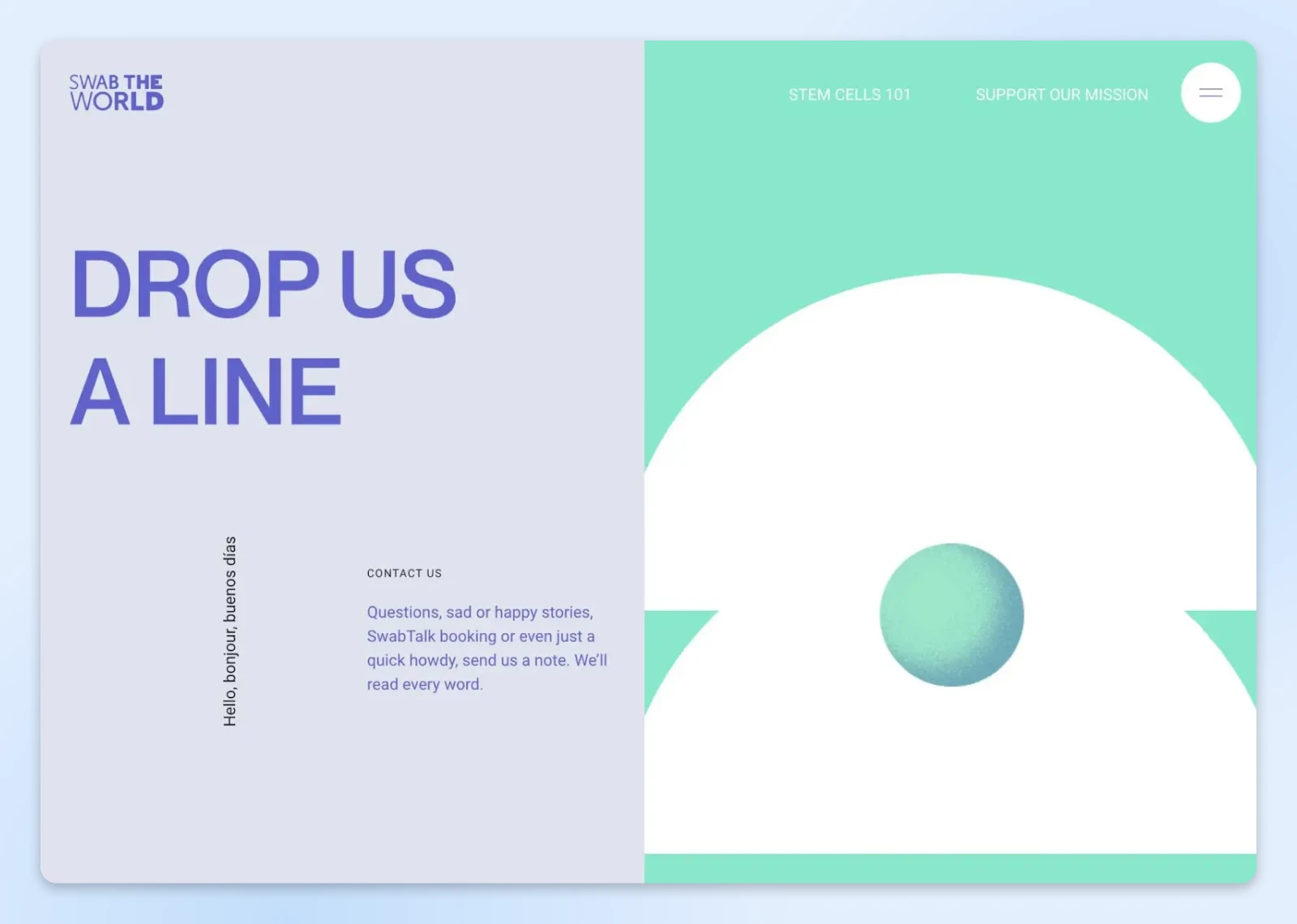
Das ist so ziemlich alles, was Du brauchst. Ein oder zwei Zeilen, um dem Leser zu zeigen, dass jemand ihre Nachricht lesen wird.
Hier sind einige Ideen, die Du anpassen kannst:
- Freundlich: „Wir sind hier, um zu helfen. Schicke uns deine Fragen, und wir werden uns so schnell wie möglich bei dir melden.“
- Geschäftsmäßig: „Hast du Fragen zu unseren Dienstleistungen? Bitte fülle das untenstehende Formular aus, und wir werden umgehend antworten.“
- Warm und persönlich: „Schick uns eine Nachricht, wenn du irgendetwas brauchst. Wir hören gerne von dir und werden unser Bestes tun, um zu helfen.“
Wenn Du ein spezielles Support-Team hast, kannst Du sogar deren übliche Antwortzeit erwähnen, um Erwartungen zu setzen.
Profi-Tipps Zur Optimierung Deines Kontaktformulars
Ein Formular hinzuzufügen ist der erste Schritt. Es zu optimieren kann die Anzahl nützlicher Leads erhöhen und Spam oder Verwirrung reduzieren. Hier sind einige Vorschläge, die Du in Betracht ziehen solltest:
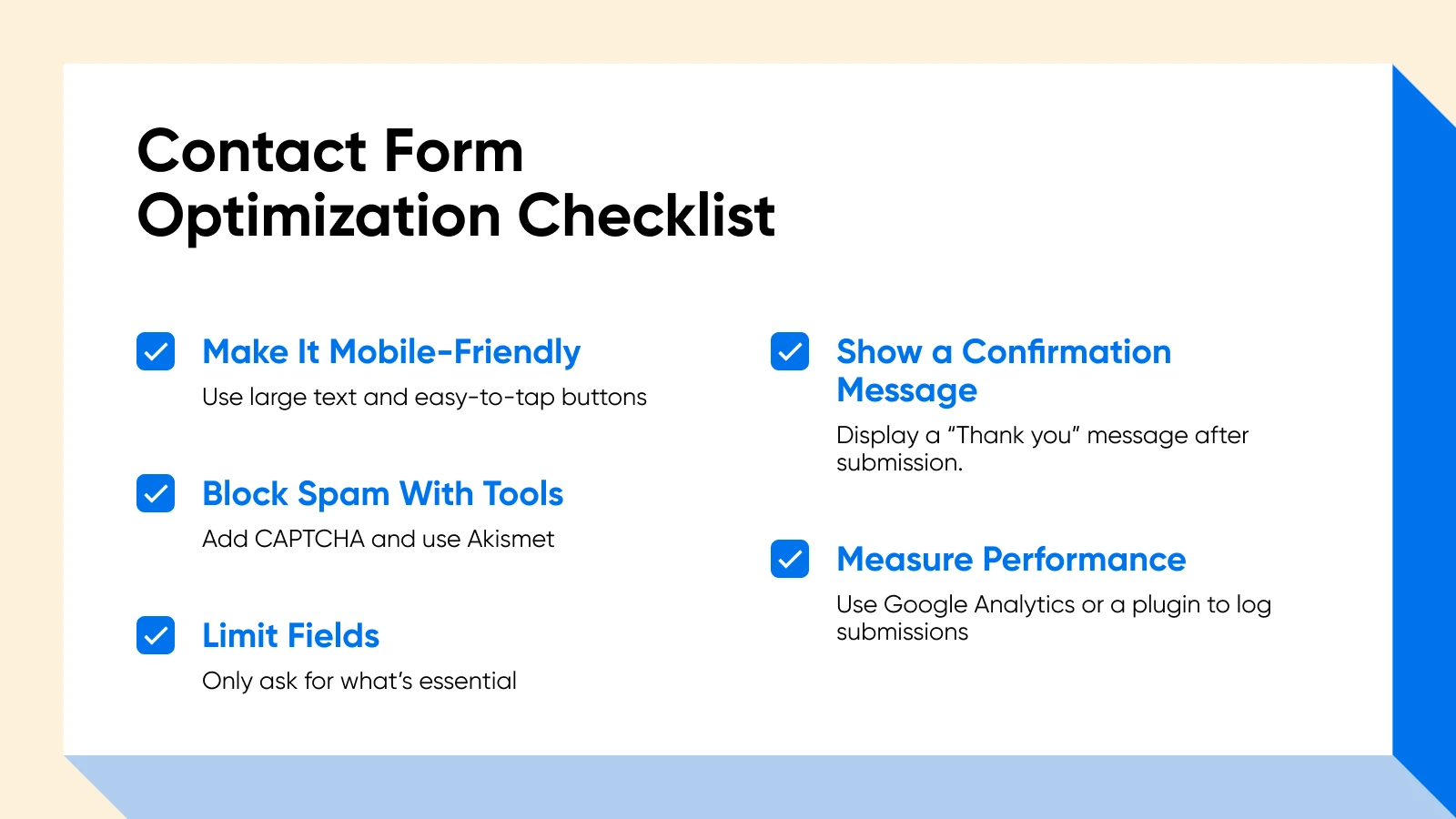
Konzentriere Dich Auf Mobile Nutzer
Viele Leute surfen heutzutage auf ihren Handys. Das Formular sollte auf kleineren Bildschirmen ordentlich aussehen.
WPForms und andere moderne Ersteller erstellen Formulare, die sich automatisch anpassen, aber Du kannst sie trotzdem auf einem Telefon oder Tablet vorschauen.
Sorge dafür, dass der Text groß genug ist und die Schaltflächen einfach zu bedienen sind.
Spam Mit CAPTCHA Und Akismet Filtern
Spam-Einreichungen sind ärgerlich. CAPTCHAs testen, ob ein Besucher eine echte Person ist, während Werkzeuge wie Akismet Nachrichten auf verdächtige Phrasen scannen.
Kombiniere beides, wenn Du einen Anstieg unerwünschter Einsendungen bemerkst. Dieser Ansatz befreit Dein Postfach von Unsinn.
Behalte Nur, Was Du Brauchst
Übermäßig komplizierte Formulare schrecken die Leute ab. Wenn Du nur einen Namen und eine E-Mail-Adresse benötigst, beschränke Dich auf diese Felder. Wenn Du eine Telefonnummer oder eine Lieferadresse benötigst, füge sie hinzu.
Denke daran, dass je mehr Felder Du einfügst, die Menschen weniger wahrscheinlich sie ausfüllen.
Ein Deutliches Bestätigung Anbieten
Wenn Besucher auf „Absenden“ klicken, möchten sie ein Zeichen, dass die Nachricht durchgegangen ist. Das kann so einfach sein wie „Danke, dass du uns kontaktiert hast!“
Du könntest auch die Bestätigungsseite nutzen, um sie zu häufig gestellten Fragen oder einem Link zu deinem Blog für weiteres Lesen zu leiten.
Lass das einen fließenden Übergang statt eine Sackgasse sein.
Formulareinsendungen Verfolgen
Formulareinreichungen könnten ein wichtiger Bestandteil Deines Marketing- oder Kundensupport-Workflows sein. Ihre Verfolgung kann zeigen, wie gut Deine Website funktioniert. Google Analytics oder ein spezialisiertes Plugin kann jede Einreichung protokollieren, was Dir eine Möglichkeit bietet, die Konversionsraten zu messen.
Wenn Du erfährst, dass nur wenige Personen pro Monat das Formular einreichen, könntest Du Änderungen an den Formularfeldern, Deinen Aufrufen zum Handeln oder Deinem Seitendesign testen.
Bereit, Besucher Zu Erreichen?
Jedes Mal, wenn Du Deine Website benutzerfreundlicher gestaltest, verbesserst Du Deine Verbindung zu den Besuchern. Ein WordPress-Kontaktformular ist ein klarer Vorteil, denn es schafft einen deutlichen Weg für Fragen, Leads oder Supportanfragen.
Du kannst ein einfaches Plugin installieren, Felder erstellen, die zu Deinem Geschäft passen, und es ohne Codebearbeitung auf Deiner Seite veröffentlichen.
Aber warum nur bei einem Kontaktformular aufhören? Mit den richtigen Werkzeugen kannst Du Deine Website auf das nächste Level bringen.
Bei DreamHost ist es unsere Mission, die Verwaltung deiner Website so einfach und nahtlos wie möglich zu gestalten. Deshalb bieten wir WordPress-Hosting an, das speziell für WordPress-Nutzer konzipiert ist. Schau dir unsere DreamPress-verwalteten WordPress-Hosting-Pläne an, um mehr zu erfahren!

Unschlagbares WordPress-Hosting
Zuverlässige, blitzschnelle Hosting-Lösungen, speziell optimiert für WordPress.
Mehr Erfahren