
A maioria dos proprietários de empresas lida com inúmeras tarefas todos os dias. Emails, chamadas telefônicas, mensagens nas redes sociais e mais. É fácil perder a noção de quem perguntou o quê.
Um formulário de contato do WordPress ajuda direcionando as consultas para um único local. Em vez de mensagens dispersas vindas de endereços de email desconhecidos, os visitantes apenas preenchem um formulário breve, e você recebe os detalhes necessários no painel de controle.
Neste guia passo a passo, veremos como adicionar um formulário de contato sem código ao seu site WordPress e como otimizá-lo para obter os melhores resultados.
Por Que Usar Formulários de Contato do WordPress?
Um site representa a sua marca.
Quando as pessoas querem entrar em contato contigo, um formulário envia uma mensagem que você valoriza a comunicação. Um link de email aberto pode adicionar obstáculos desnecessários para alcançar sua equipe e até mesmo levar a spam.
Um formulário é um canal único que mantém os pedidos organizados e muitas vezes filtra lixo com CAPTCHA ou plugins anti-spam como Askimet.
Além disso, os formulários de contato capturam os detalhes necessários antecipadamente. Por exemplo, um agente imobiliário pode querer que os clientes em potencial compartilhem a faixa de preço, as necessidades da casa ou as áreas de preferência. Ou uma loja online pode precisar de um número de pedido para que possam verificar rapidamente o status do envio.
Um formulário de contato capta esses detalhes rapidamente, economizando tempo, reduzindo suposições e fazendo seu negócio parecer mais refinado.
Melhores Ferramentas Para Criar um Formulário de Contato (Plugins Sem Código)
A maioria dos usuários do WordPress depende de plugins para evitar escrever código. Você encontrará muitos construtores de formulários, cada um com uma abordagem um pouco diferente.
WPForms, Contact Form 7 e Ninja Forms são alguns exemplos populares. Eles são conhecidos por opções amigáveis ao usuário e pela capacidade de adicionar um formulário a qualquer página ou postagem.
- WPForms destaca-se pelo seu construtor visual de arrastar e soltar e configuração rápida. Inclui modelos integrados como um formulário de contato padrão, um formulário de feedback ou uma inscrição para newsletter. É frequentemente a primeira escolha para novos usuários do WordPress.
- Contact Form 7 é gratuito e muito apreciado, embora pareça antiquado por padrão e pode exigir algum esforço para ficar bonito.
- Ninja Forms é outra opção de arrastar e soltar com uma ampla gama de complementos.
Escolher um plugin geralmente depende da sua experiência e necessidades.
Se você deseja apenas um formulário de contato simples, não tem como errar com nenhum destes.
Se planejas adicionar gateways de pagamento, formulários de registro ou funcionalidades avançadas, verifica a biblioteca de complementos de cada plugin antes de decidires.
Passo a Passo: Configurando um Formulário de Contato no WordPress
Muitos novos usuários do WordPress se preocupam se precisam de habilidades de programação. Isso não é necessário com um plugin de formulário bem construído.
Aqui está uma visão mais detalhada de cada fase, usando WPForms como exemplo.
Passo 1: Instale e Ative o Plugin
Vá até o seu Painel de controle do WordPress, que deve ser <yourdomain.com>/wp-admin — a menos que você tenha alterado para reforçar a segurança.
Clique em Plugins à esquerda > Adicionar Novo Plugin.
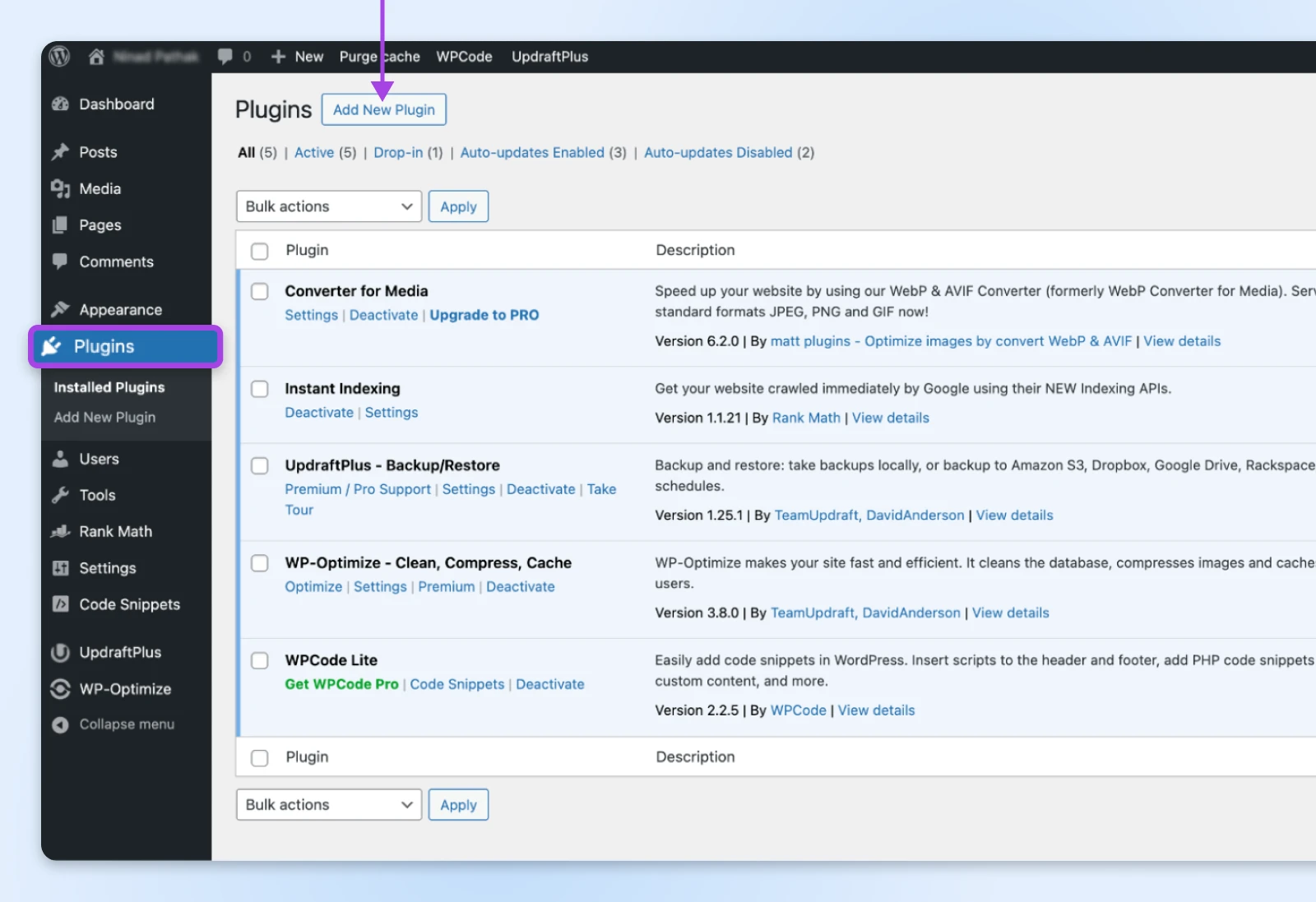
Digite “WPForms” na barra de pesquisa e clique em Instalar Agora.
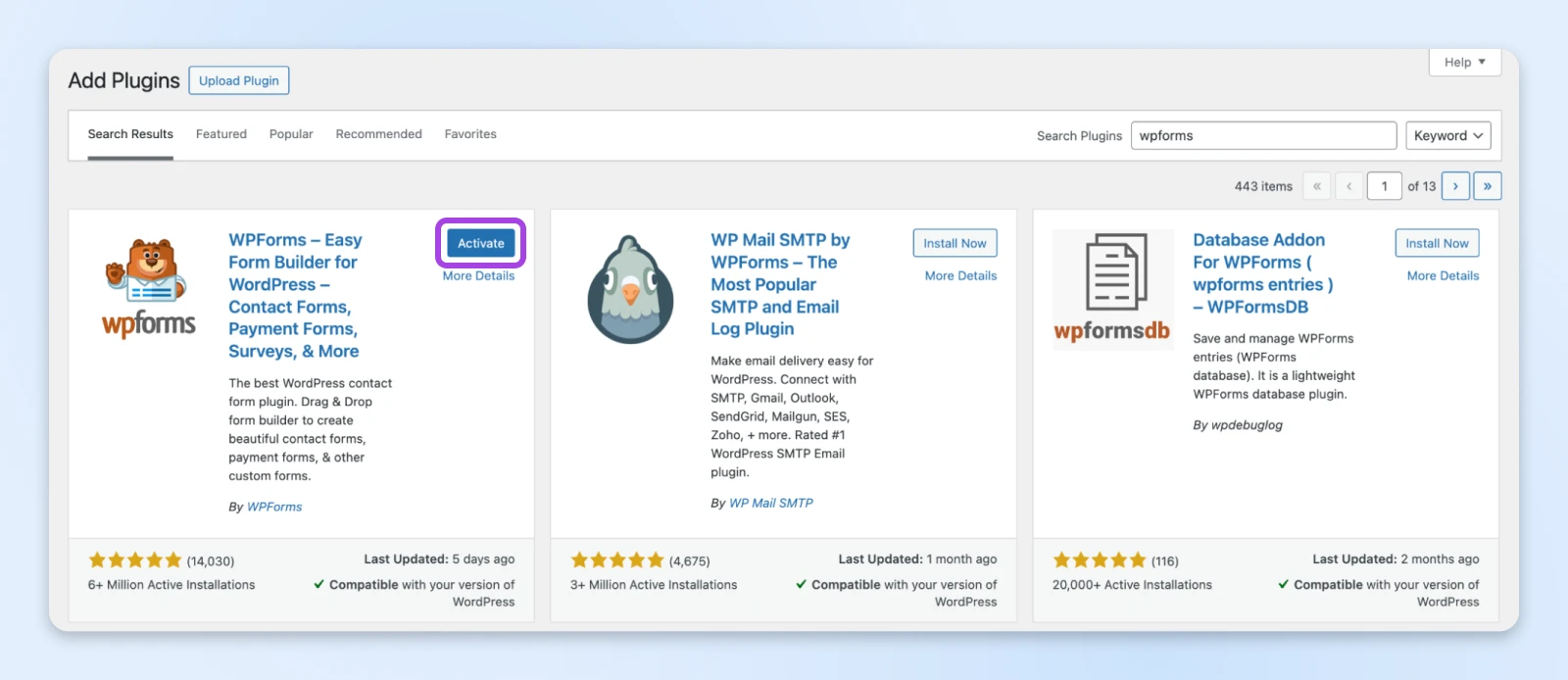
Quando o WordPress terminar de instalar, clique em Ativar. O WPForms agora aparecerá no menu do seu painel!
Passo 2: Crie Seu Primeiro Formulário
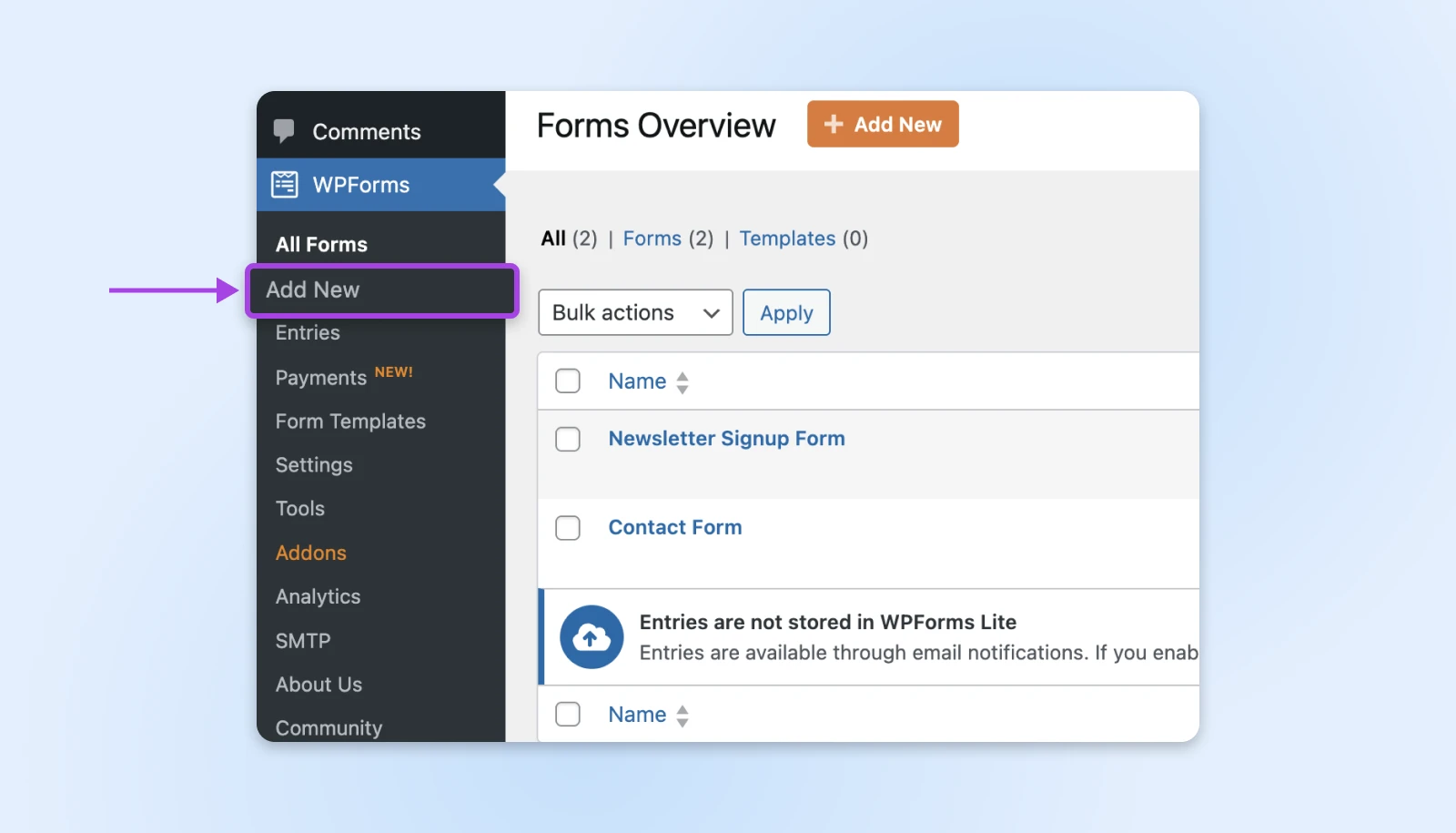
Clique no link do menu WPForms e então selecione Adicionar Novo.
O plugin mostra a você alguns modelos, como um formulário de contato simples ou uma inscrição em newsletter.
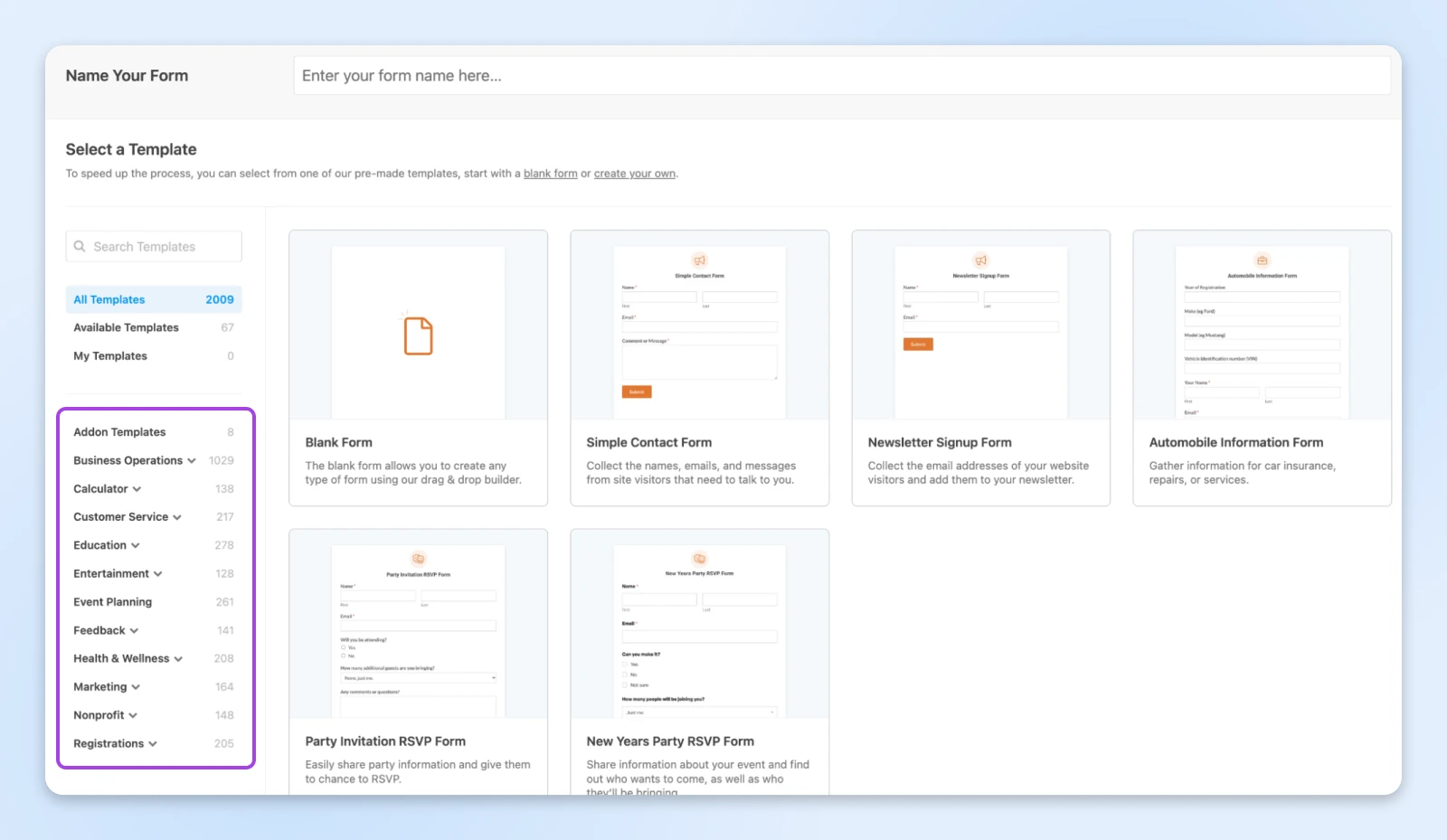
Escolha o formulário de contato básico para começar. Você verá campos como “Nome”, “Email” e uma grande caixa de texto para a mensagem.
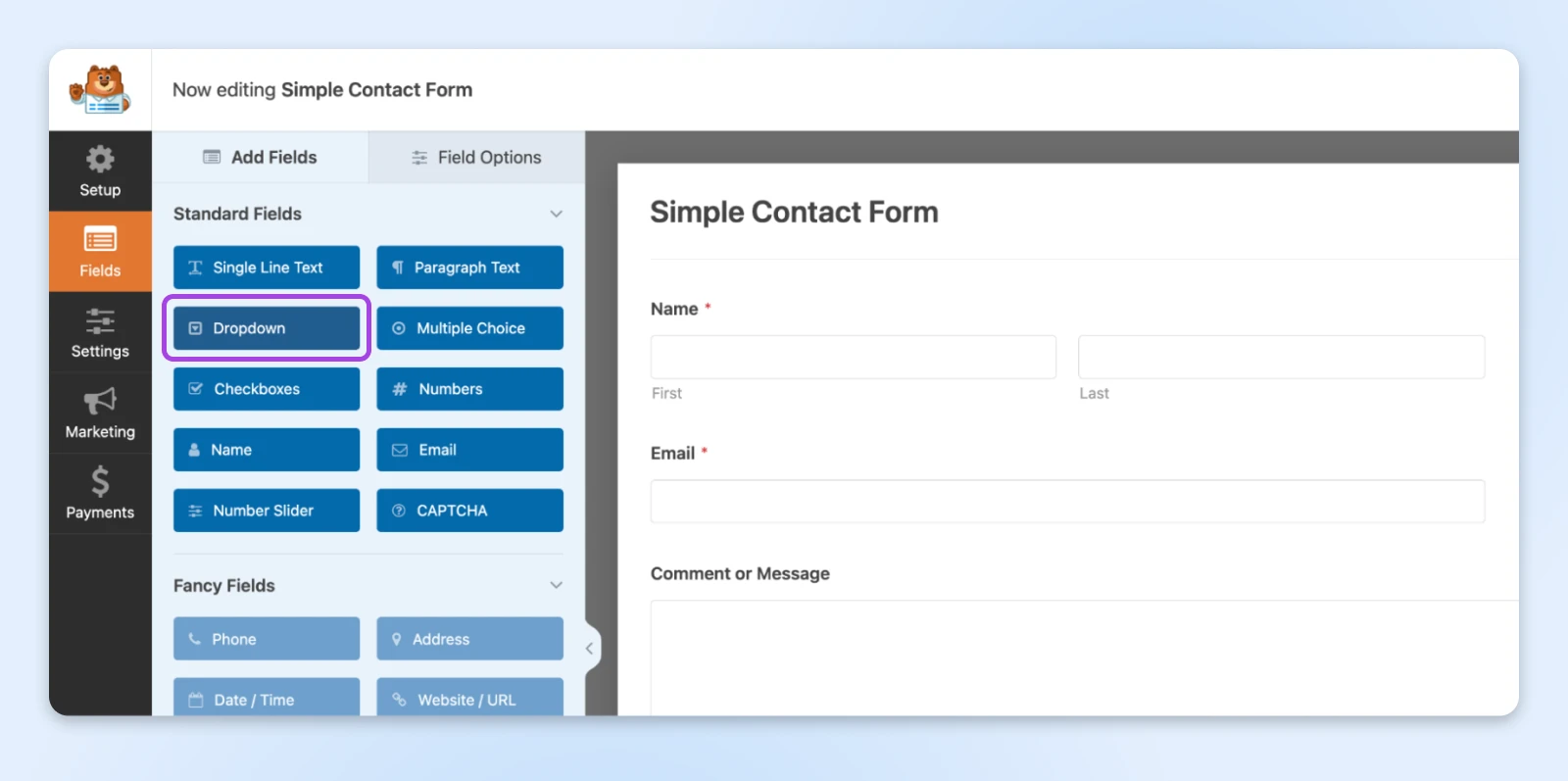
Se precisares de campos adicionais (talvez um menu suspenso para deixar os usuários escolherem um tópico), podes arrastá-los e soltá-los do painel esquerdo.
Passo 3: Configure as Configurações do Formulário
Selecione Configurações dentro do construtor de formulários. Você verá opções para “Notificações” e “Confirmações”.
Clique em Notificações para definir o endereço de email para onde as mensagens devem ser enviadas.
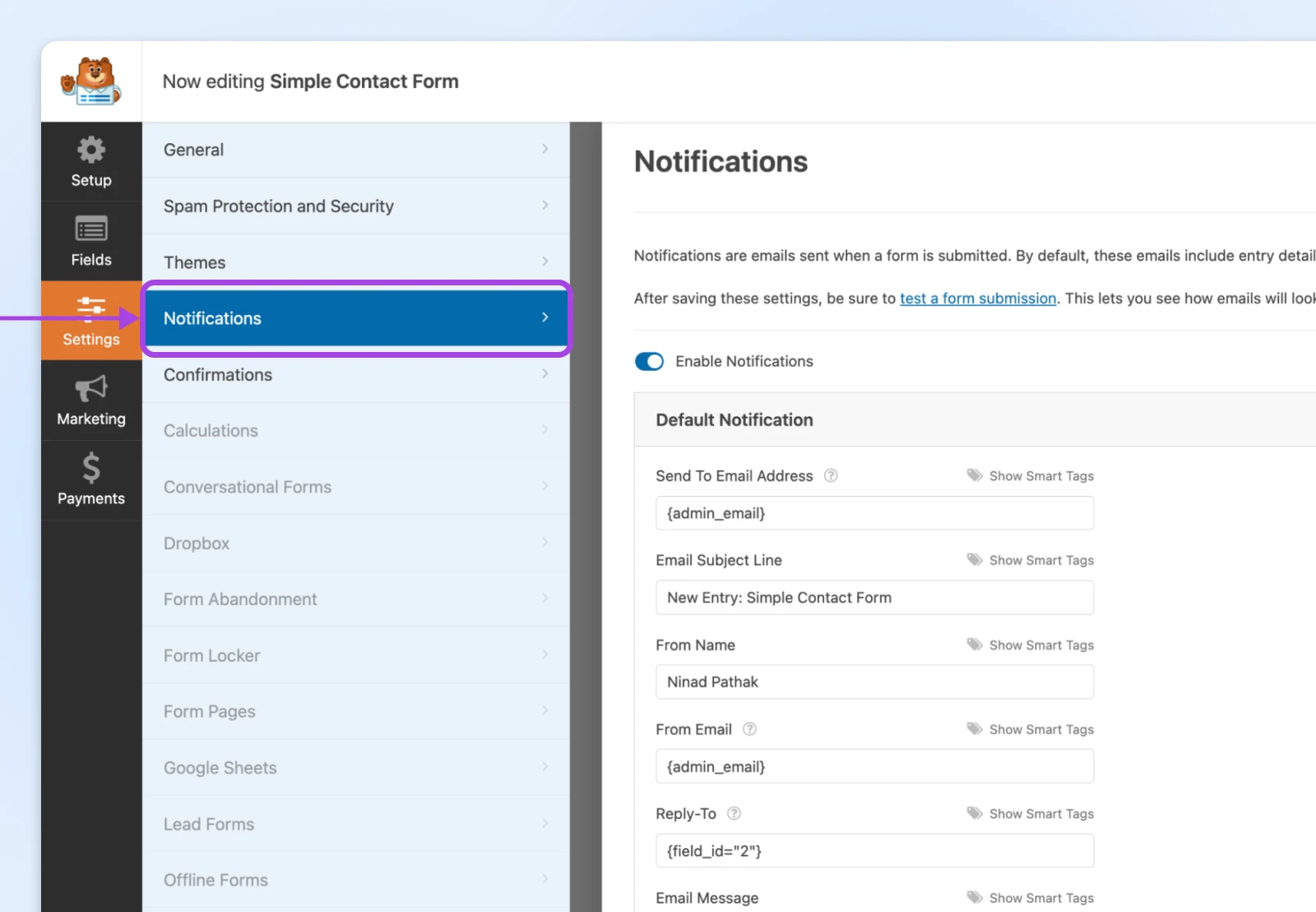
Se você deseja uma determinada linha de assunto, adicione-a também. Você pode usar algo como “Nova Consulta do Formulário WordPress” para saber quando uma nova consulta chegar na sua caixa de entrada a partir deste formulário de contato.
Em seguida, verifique Confirmações.
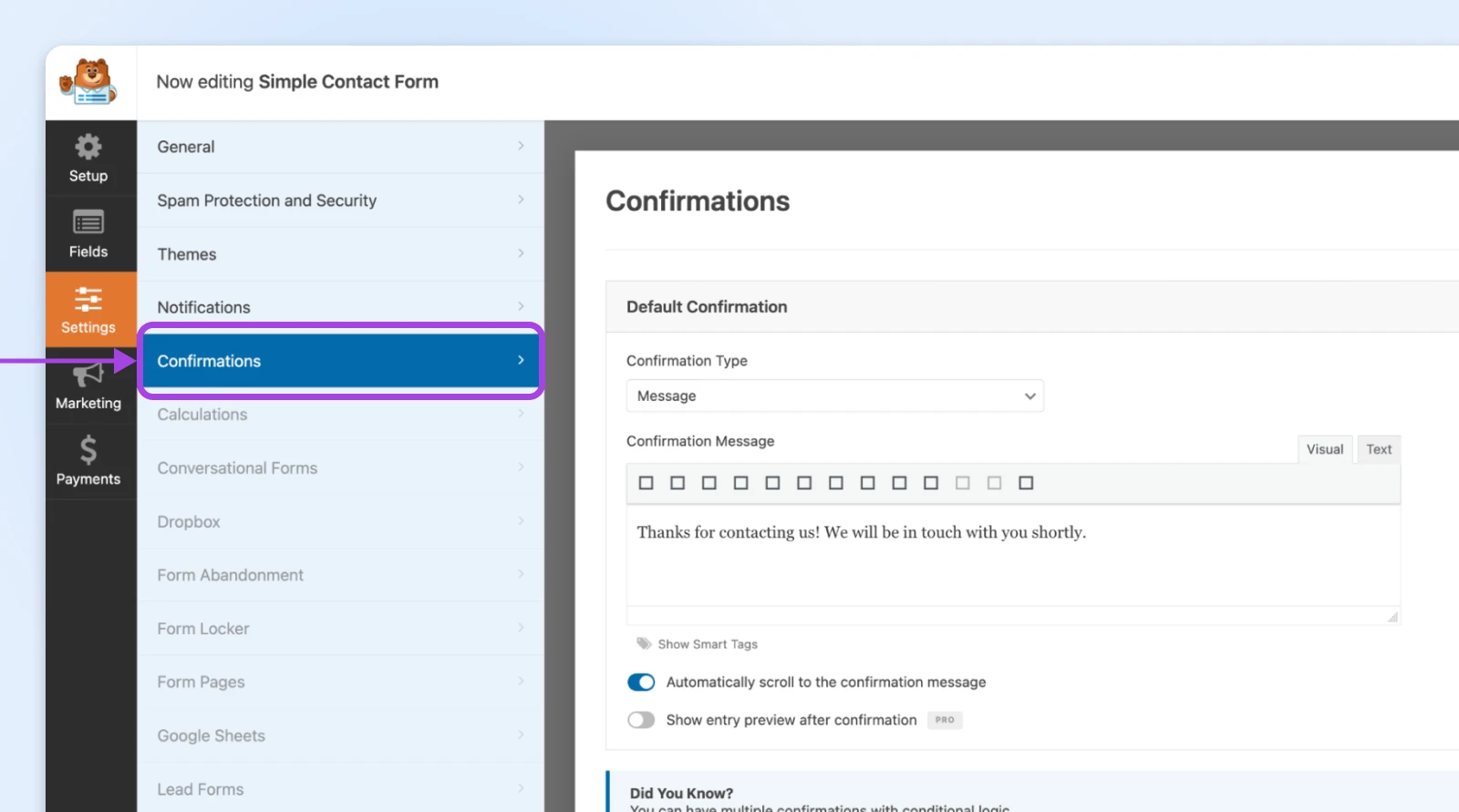
Essa é a mensagem que os visitantes veem após enviarem. Você poderia dizer, “Obrigado por nos contatar. Responderemos em breve!” ou personalize a mensagem de acordo com o tom da sua marca.
Passo 4: Incorpore o Formulário em uma Página ou Postagem
Vá ao editor do WordPress para qualquer página ou postagem.
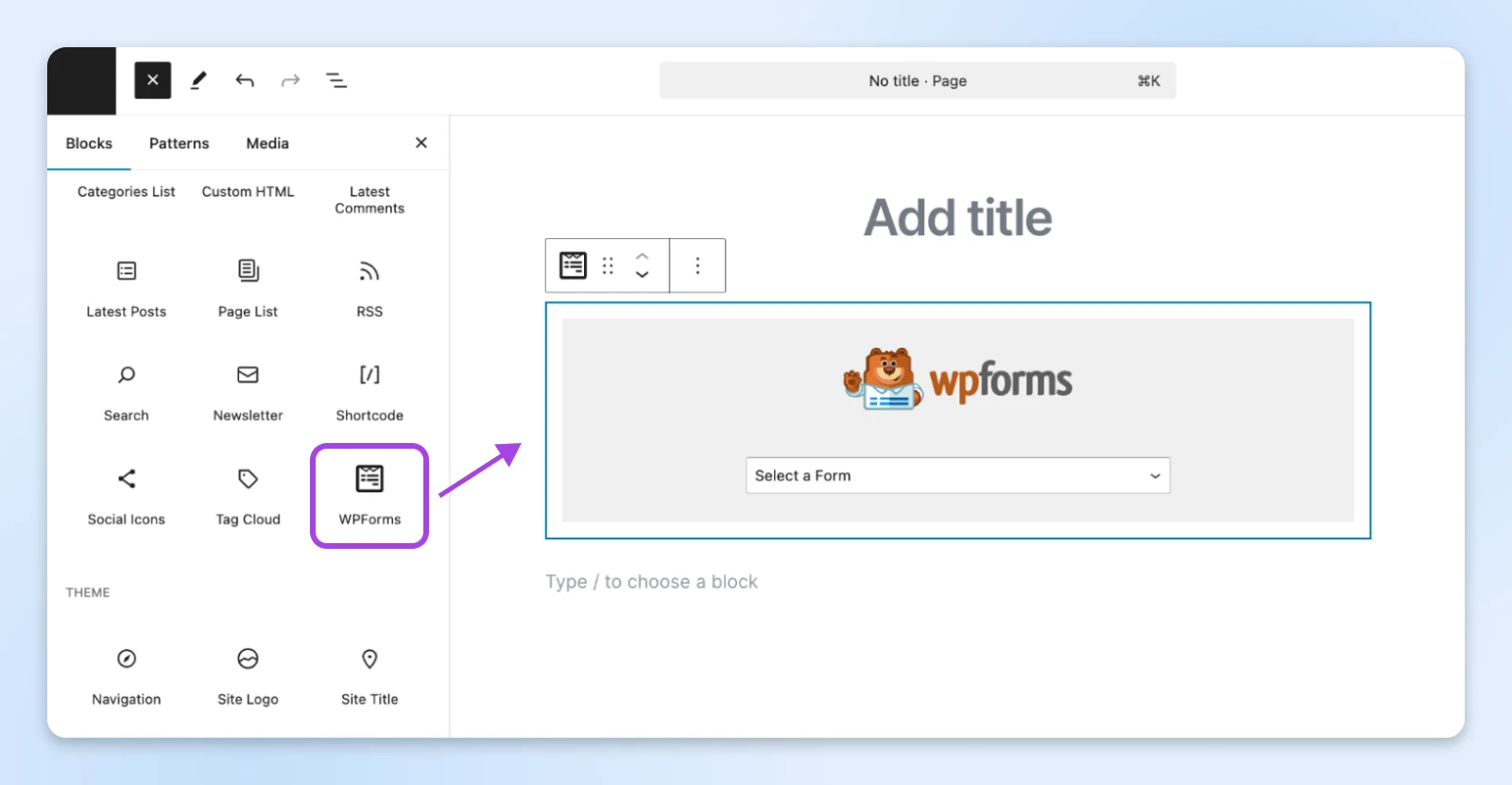
Se estiveres a usar o editor de blocos, verás um bloco WPForms. Insere-o e depois escolhe o teu formulário de uma lista.
Aqui está outro método: copie o shortcode do WPForms e cole no editor.
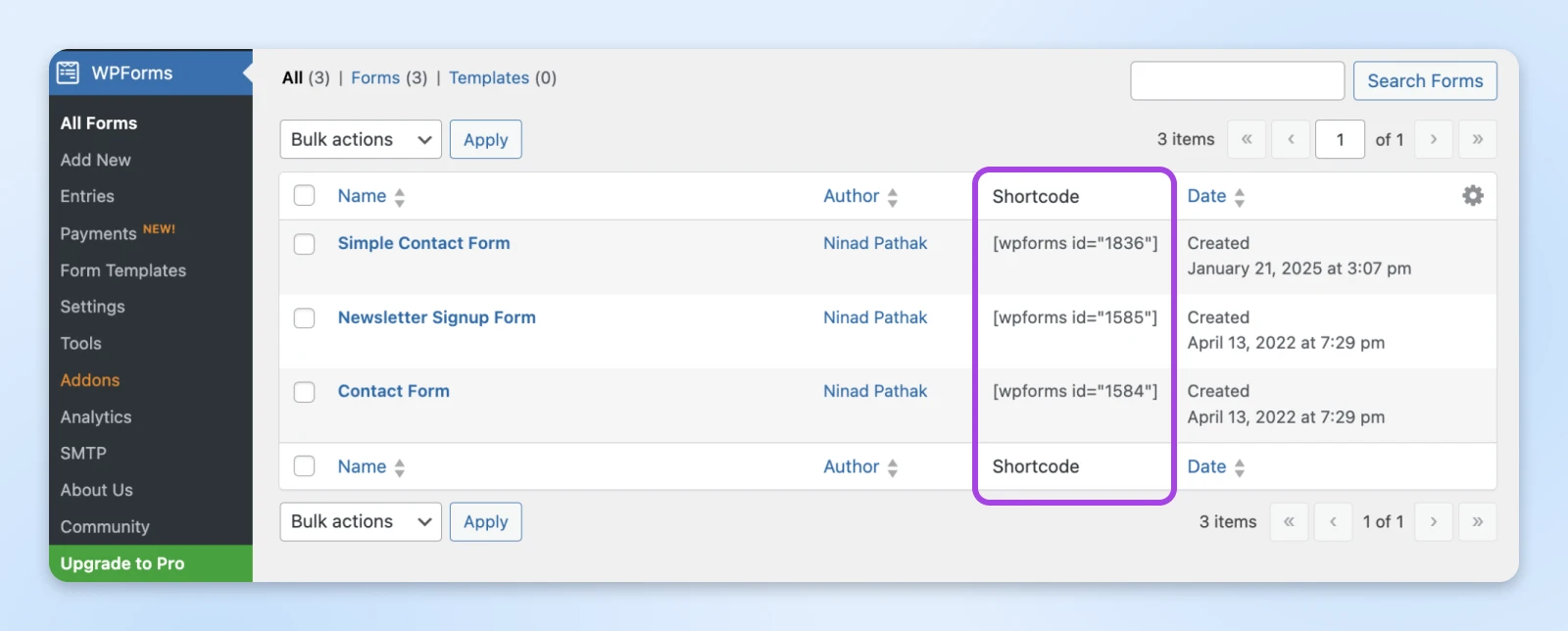
Parece que [wpforms id=”1234″]. Salve ou publique suas alterações.
Pronto, seu formulário está ativo!
Passo 5: Teste o Formulário
Um teste rápido evita dores de cabeça mais tarde. Abra a página ao vivo e preencha o formulário com um nome de teste, email e uma mensagem curta. Clique em Enviar.
A página deve mostrar a confirmação que você configurou. Em seguida, verifique seu email para ver se a notificação chegou.
Se você não o encontrar, procure na sua pasta de spam ou verifique se o seu endereço de email está correto nas configurações do plugin.
Às vezes, provedores de hospedagem ou clientes de email filtram mensagens automáticas. Se isso for um problema, você pode adicionar um plugin como WP Mail SMTP para melhorar a entregabilidade de emails.
Modelos de Contato Que Funcionam
A página de Contato perfeita dá aos visitantes a sensação de que você é acessível. Não precisa ser sofisticada.
Aqui está a página de Contato da Swab the World. Vê como ela lembra o visitante de deixar uma nota e que eles lerão tudo?

Isso é praticamente tudo que você precisa. Uma linha ou duas para ajudar o leitor a saber que há alguém que lerá sua mensagem.
Aqui estão algumas ideias que você pode adaptar:
- Amigável: “Estamos aqui para ajudar. Envie-nos suas perguntas, e nós responderemos o mais rápido possível.”
- Profissional: “Tem perguntas sobre nossos serviços? Por favor, preencha o formulário abaixo, e responderemos prontamente.”
- Quente e pessoal: “Mande uma mensagem se precisar de qualquer coisa. Adoramos ouvir você e faremos o nosso melhor para ajudar.”
Se você possui uma equipe de suporte dedicada, pode até mencionar o tempo de resposta habitual deles para definir expectativas.
Dicas Profissionais Para Otimizar Seu Formulário De Contato
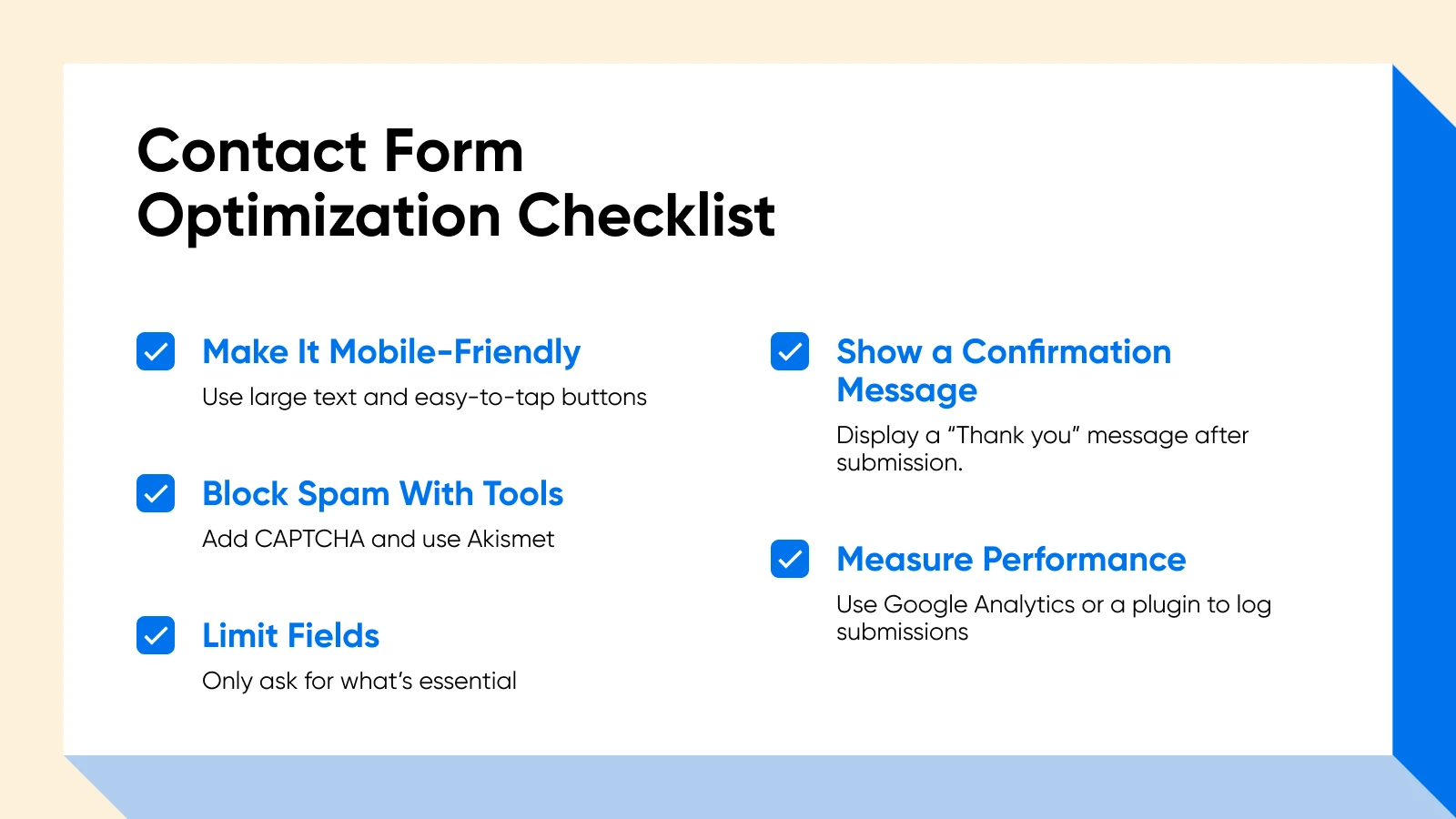
Adicionar um formulário é o primeiro passo. Otimizá-lo pode aumentar o número de leads úteis e reduzir Spam ou confusão. Aqui estão algumas sugestões a considerar:
Foco nos Usuários de Celular
Muitas pessoas navegam pelos seus telefones atualmente. O formulário deve parecer organizado em telas menores.
WPForms e outros construtores modernos criam formulários que se ajustam automaticamente, mas você ainda pode pré-visualizá-los em um telefone ou tablet.
Certifique-se de que o texto seja grande o suficiente e que os botões sejam fáceis de pressionar.
Filtrar Spam Com CAPTCHA e Akismet
As submissões de Spam são irritantes. Os CAPTCHAs testam se um visitante é uma pessoa real, enquanto ferramentas como Akismet verificam as mensagens em busca de frases suspeitas.
Combine ambos se você notar um aumento em submissões indesejadas. Esta abordagem libera sua caixa de entrada de absurdos.
Guarde Apenas o Que Precisa
Formulários excessivamente complicados afastam as pessoas. Se você só precisa de um nome e endereço de email, fique apenas com esses campos. Se for necessário ter um número de telefone ou endereço de entrega, adicione-os.
Lembre-se apenas de que quanto mais campos incluir, menos provável será que as pessoas os preencham.
Ofereça Uma Confirmação Clara
Quando os visitantes clicam em “Enviar,” eles desejam um sinal de que a mensagem foi enviada. Isso pode ser tão simples quanto “Obrigado por entrar em contato conosco!”
Você também pode usar a página de confirmação para direcioná-los a perguntas comuns ou um link para o seu blog para mais leitura.
Que isso seja uma transição suave em vez de um beco sem saída.
Acompanhar Submissões de Formulário
As submissões de formulário podem ser uma parte fundamental do seu fluxo de trabalho de marketing ou suporte ao cliente. Acompanhá-las pode mostrar o quão bem o seu site está desempenhando. Google Analytics ou um plugin especializado podem registrar cada submissão, oferecendo uma maneira de medir as taxas de conversão.
Se você descobrir que apenas algumas pessoas enviam o formulário por mês, talvez queira testar alterações nos campos do formulário, nas suas chamadas para ação ou no design da sua página.
Pronto Para Receber Visitantes?
Cada vez que você torna seu site mais fácil de usar, você melhora sua conexão com os visitantes. Um formulário de contato do WordPress é uma vitória fácil, pois cria um caminho claro para perguntas, leads ou solicitações de suporte.
Você pode instalar um plugin simples, criar campos que se ajustem ao seu negócio e publicá-los em seu site sem editar código.
Mas por que parar apenas em adicionar um formulário de contato? Com as ferramentas certas, você pode levar seu site para o próximo nível.
Na DreamHost, nossa missão é tornar a gestão do seu site o mais simples e fluida possível. É por isso que oferecemos hospedagem WordPress projetada especificamente para usuários de WordPress. Confira nossos planos de hospedagem WordPress gerenciada DreamPress para saber mais!

Hosting WordPress Inigualável
Soluções de hosting fiáveis e ultra-rápidas, especificamente otimizadas para WordPress.
Saiba Mais