
Ты испытываешь ту самую угнетающую тяжесть, когда твой сайт загружается медленнее улитки на воскресной прогулке?
Это разочаровывающий опыт, особенно если ты уже вложился в виртуальный частный сервер (VPS). Разве VPS хостинг не должен ускорить твой сайт по сравнению с общим хостингом? Ну, да. Но, часто тебе нужно настраивать твой VPS, чтобы полностью раскрыть его потенциал скорости.
Вот что мы здесь рассмотрим: простое, но всестороннее руководство по настройке производительности VPS. К концу этой статьи ты узнаешь, какие изменения могут ускорить загрузку твоего сайта, как определить узкие места и даже когда может потребоваться обновить твой план хостинга. (Бонус: как DreamHost может помочь).
Давай погрузимся.
Почему Скорость Сайта Критична Для Малого Бизнеса
Скорость вашего сайта делает больше, чем просто удовлетворяет нетерпеливых — она буквально может сделать или сломать продажи. Исследования показывают, что многие посетители уйдут, если загрузка займет больше трех секунд. Для малого бизнеса каждый потерянный посетитель может означать потерянные доходы и потенциальный удар по вашей репутации.
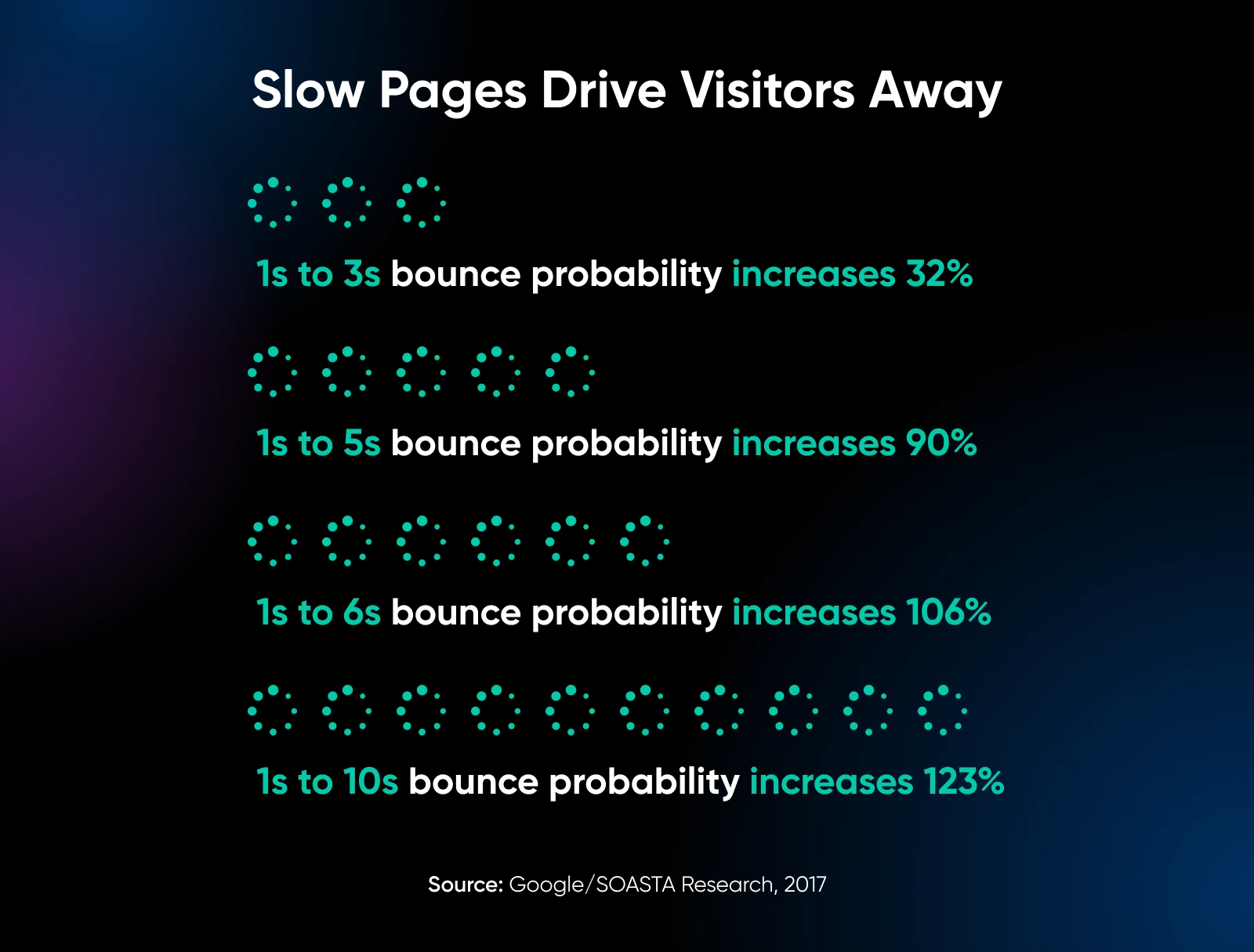
Еще несколько причин, почему важна высокая скорость сайта:
- Пользовательский опыт: Пользователи ожидают почти мгновенной загрузки страниц. Если они застрянут в ожидании, они могут больше не вернуться.
- Коэффициенты конверсии: Более быстрый сайт может привести к более высоким коэффициентам конверсии, независимо от того, означает ли «конверсия» продажу, подписку на новостную рассылку или заполнение контактной формы.
- SEO: Поисковые системы, такие как Google, отдают приоритет более быстрым сайтам. Большая скорость может помочь вам занять более высокие позиции, что приведет к увеличению трафика.
VPS Hosting Против Shared Hosting
Ты, возможно, уже знаешь азы, но давай уточним, почему тебе следует выбрать VPS в первую очередь.
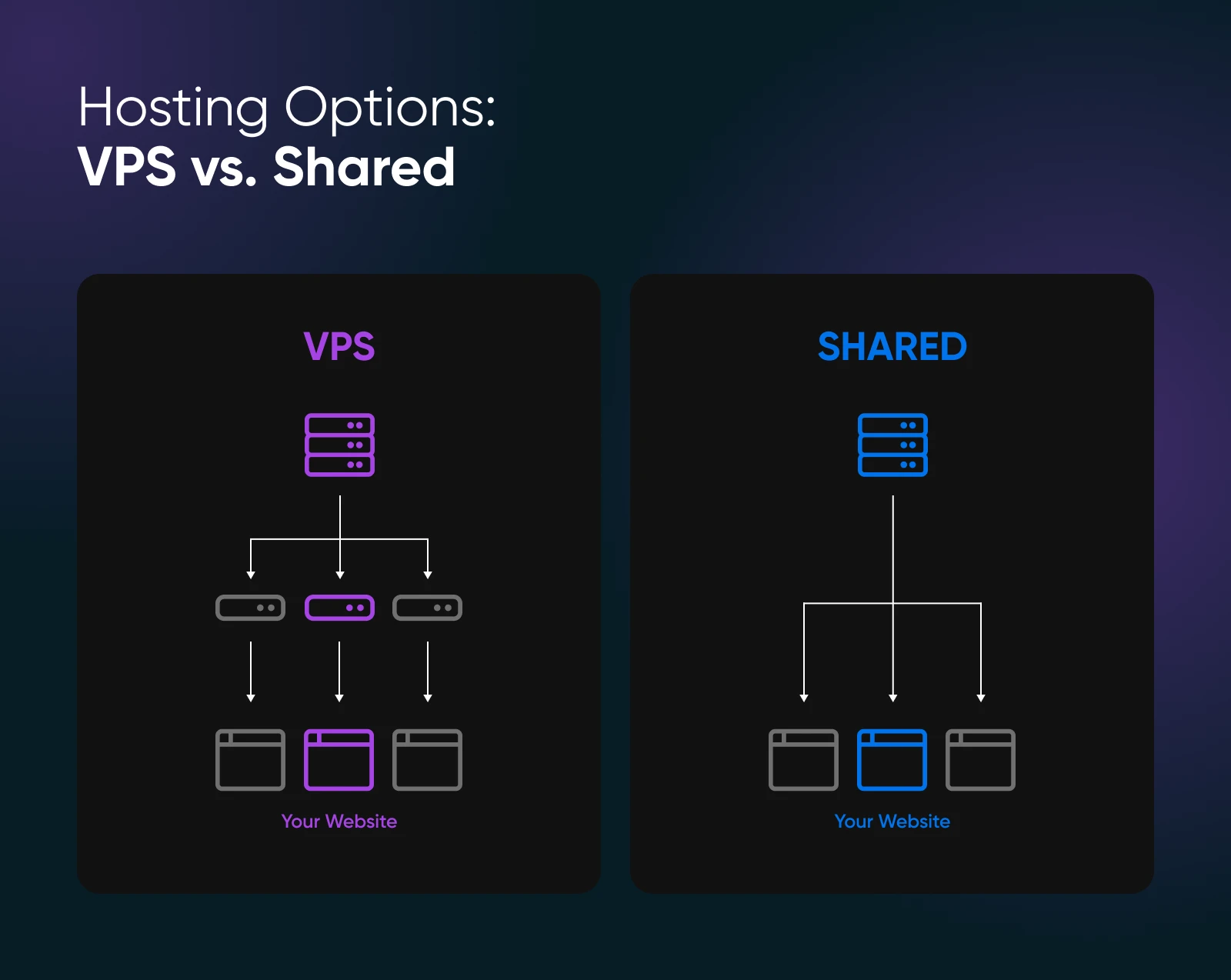
С shared hosting:
- Ты делишь ресурсы сервера (CPU, RAM) с многими другими сайтами.
- Если один сайт потребляет много ресурсов, все остальные могут испытывать замедление.
- Это дешевле и проще в установке, но есть меньше контроля и стабильности производительности.
С виртуальным частным сервером или VPS hosting:
- Ты получаешь свой собственный виртуальный «сегмент» сервера.
- Ресурсы более выделены, и у тебя лучше контроль над настройками.
- Масштабирование проще, так что ты можешь регулировать ресурсы по мере роста твоего сайта.
Однако VPS хостинг не всегда готов к использованию сразу после подключения. Конечно, у тебя уже есть больше мощности и гибкости, чем предлагает shared hosting, но тебе всё равно нужно оптимизировать настройки сервера (и код твоего сайта), чтобы увидеть эти высокие скорости.
👉🏼 Хочешь узнать больше? Ознакомься с нашим подробным сравнением: Shared vs. VPS Hosting
Что Такое Настройка Производительности VPS?
Настройка производительности VPS — это процесс корректировки конфигураций сервера, настроек программного обеспечения и использования ресурсов, чтобы твой сайт работал максимально эффективно. Это может включать все, от обновления программного обеспечения сервера до настройки запросов к базе данных. Конечная цель всегда одна и та же: более быстрая загрузка страниц и более плавный опыт для твоих посетителей.
Какие Проблемы Это Решает
- Всплески трафика: Эффективно справляется с резким увеличением посетителей, не приводя к зависанию сайта.
- Узкие места ресурсов: Предотвращает чрезмерное использование CPU или памяти, что приводит к замедлению загрузки страниц или сбоям.
- Индивидуальные требования: Настройка стандартных настроек сервера для соответствия требованиям вашего сайта или приложения.
Метрики для наблюдения
- Использование CPU: Высокое использование CPU означает, что процессор вашего сервера работает на износ и может указывать на необходимость увеличения CPU или лучшей оптимизации.
- Использование RAM: Если ты постоянно достигаешь лимитов памяти, возможно, тебе нужно увеличить объем RAM или сократить процессы, потребляющие много памяти.
- Время ответа сервера: Инструменты, такие как GTmetrix, измеряют, насколько быстро ваш сервер отвечает на запрос.
- Disk I/O: Высокие операции ввода/вывода на вашем диске могут замедлить работу, если ваш сайт обрабатывает много операций чтения/записи (например, большие медиафайлы).
Вопросы, Которые Следует Задать Перед Настройкой
Не каждая проблема со скоростью сайта напрямую связана с конфигурациями VPS. Иногда решение может быть таким простым, как сжатие изображений. Поэтому хорошей идеей будет проверить основы и задать себе несколько вопросов, прежде чем переходить к сложным настройкам сервера.
- Твой сайт медленно работает в определённое время?
Замечайте паттерны, такие как часы пикового трафика. Если ваш сайт тормозит только в определенные промежутки времени, это может указывать на всплески ресурсов или проблемы с одновременной работой.
- Ты оптимизировал изображения и другие медиафайлы?
Огромные файлы изображений или автоматически воспроизводимые видео могут сильно замедлить загрузку. Инструменты, такие как TinyPNG или плагины сжатия изображений, могут помочь.
- Ты используешь слишком много плагинов или скриптов?
В WordPress, в частности, каждый плагин может добавлять нагрузку. Отключи или удалите те, которые тебе действительно не нужны, чтобы повысить производительность сайта.
- Ты следишь за использованием ресурсов сервера?
Проверь панель управления или аналитику своего VPS, чтобы увидеть, не достигаешь ли ты постоянно лимитов по CPU или памяти.
- У тебя возможны проблемы с безопасностью?
Malware или атаки спама могут занять ресурсы и сильно замедлить твой сайт. Периодически сканируй свой сайт на наличие уязвимостей.
Если всё вышеописанное в порядке — и твой сайт всё ещё тормозит — пришло время засучить рукава для настройки производительности VPS. Переходи к следующему разделу и следуй инструкциям, чтобы начать.
Пошаговое Руководство По Настройке Производительности VPS
Если ты новичок в управлении серверами, идея «настройки производительности» может показаться пугающей, но можешь быть уверен, эти шаги можно выполнить независимо от уровня твоих знаний.
Ниже мы рассмотрим каждую стратегию оптимизации, чтобы ты мог немедленно приступить к действиям и увидеть реальные улучшения скорости твоего сайта, размещенного на VPS.
1. Обнови и установи патчи для своего серверного программного обеспечения
Обновление операционной системы и программного обеспечения твоего сервера означает, что ты получаешь последние улучшения производительности и исправления безопасности. Устаревшее программное обеспечение может стать узким местом или даже риском для безопасности.
Что делать:
- Войди в свой VPS: Сделай это с помощью SSH или панели управления хостингом.
- Проверь наличие обновлений: В зависимости от настроек некоторые компоненты могут обновляться автоматически. Тем не менее, проверь наличие доступных патчей или рекомендуемых обновлений.
- Примени обновления: Когда появится запрос, подтверди, что хочешь применить все обновления. Это может занять несколько минут; избегай перезагрузки или закрытия терминала в процессе.
- Перезапусти службы: После завершения обновлений возможно потребуется перезапустить такие службы, как Apache, NGINX или MySQL, чтобы изменения вступили в силу.
- Регулярно проверяй наличие новых обновлений: И следи за примечаниями к выпуску, чтобы узнать, устраняют ли новые версии конкретные проблемы с производительностью.
Скромное Хвастовство/Технический Совет: DreamHost VPS планы полностью управляемы. Что это значит? Это значит, что пользователям не нужно беспокоиться о управлении программным обеспечением на уровне сервера. Доверь это нам, а сам сосредоточься на развитии своего бизнеса.
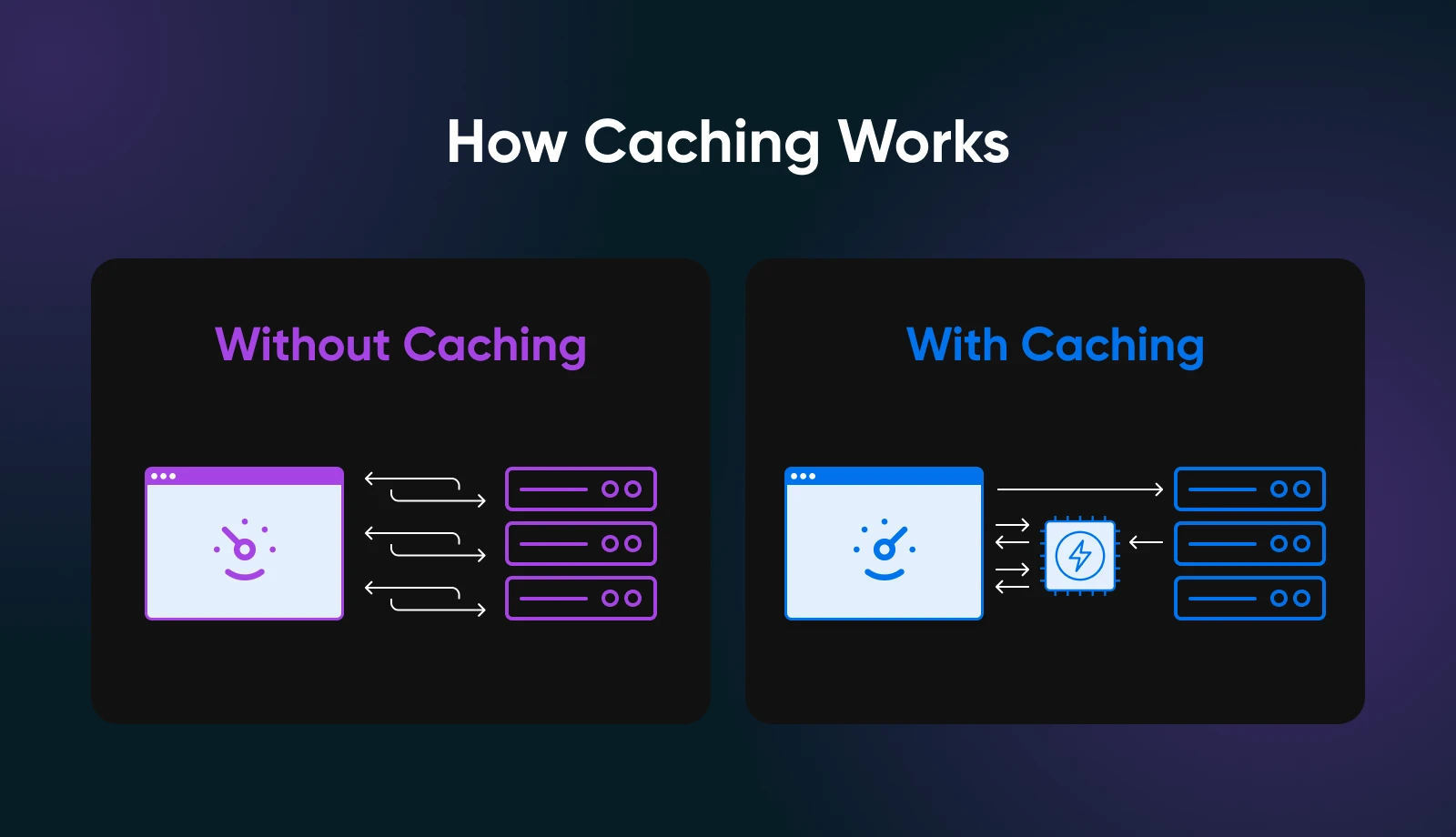
2. Настройка Кэширования (На Стороне Сервера и Уровне Приложения)
Кэширование предотвращает многократное выполнение одной и той же работы сервером. Храня часто запрашиваемые данные в памяти или на диске, твой сайт может быстрее реагировать на запросы.
Что делать:
- Установи и включи модули кэширования: Это будет зависеть от твоей конфигурации.
- Для Apache рассмотри возможность включения «mod_cache» или «mod_deflate».
- Для PHP убедись, что OPcache работает (часто устанавливается по умолчанию в новых версиях PHP). Ты можешь проверить это, создав файл phpinfo() или посмотрев конфигурацию PHP на твоём сервере.
- Включи кэширование в браузере:
- В твоём .htaccess (Apache) или блоке сервера (NGINX) установи заголовки истечения для статических файлов (изображения, CSS, JavaScript).
- Проверь, работает ли кэширование: Используй инструменты разработчика в браузере (вкладка Сеть), чтобы увидеть, подгружаются ли файлы из кэша. Проверь скорость своего сайта с помощью GTmetrix до и после включения кэширования.
- Экспериментируй с разными значениями TTL (время жизни), чтобы найти баланс свежего контента и скорости: Если заметишь проблемы с устаревшим контентом, скорректируй правила кэширования или используй очистку кэша.
3. Оптимизация Настроек Веб-сервера
Программное обеспечение вашего веб-сервера может использовать настройки по умолчанию, которые не идеально подходят для вашего уровня трафика или структуры сайта. Настройка параметров конкурентности, сжатия и других параметров поможет вашему VPS более эффективно обслуживать страницы.
Что делать:
- Проверь свои журналы в поисках подсказок: Например, журналы ошибок или журналы доступа могут показывать повторяющиеся ошибки 503, если твой сервер перегружен. Ты можешь постепенно корректировать настройки, основываясь на увиденном, и тестировать влияние каждого изменения.
- Мониторь использование ЦПУ/RAM после каждого внесенного изменения: Если твой сайт испытывает случайные скачки, рассмотри возможность введения ограничений скорости или управления пропускной способностью для обработки вредоносных или чрезмерных запросов.
- Идея для начала: Настрой параллельную обработку или включи сжатие.
- Найди конфигурационный файл своего сервера и увеличь или уменьши количество рабочих процессов/потоков в зависимости от своего RAM.
4. Настройка Твоей Базы Данных
Базы данных могут быстро стать узкими местами по производительности. Оптимизация их означает быстрые запросы и эффективное использование памяти сервера.
Что делать:
- Оптимизируй свой файл конфигурации: Конкретный процесс будет зависеть от типа используемой базы данных, но тебе нужно будет редактировать my.cnf, который часто находится в “/etc/mysql/” или “/etc/.” Используемое значение будет зависеть от объёма RAM твоего VPS. Например, не выделяй 2ГБ, если всего на сервере доступно только 2ГБ.
- Индексация и обслуживание таблиц: Используй PHPMyAdmin или MySQL CLI для выполнения:
OPTIMIZE TABLE your_table_name;
ANALYZE TABLE your_table_name;
Это освобождает неиспользуемое пространство и обновляет статистику индексов. Затем удали старые данные, журналы или истории ревизий, которые тебе больше не нужны.
- Выявление медленных запросов: Включите журнал медленных запросов, добавив в “my.cnf.”
slow_query_log = 1
slow_query_log_file = /var/log/mysql/slow-queries.log
long_query_time = 2
Проверь файл журнала, чтобы узнать, какие запросы занимают более двух секунд, затем работай над их оптимизацией или добавлением недостающих индексов.
- База данных всё ещё медленная? Рассмотри возможность разделения чтения/записи или переход на более современный движок, если это применимо.
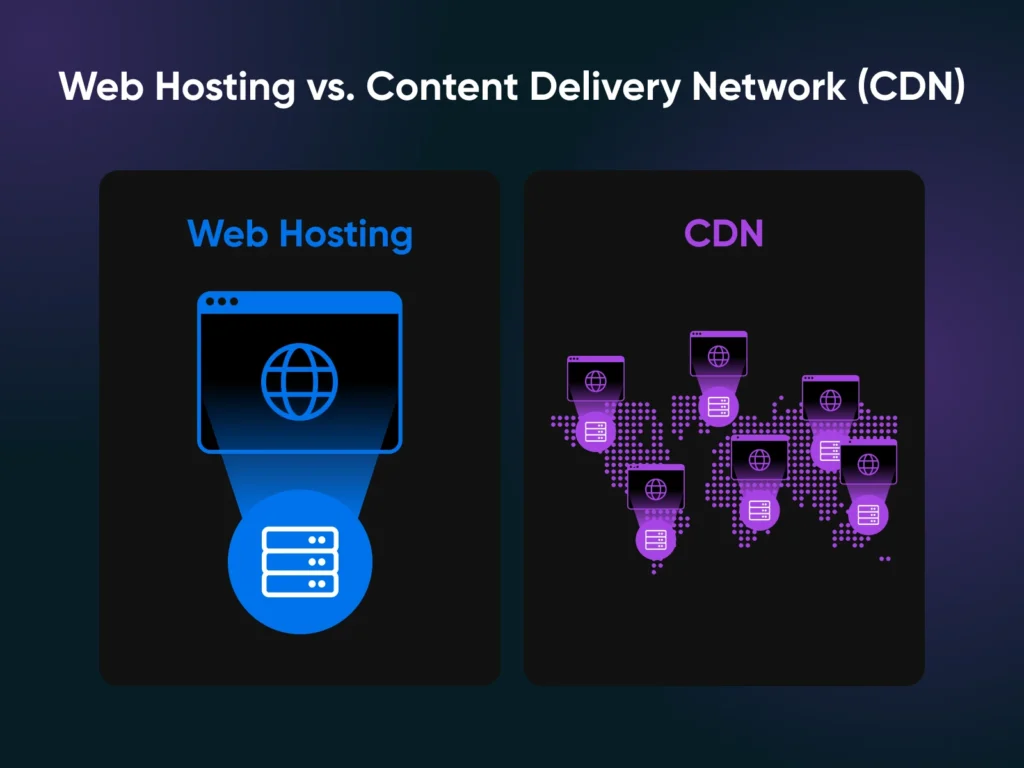
5. Включи CDN (Сеть доставки контента) для статических ресурсов
CDN загружает статические файлы (такие как изображения, CSS и JS) на несколько серверов по всему миру. Когда пользователи заходят на твой сайт, эти ресурсы загружаются с ближайшего сервера, что снижает задержку и увеличивает скорость сайта.
Что делать:
- Выбери Провайдера CDN: Cloudflare – популярный вариант, предлагающий бесплатный тариф.
- Обнови DNS или интегрируй:
- Для Cloudflare измените имена хостов вашего домена на имена хостов Cloudflare. Они будут проксировать трафик через свою сеть.
- Для других CDN, возможно, придется добавить CNAME (например, “cdn.yourdomain.com”), указывающий на их серверы.
- Настрой Правила Кэширования:
- Определи, насколько агрессивным должно быть кэширование CDN. Как правило, ты хочешь, чтобы изображения, CSS и JS кэшировались как минимум на неделю или больше.
- Убедись, что динамические страницы (например, страницы корзины или аккаунта) не кэшируются.
- Используй GTmetrix для сравнения времени загрузки до и после: Ты должен заметить значительное снижение общего времени запроса, особенно для пользователей, находящихся далеко от твоего исходного сервера.
- Проверь панель управления аналитикой CDN, чтобы подтвердить активное кэширование: Если определенные файлы не кэшируются, обнови свои правила или проверь, не устанавливает ли твой код специальные заголовки, которые предотвращают кэширование.
6. Настройка лимитов PHP и выполнения скриптов
Твой VPS может запускать PHP скрипты, которым иногда требуется больше памяти или времени для выполнения. Правильная настройка этих лимитов помогает предотвратить ошибки из-за нехватки памяти, не позволяя при этом неконтролируемым скриптам использовать все ресурсы.
Что делать:
- Увеличь или уменьши лимит памяти: Найди файл конфигурации PHP (часто php.ini или .user.ini) и настрой параметр “memory_limit”.
- Настрой время выполнения: Ищи параметры “max_execution_time” или “max_input_time.” Слишком большое значение может привести к зависанию процессов; слишком малое может нарушить выполнение сложных операций.
- Проверь журналы: Если видишь ошибки типа “Allowed memory size of X bytes exhausted”, возможно, тебе нужен больший лимит памяти или более эффективные скрипты. Если твой сайт случайно зависает, подумай о небольшом увеличении “max_execution_time”.
- Твоя цель – найти баланс: Тебе не следует скрывать плохо оптимизированный код, предоставляя ему неограниченные ресурсы. Если определенные скрипты все еще занимают много памяти, исследуй проблему или проконсультируйся с разработчиком.
7. Проведи аудит своего сайта на предмет узких мест
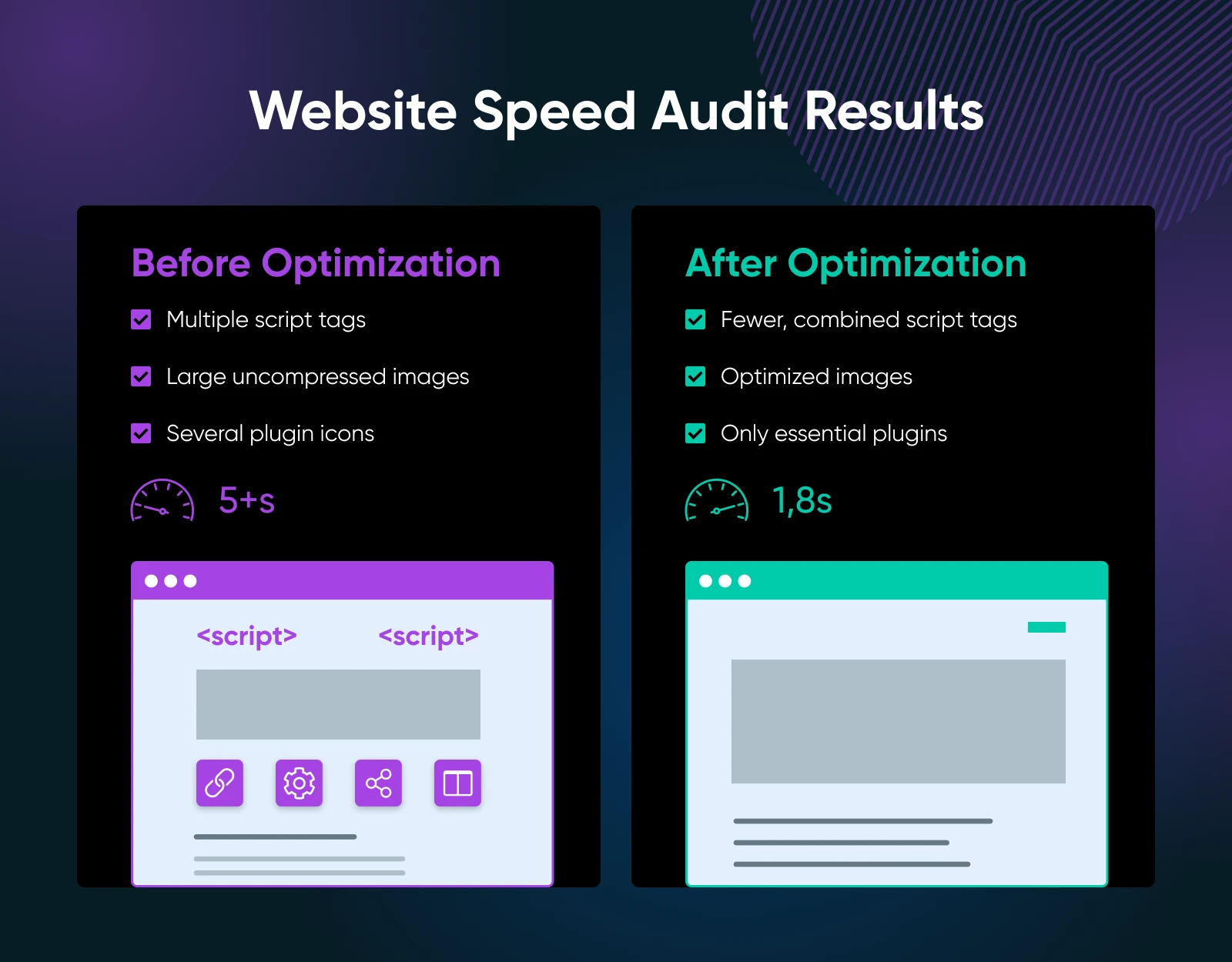
Даже лучшие оптимизации сервера не смогут исправить плохо написанные темы или 100 несжатых изображений. Тщательный аудит сайта поможет тебе устранить проблемы на уровне frontend или приложений.
Что делать:
- Запускай тесты скорости: Используй GTmetrix для проверки, являются ли тяжёлые скрипты или большие изображения настоящими виновниками.
- Минификация и объединение CSS/JS: Минификация удаляет ненужные символы в коде. Некоторые плагины кэширования делают это автоматически (например, W3 Total Cache, Autoptimize). Объединение нескольких файлов CSS/JS в один файл сокращает количество HTTP-запросов.
- Включи ленивую загрузку: Для изображений, находящихся ниже основного контента, можно использовать плагин или код для ленивой загрузки, чтобы они загружались только по мере прокрутки пользователем.
- Отключи лишние плагины и темы: В WordPress перейди в раздел «Плагины» и деактивируй все несущественные.
- После каждого изменения, повторно запускай тесты скорости: Постепенные улучшения проще измерить, и ты увидишь, какие настройки оказывают наибольшее влияние. Поддерживай чистую структуру сайта по мере его роста — следи за новыми плагинами или кодом, чтобы убедиться, что они не возвращают проблемы с производительностью.
Когда Стоит Обновить Твой VPS Тариф
Ты можешь попробовать все вышеперечисленные методы и всё равно обнаружить, что твой сайт работает медленно в пиковые часы. Это сильный намек на то, что ты перерос свой текущий тариф VPS.
Если ты видишь:
- Постоянно высокое использование CPU или RAM: Даже с кэшированием и оптимизацией графики ресурсов продолжают скачкообразно возрастать.
- Частые замедления или сбои: Ты всё ещё сталкиваешься с простоями во время всплесков трафика.
Возможно, пришло время инвестировать в VPS более высокого уровня. Особенно для сайтов электронной коммерции, которые зависят от скорости для удержания внимания клиентов и их возвращения, это инвестиция, которая окупится.
DreamHost предлагает несколько тарифных планов VPS с различными объемами RAM и присваиванием CPU. Каждый план включает в себя удобную в использовании панель управления и проактивные уведомления, так что ты можешь увеличить мощности в момент, когда будешь готов.
Улучшение скорости загрузки вашего сайта — это не просто случайные манипуляции с настройками в надежде на лучшее. За этим стоит определённый метод, который начинается с базового ухода за сайтом (сжатие изображений и удаление перегруженных плагинов) и переходит к оптимизациям на уровне сервера (кэширование, настройка баз данных и интеграция CDN).
Готов увеличить скорость? Посмотри VPS хостинг планы DreamHost, чтобы узнать, насколько легко управлять и настраивать свой сервер, включая удобные панели управления и поддержку высшего класса. Ведь более быстрый сайт — это не просто преимущество, это бизнес-возможность, которую нельзя упускать.

Когда Вы Ожидаете Производительности, Выбирайте DreamHost VPS
Большой или маленький, сайт или приложение – у нас есть конфигурация VPS для вас.
Узнать больше