“Hallo? Kun je me horen?”
Dat is in principe wat je webbrowser tegen elke website zegt die je bezoekt.
Meestal neemt de webserver de oproep aan. Er wordt een verbinding gemaakt, en voilà! De site wordt normaal geladen.
Er zijn momenten waarop je browser er niet doorheen kan komen. En dat is wanneer je waarschijnlijk een ERR_CONNECTION_RESET fout zult zien.
Deze fout kan een tijdelijke storing zijn of een blijvend probleem. De enige manier om daar achter te komen, is door de mogelijke oorzaken te onderzoeken en verschillende oplossingen te proberen.
In deze gids nemen we je mee door de mogelijke oplossingen, van basistechnieken tot geavanceerde probleemoplossing.
Klaar om fouten op te sporen?
Laten we beginnen!
Wat Is De ERR_CONNECTION_RESET Fout?
Deze foutcode geeft aan dat je browser geen verbinding heeft kunnen maken met een hostingserver. Als gevolg daarvan kan je browser de pagina niet laden die je hebt aangevraagd.
De foutmelding voor het resetten van de verbinding ziet er in elke browser iets anders uit.
Bijvoorbeeld, hier is hoe het eruit ziet in Google Chrome:
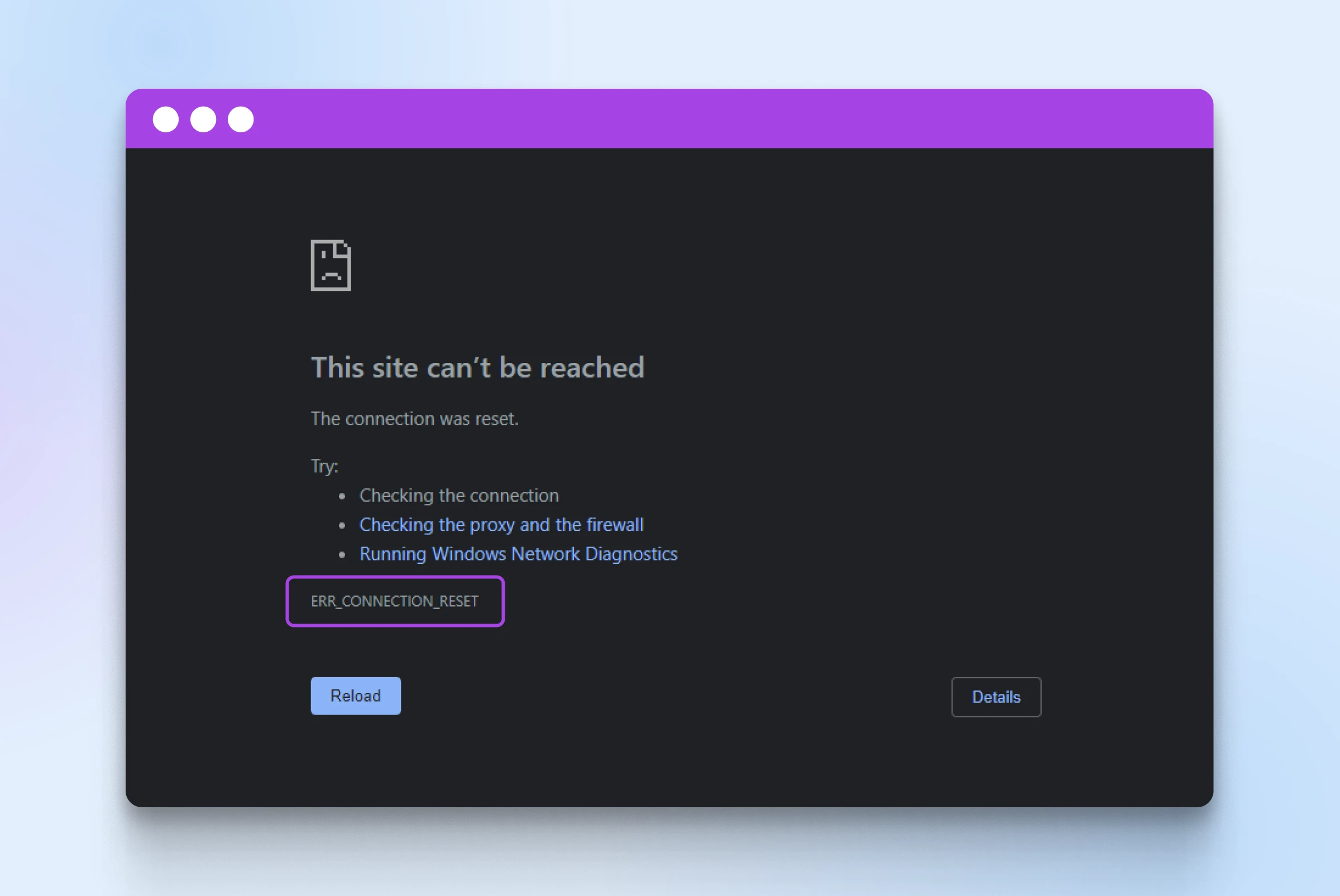
In andere populaire browsers zul je zien:
- Firefox: “De verbinding is opnieuw ingesteld” met de foutcode PR_CONNECT_RESET_ERROR.
- Microsoft Edge: “Hmmm… kan deze pagina niet bereiken” of “Deze pagina werkt niet,” samen met de foutcode ERR_CONNECTION_RESET.
- Safari: “Safari kan geen veilige verbinding met de server tot stand brengen.”
Wat Veroorzaakt De ERR_CONNECTION_RESET Fout?
De fout kan veroorzaakt worden door alles dat de gegevensstroom tussen je browser en de hosting webserver verstoort. Ja, het is echt zo vaag.
Server
Server is een computer die gegevens opslaat. Een webserver is een type server dat webpagina’s opslaat en levert aan gebruikers. Webservers zijn verbonden met het internet en gebruiken HTTP om webpagina’s naar gebruikers te sturen.
Lees MeerEchter, er zijn verscheidene veelvoorkomende boosdoeners:
- Problemen Met Internetverbinding: Als je internettoegang zwak is of je Wi-Fi valt weg terwijl een pagina laadt, kun je een foutmelding krijgen dat de verbinding is gereset. DNS en IP-adres problemen kunnen ook het probleem veroorzaken.
- Serverproblemen: Een hostingserver die overbelast is of onjuist is ingesteld, kan de fout ERR_CONNECTION_RESET veroorzaken.
- Browsercache of cookies: Als de websitegegevens die in je browsercache zijn opgeslagen verstoord raken, kun je een foutmelding voor het resetten van de verbinding zien. Verouderde cookies en browserextensies kunnen vergelijkbare problemen veroorzaken.
- Interferentie Van Firewall of Antivirus: Beveiligingssoftware is soms iets te ijverig, en dit kan je verbinding verstoren, zelfs als er geen dreigingen zijn om je zorgen over te maken.
- Hardware- en Stuurprogrammaproblemen: Op oudere apparaten kunnen fouten bij het resetten van de verbinding veroorzaakt worden door verouderde stuurprogramma’s, compatibiliteitsproblemen of zelfs verouderde hardware.
Hoe De ERR_CONNECTION_RESET Fout Te Herstellen
Het achterhalen van de exacte oorzaak van de foutmelding kan lastig zijn. In plaats daarvan raden we aan om de meest voorkomende probleemoplossingsstappen te doorlopen totdat je het probleem hebt opgelost.
Hier is je takenlijst, beginnend met de eenvoudigste en meest voorkomende manieren om het probleem op te lossen:
1. Ververs De Pagina
Wanneer de fout wordt veroorzaakt door een tijdelijk probleem, zoals een overbelaste server of een zwakke internetverbinding, is het vaak voldoende om de pagina te herladen om de fout te herstellen.
We raden aan om een harde vernieuwing uit te voeren. Dit dwingt je browser om de pagina vanaf het begin te laden zonder gebruik te maken van opgeslagen cache-inhoud.
In de meeste desktopbrowsers kun je dit doen door op Ctrl + F5 te drukken op Windows en Linux, of Cmd + Shift + R op Mac.
De uitzondering is Safari, die de sneltoets Opt + Cmd + E gebruikt.
Op mobiele apparaten is er geen directe manier om hard te vernieuwen. Probeer in plaats daarvan de pagina normaal te herladen.
2. Leeg Je Browser’s Cache En Cookies
Als het opnieuw laden niet werkte, is het de moeite waard om je cache te legen en eventuele cookies die door je browser zijn opgeslagen te verwijderen.
Corrupte gegevens zijn vaak de oorzaak van deze foutmelding.
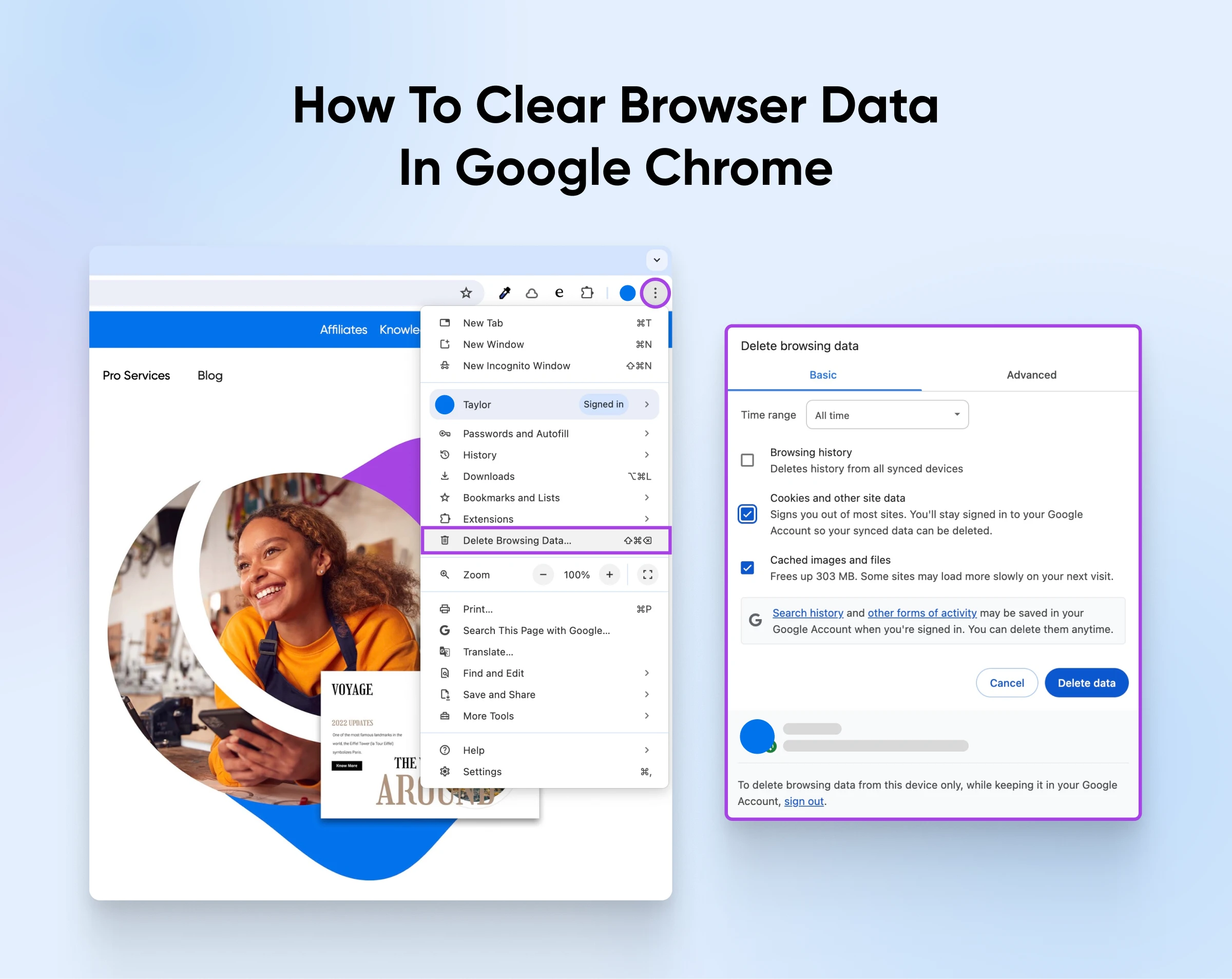
Hier is hoe je het doet in populaire browsers:
Google Chrome (Desktop)
- Klik op de drie puntjes aan de uiterste rechterkant van de werkbalk.
- Kies Browsegegevens Wissen… uit het dropdownmenu.
- Selecteer Cookies en andere sitegegevens en Gecachte afbeeldingen en bestanden.
- Klik op Gegevens Verwijderen.
Google Chrome (Mobiel)
- Open de werkbalk rechtsonder.
- Navigeer naar Instellingen > Privacy.
- Kies de relevante gegevens om te wissen.
- Stel het Tijdsbereik in op Altijd (bovenaan het menu).
- Rond af door te tikken op Browsegegevens Wissen.
Microsoft Edge
- Tik op de drie puntjes rechts van de menubalk.
- Navigeer naar Instellingen > Privacy, zoeken en diensten.
- Scroll naar beneden naar Browsegegevens nu wissen en selecteer Kies wat je wilt wissen.
- In het dropdownmenu bij Tijdsperiode selecteer Altijd.
- Vink de vakjes aan voor Cookies en andere sitegegevens en Gecachte afbeeldingen en bestanden.
- Eindig met Nu wissen.
Safari (Mac)
- Ga via de menubalk naar Safari > Instellingen.
- Klik op Websitegegevens Beheren.
- Zorg ervoor dat alle sites in de lijst geselecteerd zijn en tik vervolgens op Alles Verwijderen.
Safari (iOS)
- Ga naar de Instellingen van je iOS-apparaat.
- Tik op de Safari optie.
- Druk op Wis geschiedenis en websitegegevens.
3. Controleer De Status Van De Website
Wanneer je probeert een verbindingsfout te diagnosticeren, is het makkelijk om een voor de hand liggende verklaring over het hoofd te zien.
Misschien is de website die je probeert te bezoeken uit de lucht?
Probeer dezelfde pagina te openen op een ander apparaat of met een andere verbinding. Je zou bijvoorbeeld kunnen overschakelen van Wi-Fi naar mobiele data op je telefoon.
Je kunt ook de status van elke website controleren met een speciale tool zoals Down for Everyone or Just Me.
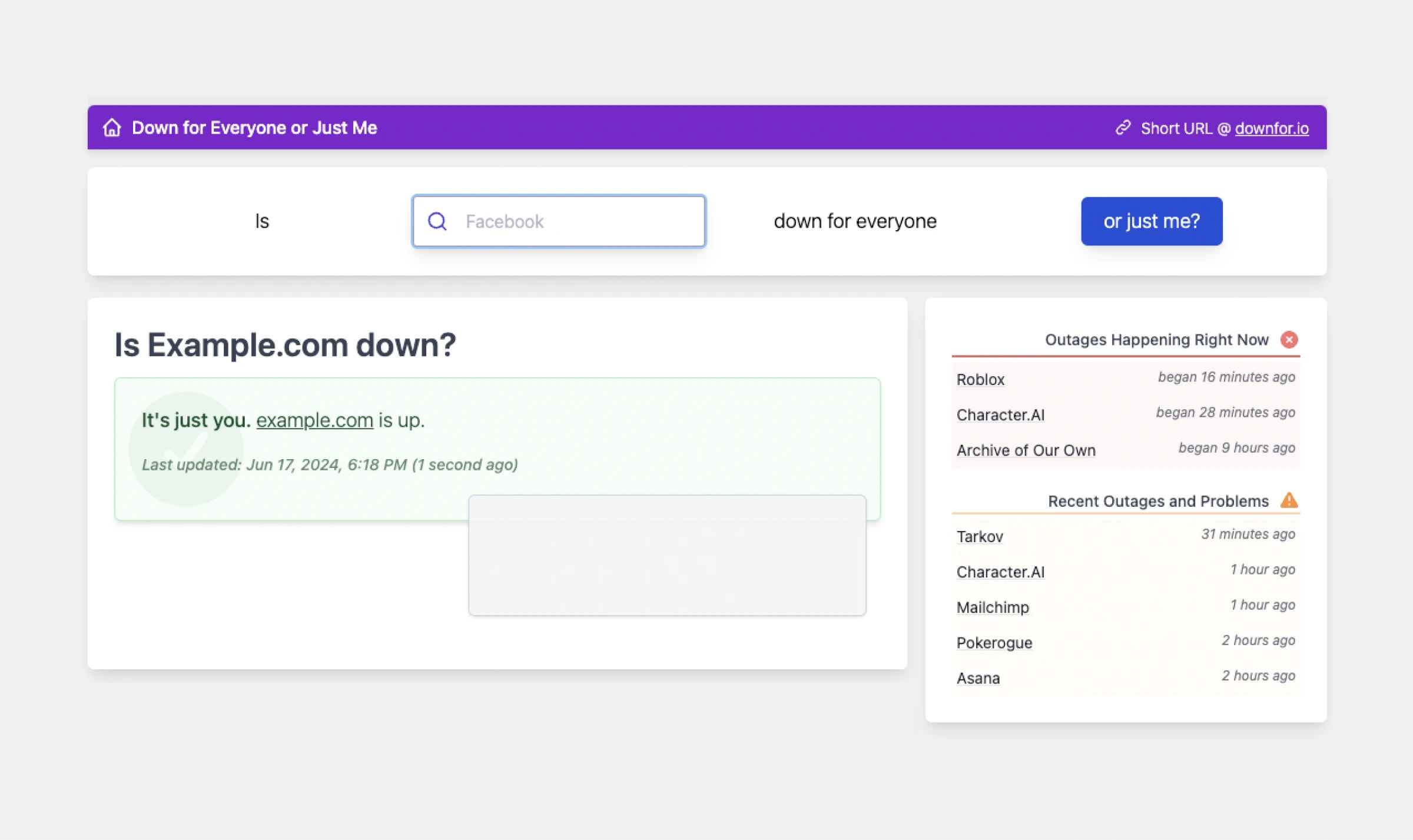
Misschien moet je gewoon even wachten tot het probleem is opgelost.
4. Controleer Je Browserextensies
Sommige browsergebaseerde applicaties interacteren met de manier waarop je browser inhoud laadt. Dit is vooral waar voor privacy-extensies en advertentieblokkers.
Als deze extensies niet goed meer werken, kunnen ze verbindingsproblemen veroorzaken.
Probeer je extensies één voor één uit te schakelen.
Nadat je elke extensie hebt uitgeschakeld, probeer de gewenste website te openen. Als de fout plotseling verdwijnt, heb je de boosdoener geïdentificeerd.
5. Herstart Je Internetrouter
Nou, dat was de makkelijke taak. Als je merkt dat de ERR_CONNECTION_RESET fout blijft bestaan, moet je wat creatievere oplossingen proberen.
Het herstarten van je router is een goed begin.
Net als een computer bevat je router een cache van tijdelijke bestanden. Wanneer deze cache te snel te groot wordt, kun je te maken krijgen met verbindingsproblemen.
Het opnieuw opstarten van je router is een gemakkelijke manier om dergelijke problemen op te lossen — zet hem gewoon uit en trek de stroomkabel er 30 seconden uit. Steek hem daarna weer in en zet hem weer aan.
Als je geluk hebt, kan dit alleen al de blokkade opheffen.
6. Schakel Je VPN Of Proxy Uit
Virtuele privénetwerken zijn geweldig voor het behouden van online privacy. Ze werken door al je browsegegevens via een proxyserver te sturen. Deze uitwisseling maakt het moeilijk om te zien welke pagina’s je hebt opgevraagd.
Ze zijn zeer effectief voor privacy, maar er is een klein probleem. VPN’s en andere proxies kunnen verbindingsproblemen veroorzaken.
Gegevensomleiding werkt alleen als de proxyserver de vraag aankan. Sommige sites blokkeren ook de IP-adressen van VPN-aanbieders, wat meer verbindingsproblemen veroorzaakt.
Als je een VPN gebruikt en het probleem ERR_CONNECTION_RESET tegenkomt, probeer dan tijdelijk de bescherming uit te schakelen. Je proxy kan de verbinding blokkeren.
Dit is natuurlijk geen permanente oplossing. Als het echter de fout oplost, kun je nog steeds een VPN gebruiken via een andere proxyserver.
7. Schakel Tijdelijk Je Antivirus En Firewall Uit
Beveiligingssoftware is een beetje als een uitsmijter voor je apparaat. Het houdt de wacht voor ongewenste gasten en sluit elke verdachte activiteit af.
Het probleem is dat deze portier soms wat paranoïde kan zijn. Af en toe begrijpt hij de situatie verkeerd en zet hij een perfect welgemanierde bezoeker buiten.
In technische termen betekent dit dat je browser mogelijk geen verbinding kan maken met websites die jouw beveiligingssoftware verdacht vindt. Het eindresultaat? Je krijgt mogelijk de foutcode ERR_CONNECTION_RESET.
Dus, net als bij je VPN, probeer tijdelijk je antivirussoftware en je firewall uit te schakelen.
Firewall
Een firewall is een reeks regels die inkomende en uitgaande verbindingen voor een netwerk of apparaat beheert, met als doel te beschermen tegen indringers en ongewenste verbindingen.
Lees MeerWindows Firewall is vaak de oorzaak van deze fout.
Hier lees je hoe je het kunt uitzetten op Windows 11:
- Klik op het Windows-pictogram en selecteer Instellingen.
- Onder Privacy & beveiliging, ga naar Windows-beveiliging > Firewall & netwerkbeveiliging.
- Selecteer je netwerkprofiel.
- Onder Microsoft Defender Firewall, zet de schakelaar op Uit.
Als je een ander type bescherming gebruikt, controleer dan de documentatie van je provider voor instructies.
8. Controleer Je TCP En IP Instellingen
Terwijl je werkt aan het oplossen van ERR_CONNECTION_RESET fouten, is het de moeite waard om een kijkje te nemen bij je internetinstellingen.
Het TCP/IP-protocol regelt hoe gegevens worden verzonden over het internet. Als je TCP/IP-instellingen verkeerd zijn geconfigureerd, kan dit de communicatie tussen je apparaat en een hostingserver verstoren.
Om dit probleem op te lossen, probeer het IP-adres op je apparaat te resetten:
TCP/IP Resetten Op Windows:
- Druk op Windows + R. Dit opent het venster Uitvoeren.
- Type CMD en druk op Enter.
- Type ipconfig/release in het opdrachtpromptvenster en druk op Enter.
- Typ vervolgens ipconfig/renew en druk op Enter.
- Type tenslotte Exit.
- Druk op Enter om af te sluiten.
TCP/IP Resetten Op Mac:
- Open de Systeeminstellingen en selecteer het Netwerk paneel.
- Selecteer je huidige netwerk aan de rechterkant en klik op Details.
- Klik op TCP/IP.
- Selecteer Vernieuw DHCP Lease en klik daarna op OK.
9. Leegmaken Van Je DNS Cache
De DNS cache op je apparaat is in feite een adresboek voor websites. In plaats van elke keer de locatie van elke pagina te moeten vragen, kan je apparaat gewoon dit tijdelijke record raadplegen.
DNS
Het Domain Name System (DNS) protocol houdt bij welke domeinnamen overeenkomen met specifieke IP-adressen. DNS stelt je in staat om op het web te browsen door reguliere URL’s in te typen in plaats van IP-adressen.
Lees MeerAls deze records beschadigd raken, kun je de gevraagde website niet bereiken — en dan verschijnt die vervelende foutmelding.
Je kunt dit probleem vermijden door je DNS-records te legen.
DNS-Cache Leegmaken Op Windows:
- Schakel over naar Start.
- Zoek naar Opdrachtprompt en klik met de rechtermuisknop op het bovenste resultaat.
- Kies de optie Uitvoeren als administrator.
- Typ
ipconfig /flushdnsin. - Druk op Enter.
DNS Cache Leegmaken Op Mac:
- In je Applicaties map, open Hulpprogramma’s.
- Open Terminal.
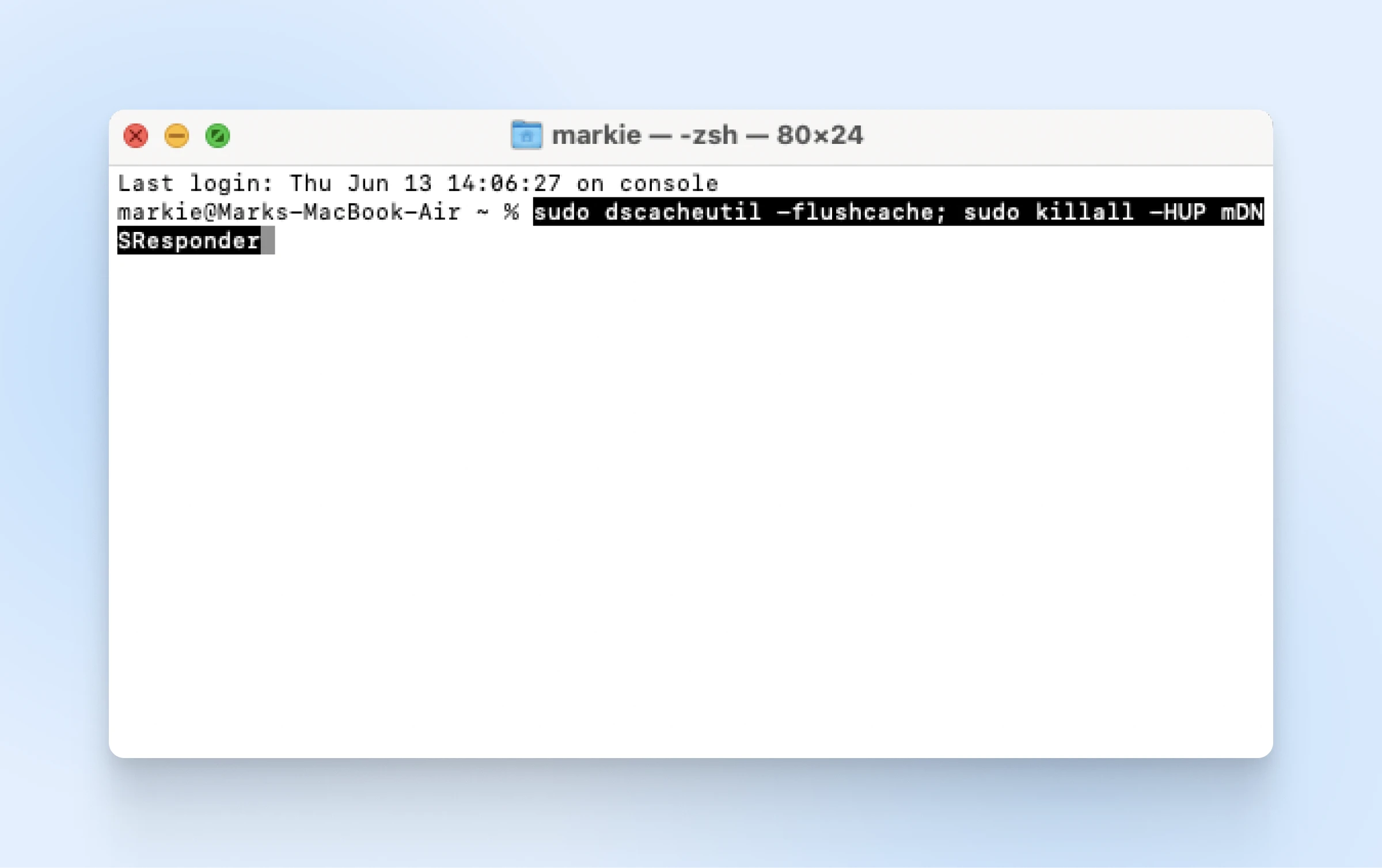
- In het venster, typ:
sudo dscacheutil -flushcache; sudo killall -HUP mDNSResponder. - Druk op Enter.
10. Probeer Verschillende DNS-Servers
Een corrupte cache is mogelijk niet de enige oorzaak van verbindingsproblemen.
Elke keer dat je een nieuwe website bezoekt, moet je apparaat DNS-servers om aanwijzingen vragen. Als die servers niet goed werken, kun je fouten zien zoals ERR_CONNECTION_RESET.
De oplossing hier is om van server te wisselen. Je kunt dit doen via de netwerkinstellingen van je apparaat, meestal onder de geavanceerde opties.
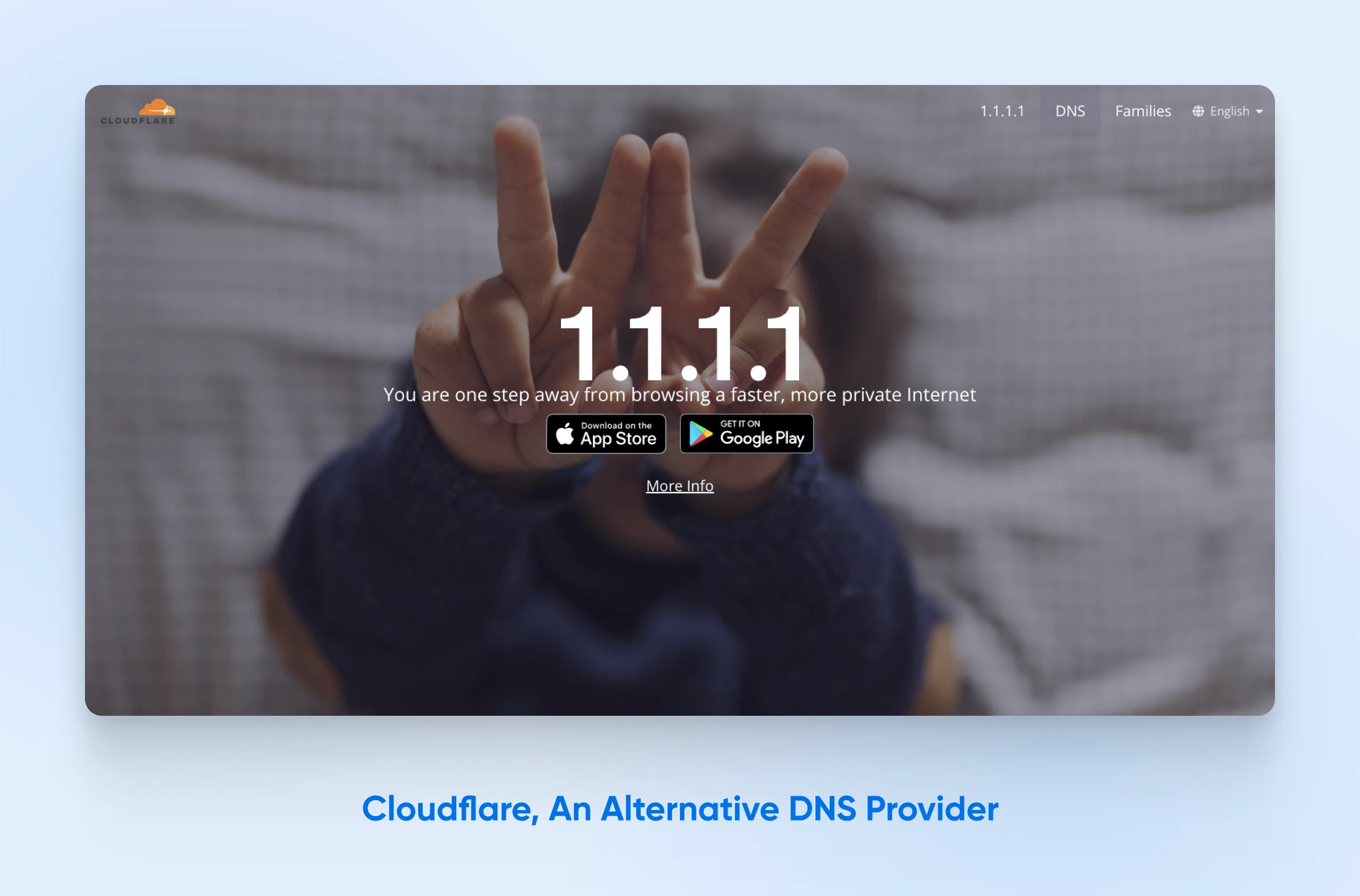
Hier zijn enkele alternatieve DNS-providers om te proberen:
- Cloudflare: 1.1.1.1 en 1.0.0.1
- Google: 8.8.8.8 en 8.8.4.4
- OpenDNS: 208.67.222.222 en 208.67.220.220
Zorg ervoor dat je jouw apparaat opnieuw opstart nadat je de wijziging hebt doorgevoerd, zodat de nieuwe DNS-instellingen van kracht worden.
Voorkomen Dat De ERR_CONNECTION_RESET Fout Terugkeert
Hopelijk is je ERR_CONNECTION_RESET-fout nu opgelost. (Zo niet, dan is dit een goed moment om contact op te nemen met je hostingprovider voor hulp.)
De oorzaak van deze fout is vaak duidelijk. Er zijn echter gevallen waarin het ogenschijnlijk willekeurig terugkeert.
Om dit te voorkomen, volg deze richtlijnen:
- Blijf Up-To-Date: Zorg ervoor dat je nieuwe updates installeert voor het besturingssysteem van je apparaat, je browser en je beveiligingssoftware. Oudere versies kunnen conflicten veroorzaken die verbindingen onderbreken.
- Let Op Je Netwerk: Een slecht Wi-Fi-signaal kan fouten veroorzaken, dus overweeg het gebruik van een versterker om draadloze verbindingen in je huis te verbeteren. Zorg er ook voor dat je router up-to-date firmware heeft.
- Upgrade Je ISP: Sommige internetproviders passen throttling toe op je verbinding. Als je regelmatig fouten ziet, kan het de moeite waard zijn om van ISP te wisselen.
- Kies Betrouwbare Hosting: Heb je ERR_CONNECTION_RESET fouten op je eigen website? Dat betekent bijna zeker dat je webhost je in de steek laat. Migreer naar DreamHost en profiteer van onze 100% uptime garantie!
Uptime
Uptime is de hoeveelheid tijd dat een server beschikbaar is. Dit wordt normaal gesproken gemeten in percentages. Veel webhosts pronken met een uptime van 99,9%.
Lees MeerDreamHost Probleemoplossing Toolkit
Fouten die op andere plaatsen opduiken?
Maak je geen zorgen, wij staan voor je klaar.
Bekijk deze gidsen voor meer probleemoplossingstips voor veelvoorkomende fouten:
- 9 Tactieken Om De 504 Gateway Timeout Fout Op Te Lossen
- Hoe Los Je Veelvoorkomende SSL-problemen Op In WordPress
- Veelvoorkomende WordPress Beelduploadproblemen En Hoe Ze Op Te Lossen
- Hoe Los Je De ERR_SSL_PROTOCOL_ERROR Op (8 Manieren)
- Hoe Los Je De ERR_CONNECTION_TIMED_OUT Fout Op
- Hoe Los Je De 500 Interne Serverfout Op
- Het Oplossen Van De ERR_CACHE_MISS (Bevestig Formulier Opnieuw Indienen) Fout In Google Chrome
Reset Je Internetverbinding
De ERR_CONNECTION_RESET-fout is meestal niets om je zorgen over te maken, maar het kan vervelend zijn.
Markeer deze gids voor snelle toegang wanneer het probleem zich voordoet zodat je het snel kunt oplossen!
Als je fouten ziet opduiken op je eigen website, overweeg dan over te schakelen naar DreamHost.
Al onze shared hosting plannen bevatten onbeperkt verkeer en een 100% uptime-garantie, dus je kunt vaarwel zeggen tegen verbindingsproblemen.
We bieden ook snelle opslag, gratis SSL-beveiliging en 24/7 ondersteuning als standaard — met andere woorden, de perfecte basis voor een succesvolle site.
Meld je vandaag aan om het zelf te proberen!

Ultieme in Kracht, Beveiliging en Controle
Dedicated servers van DreamHost gebruiken de beste hardware en software die beschikbaar is om ervoor te zorgen dat je site altijd online is en altijd snel.
Zie Meer