
Les stéroïdes ne sont pas juste pour les culturistes.
Imagine : l’analyse de site web sous stéroïdes.
Utiliser Looker Studio (anciennement Google Data Studio) pour créer un rapport d’analyse personnalisé, c’est comme booster tes données les plus importantes pour t’aider à suivre, comprendre et optimiser ton site web.
Looker Studio est extrêmement puissant, ce qui signifie qu’il peut également être un peu compliqué.
Mais, pour ce guide, nous allons commencer par les bases. Ensemble, nous allons passer à travers la configuration de ton premier rapport d’analyse et commencer à le personnaliser pour toi, ton équipe et ton entreprise.
Qu’est-ce qu’un rapport Google Analytics ?
Les rapports Google Analytics affichent, combinent et visualisent les données clés d’analyse dans un tableau de bord unique pour faciliter la compréhension et la prise de décision des parties prenantes. En utilisant les données de Google Analytics (un outil d’analyse de site web pour mesurer et suivre le trafic de votre site), un rapport d’analyse t’aide à comprendre combien de personnes viennent sur ton site, où elles passent le plus de temps, et à quelle vitesse elles quittent ton site.
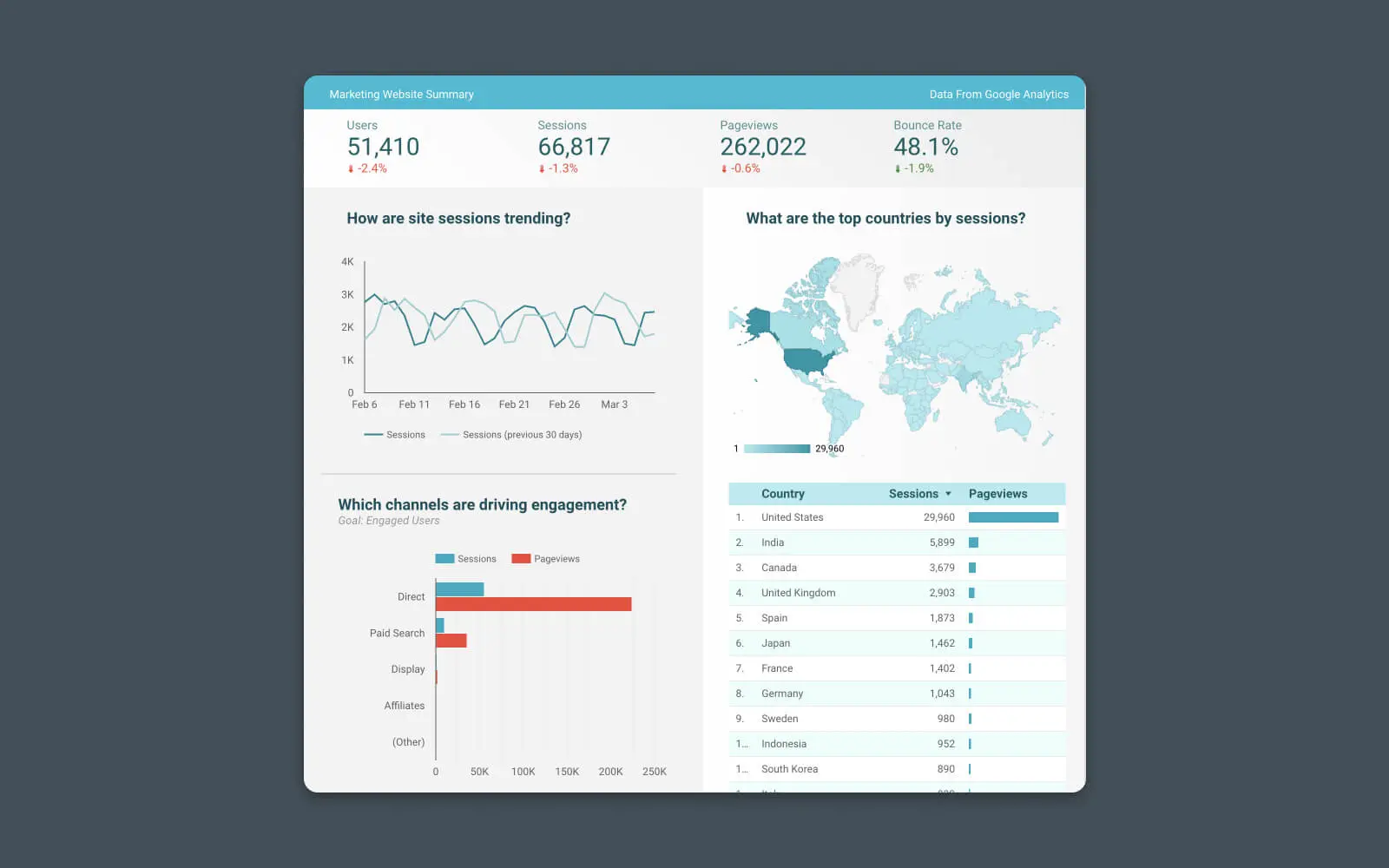
Ces rapports peuvent combiner plusieurs types de données ensemble, rendant ainsi plus facile l’identification d’aperçus précieux, la découverte de tendances et le benchmarking des indicateurs clés de performance de différentes périodes.
Pourquoi As-Tu Besoin D’un Rapport D’analyse ?
Tu pourrais te demander, « Quel est l’intérêt de construire un tableau de bord si les données sont déjà dans Google Analytics ? »
Bonne question.
Et tu as raison de penser que les données que tu ajoutes à ton rapport d’analyse pourraient déjà être – techniquement – disponibles dans Google Analytics. Mais trouver les bonnes données, les combiner avec d’autres données pertinentes et identifier les tendances n’est pas toujours facile ni évident. De plus, si tu travailles en équipe, d’autres parties prenantes peuvent ne pas savoir comment lire et comprendre correctement les données provenant de Google Analytics.
Google Analytics
Google Analytics est un service d’analyse web proposé par Google qui suit et rapporte le trafic des sites web. C’est actuellement un programme au sein de la marque Google Marketing Platform.
En d’autres termes, créer un rapport d’analyse personnalisé rend la vie de tout le monde un peu plus facile.
Création d’un Rapport d’Analyse en Temps Réel dans Looker Studio (Google Data Studio)
La manière la plus simple de construire un rapport d’analyse en temps réel en utilisant les données de Google Analytics est avec Looker Studio.
Cet outil de rapport rend incroyablement facile la création de visualisations perspicaces, de graphiques et de diagrammes qui montrent tes indicateurs clés du site web et fournissent plus de contexte que les outils de rapport traditionnels.
Looker extraira les données de ton compte Google Analytics existant, les mettra en forme et les affichera dans un tableau de bord. Aucun autre outil n’est nécessaire !
Le meilleur, c’est que construire un rapport basique avec Looker Studio est simple — tu as besoin de seulement deux choses pour commencer :
- Compte Google
- Google Analytics installé sur ton site web
Étape #1 – Choisis Un Modèle De Rapport
Looker Studio propose une galerie de plus de 100 modèles de rapports gratuits.
Chaque modèle est personnalisable mais constitue un excellent point de départ pour travailler avec Looker Studio. Alors avant de discuter de la création d’un rapport personnalisé, commençons par un modèle.
Parcours la bibliothèque de modèles et clique sur celui qui correspond le mieux à tes besoins.
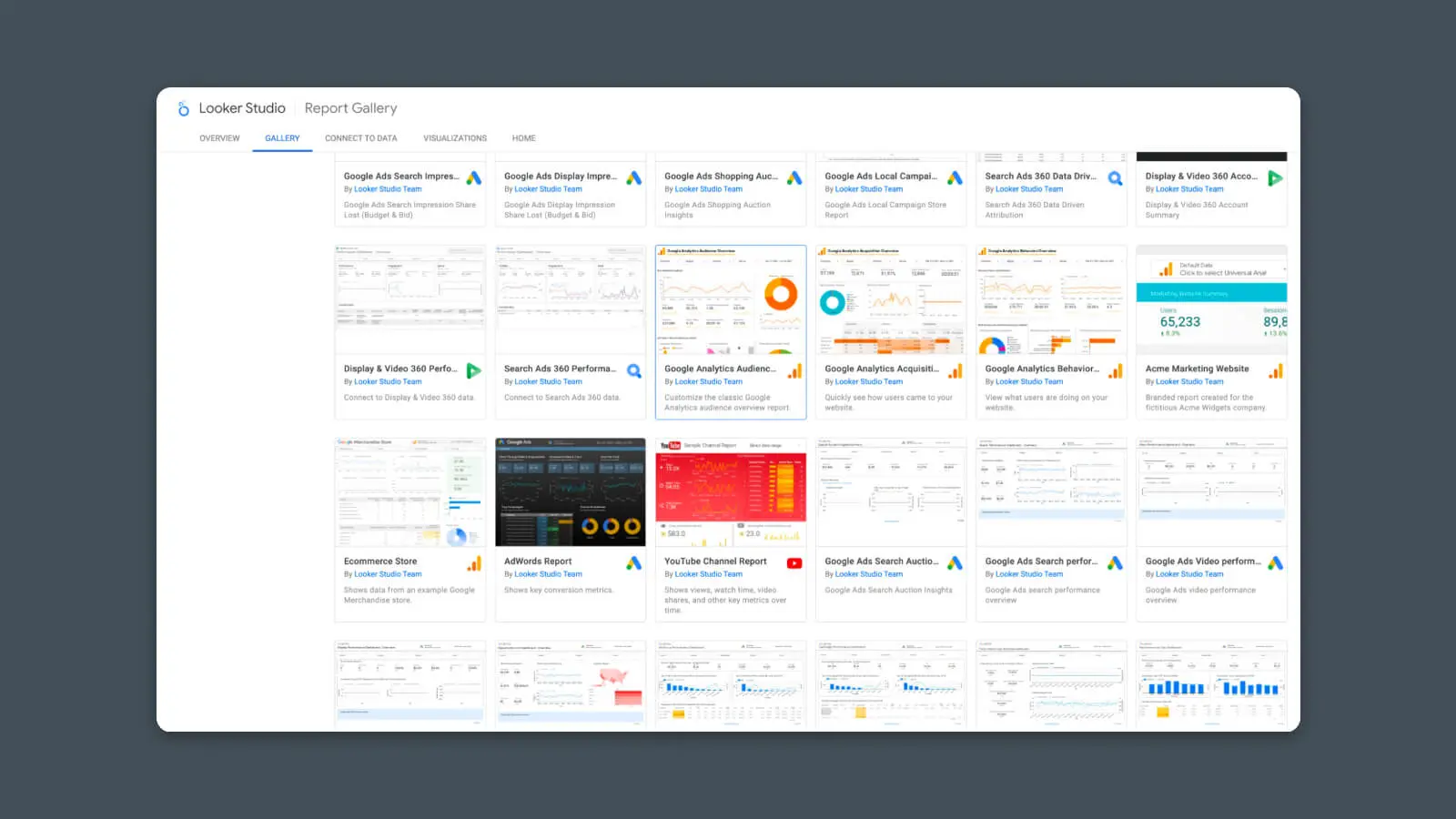
(Remarque : Certains modèles « en vedette » sont uniquement disponibles à l’achat.)
Pour cet exemple, j’utilise le modèle de rapport d’audience de Google Analytics.
Une fois ouvert, clique sur l’option « Utiliser mes propres données » en haut.
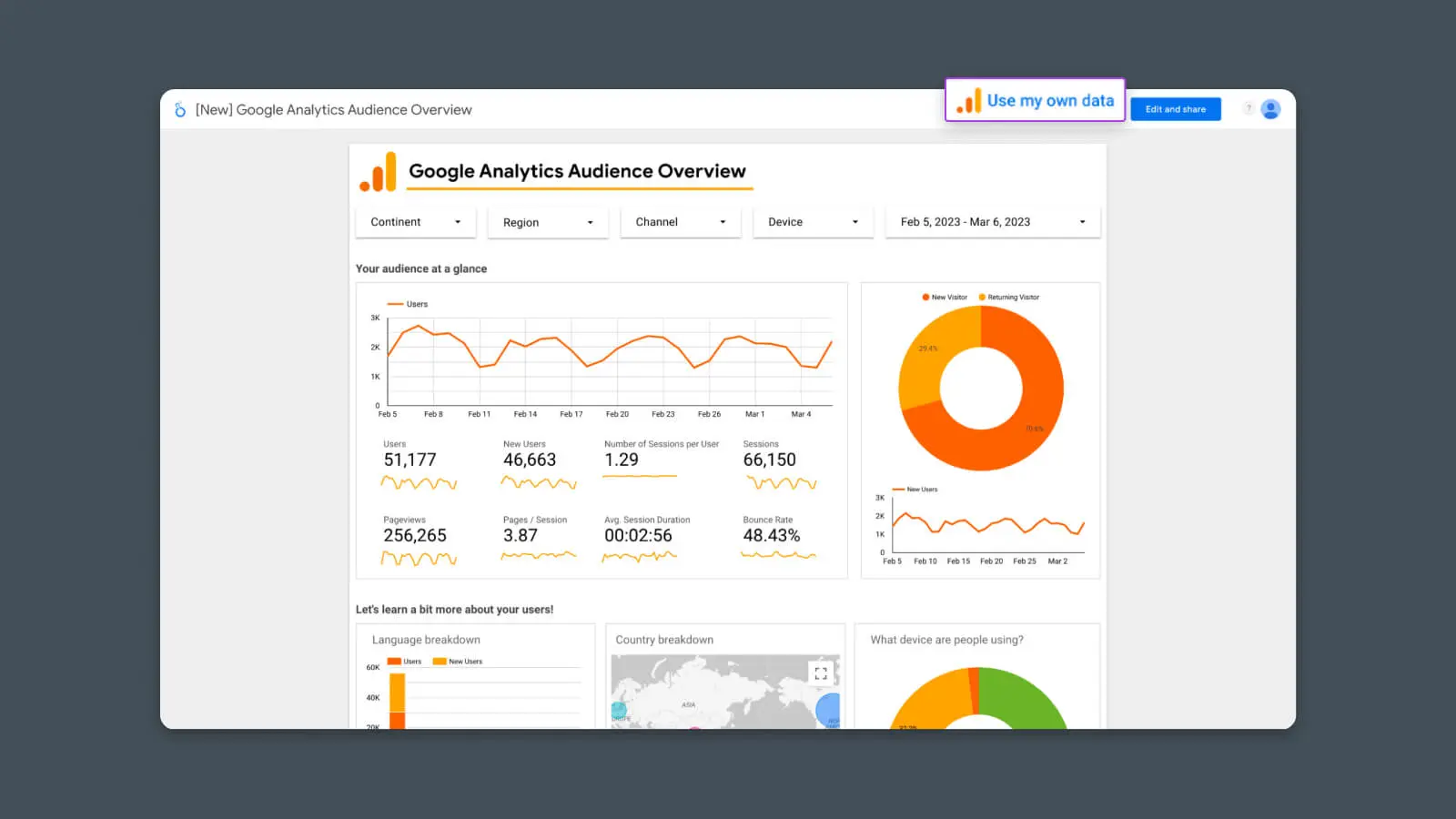
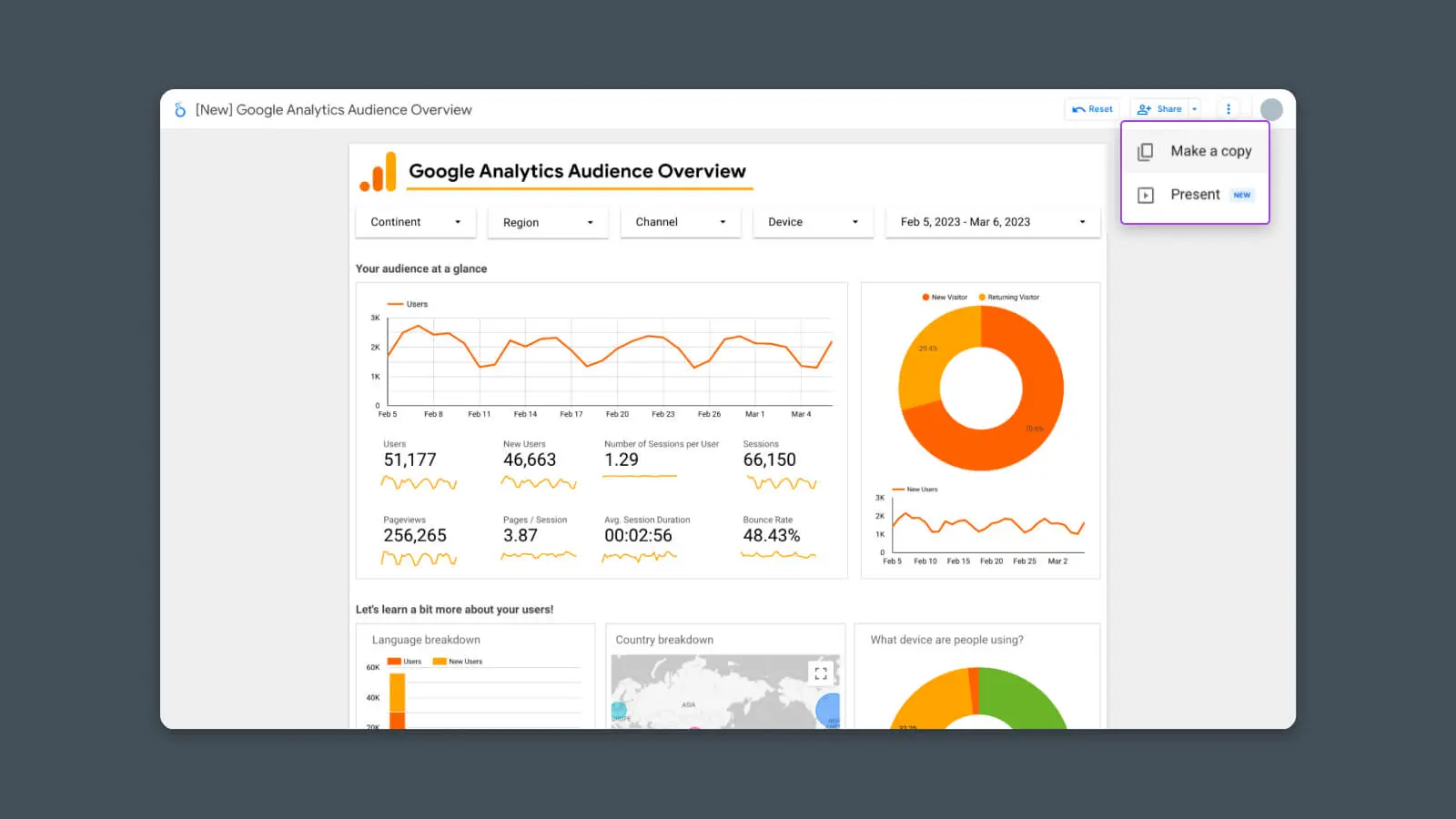
Dans certains cas, tu pourrais ne pas voir ce bouton. S’il est manquant, clique sur le menu à 3 points et sélectionne « Faire une copie ».
Étape #2 – Connecte Tes Sources de Données
Dès que tu cliques sur « Utiliser mes propres données », tu devrais voir un nouvel écran te demandant d’autoriser l’accès à Google Analytics pour Looker Studio.
Clique sur le bouton « Autoriser ».
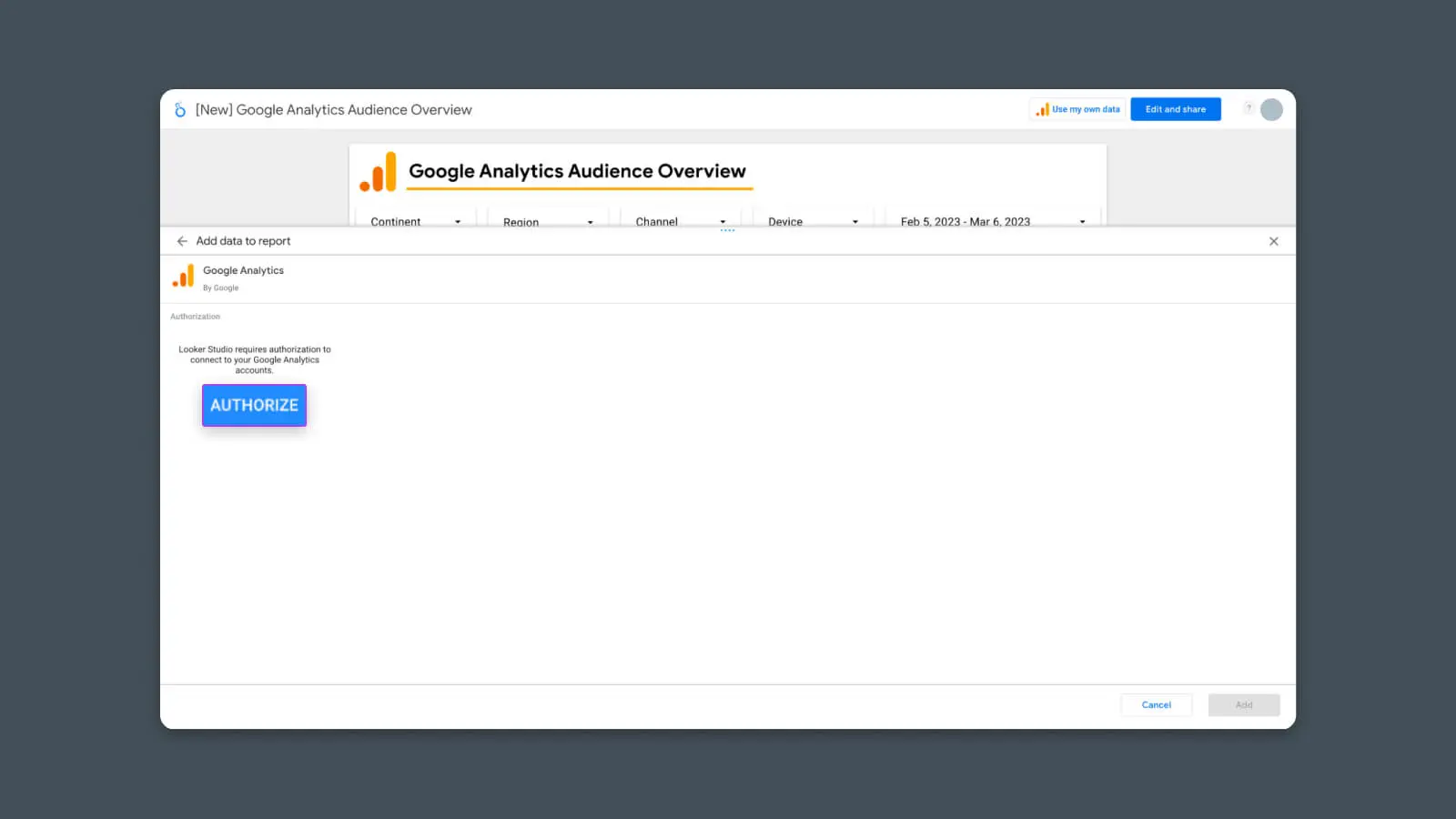
Cela permet à Looker Studio d’accéder à tes données analytiques.
Après avoir cliqué sur “Autoriser” et confirmé, tu devrais voir une liste de tes comptes Google Analytics connectés. Sélectionne le Compte, la Propriété, et la Vue que tu souhaites utiliser pour ce rapport.
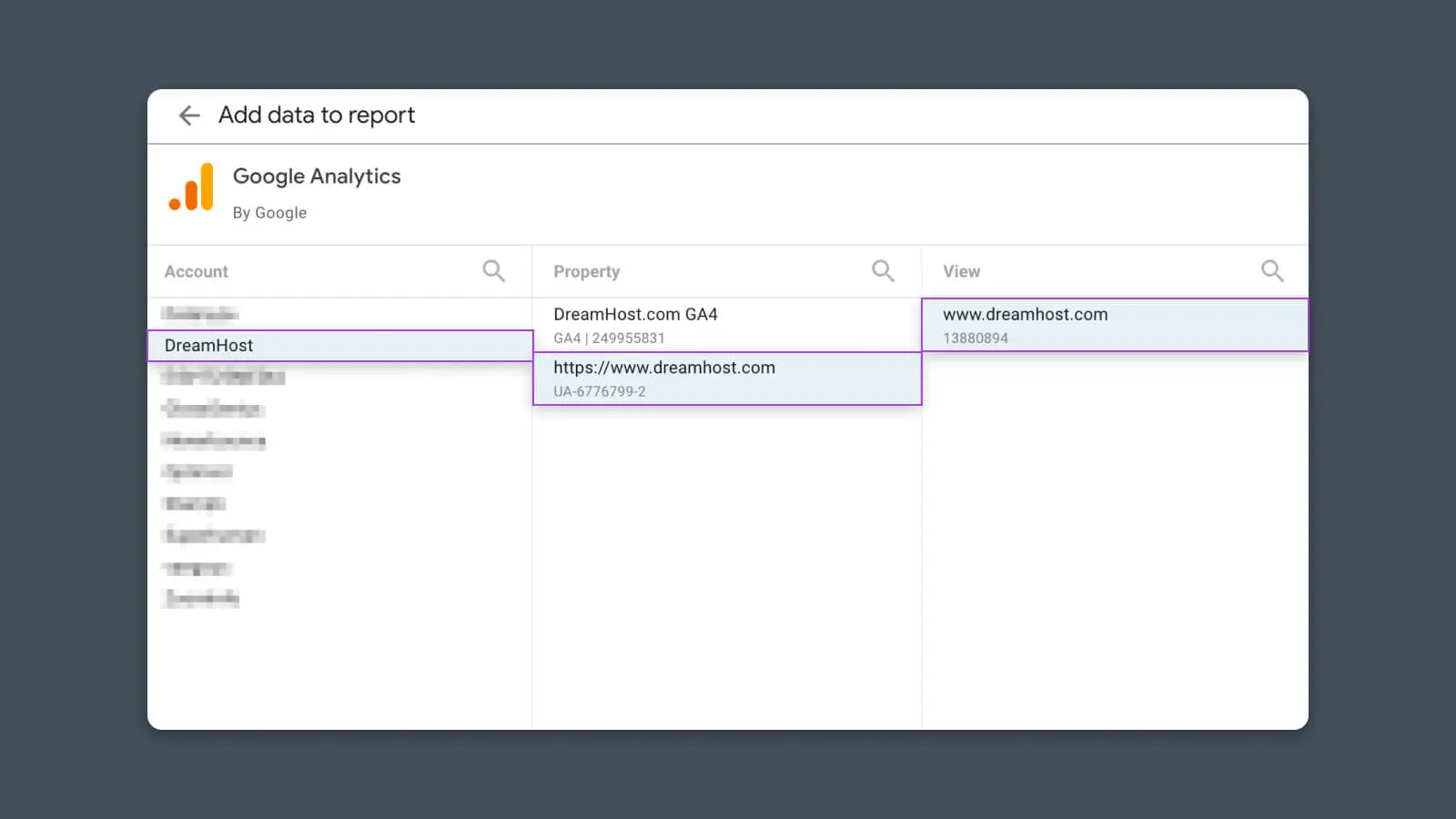
Voilà !
Une fois cela fait, le rapport devrait se rafraîchir et afficher tes données !
Tu viens de créer ton premier rapport d’analyse Looker Studio ! Prends un moment pour savourer cette réussite.
Étape #3 – Personnalise le rapport
Avec le rapport d’analyse de base configuré, nous pouvons maintenant penser à la personnalisation.
Commence par cliquer sur « Modifier et partager » dans le coin supérieur droit.
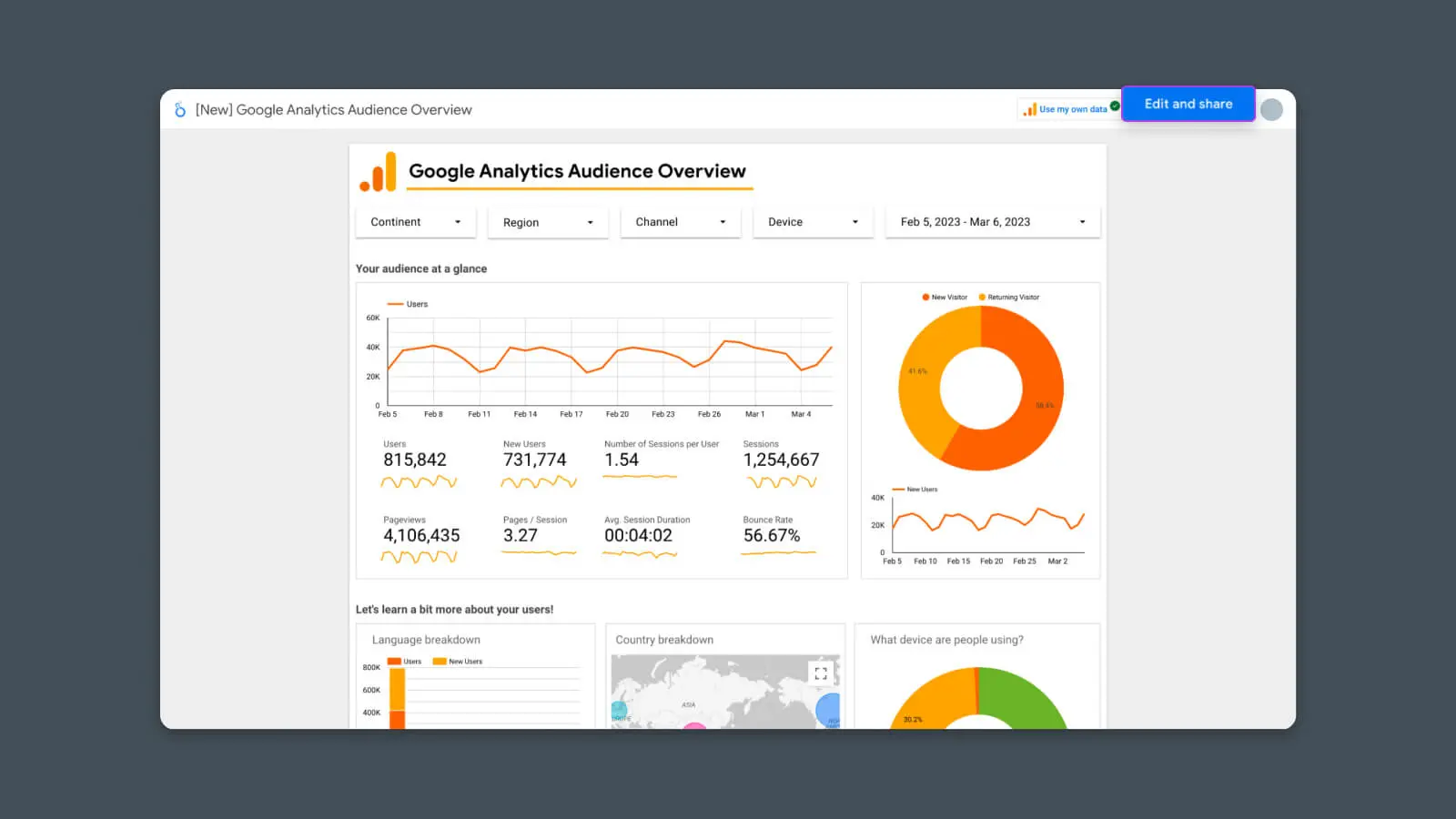
Maintenant, le rapport devrait se rafraîchir à nouveau, et tu remarqueras que :
- Il est en mode “Édition”
- Le rapport est maintenant une “Copie”
D’ici, tu peux commencer à modifier le rapport pour mieux répondre à tes besoins.
Manières dont tu peux personnaliser les rapports d’analyse de Looker Studio :
- Change la disposition ou le design en déplaçant des graphiques d’un endroit à un autre
- Supprime les données qui ne sont pas pertinentes pour ton cas d’utilisation
- Ajoute de nouveaux graphiques en cliquant sur “Ajouter graphique”
- Ajoute une autre page de données en cliquant sur “Ajouter page”
- Connecte davantage d’outils d’analyse en cliquant sur “Ajouter données” pour afficher ou combiner des métriques de plusieurs sources de données (par exemple, Google Search Console, Google Ads, Google Sheets)
- Modifie les graphiques et les rapports existants pour changer les données qu’ils affichent et leur présentation
- Définit la plage de dates pour les graphiques individuels pour créer des vues statiques ou des références
8 Tableaux De Bord D’analyse Pour Suivre Diverses Métriques & KPIs
Le premier exemple n’est que le début.
Avec Looker Studio, tu peux créer rapidement et facilement des rapports d’analyse pour presque tous les cas d’utilisation, industries, parties prenantes, ou campagnes.
Visiteurs Du Site Et Comportement Du Trafic
Comprends mieux comment les personnes utilisent ton site web en créant des tableaux de bord qui affichent les métriques essentielles pour le succès de ton site web ou blog.
1. Vue D’ensemble de L’audience
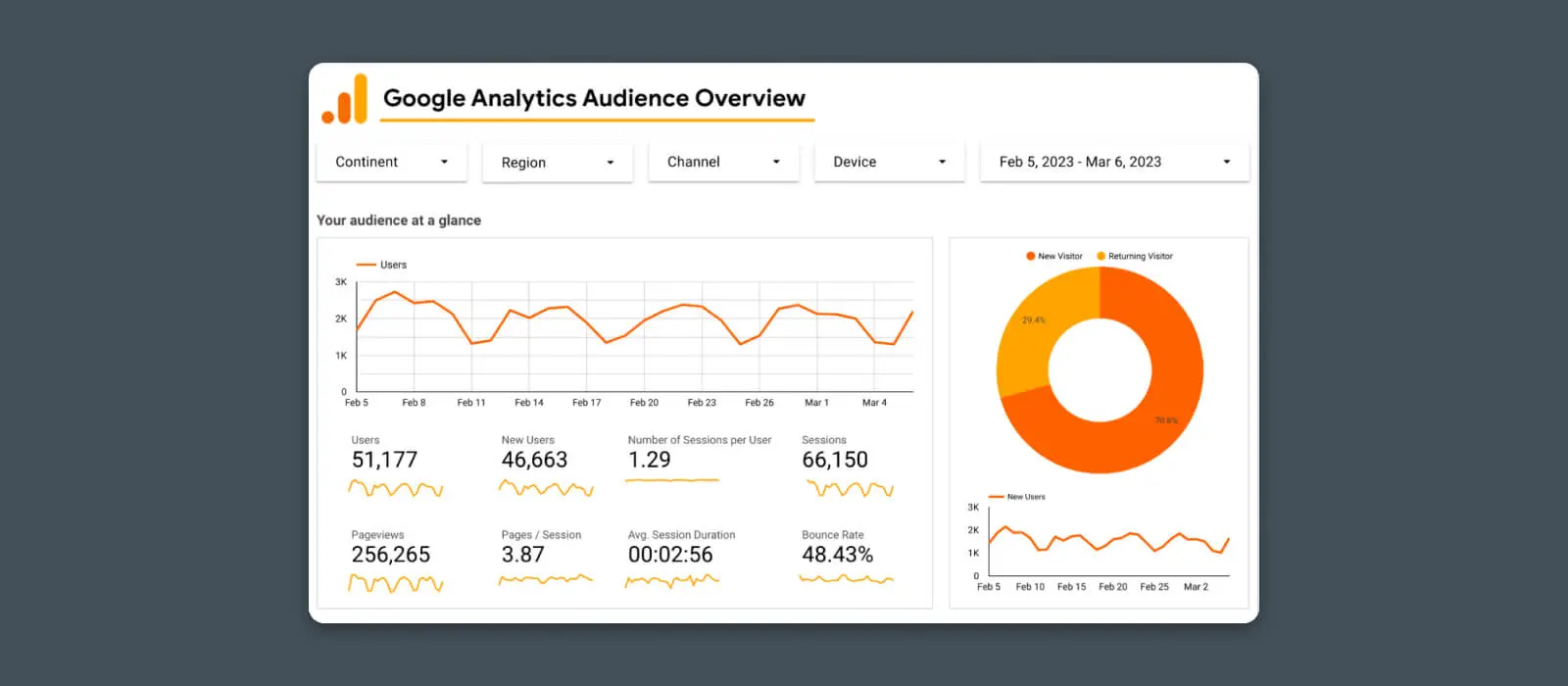
Obtiens un aperçu en temps réel de combien de personnes trouvent ton site web, à quelle fréquence elles reviennent, et à quelle vitesse ton site gagne en popularité.
Ce rapport inclut les métriques suivantes :
- Trafic global du site web
- Nombre de vues de page
2. Tableau de Bord de l’Expérience Utilisateur
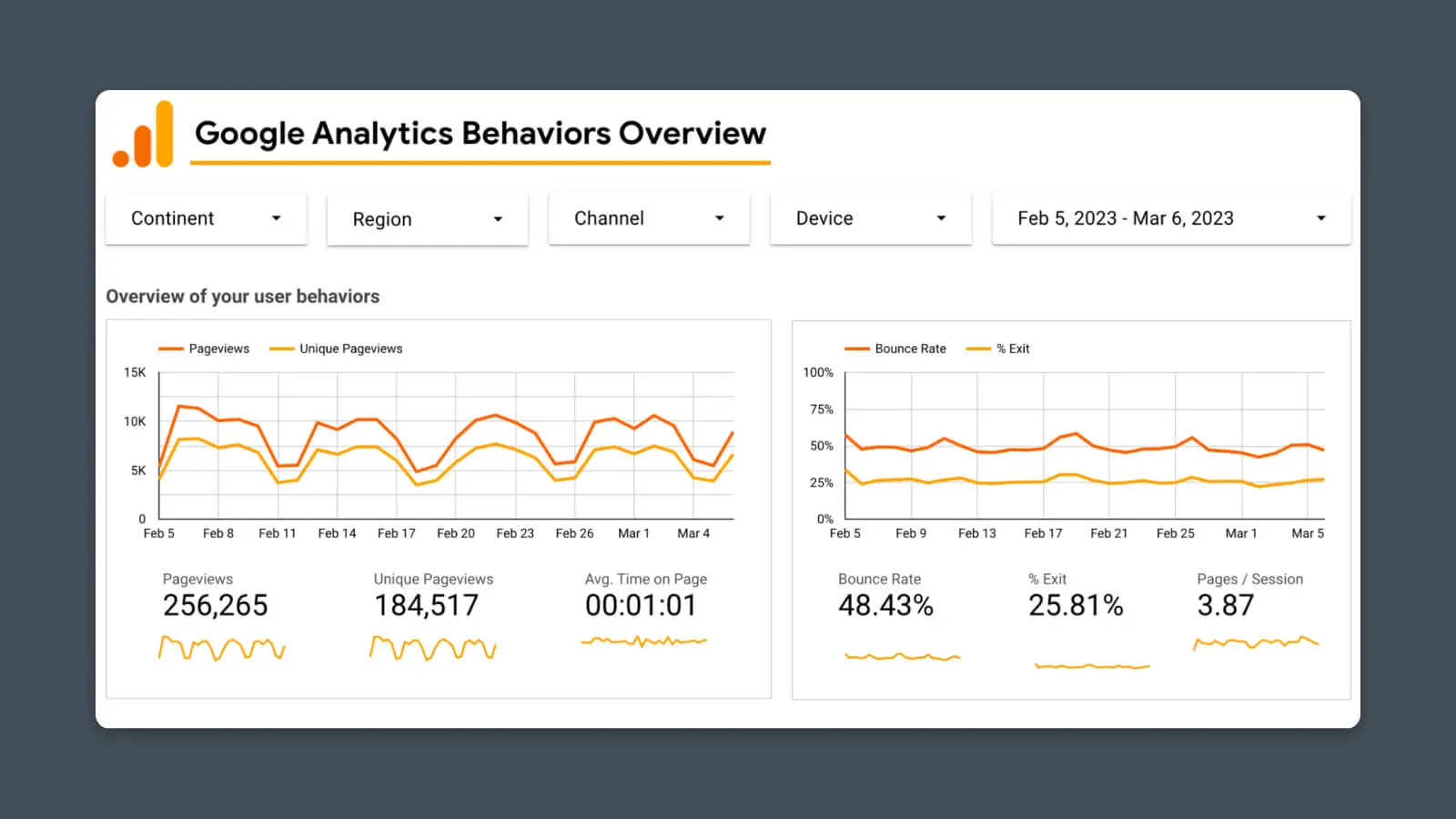
Évalue la fonctionnalité de ton site web en créant un tableau de bord pour des métriques UX cruciales telles que :
- Durée de la session
- Taux de rebond
3. Tableau de bord du parcours client
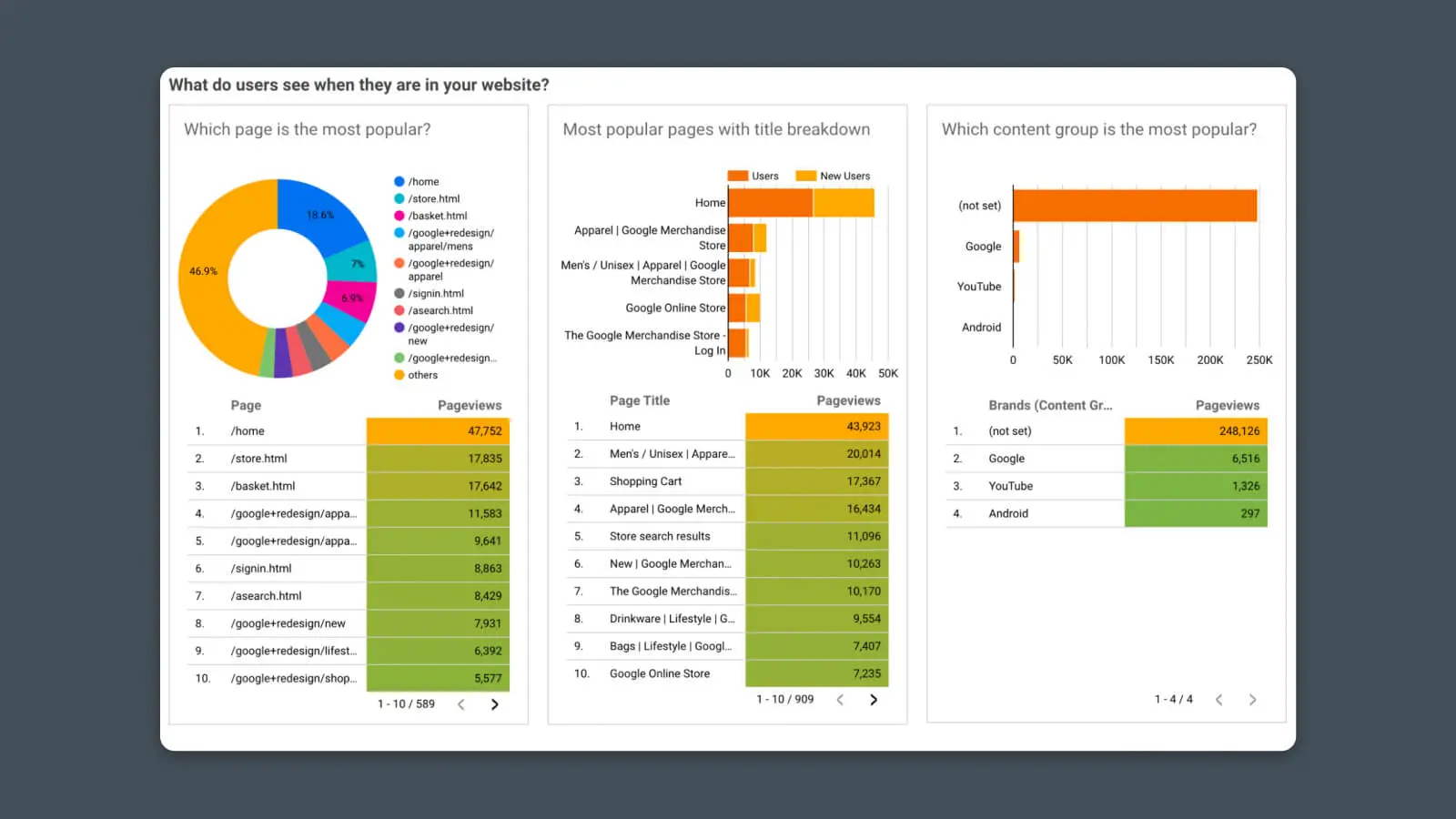
Mieux comprendre comment les utilisateurs trouvent ton site web et le naviguent. En regardant plus profondément dans le rapport de comportement, nous pouvons voir le contenu le plus populaire et les interactions.
- Données du contenu du site (trafic vers des pages web spécifiques)
- Rapports de page d’atterrissage
Sources de Trafic, Acquisition et Marketing
Une fois que tu sais combien de trafic reçoit ton site web, tu voudras probablement savoir comment les utilisateurs découvrent ton site web en premier lieu.
Tu peux créer des rapports d’analyse personnalisés pour suivre tes sources de trafic et tes canaux de marketing en utilisant Google Analytics et d’autres sources.
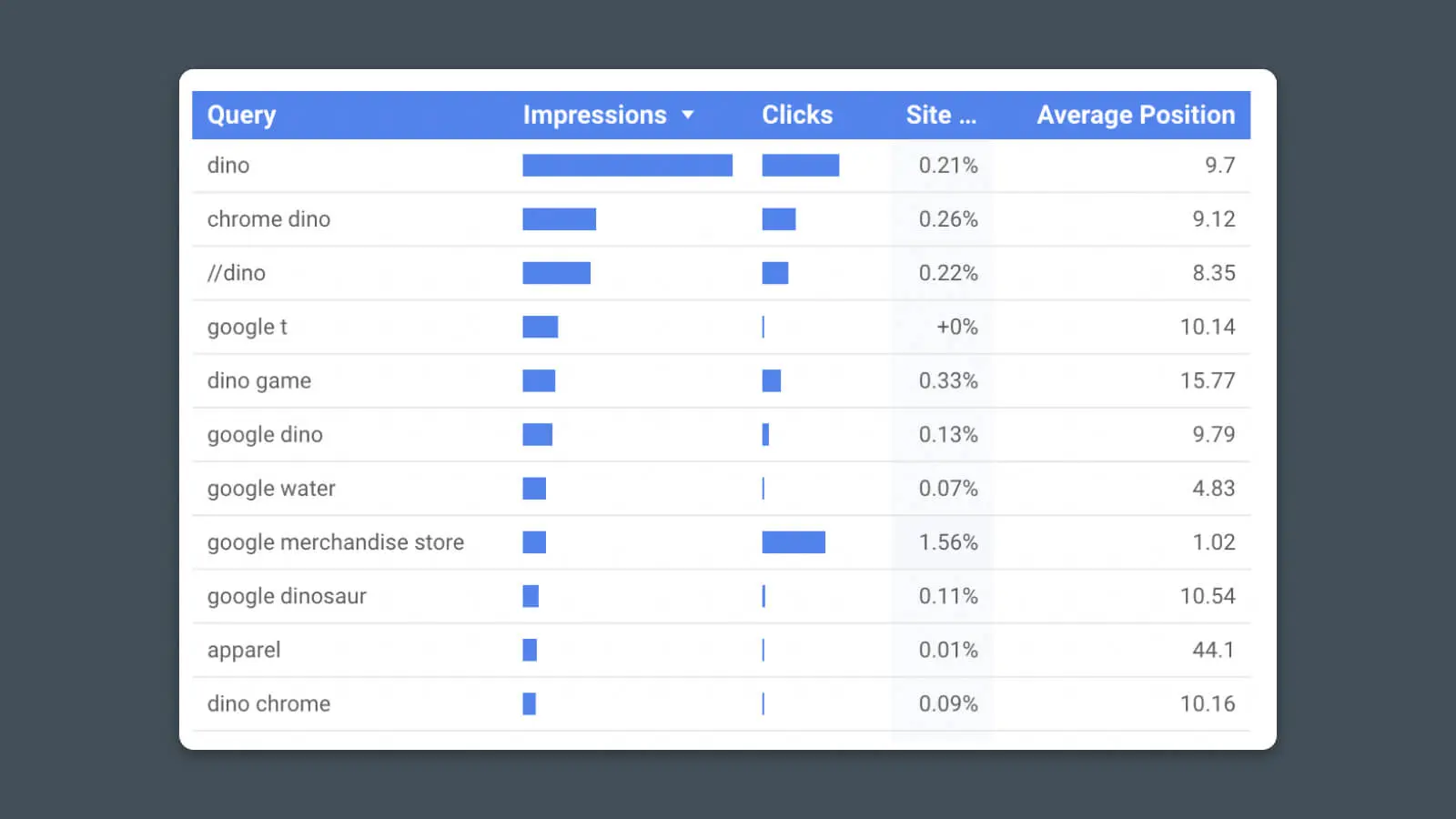
Voir combien de trafic tu reçois des moteurs de recherche comme Google et quelles pages performent le mieux dans la recherche. Ce modèle de rapport utilise des données de Google Search Console.
Taux De Clic (CTR)
Le Taux de Clic (CTR) fait référence au pourcentage d’utilisateurs qui cliquent sur un lien spécifique. Idéalement, tu veux que le maximum d’utilisateurs cliquent sur les URL menant à ton site web ou aux produits et services que tu promeus.
Métriques :
- Impressions de recherche
- Clics par page
- Taux de clics (impressions/clics)
- Classement (position) pour les mots-clés importants
5. Tableau de bord publicitaire
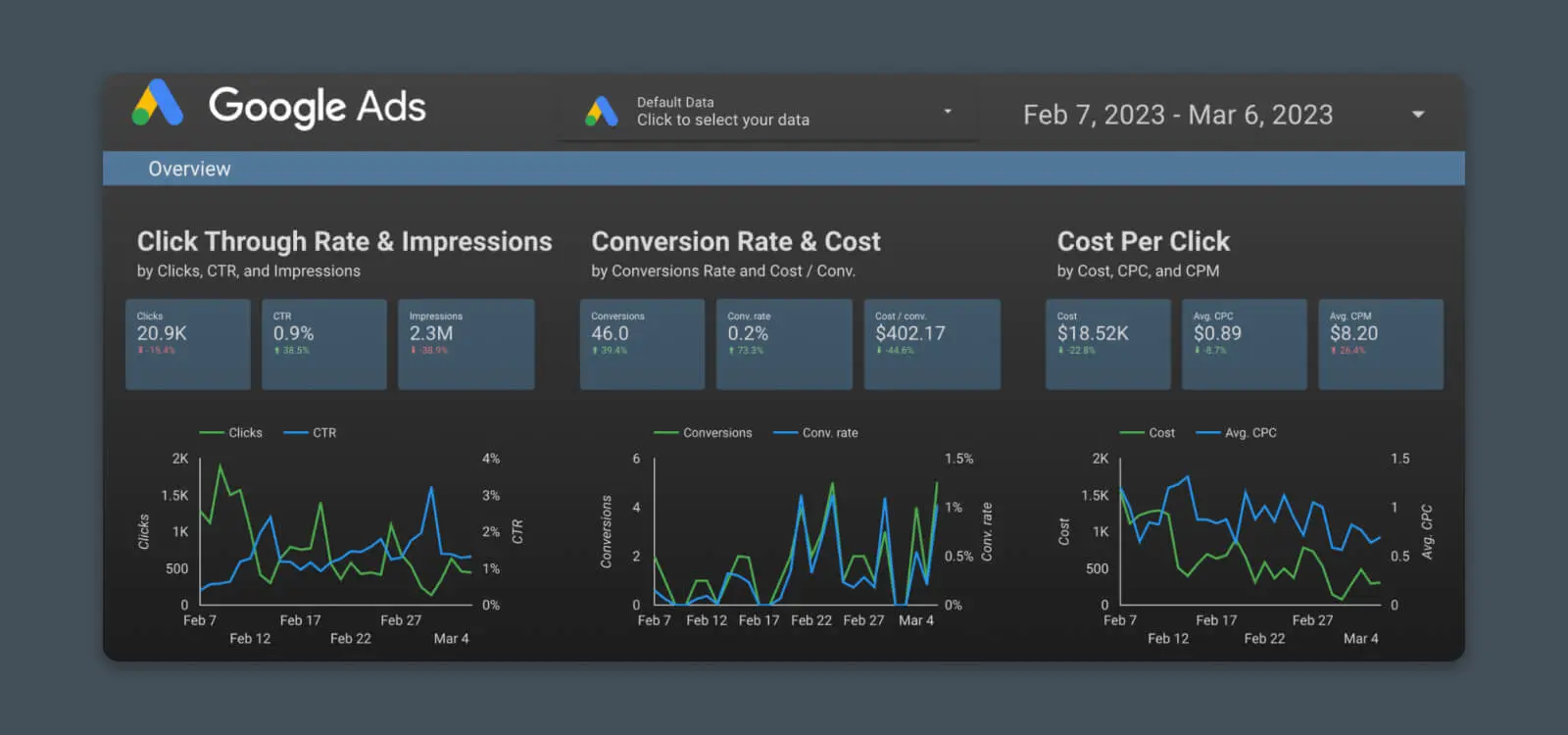
Suis la performance de tes campagnes publicitaires. Que ce soit pour Google Ads (PPC), ou pour le dernier panneau d’affichage que tu as installé sur la Route 66, avec le suivi approprié, tu peux voir exactement comment tes dollars publicitaires travaillent pour toi.
Indicateurs :
- Trafic et visites
- Taux de clics et impressions publicitaires
- Coût par clic (CPC)
- Taux de conversion et coût par conversion
6. Tableau de Bord Marketing
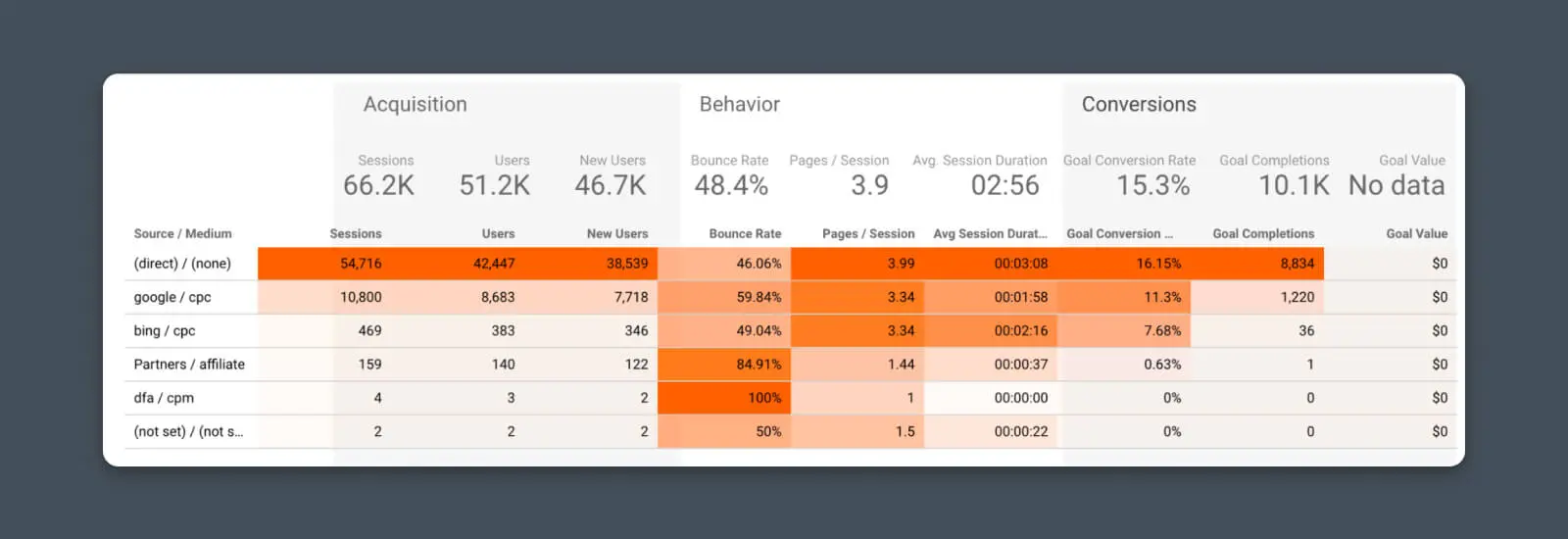
Décide si tous ces efforts de marketing portent leurs fruits avec un tableau de bord marketing. Consulte un aperçu du trafic provenant de tes canaux de marketing numérique, du marketing de contenu, des réseaux sociaux, et plus encore.
- Trafic par canal
- Trafic de référence d’autres sites web
Performance De Conversion
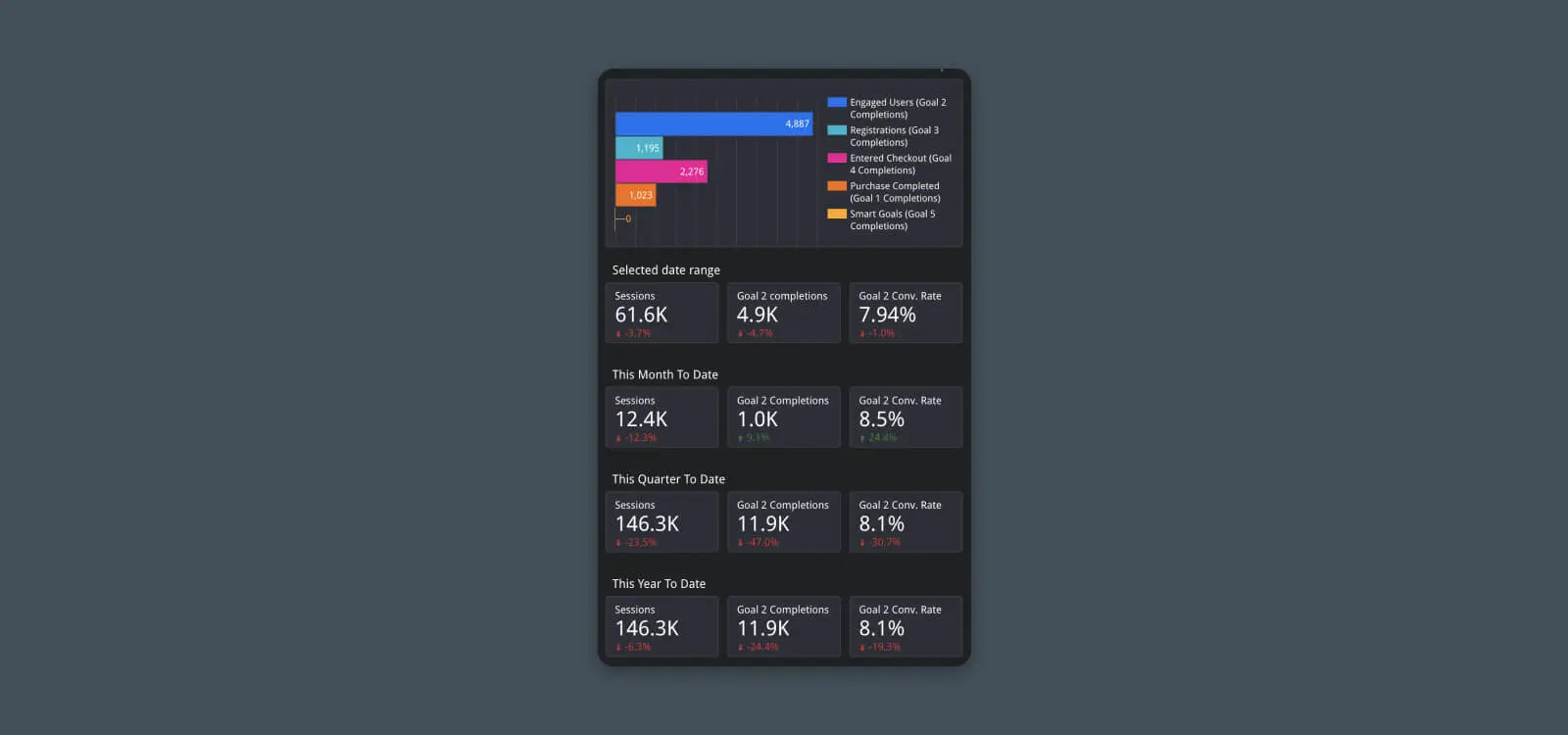
La responsabilité s’arrête ici. Plonge dans les performances de ton site web pour mieux comprendre l’attribution des revenus, les taux de conversion, et plus encore.
Métriques :
- Objectifs atteints
- Conversions d’objectifs
- Taux de conversion
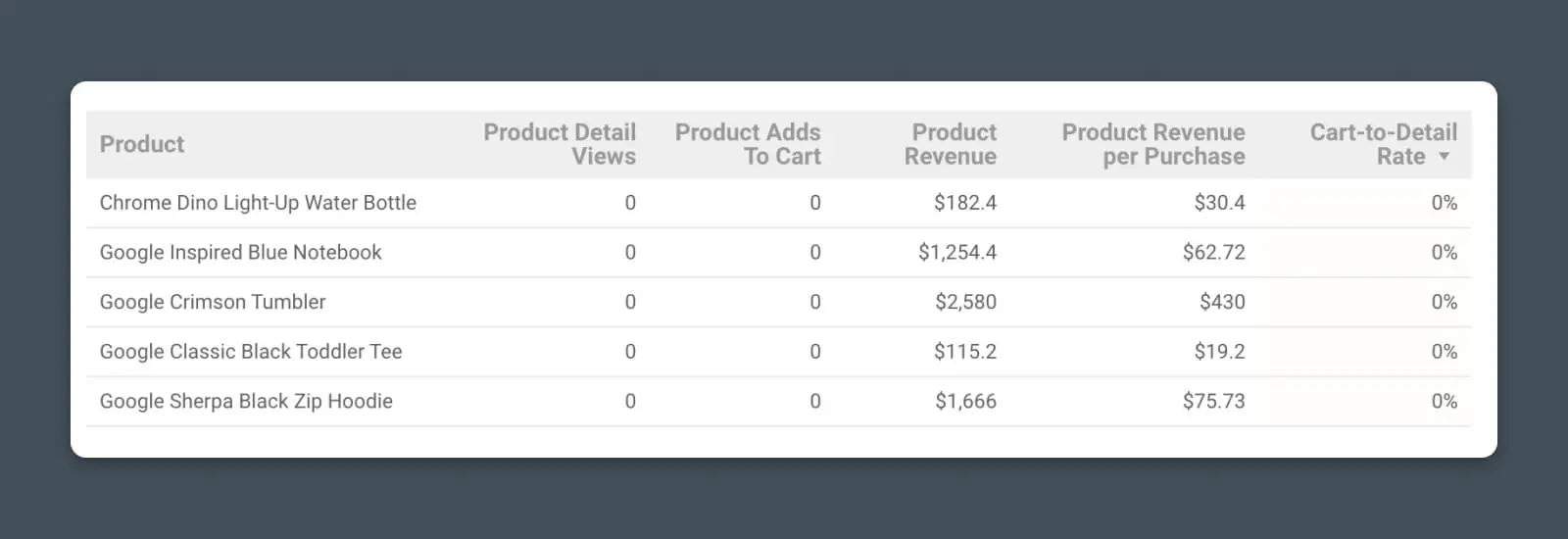
Que tu vendes des gadgets ou des manteaux de laine, tu peux transférer des données depuis les plateformes d’Analytics et de commerce électronique pour suivre les performances clés de ton entreprise :
- Ventes de produits et revenus
- Taux de conversion des produits
- Données d’achat et d’ajout au panier
(Bonus) Création D’un Rapport D’analyse Personnalisé Looker Studio
D’accord, tu l’as demandé.
Nous irons au-delà du rapport de base et te montrerons, étape par étape, comment créer un graphique personnalisé à partir de zéro et l’ajouter à ton rapport d’analyse.
Une fois que tu maîtriseras ce processus, tu seras pratiquement imparable avec Looker Studio.
Étape #1 – Connecter La Source De Données
Nous commençons par ajouter une nouvelle page à mon rapport Looker Studio (Page > Nouvelle Page), mais tu peux aussi suivre les étapes pour ajouter un nouveau graphique à une page existante.
Une fois que tu as la page où tu veux ajouter des données, tu devras connecter ta source de données. Cela peut être Google Analytics, Google Search Console, Google Ads, Sheets, ou diverses autres sources.
Cliquez sur « Ajouter des données » et sélectionnez votre source de données.
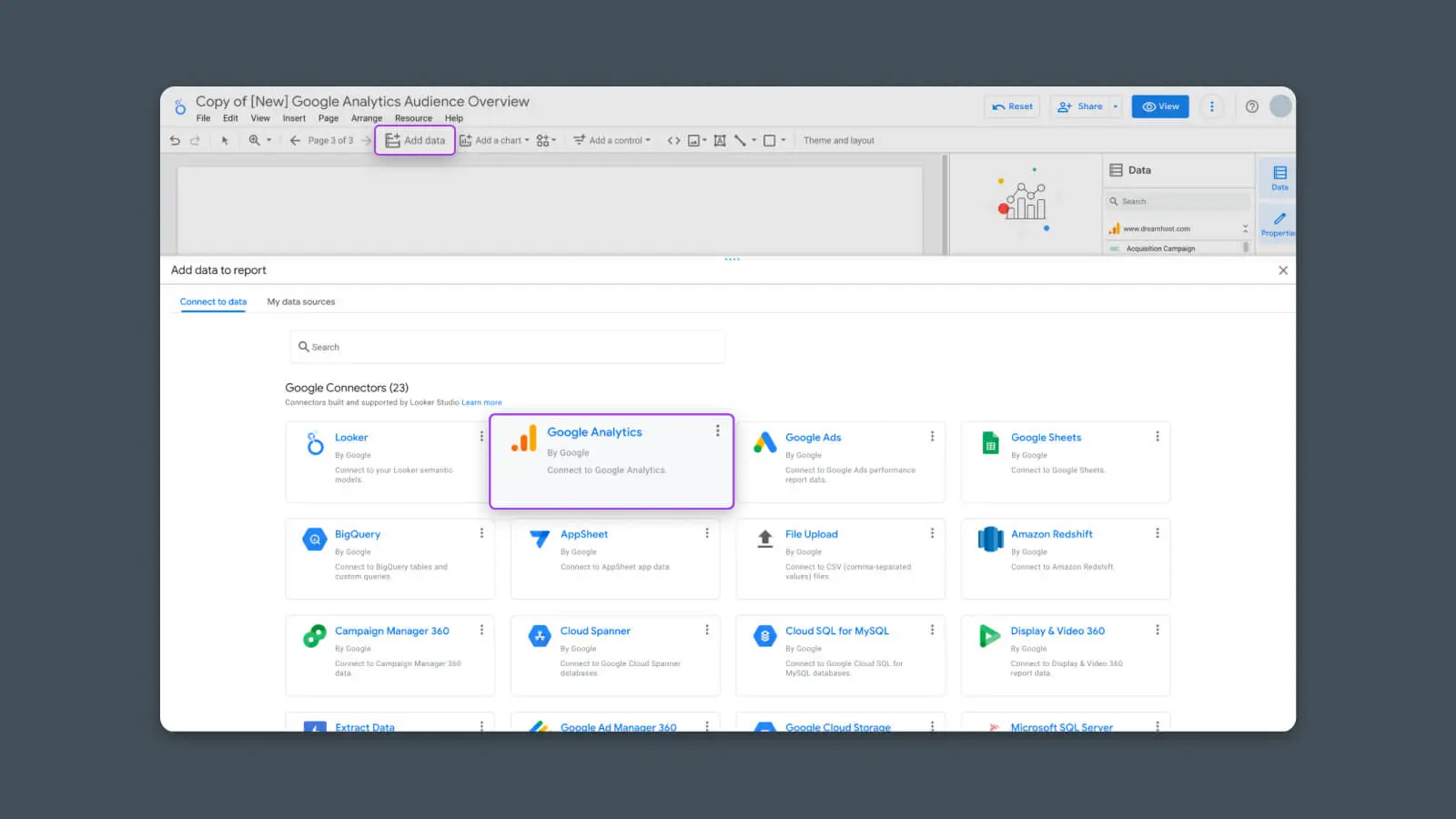
J’utiliserai Google Analytics pour cet exemple.
Une fois que tu as choisi ta source de données, on te demandera de te connecter à Looker Studio et d’activer les permissions. Suis les instructions pour te connecter ou autoriser en conséquence.
Étape #2 – Choisis Le Type de Graphique Correct
Maintenant que Looker Studio peut accéder à la source de données, nous pouvons choisir comment nous voulons afficher les données.
Cliquez sur « Ajouter un graphique ».

Ici, tu verras une liste d’options de graphiques.
(J’utilise « graphique » comme terme général. Looker Studio considère les tables, les statistiques autonomes et tout le reste comme un type de « graphique ».)
Choisis le type de graphique que tu souhaites ajouter au rapport.
- Tableau – Tableau en texte simple pour comparer un instantané de plusieurs dimensions et indicateurs
- Indicateur de performance – Statistique en texte simple pour mettre en évidence les principaux KPIs
- Série Temporelle – Graphique pour suivre 1 à 3 indicateurs sur une période donnée
- Barres – Graphique pour comparer les quantités ou tailles relatives de plusieurs indicateurs
- Secteurs – Graphique pour montrer quelles dimensions composent un indicateur complet
Pour cet exemple, je vais choisir une série temporelle.
Une fois que tu as sélectionné le type de graphique, tu peux cliquer n’importe où sur la page pour l’ajouter.
Étape #3 – Configurer La Source De Données Du Graphique
Ensuite, tu dois configurer le graphique pour qu’il récupère les données depuis la source que tu viens d’ajouter.
Cliquez sur le graphique, et dans la barre latérale droite, tu devrais voir une section appelée « Source de Données ».
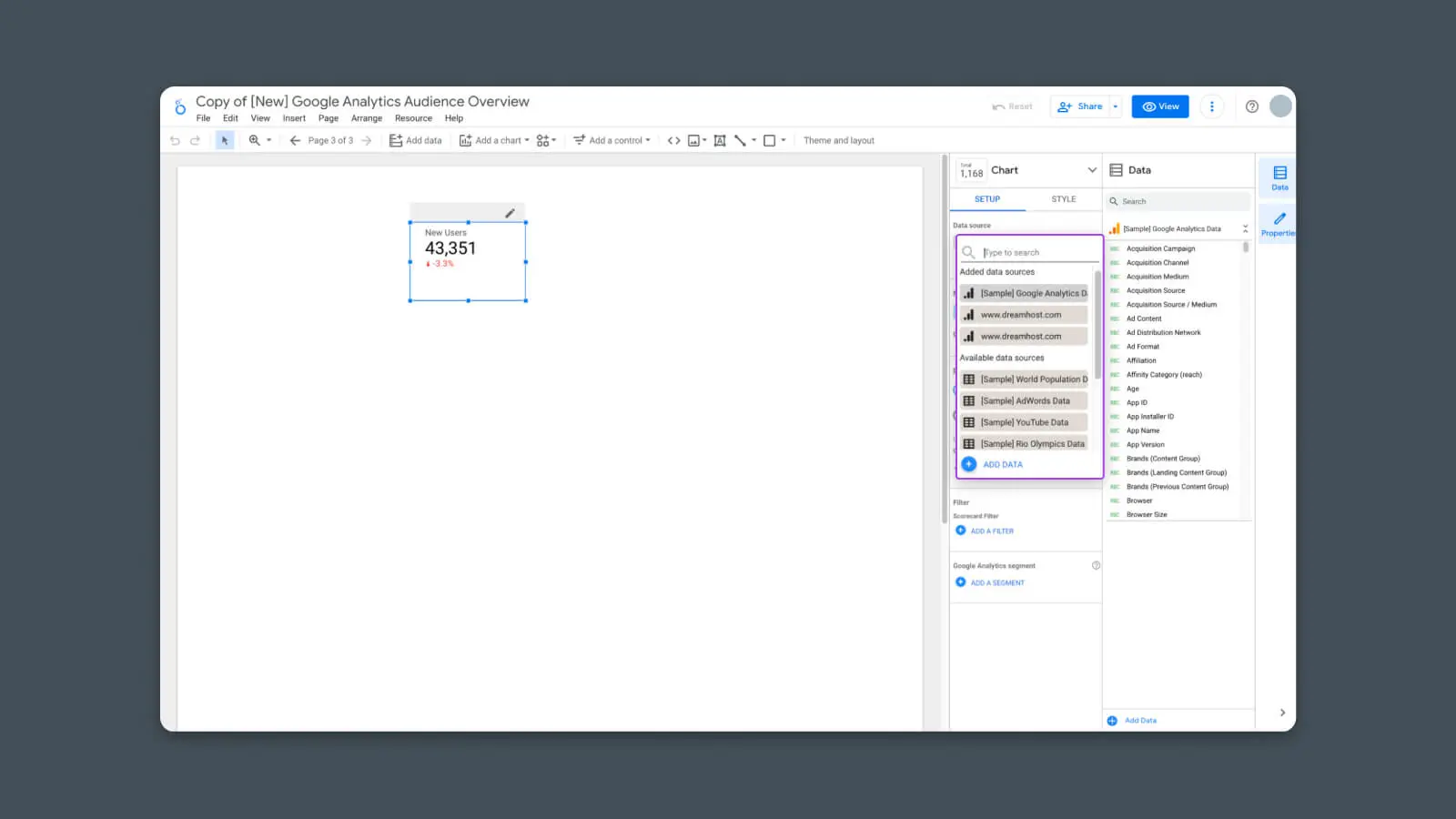
Cliquez sur la boîte grise pour sélectionner toutes les sources de données que tu as ajoutées à ce rapport.
Étape #4 – Configurer les Dimensions du Graphique
Ensuite, choisis les dimensions que tu souhaites afficher.
Les dimensions sont la manière dont nous souhaitons que les données soient segmentées. Par exemple, nous pourrions vouloir afficher les données par date dans une série temporelle, ou nous pourrions vouloir segmenter les données par source si nous créons un tableau de notre trafic provenant de divers efforts marketing.
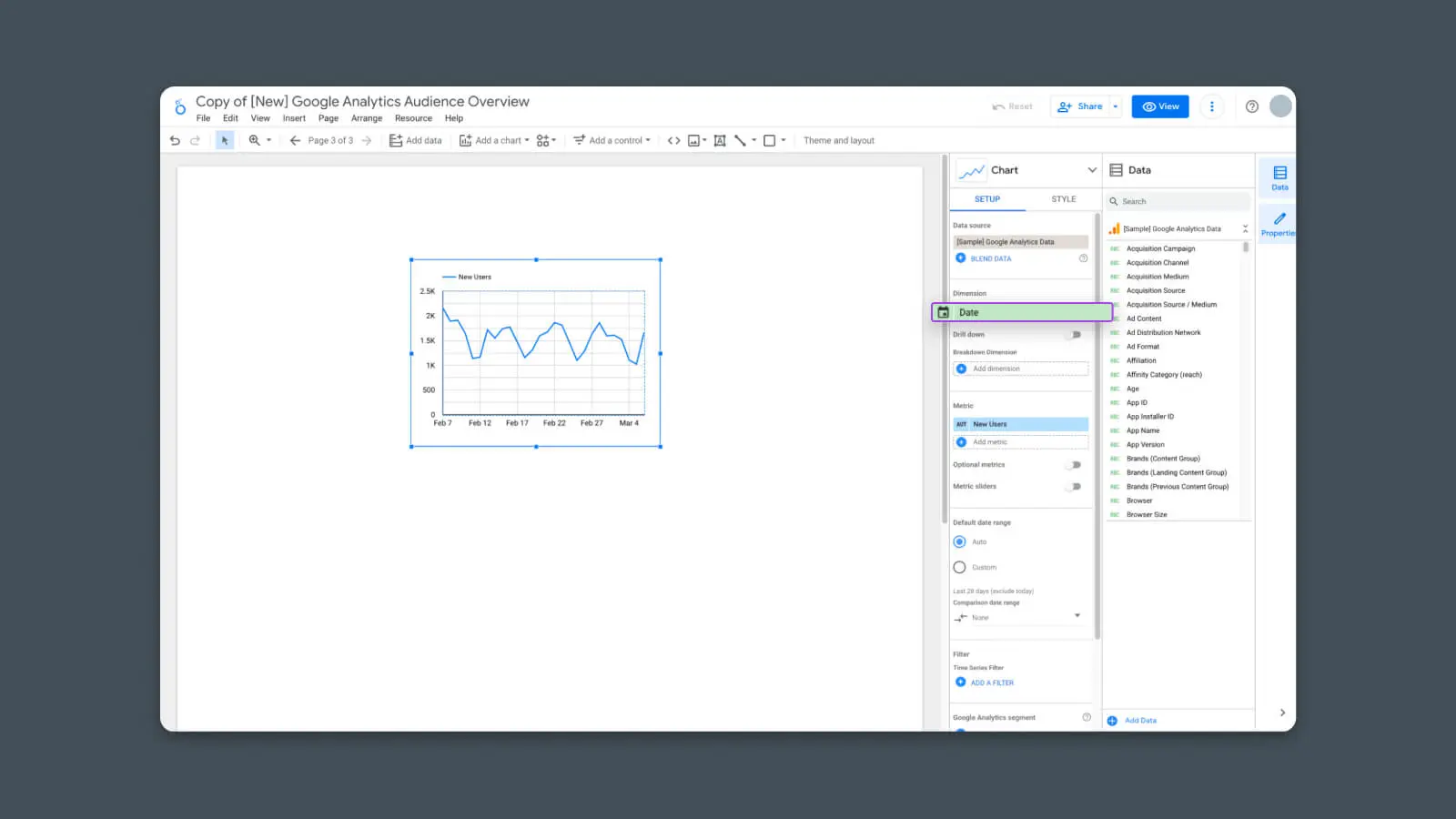
Looker Studio affichera les dimensions pertinentes en fonction du type de graphique que tu as sélectionné.
Puisque j’utilise une série temporelle, je choisirai « Date » comme ma seule et unique dimension.
Étape #5 – Configurer Les Métriques Du Graphique
Une fois que nous avons choisi les dimensions des données, nous pouvons maintenant sélectionner les indicateurs.
Les métriques sont les points de données réels que nous souhaitons que le rapport affiche. Cela peut être des éléments comme les Sessions, les Conversions, le Temps passé sur la page, ou toute autre valeur numérique. Tu peux ajouter plusieurs métriques pour les comparer dans le même graphique.
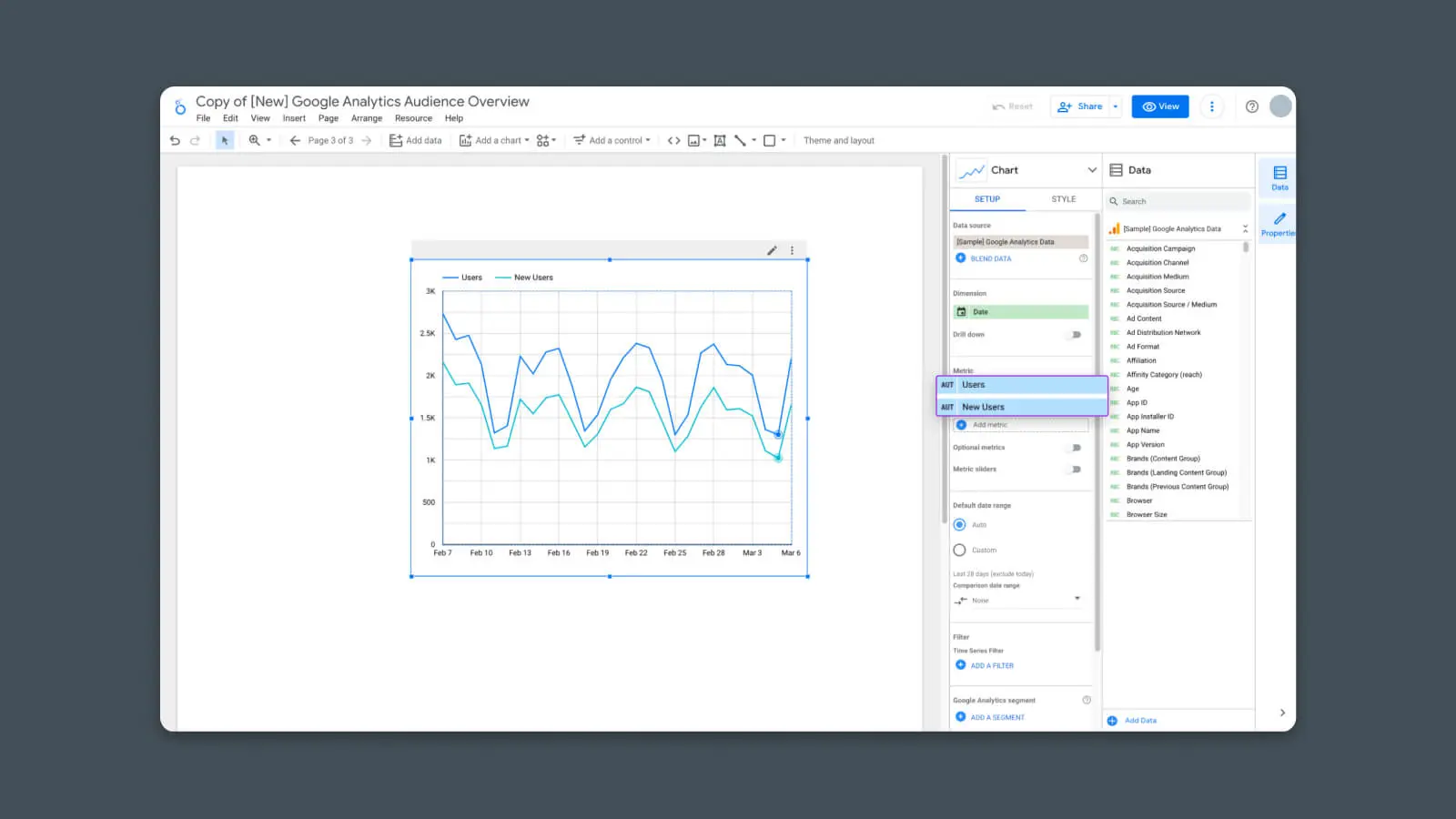
Dans mon exemple, j’ai choisi de montrer à la fois les Utilisateurs et les Nouveaux Utilisateurs. Tu peux voir dans le graphique qu’il y a maintenant deux lignes comparant ces deux métriques par rapport à la dimension sélectionnée (Date).
Et maintenant, le graphique est terminé — Il affiche les données que j’ai sélectionnées.
Mais nous pouvons aller plus loin.
Étape #6 – Configurer La Comparaison (Facultatif)
Comme étape facultative, tu peux également comparer les données ici avec des données d’une période précédente. Par exemple, si tu veux voir comment la performance de ce mois se compare à celle du mois dernier.
Pour ce faire, trouve simplement l’option dans la barre latérale droite qui indique « Plage de dates de comparaison ».
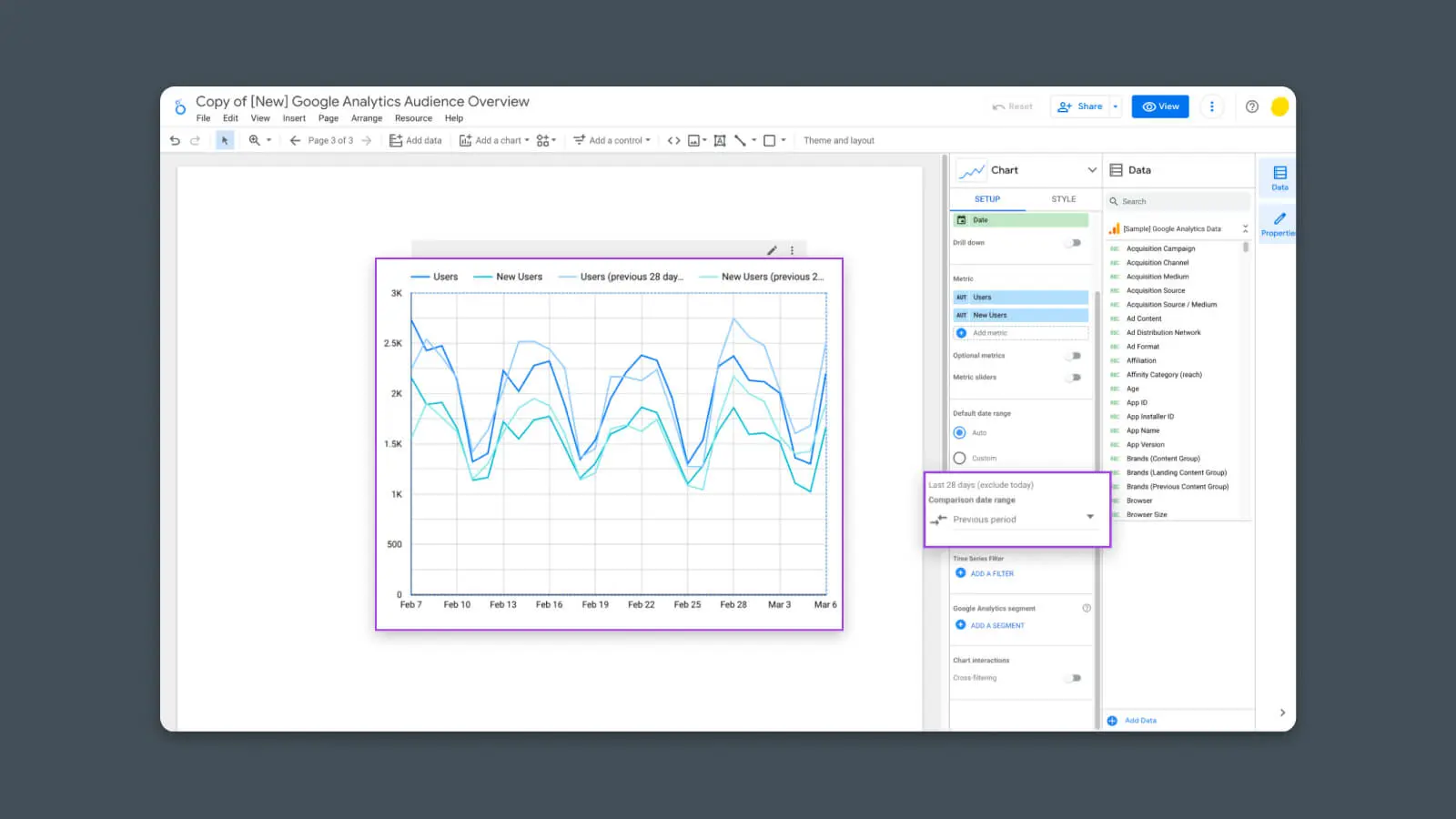
Ouvre le menu déroulant pour choisir les dates antérieures que tu souhaites comparer.
Choisir « Période Précédente » est une bonne option par défaut qui te montrera une comparaison directe des données de la période actuelle (qui par défaut est les derniers 28 jours) par rapport à la période précédente (avant les 28 jours).
Et voilà, c’est un tout nouveau graphique construit à partir de zéro !
Une Note Finale : Google Analytics 4 est Proche
Alors que nous écrivons ceci, Google Analytics 4 est sur le point de remplacer la version actuelle de Google Analytics (Universal Analytics ou « UA »).
Mais une chose que tu dois savoir pour ce guide : tous les modèles de rapport qui utilisent Universal Analytics ne fonctionneront pas avec les données GA4. Dommage, je sais.
La plupart des modèles GA4 actuels sont payants, mais quelques exemples, comme celui de Metricized, sont gratuits avec votre adresse email.
Nous continuerons de mettre à jour cet article à l’avenir lorsque d’autres modèles et rapports GA4 seront disponibles.
Armé de ces nouvelles compétences, tu devrais être capable de créer et de présenter toutes les données nécessaires pour gérer ton site web avec la précision d’un chirurgien cardiaque devenu propriétaire de site web. Pour l’instant, va de l’avant et construis les rapports de tes rêves. (Ou ceux de ton patron.)

Développe-Toi Avec Confiance
Nos experts en marketing peuvent t’aider à créer des rapports et des tableaux de bord parfaits pour ton entreprise.
En Savoir Plus