
Avant GA4, il y avait….
….UA….
Et, avant UA, il y avait….
…GA….
Et, avant la GA, il y avait….
….Oursin ?
D’accord… Sérieusement, je n’ai aucune idée de qui est responsable de la nomination des choses chez Google. Mais nous y voilà.
Google Analytics 4 (GA4) comme outil d’analyse pour les performances de sites web et d’applications.
GA4 est destiné à remplacer Universal Analytics, qui est la génération actuelle du logiciel Google Analytics utilisé par 86% des sites web sur Internet avec des outils d’analyse de trafic installés.
Dans le monde du marketing numérique, c’est comme le nouveau modèle de ta voiture préférée. Les avis sont partagés. Certains marketeurs l’adorent. D’autres le détestent.
Mais nous allons tous devoir l’essayer car UA est prévu pour se terminer en juillet 2023 et GA4 le remplacera de manière permanente.
Dans ce guide, nous allons plonger en profondeur dans les rapports GA4 — abordant les métriques, les conversions, les visualisations et plus encore.
Comprendre comment maîtriser l’onglet Rapports dans GA4 est essentiel pour quiconque travaille sur des campagnes de marketing, le SEO, l’engagement et la rétention sur les sites web, le commerce électronique, ou à peu près tout ce que tu souhaiterais suivre.
Comprendre L’onglet Des Rapports GA4
Tout d’abord, orientons-nous.
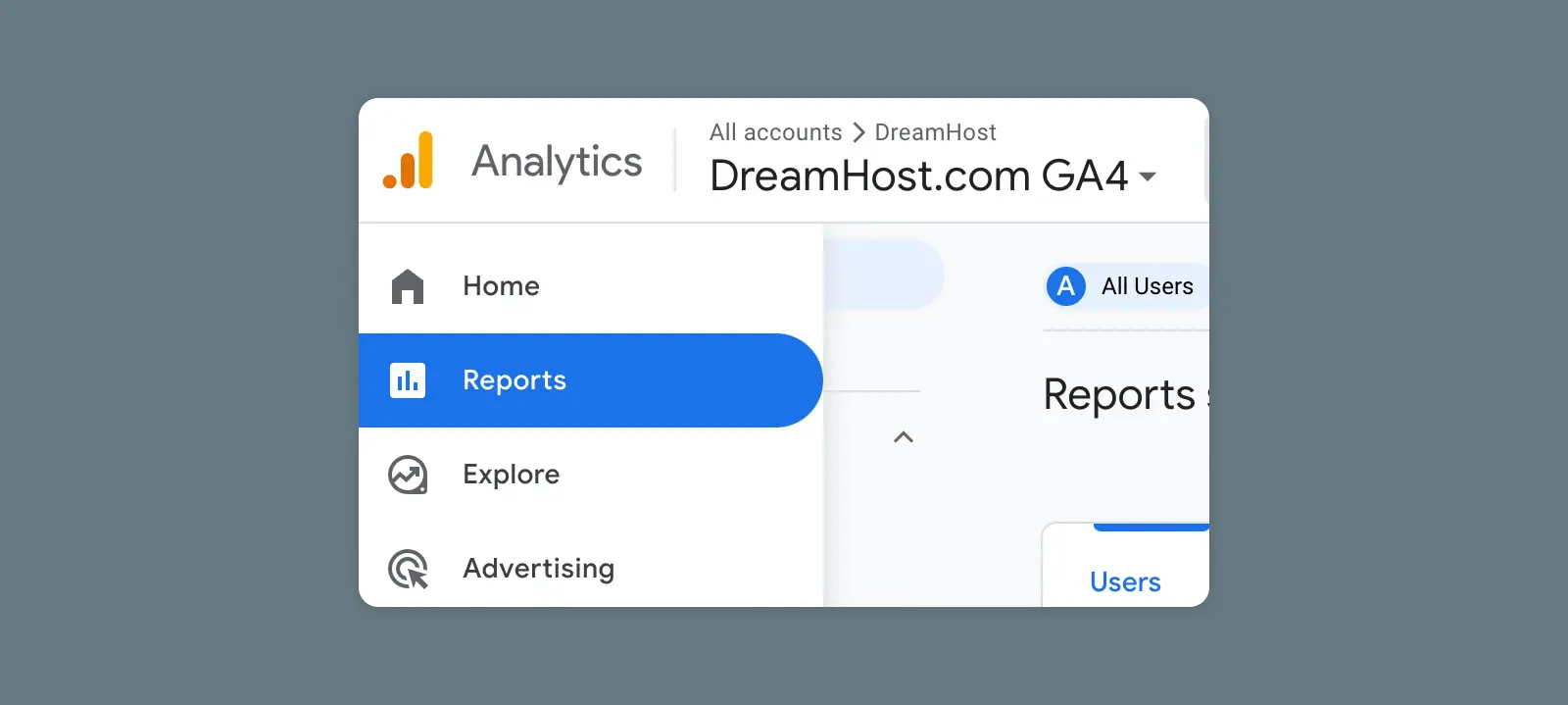
L’onglet Rapports GA4 est le centre névralgique pour l’accès et l’analyse des données dans une propriété GA4.
Voici les rapports disponibles dans GA4 :
- Instantané des rapports
- En temps réel
- Acquisition
- Vue d’ensemble
- Acquisition d’utilisateurs
- Acquisition de trafic
- Engagement
- Vue d’ensemble
- Événements
- Conversions
- Pages et écrans
- Page d’arrivée
- Monétisation
- Achats E-commerce
- Achats dans l’application
- Publicités des éditeurs
- Promotions
- Rétention
- Démographie
- Vue d’ensemble
- Détails démographiques
- Tech
- Vue d’ensemble
- Détails techniques
Dans ce guide, nous allons parcourir chaque section et explorer comment tu peux utiliser les données pour informer les campagnes marketing, les dépenses publicitaires, et plus encore.
Mais avant de rentrer dans les détails, il est important de noter que tu peux diviser tous les rapports en deux types principaux :
- Rapports d’ensemble: résumé de haut niveau des indicateurs clés (par exemple, acquisition d’utilisateurs, taux d’engagement, nombre d’événements)
- Rapports détaillés: dimensions et indicateurs spécifiques pour une analyse détaillée (par exemple, démographie, catégorie d’appareil, nom de l’événement)
GA4 offre également de nouvelles fonctionnalités de rapport telles que l’exploration de chemins et les rapports d’exploration, mais nous couvrirons cela dans un guide séparé.
Pour cet article, nous allons suivre la liste des rapports dans le menu de gauche.
Instantané Des Rapports
Si tu cherches à avoir rapidement une idée de la performance de ton site web, alors tu peux directement jeter un œil au Reporting Snapshot.
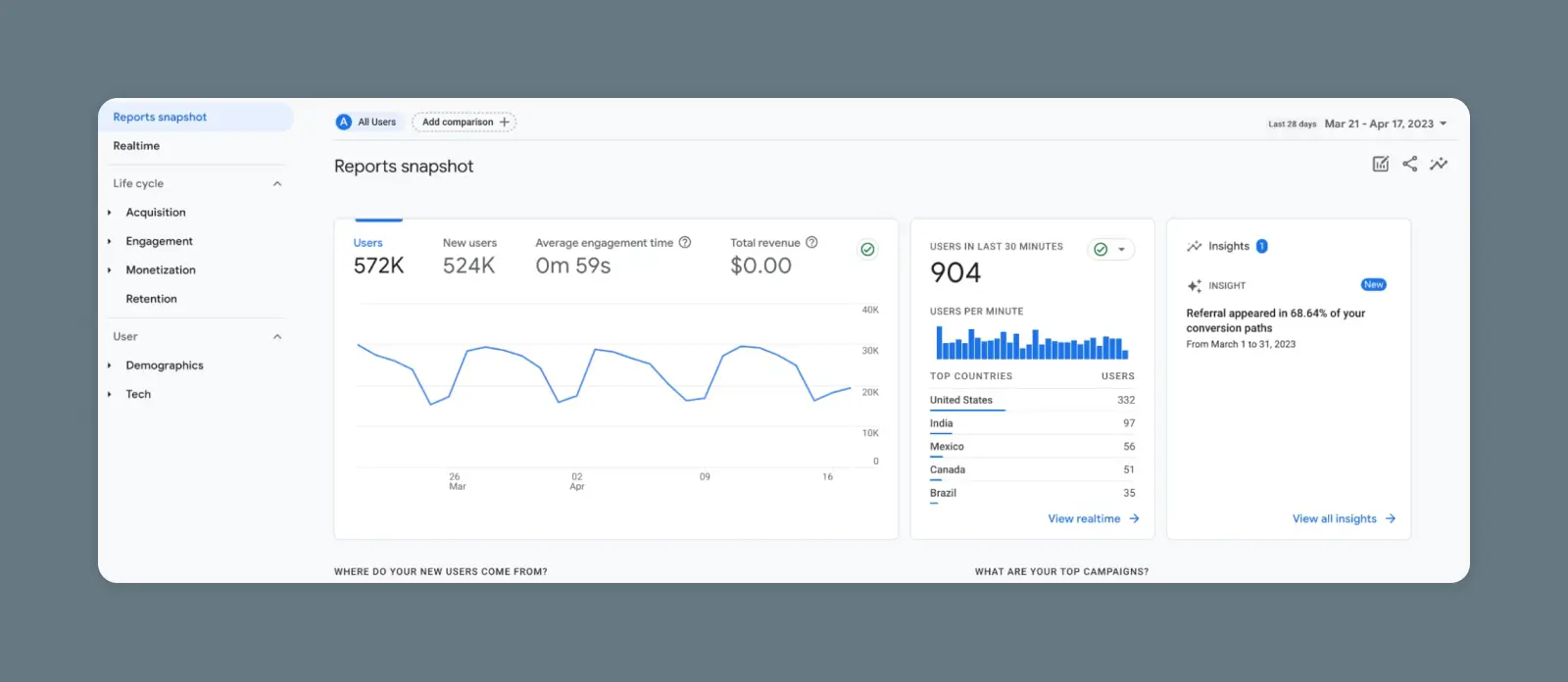
Tu peux considérer cette page comme un tableau de bord d’analytique préconstruit.
Il fusionne les données de tous les autres rapports dans une vue unique qui te donne une idée générale de la quantité de trafic que tu reçois, d’où provient ton trafic et quelles actions les utilisateurs effectuent sur ton site web.
Rapport en Temps Réel dans GA4
Les rapports en temps réel dans GA4 fonctionnent presque de la même manière que dans Universal Analytics. Tu peux obtenir une vue instantanée des utilisateurs sur ton site web des dernières 30 minutes.
Tu verras des données clés telles que :
- Utilisateurs actifs
- Pages les plus actives
- Événements principaux
- Données géographiques
Le rapport en temps réel est un moyen cool de voir ce qui se passe en ce moment même. Mais si tu veux te plonger dans une analyse plus complète, comprendre le comportement tout au long du cycle de vie d’un utilisateur, ou comparer des métriques sur différentes périodes, alors tu devras explorer les rapports pertinents ci-dessous.
Rapports D’acquisition
L’acquisition concerne la compréhension de comment les utilisateurs sont arrivés sur ton site web.
Dans la section acquisition, tu verras 3 rapports différents.
1. Vue D’ensemble De L’Acquisition
Le rapport Vue d’ensemble est similaire à l’instantané ci-dessus, mais se concentre uniquement sur les métriques liées à l’acquisition. Tu peux voir une combinaison de données sur la manière dont les utilisateurs trouvent ton site web ainsi que les canaux ou campagnes qui génèrent le plus de trafic.
2. Acquisition d’utilisateur
Le rapport d’acquisition d’utilisateurs filtre ton trafic pour ne regarder que comment les nouveaux utilisateurs sont arrivés sur ton site web pour la première fois. Cela est utile si tu souhaites mieux comprendre comment les gens découvrent ton site web et t’aider dans l’attribution du marketing numérique.
En gros : Comment les gens nous ont-ils trouvés en premier lieu ?
Par exemple, tu pourrais te demander : Est-ce que plus de personnes découvrent notre site via Instagram et ensuite cliquent sur une publicité ? Ou cliquent-ils d’abord sur la publicité puis nous trouvent via Instagram ?
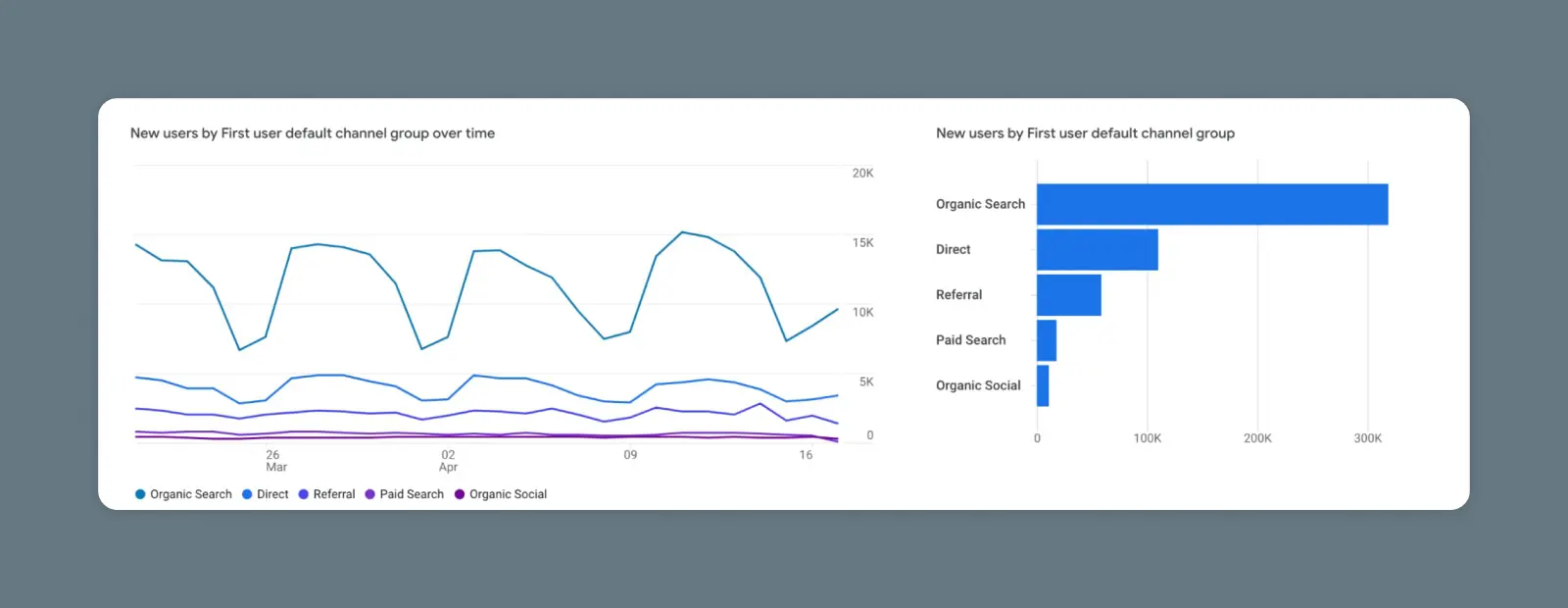
La vue par défaut pour le rapport d’acquisition d’utilisateur t’aiderait à répondre à cette question en te montrant l’interaction du premier utilisateur par groupe de canaux par défaut.
Tu peux également basculer ce rapport en cliquant sur le menu déroulant et en regroupant l’acquisition par d’autres dimensions comme la Source, le Moyen ou la Campagne.
3. Acquisition De Trafic
Ce rapport montre à peu près les mêmes données que l’Acquisition d’Utilisateurs, mais il n’est pas filtré pour montrer uniquement les Nouveaux Utilisateurs. Au lieu de cela, il te permet de voir la source ou le canal qui a généré du trafic vers ton site web – que ce soit la première visite de l’utilisateur ou sa centième.
Le regroupement par canal par défaut répartira ton trafic dans des compartiments tels que le trafic de référence provenant d’autres sites web, le trafic organique provenant des moteurs de recherche, les annonces de recherche payantes, le marketing par email, et d’autres compartiments courants.
Recherche Organique
La recherche organique décrit les résultats non payés dans les pages de résultats des moteurs de recherche (SERPs). Ils sont classés uniquement par l’algorithme d’un moteur de recherche.
Rapports D’engagement
Alors maintenant, nous savons d’où vient le trafic. Mais que font-ils une fois arrivés sur notre site web ?
C’est de cela que traitent les rapports d’engagement.
Ces données t’aideront à répondre à des questions clés telles que :
- Quel contenu était le plus populaire sur ton site web ?
- Sur quels liens les gens ont-ils cliqué ?
- Combien d’utilisateurs ont réalisé des objectifs ou effectué des achats ?
- Quelles pages ont amené les gens sur le site en premier lieu ?
En gros, nous sommes sur le point de transformer cette rencontre d’analyse en une fête d’analyse.
1. Vue d’ensemble
Comme prévu, la Vue d’ensemble est une fois de plus comme un instantané des données présentées ci-dessous.
Ici, tu peux obtenir un résumé de haut niveau des détails que tu trouveras dans les rapports suivants.
2. Rapport D’événements
Le rapport des événements est l’endroit où la magie opère.
Ici, tu pourras voir des données détaillées sur les actions que tes visiteurs de site web entreprennent.
Par défaut, tu verras des choses comme page_view, scroll, cliquez, first_visit, et plus encore.
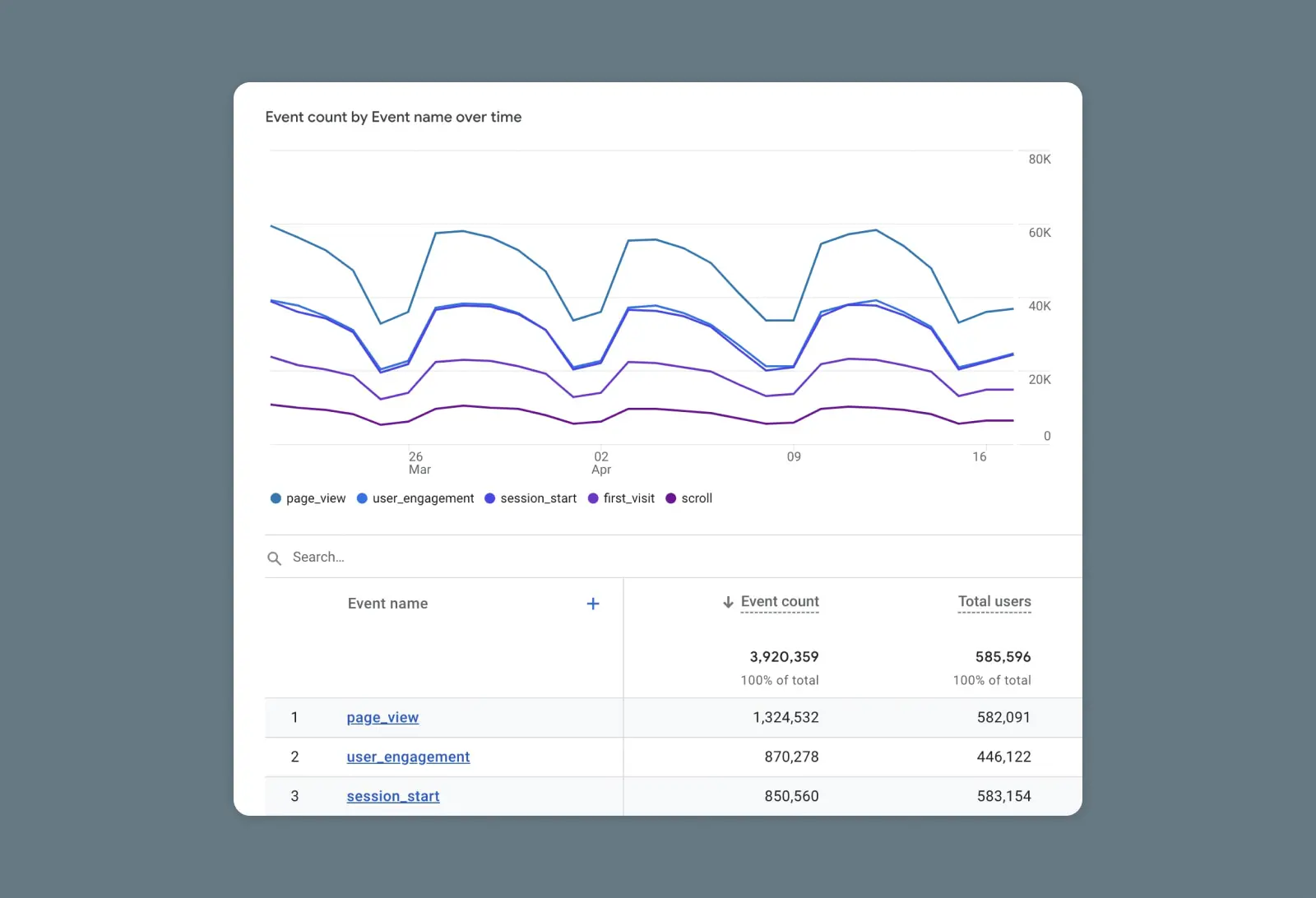
(Les « Vues de Page » sont considérées comme un événement sur GA4.)
Tu peux créer jusqu’à 50 événements GA4 personnalisés pour suivre des éléments comme les inscriptions, les abonnements, ou d’autres actions.
Si tu cliques sur chaque événement, tu peux obtenir plus de détails pour voir plus d’informations sur les actions, quand et où elles ont eu lieu, et d’autres détails.
3. Rapport de Conversions
En plus de tous les événements sur ton site web, il est probable que certaines de ces actions représentent une conversion réelle qui est corrélée avec des ventes ou des revenus.
Par exemple, lorsqu’un utilisateur crée un compte ou effectue un achat.
Lorsque tu configures les événements GA4, tu peux indiquer si chaque événement spécifique doit être traité comme une conversion. Si tu marques l’événement comme une conversion, alors ces événements apparaîtront dans ce rapport spécial.
Cela te donne une vue filtrée des conversions qui ont été réalisées. Et tu peux approfondir pour voir d’où proviennent ces conversions et d’autres informations pertinentes.
(Note de geek : Dans GA4, les événements marqués comme Conversions ont totalement remplacé les « Objectifs ».)
4. Pages et Écrans
Ce rapport est similaire au rapport « Vues de la Page » que tu es peut-être habitué à voir dans Universal Analytics.
Tu peux rapidement voir quelles pages de ton site web ont accumulé le plus de vues, ont été visitées par le plus d’utilisateurs, et ont contribué au plus grand nombre de conversions.
Le rapport par défaut affichera les pages par leur titre, mais si tu as l’habitude de naviguer sur les pages par leur URL, alors tu peux changer la vue depuis la liste déroulante au-dessus de la liste des pages.
5. Pages D’atterrissage
Les pages d’atterrissage sont les premières pages qu’un utilisateur voit lorsqu’il visite ton site web lors d’une session donnée. C’est comme si tu avais une immense maison avec des dizaines ou des centaines (ou des milliers) de portes d’entrée. Tu pourrais vouloir savoir lesquelles tes invités utilisent.
(Parce que, de toute évidence, si tu as une maison aussi grande, tu as constamment des invités qui viennent et partent.)
Le rapport de la page d’accueil te dit essentiellement par quelle(s) porte(s) tes visiteurs entrent le plus fréquemment.
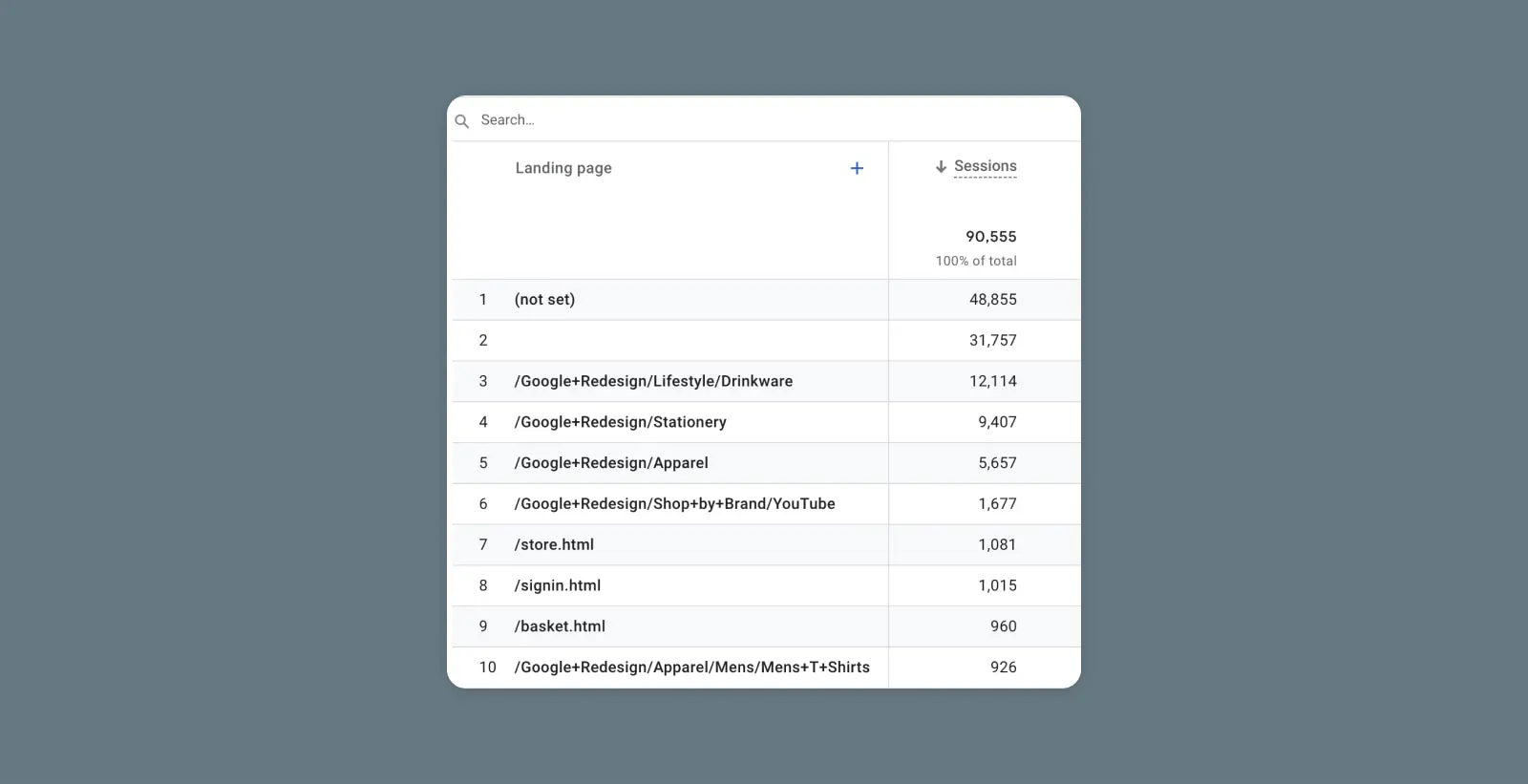
Cela te donne une bonne idée des pages ou du contenu qui attirent le plus les utilisateurs, obtenant la plus grande visibilité dans les résultats de recherche organiques, ou générant le plus de buzz sur les réseaux sociaux.
Rapports De Monétisation
Comme tu l’as probablement deviné d’après le nom, les rapports de monétisation sont conçus pour t’aider à comprendre comment et où ton site web génère réellement des revenus.
1. Vue d’ensemble
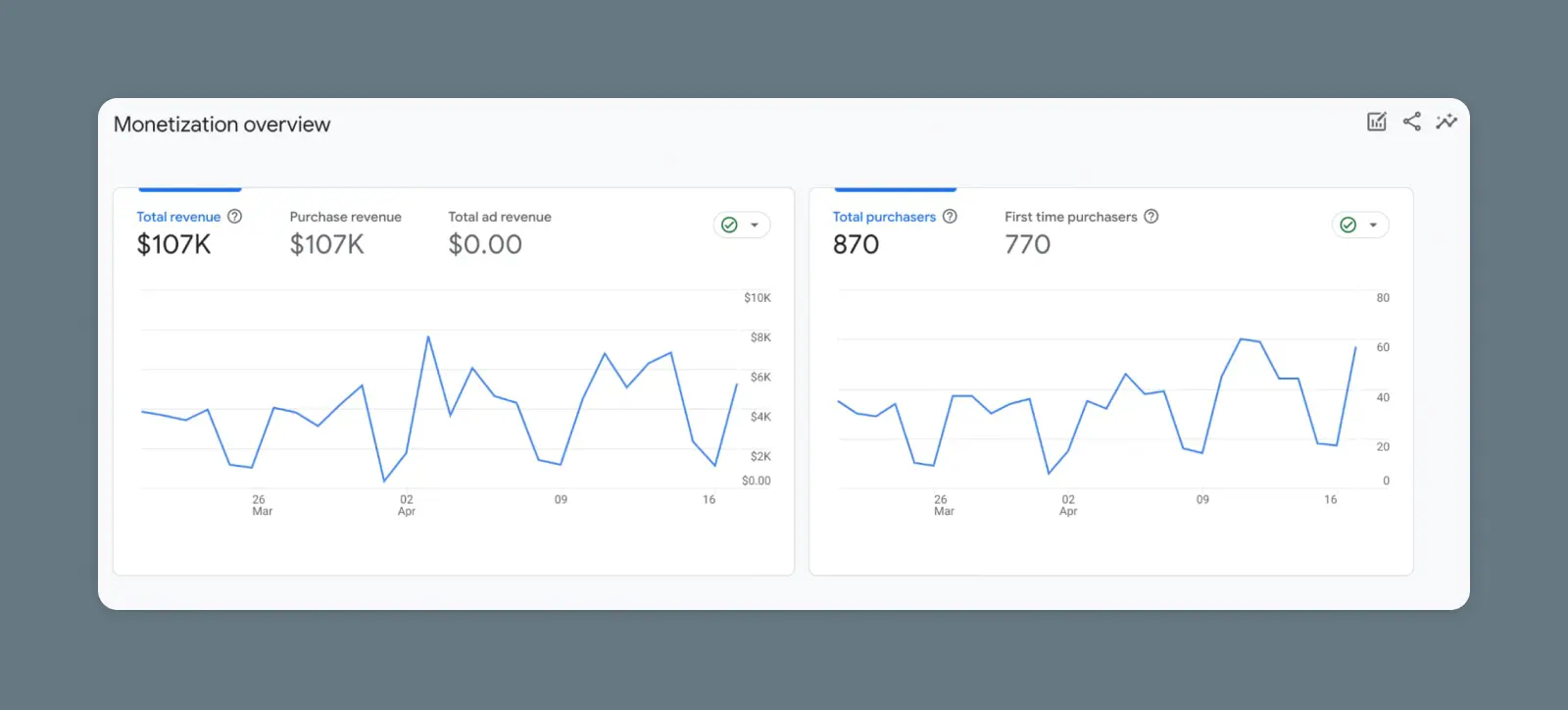
Obtiens un instantané des revenus générés par ton site web, du nombre d’achats effectués, de la valeur moyenne parmi tes visiteurs, et plus encore dans le rapport de Vue d’ensemble de la monétisation.
2. Achats E-commerce
Si tu as un site web e-commerce ou une boutique en ligne, tu devrais configurer le suivi e-commerce dans GA4.
Cela te permettra de voir tous les achats effectués sur ton site web, de parcourir tes produits spécifiques pour voir lesquels sont les plus populaires / génèrent le plus de revenus, et d’autres données qui t’aideront à optimiser les ventes et à développer ton entreprise.
3. Achats In-App
Si ton site web ou application mobile propose aux utilisateurs la possibilité de faire un achat (par exemple, acheter des tours supplémentaires sur cette machine à sous virtuelle ou s’abonner à un abonnement payant pour ton SaaS), tu peux configurer cette action comme un achat in-app.
Ensuite, tu pourras utiliser ce rapport pour voir tous les achats intégrés et les informations sur qui a effectué ces achats et où ils ont eu lieu.
Pour configurer cela, tu auras simplement besoin de déclencher un événement nommé « in_app_purchase » lorsque un achat est terminé.
4. Publicités De L’éditeur
Suppose que ton site web ou application mobile est monétisé avec des publicités. Dans ce cas, ce rapport t’aidera à voir combien tu gagnes, quelles publicités génèrent le plus de revenus, et quelles pages génèrent le plus d’impressions et de clics sur les publicités.
Ce rapport s’intègre directement avec Google Ad Manager ou AdMob pour générer des données. Si tu utilises un autre réseau publicitaire, alors tu devras transmettre les données publicitaires manuellement.
5. Promotions
Le rapport final de monétisation est le Rapport de Promotions.
Cela simplifie la manière dont tu suis les promotions telles que les offres spéciales, les réductions et les coupons. Alors que tu pouvais avoir créé des paramètres de suivi personnalisés et d’autres systèmes dans Universal Analytics, tu peux maintenant configurer directement des promotions spécifiques puis suivre leur impact sur le revenu.
Par exemple, tu peux lancer une bannière offrant 10% de réduction sur un produit et ensuite mesurer combien d’achats et quel revenu cette promotion spécifique a généré.
Rapport De Rétention
Se séparer est une douce tristesse.
Mais si tes métriques de rétention sont bonnes, alors tu ne t’inquiéteras même pas — Tu sais que ces utilisateurs reviendront vite.
Le rapport de rétention te donne un aperçu simple du nombre de nouveaux utilisateurs visitant ton site web par rapport au nombre d’utilisateurs revenant.
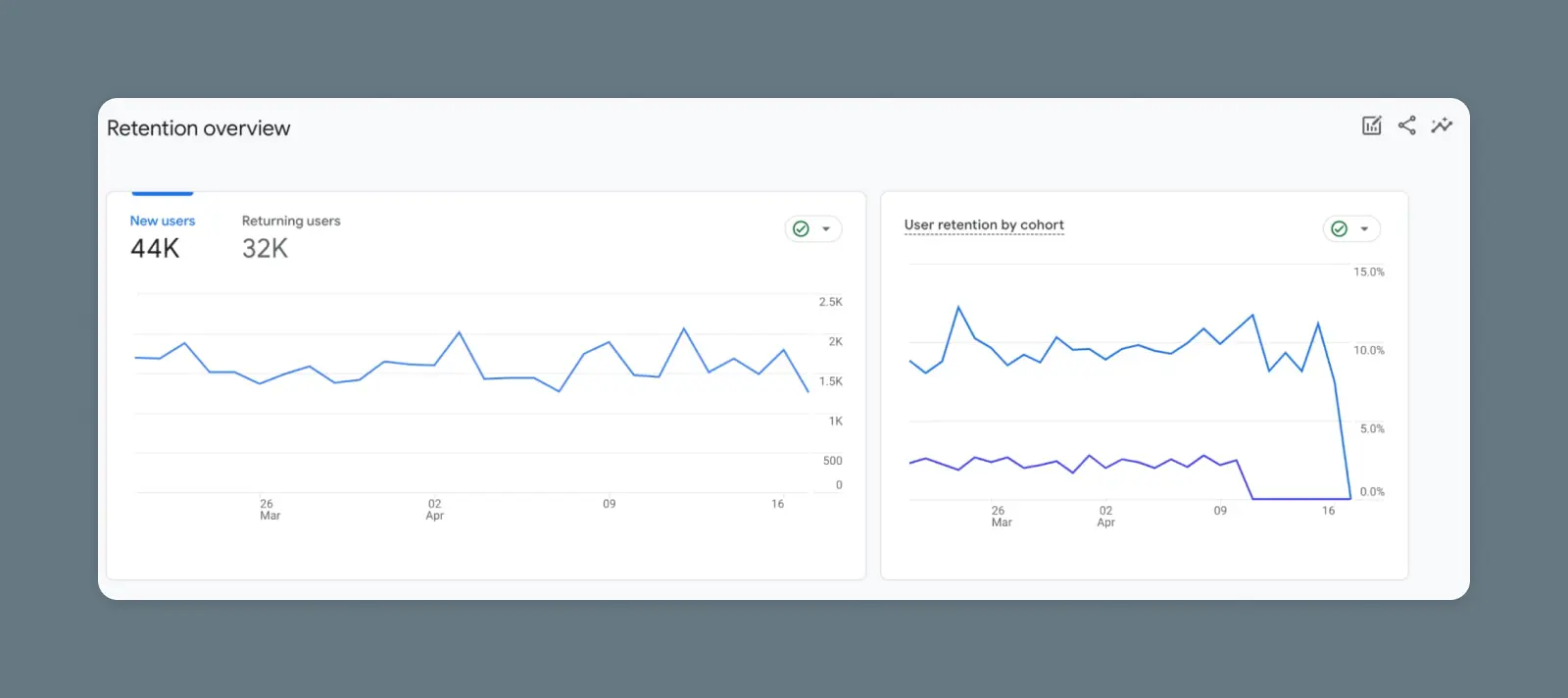
Tu peux aller plus loin en examinant la rétention dans le temps, la rétention par cohorte, et d’autres rapports avancés qui t’aident à mieux comprendre si et quand les utilisateurs sont susceptibles de revenir sur ton site à l’avenir.
Rapport Démographique
As-tu déjà souhaité pouvoir aller à la rencontre de tes visiteurs de site web et leur serrer la main pour les connaître?
Bon, ça serait un peu effrayant.
Mais tu peux au moins en apprendre un peu plus à leur sujet à distance avec le Rapport Démographique.
1. Vue d’ensemble
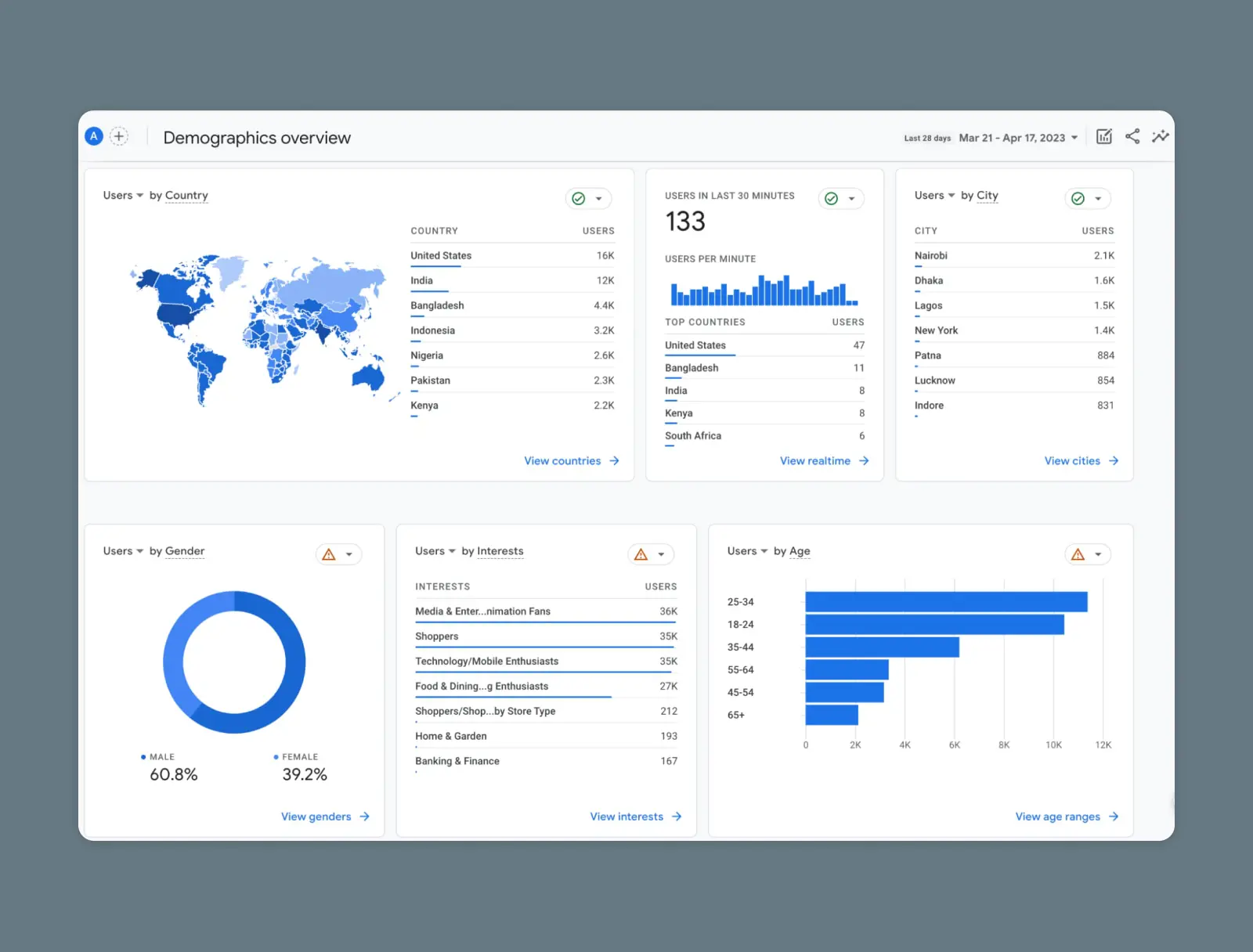
Le rapport Vue d’ensemble des démographies te montre toutes sortes d’informations sur les personnes qui visitent ton site web :
- Ville et Pays
- Langue
- Âge
- Centres d’intérêt
- Genre
Tu peux voir si ton site web attire des visiteurs de certaines parties du monde ou s’il est plus populaire auprès des hommes ou des femmes. Cela peut être utile lorsque tu réfléchis à tes futures activités marketing et promotionnelles.
2. Détails Démographiques
Ce rapport superpose les données démographiques de la Vue d’ensemble avec les données du Rapport d’engagement.
Maintenant, tu peux voir non seulement quels groupes visitent le plus fréquemment ton site web, mais aussi quels groupes sont les plus engagés, effectuent le plus d’achats, passent le plus de temps sur ton site web, et plus encore.
Rapport Technologique
Le Rapport Tech te montre quels appareils, systèmes et navigateurs les personnes utilisent lorsqu’elles visitent ton site web.
Vue d’ensemble
La Vue d’ensemble affiche un résumé semblable au Rapport Démographique, mettant en évidence les types de systèmes et d’appareils qui sont utilisés plus fréquemment par les utilisateurs visitant votre site.
Détails Techniques
Les Détails Techniques, également similaires aux Détails Démographiques, mettent en corrélation les différentes technologies et appareils utilisés par les visiteurs de ton site web avec les données d’Engagement.
Tu pourrais utiliser ces données pour identifier des problèmes tels que des performances médiocres du site sur certains écrans ou navigateurs.
Navigation Et Personnalisation Des Rapports GA4
Maintenant que nous avons fait le tour du monde, zoomons rapidement sur quelques façons dont tu peux utiliser l’onglet Rapports pour mieux comprendre ton public et prendre des décisions basées sur les données concernant ton site web et ton entreprise.
Application de Filtres
Les filtres te permettent de regarder des segments spécifiques de ton trafic et de mieux comprendre comment certains groupes d’utilisateurs interagissent avec ton site.
Pour appliquer un filtre, ouvre simplement l’un des rapports détaillés que nous avons abordés dans ce guide.
Trouve le bouton « Ajouter un filtre » sous le nom du rapport et clique dessus.
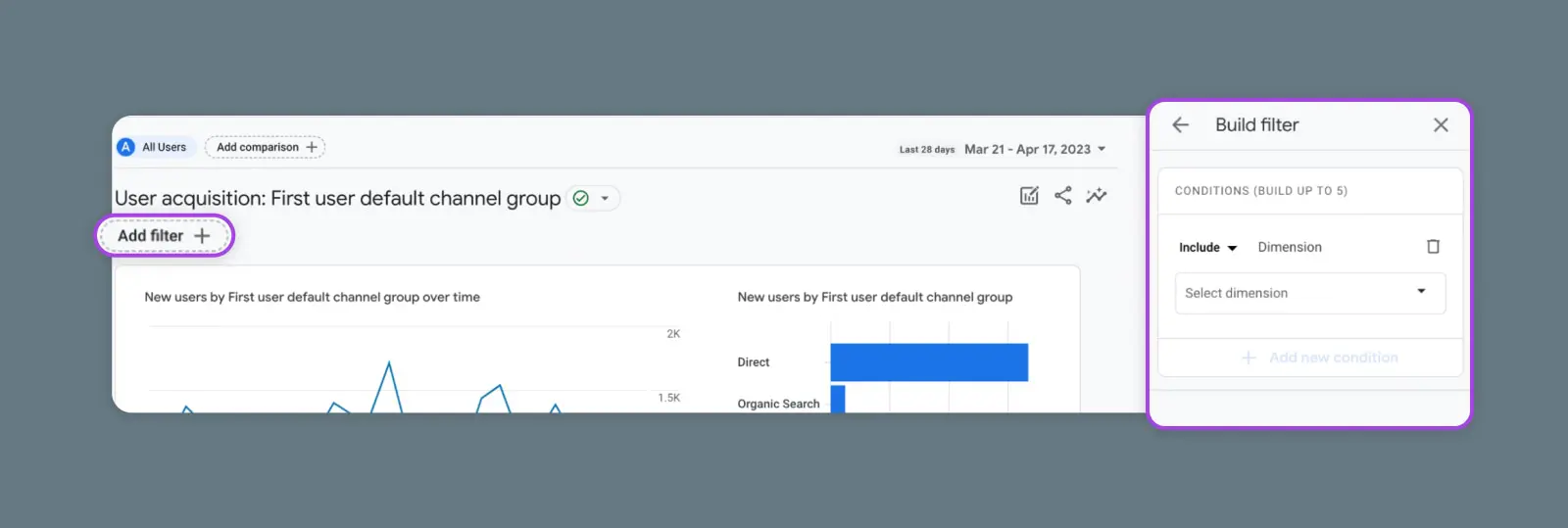
À partir d’ici, tu peux créer un filtre personnalisé basé sur jusqu’à 5 dimensions.
Comparaisons
Avec des comparaisons, tu peux voir comment deux groupes interagissent côte à côte. Par exemple, tu peux regarder comment le trafic de recherche organique se compare au trafic de recherche payant.
Pour créer une comparaison à partir de n’importe quel rapport GA4, clique simplement sur le bouton « Ajouter une comparaison » au-dessus du titre du rapport.
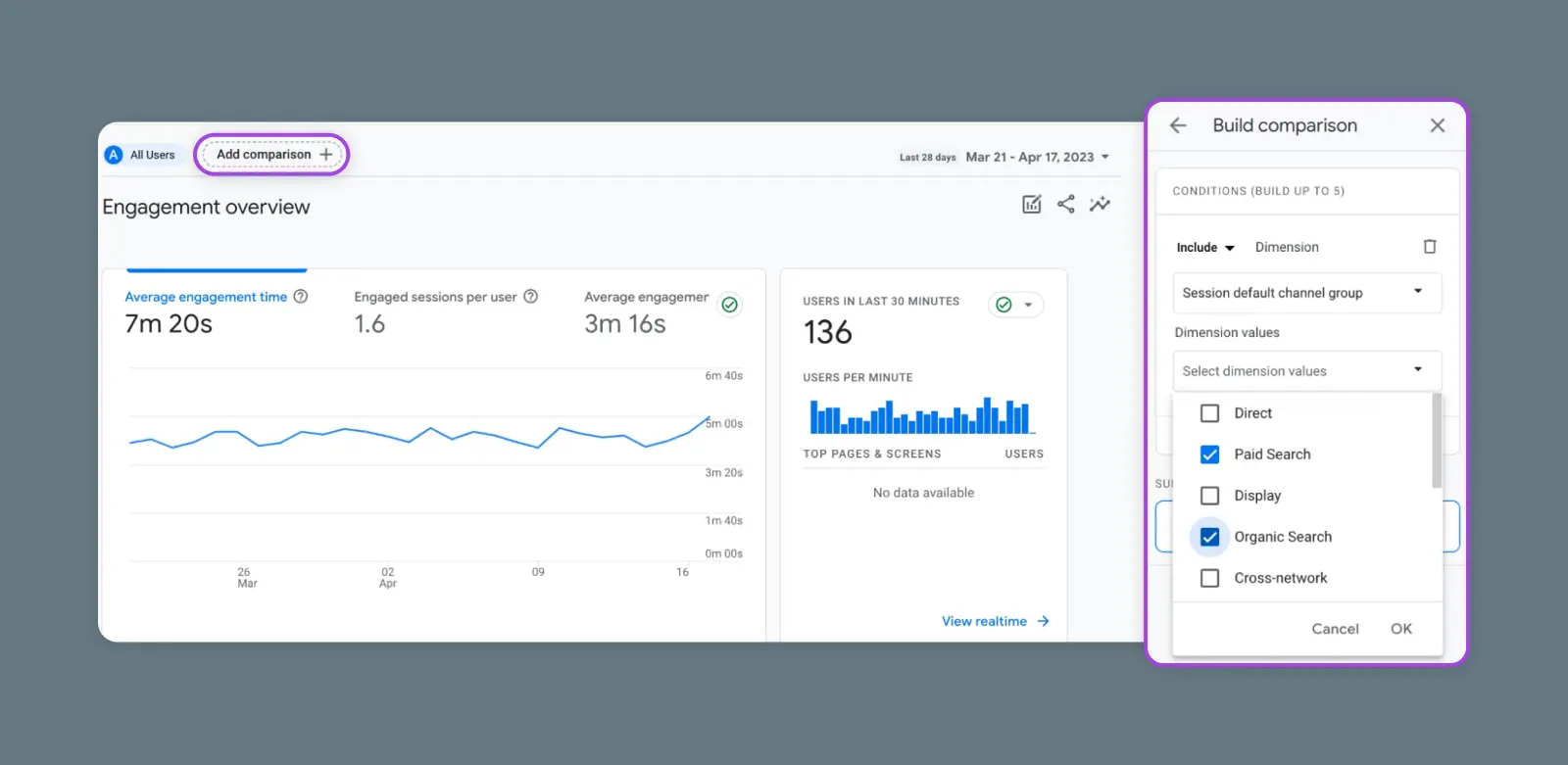
Ensuite, configure une comparaison basée sur la dimension que tu souhaites segmenter.
Plages de Dates
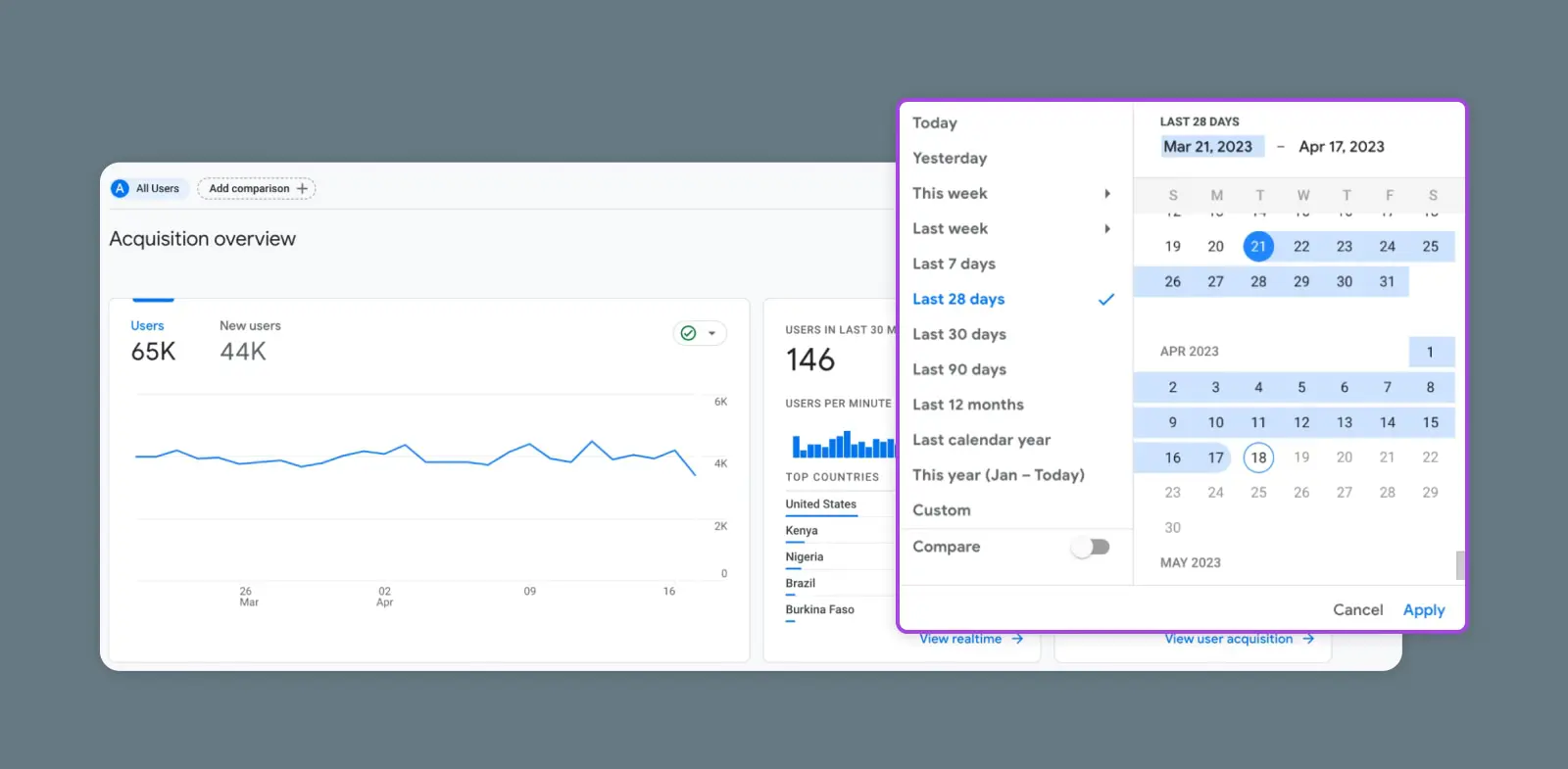
Chaque rapport GA4 (à l’exception des rapports en temps réel) affiche les données d’une plage horaire spécifique.
Par défaut, les rapports afficheront les 28 derniers jours. Mais tu peux modifier la plage de dates à tout moment en cliquant simplement sur la plage de dates affichée dans le coin supérieur droit du rapport et en définissant une nouvelle plage.
Barre de Recherche
Tu ne trouves pas ce que tu cherches dans GA4 ?
Essaye d’utiliser la barre de recherche !
En haut de la fenêtre GA4, tu trouveras une barre de recherche où tu peux chercher des rapports ou des données spécifiques. Tu peux également poser des questions en langage clair en utilisant la fonctionnalité Intelligence Analytics.
Rapports Personnalisés
Les rapports par défaut offrent beaucoup de données, mais en fonction du site web et de l’entreprise, tu pourrais avoir besoin d’une recette différente.
La fonctionnalité « Rapports personnalisés » est comme un bar à sundae où tu crées ton analyse.
Choisis tes dimensions, métriques et filtres préférés, puis combine-les pour créer un rapport unique. Que tu préfères une simple vue d’ensemble ou un festin de données décadent, les rapports personnalisés satisfont toutes les envies d’analyse.
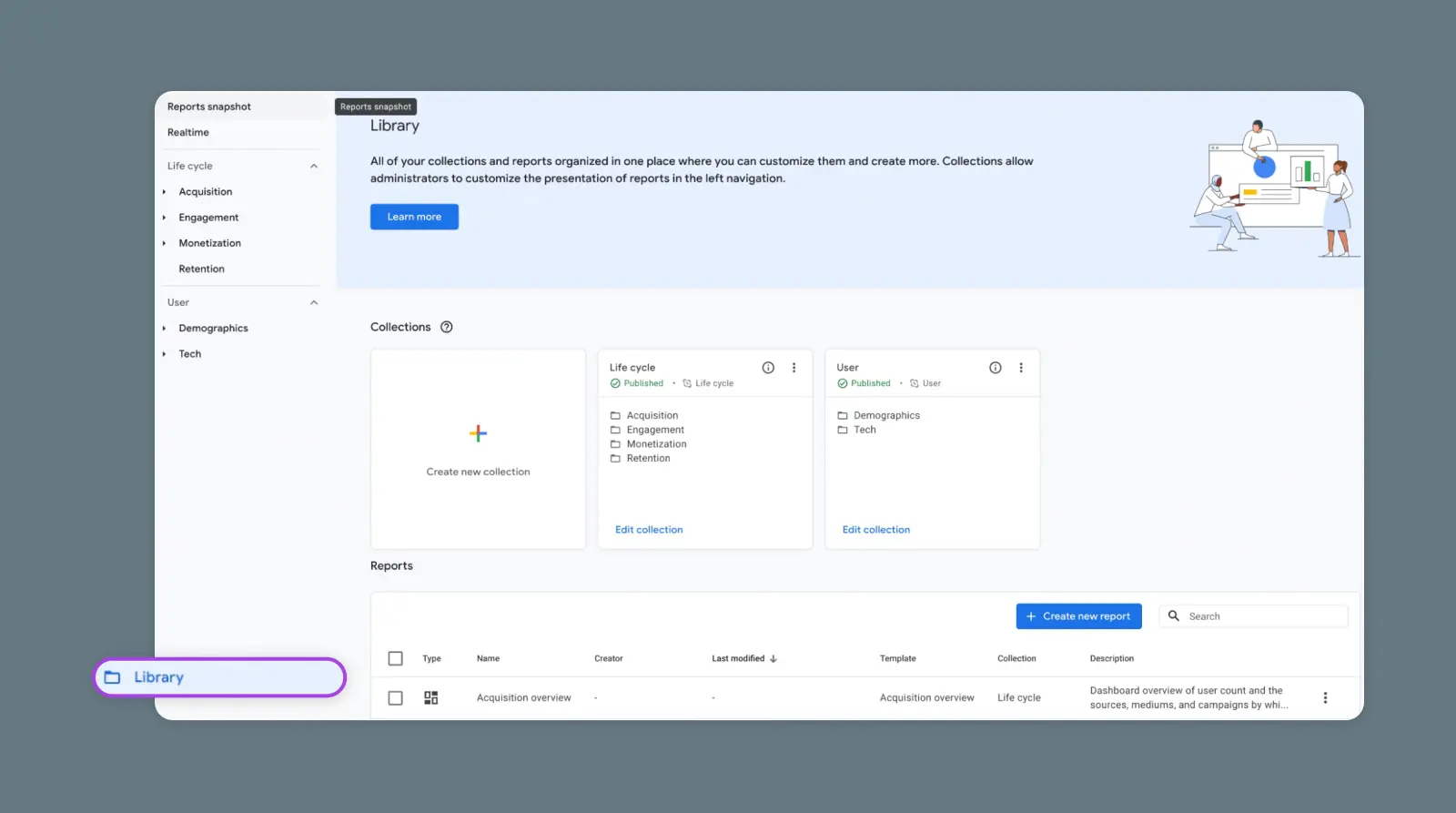
Pour créer un rapport unique, clique simplement sur « Bibliothèque » en bas du menu de l’onglet Rapports.
Tu peux même personnaliser les modèles de rapport standards pour qu’ils affichent les données exactement comme tu le souhaites.
(Remarque : Tu auras besoin d’un accès Éditeur ou Administrateur pour consulter la Bibliothèque.)
Aller Au-Delà de l’Onglet Rapports
D’accord, donc nous avons couvert une tonne de rapports que tu trouveras dans GA4. Mais, en réalité, nous n’avons fait qu’effleurer la surface du type de données que tu peux compiler et analyser.
Voici quelques éléments supplémentaires que tu pourrais vouloir explorer :
Explorations et Visualisations
Une des fonctionnalités les plus populaires de GA4 est l’onglet Explorations.
Puisque nous nous concentrons sur l’onglet Rapport dans cet article, nous n’aborderons pas tous les détails de son utilisation. Mais, il suffit de dire que les Explorations débloquent tout un nouvel ensemble de capacités.
Avec GA4 Explorations, tu peux réaliser une analyse de données libre et créer des visualisations personnalisées.
Par exemple, tu peux créer une Exploration de Funnel pour mieux comprendre comment les utilisateurs arrivent sur ton site web et ensuite naviguent à travers celui-ci. Tu peux également explorer des chemins utilisateurs spécifiques avec l’Exploration de Chemin et comparer visuellement des segments d’audience (y compris des dimensions secondaires !) avec une analyse de Recouvrement de Segment.
Intégrations
Si tu es vraiment prêt à retrousser tes manches, ta capacité à créer des rapports personnalisés GA4 est seulement limitée par ton imagination (et tes compétences techniques).
GA4 propose une large gamme d’intégrations natives et peut partager des données avec la plupart des produits Google courants et d’autres outils d’analyse de données.
- GA4 s’intègre avec Google Tag Manager pour le suivi d’événements personnalisés et les conversions.
- GA4 s’intègre avec BigQuery pour une analyse de données avancée utilisant des commandes de type SQL.
- GA4 peut être lié à Google Search Console pour l’analyse et l’optimisation SEO.
C’est Tout Pour GA4, Mes Amis
Nous espérons que tu as trouvé cette revue des rapports GA4 utile.
Bien qu’il y ait de grands changements de la part de UA, s’habituer à la nouvelle version de Analytics prendra juste du temps. Après quelques mois, tu seras un pro qui ne réfléchira pas à deux fois avant de tirer le rapport parfait du flux de données.
Jusqu’à ce que GA5 sorte… ou peu importe comment ils décident d’appeler le suivant.

Attire Plus De Visiteurs, Développe Ton Entreprise
Nos experts en marketing t’aideront à gagner plus de trafic et à convertir plus de visiteurs de site web afin que tu puisses te concentrer sur la gestion de ton entreprise.
En Savoir Plus