
L’objectif principal de l’Optimisation pour les Moteurs de Recherche (SEO) est que ton contenu soit mieux classé dans les résultats de recherche pour les mots-clés les plus importants pour ta marque ou ton entreprise.
Toutefois, obtenir une des premières places dans les classements peut ne pas suffire pour différencier ton site de la concurrence et obtenir ce précieux clic organique. Tu pourrais avoir besoin de cet avantage supplémentaire pour obtenir le plus de clics (et de trafic réel) — c’est là que le balisage schema entre en jeu.
Le balisage Schema est une forme de données structurées qui fournit aux moteurs de recherche des informations supplémentaires sur ton contenu. Ce qui est cool avec le schema, c’est qu’il permet à l’apparence de ton contenu dans les résultats de recherche organique d’être visuellement améliorée pour qu’il se démarque.
Par exemple, tu peux utiliser un schéma pour indiquer à Google si une page représente une recette, un article de blog ou une page de produit, et ta liste de recherche pourrait inclure certaines de ces informations supplémentaires. De plus, tu peux choisir quelles données inclure en utilisant un balisage, tel que les évaluations par étoiles, les prix et même le temps de cuisson.
Dans cet article, nous allons expliquer ce qu’est le balisage de schéma et détailler ses avantages. Ensuite, nous te montrerons comment ajouter un balisage de schéma à ton site web.
Allons-y !
Qu’est-Ce Que Le Schéma ?
Chaque page que tu crées doit contenir une quantité raisonnable de métadonnées. Certains des éléments les plus importants pour le SEO incluent les titres de page, les descriptions meta, le texte alternatif et les balises de titre. Ces métadonnées affectent de manière significative la manière dont ton site apparaît dans les pages de résultats des moteurs de recherche (SERPs).
Qu’est-ce Que Le Schéma ?
Le schéma se réfère à une stratégie de balisage collaborative utilisée par les principaux moteurs de recherche. Il permet aux webmasters d’inclure des informations utiles sur le contenu de leur page web qui peuvent être utilisées par les moteurs de recherche pour améliorer l’apparence des recherches.
Pense à la balise de schéma comme au « niveau supérieur » des métadonnées pour les pages. Au lieu de simplement dire aux moteurs de recherche quel est le titre et la description d’une page, le schéma fournit un contexte.
Tu peux utiliser un schéma pour indiquer le contenu de chaque page, comme les emplacements, les recettes, les produits et des centaines d’autres options. Pour te donner un exemple, voici à quoi ressemble le résultat de recherche pour une recette sans schéma :

Cela semble bien et pourrait certainement obtenir quelques clics. Comparons-le avec un résultat de recherche en extrait enrichi qui utilise un balisage de schéma, incluant des évaluations, le nombre de votes positifs, et le temps de cuisson. Les résultats enrichis sont possibles grâce au balisage de schéma :
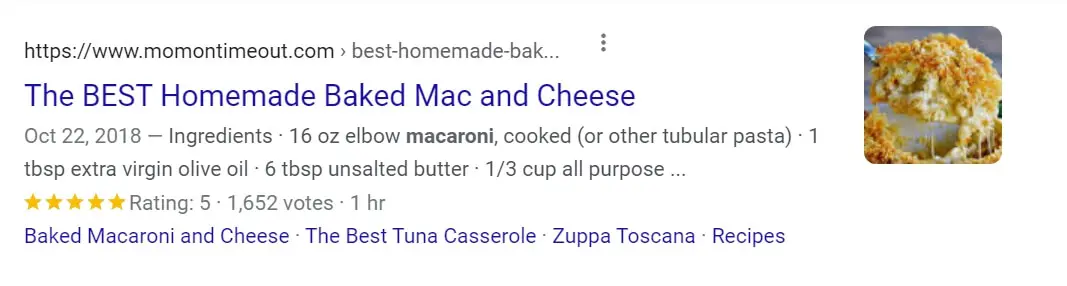
Si tu cherches une recette, sur lequel de ces deux résultats cliquerais-tu ? Pour beaucoup de personnes, la réponse serait le dernier, car il fournit plus d’informations dès le départ. Pour un exemple concret, regarde presque n’importe quelle recette sur KetoFocus : c’est son balisage schema qui fait apparaître les notes en étoiles, les temps de cuisson et les calories directement dans les résultats de Google.
Il existe de nombreuses catégories de schémas pour différents types de contenus. Outre les recettes, tu as également des options pour une personne. Cela pourrait être parfait si tu souhaites que les extraits de résultats de recherche contiennent des informations telles que la date de naissance, les noms des parents et des frères et sœurs :

L’une des approches les plus courantes pour ajouter un schéma à une page web utilise la notation d’objet JavaScript pour les données liées (JSON-LD).
Voici à quoi pourrait ressembler un exemple de balisage de schéma utilisant JSON-LD si tu travaillais, disons, sur une recette de pain à la banane :
<script type="application/ld+json">
{
  "@context": "https://schema.org",
  "@type": "Recipe",
  "author": "John Smith",
  "cookTime": "PT1H",
  "datePublished": "2009-05-08",
  "description": "Cette recette classique de pain aux bananes vient de ma mère -- les noix ajoutent une belle texture et saveur au pain aux bananes.",
  "image": "bananabread.jpg",
  "recipeIngredient": [
    "3 ou 4 bananes mûres, écrasées",
    "1 œuf",
    "3/4 tasse de sucre"
  ],
  "interactionStatistic": {
    "@type": "InteractionCounter",
    "interactionType": "https://schema.org/Comment",
    "userInteractionCount": "140"
  },
  "name": "Le Célèbre Pain aux Bananes de Maman",
  "nutrition": {
    "@type": "NutritionInformation",
    "calories": "240 calories",
    "fatContent": "9 grammes de matière grasse"
  },
  "prepTime": "PT15M",
  "recipeInstructions": "Préchauffer le four à 350 degrés. Mélanger les ingrédients dans un bol. Ajouter la farine en dernier. Verser le mélange dans un moule à pain et cuire pendant une heure.",
  "recipeYield": "1 pain",
  "suitableForDiet": "https://schema.org/LowFatDiet"
}
</script>
Ce script serait intégré dans le HTML de la page, et tu as un contrôle total sur les éléments du schéma. Certains outils te permettent d’ajouter un balisage de schéma sans utiliser de code en sélectionnant le type de contenu sur lequel tu travailles et en remplissant quelques champs.
(Ne t’inquiète pas, nous partagerons ci-dessous quelques-uns de nos outils générateurs de schémas préférés.)
Pour récapituler, le schéma est un balisage que tu ajoutes aux pages de ton site web pour fournir aux moteurs de recherche des informations supplémentaires sur ton contenu. Maintenant, parlons de comment ce processus peut bénéficier à ton site web.
Pourquoi Utiliser le Balisage Schema Peut Améliorer Ton SEO
Pour être clair, la simple présence de données structurées sur une page web ne garantit pas une amélioration systématique du classement.
Par exemple, disons que tu as deux sites web, un qui utilise le balisage schema et un autre qui ne l’utilise pas. S’ils sont en compétition pour les mêmes mots-clés avec une autorité de domaine similaire et une qualité de contenu semblable, ils obtiendront probablement des classements similaires.
Toutefois, le balisage de schéma aide bien à augmenter les taux de clics organiques. En rendant tes résultats de recherche plus attrayants, tu augmentes la probabilité que les utilisateurs cliquent sur tes résultats plutôt que sur ceux de tes concurrents.
Recherche de Google confirme cela. Dans une étude, Google a découvert que Rotten Tomatoes avait ajouté des balises de schéma à plus de 100 000 de ses pages web et avait observé une augmentation de 25 % des taux de clics par rapport aux pages qui ne l’utilisaient pas :

Le Food Network a observé des résultats similaires. L’ajout de balises Schema a entraîné une augmentation de 35 % des visites de trafic organique :
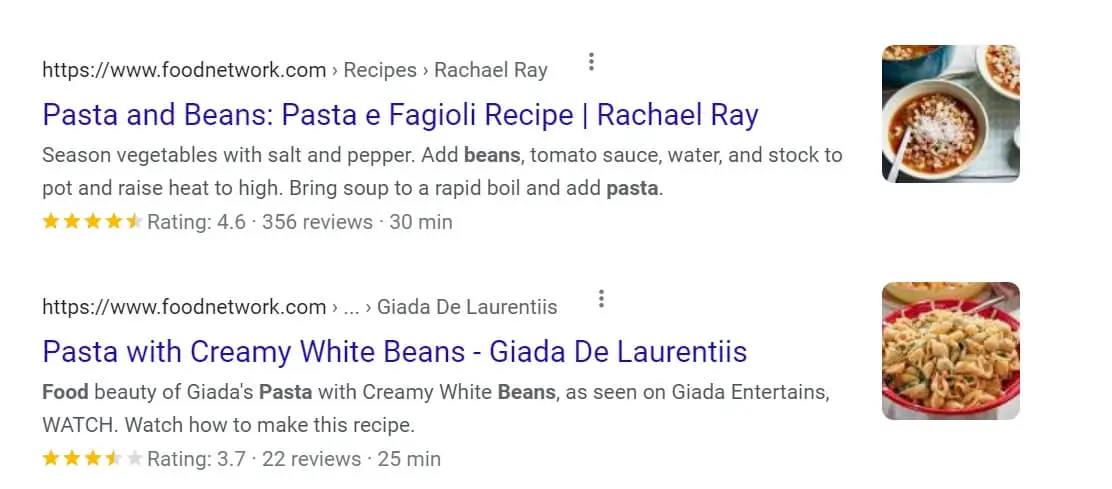
En plus de t’aider à obtenir plus de clics, le balisage de schéma peut faire apparaître ton site web dans les recherches locales, selon les métadonnées que tu ajoutes à ton site.
Par exemple, si tu ajoutes des métadonnées de localisation à une page pour un lieu ou un événement, cela peut apparaître lorsque les utilisateurs cherchent des options à proximité :

De même, Google extrait les informations de schéma des pages pour remplir les panneaux de connaissances dans les résultats de recherche. Ces panneaux peuvent ne pas renvoyer directement à votre site web, mais ils offrent une meilleure expérience aux utilisateurs de la recherche.
Bien que le balisage de schéma n’affecte pas le classement dans les moteurs de recherche, l’implémenter reste une démarche intelligente du point de vue SEO. Ajouter un balisage peut augmenter les clics vers tes pages qui sont déjà bien classées, et cela vaut définitivement le (petit) effort nécessaire pour le mettre en place.
Comment Ajouter Un Balisage Schema À Ton Site Web (2 Méthodes)
Selon que tu utilises WordPress ou un autre créateur de site web, il existe deux manières d’ajouter un balisage schema à un site web. Avec un site WordPress, tu peux accéder à des plugins de balisage schema qui simplifient le processus.
Sinon, tu devras ajouter le balisage manuellement (ce qui n’est pas si compliqué). Passons en revue les deux méthodes !
1. Utilise Un Plugin De Balisage Schema Pour WordPress
Sans surprise, il existe plusieurs plugins de schéma que tu peux utiliser dans WordPress. En fait, certains des plugins SEO les plus populaires, y compris Yoast SEO et Rank Math, te permettent d’ajouter un balisage de schéma aux articles et aux pages directement.
Le seul inconvénient de l’utilisation de plugins SEO pour ajouter un code schéma est que tu n’as pas beaucoup de contrôle sur les métadonnées. Yoast SEO, par exemple, te permet uniquement de choisir quel type de page ou d’article tu travailles :
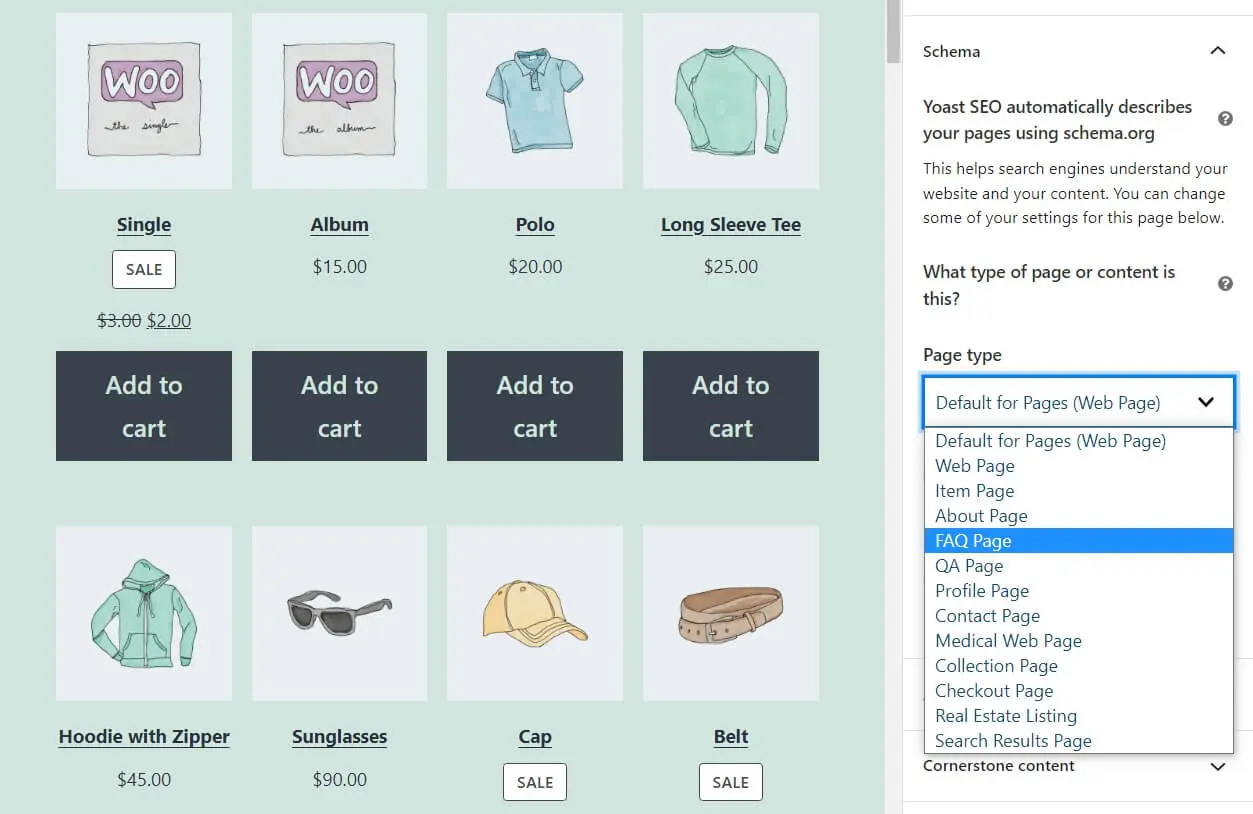
Tu auras besoin d’utiliser un plugin spécialisé si tu veux plus de contrôle sur les données de schéma que tu ajoutes à ton contenu WordPress. L’un de nos outils préférés pour cette tâche est Schema & Structured Data for WP & AMP:
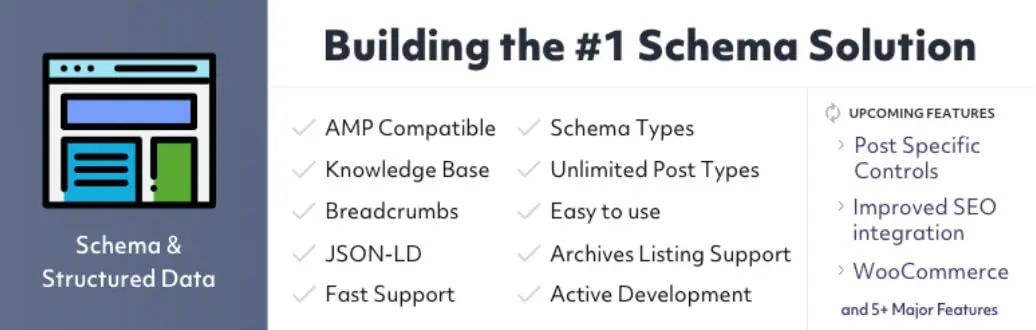
Ce plugin te permet d’ajouter un balisage JSON-LD personnalisé à n’importe quel article ou page. Tu peux également configurer des types de balisage de schéma préconfigurés et décider quels champs inclure en fonction du contenu sur lequel tu travailles.
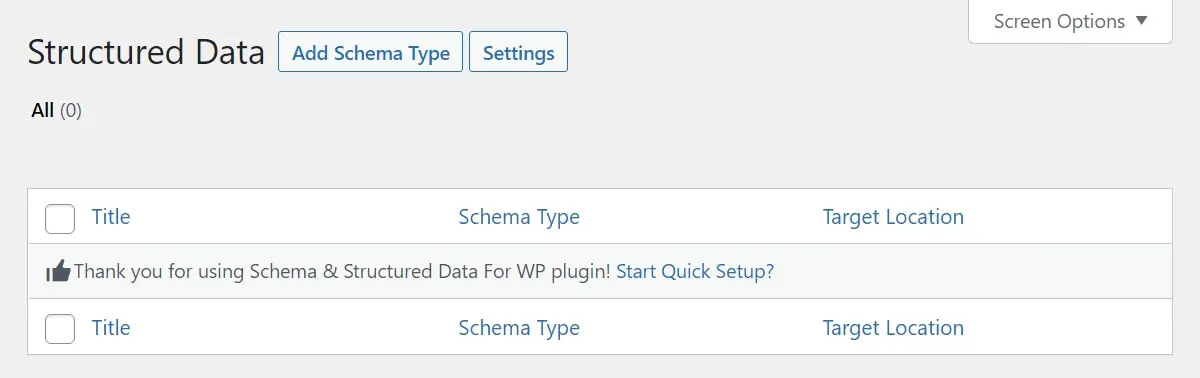
Après avoir activé le plugin, rends-toi dans Structured Data > Schema Types dans le tableau de bord de WordPress et sélectionne l’option Add Schema Type :
Le plugin te demandera quel schéma tu souhaites configurer. Tu peux choisir parmi une liste qui inclut tous les schémas disponibles sur Schema.org. Certaines des options les plus courantes comprennent le balisage pour les articles, les produits, les articles de nouvelles et les FAQ :
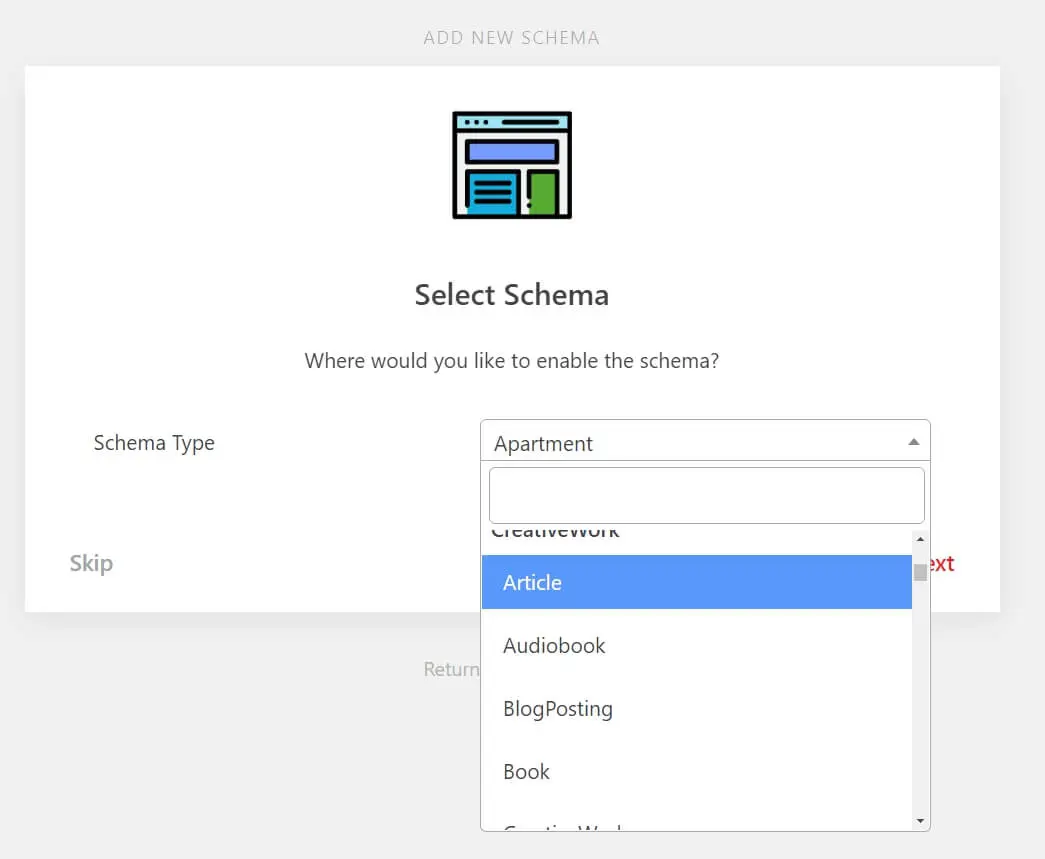
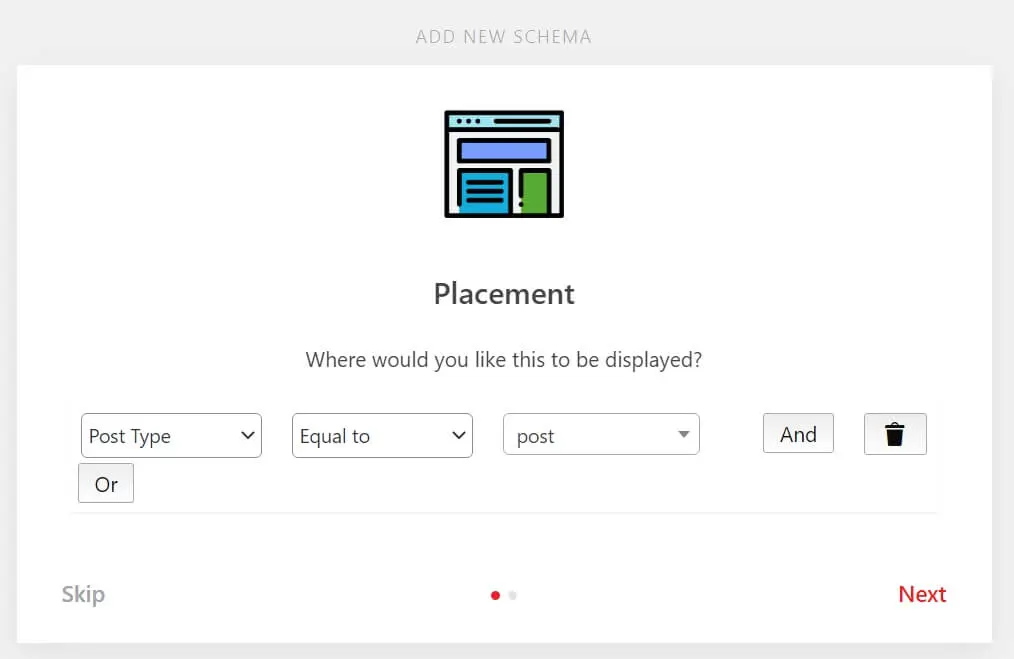
Les éléments de balisage auxquels tu auras accès dépendront du schéma que tu choisis. Ensuite, tu peux décider pour quels types de contenu activer ce schéma.
Dans cet exemple, nous avons configuré le balisage pour le type de contenu « post » :
Après avoir ajouté un type de schéma, tu pourras le modifier immédiatement. La page de modification du schéma montrera les champs par défaut qu’il comprend.
Pour le schéma Article, tu peux choisir s’il s’agit d’un article basé sur une liste et s’il est énonçable. Tu peux également ajouter d’autres propriétés en cliquant sur Ajouter une propriété :
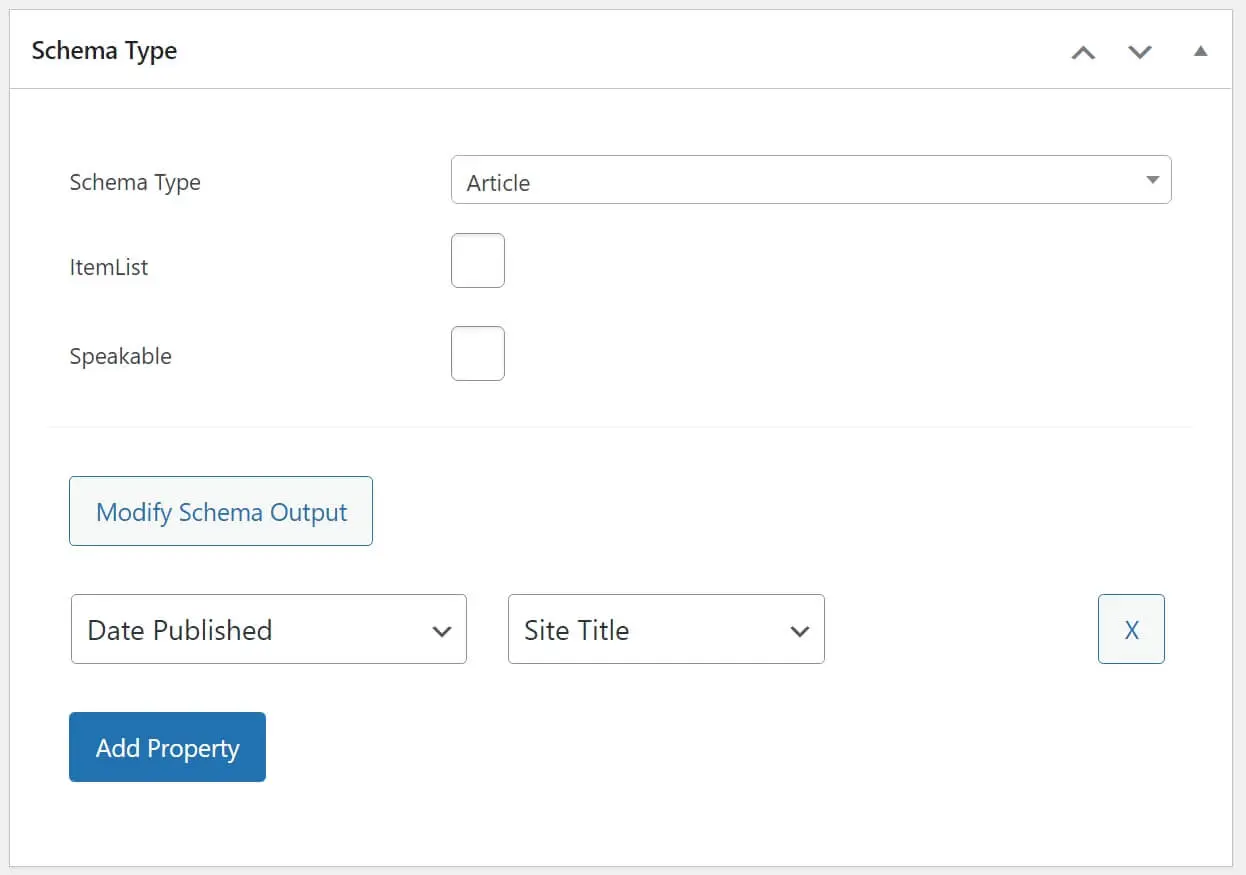
Nous recommandons de prendre le temps de personnaliser chaque type de schéma en ajoutant les propriétés que tu souhaites voir apparaître dans les résultats de recherche pour chaque page. Cependant, garde à l’esprit que si tu ajoutes trop de propriétés de schéma, elles n’apparaîtront pas toutes dans les résultats. En moyenne, Google affiche entre trois et quatre éléments de schéma pour chaque résultat.
Puisque le plugin te permet de configurer quels types de contenu utiliseront différents types de schémas, tu n’as pas besoin d’activer le balisage page par page.
Cependant, si tu modifies une page ou un article et que tu souhaites ajouter un schéma personnalisé, tu peux le faire en te rendant dans le widget Schema & Structured Data on this post et en sélectionnant l’option Custom Schema :
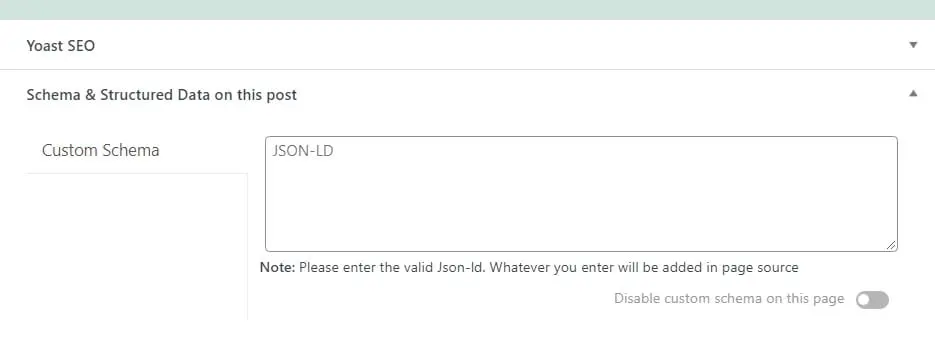
Si tu n’es pas sûr de la façon de structurer le balisage de schéma en utilisant JSON-LD, nous te recommandons de consulter Schema.org. Le balisage de schéma peut être très gérable, même si tu n’es pas familier avec le code, car il suit un ensemble de règles et de propriétés très claires.
2. Ajouter Manuellement Le Balisage Schema
Les étapes pour ajouter manuellement un balisage de schéma à un site web dépendront du format que tu utilises. Jusqu’à présent, nous nous sommes concentrés uniquement sur JSON-LD car c’est l’option la plus populaire pour les données de balisage de schéma (et c’est recommandé par Google).
JSON-LD
Ajouter un balisage JSON-LD à une page est relativement simple. Tu dois assembler le script de balisage en utilisant les propriétés que tu souhaites inclure et le structurer dans le format correct.
Revisitons l’exemple précédent d’un extrait de balisage de schéma JSON-LD :
<script type=”application/ld+json”>
{
“@context”: “https://schema.org”,
“@type”: “Recipe”,
“author”: “John Smith”,
“cookTime”: “PT1H”,
“datePublished”: “2009-05-08”,
“description”: “Cette recette classique de pain aux bananes vient de ma mère — les noix ajoutent une belle texture et saveur au pain aux bananes.”,
“image”: “bananabread.jpg”,
“recipeIngredient”: [
“3 ou 4 bananes mûres, écrasées”,
“1 oeuf”,
“3/4 tasse de sucre”
],
“interactionStatistic”: {
“@type”: “InteractionCounter”,
“interactionType”: “https://schema.org/Comment”,
“userInteractionCount”: “140”
},
“name”: “Le Pain aux Bananes Célèbre Mondial de Maman”,
“nutrition”: {
“@type”: “NutritionInformation”,
“calories”: “240 calories”,
“fatContent”: “9 grammes de graisse”
},
“prepTime”: “PT15M”,
“recipeInstructions”: “Préchauffez le four à 350 degrés. Mélangez les ingrédients dans un bol. Ajoutez la farine en dernier. Versez le mélange dans un moule à pain et faites cuire pendant une heure.”,
“recipeYield”: “1 pain”,
“suitableForDiet”: “https://schema.org/LowFatDiet”
}
</script>
Tout script JSON-LD que tu ajoutes doit se trouver dans les balises <body> du fichier HTML sur lequel tu travailles. Le code peut varier en fonction du type de contenu que tu crées, mais tout ce dont tu as besoin pour l’ajouter est un éditeur de texte.
Si tu ne connais pas les propriétés de schéma, tu voudras également garder le site Schema.org ouvert. Le site te montre les propriétés que tu peux utiliser avec le balisage de schéma et des exemples de comment les ajouter.
Nos Générateurs de Balisage de Schéma JSON-LD Préférés
Formats RDFa et Microdata
Outre JSON-LD, tu pourrais également utiliser les formats RDFa et microdata. Ces formats sont moins populaires car ils dépendent du code en ligne.
Voici à quoi pourrait ressembler un extrait de balisage de schéma pour un film, indiquant son réalisateur, son genre et renvoyant à une bande-annonce :
<div itemscope itemtype ="https://schema.org/Movie">
  <h1 itemprop="name">Apocalypse Now</h1>
  <span>Réalisateur : <span itemprop="director">Francis Ford Coppola</span>
  <span itemprop="genre">Action</span>
  <a href="../movies/apocalypsenow-theatrical-trailer.html" itemprop="trailer">Bande-annonce</a>
</div>
Les microdonnées nécessitent l’ajout de propriétés directement dans les balises <div> pour chaque élément, et il en va de même pour RDFa. En pratique, cette approche est trop chronophage, et tu ne peux pas l’automatiser, contrairement au travail avec le balisage JSON-LD.
Comment Valider Votre Balisage Schema
Pourquoi passer tout ce temps à comprendre et créer tout ce balisage Schema s’il n’est pas valide ? N’oublie pas d’utiliser le Validateur de Balisage Schema.org pour vérifier ton travail. Pour l’utiliser, insère simplement ton URL et clique sur ‘Lancer le Test’.
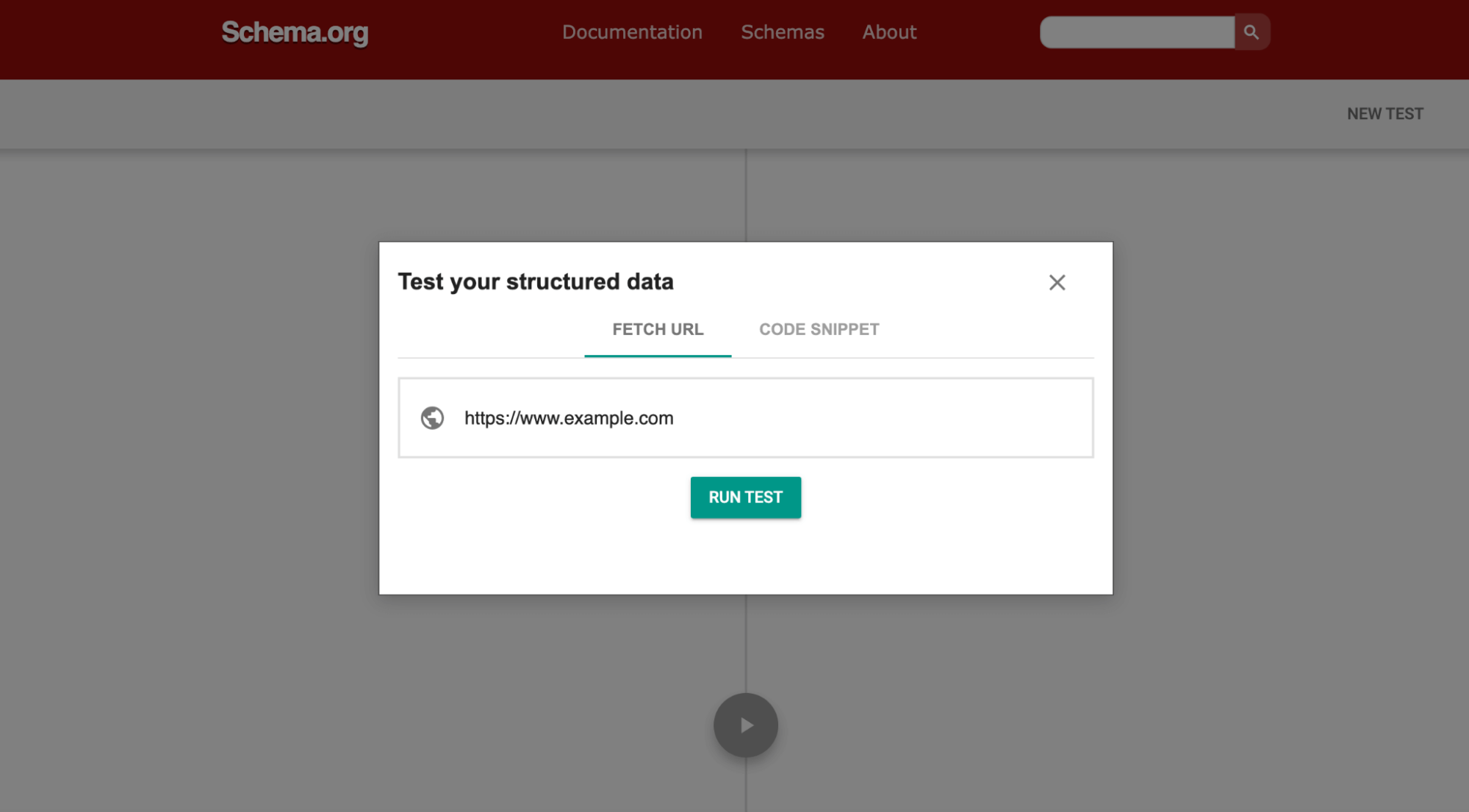
Alternativement, tu peux ajouter un extrait de code brut au testeur et vérifier si tout est validé correctement. Sur la partie droite de l’écran, prête une attention particulière aux avis de “erreurs” et de “avertissements”, qui t’aideront à dépanner ton schéma s’il y a des problèmes.
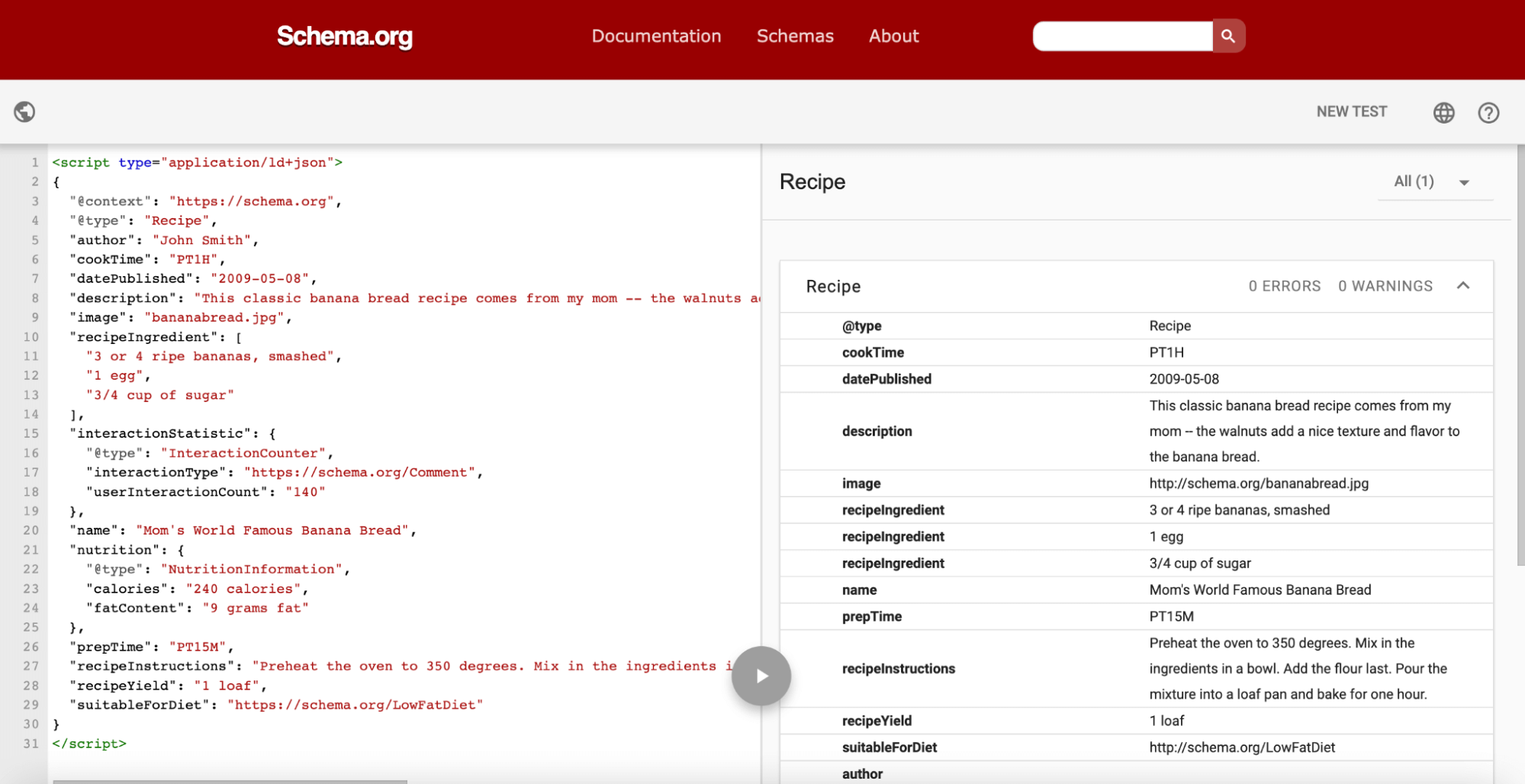
De toute façon que tu le testes, cette étape importante garantira que les moteurs de recherche reconnaissent les données structurées supplémentaires que tu as ajoutées à ton contenu et qu’elles sont affichées correctement dans les résultats de recherche.
Ajoute Du Markup Schema Pour Améliorer Ton SEO Et Augmenter Ton Trafic Organique
Si tu veux que ton site web reçoive autant de trafic que possible, tu devras améliorer son classement dans les moteurs de recherche et son taux de clics. Le balisage Schema peut t’aider à atteindre ce dernier objectif, et si tu ne l’utilises pas, tu pourrais manquer un nombre significatif de visiteurs.
Ajouter un balisage de schéma à ton site web n’est pas difficile. Cependant, le processus varie selon que tu utilises WordPress ou non :
- Utilise un plugin de schema markup pour WordPress.
- Ajoute le schema markup manuellement.
Pour t’assurer que ton site web est prêt pour le trafic supplémentaire que tu peux recevoir grâce à l’utilisation du balisage schema, tu devrais envisager nos plans DreamPress. Grâce à l’hébergement WordPress géré, tu n’auras plus jamais à te soucier de la lenteur de ton site web ni des problèmes de sécurité. Découvre nos plans dès aujourd’hui !

Fais Plus Avec DreamPress
Les utilisateurs de DreamPress Plus et Pro ont accès à Jetpack Professionnel (et à plus de 200 thèmes premium) sans coût supplémentaire!
Découvrez les Plans