
Imagine cela : Tu es en réunion Zoom, et ton collègue se joint — mais il a accidentellement ajouté un filtre qui le fait ressembler à un adorable chiot et il ne sait pas comment l’enlever. C’est une vidéo virale en puissance, mais personne n’enregistre l’appel. Tu dois au moins prendre une capture d’écran pour la partager dans le canal Slack Watercooler afin que tout le monde dans l’entreprise puisse en profiter, mais il y a juste un problème : Tu ne sais pas comment prendre une capture d’écran sur un Mac.
Prendre une capture d’écran sur un ordinateur Mac est essentiel pour bien plus que capturer des faux pas hilarants sur Zoom. Tu peux prendre des captures d’écran pour partager des informations avec des collègues, montrer des exemples de bugs — tu peux même annoter tes captures d’écran pour créer des instructions visuelles. Et MacOS facilite les captures d’écran avec des raccourcis clavier que tu peux apprendre en quelques minutes.
Maquette
Une maquette est un design statique utilisé pour montrer à quoi pourrait ressembler un site web ou une application. Les gens utilisent des maquettes pour aider à évaluer les designs potentiels sans coder l’application ou le site réel.
Lire la SuiteVoici donc ta chance de ne plus jamais manquer un autre moment hilarant sans le documenter — lis la suite pour apprendre à prendre une capture d’écran sur un Mac (plus quelques autres raccourcis qui font gagner du temps que tous les utilisateurs de Mac devraient connaître).
4 Façons de Prendre une Capture d’Écran sur un Mac
Il existe en réalité de nombreuses façons de faire des captures d’écran sur un Mac, selon le type de capture d’écran dont tu as besoin. Toutes utilisent l’outil de capture d’écran intégré d’Apple, donc pas besoin d’applications ou d’outils tiers.
Pour chaque type de capture d’écran, tu appuieras sur commande. Ensuite, tout en la maintenant enfoncée, appuie sur shift et un numéro.
| Command + Shift + 3 | Capture d’écran de l’ensemble de ton écran |
| Command + Shift + 4 | Capture d’écran d’une partie sélectionnée de l’écran |
| Command + Shift + 5 | Ouvre le menu de capture d’écran |
| Command + Shift + 6 | Capture d’écran de la Touch Bar, si ton Mac en possède une |
Découvre les différents types de captures d’écran ci-dessous pour les raccourcis clavier et plus d’informations sur chacun.
Comment Faire Une Capture D’écran De Ton Écran Complet
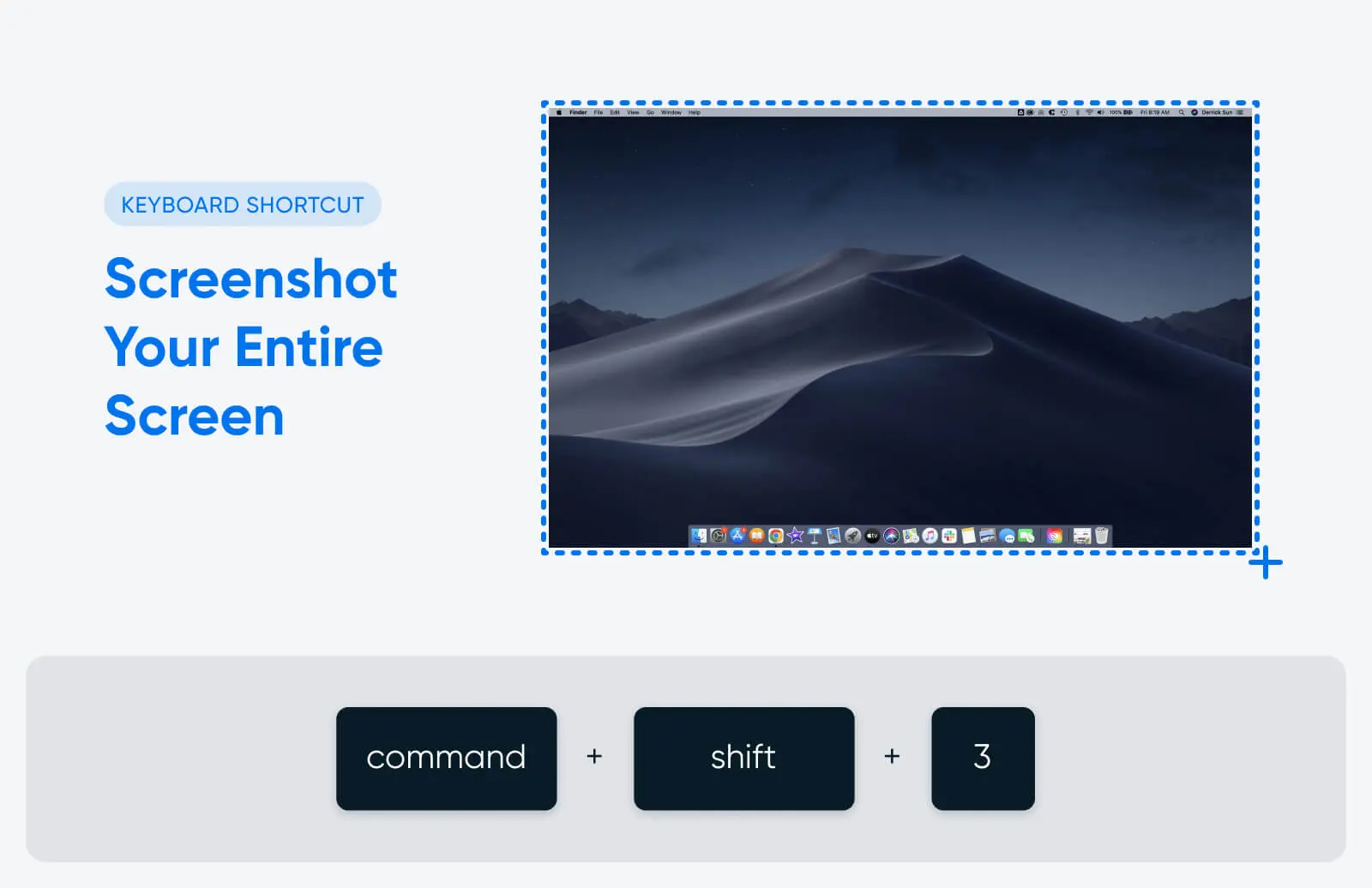
Si tu as besoin d’une capture d’écran de tout ton écran, utilise ce raccourci :
Commande + majuscule + 3
Ce raccourci fonctionnera que tu sois en mode plein écran ou que tu aies plusieurs fenêtres visibles sur ton écran. Note que si tu utilises plusieurs moniteurs, ce raccourci prendra et sauvegardera une capture d’écran de chacun simultanément.
Comment Faire Une Capture D’écran D’une Partie De Ton Écran
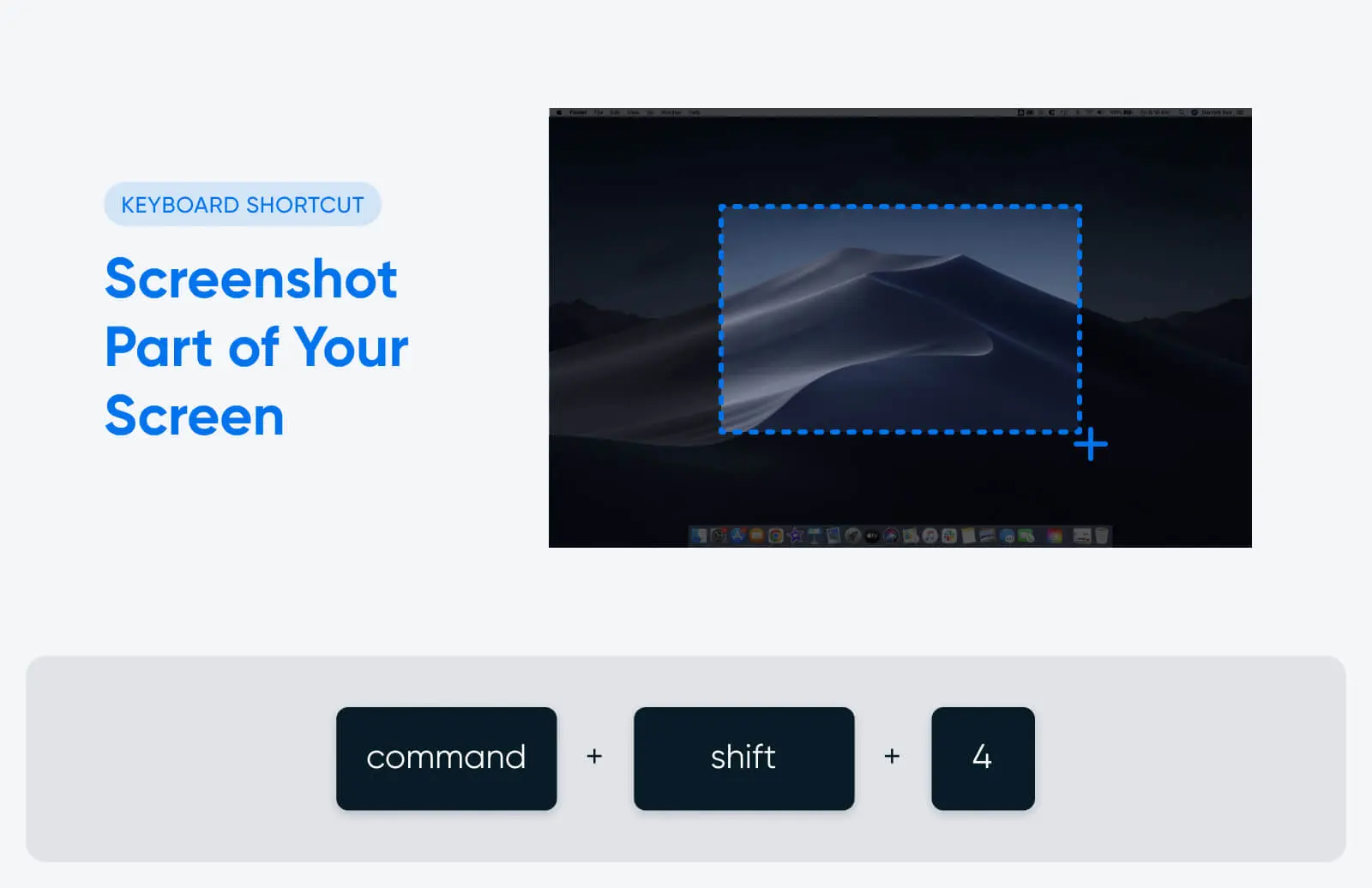
Si tu n’as pas besoin d’une capture d’écran de tout l’écran, mais plutôt d’une zone sélectionnée ou d’une partie de l’écran, utilise ce raccourci :
Command + shift + 4
Une fois que tu utilises le raccourci, ton curseur se transformera en réticule. Utilise le bouton de ta souris ou ton pavé tactile pour cliquer et glisser le réticule afin de sélectionner la partie de l’écran que tu souhaites capturer. Relâche lorsque tu as la zone complète que tu veux à l’intérieur de la boîte de capture d’écran, ou appuie sur la touche Esc pour annuler la capture d’écran.
Voici quelques autres manières dont tu peux utiliser ce raccourci :
- Appuie sur Command + shift + 4 puis sur la barre d’espace. Cela transformera ton pointeur de souris en icône de caméra, et au lieu de cliquer et de glisser pour sélectionner une zone pour ta capture d’écran, tu peux cliquer sur une fenêtre spécifique pour la capturer.
- Après avoir cliqué et glissé pour créer ta zone de capture d’écran, appuie sur la barre d’espace et maintiens-la enfoncée. Cela verrouillera la taille et la forme de la zone. Tu peux ensuite la déplacer n’importe où sur l’écran, puis relâcher la barre d’espace pour prendre ta capture d’écran.
- Après avoir cliqué et glissé pour créer ta zone de capture d’écran, appuie et maintiens la touche Maj pour ajuster la hauteur et la largeur de la zone sélectionnée. Appuie sur Maj pour alterner entre hauteur et largeur. Relâche le bouton de la souris ou du pavé tactile pour prendre la capture d’écran.
Comment Faire Une Capture D’écran De La Barre Tactile
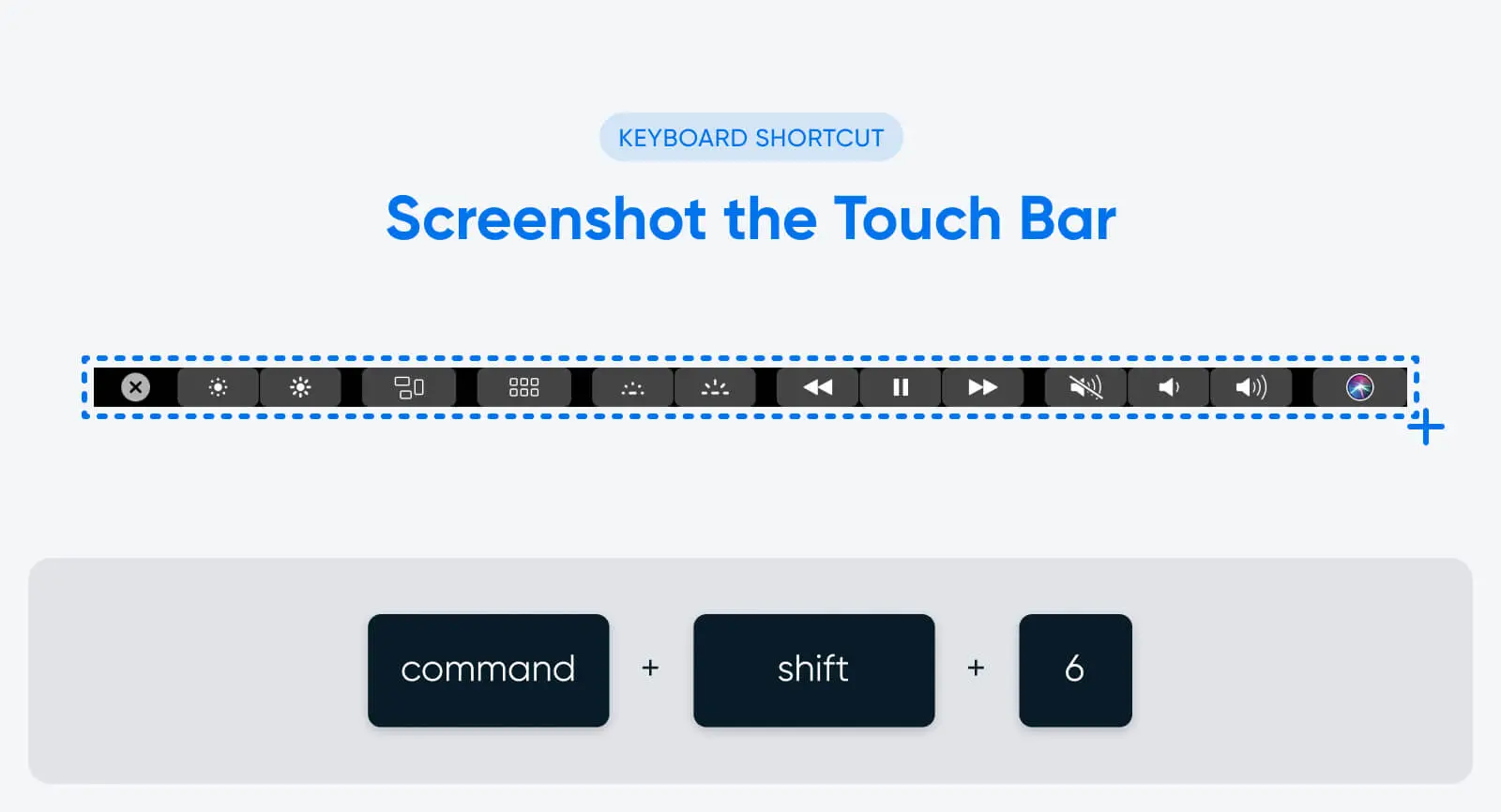
Tous les ordinateurs Mac n’ont pas de Touch Bar, mais certains modèles du Macbook Pro sont équipés de cette barre d’outils rétroéclairée intégrée au clavier. Elle remplace les touches de fonction et sert de barre de menu pour le volume, la luminosité, les contrôles de lecture vidéo et plus encore.
Sur un Mac équipé d’une Touch Bar, tu peux faire une capture d’écran en utilisant ce raccourci :
Command + shift + 6
Cela capturera tout ce qui s’affiche dans la Touch Bar au moment où tu prends la capture d’écran.
Comment Ouvrir L’Application De Capture D’écran
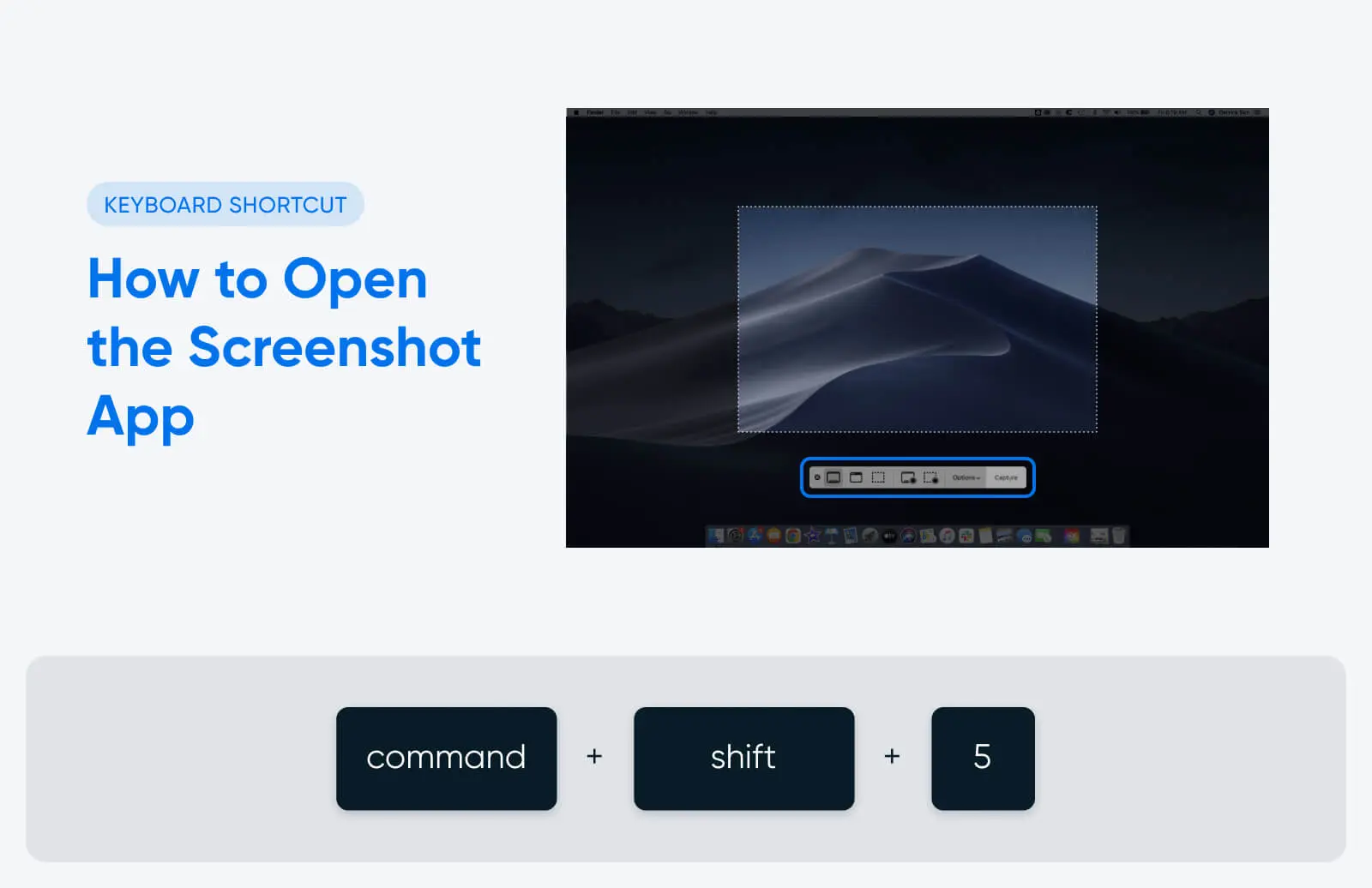
Certains systèmes d’exploitation Mac (y compris MacOS Mojave, Catalina, Big Sur, Monterey et Ventura) disposent d’une application de capture d’écran intégrée qui offre encore plus de fonctionnalités et d’options de capture d’écran.
Pour ouvrir l’application de capture d’écran, utilise cette combinaison de touches :
Commande + maj + 5
Les icônes sur le côté gauche du menu te permettent de prendre une capture d’écran. De gauche à droite, cliquer sur les icônes te permettra de :
- Photographie ton écran entier
- Photographie une fenêtre sélectionnée
- Photographie une portion sélectionnée de ton écran
Une fois que tu as choisi l’option que tu veux, clique sur le bouton “Capture” à l’extrême droite du menu pour prendre et sauvegarder automatiquement la capture d’écran.
L’application de capture d’écran dispose également d’un menu “Options” qui te permet de personnaliser la manière dont ton Mac prend et enregistre les captures d’écran. Par exemple, si tu cliques sur “Options”, puis sur “Afficher la miniature flottante”, tu peux personnaliser l’apparition d’une miniature de ta capture d’écran dans le coin de ton écran juste après l’avoir prise. Tu peux également personnaliser la manière et le lieu d’enregistrement de tes captures d’écran (mais nous en parlerons plus en détail dans un instant).
Comment Effectuer Un Enregistrement D’écran Sur Un Mac
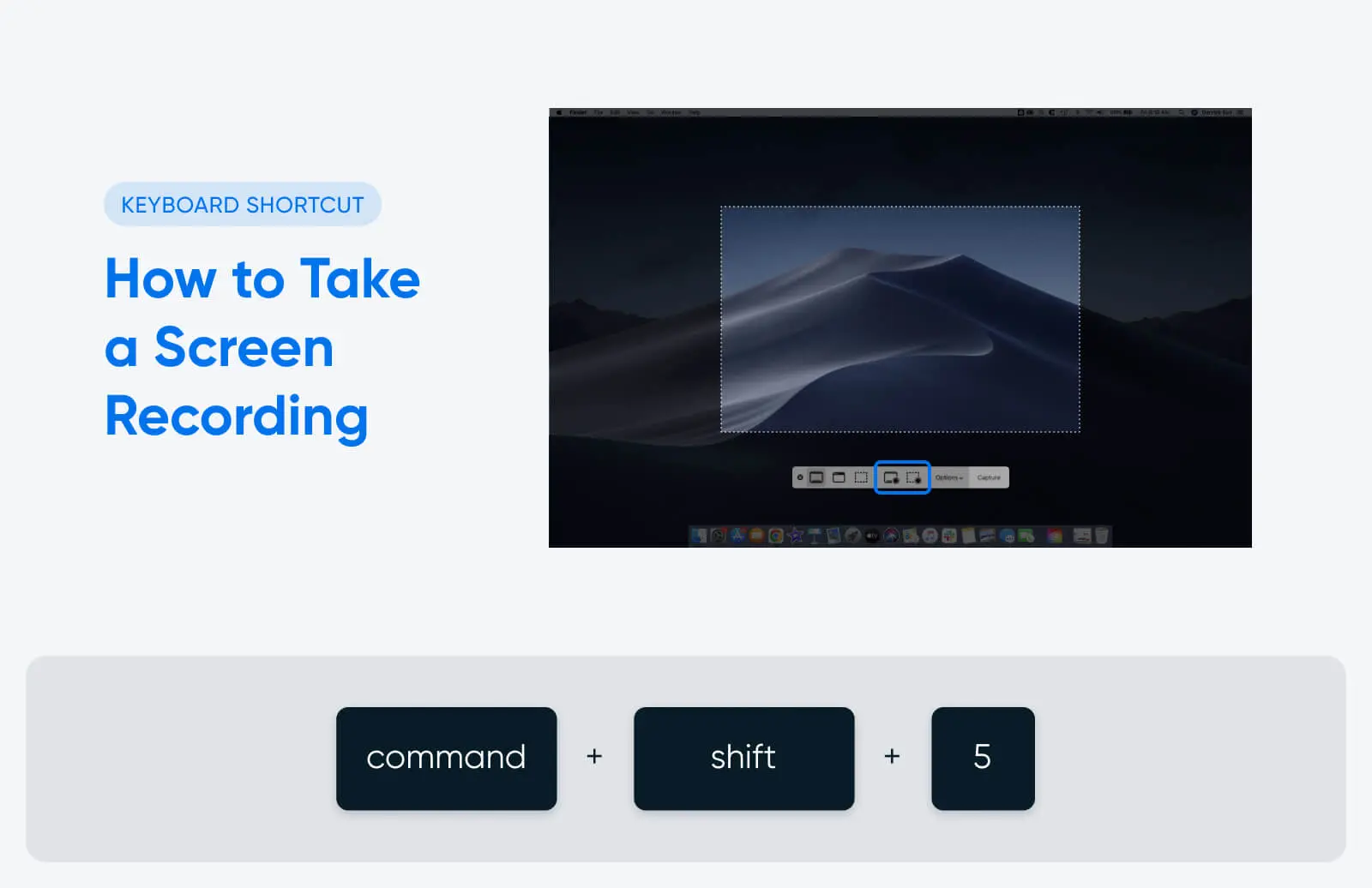
Les captures d’écran sont des images statiques d’un instant précis sur ton écran. Les enregistrements d’écran sont des vidéos qui montrent tout ce qui se passe sur ton écran pendant plusieurs secondes ou minutes — idéal pour donner à quelqu’un des instructions visuelles sur comment faire quelque chose de cool sur son Mac, par exemple.
Pour réaliser un enregistrement d’écran sans outil tiers, tu auras besoin d’un Mac avec un système d’exploitation installé qui prend en charge l’application de capture d’écran intégrée. Ouvre-la avec ce raccourci :
Commande + Maj + 5
Ensuite, utilise la l’un des deux boutons immédiatement à gauche du menu des options. Le bouton de gauche enregistrera tout ton écran, tandis que le bouton de droite enregistrera juste une partie de l’écran que tu sélectionnes.
Après avoir sélectionné le type d’enregistrement d’écran que tu souhaites réaliser, clique sur l’écran pour commencer l’enregistrement. Une icône circulaire noire avec un carré blanc au centre apparaîtra dans la barre de menu en haut, à droite de ton écran. Clique sur cette icône lorsque tu veux arrêter l’enregistrement, et ta vidéo sera automatiquement enregistrée sur ton bureau (ou là où tu as choisi, si tu as personnalisé tes options de sauvegarde de capture d’écran).
Comment Faire Une Capture D’Écran Sur Un iPhone
Pour prendre une capture d’écran sur un ancien iPhone, appuie simultanément sur le bouton Home et le bouton d’alimentation (sur le côté droit de l’iPhone).
Si tu as un iPhone X ou plus récent (sans bouton Home), appuie simultanément sur les boutons Latéral et Volume Haut.
Tu verras un flash sur l’écran et entendras le son de l’obturateur de la caméra si ton téléphone n’est pas en mode silencieux. La capture d’écran sera enregistrée dans ton application Photos sous l’album “Screenshots”.
Si tu prends une capture d’écran sur un iPhone et que tu as besoin de la partager avec un Mac, tu peux le faire sans fil en utilisant Airdrop. Voici comment :
- Ouvre la capture d’écran dans ton application Photos.
- Appuie sur le bouton « Partager » (le carré avec une flèche vers le haut).
- Fais défiler vers le bas et appuie sur « AirDrop ».
- Assure-toi que ton Mac est à proximité et a AirDrop activé.
- Ton Mac devrait apparaître comme une icône dans la section AirDrop. Appuie dessus pour envoyer la capture d’écran.
- Sur ton Mac, une fenêtre s’ouvrira te demandant d’accepter le transfert AirDrop. Clique sur « Accepter » pour enregistrer la capture d’écran sur ton Mac.
Où Trouver Vos Captures D’écran Mac Après Les Avoir Prises
Juste après avoir pris une capture d’écran, elle apparaîtra en prévisualisation dans le coin inférieur droit de ton écran. Tu peux cliquer sur la prévisualisation pour ouvrir la capture d’écran, modifier la taille ou recadrer, ajouter une annotation ou faire d’autres modifications.
Par défaut, les captures d’écran sont enregistrées sur ton bureau. Tu peux également les trouver en allant dans l’onglet “Bureau” dans Finder.
Dans l’application de capture d’écran, tu peux trouver un menu d’options qui te permet de modifier et de personnaliser la manière dont tes captures d’écran sont enregistrées. Par exemple, si tu souhaites les enregistrer dans un dossier spécifique de captures d’écran que tu crées (au lieu de ton bureau), tu peux configurer cela dans le menu d’options. Les anciens Macs qui doivent encore mettre à jour leur système d’exploitation pour inclure l’application de capture d’écran n’auront pas cette option.
20 Autres Raccourcis Mac Que Tu Devrais Connaître
Tu peux utiliser les raccourcis clavier sur ton Mac pour faire bien plus que simplement capturer des captures d’écran.
Le développeur Bruno Michels a documenté une expérience où il a découvert qu’il pouvait économiser jusqu’à cinq secondes à chaque fois qu’il effectuait une action basique (comme copier et coller du texte) en utilisant un raccourci clavier plutôt qu’avec sa souris.
Après avoir expérimenté et mesuré, Michels a développé une formule pour déterminer combien de temps il pouvait économiser sur l’ensemble d’une année en utilisant des raccourcis clavier. Selon ses calculs, la personne moyenne perd 134 heures par an en utilisant sa souris au lieu de son clavier pour effectuer la plupart des tâches informatiques de base. Cela représente un total de 17 jours de travail — presque un mois entier de travail.
Avec cela à l’esprit, voici les raccourcis Mac qui permettent de gagner du temps et que tout le monde devrait connaître :
| Raccourci | Fonction |
| Command + c | Copier le texte ou les images en surbrillance |
| Command + v | Coller |
| Command + shift + v | Coller sans mise en forme |
| Command + a | Sélectionner tout |
| Command + z | Annuler |
| Command + x | Couper |
| Command + w | Fermer la fenêtre active |
| Command + option + w | Fermer toutes les fenêtres d’applications ouvertes |
| Command + , (virgule) | Ouvrir les préférences de l’application active |
| Command + m | Réduire la fenêtre de l’application au premier plan dans le dock |
| Command + option + m | Réduire toutes les fenêtres ouvertes dans le dock |
| Command + tab | Parcourir toutes les applications ouvertes |
| Command + ` | Parcourir toutes les fenêtres dans l’application active |
| Command + espace | Ouvrir Spotlight pour rechercher sur votre Mac |
| Command + L | Naviguer vers la barre d’URL dans un navigateur web actif |
| Command + option + d | Afficher ou masquer le dock |
| Command + control + q | Verrouiller instantanément votre Mac |
| Option + shift + volume | Ajuster le volume de votre Mac par petits incréments |
| Control + command + espace | Ouvrir le visualiseur de caractères pour insérer des emojis ? |
| Option + command + esc | Forcer la fermeture d’une application qui ne répond pas |
Bonus : Comment Personnaliser Tes Raccourcis Mac
Un des meilleurs aspects des produits Apple est qu’ils sont conçus pour être intuitifs, faciles à utiliser, et personnalisables. Cela vaut également pour tes raccourcis clavier.
Si tu n’aimes pas les raccourcis clavier prédéfinis d’Apple, savais-tu que tu peux créer les tiens ?
Ouvre simplement les Préférences Système, puis clique sur “Clavier”, ensuite “Raccourcis”. À partir de là, tu peux voir tous les raccourcis intégrés de ton Mac — et les personnaliser si tu le souhaites.
Maintenant, non seulement tu sais comment prendre une capture d’écran sur un Mac, mais tu es également armé de toutes les connaissances nécessaires pour devenir un utilisateur avancé d’Apple. Bonne chance pour les raccourcis, et profite de tout le temps que tu économiseras en utilisant ton Mac.