
Minecraft est un jeu rare dont la longévité lui permet d’être encore extrêmement populaire plus de neuf ans après sa sortie initiale, avec 126 millions de joueurs mensuels. Cependant, si tu as déjà voulu ton propre royaume de blocs, les aspects techniques de la création d’un serveur Minecraft peuvent donner l’impression que tu as affaire à un véritable Enderman de la vie réelle.
Heureusement, il existe des moyens de rendre le processus rapide et facile.
DreamCompute est notre service de cloud computing qui peut t’aider à configurer ton propre serveur Minecraft. Avec seulement quelques étapes simples, tu seras prêt à lancer ton monde Minecraft.
Dans cet article, nous discuterons de certaines raisons pour lesquelles tu pourrais vouloir créer ton propre serveur Minecraft et aborderons les aspects techniques du processus. Ensuite, nous te fournirons trois étapes faciles pour le mettre en place avec DreamHost. Allons-y !
Les Avantages De Créer Ton Propre Serveur Minecraft
Les serveurs Minecraft te permettent de jouer au jeu soit en ligne, soit sur un réseau local. C’est comme un sous-ensemble au sein du jeu plus large que tu peux personnaliser à ta guise. Tu es libre de construire à l’intérieur selon tes conditions.
Il y a de nombreux avantages à créer ton propre serveur. Pour commencer, tu as un contrôle total. Tu peux utiliser tous les mods que tu souhaites pour personnaliser ton gameplay. Créer un environnement unique avec ces outils peut être avantageux si tu cherches à lancer ta propre chaîne YouTube.
Ça ne doit pas être juste toi non plus. Avoir ton propre serveur te permet de construire une communauté. Tu peux inviter des personnes que tu souhaites rejoindre dans le jeu pour une aventure multijoueur. Si tu préfères rester seul, tu peux toujours partager tes créations personnalisées avec le monde.
Pour couronner le tout, créer ton propre serveur Minecraft peut être une expérience assez simple. Tu seras peut-être surpris par la facilité d’accès du processus. Avec un peu d’orientation, tu auras ton propre espace opérationnel en un rien de temps.
Pourquoi Utiliser DreamCompute Pour Ton Serveur Minecraft
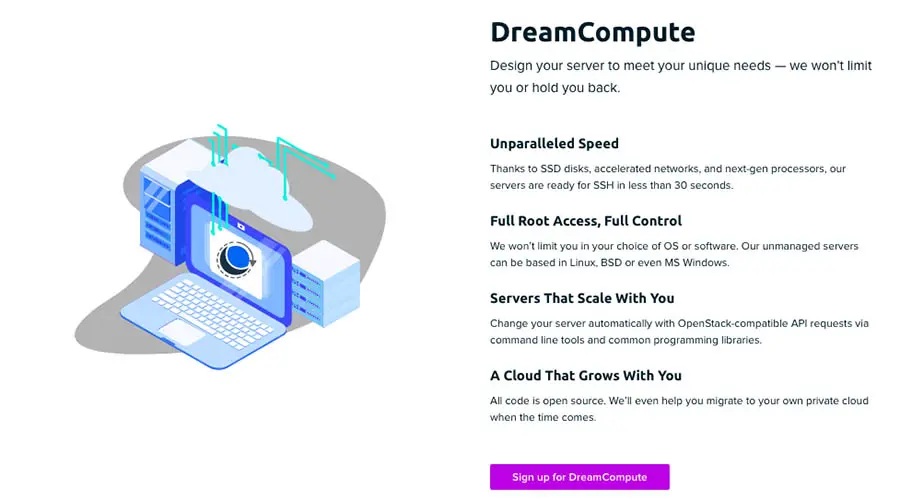
Tu as probablement quelques options concernant les hôtes de serveur. Au premier abord, ils peuvent sembler similaires, surtout si tu débutes. Cependant, il y a des différences importantes dont tu dois être conscient avant de faire ton choix.
La première chose à rechercher chez un hôte est s’il propose un serveur basé sur le cloud. Ceux-ci sont généralement un meilleur choix que les serveurs locaux plus traditionnels, car ils ne sollicitent pas directement les ressources de ton ordinateur. Typiquement, cela se traduit par une expérience de jeu plus fluide et améliorée.
Le support technique pourrait également avoir plus de facilité à naviguer sur un serveur cloud qu’un serveur local si tu rencontres des problèmes. De plus, avoir un serveur cloud signifie que tu n’auras pas à te soucier de garder ton ordinateur allumé en permanence pour les autres membres du serveur qui souhaitent y accéder.
Notre service DreamCompute propose des serveurs cloud pour Minecraft avec des fonctionnalités compétitives. Il convient à la fois aux configurations simples et complexes, offrant des vitesses impressionnantes pour tous les utilisateurs. Il dispose également d’un système de facturation clair et prévisible pour éviter les mauvaises surprises à la fin du mois.
De plus, c’est suffisamment flexible pour évoluer avec toi si tu as besoin de modifier un aspect de ton compte. Sois assuré que toutes les modifications que tu dois apporter recevront le soutien nécessaire.
Si tu sais déjà que tu recherches des performances premium et un contrôle, tu pourrais vouloir jeter un œil à l’option de serveur dédié de DreamHost. Elle offre des avantages impressionnants, comme une gestion complète et un jeu coopératif multiplateforme. Cependant, si tu recherches juste une configuration de serveur basique, nous avons également ce qu’il te faut.

Obtenez Un Hosting Pour Minecraft Qui S’adapte
DreamCompute est la solution idéale pour les serveurs Minecraft qui nécessitent des vitesses rapides et une disponibilité constante.
Voir Les OffresCe Qu’il Faut Savoir Avant De Commencer
Il y a quelques outils dont tu auras besoin pour commencer. Premièrement, assure-toi d’avoir une copie téléchargée de Minecraft prête. Tu devras également configurer un compte DreamCompute.
Tu pourrais également trouver utile d’avoir quelques connaissances sur les serveurs car cela t’aidera à comprendre exactement ce qui se passe à chaque étape. Cependant, si tu es débutant, ne t’inquiète pas ! Le processus est très accessible, et notre guide est là pour t’aider.
Comment Créer Ton Propre Serveur Minecraft Avec DreamCompute (En 3 Étapes)
Une fois que tu as toutes les ressources nécessaires, suis simplement ces trois étapes simples pour créer ton propre serveur Minecraft.
Étape 1 : Créer un Groupe de Sécurité
La première chose que tu voudras faire est de créer un groupe de sécurité. Il s’agit d’un ensemble de règles qui définissent l’accès réseau et qui autoriseront ou empêcheront le trafic vers ton serveur Minecraft selon tes préférences. Tout ce que tu as à faire est d’ajuster quelques paramètres.
Pour commencer, navigue vers ton tableau de bord DreamCompute et clique pour déployer l’option Réseau sur le côté gauche.
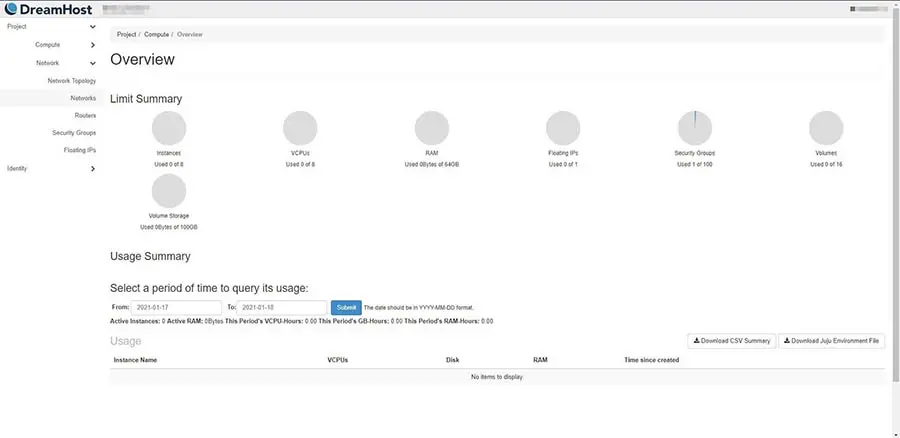
Ensuite, tu peux cliquer sur le bouton Groupes de Sécurité puis sélectionner Créer un Groupe de Sécurité. Cela ouvrira une fenêtre où tu pourras ajouter un nom et une description. Nous utiliserons “Minecraft” pour les deux dans ce guide, mais n’hésite pas à faire preuve de créativité pour le tien.
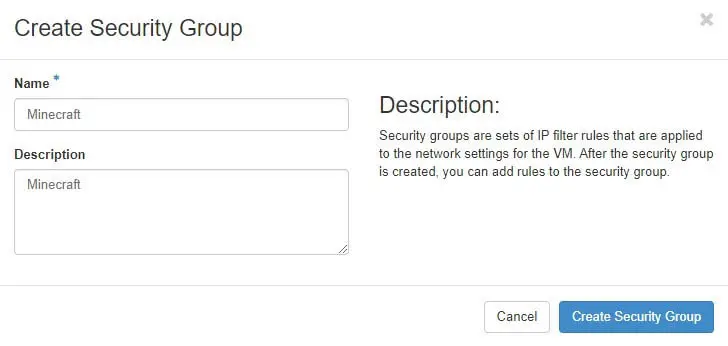
Une fois que tu as terminé de remplir ces champs, clique sur Créer un groupe de sécurité pour passer à l’étape suivante. Tu seras ensuite présenté avec les options pour créer des règles pour ce nouveau groupe.
Étape 2 : Gère Tes Règles
Dans le nouveau groupe, clique sur le bouton Gérer les règles situé à l’extrême droite. Ensuite, sélectionne Ajouter une règle pour afficher l’écran suivant.
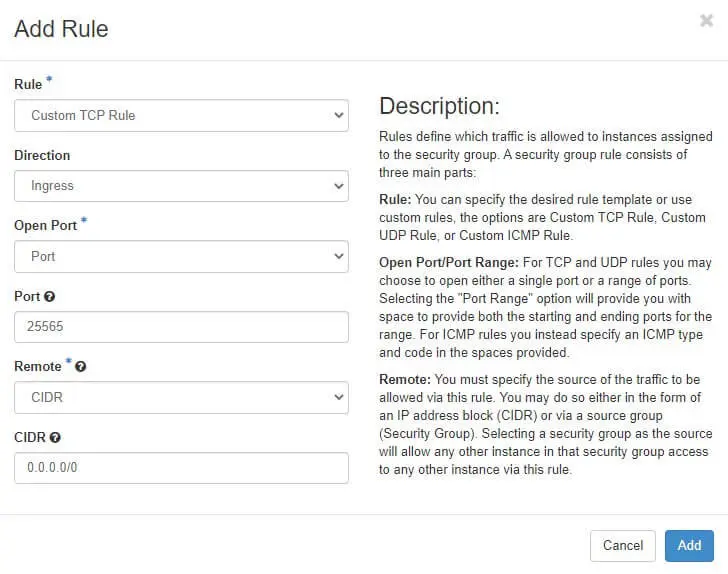
Il y a beaucoup d’options sur cette page, mais tu n’as pas à t’en préoccuper trop. Si tu cherches à démarrer rapidement ton serveur, tu peux simplement le remplir de la même manière que nous l’avons fait ci-dessus.
Plus précisément, nous te suggérons de sélectionner Règle TCP personnalisée dans le premier champ, Entrée dans le deuxième, et Port dans le troisième. Sous Port, entre le numéro “25565” ; c’est le port par défaut pour Minecraft.
Ensuite, assure-toi que les deux derniers champs sont réglés sur CIDR et “0.0.0.0/0” respectivement. Une fois prêt, clique sur le Ajouter bouton.
Étape 3 : Créer Une Machine Virtuelle (VM)
Pour la dernière étape, tu auras besoin d’une Machine Virtuelle (VM). N’importe quelle configuration avec Java suffira. Nous utiliserons Ubuntu-14.04 pour ce tutoriel, et nous te recommandons de l’utiliser si tu n’es pas sûr de quelle solution choisir.
Tu peux ensuite revenir à ton tableau de bord DreamCompute, et sous le menu Calcul, clique sur Instances. Ensuite, sélectionne le bouton Lancer une instance situé tout à droite. Cela affichera un écran qui ressemble à ce qui suit :
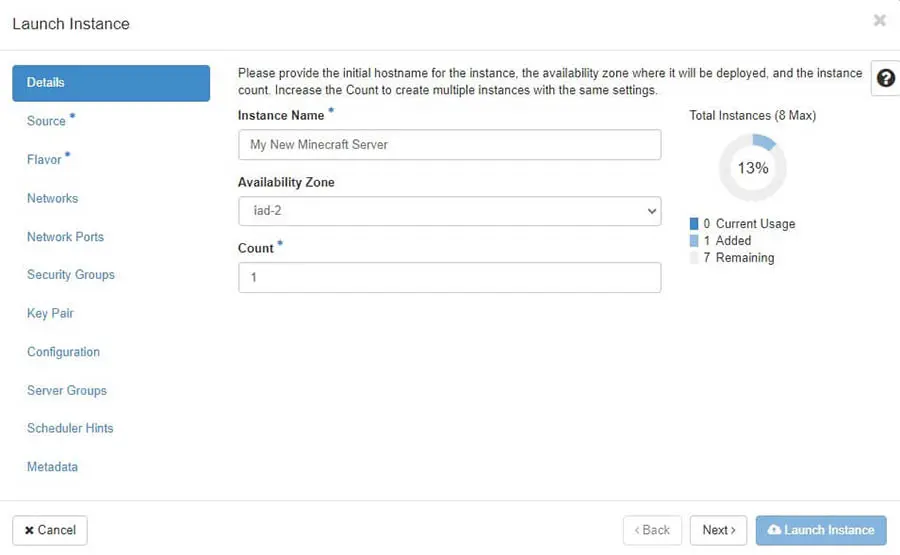
Essaie de ne pas être submergé par toutes les options ! Il n’y a que quelques-unes avec lesquelles tu devras traiter. Commence par nommer ton serveur dans le champ supérieur sous Nom de l’Instance. Nous avons utilisé « Mon Nouveau Serveur Minecraft », mais tu peux le nommer comme tu le souhaites.
Cliquez Suivant pour continuer.
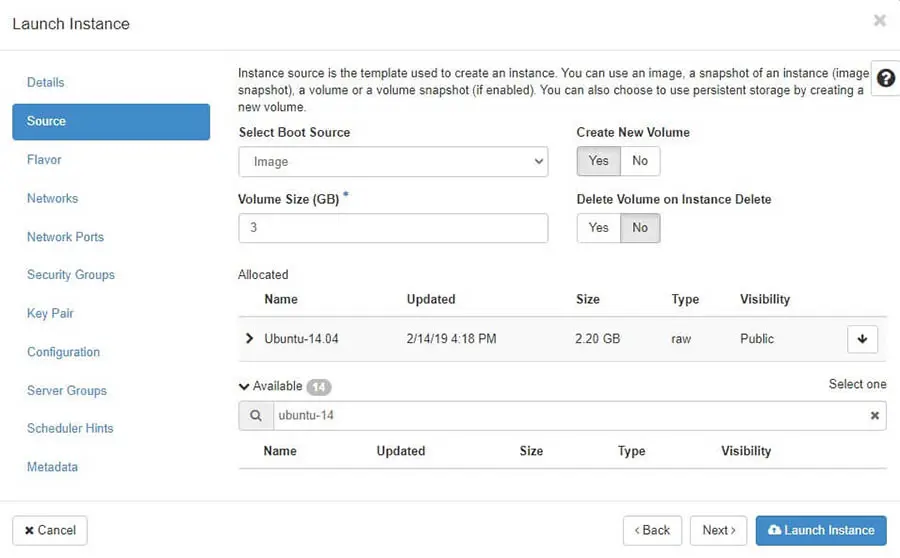
Dans la liste fournie, sélectionne Ubuntu-14.04. La fonction de recherche peut être utile ici si tu as du mal à le trouver. Ensuite, tu peux cliquer sur la flèche vers le haut pour déplacer ta sélection dans la section Alloué. Pour t’assurer que ton instance ne manque pas immédiatement d’espace disque / de stockage, ajuste la taille du volume (GB) à 10 GB puis clique sur Suivant pour accéder à la section Flavor.
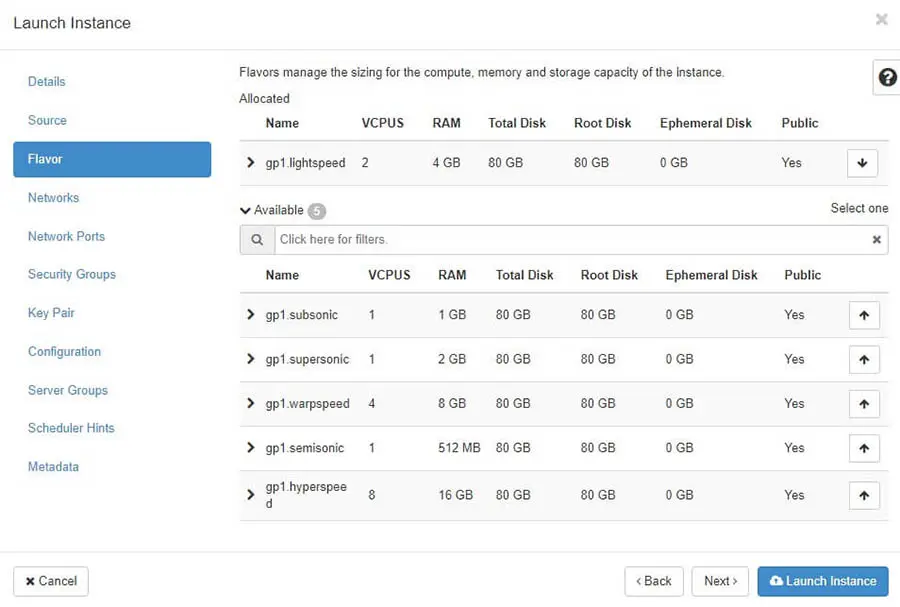
Tu peux également utiliser la fonction de recherche ici pour trouver une ‘Flavor’ spécifique que tu recherches. Si tu n’es pas sûr de laquelle est la meilleure pour toi, nous recommandons l’option Lightspeed . Elle dispose de 4GB de RAM, ce qui en fait un choix solide pour la plupart des utilisateurs.
Ensuite, sélectionne la flèche vers le haut à côté de ton Flavor choisi pour le déplacer dans la catégorie Alloué . Clique sur Suivant jusqu’à ce que tu arrives à la section Groupes de sécurité .
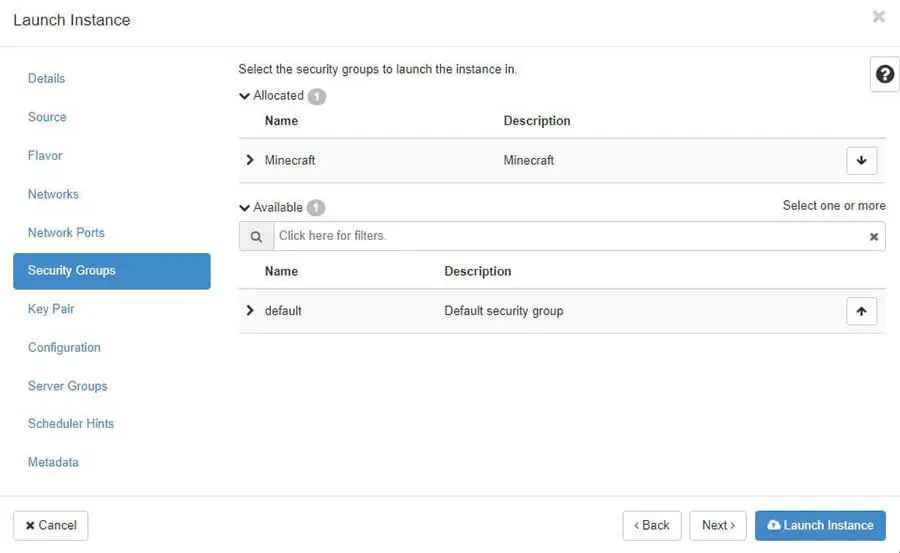
Cette section est facile. Il suffit de cliquer sur la flèche à côté du groupe de sécurité Minecraft que nous avons créé précédemment, pour qu’il soit répertorié sous la catégorie Attribué comme indiqué ci-dessus.
Cliquez sur Suivant pour accéder à la section Paire de clés. Si tu as déjà importé une Paire de clés dans ton projet DreamCompute, utilise la flèche à côté de cette clé pour l’attribuer à ton instance. Sinon, utilise le bouton « Créer Paire de clés » pour créer une nouvelle Paire de clés et ensuite attribuer cette Paire de clés à ton instance (cela est utilisé pour les connexions d’urgence et pour effectuer des ajustements supplémentaires sur le serveur MineCraft).
Cela devrait être tout ce que tu as besoin de faire avant de passer à la section Configuration.
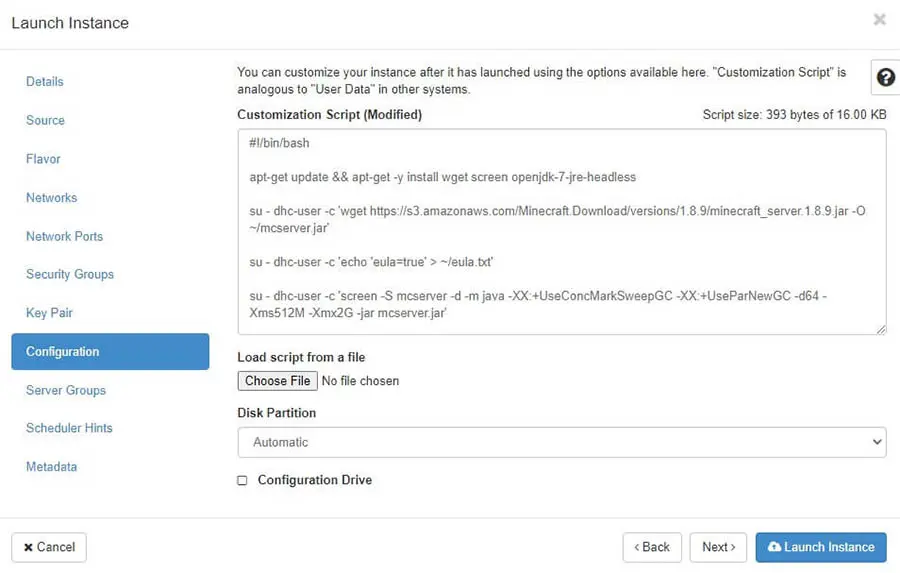
À ce stade, tu seras dirigé vers une page avec un champ vide intitulé Script de personnalisation. Sur celle-ci, tu peux copier et coller le code ci-dessous :
#!/bin/bash

apt-get update && apt-get -y install wget screen openjdk-7-jre-headless

su - ubuntu -c 'wget https://s3.amazonaws.com/Minecraft.Download/versions/1.8.9/minecraft_server.1.8.9.jar -O ~/mcserver.jar'

su - ubuntu -c 'echo 'eula=true' > ~/eula.txt'

su - ubuntu -c 'screen -S mcserver -d -m java -XX:+UseConcMarkSweepGC -XX:+UseParNewGC -d64 -Xms512M -Xmx2G -jar mcserver.jar'
Tu peux aussi charger le script à partir d’un fichier. Cependant, tu pourrais trouver que la méthode de copier-coller est plus rapide et plus simple.
Garde à l’esprit que la partie -Xms512M -Xmx2G de ce code indique à Java la mémoire minimale et maximale autorisée pour le Flavor Lightspeed que nous avons choisi précédemment. Ainsi, elle peut ne pas convenir pour d’autres Flavors.
Après avoir saisi ce code, clique sur Lancer l’instance. Détends-toi, relaxe-toi et laisse quelques minutes à ton serveur pour terminer le processus de configuration. Une fois cela fait, ton serveur sera en ligne et prêt à l’emploi !
Pour ajouter ton nouveau serveur à ton client, tu peux ouvrir Minecraft et cliquer sur Multijoueur > Ajouter un serveur. Nomme-le comme tu le souhaites, et fournis l’adresse IPv4 de la VM que tu as configurée précédemment.
Si tu souhaites modifier les paramètres par défaut du serveur, tu peux te connecter à ton serveur via Secure Shell (SSH) en tant que “ubuntu.” Cela te donnera accès à un fichier server.properties où tu peux changer le message du jour, faire apparaître différentes créatures, ajuster le nombre maximum de joueurs, et plus encore.
Construis Ton Royaume Minecraft
Minecraft offre des possibilités presque infinies pour la liberté créative. Si tu veux profiter pleinement de tout ce qu’il a à offrir et élever ton jeu au niveau supérieur, créer ton propre serveur Minecraft est la solution.
Dans cet article, nous avons couvert trois étapes simples pour en configurer un en utilisant DreamCompute :
- Crée un groupe de sécurité pour ton nouveau serveur.
- Ajuste les règles d’accès réseau.
- Configure ta VM pour terminer le processus.
Tu ne peux pas attendre de créer ton propre monde ? DreamCompute peut t’aider à configurer ton propre serveur Minecraft en quelques minutes. Prépare-toi à prendre ta pioche et à partir à l’aventure !
